Привет, Cortana!

Уже неделю в качестве основного ассистента на своих устройствах я использовал Cortana, голосового помощника от Microsoft, стоит ли ей пользоваться? Основной язык – английский, медленно, но её переводят на русский язык.
Что понравилось:
- Запускает приложения;
- Великолепно понимает речь;
- Быстро выполняет команды.
Что не понравилось:
- Медленно обучается (в некоторых случаях её нельзя переобучить);
- Постоянно зовёт меня в Bing, хотя похожий вопрос она выдавала мне карточками;
- Не синхронизирует историю поиска между устройствами.
Теперь по порядку, ассистент изначально имеет множество встроенных возможностей, но под Windows, на Android или iOS всё гораздо скромнее. Активация с Windows устройств происходит с экрана блокировки или голосом. Понимает речь она прекрасно(английский), на уровне Google. Выводит на карточках специальную информацию, которая может быть интересна в данный момент. Теперь о грустном, в России и в любом месте мира, кроме США возможности Cortana сильно ограничены, она может построить маршрут, вывести информацию с википедии, но включить новую серию любимого сериала уже нет, но всё меняется, если установит основным регионом штаты. Работа с уведомлениями со смартфона продумана хорошо, можно отвечать на СМС, но на рынке есть и сторонние сервисы, которые предоставляют больше возможностей. Очень на хватает возможности вносить свои команды, как и в большинстве современных ассистентах.
Перейду ли я на Cortana в качестве основного – нет, но компания Microsoft не прекратила развивать её, будем ждать новых возможностей в ближайшем будущем.
Отказ от конкуренции с Amazon, интеграция с Alexa и контекстный ИИ: история переосмысления голосового помощника Cortana Статьи редакции
Как появилась Microsoft Cortana, чем отличалась от конкурентов, что компания сделала неправильно и как будет развиваться «умный» ассистент Microsoft.
Cortana создавалась в качестве «умного» голосового помощника для Windows Phone. Позже помощник появился на Windows 10, iOS и Android. Когда Windows Phone и Windows Mobile закрылись, а на ПК и «умных» устройствах Cortana не смогла добиться популярности, Microsoft решила «перезапустить» его.
В 2019 году гендиректор Microsoft Сатья Наделла заявил, что компания отказывается от конкуренции с другими голосовыми ассистентами и допускает их присутствие на своей платформе.
От Cortana компания не откажется — ассистент станет встроенным навыком для других помощников, «уйдёт» в бизнес-сферу и интеграцию с продуктами корпорации, например, в разработки искусственного интеллекта.
У Microsoft есть новое видение Cortana — он должна стать полноценным виртуальным ассистентом, более разговорчивым и эффективным, который естественным образом общается с человеком и помогает ему в организации рабочего дня.
Это больше не экспериментальный проект, а инструмент, решающий бизнес-задачи, который умеет распознавать контекст запросов, понимать подзадачи, возвращаться к предыдущим ветвям диалогов и бесшовно объединять навыки.
Цель состоит в том, чтобы сделать «умные» возможности помощника настолько доступными и естественными для пользователей приложений и сервисов Microsoft, что пользователи даже не будут понимать, что они их используют.
Microsoft представила Cortana в 2014 году на конференции Build. Ассистента назвали в честь виртуальной помощницы главного героя в серии игр Halo для консолей Microsoft Xbox. Это имя было черновым и не должно было появиться в финальном варианте, но за несколько недель до анонса произошла утечка.
Пользователям настолько понравилось название «Кортана», что появились петиции с требованием оставить имя. Оно хорошо сочеталось с идеей Microsoft создать максимально реалистичного и человечного цифрового помощника.
Microsoft считала, что персональный виртуальный ассистент должен знать о пользователе ровно столько информации, сколько он позволит сам, в отличие от конкурирующего на тот момент Google Now, который изучал все данные на устройствах и сервисах.
Кроме этого, пользователей могло беспокоить то, что помощник знает о них слишком много, как Google Now, или слишком мало, как Siri на тот момент.
Miсrosoft придумала оптимальное, на её взгляд, решение — «записную книжку» (Notebook) Cortana. В ней можно отметить ключевую информацию о себе, которую помощник должен знать.
При первом запуске Cortana спрашивает о предпочтениях в еде, любимых жанрах фильмов и так далее, а затем при дальнейшей активации выдает развернутую актуальную информацию: расписание пользователя на день, погоду, спортивные события, расписание рейсов.
Cortana работает естественным образом, изучает привычки пользователей и их предпочтения. Прежде чем искать какую-то информацию в сети, помощник проверяет её в Notebook. Её можно настроить в любой момент, например, запретить Cortana читать электронную почту. По мнению разработчиков, пользователи имеют полный контроль над тем, что о них знает Cortana.
Также Cortana умеет работать с контекстом запроса и создавать триггеры, например, на запрос «напомни мне, когда я позвоню жене, поговорить с ней об ужине» помощник создаст напоминание, которое сработает при входящем или исходящем вызове контакта «Жена».
Распознавание контекста происходит естественным образом: если спросить о лучшем ресторане в районе, а затем спросить «как туда добраться» или попросить позвонить туда, Cortana распознает, что запрос относится к предыдущему вопросу. В 2014 году, по мнению издания The Verge, это воспринималось как «нечто из будущего».
В 2015 году Microsoft интегрировала Cortana в поиск на Windows 10 и новый браузер Microsoft Edge, выпустила отдельное приложение для Android и iOS и анонсировала интеграцию помощника на Xbox One в рамках обновления консоли на Windows 10.
В 2016 году Cortana появилась на Xbox One и Skype в качестве чат-бота, через которого можно заказывать еду, бронировать поездки, транскрибировать видеосообщения и работать с календарём. Голосовой помощник научился синхронизировать уведомления между Windows 10 Mobile, Windows 10 и Android и управлять устройствами на Windows 10.
В Windows 10 Creators Update 2017 Microsoft добавила возможность работы Cortana с IoT-устройствами — холодильниками, термостатами и другими «умными» устройствами с экранами, а также с Raspberry Pi.
Например, в июле 2017 года был представлен «умный» термостат GLAS с Cortana, а в октябре — «умная» колонка Harman Kardon Invoke. Но серьезную поддержку производителей Microsoft не получила — на рынке доминировали Amazon и Google.
В 2014 году Cortana была многообещающим проектом, который технологически превосходил конкурентов, но Microsoft развивала его слишком медленно, неверно сделав акцент на смартфонах и ПК.
Ставка на смартфоны на Windows не сыграла — Microsoft не смогла получить значимую долю рынка по сравнению с iOS и Android, и к 2017 году компания свернула активную разработку системы, перейдя в режим поддержки.
10 декабря 2019 года Microsoft прекратит поддерживать систему обновлениями. Вместо Windows 10 Mobile компания предлагает пользоваться Android и iOS. Microsoft начала разработку и улучшение приложений на этих платформах и стала заключать партнерства с производителями.
Microsoft утверждала, что Cortana на Windows 10 ежемесячно пользуются более 150 млн человек, но большинство пользовались не голосовым помощником, а функцией поиска по приложениям и документам, в которую был интегрирован Cortana, считает The Verge.
По словам бывшего вице-президента Microsoft Ци Лу, Microsoft совершила ошибку, сосредоточившись на смартфонах и ПК, а не на IoT-устройствах со встроенным Cortana.
Технологически Microsoft и Google опережали Amazon, но только Amazon смогла найти правильный сценарий использования помощника, разработав первое «правильное умное» устройство и создав экосистему вокруг ИИ-устройства, считает Лу.
На выставке CES 2018 не было представлено ни одного устройства с Cortana, тогда как Alexa от Amazon появилась в наушниках, «умных» часах, автомобилях, телевизорах, микроволновках и других устройствах. Google представила «Google Ассистента» и платформу Smart Display.
Ещё одна проблема Cortana — большинство функций доступны только в США. Навыки Cortana, интеграция со Spotify, поддержка почтовых отправлений и другие возможности недоступны в Англии, Японии и других странах. Если Cortana не переключить на регион США, помощник будет практически бесполезен, писало издание ZDNet в 2018 году.
К августу 2019 года Cortana работает на английском, немецком, французском, итальянском, испанском, японском и китайском языках. Голосовой помощник частично упоминается в русской документации Windows 10, а в июле 2019 года читатели TJ обнаружили задание в краудсорс-платформе «Яндекс.Толока», посвященное произношению фразы «Хэй, Кортана».
Microsoft заявляет, что в будущем поддержка Cortana появится в других странах, но в каких именно — неизвестно.
В 2017 году Microsoft и Amazon договорились о взаимной интеграции голосовых помощников Cortana и Alexa, а в 2018 году ассистенты научились передавать управление друг другу при желании пользователя. Для этого достаточно попросить Cortana запустить Alexa — или наоборот — и отдать нужную команду.
Джефф Безос и Сатья Наделла считают, что таким образом пользователи получат «лучшее из двух миров». Например, Cortana лучше работает с Outlook и экосистемой Microsoft, а Alexa лучше управляет «умным» домом и работает с экосистемой Amazon.

В 2018 году Microsoft объявила о крупной реорганизации подразделений. Компания создала две крупные команды разработчиков: подразделение Windows вошло в направление облачных сервисов Azure, чтобы усилить развитие ИИ и облаков, а вторая команда Experiences and Devices стала отвечать за направление Surface, Office 365 и работу со сторонними производителями.
Разработка Cortana из экспериментального ИИ-подразделения перешла в группу Experiences and Devices, чтобы продвигать Cortana на «множестве продуктов и платформ». При этом из группы разработчиков ушёл руководитель Хавьер Сольтеро.
В январе 2019 года Сатья Наделла объявил, что компания больше не видит в Cortana конкурента более популярным ассистентам от Amazon и Google. Вместо этого голосовой помощник Microsoft должен стать универсальным сервисом для приложений, встраиваться в других помощников и продукты Microsoft 365.
Примером интеграции Cortana могут служить наушники Surface Headphones, через которые можно запускать голосовой помощник Microsoft, Apple Siri или Google Assistant.
В майском обновлении Windows 10 2019 Microsoft отделила Cortana от системного поиска, чтобы параллельно развивать как поисковые возможности Windows, так и функциональность Cortana. Компания перенесла Cortana в качестве отдельного приложения в Windows Store и в июле 2019 года запустила её бета-версию.
Компания планирует объединить поиск в Windows, Office, Bing и других сервисах Microsoft в единое интеллектуальное окно поиска под общим названием Microsoft Search. Cortana сможет использовать возможности Microsoft Search для ответа на запросы пользователей.
В мае 2019 года на конференции Build Microsoft рассказала подробности развития Cortana в виде диалогового ИИ, ориентированного на бизнес. Задачами Cortana станут обработка сложных запросов, ориентация на решение задач пользователя и улучшение его производительности.
Для этого в 2018 году Microsoft купила Semantic Machines — стартап в области диалогового ИИ, который умеет обрабатывать запросы, состоящие из нескольких частей, и интегрировала его возможности в Cortana.
Основная цель компании — создать диалоговый ИИ, который будет объединять навыки помощника и контекст запроса пользователя, а не опираться на приложения.
В качестве примера Microsoft показала видеодемонстрацию, в которой женщина общалась с «новой» Cortana на смартфоне на протяжении 34 «ходов».
Действие происходит как обычный разговор, во время которого Cortana планирует встречи, пишет письма, вносит правки, напоминает о событиях и уточняет детали без переспрашиваний, требований корректно сформулировать запрос и других действий, замедляющих взаимодействие человека с «умным» помощником.
К примеру, в разговоре с Cortana о встрече с человеком можно задать вопрос «какая будет погода», и ИИ поймет, что речь идёт о погоде в месте встречи — понимать мысль через контекст легко для человека, но сложно для современных сервисов, пишет издание Windows Central.
Это не просто чат-бот, основанный на простых правилах и изолированный одним запросом, а контекстно-зависимая система, которая умеет обрабатывать естественный язык. В январе 2018 года Microsoft запатентовала ещё одну возможную особенность развития Cortana — реакцию на человеческие эмоции, что также поможет в анализе контекста разговора.
Microsoft рассматривает новую Cortana как единый сервис на всех устройствах, где сейчас уже работает голосовой помощник. Но ориентироваться на потребителя «умных» устройств для компания не будет — для этого есть устройства на базе Amazon Alexa, через которые можно вызвать и Cortana.
Кортана — что это за программа Windows 10
Голосовая помощница Кортана появилась уже давно и интегрирована в Windows 10. К сожалению, она сейчас доступна в отдельных странах и работает не на всех языках. С русским языком интерфейса сообщается, что Кортана недоступна в Вашем регионе.
Эта статья расскажет, что это за программа Кортана и как её включить в Windows 10. Несмотря на то, что интегрировали помощницу уже давно протестировать её до сих пор не получается. Честно говоря, она имеет и полезную функциональность для пользователя.
Что такое Кортана и как ей пользоваться
Это виртуальная помощница Майкрософт (современный аналог Siri, Google Now или Алисы). Она поддерживает английский, немецкий, французский, итальянский, испанский, японский и китайский языки. С русским и украинским она всё ещё не работает.
Что умеет и для чего нужна Кортана
- Использование голоса и текста. К сожалению, Кортана не сможет понять абсолютно все Ваши вопросы. Вы всегда можете ей написать, а она уже разберёт написанное и предоставит необходимую информацию.
- Поиск данных на ПК. Произнесите точное имя файла и Кортана мгновенно его найдёт на компьютере. А самое интересное то, что если она не найдёт его на диске или облаке, тогда попытается найти его в Интернете.
- Удобный планировщик дел. Теперь Вам необязательно запоминать важные дела или встречи, все даты. Можно просто указать Кортане дату и время когда необходимо напомнить, и если Вас лучше не отвлекать.
- Интересный собеседник. К человеческому общению Кортане ещё очень и очень далеко. Но с ней можете поговорить о погоде, курсе валют и даже порассуждать философские вопросы — она готова почти ко всему.
- Управление заметками голосом. Вы работаете с документами или серфите и Вам нужно создать заметку. С Кортаной не придётся отрываться от дел, просто попросите её записать, пока не потерялась мысль.
Как пользоваться Кортаной
Для использования Кортаны нужно произнести фразу: Hey, Cortana (Ээй, Кортана)! Теперь она готова воспринимать Вас слушать. Говорите нужную команду и она будет реагировать. Процесс использования голосового помощника Майкрософта не отличатся от конкурентов.
Кортана недоступна в Вашем регионе
В русской сборке операционной системы сообщается, что Кортана недоступна в Вашем регионе. Ранее до сборки Windows 10 1703 её можно было запустить и получить доступ к различным настройкам. Хотя и сообщалось, что используемый Вами язык не поддерживается.
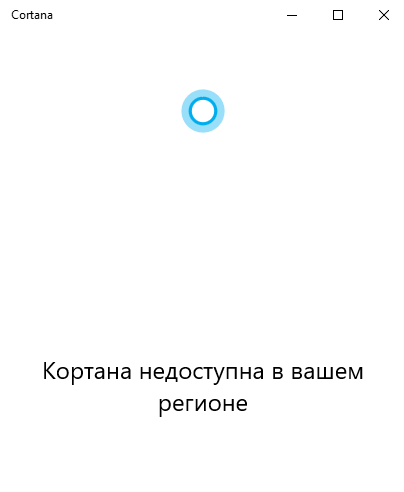
Конечно же, можно дождаться завершения обучения Кортаны русскому языку. Сколько уже лет она не может его выучить. Всё потому что иностранцам русский язык даётся сложно. Ну серьёзно, корпорации Майкрософт ничего не стоит, добавить поддержку других языков.
Как включить Кортану в Windows 10
Её можно протестировать на английском. Вам необходим хотя бы начальный уровень знаний языка. Иначе могут возникнуть определённые трудности и недопонимания. Простой способ в процессе установки операционной системы выбрать язык English (United States).
Конечно же, предварительно загрузив английский дистрибутив Windows 10 с сайта Майкрософт. В образах системы со сторонних сайтов уже могут быть вырезаны различные приложения. Например, Microsoft Store, OneDrive, OneNote или Cortana.
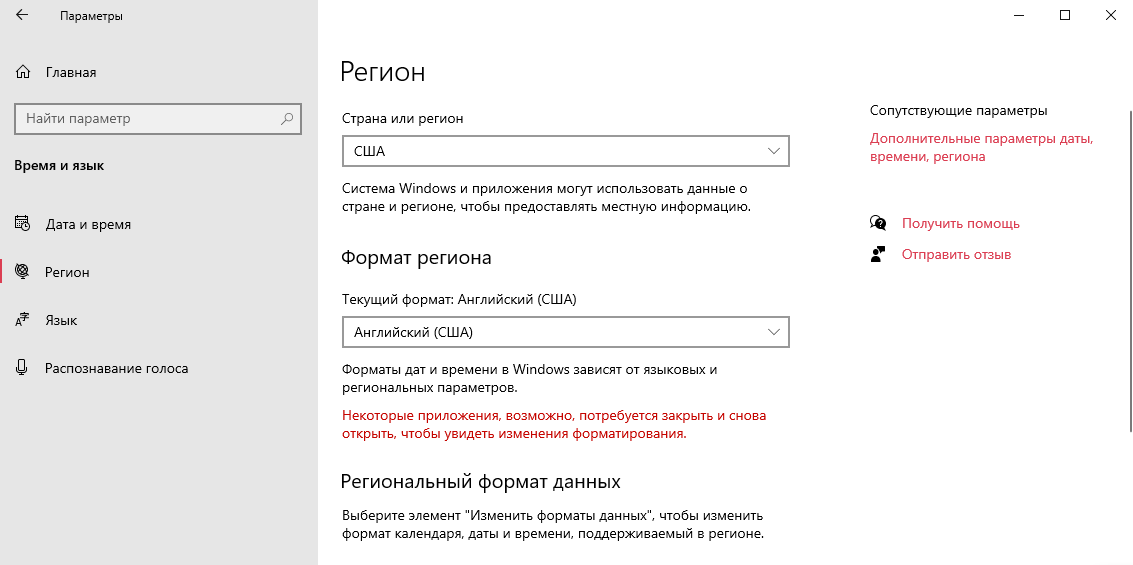
Перейдите в расположение Параметры > Время и язык > Регион. Измените значения Страна или регион на США и Формат региона на Английский (США).
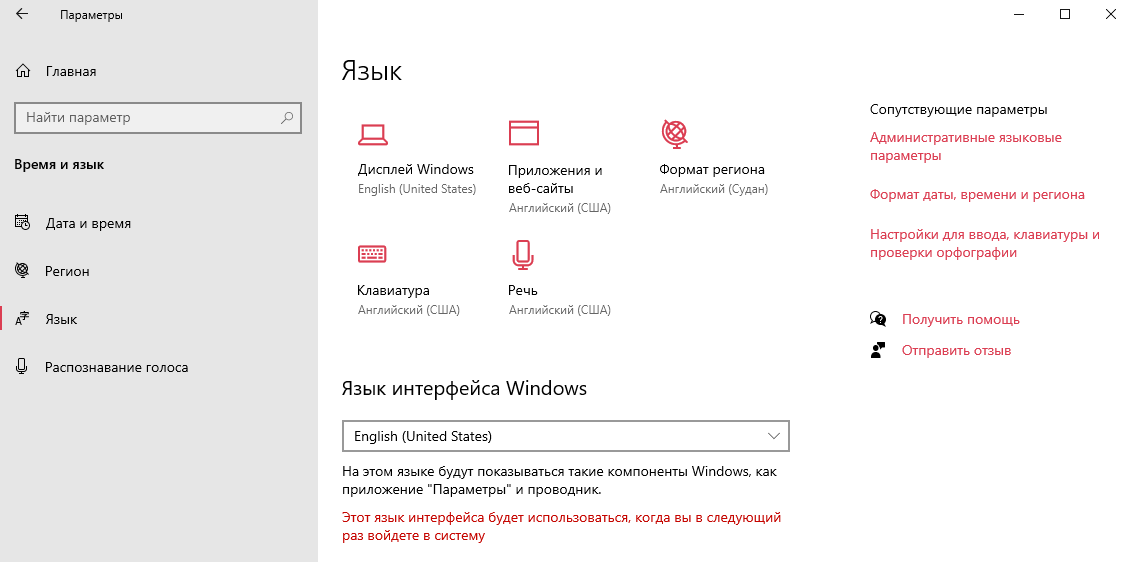
В разделе Язык выберите Язык интерфейса — English (United States). На этом языке будут показываться такие компоненты Windows, как приложение параметры и проводник.
Если же Вы используете учётную запись Майкрософт, тогда нужно её удалить или изменить регион.
Можно ли удалить Кортану в Windows 10
С русской локализацией Кортана и так не работает. Она по умолчанию отключена. Хотя Cortana можно найти в списке установленных приложений. Вам напишет: Кортана недоступна в Вашем регионе. Её можно полностью отключить, но ничего не изменится.
Теперь рассмотрим ситуацию с использованием английского языка. Кортана имеет доступ к Вашим личные данные. Ещё она требует миллион разрешений и может создавать дополнительную нагрузку. Хотите от неё избавиться от, тогда можно полностью её отключить.
Кортана — это виртуальная голосовая помощница с элементами ИИ, которая обучается. Каждый следующий запрос обрабатывает быстрее и точнее. Она призвана предугадывать потребности пользователя. Была представлена в 2014 году и за столько времени ещё не выучила русский.
Использование Cortana на Windows 10 – включение, обзор функций выключение и удаление помощника
В последнее время всё более популярны интеллектуальные ассистенты. Это программы управления ПО, которые предназначены для упрощения простых операций пользователей. Одной из наиболее известных из них является Cortana – разработка Microsoft. Программа доступна как на смартфонах, так и на персональных компьютерах.
Использование Cortana в Windows.
Что такое Кортана (Cortana) в Windows 10
Личный голосовой помощник Cortana упрощает управление персональными данными, настройками и выполняет множество различных задач. Чтобы иметь возможность использовать помощника, ваш компьютер должен иметь активное подключение к Интернету. К сожалению, программа доступна только в некоторых странах. Многие задумываются, когда же мы, наконец, сможем использовать помощника Microsoft на нашем родном языке. К сожалению, всё указывает на то, что это вряд ли произойдёт в ближайшем будущем. Связано это с тем, что он интегрируется с браузером Bing, который не только не слишком распространён, но в нашей стране и не предлагает полной функциональности. Пока эта ситуация не изменится, мы не сможем пользоваться русской версией Кортаны. Однако, внеся некоторые изменения в систему, можно запустить свою оригинальную английскую версию в Windows 10.
Обзор функций Кортана
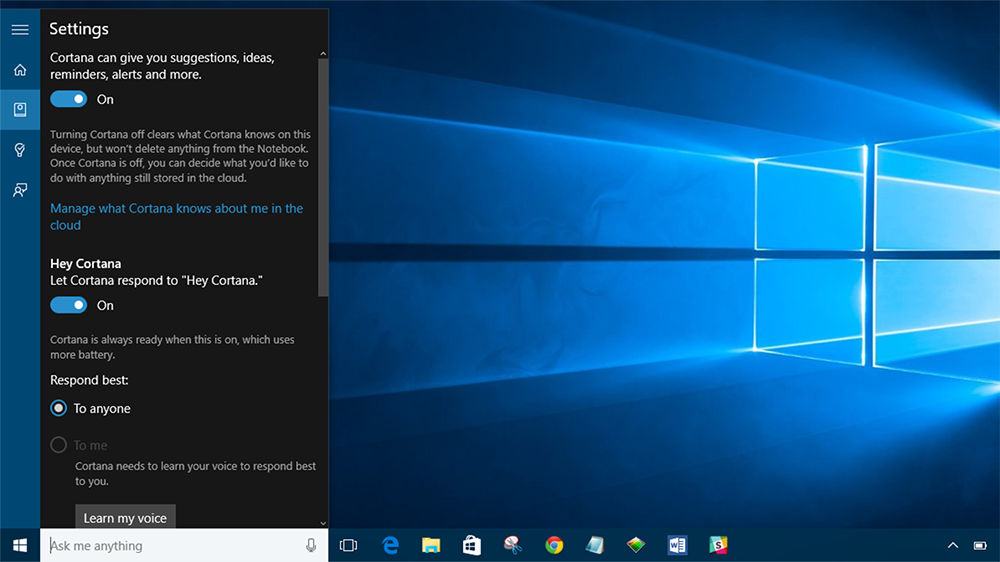
Кортана – одна из самых заметных новых функций Windows 10. Виртуальный помощник Microsoft делает прыжок с Windows Phone на рабочий стол, и вы можете сделать с ним довольно многое. Это не просто голосовой ассистент – вы также можете вводить команды и задавать вопросы. Откройте Cortana, чтобы увидеть информацию, которая, как вам кажется, вам интересна. Cortana предоставляет много пассивной информации, даже уведомляя вас, когда вам нужно уйти, чтобы не пропустить встречу.
Настроить напоминания по времени, месту и людям
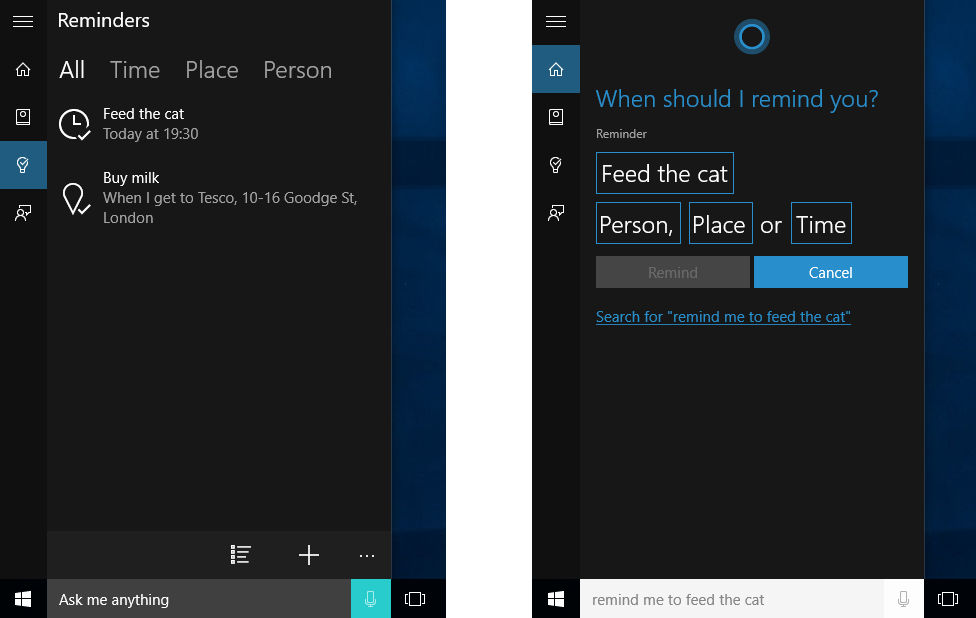
Cortana имеет мощную встроенную функцию напоминания, но вы можете сделать больше, чем просто получать напоминание в определённое время. Используйте значок напоминаний или скажите «Напомнить мне», чтобы начать. Вы можете создать напоминание, и Cortana напомнит вам о чём-то в установленное время, когда вы попадаете в определённое место или когда разговариваете с конкретным человеком. Вы также можете просто сказать что-то вроде «Напомни мне, чтобы я взял таблетку в 8 вечера» или «Напомни мне купить молоко, когда я доберусь до (название магазина)», чтобы мгновенно создать напоминание.
Использование простого языка для поиска
Cortana поддерживает поиск на естественном языке файлов на вашем компьютере. Например, вы можете попросить Cortana «найти фотографии с августа» или «найти документы о Windows», чтобы найти фотографии с августа или файлы документов, связанные с Windows. Это встроенная функция поиска Windows, но с более естественными языковыми возможностями. Она гораздо проще в использовании, чем старые поисковые операторы.
Определить песню
Как и Siri, Google Now и специальные приложения, такие как Shazam, Cortana может слушать песню, которая играет рядом с вами, и идентифицировать её. Скажите «Что это за песня?», и Cortana будет использовать ваш микрофон для прослушивания музыки и сравнения её с конкретной песней. Функция хорошо работает с записью, но необязательно будет работать с живой музыкой.
Поиск в Интернете с помощью Google (или другой поисковой системы) вместо Bing
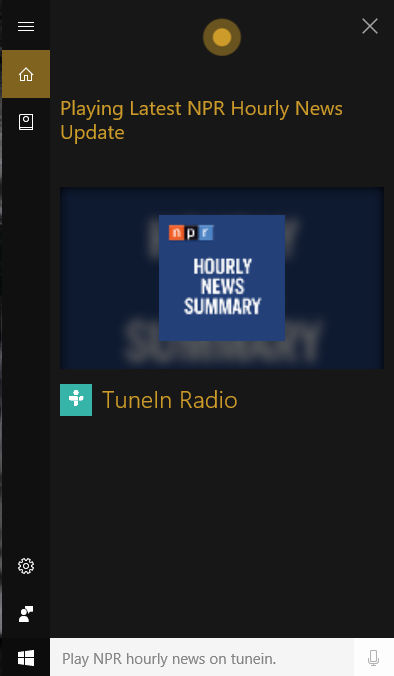
Cortana работает на поисковике Bing. Когда вы спросите Cortana о чём-то, что она не знает, откроется ваш веб-браузер по умолчанию и выполнится поиск в Bing. Cortana уважает ваш браузер по умолчанию – даже если это Chrome или Firefox, но не будет уважать вашу поисковую систему по умолчанию и всегда будет использовать Bing. Вы можете заставить Cortana использовать Google или другую поисковую систему, например, DuckDuckGo или Yahoo, с расширением Chrometana для Google Chrome. Когда Cortana направляет Google Chrome на страницу результатов поиска Bing, Chrometana автоматически перенаправляет этот поиск в Google или вашу поисковую систему по выбору, заставляя помощника выполнять поиски Google. Это работает, только если вы используете Chrome в качестве своего веб-браузера по умолчанию.
Выполнение вычислений и конвертация
Ассистент также может выполнять быстрые вычисления. Помните, что вы также можете ввести запрос в поле поиска Cortana – вам не нужно долго говорить. Вы можете либо попросить провести математический расчёт, такой как «324234*34234», либо ввести конвертацию единиц, например, «55 uk фунтов в usd». Это работает как с валютами, так и с другими типами единиц.
Отслеживать полёты и посылки
Помощник может отслеживать рейсы, используя их номера, и посылки, используя их номера для отслеживания. Просто введите номер рейса или номер для отслеживания посылок в поле поиска – вы можете просто скопировать и вставить его для просмотра текущего состояния.
Найти факты
Для быстрого ответа на общие вопросы Кортана использует Bing. Это похоже на Google Knowledge Graph. Например, вы можете задать такие вопросы, как «Какое самое высокое здание в мире?» Или «Кто является президентом Соединенных Штатов?», чтобы получить немедленный ответ.
Проверить погоду
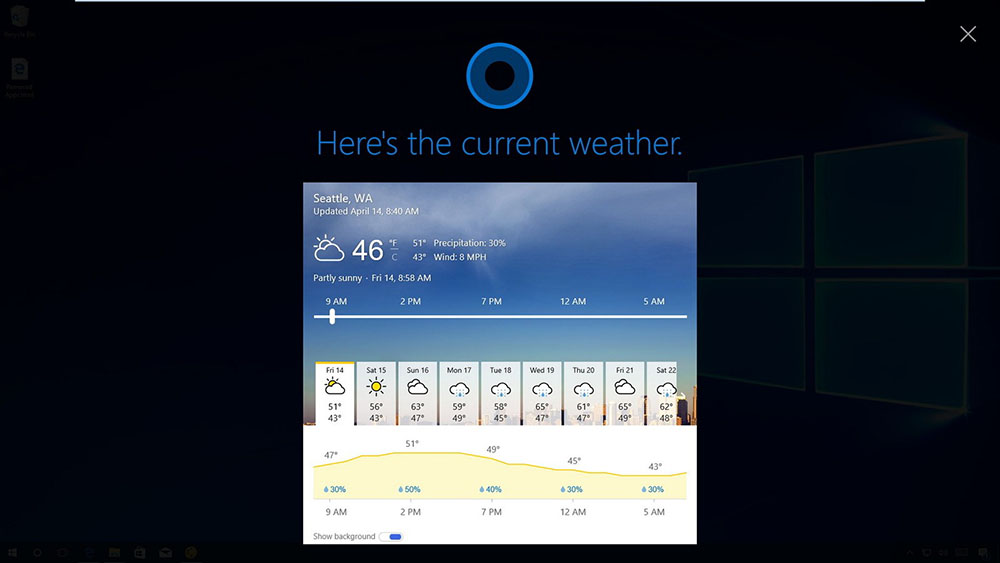
Используйте Кортану для быстрой проверки погоды в разных местах. «Погода» покажет вам погоду в вашем текущем местоположении, а «Погода в (местоположении)» покажет вам погоду в другом городе.
Получить направление
Кортана также может отвечать указаниями направления или проложить маршрут. Попросите «указать (местоположение)», и Cortana откроет включённое приложение «Карты Windows 10» с указаниями по вашему выбору.
Установка аварийных сигналов
Она также поддерживает сигналы тревоги, а не только напоминания. Попросите Cortana «установить будильник на (время)», и она создаст для вас сигнал тревоги. Тревога здесь сохраняется в приложении Alarms & Clock, где вы можете управлять своими сигналами.
Отправить электронное письмо
Кортана может отправлять электронные письма с помощью встроенного приложения Mail и учётных записей, которые вы там настроили. Просто скажите «отправить электронную почту», чтобы начать, или что-то более конкретное, например, «Отправить письмо (имя контакта)», если этот человек есть в ваших контактах.
Создание событий календаря
Кортана также может создавать события календаря. Просто скажите что-то вроде «Добавь в календарь встречу в четверг на 2 часа дня», и ассистент автоматически заполнит предоставленную вами информацию.
Просто пообщаться
Как и Сири, Кортана может «болтать» о вещах и отвечать на глупые вопросы быстрыми ответами. Спросите Кортану о чём-то или даже дайте инструкцию типа «Расскажи мне историю», «Расскажи мне анекдот», «Спой мне песню» или «Удивите меня!».
Получить список команд / Справка
Попросите «помочь», и вы увидите список вещей, которые вы можете сделать. Например, Cortana может воспроизводить музыку, просматривать спортивные результаты и предоставлять прогнозы, а также предлагать словарные определения и переводы для слов. Microsoft, скорее всего, в бесплатных обновлениях в будущем добавит новые функции в Cortana и улучшит существующие.
Как включить или запустить Cortana (Кортана)
Чтобы пользоваться преимуществами Cortana в России, необходимо изменить несколько вариантов системы, в первую очередь локализацию и язык:
- первое, что нам нужно сделать, это перейти в «Настройки», щёлкнув значок «шестерёнки» в меню «Пуск»;
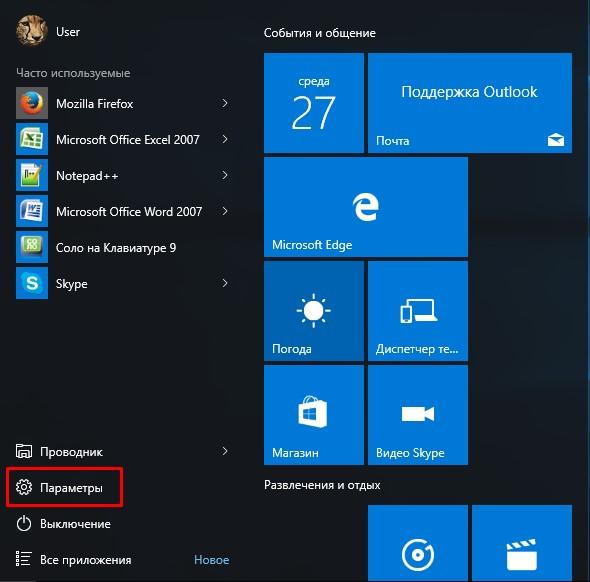
- затем выберите элемент «Время и язык» – «Регион и язык»;
- нажмите «Добавить язык», выберите «Английский» – «Английский» (США).
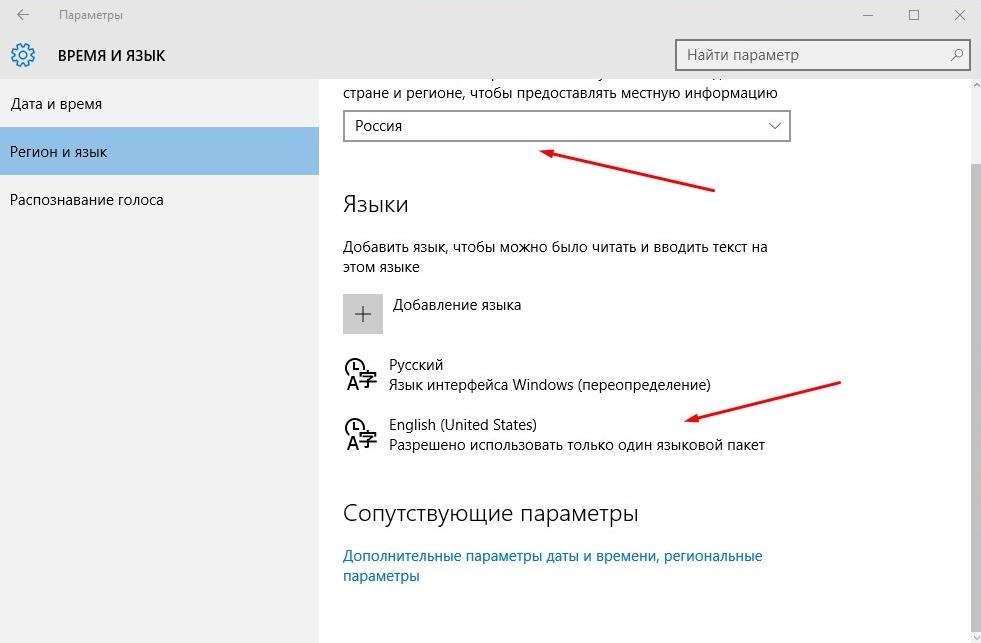
- как только закончите предыдущий шаг, вернитесь к региону и языку, на котором выделите английский (Соединённые Штаты), а затем нажмите «Параметры»;
- уже находясь в параметрах, нажмите кнопку «Загрузить» рядом с «Речь», загрузка рукописного ввода не требуется;
- по завершении этого процесса снова вернитесь в «Регион и язык», нажмите «Английский» (США) и установите его как язык по умолчанию.
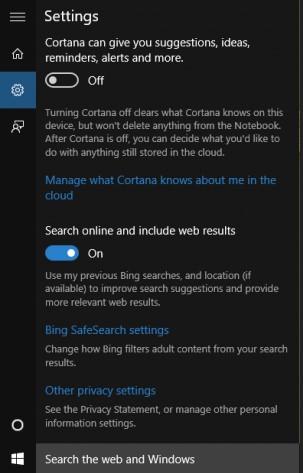
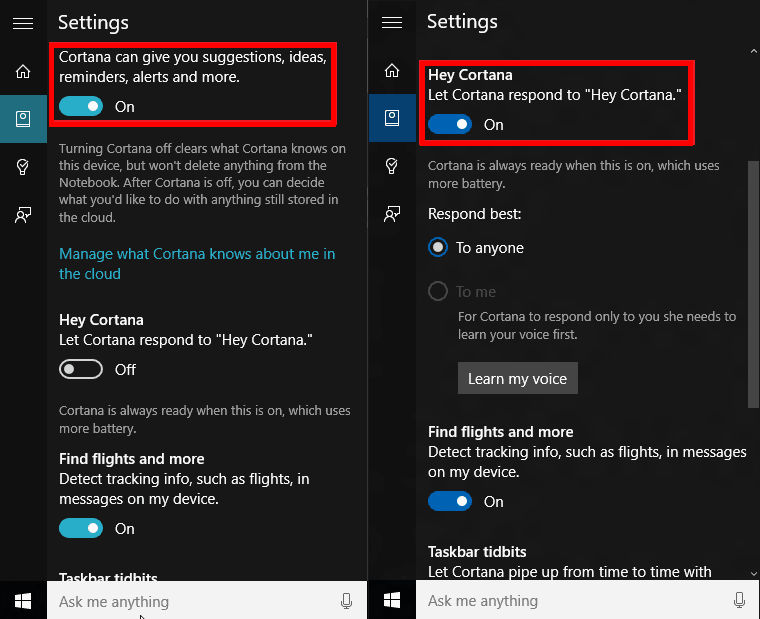
Перезагрузите компьютер. Следующий шаг, который поможет вам включить Cortana в Windows 10 – щёлкнуть значок увеличительного стекла на панели задач, затем значок шестеренки. В верхней части появившегося окна находится выпадающий список, из которого выберите английский (США) и подтвердите выбор. Чтобы настроить более расширенные параметры, щёлкните по значку ассистента (который раньше заменяло увеличительное стекло), а затем нажмите на значок шестерёнки. Вероятно, самой желанной функцией Кортаны является определение фразы «Hey, Cortana». Чтобы активировать её, переместите ползунок Let Cortana respond to «Hey Cortana» в положение «On».
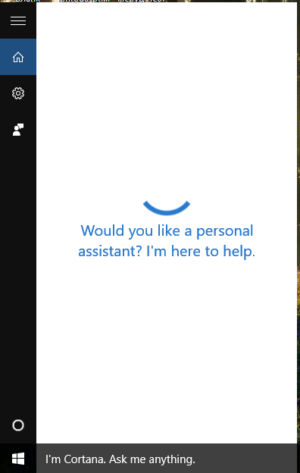
Следует помнить, что Кортана использует механизмы «глубокого обучения», а это означает, что чем чаще мы её запускаем, тем эффективнее она будет работать. Это также относится к пониманию акцента пользователя и тому, как он произносит слова. Кроме того, по очевидным причинам, некоторые службы и мероприятия не будут доступны за пределами Соединённых Штатов.
Как отключить Cortana в Windows
Процедура отключения Cortana в Windows 10 гораздо проще, чем её полное удаление:
- нажмите кнопку «Пуск»;
- в поле поиска введите «Cortana» и запустите программу;
- перейдите к «Меню» – «Notebook» – «Настройки»;
- в открывшемся окне перетащите ползунок в значение «Выключено».
Как удалить Cortana
Чтобы удалить Cortana в Windows 10, Pro и Enterprise, в поле поиска введите gpedit.msc и откройте редактор локальной групповой политики. Перейдите к «Правилам локального компьютера» (Local Computer Policy), а затем к «Конфигурации компьютера», «Административные шаблоны», «Компоненты Windows» и «Найти». Дважды нажмите кнопку «Разрешить использование Кортаны». Когда появится следующее окно, установите флажок «Отключено». Подтвердите «OK» и готово. Если Кортана всё ещё появляется, может потребоваться перезагрузка компьютера.
Чтобы полностью удалить Cortana в Windows 10 Home, необходимо изменить реестр. Для этого введите «regedit» в поле поиска и запустите редактор, показанный в результатах. Подтвердите разрешение на внесение изменений, а затем выполните поиск в реестре
Вы можете обнаружить, что Windows не имеет раздела Windows Search. В этой ситуации вы должны создать его самостоятельно. Щёлкните правой кнопкой мыши на Windows и выберите «Создать» – «Раздел». Назовите его Windows Search. Щёлкните правой кнопкой мыши на созданном ключе и выберите «Создать» из меню «Параметр DWORD» для 32-разрядной версии Windows 10 или «QWORD» для 64-разрядной версии. Щёлкните правой кнопкой мыши на созданном значении и выберите «Изменить». Измените имя на «AllowCortana» и выберите 0. Подтвердите, нажав «OK». И все. Как и в случае выпусков Pro и Enterprise, чтобы изменения вступили в силу, вам может потребоваться перезагрузить компьютер.
Возможности Cortana огромны, но Microsoft должна будет внести свой вклад в их развитие и совершенствование. На данный момент служба испытывает конкуренцию со стороны Google или Apple. В будущем ничто не должно мешать управлять всем домом с помощью телефона через простого помощника, который сможет автоматизировать определенные действия. Уже сейчас мы имеем одно приложение, работающее на разных типах устройств, и широкую синхронизацию данных между ними. Следующим шагом должен стать общий личный помощник.