Как узнать все установленные приложения на телефоне Android: просмотреть полный список

Вопрос от пользователя
Здравствуйте.
Подскажите, как просмотреть полный список установленных приложений на телефоне FreeYond, Android 12. Дело в том, что установил недавно приложение спец. будильника — но его нигде нет, я даже не могу найти его и удалить. Ярлык на рабочем столе, как это обычно бывает с другими приложениями на моем втором телефоне, — не был создан!
З дравствуйте.
Честно говоря не сталкивался с телефонами марки FreeYond (может у них там свои какие-то особенности?!) , но тем не менее решил вынести вопрос в блог, т.к. он (в общем-то) типовой.
Для начала стоит сказать, что с приложениями на Android-устройствах нужно быть аккуратнее и скачивать их только с 📌крупных магазинов: RuStore, Play Market и т.д. (с отзывами). А то сейчас очень много вредоносного ПО, которое может скрытно за ваш счет совершать звонки, отправлять СМС, вести слежку и т.д. И чтобы его удалить — нередко приходится сбрасывать настройки телефона в дефолтное состояние. Что не есть хорошо.
Теперь, собственно, давайте перейдем к тому, где и как посмотреть установленные приложения.
Какие приложения есть на телефоне
Способ 1
Первое, на что следует обратить внимание — это главный экран телефона (раб. стол). Не мало приложений добавляет свои конки (значки) для их запуска на него. Попробуйте, открыв его, провести пальцев влево/вправо — возможно, вы переключитесь на второй экран, на котором и будет заветная иконка приложения.
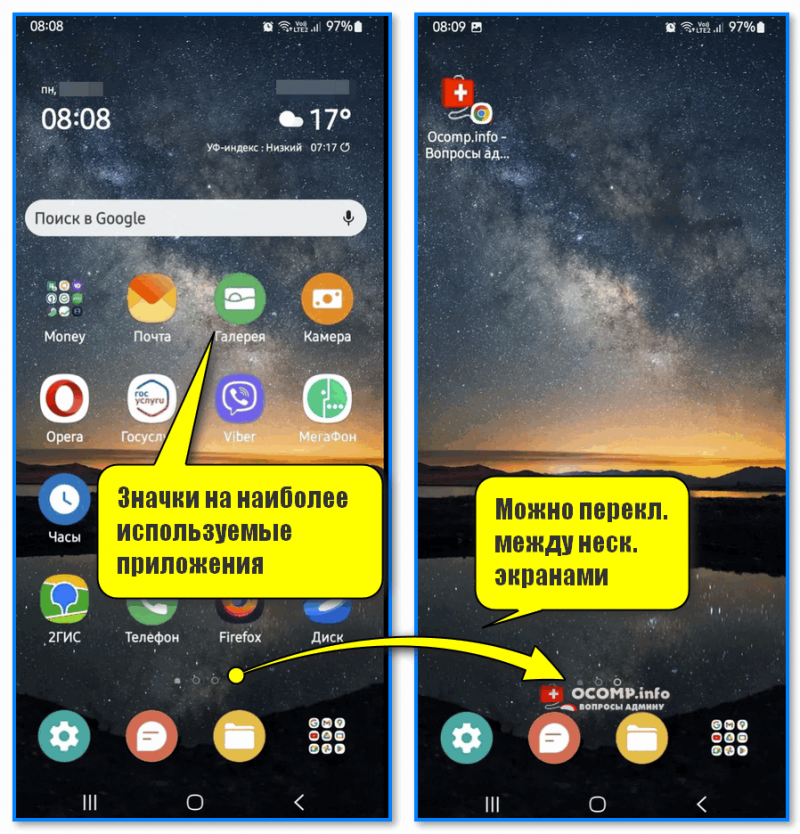
Значки на наиболее используемые приложения — Android 12
Также попробуйте потянуть экран на верх — на некоторых аппаратах открывается полный список приложения и поисковая строка. Если вы знаете название приложения — можно попробовать его найти. См. скриншот ниже. 👇👌
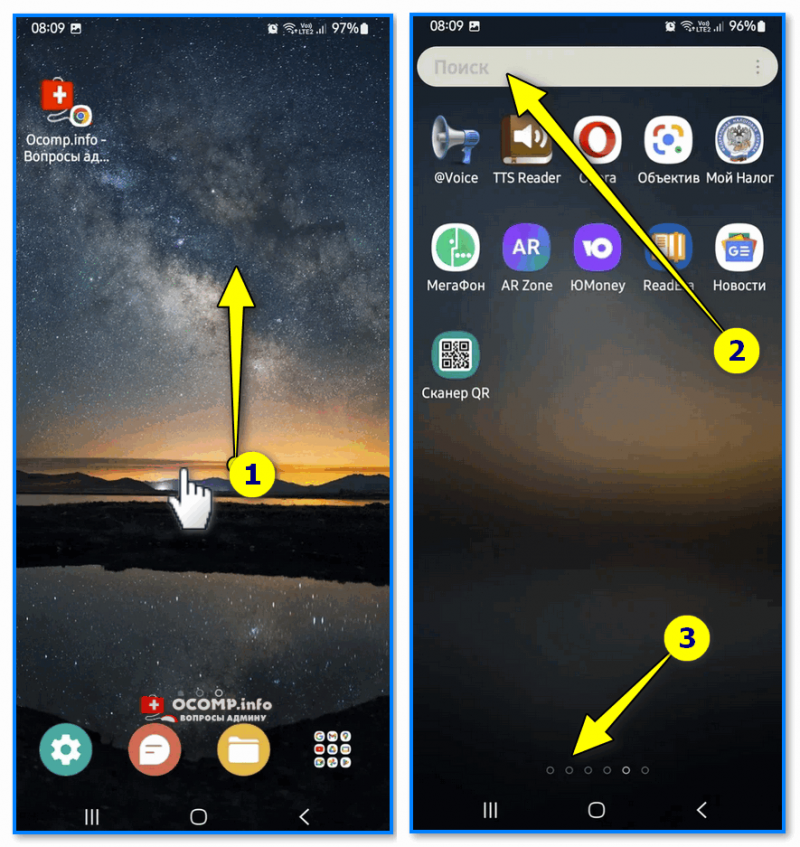
Поиск приложения, полный список установленного
Способ 2
Далее рекомендую вспомнить : а через какой магазин вы установили искомое приложение?
Например, в Play Market можно открыть вкладку «Управление приложениями и устройством / Управление» и увидеть список установленного ПО. Открыв нужное приложение — его можно или запустить, или удалить (см. пример ниже 👇).
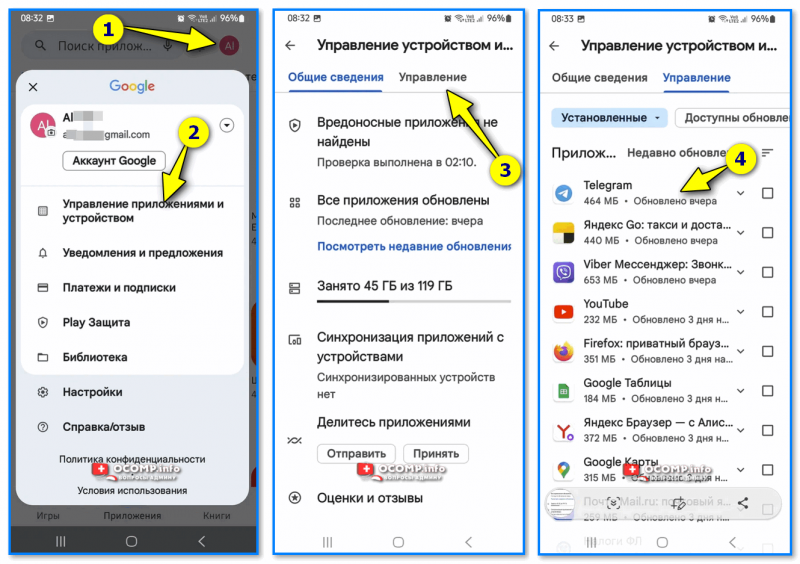
Управление приложениями и устройством — Play Market
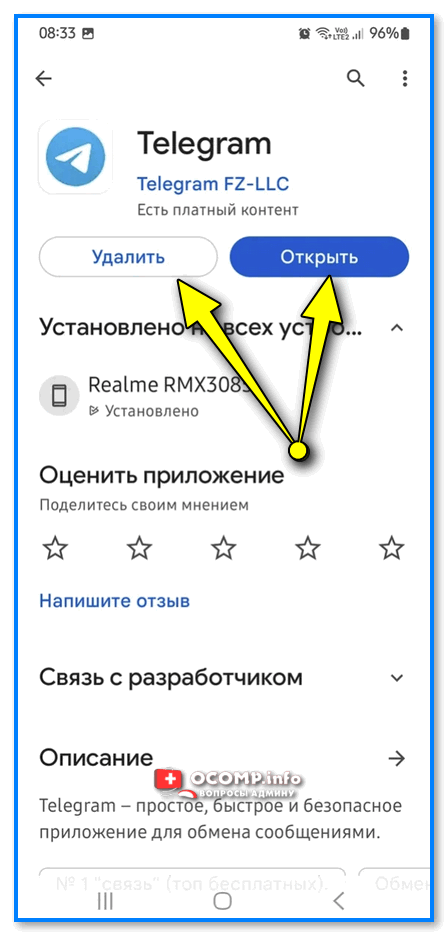
Play Market — открыть Телеграм
Способ 3
Если значка (иконки) приложения нет нигде на главном экране смартфона — это не означает, что приложение не установилось — стоит проверить также настройки Android, вкладку «Приложения» . В ней должен быть полный список того, что вы устанавливали.
Если получится найти в списке нужное приложение — вы сможете просмотреть подробную информацию о нем, также запустить его или удалить. 👇
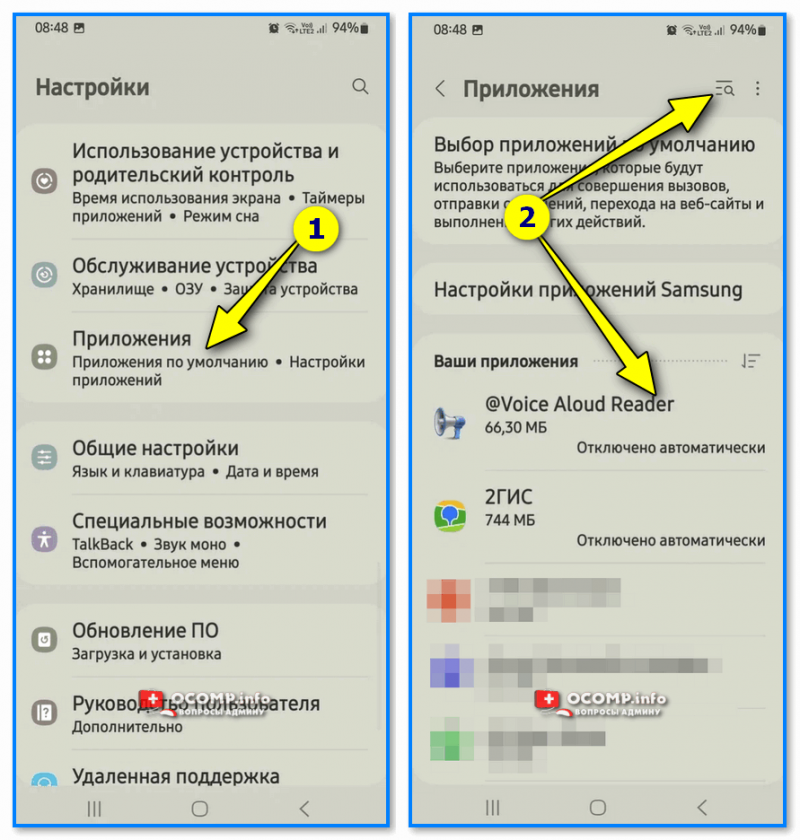
Настройки Android — приложения, список
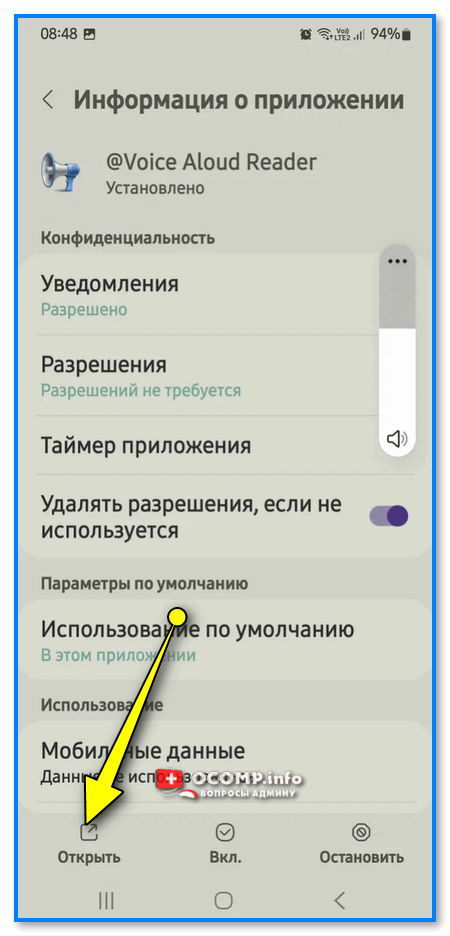
Информация о приложении
Способ 4
Если предыдущие варианты не помогли решить вопрос — рекомендую попробовать обратить внимание на спец. приложения-чистильщики (для обслуживания телефона). Сейчас их не мало в популярных магазинах приложений.
В рамках этой заметки могут порекомендовать Splend Uninstaller (ссылка на Play Market). Хорошо оно тем, что позволяет после запуска сразу же увидеть полный список приложений, причем, оно их разделяет на две категории: «User Apps» и «System Apps» (приложения пользователя и системные). 👇
Как правило, то, что нужно удалить — находится во вкладке «User Apps» . Выбрав ненужное приложение — достаточно нажать на кнопку «Uninstaller» — и оно будет начисто удалено из системы! Удобно? 😉
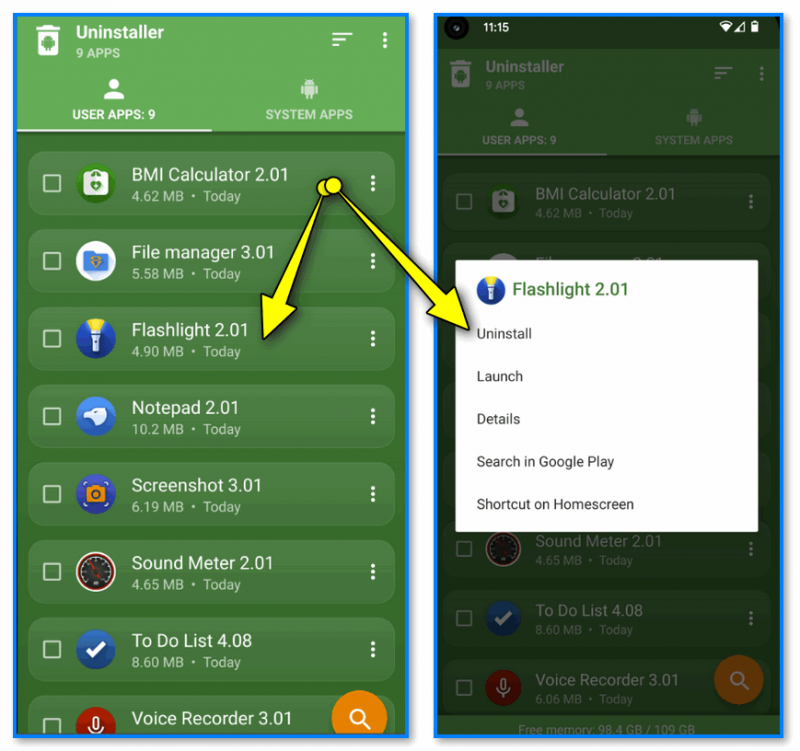
Splend Uninstaller: пару скриншотов работы приложения
📌 Если «проблемное» приложение найти не удалось, а телефон начал вести себя странно
Вообще, это повод насторожиться. Особенно, если приложение вы загружали неизвестно откуда и у него было мало отзывов. Возможно, вы установили вредоносное ПО («поймали» вирус/троян), и теперь ваш телефон самостоятельно может отправлять СМС-ки (например). И это не очень хорошо для кошелька: могут списаться средства как со счета телефона, так и с банк. карты (если у вас подключено дистанц. обслуживание) .
Честно говоря, в этом случае, хорошо бы было сбросить телефон до заводских настроек (чтобы не думалось) , предварительно сохранив контакты и фото (файлы). О том, как это сделать — можете узнать из моей предыдущей заметки, ссылка ниже. 👇
За сим откланяюсь, дополнения по теме — приветствуются в комментариях ниже.
Как узнать версию Андроид, установленную на телефоне?
/>Илья – главный редактор сайта softdroid.net. Является автором нескольких сотен руководств и статей по настройке Android. Около 15 лет занимается ремонтом техники и решением технических проблем iOS и Android. Имел дело практически со всеми более-менее популярными марками мобильных смартфонов и планшетов Samsung, HTC, Xiaomi и др. Для тестирования используется iPhone 12 и Samsung Galaxy S21 с последней версией прошивки.
Android — одна из самых распространенных операционных систем, устанавливаемых на смартфоны и планшеты. Google (разработчики Андроид) регулярно обновляют систему. От этого Android зависит скорость работы устройства, функциональность системы, поддержка отдельных игр и приложений. Сегодня мы поговорим о том, как определить версию Android на вашем девайсе.
Как узнать версию Android:
Способ для смартфона Samsung
Узнать версию Андроид на гаджете от Samsung достаточно просто. Придерживайтесь такой инструкции:
- Откройте основное меню.
- Зайдите в пункт «Настройки».
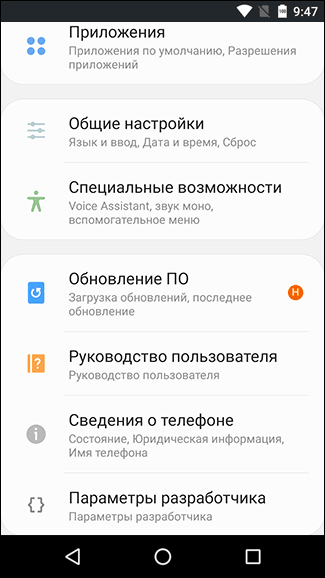
- Перейдите во вкладку «Об устройстве». На некоторых смартфонах этот раздел может называться «Сведения о телефоне».
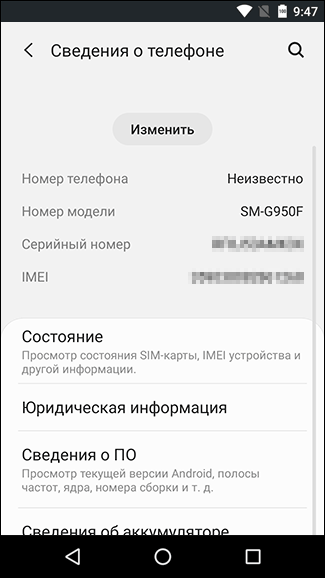
- Затем перейдите в пункт «Сведения о программном обеспечении».
- В окне вы увидите несколько строчек, среди которых будет «Версия Андроид». В этом мини-окне и будет указана установленная в данный момент вариация ПО.
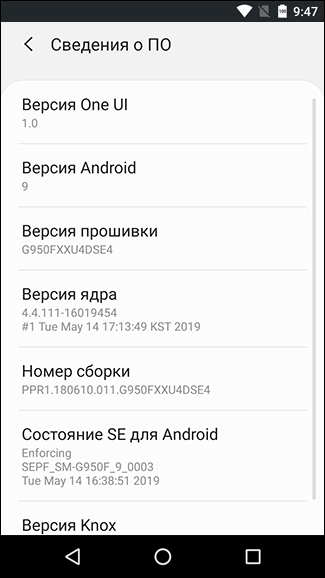
Обратите внимание: чтоб узнать версию Android на смартфоне, нужно обязательно включать устройство. Любая информация о программном обеспечении становится доступна только после его загрузки.
Как узнать версию Андроид на телефоне или планшете?
Если вы являетесь держателем смартфона/планшета с системой Android (Nokia, Sony и другие устройства), узнать разновидность ПО на устройстве вы сможете таким образом (инструкция одинаковая для всех гаджетов):
- На своем устройстве найдите раздел «Настройки» и перейдите в него.
- После этого вам нужно найти пункт «О планшете»/»О телефоне»/»Об устройстве».
- Затем найдите пункт «ПО» или «Версия Android». Там и будет указана актуальная версия программного обеспечения.
Таким образом можно узнать и версию ПО (если у вас установлен «голый» Android), и тип оболочки/прошивки (актуально для азиатских смартфонов).
Программы для определения версии Android
На некоторых смартфонах (в основном на китайских) не получается узнать номер Android стандартным способом. Часто в строке «Версия Android» указывается не версия самого ПО, а оболочки, которая на его основе создана. В таких случаях можно воспользоваться специальными вспомогательными программами.
Остановимся на нескольких самых распространенных и простых программах, с помощью которых можно узнать версию Android на смартфоне или планшете. Все эти утилиты бесплатные, их можно скачать в официальном сторе Google Play.
My Android
My Android — это утилита, которая должна быть на каждом Android-гаджете. Через это приложение можно не только узнать изучить модификацию ПО на устройстве или его IP, в него также зашит:
-
;
- фонарик;
- контролер показателей интернета;
- центр контроля обновлений; ; и многое другое.
Приложение подходит для устройств в версией Андроид 4.1 и выше.
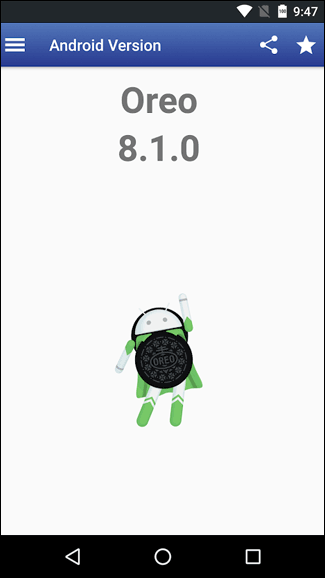
Узнать версию ПО с помощью My Android очень просто: откройте приложение и перейдите в соответствующую вкладку, вся актуальная информация будет указана там.
Geekbench
Основной целью этого приложения является определение производительности телефона/планшета и анализа работы батареи, однако через него можно узнать и версию Android на устройстве.
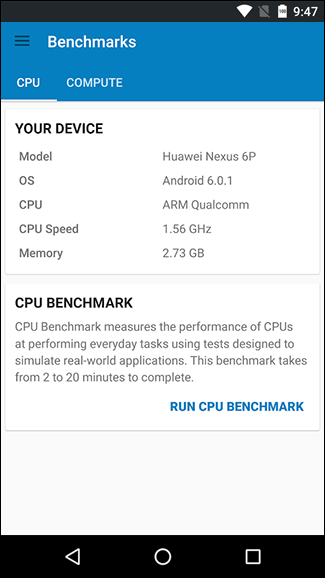
Если вы зайдете в приложение, на главном экране вы увидите несколько параметров:
- версия Андроид;
- тип ЦПУ;
- модель устройства.
Приложение достаточно полезное универсальное, пригодится каждому обладателю гаджета на системе Android.
Aida64
Одно из самых популярных приложений с широким функционалом. Через него можно отслеживать состояние и ход работы интернета, системы, батареи, просмотреть список подключенных устройств, промониторить работу приложений, проверить наличие обновлений и многое другое.
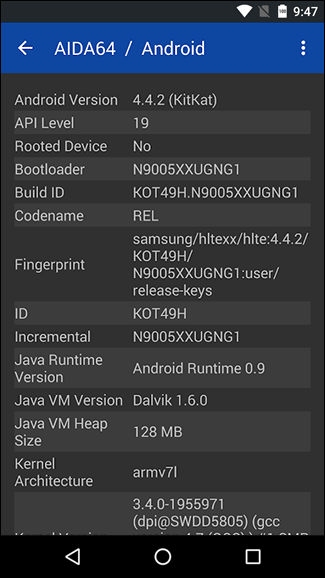
Также с помощью Aida64 можно узнать версию программного обеспечения и много другой технической информации о ПО. Для этого нужно открыть приложение и найти вкладку Android и перейти в нее. Нумерация системы будет указана в самой первой строке.
CPU X
По своему предназначению и характеристикам эта утилита очень похожа на Aida64. Через нее можно управлять папками на устройстве, блокировать рекламу в браузерах и приложениях, анализировать и контролировать работу систем и датчиков.
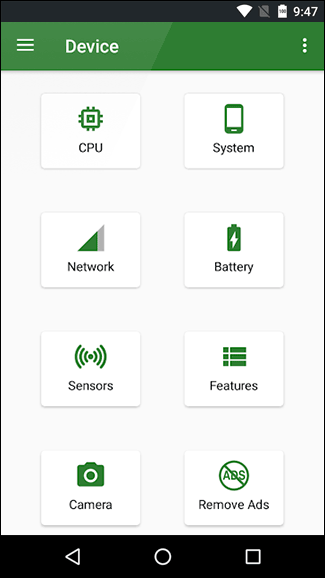
Для того, чтоб узнать версию Андроид на своем планшете или телефоне зайдите в приложение CPU X и на главном экране найдите раздел «Система», перейдите в него. В данном разделе будет несколько подразделов, вам нужно найти параметр «Операционная система». В самой первой строке будет указана текущая версия Android.
Это далеко не полный перечень приложений, через которые можно посмотреть версию Android на вашем устройстве. Эти утилиты считаются самыми скачиваемыми и имеют хорошие отзывы у пользователей.
Где на телефоне история Яндекс Браузера
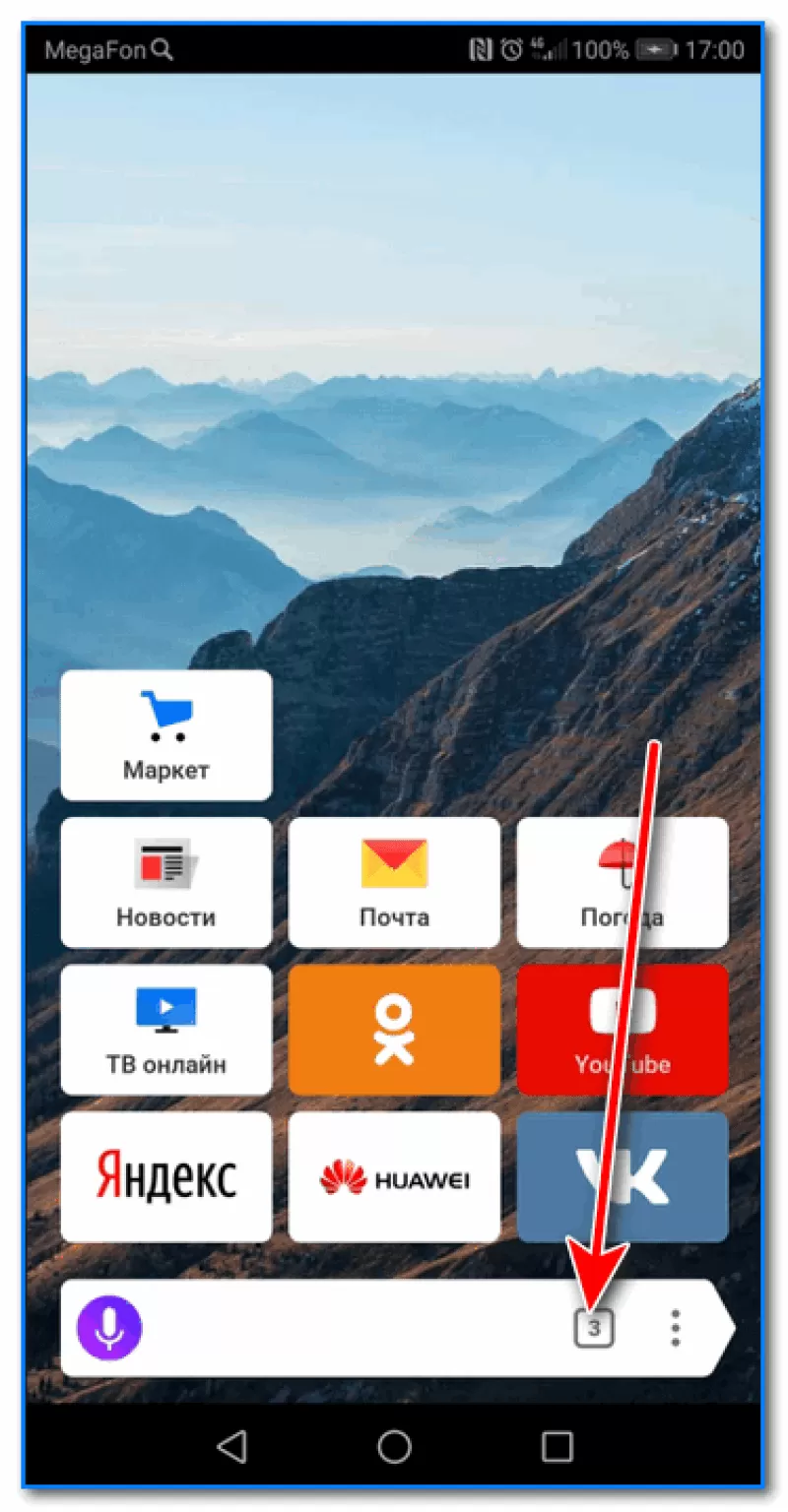
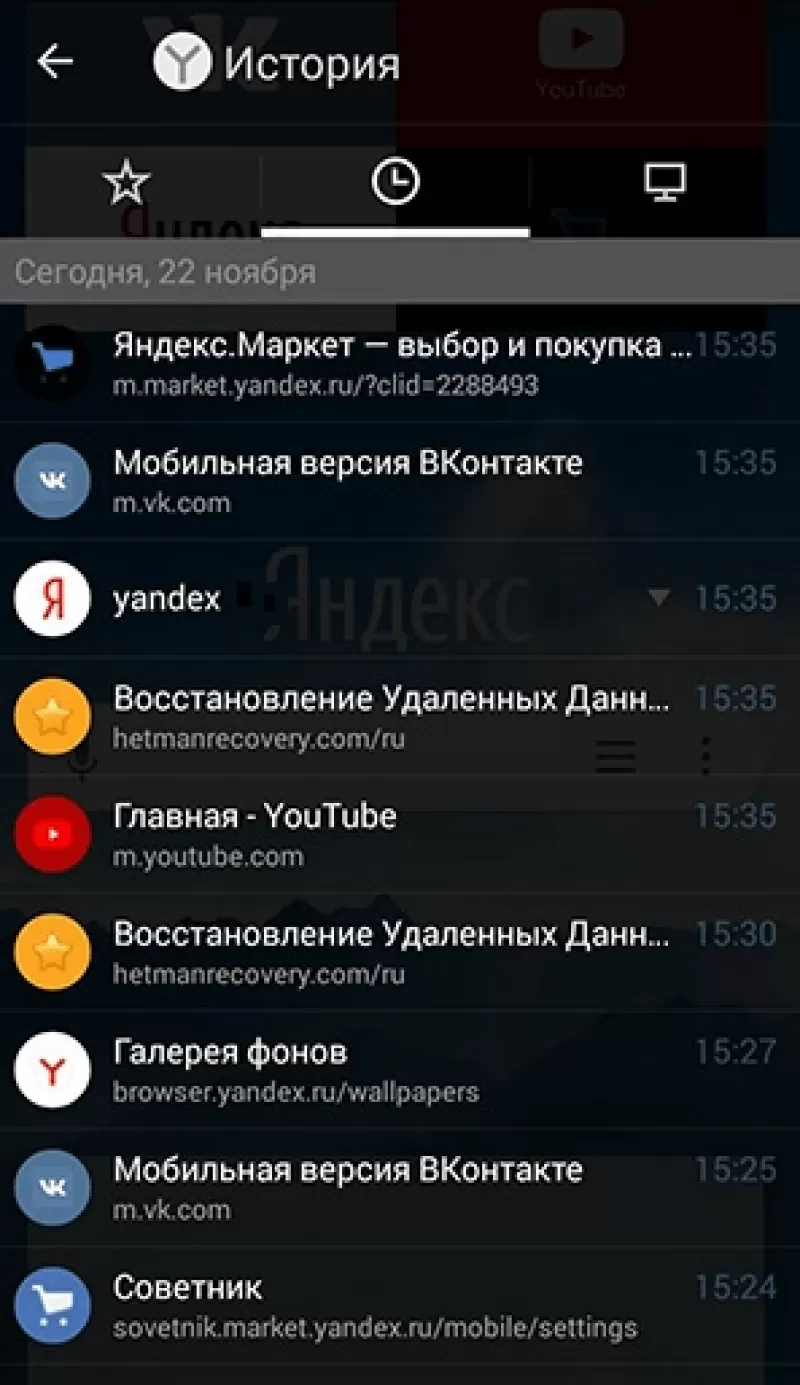
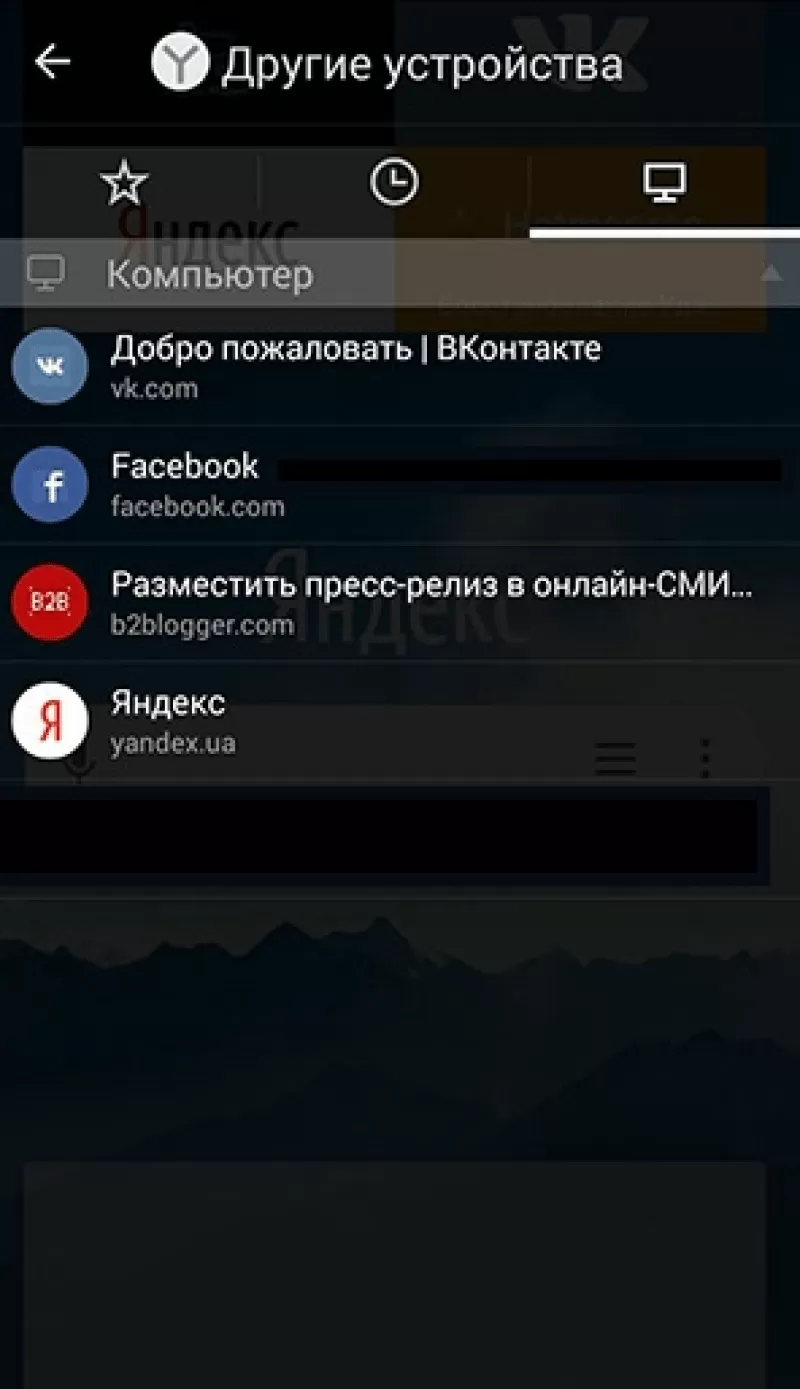
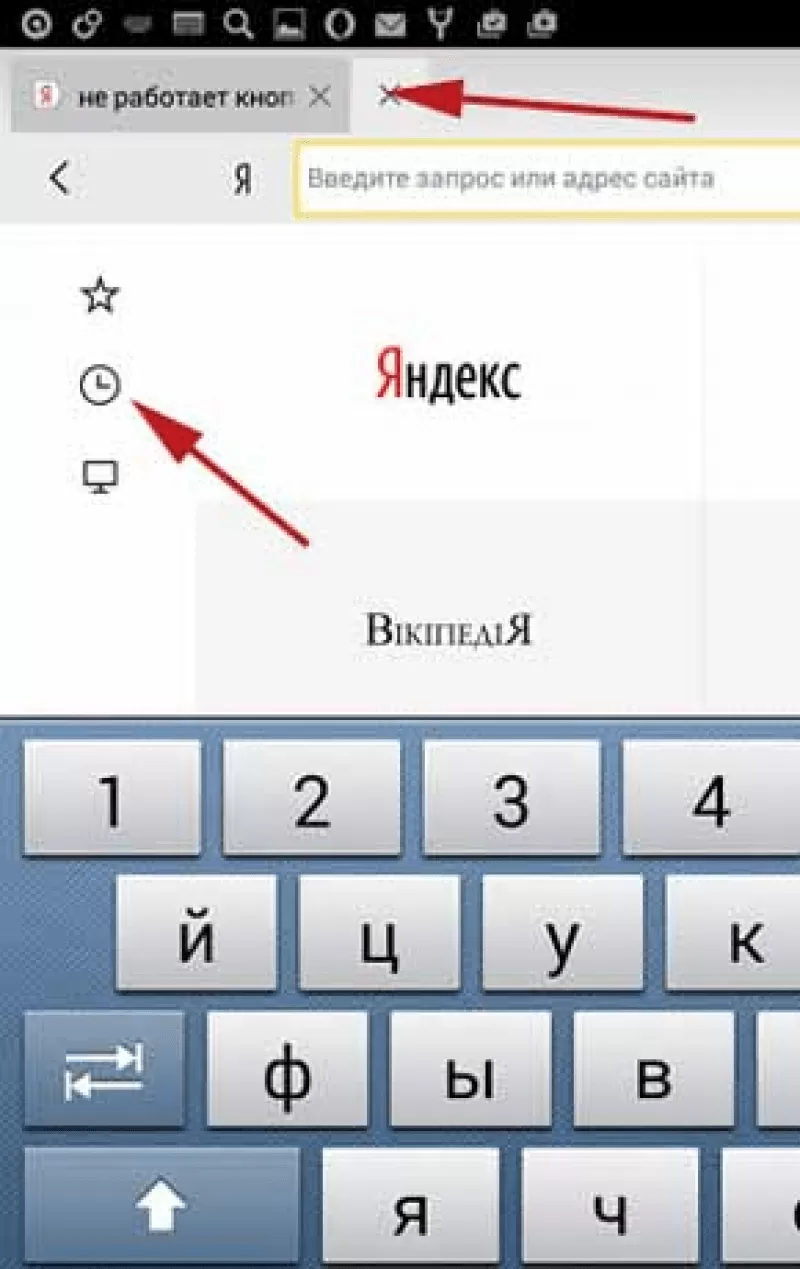
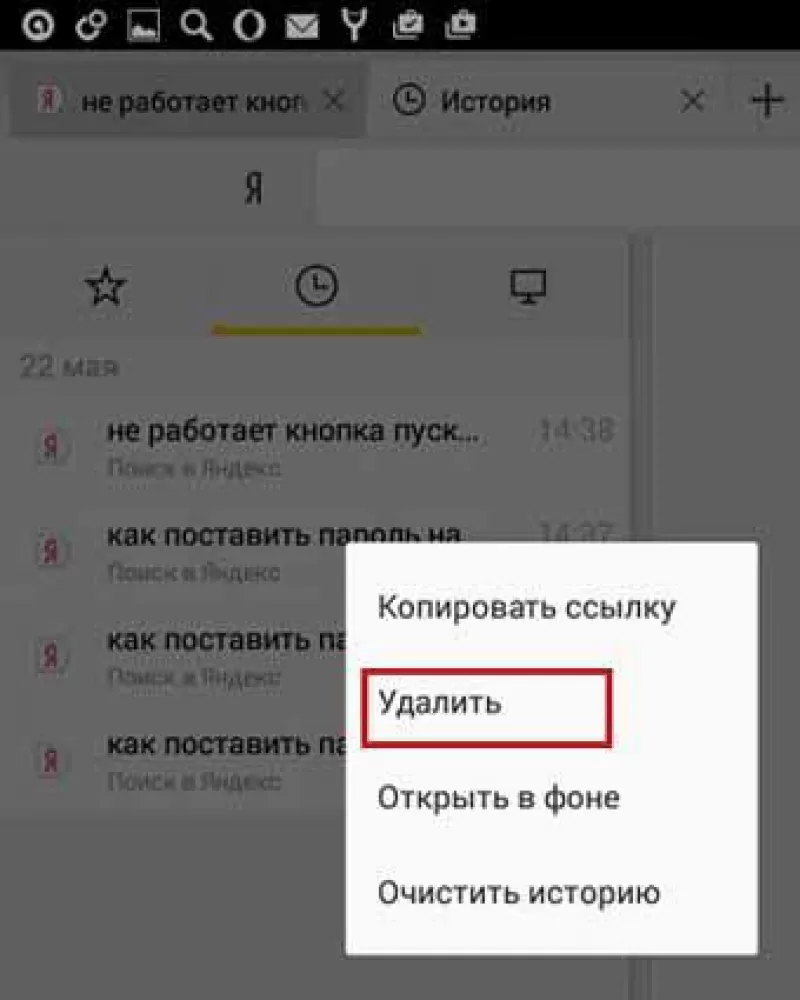
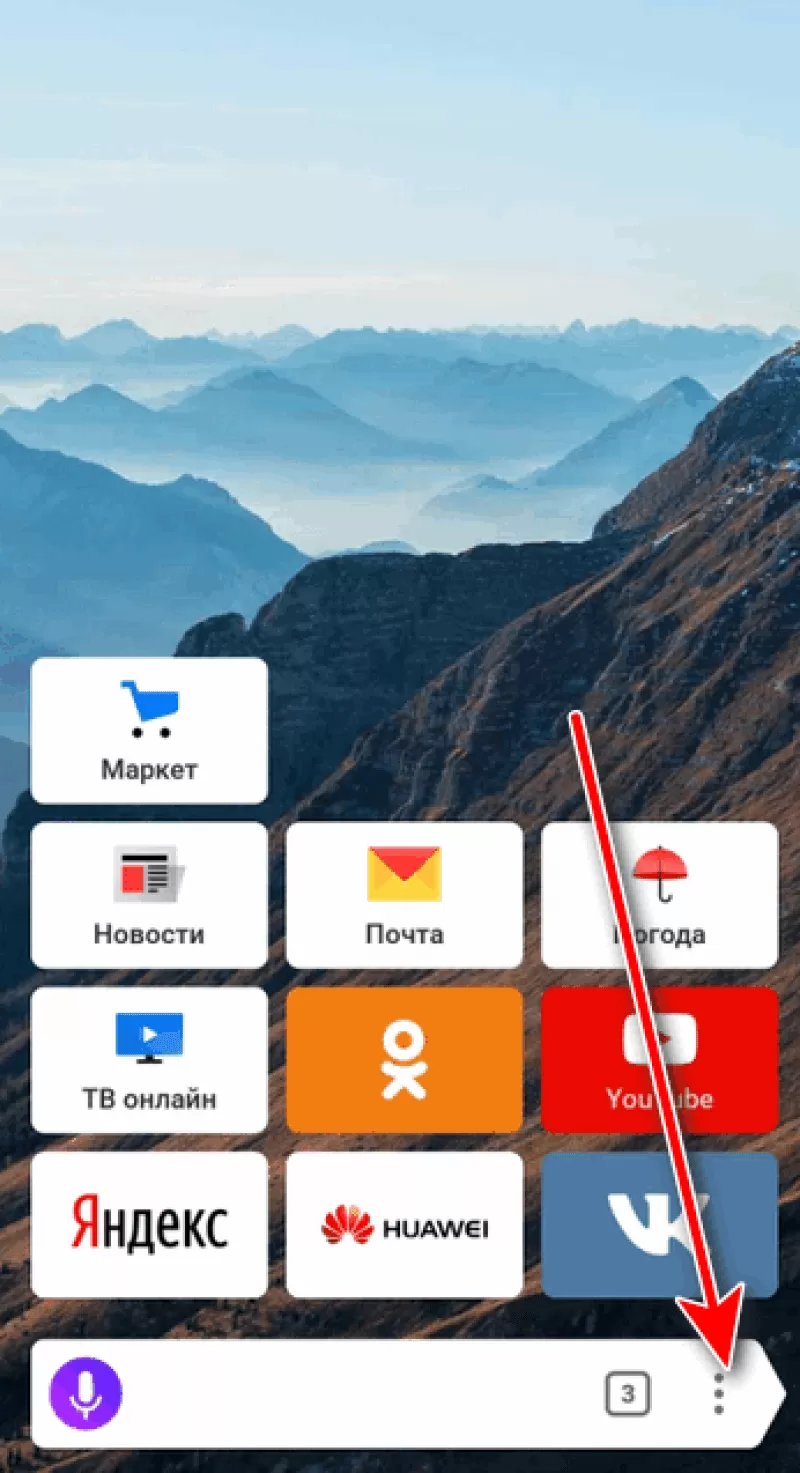
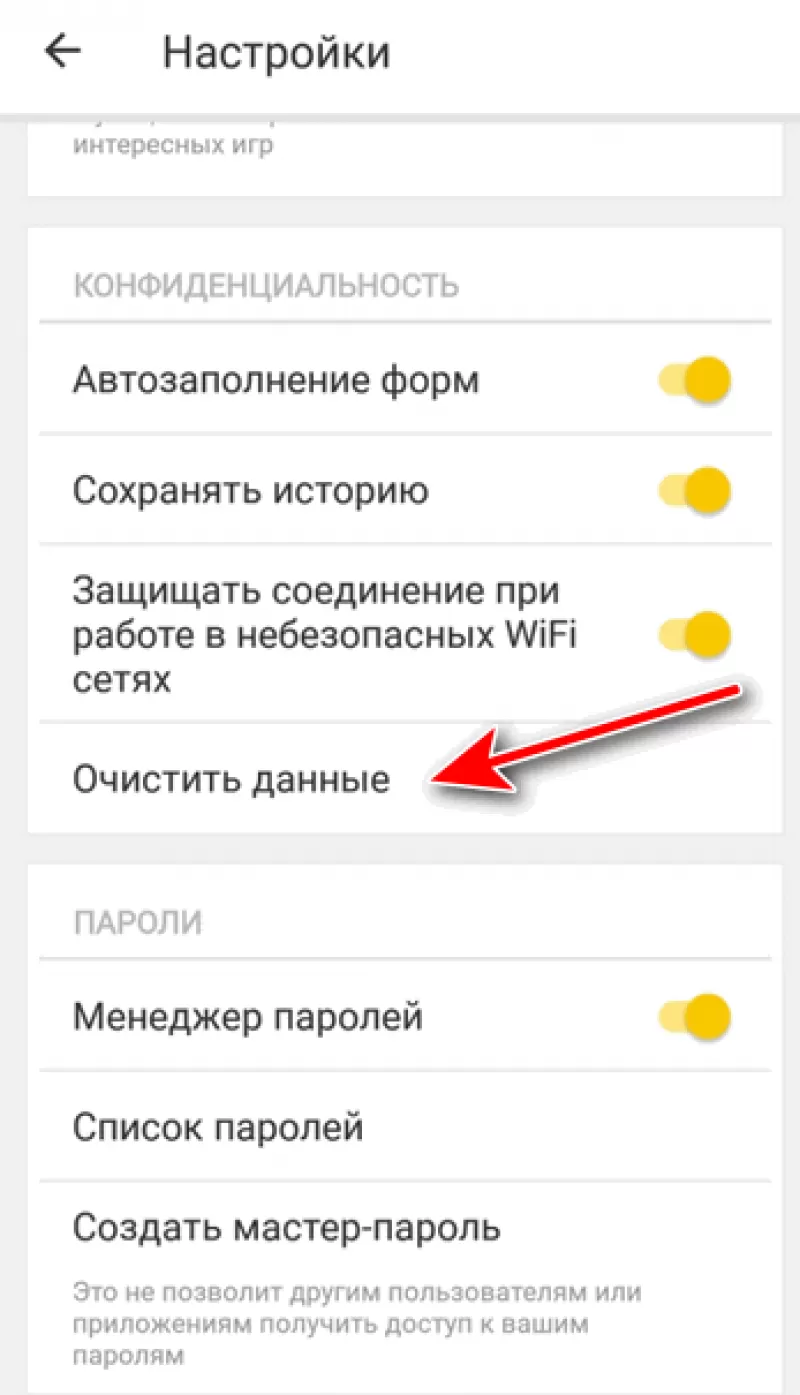
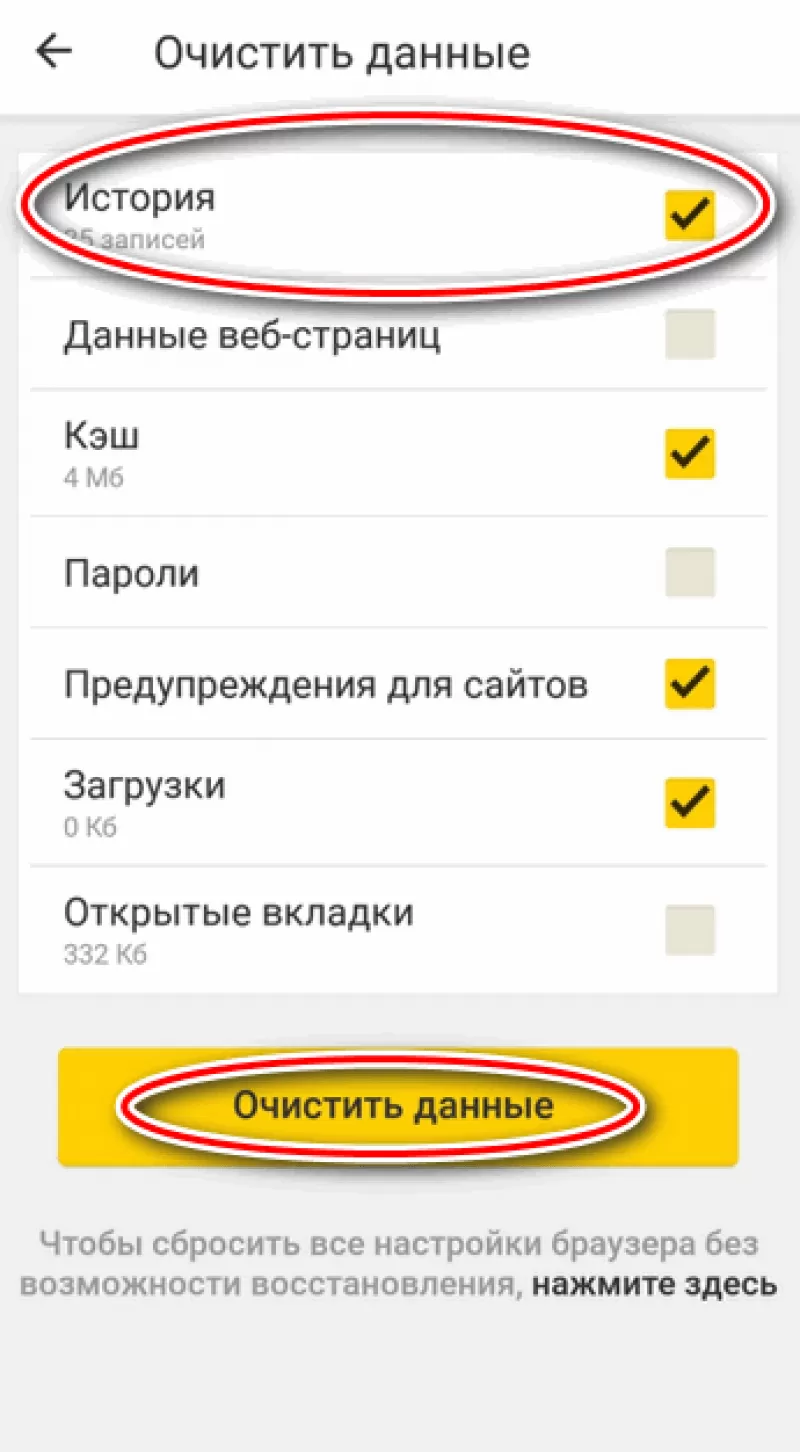
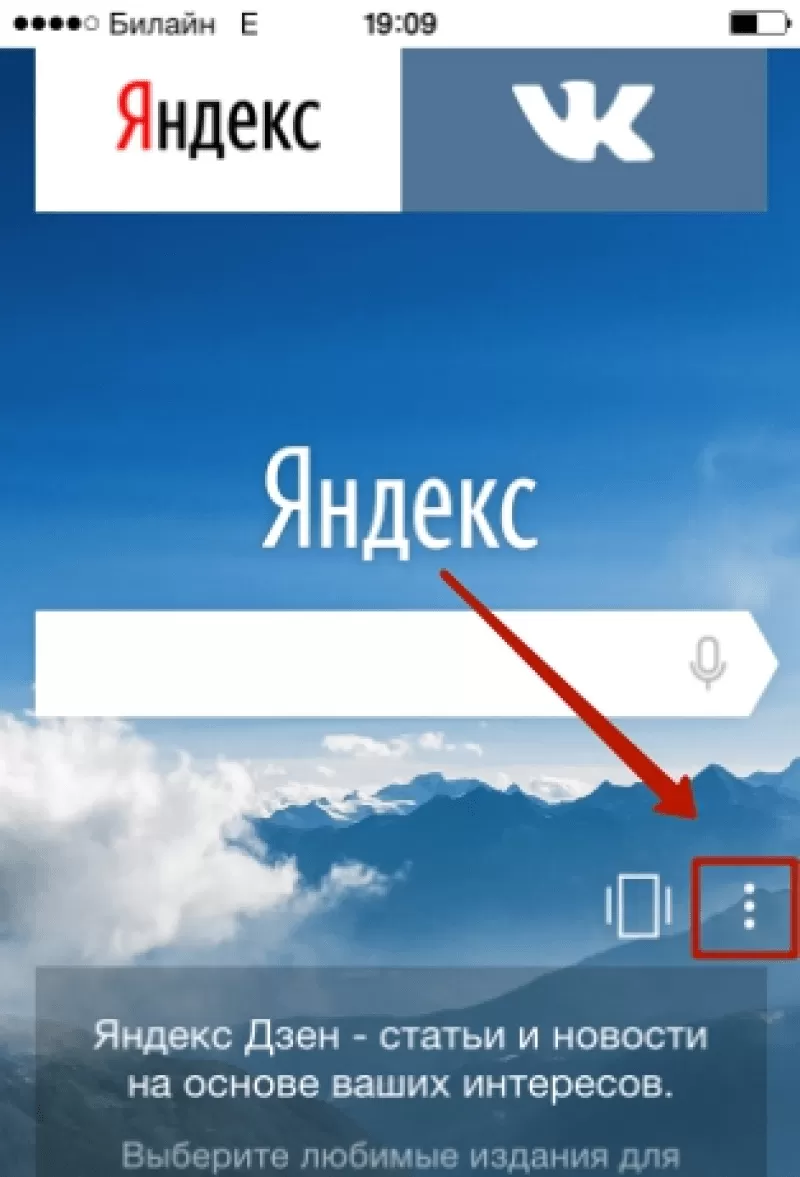
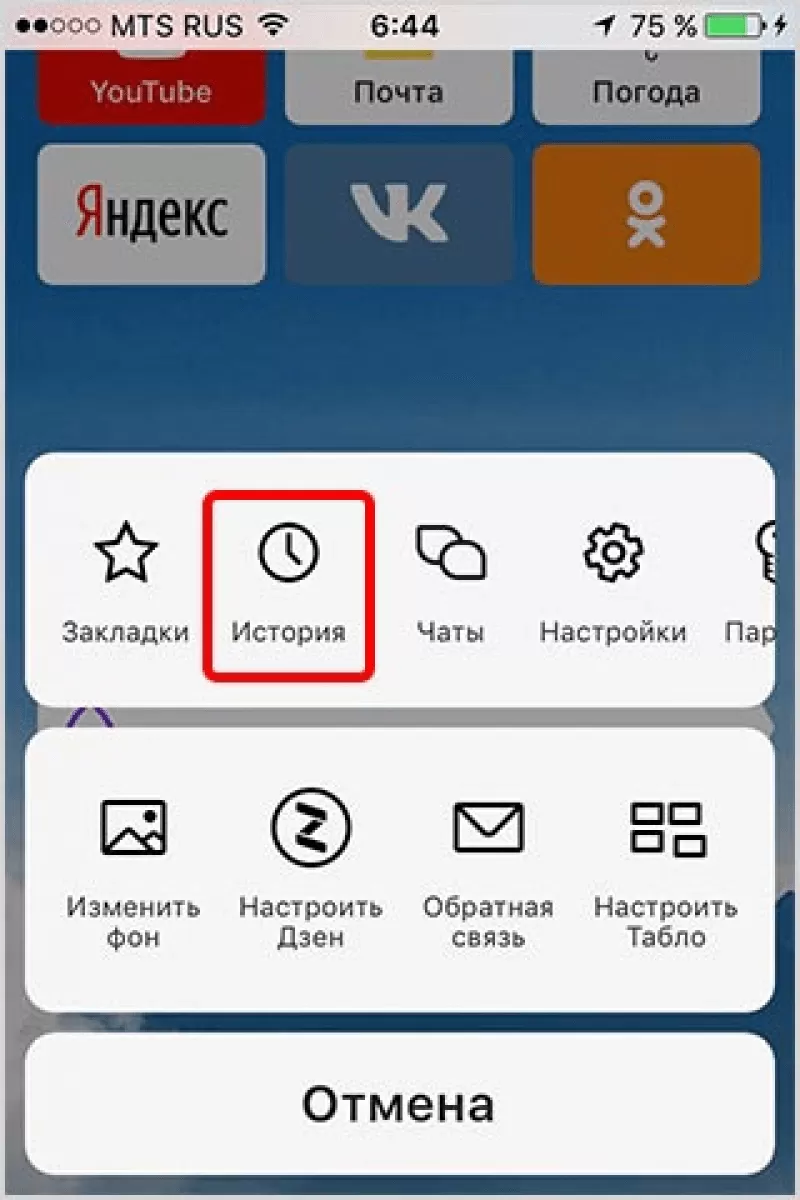
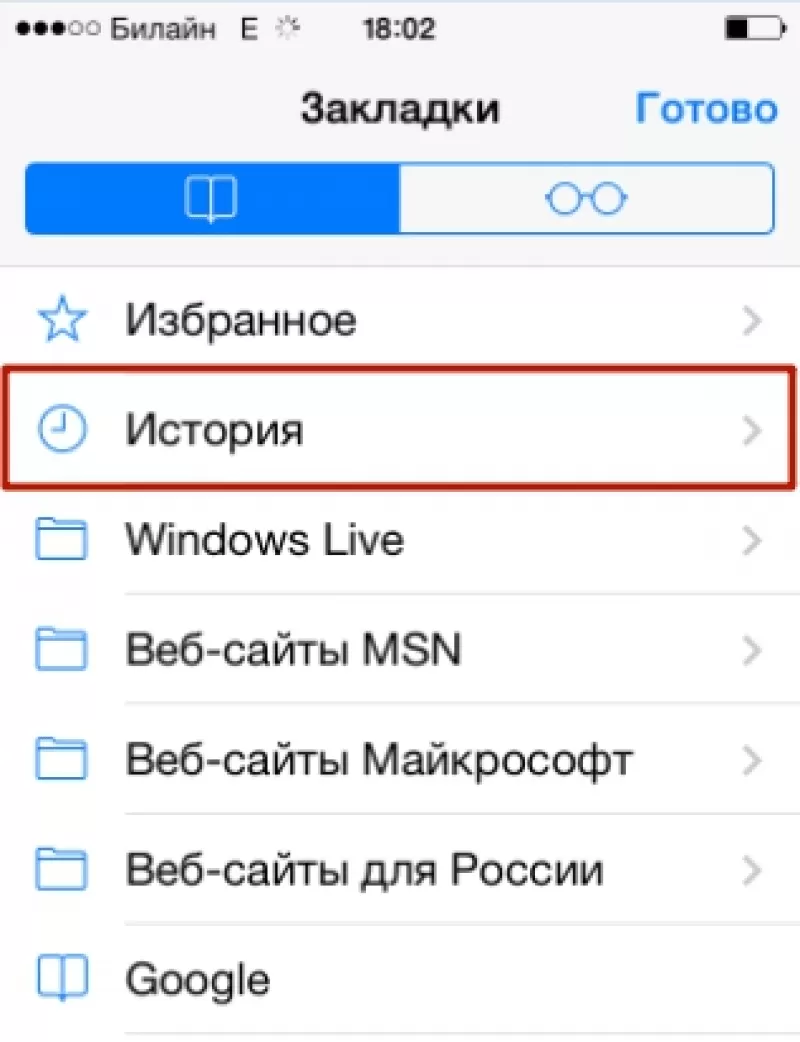
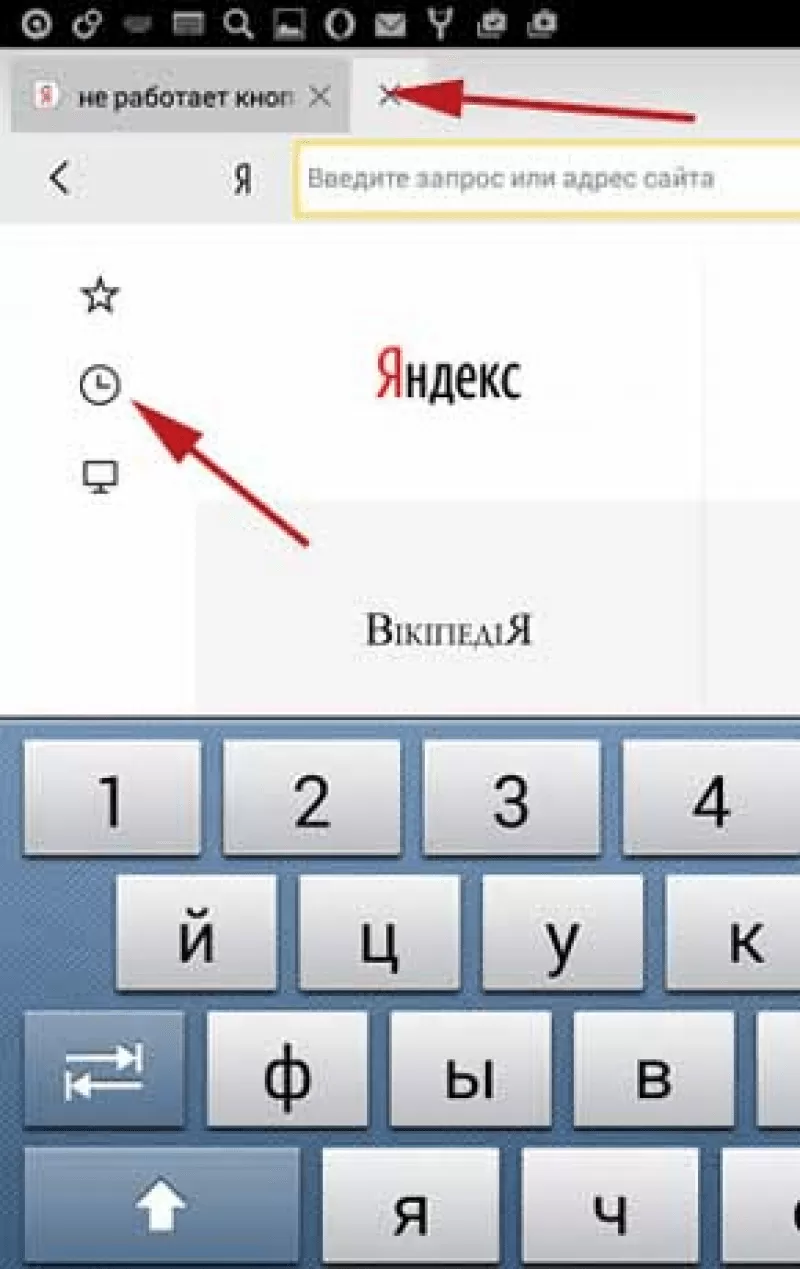
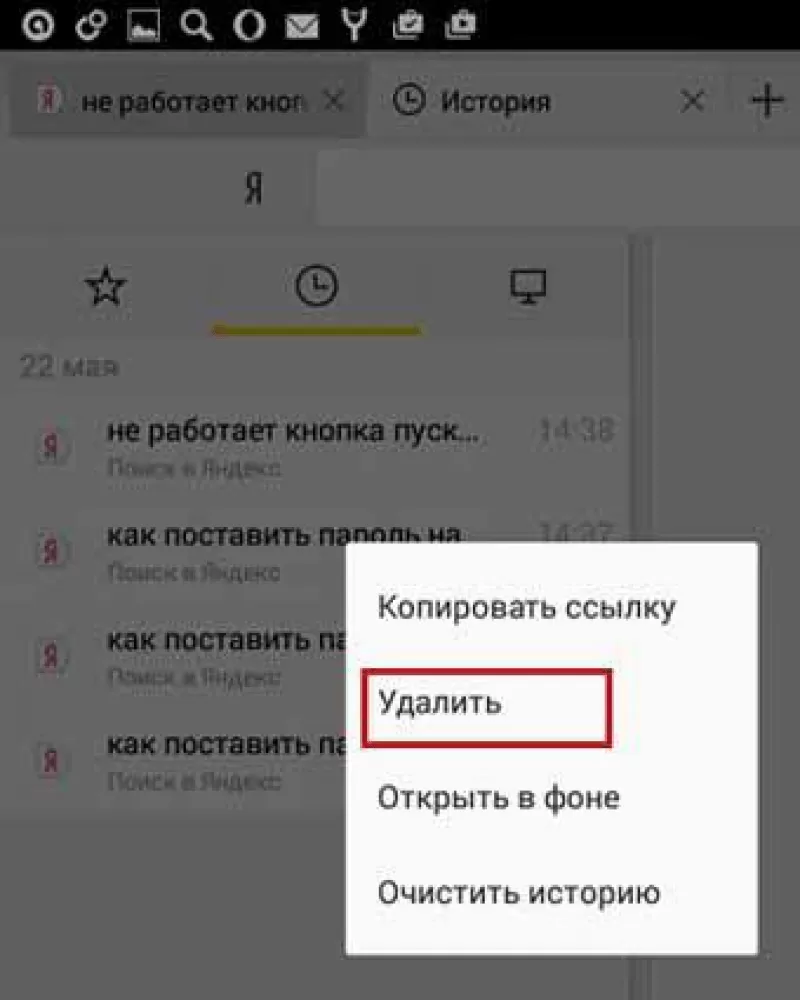
В статье будет рассказано о том, где посмотреть историю посещений в Яндекс браузере в телефоне или планшете. Узнайте, как найти просмотренную веб-страницу и удалить ее либо полностью очистить историю и кэш на телефоне Андроид или iOS.
Как посмотреть пароль от своего Wi-Fi на телефоне Android?
Очень часто, когда нам нужно подключить к роутеру новое устройство (например, купили новый смартфон) , мы начинаем искать и вспоминать пароль от своей Wi-Fi сети. И далеко не у всех получается вспомнить, или где-то посмотреть забытый ключ безопасности. Есть много разных способов, с помощью которых можно узнать пароль от Wi-Fi, в том числе с помощью телефона на Android. Нужен телефон, который на данный момент подключен к Wi-Fi сети (пароль от которой забыли) , или раньше подключался к этой сети. Android сохраняет информацию о беспроводных сетях, к которым подключается (имя, пароль и т. д.) . И мы можем попытаться вытянуть эту информацию из смартфона. При чем совершенно не важно, какого производителя у вас аппарат: Samsung, Xiaomi, Honor, Huawei, Meizu, ZTE. Главное, чтобы он был на Андроиде.
В интернете на эту тему есть очень много информации. И из-за того, что ее переписывают с одного сайта на другой, большинство статей очень запутанные. Чтобы сразу внести ясность, я скажу, что есть всего два способа, с помощью которых можно знать пароль от Wi-Fi на Android:
- Зайти с телефона в настройки роутера и посмотреть пароль. Телефон должен быть подключен к роутеру. Это способ «без ROOT».
- Посмотреть пароль на телефоне через специальное приложение, или в определенном файле системы Android. Обязательно нужны ROOT-права.
Отдельно хочу отметить смартфоны от Xiaomi. Там есть возможность простым способом посмотреть пароль (получить QR-код с информацией о Wi-Fi сети) без ROOT-прав. В конце статьи я расскажу об этом более подробно. Во всех других случаях работают только два варианта, о которых я рассказывал выше.
Но это только при условии, что у нас есть только смартфон. Если же есть компьютер, который подключен к нужной Wi-Fi сети (или был подключен раньше), то ситуация меняется. На компьютере узнать пароль намного проще, я рассказывал об этом в статье: как узнать свой пароль от Wi-Fi, или что делать, если забыли пароль. Так же можно использовать для подключения новых устройств WPS. Когда новое устройство можно подключить без ввода пароля. Подробнее в статье: Что такое WPS на Wi-Fi роутере? Как пользоваться функцией WPS?
Смотрим пароль от Wi-Fi на телефоне без ROOT-прав
Важное условие: телефон должен быть подключен к Wi-Fi сети, пароль от которой нам нужно узнать.
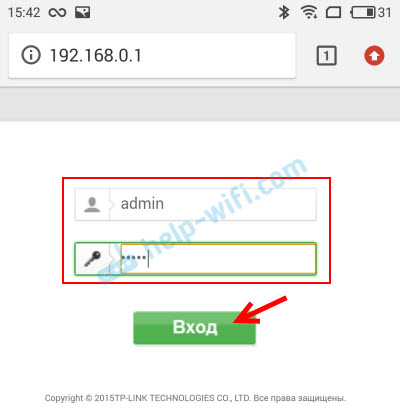
- Открываем на телефоне любой браузер и в адресной строке переходим по адресу 192.168.0.1, или 192.168.1.1. Чаще всего используются именно эти адрес. Но в зависимости от роутера и настроек, адрес может быть другой. Смотрите адрес на наклейке снизу роутера. Он может быть типа tplinkwifi.net. Более подробная информация есть в этой статье. У меня, например, роутер от TP-Link (инструкция: как зайти в настройки роутера TP-Link ) .

- Скорее всего появится запрос на ввод логина и пароля администратора. У вас должны быть эти данные. Этот логин и пароль никак не относится к Wi-Fi сети. Заводские (если вы их не меняли) должны быть указаны снизу роутера (обычно это admin и admin) .
- Откроется веб-интерфейс роутера. Так как он у всех (на разных роутерах) разный, то нам нужно найти раздел с настройками Wi-Fi. Обычно он так и называется, или еще «Беспроводная сеть», «Беспроводной режим», «Wireless». Ну и там уже найти настройки пароля беспроводной сети, чтобы посмотреть его с телефона.

- Находим пароль и используем его для подключения других устройств. Обычно он указан в поле «Пароль беспроводной сети», «Wireless Key», «Wireless Password», «Пароль PSK», «PSK Key». При необходимости там же можно сменить пароль.
Если у вас возникли трудности со входом в настройки, или поиском пароля в веб-интерфейсе, то вы можете подробно описать проблему в комментариях, а я постараюсь подсказать решение.
Простой способ для Android 10 и выше
На смартфонах, которые работают на Android 10 можно поделиться паролем любой Wi-Fi сети, к которой был подключен смартфон. Но не обязательно отправлять пароль кому-то, можно его просто посмотреть. И главное, что ROOT-права для этого не нужны.
- Зайдите в настройки телефона и перейдите в раздел «Wi-Fi» (или «Сеть и Интернет»).
- Перейдите в раздел «Сохраненные сети». Или выберите сеть, к которой смартфон подключен на данный момент (если вам нужно узнать пароль от нее).

- Выбираем Wi-Fi сеть, пароль от которой на необходимо посмотреть.
- Там будет кнопка «Поделиться». Нажимаем на нее.
 Нужно подтвердить, что это вы. С помощью кода, или отпечатка пальца.
 - Появится QR-код, который можно просто отсканировать с другого устройства (с любого телефона на Android, или с iPhone) и автоматически подключаться к этой Wi-Fi сети.
 Там же будет указан пароль сети Wi-Fi.
Смотрим сохраненный пароль от Wi-Fi на Android
Важное условие: нужны ROOT-права! Без них показанные ниже способы работать не будут! Но вы можете попробовать, вдруг у вас уже получены права суперпользователя.
Ключ безопасности сети, который Android сохраняет при подключении к Wi-Fi хранится в отдельном файле. Если у вас получены права суперпользователя на вашем телефоне, то можно открыть этот файл и посмотреть пароль от своей сети. Или же использовать специальные приложения. Но они точно так же получают информацию о паролях из этого системного файла.
Если у вас получен ROOT доступ, то сделайте следующее:
- С помощью любого проводника (RootBrowser (используется в примере), ES Explorer) открываем папку «wifi». Она находится во внутренней памяти телефона, по адресу data/misc/wifi

- В папке «wifi» находим файл wpa_supplicant.conf и открываем его с помощью текстового редактора. Возможно, на вашем телефоне (другой версии Android) этот файл с паролями будет называться иначе. Но он обязательно будет с расширением .conf.

- В этом файле хранится информация о всех беспроводных сетях, к которым был подключен телефон. Нам нужно найти свою Wi-Fi сеть. Ориентируйтесь по имени. Оно указано в строчке «ssid». А забытый пароль от Wi-Fi указан в строчке «psk». Смотрите пример на скриншоте ниже.

- Используйте пароль для подключения к своей сети. Ну и запишите его куда-то в надежное место, чтобы не забыть.
С помощью сторонних приложений
Так же нужны ROOT-права, так как программа просто извлекает пароли из файла, о котором я писал выше. А без особых прав доступ к этому файлу программа получить не сможет.
Я могу посоветовать следующие программы: WiFi Password, WiFi Key Recovery, WiFi Pass Recovery.
Небольшая инструкция:

- Установить из Play Market одно из перечисленных выше приложений. Можно установить какое-то другое приложение, которое так же позволяет просматривать сохраненные пароль от Wi-Fi сетей. В Play Market таких приложений хватает.
- Запустить приложение и найти в списке свою сеть ориентируясь по имени, которое указано напротив «SSID». Ниже, напротив «psk» или «PASS» будет указан пароль от вашей сети. На примере приложения WiFi Pass Recovery:
Если пароли скрыты (в виде звездочек) , то нужно нажать на отдельную кнопку (она выделена на скриншоте выше) и вы сможете их посмотреть.
Функция «Поделиться Wi-Fi» на смартфонах Xiaomi
Эта функция подойдет только для смартфонов от Xiaomi, и только в том случае, когда мы хотим поделиться паролем с другим телефоном, или планшетом. Если вы хотите узнать пароль для подключения ноутбука, например, то этот способ не подойдет. Так как сам ключ мы не увидим, только QR-код, который сможет прочитать другой телефон/планшет.
Откройте настройки Wi-Fi и просто нажмите на сеть, к которой подключен смартфон (ниже названия сети написано: «Нажмите, чтобы поделиться сетью») . Откроется окно с QR-кодом.

Его нужно отсканировать на другом телефоне и согласиться на подключение к беспроводной сети.

Если узнать пароль с помощью телефона не получилось, то не забывайте, что это можно сделать с помощью компьютера. Или подключить новое устройство по WPS. Я об этом писал в начале статьи, где оставил ссылки на подробные инструкции. В крайнем случае можно выполнить сброс настроек маршрутизатора, но тогда придется настраивать его заново.