Что делать, если не работает Wi-Fi на iPhone
Для полноценной работы iPhone необходимо, чтобы он был постоянно подключен к интернету. Сегодня рассмотрим неприятную ситуацию, с которой сталкиваются многие пользователи Apple-девайсов — телефон отказывается подключаться к Wi-Fi.
Почему iPhone не подключается к Wi-Fi
На возникновение подобной проблемы могут повлиять различные причины. И только тогда, когда она будет выявлена верно, неполадку можно оперативно устранить.
Причина 1: На смартфоне отключен Wi-Fi
Прежде всего проверьте, включена ли беспроводная сеть на iPhone.
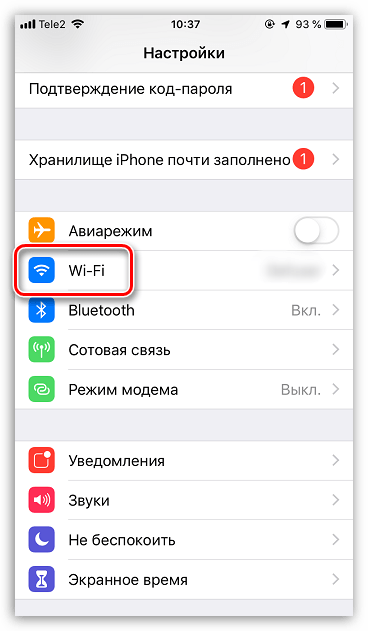
- Для этого откройте настройки и выберите раздел «Wi-Fi».
- Убедитесь, что параметр «Wi-Fi» активирован, а ниже выбрана беспроводная сеть (около нее должна стоять галочка).
Причина 2: Неполадки в работе маршрутизатора
Проверить это просто: попробуйте подключить к Wi-Fi любое другое устройство (ноутбук, смартфон, планшет и т. д.). Если все гаджеты, подключенные к беспроводной сети, не имеют доступа в интернет, следует разбираться именно с ней.
-
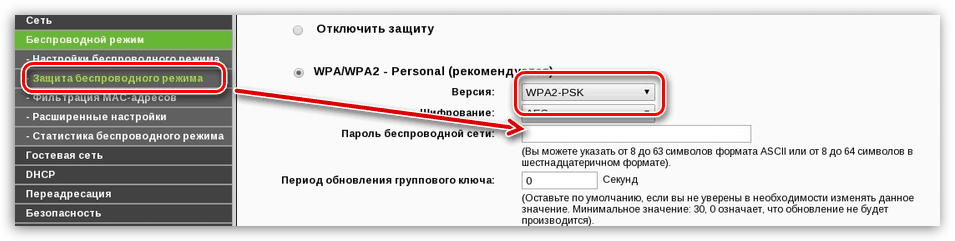
Для начала попробуйте выполнить самое простое — перезагрузите маршрутизатор, а затем дождитесь его полного запуска. Если это не поможет, проверьте настройки роутера, в частности — метод шифрования (желательно устанавливать WPA2-PSK). Как показывает практика, именно данный пункт настройки часто влияет на отсутствие подключения на iPhone. Изменить метод шифрования можно в том же меню, где осуществляется смена ключа безопасности беспроводной сети.
iPhone может периодически давать сбои в работе, что отражается на отсутствии подключения к сети Wi-Fi.
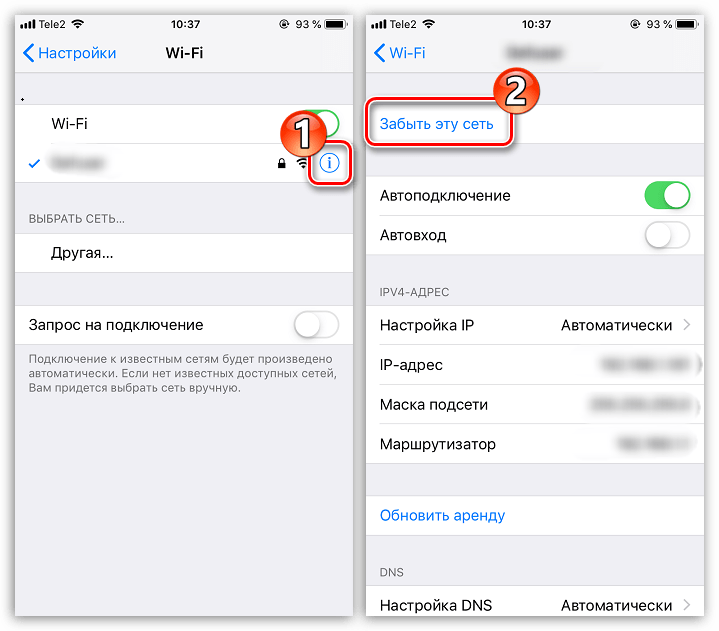
- Для начала попробуйте «забыть» сеть, к которой подключен смартфон. Для этого в настройках Айфона выберите раздел «Wi-Fi».
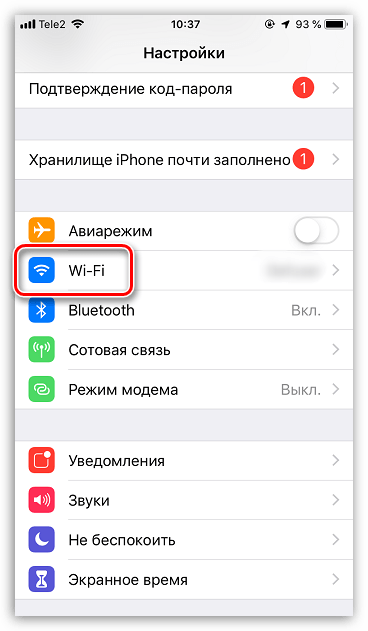
- Справа от имени беспроводной сети выберите кнопку меню, а затем тапните по пункту «Забыть эту сеть».
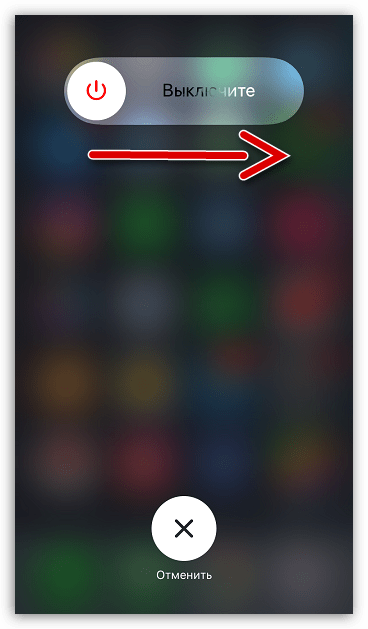
- Перезагрузите смартфон.
Причина 4: Аксессуары, создающие помехи
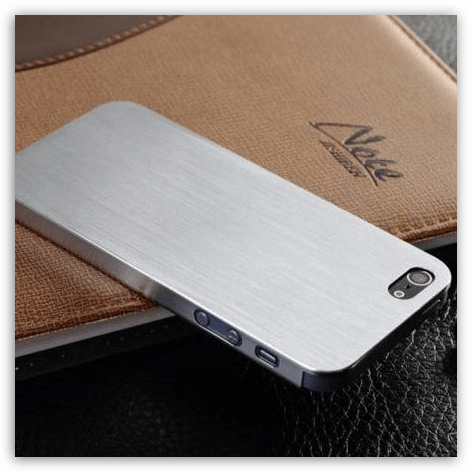
Для нормальной работы интернета телефон должен уверенно принимать сигнал без помех. Как правило, их могут создавать различные аксессуары: чехлы, магнитные держатели и т. д. Поэтому, если на вашем телефоне используются бамперы, чехлы (чаще влияют металлические) и другие подобные аксессуары, попробуйте их снять и проверить работоспособность подключения.
Причина 5: Сбой в настройках сети
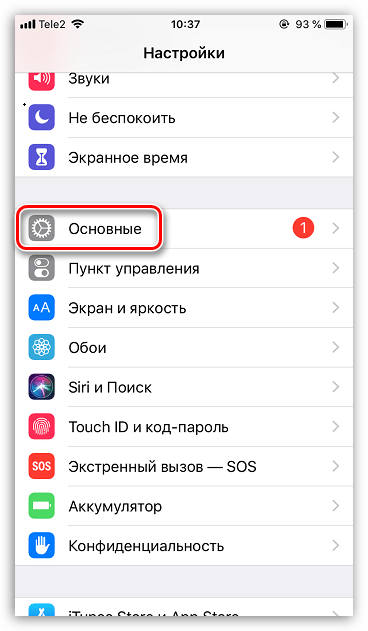
- Откройте параметры iPhone, а затем перейдите к разделу «Основные».
- В нижней части окна выберите раздел «Сброс». Далее тапните по пункту «Сбросить настройки сети». Подтвердите запуск данного процесса.
Причина 6: Сбой в работе прошивки
Если вы удостоверились, что проблема заключается именно в телефоне (другие устройства успешно подключаются к беспроводной сети), следует попробовать iPhone перепрошить. Данная процедура позволит удалить со смартфона старую прошивку, а затем установить последнюю доступную версию конкретно для вашей модели.
-
Для этого вам следует подключить Айфон к компьютеру с помощью USB-кабеля. Затем запустите программу iTunes и введите телефон в DFU (специальный аварийный режим, который применяется для устранения неполадок в работе смартфона).
Причина 7: Неисправность Wi-Fi-модуля
Если все предыдущие рекомендации не принесли никакого результата, смартфон по-прежнему отказывается подключаться к беспроводной сети, к сожалению, нельзя исключать вероятности неисправности Wi-Fi-модуля. В данном случае вам следует обратиться в сервисный центр, где специалист сможет провести диагностику и точно выявить, является ли модуль, отвечающий за подключение к беспроводному интернету, неисправным.

Последовательно проверяйте вероятность каждой причины и следуйте рекомендациям в статье — с высокой долей вероятности вы сможете собственными силами устранить неполадку.
iPhone не подключается к Wi-Fi — что делать?
Проблемы, связанные с невозможностью iPhone или iPad подключиться к Wi-Fi, у владельцев мобильных устройств Apple возникают довольно часто и, что самое печальное, столь же часто эти проблемы остаются для пользователей нерешенными. В этой инструкции мы описали самые действенные способы восстановления работы Wi-Fi на iPhone и iPad.
Проверьте правильность введенного пароля
Начнем с самой простой, но тем не менее, одной из наиболее распространенных причин, из-за которых iPhone или iPad не подключается к Wi-Fi. Да, зачастую именно неправильно введенный пароль мешает вашему устройству подключиться к беспроводной сети.
Никаких премудростей при проверке правильности вводимого пароля нет — вы просто должны ввести кодовое слово с максимальной точностью и с учетом регистра. Не лишним будет проверить правильность пароля на другом устройстве. Если другой смартфон или планшет спокойно подключится к нужной Wi-Fi-сети с использованием указываемого вами пароля, то значит вы не ошиблись при вводе и проблема таится где-то в другом месте.
Выполните принудительную перезагрузку
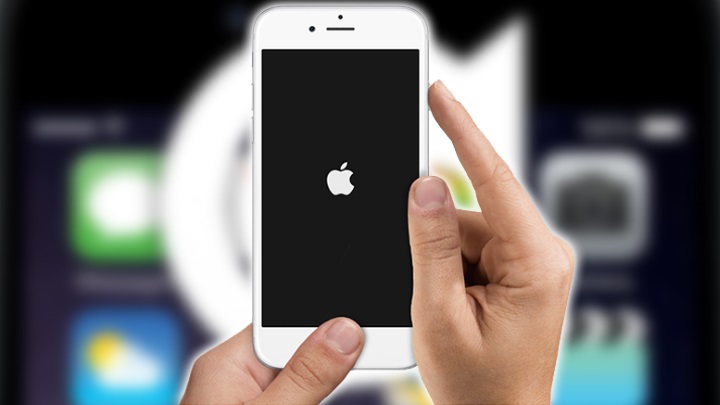
Еще одним простым способом восстановления работы Wi-Fi является выполнение принудительной перезагрузки. Просто зажмите кнопки Домой и Питание вместе и удерживайте их до тех пор, пока на экране не появится логотип Apple. Если после перезагрузки Wi-Fi по-прежнему не работает, переходите к более радикальным методам решения проблемы.
Попытайтесь подключиться к сети заново
Данный способ помогает в большинстве случаев, когда iPhone или iPad не подключается к уже известной Wi-Fi-сети. Смысл его заключается в том, что сперва вы должны забыть беспроводную сеть, а после подключиться к ней заново. Делается это следующим образом:
Шаг 1. Перейдите в меню Настройки -> Wi-Fi
Шаг 2. Выберите проблемную беспроводную сеть
Шаг 3. Нажмите кнопку «Забыть эту сеть»
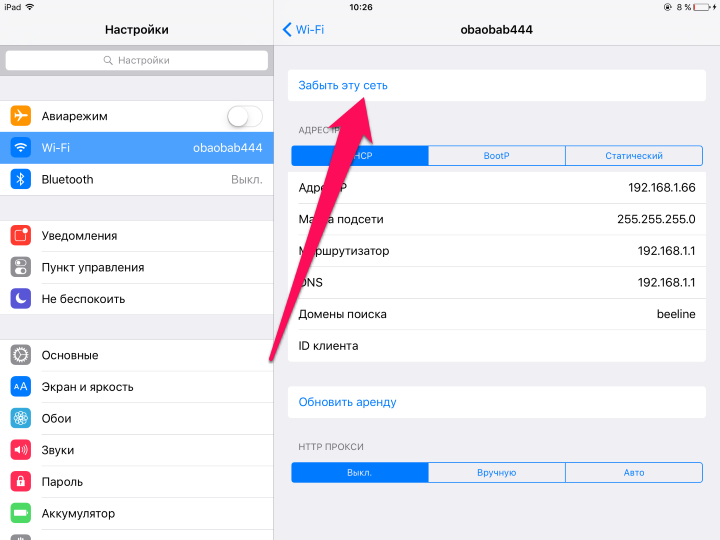
Шаг 4. Выполните поиск беспроводных сетей и подключитесь к нужной, повторно введя пароль
Обращаем ваше внимание, что пароль после сброса нужно будет вводить заново, поэтому убедитесь в том, что кодовое слово вам известно.
Сбросьте настройки сети
Если и предыдущий способ не помог, то самое время переходить к тяжелой артиллерии. Последний способ восстановления работы Wi-Fi заключается в сбросе настроек сети, который выполняется так:
Шаг 1. Перейдите в меню Настройки -> Основные -> Сброс
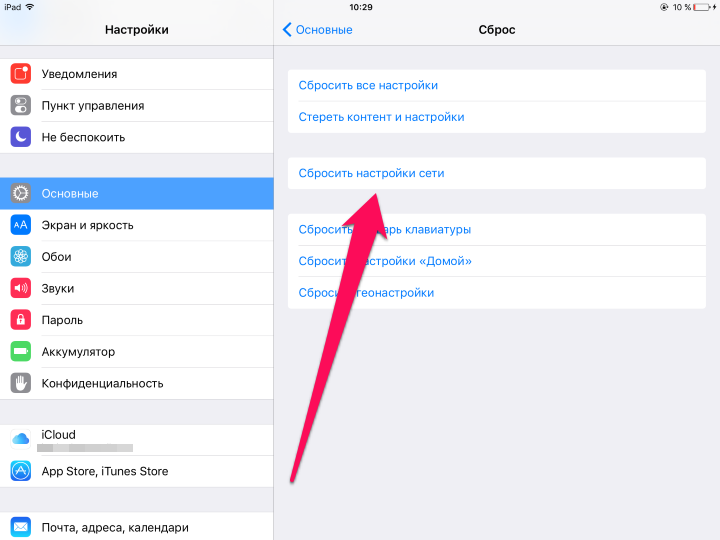 Шаг 2. Выберите пункт «Сбросить настройки сети»
 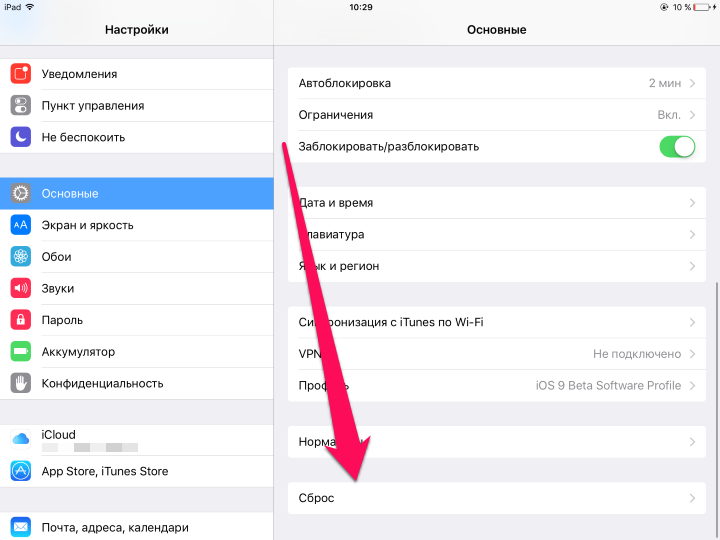 Шаг 3. Подтвердите выполнение действия, нажав «Сбросить»
 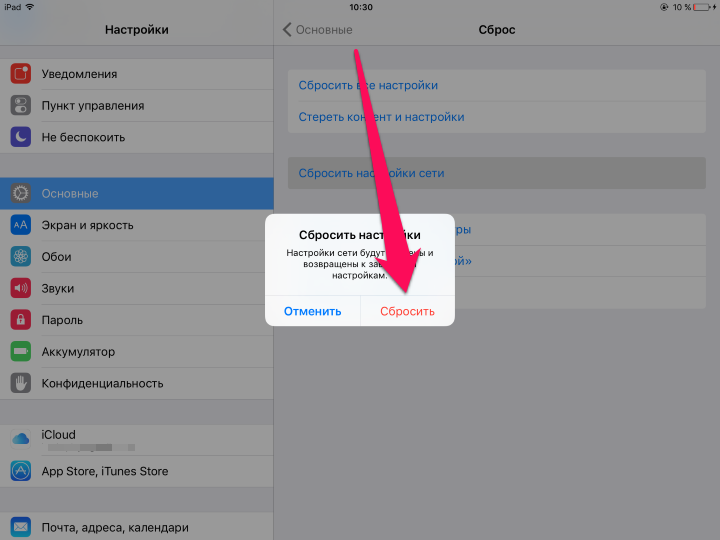 После того, как настройки сети будут сброшены вы можете проверять работу Wi-Fi.
Проблема с роутером
Если же ни один вышеперечисленных способов не помог, проблема заключается либо в неправильных настройках роутера, либо в неработоспособности модуля Wi-Fi вашего устройства. В первом случае предпринять стоит следующее:
Примечание: изменять настройки роутера рекомендуется только опытным пользователям.
- Перезагрузите роутер
- Сбросьте настройки роутера
- Поменяйте настройки шифрования с протокола WPA2/WPA на WEP. Попробовать стоит и вовсе временно оставить точку доступа без пароля
- В параметрах роутера измените регион использования на США
Поломка модуля Wi-Fi
В случае выхода из строя модуля беспроводной связи, iPhone или iPad будет сигнализировать вам о проблеме, показывая серый значок Wi-Fi. Видя такой значок вы с высокой вероятностью сами решить проблему не сумеете. Выходом является поход в сервисный центр, где специалисты выяснят причину поломки и при необходимости заменят неработающий модуль беспроводной сети.
Причины, почему iPhone не подключается к Wi-Fi и простые исправления
Стабильное соединение Wi-Fi необходимо для бесперебойной связи и доступа к различным онлайн-сервисам. Однако довольно распространенная ситуация, когда ваш iPhone отказывается подключаться к сетям Wi-Fi. Причин этой проблемы могут быть разные: от простых программных сбоев до более сложных аппаратных проблем. В этом подробном руководстве будут освещены основные причины этого. iPhone не подключается к Wi-Fi проблемы и обсудите потенциальные исправления, которые помогут вам вернуться в онлайн.
- Часть 1. Почему iPhone не подключается к Wi-Fi
- Часть 2. Исправить iPhone, не подключающийся к Wi-Fi
- Часть 3. Часто задаваемые вопросы о том, что iPhone не подключается к Wi-Fi
Часть 1. Почему iPhone не подключается к Wi-Fi
Причин, по которым iPhone не подключается к Wi-Fi, может быть несколько. Прежде чем рассказать, как решить проблему, нам хотелось бы изучить некоторые основные причины, стоящие за ней.
Одна из распространенных причин заключается в том, что в самой сети Wi-Fi могут возникнуть проблемы. Это может быть из-за слабый сигнал или перегрузка сети . Если iPhone находится слишком далеко от маршрутизатора, возможно, он не сможет установить стабильное соединение. Кроме того, слишком много устройств, подключенных к одной сети, может привести к перегрузке и снижению скорости соединения.
Другая возможность заключается в том, что может возникнуть проблема с программным обеспечением или настройками iPhone. В некоторых случаях, устаревшее программное обеспечение на iPhone может вызывать проблемы с подключением к Wi-Fi. Также стоит проверить, включен ли в настройках iPhone тумблер Wi-Fi.
Настройки безопасности в сети Wi-Fi также может вызвать проблемы с подключением. Если в сети используется пароль WPA2 или WEP, убедитесь, что на iPhone введен правильный пароль. Небольшая ошибка при вводе может помешать вашему iPhone подключиться.
Более того, iPhone Антенна или оборудование Wi-Fi может быть неисправен. В таких случаях iPhone может не обнаружить сеть Wi-Fi или подключиться к ней. В этом случае может потребоваться обратиться в службу поддержки Apple или посетить авторизованный сервисный центр для получения дополнительной помощи и возможного ремонта.
Наконец, помехи от других электронных устройств может повлиять на способность iPhone подключаться к Wi-Fi. Такие устройства, как микроволновые печи, беспроводные телефоны или устройства Bluetooth, работающие рядом с вашим iPhone или маршрутизатором Wi-Fi, могут нарушить сигнал Wi-Fi.
Часть 2. Получите 7 полезных способов исправить iPhone, не подключающийся к Wi-Fi
Если ваш iPhone не может подключиться к сети Wi-Fi, попробуйте подойти ближе к маршрутизатору и проверить, улучшится ли соединение Wi-Fi. Кроме того, вам следует убедиться, что вы вводите правильный пароль WIFI. Если iPhone не подключается к Wi-Fi, проблема все еще существует, попробуйте использовать семь советов ниже, чтобы устранить проблему.
Перезагрузите iPhone, когда Wi-Fi продолжает отключаться
Перезагрузка iPhone часто помогает устранить мелкие сбои и проблемы с подключением. Вы можете сделать обычный шаг, чтобы выключить iPhone. Подождите несколько секунд, затем снова включите его.
Проверьте и перезапустите маршрутизатор Wi-Fi.
Убедитесь, что маршрутизатор Wi-Fi включен, правильно настроен и находится в зоне действия вашего iPhone. Перезапуск маршрутизатора может помочь решить проблемы с подключением.
Забудьте сеть Wi-Fi
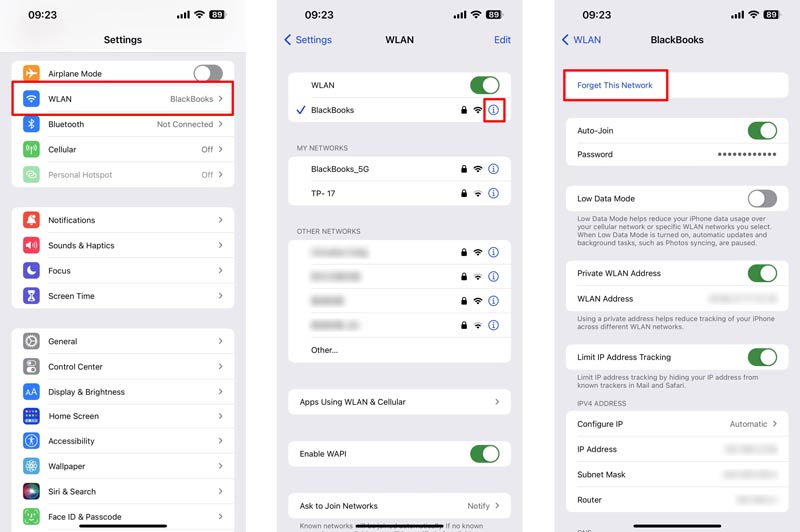
Откройте «Настройки» на своем iPhone и выберите WLAN . Найдите свою сеть Wi-Fi среди доступных сетей и нажмите кнопку i рядом с ней. Кран Забыть эту сеть и подтвердите свое решение. Затем повторно подключитесь к Wi-Fi, выбрав его из списка и введя пароль, если требуется.
Отключите настройки VPN и прокси
Если на вашем iPhone настроен VPN или прокси-сервер, попробуйте временно отключить его, чтобы посмотреть, решит ли это проблему с подключением iPhone к Wi-Fi. Перейдите в приложение «Настройки» вашего iPhone, нажмите «Основные» и выберите «VPN» или «Прокси», чтобы отключить все активные подключения.
Сбросить настройки сети на вашем iPhone
Зайдите в настройки вашего iPhone, выберите «Основные», затем Перенос или сброс iPhone, Сброс, и, наконец, Сброс настройки сети . Эта операция сотрет сохраненные сети Wi-Fi и их пароли, поэтому будьте готовы ввести их повторно. Он часто может исправить проблемы с подключением к Wi-Fi, вызванные поврежденными настройками сети.
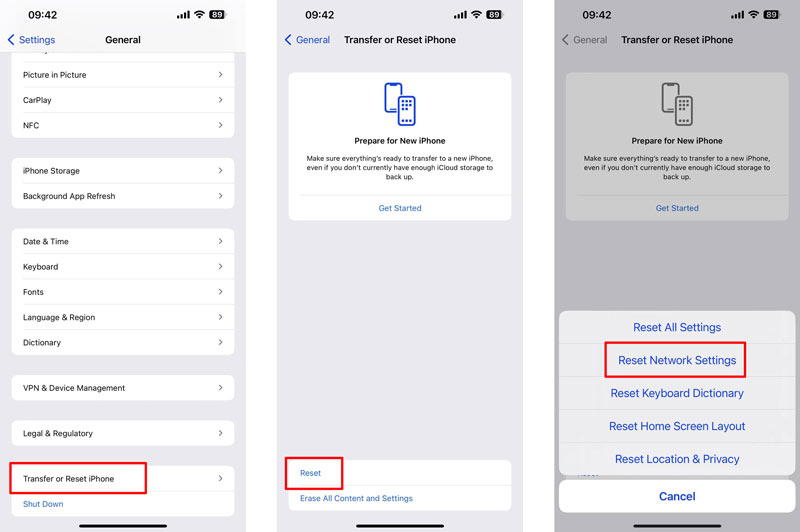
Если предыдущий сброс сети не помог, попробуйте сбросить все настройки на вашем iPhone. Эта операция не удалит никакие данные или приложения, но вернет все настройки к значениям по умолчанию.
Обновите iOS, чтобы исправить iPhone, не подключающийся к Wi-Fi
Убедитесь, что программное обеспечение вашего iPhone обновлено. Apple регулярно выпускает обновления iOS, которые часто включают исправления ошибок и улучшенное подключение к Wi-Fi. Устаревшие версии iOS иногда могут привести к тому, что Wi-Fi не будет работать на вашем iPhone. Проверьте, доступно ли обновление программного обеспечения для вашего iPhone. Откройте приложение «Настройки», перейдите в раздел «Основные» и выберите Обновление ПО . Если доступно обновление, коснитесь Загрузить и установить для обновления вашего устройства.
Исправьте ваш iPhone не будет подключаться к Wi-Fi, но другие устройства будут
Aiseesoft Восстановление системы iOS может исправить различные проблемы, связанные с системой, в том числе iPhone, не подключающийся к Wi-Fi. Если ваш iPhone не может подключиться к сети Wi-Fi, а другие устройства могут, вы можете использовать его, чтобы легко решить проблему.

- Исправьте ваш iPhone, который не будет подключаться к Wi-Fi, но другие устройства будут безопасно.
- Устранение неполадок программного обеспечения, экрана, клавиатуры, аккумулятора и других проблем.
- Предлагает два режима восстановления для устранения более 50 проблем на вашем iPhone, iPad или iPod.
- Поддержка различных сценариев, всех моделей устройств и версий программного обеспечения.
Загрузите и запустите iOS System Recovery на своем компьютере. Вы можете увидеть множество распространенных проблем, которые он может решить. Нажмите кнопку «Пуск», чтобы устранить проблему, с которой iPhone не подключается к Wi-Fi.
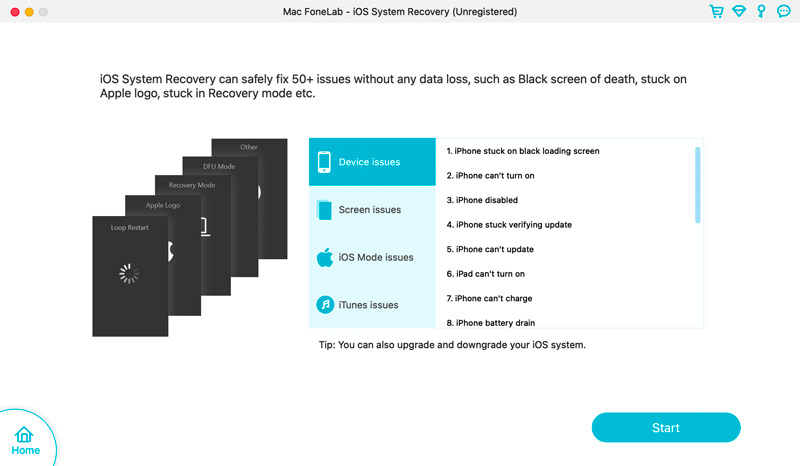
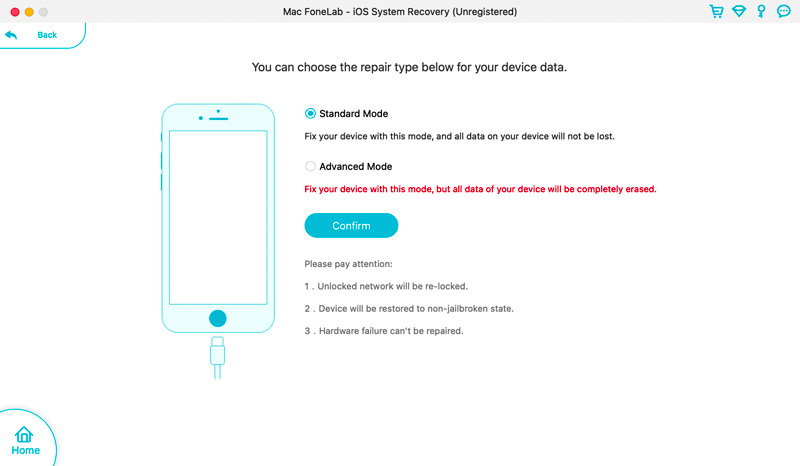
Подключите свой iPhone и выберите режим, чтобы исправить ситуацию: iPhone не подключается к Wi-Fi. Стандартный режим не приведет к потере данных iOS.
iOS System Recovery предложит вам соответствующий пакет прошивки в соответствии с моделью вашего iPhone. Проверьте информацию об устройстве и нажмите Следующая скачать прошивку.
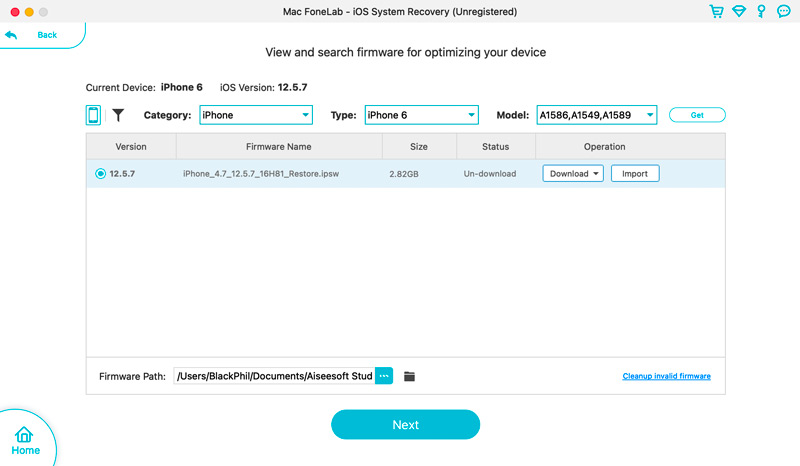
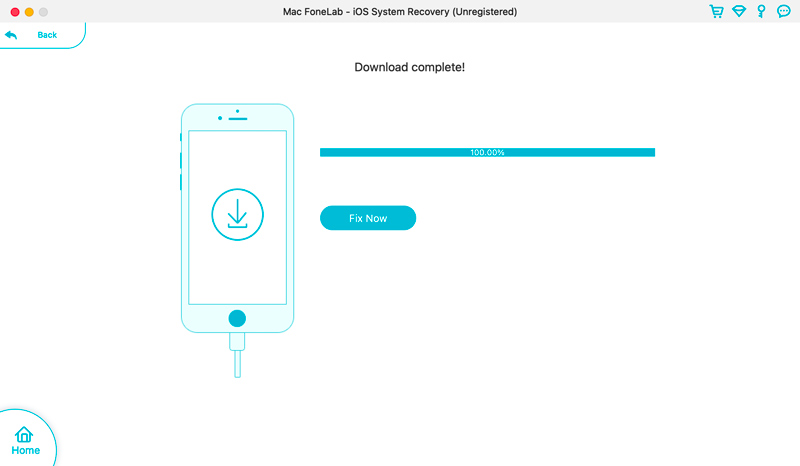
Когда загрузка пакета прошивки завершится, нажмите Исправить сейчас чтобы устранить проблему с Wi-Fi и снова подключить iPhone к сети.
Часть 3. Часто задаваемые вопросы о том, что iPhone не подключается к Wi-Fi
Как подключить iPhone к Wi-Fi?
Чтобы подключить iPhone к Wi-Fi, разблокируйте его и перейдите в приложение «Настройки». Нажмите WLAN и убедитесь, что переключатель Wi-Fi включен. Ваш iPhone выполнит поиск доступных сетей Wi-Fi. Подождите, пока желаемая сеть появится в списке. При появлении запроса коснитесь имени сети, к которой вы хотите подключиться, и введите пароль. Нажмите «Присоединиться», чтобы подключиться к сети.
Почему мой Wi-Fi внезапно перестал работать?
Причин, по которым ваш Wi-Fi внезапно перестал работать, может быть несколько. Это может быть связано с временным сбоем в работе вашего интернет-провайдера, проблемой с маршрутизатором или модемом или проблемой с настройками Wi-Fi вашего устройства.
Как мне снова подключиться к сети Wi-Fi на моем iPhone?
Чтобы снова подключиться к сети Wi-Fi на вашем iPhone, вам также следует зайти в приложение «Настройки» и выбрать WLAN. Найдите сеть, к которой хотите вернуться, и коснитесь ее. Введите правильный пароль и нажмите «Присоединиться».
Понимание возможных причин и способов устранения может помочь решить проблему. iPhone не подключается к Wi-Fi проблема. Дважды проверяйте настройки сети, регулярно обновляйте программное обеспечение и при необходимости устраняйте любые проблемы, связанные с оборудованием. С помощью семи полезных советов, приведенных выше, вы сможете решить наиболее распространенные проблемы с Wi-Fi и снова наслаждаться бесперебойной работой Интернета на своем iPhone. Если ни один из вышеперечисленных методов не помог устранить проблему, рекомендуется обратиться за дополнительной помощью в службу поддержки Apple.
Что вы думаете об этом посте.
Рейтинг: 4.9 / 5 (на основе голосов 230) Подпишитесь на нас в
Узнайте, как исправить неисправный iPhone с помощью обнаруженных методов, которые мы добавили в этой статье. Кроме того, мы добавили информацию о том, как избежать отключения в будущем и многое другое.
Ремонт экрана iPhone можно выполнить, не выходя из дома, что сэкономит ваши деньги. Здесь вы можете выполнить соответствующие методы и исправить проблемы с экраном iOS.
Почему мой iPhone 14 не включается? Что делать, если мой iPhone не включается и перестал работать? Узнайте, почему iPhone не включается, и семь способов исправить это.
Оставьте свой комментарий и присоединяйтесь к нашему обсуждению
iPhone не будет работать
Восстановление системы iOS 
Исправьте нормальную работу системы iOS в различных ситуациях, таких как застревание в режиме DFU, режиме восстановления, режиме наушников, логотипе Apple и т. Д. Без потери данных.
Что делать если Айфон не подключается к Вай Фай
Беспроводные сети позволяют нам подключаться к интернету, имея в своем распоряжении только смартфон и ближайшую точку доступа на удаленном расстоянии 50-100 метров, если речь идет о Wi-Fi, и это удобно, как в доме, так и в общественном месте. Но иногда с беспроводным подключением могут возникать проблемы, и даже на устройствах от Apple это не исключение, поэтому, если у вас не получается подключиться к Wi-Fi с Айфона, рекомендуем дочитать этот материал до конца. Мы собрали здесь список из самых распространенных причин, которые могут влиять на качество сигнала, доступность точки доступа, настроек.
Почему не работает Вай Фай на Айфоне
Причин может быть много, но все они делятся на несколько категорий: проблемы с вашим смартфоном, проблемы с оборудованием, к которому вы подключаетесь и другие сопутствующие факторы.
Активация Wi-Fi на телефоне
Это может прозвучать банально, но зачастую владелец смартфона сам себе создает проблемы, а потом ищет причину. Если у вас не работает беспроводная сеть, рекомендуем проверить, активирован ли модуль Wi-Fi на вашем устройстве или нет. На большинстве iPhone это можно сделать несколькими способами:
- Пункт управления. Сделайте свайп вверх, чтобы вызвать панель с пунктами управления и кликните по значку Wi-Fi. Он должен быть выделен синим цветом, если активен;

- Через настройки. Откройте на своем смартфоне «Настройки» и кликните по вкладке Wi-Fi, после чего активируйте модуль;


- Siri. С помощью голосового помощника Siri можно также быстро активировать беспроводную сеть. Все что вам нужно, это сказать: «Привет Siri, включи Wi-Fi», и модуль беспроводной связи будет включен.
Если же у вас вай фай на Айфоне включен, но при этом подключения не происходит, переходите к следующему пункту этого материала.
Повторное подключение
Даже если вы уверены, что пароль был указан верно, точка доступа настроена правильно, оборудование работает стабильно, следует попробовать повторно подключиться к Wi-Fi. Для этого выполните следующий порядок действий:

- Зайдите в «Настройки» своего устройства и кликните по вкладке Wi-Fi;
- Найдите в списке ту сеть, к которой вы не можете подключиться и кликните по иконке вопросительного значка рядом с ней;
- В следующем окошке нажмите вкладку «Забыть эту сеть» и попробуйте повторно подключиться к ней.
Точка доступа

Чтобы подключиться к точке доступа, ваш телефон должен ее обнаружить. Опять же, вам через «Настройки» вашего смартфона необходимо перейти в Wi-Fi и просмотреть полный список сетей, к которым возможно подключение. Система также покажет, какой уровень сигнала у каждой точки, чтобы вы могли примерно понимать, будет ли хорошо ловить интернет или нет.
Если же в списке нет необходимого Wi-Fi, скорее всего, ваш смартфон не может его определить в текущем радиусе: вы находитесь далеко от приемника или точка доступа на данный момент недоступна. В любом случае, чтобы быть уверенным в подключении, обязательно смотрите в списке ту сеть, к которой вам нужно подключиться.
Важно знать! Некоторые беспроводные сети вай фай требуют ввода пароля при подключении. Если вы его не укажете или введете некорректно, то подключение не будет осуществлено, поэтому рекомендуем вам сначала проверить, не нужно ли указать пароль. Комбинацию вам придется спросить у хозяина данной точки доступа. Если это общественное место, то данные могут быть прикреплены на входе или в самом заведении.
Проблемы с роутером
Вполне возможно, что сеть Wi-Fi, к которой вы пытаетесь подключиться, попросту недоступна или настроена неправильно. Также могут возникать сбои и в самом роутере, поэтому в этом случае необходимо перезагрузить устройство, чтобы исключить эту вероятность. Если у вас нет доступа к этой точке доступа, придется найти другую или сообщить о проблеме администратору.
Для каждого роутера предусмотрены свои определенные настройки в системе, и, если вы имеете доступ к сетевому оборудованию, но при этом точку доступа так и не удается настроить, сделайте полный сброс и попытайтесь снова.
Перезагрузка Айфона
В некоторых случаях помогает перезагрузка iPhone, если подключение к Wi-Fi так и не осуществляется. Просто перезагрузите его и повторно включите беспроводное соединение. Как правило, могли возникнуть сбои в программном обеспечении или iOS просто подвисла, хотя такое встречается крайне редко.
Режим полета

Можно не перезагружать смартфон, а просто включить «Режим полета», чтобы деактивировать все сетевые соединения на вашем смартфоне. Далее выключите этот режим и заново активируйте Wi-Fi. В 90% случаев это помогает, если проблема была незначительной и просто iOS глюканула.
Грубая перезагрузка Айфона
Уж если «Режим полета» и простая перезагрузка вам не помогла, Wi-Fi также не работает должным образом, но вы при этом уверены, что модуль работает корректно и не сломался, рекомендуем вам попробовать выполнить грубую перезагрузку смартфона. Детально об этом можете почитать в нашей отдельной статье.
Отключение в системных службах
В iPhone есть модуль GPS, позволяющий определять местоположение с точностью до метра, однако в настройках iOS предусмотрен еще один пункт, позволяющий подключить совместно к геолокации еще и Wi-Fi сети, чтобы повысить точность. К сожалению, иногда из-за работы этих двух модулей могут возникать проблемы с вай фай, поэтому мы советуем вам отключить данную опцию и проверить работоспособность модуля:
- Перейдите в «Настройки» своего аппарата и кликните по вкладке «Конфиденциальность» в меню телефона;

- Далее активируйте пункт «Службы геолокации» и пролистните список вниз, пока не найдете «Системные службы»;


- Откройте эту вкладку и найдите пункт «Сети Wi-Fi». Поставьте ползунок в состояние «Выкл» и проверьте работоспособность беспроводной сети.

Поломка модуля Wi-Fi
Даже Айфоны со временем могут сломаться, и одна из частых поломок – это модуль Wi-Fi, который некорректно отображает сигнал, не ловит сеть, вообще перестает подавать какие-либо признаки жизни. Проблемы могут быть как в самом модуле, так и в программном обеспечении, отвечающим за его корректную работу. В данном случае вам необходимо нести устройство в сервисный центр, чтобы вам провели полную диагностику и починили запчасть. Если же телефон на гарантии, обращайтесь в тот магазин, где приобрели девайс. Обязательно предоставьте чек, оригинальную упаковку и все комплектующие.
Сброс настроек сети
Вы можете удалить все настройки, которые относятся к беспроводным сетям. Этот метод полезен и актуален в том случае, если вы пробовали подключиться повторно к Wi-Fi, уверены в корректной работе роутера, выступающего в роли точки доступа, но при этом не хотите делать полный сброс. Тогда сделайте так:
- Зайдите в «Настройки» своего гаджета и кликните по вкладке «Основные»;

- Далее перейдите в раздел «Сброс» и выберите пункт «Сбросить настройки сети»;


- Дождитесь, пока выполнится операция и попробуйте повторно подключиться к выбранной точке доступа.
Полный сброс
Это еще один радикальный метод, который может помочь в вашей ситуации. Если вы уже перепробовали все варианты, перед обращением в сервисный центр рекомендуем вам сделать полный сброс вашего устройства. Это действие удалит все данные с вашего смартфона, поэтому перед операцией обязательно сделайте бекап информации с помощью iTunes или в iCloud. Более детально можете почитать в нашей отдельной статье.
Прошивка смартфона
Вспомните, не обновляли ли вы последнее время версию iOS? Вполне возможно, что проблема именно из-за «глючного» обновления операционной системы, хотя такое и случается крайне редко. Если проблема массовая, разработчики из Apple оперативно решат ее и выпустят дополнительное обновление. Также подобные проблемы могут возникать в случае самостоятельной прошивки iPhone, например, при Jailbreak. Здесь вам придется откатывать версию назад или перепрошивать по новой.
Небезопасная сеть
Начиная с iOS 10, у пользователей при подключении к некоторым беспроводным сетям появляется уведомление «Небезопасная сеть». Но не пугайтесь! Оповещение лишь дает вам понять, что у данной точки доступа не используется шифрования, поэтому весь сетевой трафик может быть перехвачен злоумышленниками. Обычно такие сети доступны в общественных местах, где не требуется ввод паролей для подключения.
Вариантов решения этой проблемы много, и мы рассмотрели практически все возможные способы. Если вам так и не удалось подключиться к Wi-Fi, несите свой аппарат в мастерскую. Также можете отписать о своих вариантах решения проблемы, если мы какие-то моменты упустили. Будем рады дополнить материал вашими комментариями!