Почему не работает картинка в картинке на ютубе
Функция «Картинка в картинке» на YouTube, которая позволяет просматривать видео в небольшом всплывающем окне на экране устройства и продолжать работать с другими приложениями, стала недоступной для большинства пользователей. Ранее она была доступна в тестовом режиме, но теперь Google решила не добавлять эту функцию для всех желающих. Упоминание о режиме «Картинка в картинке» исчезло как с сайта YouTube, так и с приложения.
Как включить режим «Картинка в картинке» на YouTube
Если вам все же нужна функция «Картинка в картинке» на YouTube, есть несколько способов активировать ее на разных устройствах.
Настройки устройства Android
- Перейдите в Настройки вашего устройства.
- Откройте раздел «Приложения и уведомления».
- Далее выберите «Дополнительные настройки».
- Прокрутите вниз и найдите «Специальный доступ».
- Тапните на «Картинка в картинке».
- Выберите YouTube.
- Включите переключатель «Картинка в картинке».
- Теперь откройте приложение YouTube и перейдите в раздел «Настройки» > «Общие».
- Включите переключатель «Картинка в картинке».
Настройки устройства iPhone
- Откройте настройки на iPhone.
- Введите в поиске «Картинка в картинке».
- Выберите найденный пункт настроек.
- Убедитесь, что переключатель «Автозапуск» активирован.
Настройки компьютера с браузером Google Chrome
- Откройте видео на YouTube.
- Нажмите правую кнопку мыши на видео, чтобы открыть контекстное меню от YouTube.
- Нажмите правую кнопку мыши еще раз, чтобы открыть контекстное меню от Google Chrome.
- В контекстном меню выберите «Картинка в картинке».
Полезные советы
- Если функция «Картинка в картинке» на YouTube не работает, убедитесь, что у вас последняя версия приложения YouTube или обновите его до последней версии.
- Если функция все равно недоступна, попробуйте очистить кеш и данные приложения YouTube на устройстве.
- Если у вас старый смартфон или планшет, возможно, он не поддерживает функцию «Картинка в картинке». Обратитесь к документации производителя устройства, чтобы проверить эту информацию.
Выводы
Функция «Картинка в картинке» на YouTube была популярной среди пользователей, но, к сожалению, в настоящее время она недоступна для широкой аудитории. Разработчики Google решили не добавлять эту функцию для всех желающих. Однако, если вам действительно нужна эта функция, вы можете попробовать активировать ее с помощью описанных выше методов для разных устройств. В любом случае, следует помнить, что доступность функции «Картинка в картинке» может зависеть от вашего устройства и версии приложения YouTube.
Как включить превью видео на ютубе
Если вы хотите включить превью видео на YouTube, то вам понадобится приложение YouTube для Android. Следуйте следующим шагам:
- Откройте приложение YouTube на вашем устройстве.
- Нажмите на вкладку «Библиотека», которая находится в нижней части экрана.
- Найдите нужное видео в вашей библиотеке и нажмите на кнопку «Подробнее», которая обозначается троеточием.
- В открывшемся меню выберите один из автоматически созданных превью, или же нажмите «Свой значок видео» для создания своего собственного изображения, которое уже находится на вашем устройстве.
- После выбора превью, подтвердите свое действие, нажав на кнопку «Выбрать».
Теперь ваше видео будет иметь превью, которое будет отображаться на YouTube. Это поможет привлечь больше внимания зрителей и повысить популярность вашего канала.
Как включить картинку в картинке ютуб на айфон
Для того чтобы включить режим «Картинка в картинке» на YouTube на iPhone, необходимо следовать нескольким шагам. Во-первых, убедитесь, что ваше устройство работает на iOS версии 15.0 или более новой. Во-вторых, проверьте настройки приложения YouTube и удостоверьтесь, что фоновое воспроизведение не отключено. Если все настройки соблюдены, можно приступать к включению режима.
Откройте приложение YouTube на своем iPhone и воспроизведите видео. После начала воспроизведения нажмите на экран, чтобы вызвать панель инструментов. В правом верхнем углу экрана вы увидите значок с четырьмя стрелками, нажмите на него. Появится небольшое окно с видео, которое можно перемещать по экрану. Это и есть режим «Картинка в картинке».
Теперь вы можете продолжать просмотр видео в маленьком окне, даже если вы переключаетесь на другие приложения или заблокировали экран. Просто перетаскивайте окно с видео в любое удобное для вас место и наслаждайтесь просмотром.
Как переустановить YouTube на телевизоре Sony
Если у вас возникла необходимость переустановить приложение YouTube на телевизоре Sony, следуйте этим простым инструкциям. Вначале нажмите кнопку HOME на пульте дистанционного управления, чтобы перейти в главное меню. Затем найдите значок Приложения на экране и выберите его. После этого из списка приложений выберите Google Play Store. Если у вас есть пульт ДУ с кнопкой APPS, вы можете нажать ее, чтобы открыть список приложений непосредственно. В открывшемся списке приложений найдите YouTube и выберите его. Нажмите кнопку Установить и подождите, пока приложение скачается и установится на ваш телевизор. Теперь у вас вновь будет доступ к популярным видео на YouTube прямо на телевизоре Sony.
Почему я не вижу видео в ютубе
Если после выполнения этих действий видео по-прежнему не отображается, возможно проблема в самом приложении. Проверьте, что у вас установлена последняя версия YouTube. Если нет, обновите приложение из магазина приложений на вашем устройстве. Если обновление не помогает, попробуйте удалить приложение и снова установить его.
Также, возможно, ваше устройство не поддерживает воспроизведение видео в YouTube. Убедитесь, что ваше устройство соответствует минимальным требованиям для работы приложения и имеет достаточное количество свободной памяти.
Если все вышеперечисленное не помогло, причиной отсутствия видео может быть проблема с вашим интернет-соединением. Проверьте, что у вас есть доступ к интернету и его скорость достаточна для просмотра видео.
«Картинка в картинке» — это функция, которая позволяет пользователям смотреть видео на YouTube в маленьком окне, одновременно выполняя другие задачи на своем устройстве. Однако некоторые пользователи обнаружили, что эта функция перестала работать.
Ранее «Картинка в картинке» была доступна в тестовом режиме, но для ее использования требовалась регистрация в программе. Однако теперь она исчезла и ни на сайте, ни в приложении YouTube не упоминается о возможности просмотра видео в таком режиме.
Появление этой функции вызвало у пользователей интерес, так как «Картинка в картинке» позволяла смотреть видео и одновременно использовать другие приложения на своем устройстве. Пока не ясно, почему Google приняла решение убрать эту функцию из YouTube и в каком виде она может появиться в будущем, если вообще появится.
6 лучших способов исправить режим «картинка в картинке», не работающий на Android
Картинка в картинке (PiP) — это полезная функция на Android, позволяющая смотреть любое видео в небольшом плавающем плеере. Вы можете посмотреть свое любимое видео на YouTube, прокручивая ленту Instagram. Хотя эта функция есть в настоящее время это не всегда работает так, как должно.
Если у вас возникли проблемы с использованием функции «картинка в картинке» на Netflix, YouTube, VLC и т д., вы обратились по адресу. Этот пост содержит исправления для режима «картинка в картинке», не работающего на вашем Android.
1. Разрешить приложениям создавать окно «картинка в картинке».
Приложениям Android требуются специальные разрешения для создания окна «картинка в картинке». Во-первых, убедитесь, что предпочитаемые вами приложения имеют необходимые разрешения для использования этой функции. Вот как это проверить.
Шаг 1: Откройте приложение «Настройки» и перейдите в «Приложения».

Шаг 2: Нажмите на значок меню с тремя точками в правом верхнем углу и выберите «Специальный доступ».


Шаг 3: Нажмите «Картинка в картинке».

Шаг 4: В списке приложений используйте переключатели, чтобы разрешить предпочитаемым приложениям создавать окно «картинка в картинке».

2. Включите функцию «Картинка в картинке» в настройках приложения.
Помимо системных настроек, вы должны проверить меню настроек приложения, чтобы увидеть, не отключен ли там режим «картинка в картинке». Некоторые приложения, в том числе YouTube, VLC и другие, позволяют включать и отключать режим «картинка в картинке» непосредственно из меню настроек приложения.
Перейдите на страницу настроек приложения и включите режим «картинка в картинке».


Стоит отметить, что некоторые потоковые приложения (например, Disney+) не позволяют смотреть контент в режиме «картинка в картинке», если у вас нет премиум-аккаунта. Для YouTube вы можете смотреть видео в режиме «картинка в картинке» бесплатно, только если вы живете в США. Если вы живете за пределами США, у вас должна быть учетная запись YouTube Premium для просмотра видео на YouTube в режиме «картинка в картинке».
3. Перезагрузите телефон
Если режим «картинка в картинке» не работает даже после его включения, перезагрузите телефон. Это эффективный способ решения мелких проблем с Android.
Нажмите и удерживайте кнопку питания, чтобы открыть меню питания, и нажмите «Перезагрузить».

После перезагрузки телефона попробуйте использовать режим «картинка в картинке» в предпочитаемом вами приложении.
4. Очистите кеш для проблемного приложения
Если проблема «Картинка в картинке» затрагивает только одно приложение, проблема, скорее всего, связана с приложением, а не с вашим телефоном. Часто это временные данные, собранные приложением, которые все портят. Вы можете попробовать очистить данные кеша проблемного приложения, чтобы посмотреть, поможет ли это.
Шаг 1: Нажмите и удерживайте свое приложение, а затем нажмите значок информации в появившемся меню.

Шаг 2: Перейдите в «Хранилище» и нажмите «Очистить кэш» в правом нижнем углу.


Затем перезапустите приложение и посмотрите, работает ли режим «картинка в картинке» должным образом.
5. Обновите приложение
Вы всегда должны использовать последнюю версию приложения, чтобы воспользоваться последними функциями и исправлениями ошибок. Если проблема с неработающей картинкой в картинке связана с неисправной сборкой приложения, вы сможете исправить ее, обновив приложение.
откройте Google Play Store и найдите свое приложение. Если доступна более новая версия, вы должны увидеть кнопку «Обновить». Нажмите на нее, чтобы установить последнюю версию приложения.

Пока вы это делаете, вы также должны проверить наличие ожидающих обновлений системы Android. Для этого перейдите в приложение «Настройки» и выберите «Обновление ПО». Загрузите и установите все ожидающие обновления Android, а затем попробуйте снова просмотреть видео в режиме «Картинка в картинке».


6. Попробуйте безопасный режим
Наконец, попробуйте загрузить телефон в безопасном режиме. Когда вы это сделаете, YouTube будет работать без вмешательства сторонних приложений. Некоторым пользователям Reddit удалось исправить режим «картинка в картинке» на YouTube, загрузившись в безопасном режиме, выключив и снова включив эту функцию. Вы также можете попробовать этот метод, если ничего не помогает.

Поскольку все ваши сторонние приложения, такие как Netflix, Prime Video и другие, будут недоступны в безопасном режиме, вы можете попробовать переключить разрешения «картинка в картинке» для этих приложений (см шаг 1 в способе 1) в меню «Настройки.
Чтобы запустить телефон в безопасном режиме, нажмите и удерживайте кнопку питания, чтобы открыть меню питания. Нажмите и удерживайте кнопку «Перезагрузка» и коснитесь зеленой галочки, чтобы войти в безопасный режим.


После изменения режима «картинка в картинке» перезагрузите телефон, чтобы выйти из безопасного режима, и попробуйте использовать режим «картинка в картинке» на своем телефоне.
Многозадачность как профессионал
Многозадачность — важная часть нашей повседневной жизни. Если вы многозадачный человек, такие функции, как режим «картинка в картинке», могут быть очень полезными. Я надеюсь, что решения в этом посте были для вас полезными, и вы без проблем сможете смотреть видео в режиме «картинка в картинке».
Почему не работает режим Картинка в картинке для YouTube на iPhone
Пробовал активировать режим Картинка в картинки на iPhone, но фишка так и не работает. Что нужно сделать?
Мы уже рассказывали, что YouTube запустил тестовую эксплуатацию фишки Картинка в картинке для своего официального клиента для iOS.
Сейчас расскажем, почему может не работать данная фишка и как ее правильно активировать.
Как настроить режим Картинка в картинке для YouTube на iPhone
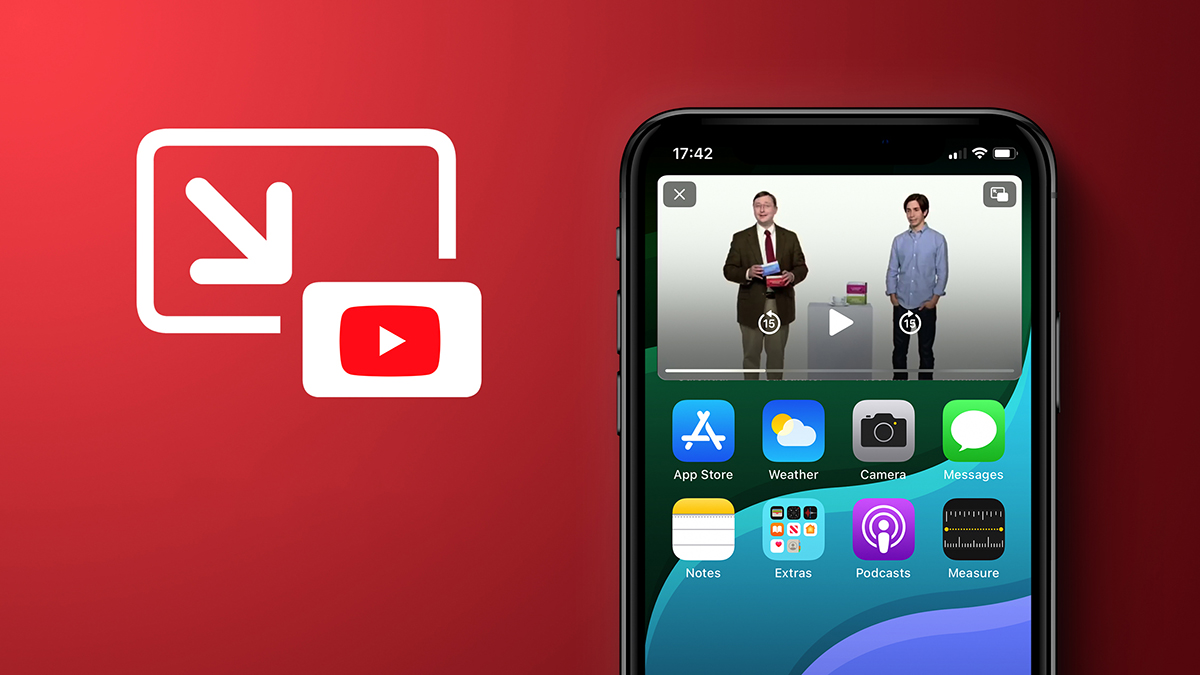
1. Эта опция на данный момент доступна исключительно обладателям платной подписки YouTube Premium. Подойдет как индивидуальный, так и семейный тарифный план. Без подписки фишка работать не будет.
2. Используемый iPhone должен работать на любой версии iOS 14. Начиная с этой операционной системы появилась возможность откреплять видео от приложений на смартфонах Apple.
3. При наличии платной подписки следует перейти на страницу активации тестовых функций и включить опцию Картинка в картинке на iPhone.
4. Необходимо использовать официальный клиент сервиса YouTube последней версии. Некоторые пользователи пытаются запустить режим на старой версии программы, на стороннем клиенте или на взломанном приложении, которое было установлено не из App Store.
Убедитесь, что используете официальное приложение и обновите его до последней версии в App Store.
5. После включения тестовой опции для своего аккаунта желательно переустановить приложение на iPhone.
6. После переустановки приложения следует перелогиниться в своей учетной записи Google. Разумеется, это должна быть та же самая запись, для которой активирована подписка и включена тестовая фишка Картинка в картинке.
7. После проделанных манипуляций убедитесь, что в настройках приложения включен переключатель Картинка в картинке (Настройки – Общие). Можете выключить и снова включить его.
После этого опция должна заработать на вашем устройстве. Не забывайте, что фишка пока работает в тестовом режиме. Могут случаться сбои или глюки.
[Решено] Картинка в картинке Youtube не работает
YouTube сначала представил свой режим «Картинка в картинке» для браузеров Chrome, а позже развернул его и для смартфонов Android.
При этом некоторые пользователи Android сообщали о том, что YouTube Picture-in-Picture не работает.
Режим PiP доступен только для всех пользователей в США, а также для премиум-пользователей YouTube. Если вы соответствуете требованиям, а режим PiP по-прежнему не работает, эта статья должна помочь.
В этой статье мы перечислили несколько шагов по устранению неполадок, которые вы можете выполнить, чтобы решить, что YouTube PiP не работает навсегда.
Как я могу исправить YouTube Picture-in-Picture, не работающий на Android?
1. Включите режим «Картинка в картинке».
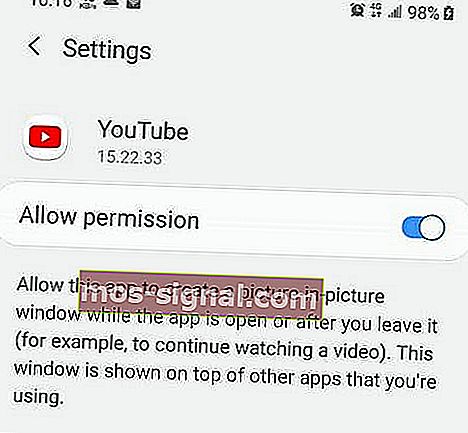
- На вашем Android-устройстве нажмите « Настройки».
- Нажмите на Приложения.
- Найдите и откройте приложение YouTube из списка установленных приложений.
- Прокрутите вниз до раздела Advanced .
- Нажмите « Картинка в картинке».
- Установите переключатель в положение « Включить режим« картинка в картинке ».
- Закройте настройки и проверьте, работает ли режим YouTube PiP.
Из приложения YouTube
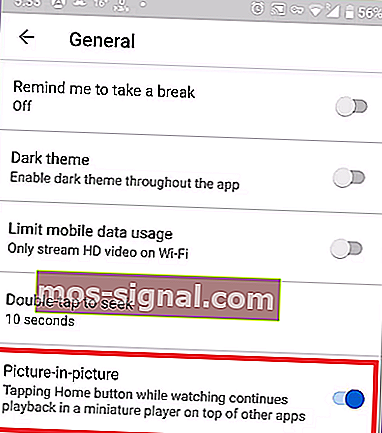
- Нажмите на значок профиля .
- Выберите » Настройки».
- Откройте вкладку Общие настройки.
- Убедитесь, что функция «Картинка в картинке» включена.
Отключенный режим PiP на смартфонах Android — одна из распространенных причин, по которым пользователи не могут заставить работать PiP. Убедитесь, что режим включен, и проверьте наличие улучшений.
2. Очистите кеш и данные приложения.
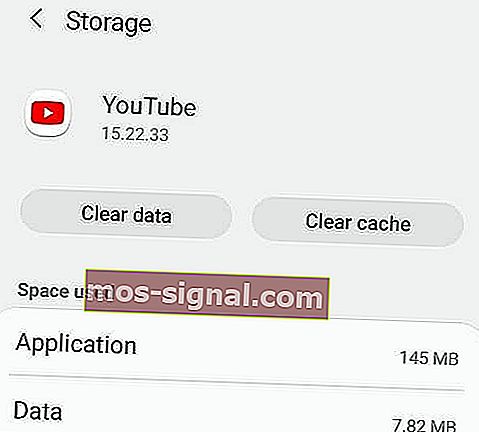
- Откройте » Настройки» на вашем Android-устройстве.
- Нажмите на Приложения.
- Найдите и откройте приложение YouTube.
- Нажмите на Хранилище.
- Нажмите на Очистить кеш.
- Затем нажмите Очистить данные. Нажмите на Очистить данные для подтверждения.
- Закройте настройки.
- Перезапустите приложение YouTube и проверьте, работает ли режим PiP.
Поврежденные данные и кеш приложения могут помешать нормальной работе приложения. Попробуйте очистить кеш приложения и данные, чтобы решить проблему.
3. Используйте настольную версию YouTube.
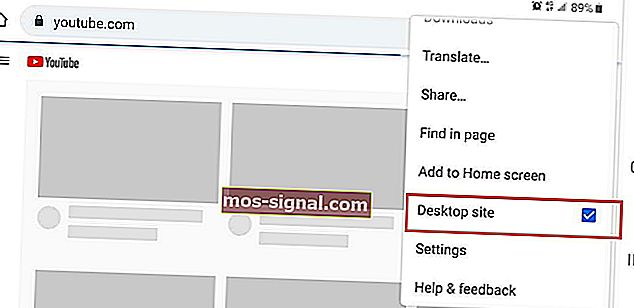
- На телефоне Android откройте Chrome.
- Введите YouTube.com и нажмите «Пуск».
- Коснитесь трех точек в правом верхнем углу.
- Включить настольный сайт. Страница обновится, и в вашем браузере отобразится версия для ПК.
- Теперь откройте видео, которое хотите посмотреть, в режиме PiP.
- Перейти в полноэкранный режим.
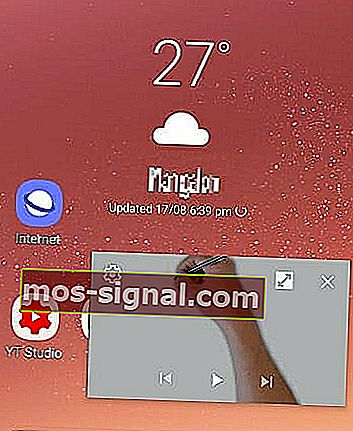
Вот и ваш режим PiP работает без проблем. Да, этот обходной путь имеет свои собственные предостережения, такие как необходимость держать браузер открытым и т. Д.
Однако этот метод позволяет использовать «Картинка в картинке» на YouTube, даже если вы находитесь за пределами США и у вас нет премиальной подписки YouTube.
Однако, если вы не хотите идти таким путем, у нас есть другой обходной путь, который позволяет вам использовать режим PiP с приложением YouTube.
4. Включите PiP с помощью VPN.
- Загрузите любой VPN-клиент для своего Android-устройства.
- Откройте VPN и подключитесь к серверу в США.
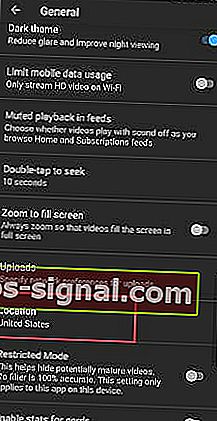
- Откройте YouTube и нажмите на свой профиль.
- Выберите Настройка.
- Нажмите на Местоположение и выберите США.
- Вернитесь на главную страницу YouTube и воспроизведите любое видео.
- Нажмите кнопку «Домой» и вуаля, вы должны увидеть, что PiP работает.
С VPN вам не нужно использовать веб-браузер. Однако убедитесь, что у вас есть хороший план VPN, чтобы не исчерпать пропускную способность VPN.
PiP — отличная функция для устройств Android, особенно для пользователей, которые используют YouTube в качестве приложения для потоковой передачи музыки. Однако YouTube ограничил доступ к этой функции только своим подписчикам из США и премиум-класса.
Проблема с YouTube «Картинка в картинке» обычно не работает, если у вас отключена функция в настройках YouTube. Следуйте инструкциям по устранению неполадок и устранению проблем с PiP на телефоне и планшете Android.