Как увеличить громкость при разговоре на самсунге?
Чтобы увеличить громкость Android -смартфона необходимо набрать команду *#*#3646633#*#* (в некоторых отдельных моделях телефонов она может быть другой – воспользуйтесь Google). В открывшемся инженерном меню необходимо пролистнуть верхнее меню, после чего перейти в раздел Hardware Testing, а дальше в Audio.
Как сделать разговорный динамик громче?
- Откройте «Настройки» и перейдите в раздел «Звук». Учтите, что в некоторых версиях Android внешний вид меню может отличаться от того, что на скриншотах.
- В открывшемся разделе установите звуки мелодий, будильника, звонка и т.д. на нужный уровень, используя ползунки.
Что делать если плохо слышно собеседника на самсунге?
- 1 Перезагрузите устройство Причиной такой неисправности может стать программный сбой. .
- 2 Увеличьте громкость устройства .
- 3 Проверьте работу динамика .
- 4 Проверьте настройки устройства .
- 5 Проверьте работу устройства с другой SIM-картой .
- 6 Проверьте работу устройства в безопасном режиме .
- 7 Выполните сброс настроек
Как увеличить громкость при разговоре на айфоне?
Выберите «Настройки» > «Звуки». Перетяните бегунок, чтобы настроить уровень громкости звонка и напоминаний. Для выбора звуков рингтонов и напоминаний, коснитесь варианта «Рингтон» или других параметров.
Как уменьшить громкость динамика при разговоре на самсунге?
- Нажмите кнопку регулировки громкости.
- В правой части экрана коснитесь значка меню . Если значка «Настройки» нет, следуйте инструкциям для более ранних версий Android .
- Передвиньте ползунки громкости для следующих источников звука :
Как сделать громче разговорный динамик на айфоне?
Как увеличить звук разговорного динамика на айфоне ? Откройте «Настройки» → «Музыка» → «Эквалайзер» и выберите предустановку «Поздняя ночь». После этого звук iPhone изменится и станет громче .
Как усилить громкость разговорного динамика?
- Откройте «Настройки» и перейдите в раздел «Звук». Учтите, что в некоторых версиях Android внешний вид меню может отличаться от того, что на скриншотах.
- В открывшемся разделе установите звуки мелодий, будильника, звонка и т.д. на нужный уровень, используя ползунки.
Как сделать разговорный динамик громче Xiaomi?
Чтобы повысить громкость слухового динамика Xiaomi через инженерное меню, надо открыть меню вызовов и набрать *#*#3646633#*#* (альтернативный вариант – *#*#6484#*#*). После выполнения упомянутого действия на экране появится инженерное меню, позволяющее изменить базовые настройки телефона.
Как сделать чтобы динамик был громче?
Чтобы увеличить громкость Android -смартфона необходимо набрать команду *#*#3646633#*#* (в некоторых отдельных моделях телефонов она может быть другой – воспользуйтесь Google). В открывшемся инженерном меню необходимо пролистнуть верхнее меню, после чего перейти в раздел Hardware Testing, а дальше в Audi
Как увеличить громкость слухового динамика самсунг?
Например, для того чтобы дополнительно усилить звук в телефонах Samsung , необходимо перейти в Настройки→Звуки и вибрация→Качество звука и эффекты→Adapt sound (Выбор оптимального звука). Здесь возможно усилить те или иные звуковые частоты динамика в зависимости от возраста пользовател
Плохо слышно собеседника по телефону Самсунг. Что можно сделать?
 Факты
Факты
Плохо слышно собеседника по телефону: причины неисправности
Так в чём же может быть причина, что динамик стал тихим или звук пропал вовсе? В большинстве случаев проблема лежит на поверхности и не требует вмешательства специалистов сервисного центра. Давайте обо всём по порядку:
- Если вам не слышно какого-то одного собеседника, необходимо убедиться, что проблема не на вашей стороне. Попробуйте совершить звонок на заведомо исправный телефон и проверьте качество звука. Если это не ваш случай, то двигаемся дальше.
- Проверьте уровень громкости. Для этого во время разговора нажимайте качельку громкости вверх и проверьте есть ли результат. Результата нет? Читаем ниже.

- Осмотрите разговорный динамик телефона на наличие загрязнений. Часто именно грязь в решётке динамика является причиной ухудшения звука во время разговора. Если вы обнаружили грязь – возьмите зубочистку с кусочком мягкой ткани или ватную палочку и аккуратно протрите место загрязнения, слегка смочив каплей спирта. Также можно воспользоваться мягкой зубной щёткой.
 Не используйте для этой цели иголку или другие металлические предметы, так как можно с лёгкостью повредить динамик, что только усугубит проблему.
Сталкивался с забавной ситуацией, когда человек после покупки iPhone, оставляет на экране заводскую плёнку для защиты экрана. Но всё дело в том, что эта пленка закрывает разговорный динамик и при звонке практически ничего не слышно. Не надо так делать, если хочется защиты – купите себе нормальную защитную плёнку или стекло, тем более наклеить их совсем не сложно
Если ни один из способов не помог, то неисправность более серьёзная и решить её своими силами без соответствующего опыта не получится. Вам необходимо обратиться за помощью в сервисный центр.
Видео
Недостаточный уровень громкости
Без сомнения, наиболее абсурдной причиной проблем с плохой слышимостью является недостаточный уровень громкости динамика. Увы, но, как показывает практика, достаточно часто именно эта «оплошность» становится ключевой. Как ни странно, но не все современные юзеры смартфонов знают о том, что клавишами громкости, расположенными на боковой панели гаджета, можно регулировать не только громкость музыки и видеороликов в наушниках или на главном динамике, но и уровень звука при разговоре по телефону. Таким образом, настоятельно рекомендую проверить, насколько громко настроен разговорный динамик вашего смартфона при следующем звонке.
Серьезные причины

Недостаточный уровень громкости
Без сомнения, наиболее абсурдной причиной проблем с плохой слышимостью является недостаточный уровень громкости динамика. Увы, но, как показывает практика, достаточно часто именно эта «оплошность» становится ключевой. Как ни странно, но не все современные юзеры смартфонов знают о том, что клавишами громкости, расположенными на боковой панели гаджета, можно регулировать не только громкость музыки и видеороликов в наушниках или на главном динамике, но и уровень звука при разговоре по телефону. Таким образом, настоятельно рекомендую проверить, насколько громко настроен разговорный динамик вашего смартфона при следующем звонке.
Серьезные причины
Еще более радикальный метод восстановления слышимости динамиков — перепрошивка гаджета, так как проблемы могут начаться из-за программного сбоя ОС, вирусов, вредоносных действий рекламных руткитов. Инструкция по перепрошивке Андроид аппаратов. Правда, здесь важно разбираться в тонкостях компьютерных премудростей хотя бы на среднем уровне.
Физическое загрязнение динамика или микрофона
Очевидно, что плохая слышимость может наблюдаться и по вполне естественным причинам: пыль и грязь, скопившиеся как на разговорном динамике, так и в области микрофона. Простая очистка с помощью небольшой щеточки или ватной палочки может помочь наладить качество слышимости.
Почему плохо слышно голос в телефоне
Если практически не слышно голоса вашего знакомого из динамиков мобильного, виновником может выступать один из трёх сторон: ваш телефон, телефон собеседника и оператор сотовой связи. Причины также могут крыться как в элементарных настройках мобильного телефона, так и быть более серьёзными: поломка динамика. Со времён появления сотовой связи процесс «ловли» сигнала не утратил свою актуальность и сегодня. Во многих сёлах и на отдалённых от сотовых вышек территориях абонентам по-прежнему приходится заниматься поиском лучших условий для звонка.
Основной проблемой являются неисправные или неухоженные динамики мобильных устройств. Практически любые модели телефонов защищают свои звук воспроизводимые устройства специальной сеткой. А она часто забивается пылью, мусором из наших карманов и другими нечистотами. Их очистка поможет усилить голос собеседника, если приглушения незначительны. Если звук из динамиков вовсе не выходит, значит пора отнести сотовый в ближайший сервис для ремонта. Но пока не спешите отдавать устройство в ремонт. Наши рекомендации должны помочь даже в сложных ситуациях.
Программное обеспечение
Достаточно велика вероятность также и того, что плохо слышно собеседника при телефонных разговорах по причине наличия в смартфоне вредоносного программного обеспечения, простыми словами — вирусов. Кроме того, некорректное обновление или неправильная версия прошивки также могут стать предпосылками к подобной проблеме.
Очевидно, такие проблемы присущи именно Android смартфонам, поскольку на технику «яблочного» бренда кастомные прошивки так просто не «накинуть». Но что касается решения проблем, то здесь оно одно – общий сброс устройства до заводских настроек. Благо, такая функция есть в настройках и Андроид-смартфонов, и iOS-устройств от Apple, и даже на канувших в лету Windows Mobile девайсах.
Калибруем громкость разговорного динамика
Данная пошаговая инструкция в точностью верна для телефонов xiaomi, для телефонов других марок (самсунг, LG, Nokia) нужно действовать по-аналогии.
Итак, для калибровки уровня громкости разговорного динамика нужно:
- Перейти в раздел настройки, далее тапнуть на все параметры.
- В списке находим пункт “версия едра” и тапаем по нему 5 раз.
- В правом верхнем углу появившегося инженерного меню нажимаем на 3 точки, а затем выбираем дополнительные настройки Эддишнал Тулс.
- В следующем меню находим 10 пункт “Калибрейт спикер ПА” и тапаем на него.
- Все калибровка началась и мы слышим шумы динамика разной громкости.
- Достаточно быстро динамик откалибровался и нам показались текущие настройки динамика.
На этом калибровка закончена и проблема решена.
Технические неисправности
Все вышеизложенные советы не всегда помогают, так как причина отсутствия громкости может носить механический характер. Перечислим повреждения, при которых микрофон перестает работать:
- Внутри динамика расположена магнитная катушка, витки которой соединяются с контактами на плате. Один из этих витков может оборваться, что приведет к выходу из строя детали.
- Существуют такие модели телефонов, где динамик подключён к плате через шлейф. Такой провод способен попросту переломиться или оторваться от разъема.
- Возможно затирание дорожки на микросхеме, которая отвечает за подачу питания на микрофон и динамик.
- Для преобразования и передачи звуков в конструкции устройства предусмотрена специальная микросхема, она также может сгореть или механически повредиться после сильного удара.
- Кнопка громкости тоже не вечна и часто ломается в момент выключенного звука.
Провести самостоятельный ремонт таких элементов реально, но только если вы обладаете соответствующими знаниями. В остальных ситуациях лучше относить мобильные телефоны в сервисный центр для восстановления работоспособности микрофона.

Инструкция для владельцев смартфонов на iOS
В мобильниках, работающих на iOS, тоже присутствует функция, позволяющая улучшить слышимость собеседника. Чтобы отыскать ее, необходимо:
Решение проблем с микрофоном на устройстве Samsung
Воспользуйтесь рекомендациями, предложенными на сайте компании Samsung, прежде чем приступать к способам, описанным ниже.
- Сделайте звонок нескольким абонентам. Если человек на другой стороне не слышит или плохо слышит вас, в первую очередь попробуйте набрать другие номера. Возможно, причина в устройстве конкретного контакта.
- Перезагрузите смартфон. Эта простая процедура устраняет многие программные сбои.
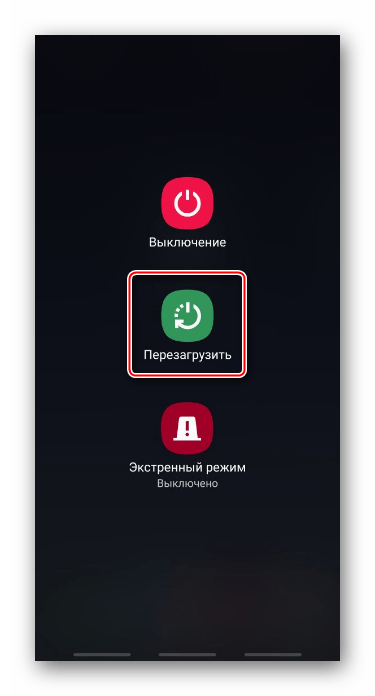
Читайте также: Способы перезагрузки устройств Samsung
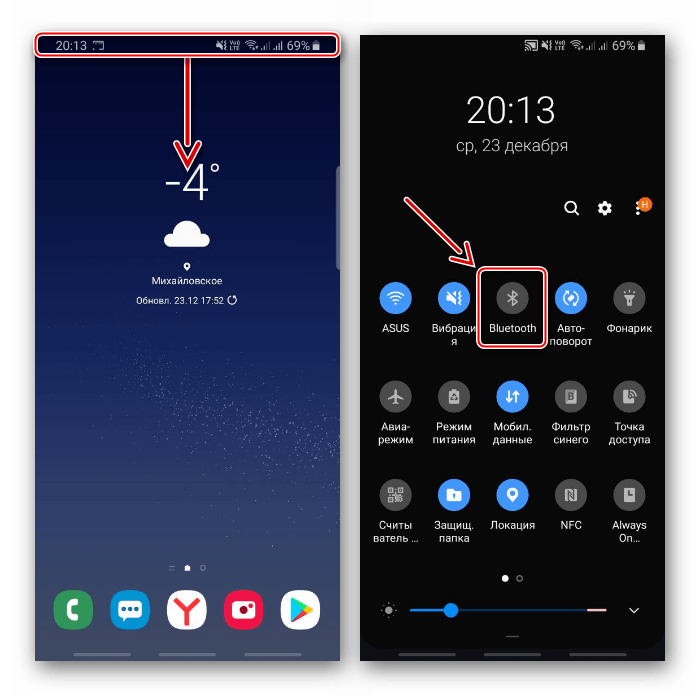
Способ 1: Обновление
Убедитесь, что на устройстве установлена последняя версия программного обеспечения. Выполните принудительный поиск обновлений, даже если обычно система сама уведомляет об этом.
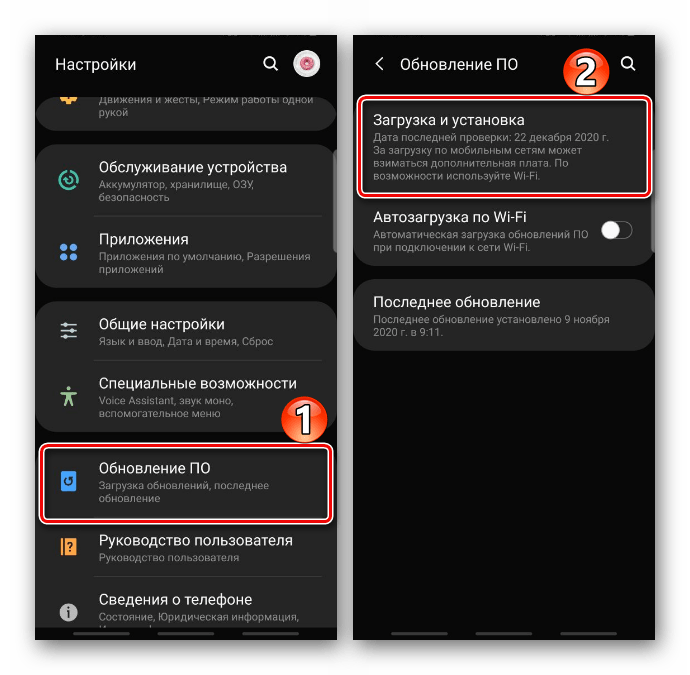
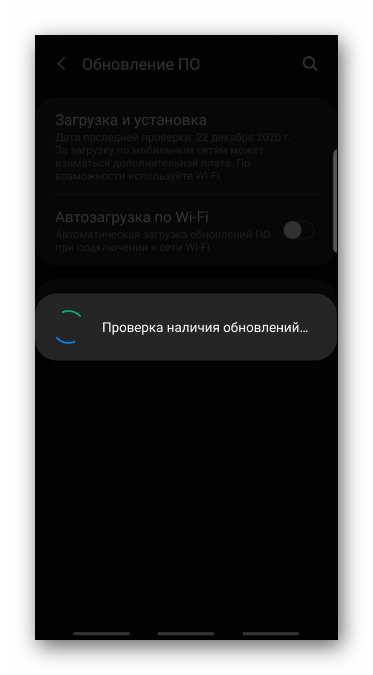
Читайте также: Обновление Android на устройствах Samsung
Способ 2: Сброс настроек приложений
Эта функция может оптимизировать программы, которые начали работать с ошибками. Причем глобальных последствий не будет, так как изменения коснутся только системных параметров. Например, включится ранее отключенное ПО, начнут приходить уведомления, которые были запрещены, и т.д. Зато обновления и данные приложений не будут удалены.
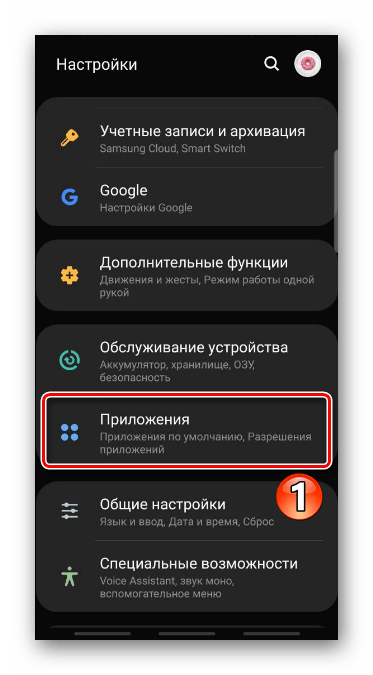
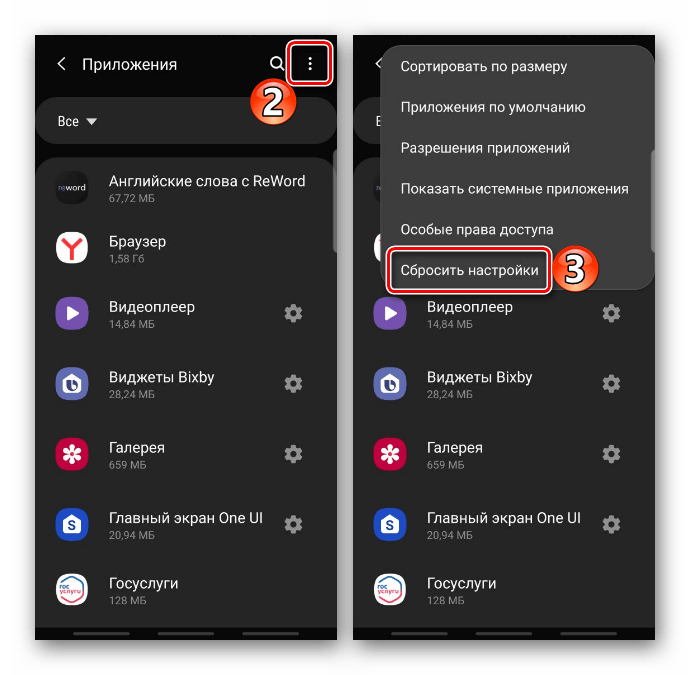
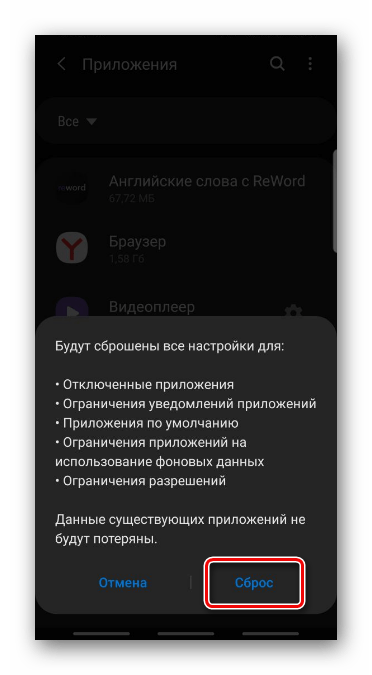
Способ 3: «Безопасный режим»
Влияние на работу операционной системы и стандартных приложений нередко оказывает стороннее программное обеспечение. Чтобы проверить эту версию, запустите телефон в «Безопасном режиме».
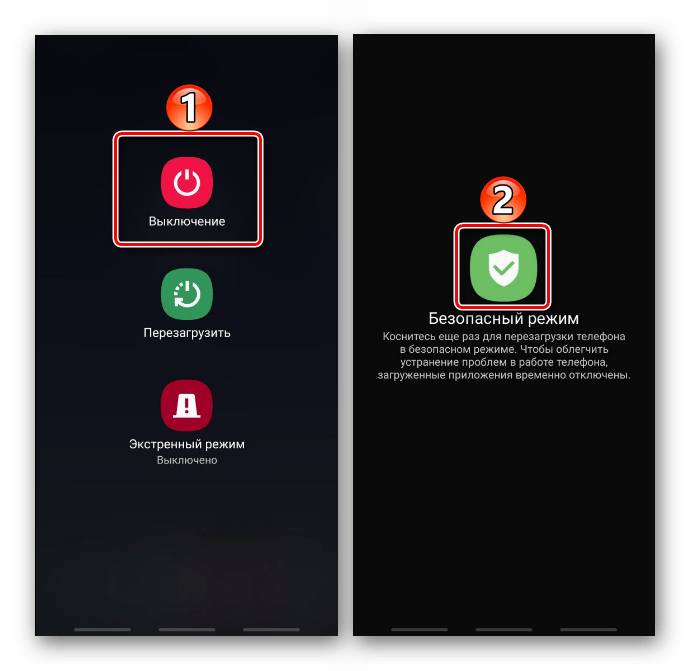
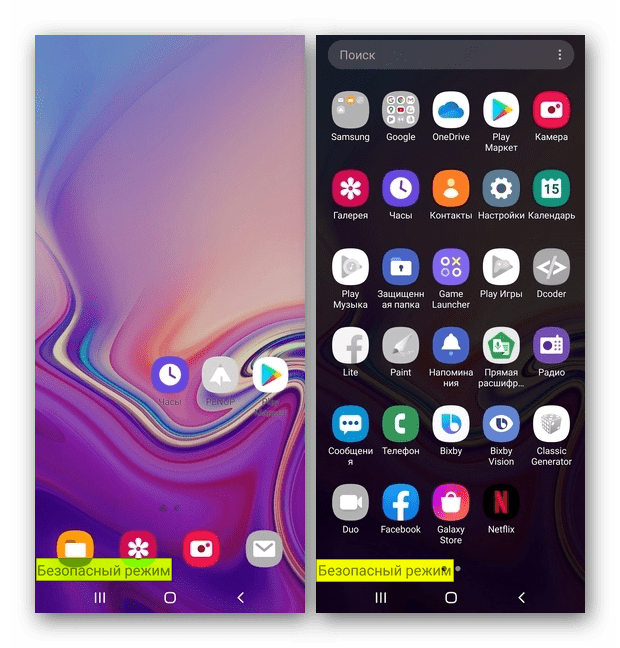
Читайте также:
Как включить «Безопасный режим» на Андроид
Как отключить «Безопасный режим» на устройстве Samsung
Если теперь собеседник вас слышит, определенно причиной является стороннее ПО. Для начала можно просто отключить микрофон приложениям, которые могут его использовать.
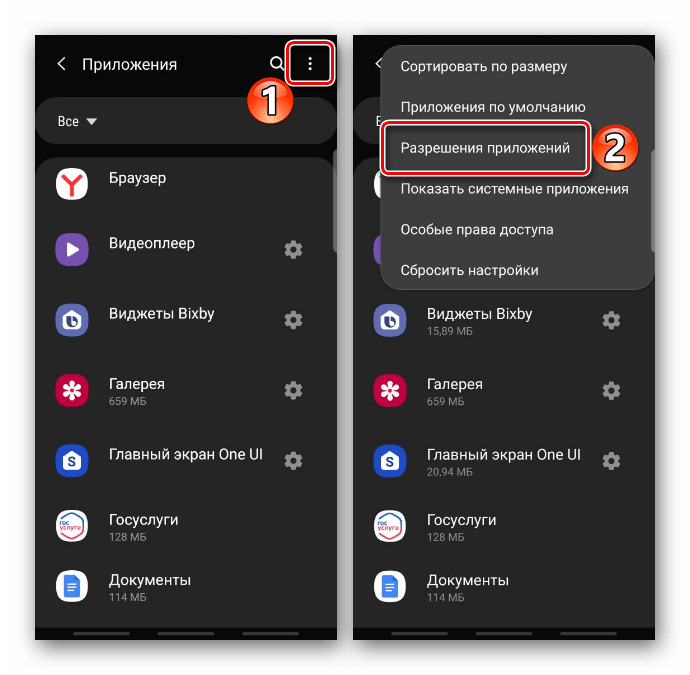
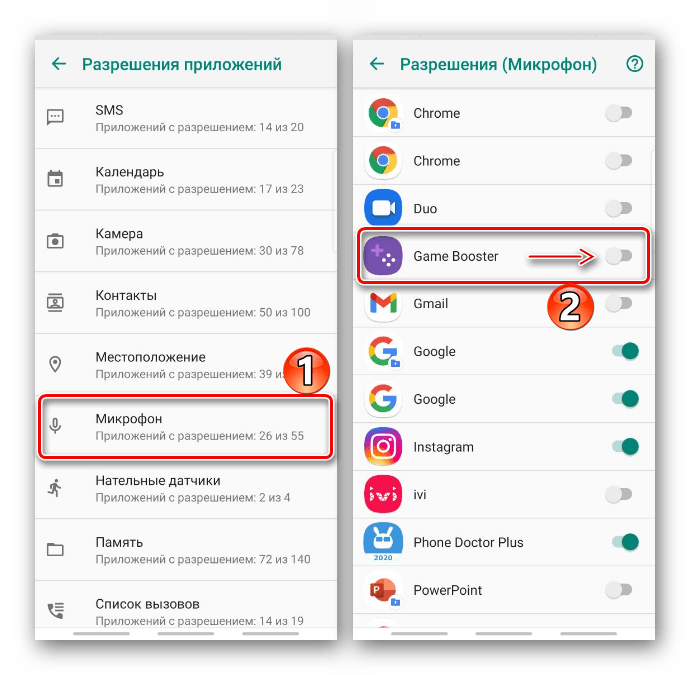
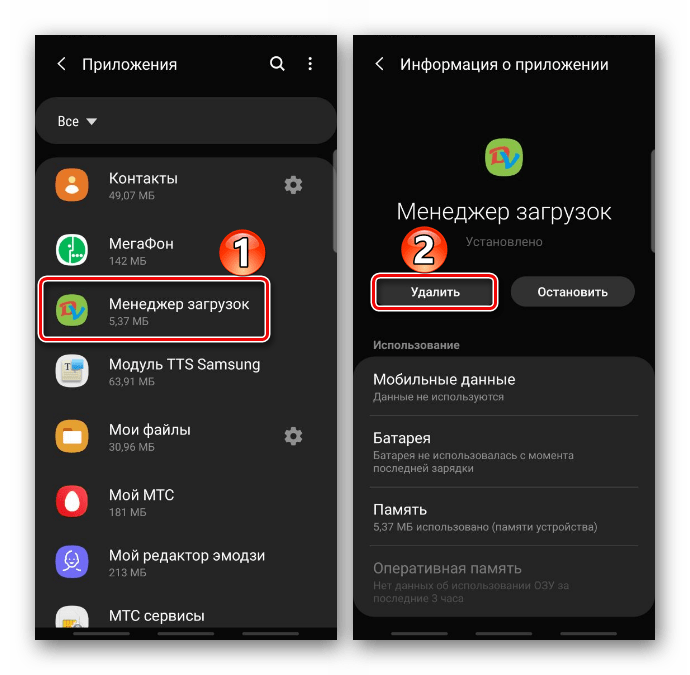
Если это не решило проблему, в том же порядке начинайте удалять стороннее программное обеспечение. Одновременно с этим проверяйте работоспособность микрофона, чтобы определить, какое именно приложение блокирует его. О способах удаления ПО на устройствах с Android мы рассказывали в отдельной статье.
Подробнее: Как удалить приложение на устройстве с Android
Способ 4: Отключение VoLTE
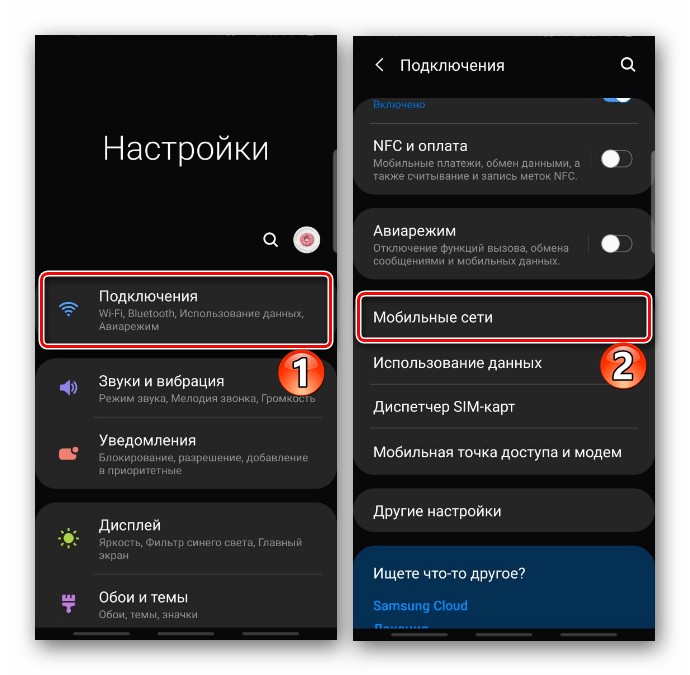
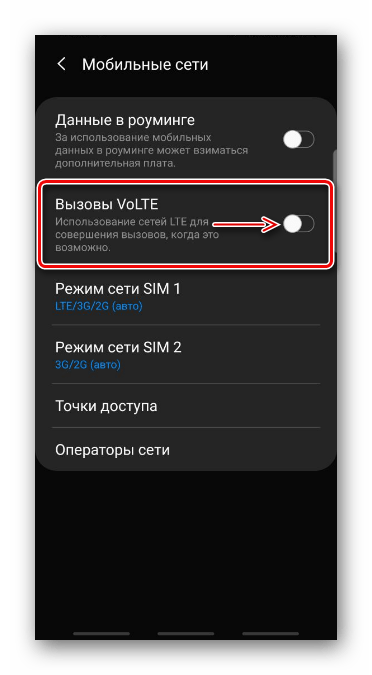
Многим пользователям интернета, столкнувшимся с аналогичной проблемой, помогало отключение технологии Voice over LTE. Благодаря ей звонок передается по сети 4G, что увеличивает качество и скорость доставки голосового потока. Чтобы технология работала, ее должны поддерживать СИМ-карта и телефон.
Способ 5: Сброс настроек устройства
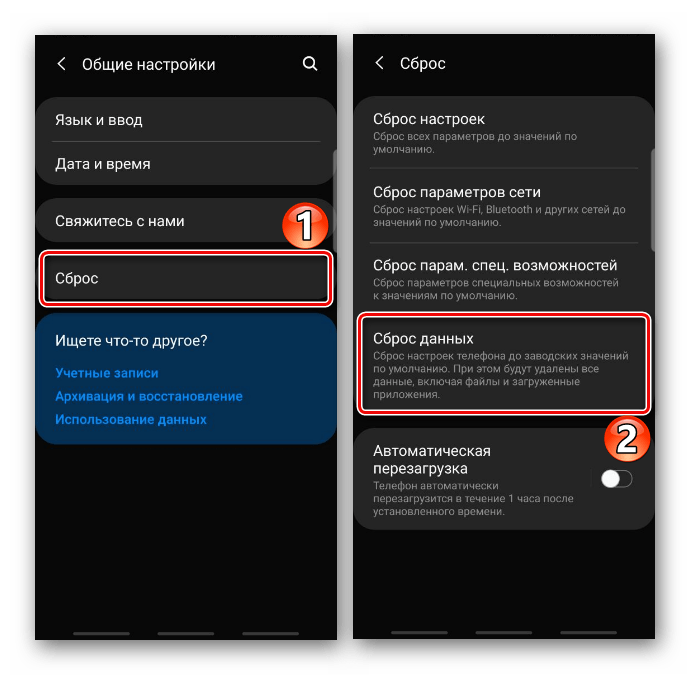
Это решение лучше использовать в последнюю очередь, так как оно запустит процедуру форматирования, которая удалит все данные и установленное вами ПО. Хотя заметки, контакты, электронную почту и прочую информацию потом можно восстановить, если предварительно привязать ее к аккаунтам Samsung или Google. Подробнее о функции «hard reset», а также настройке синхронизации данных написано в отдельных статьях на нашем сайте.
Подробнее:
Как включить синхронизацию данных с аккаунтом Samsung
Как включить синхронизацию данных с аккаунтом Google
Сброс до заводских настроек смартфонов Samsung
Способ 6: Стороннее ПО
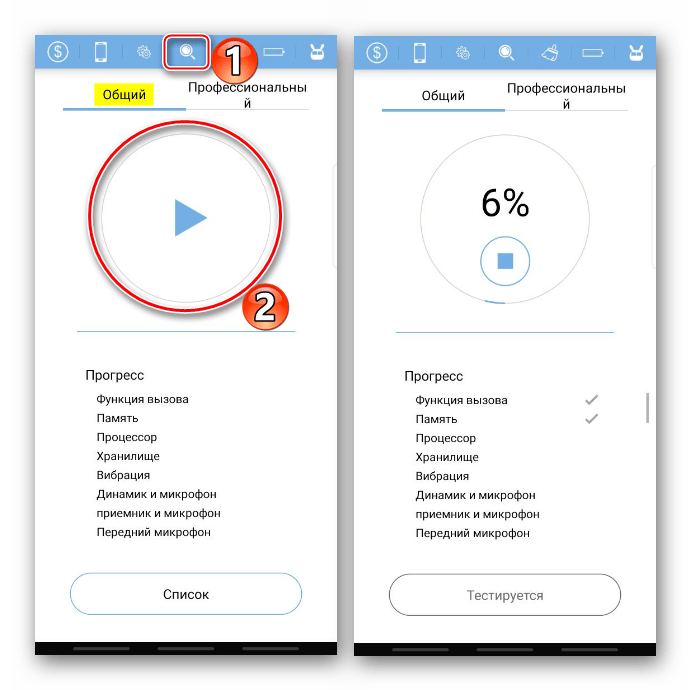
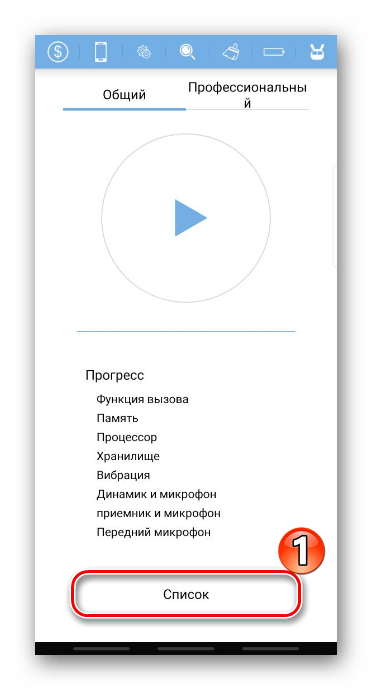
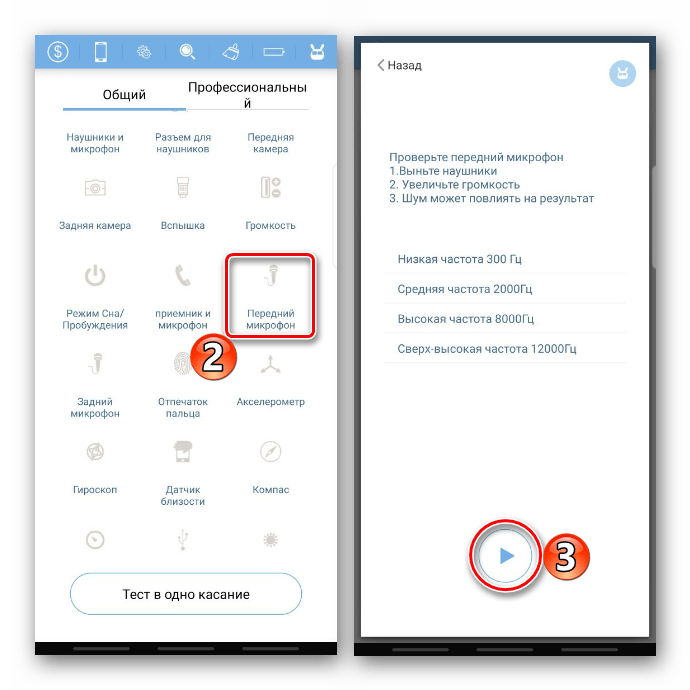
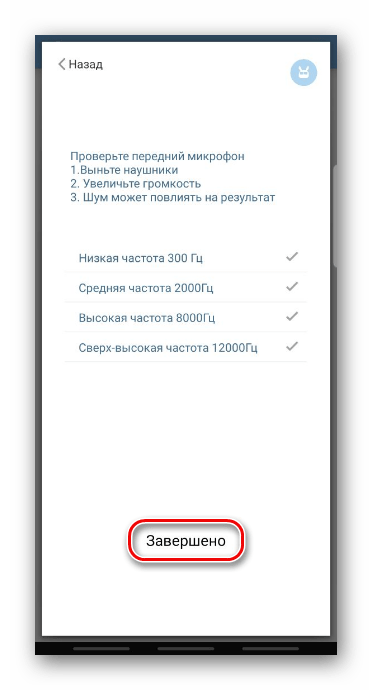
В Google Play Маркете найдется сразу несколько приложений, предназначенных для диагностики системы и аппаратного обеспечения, а также оптимизации и устранения некоторых ошибок в работе устройства. Рассмотрим этот способ на примере Phone Doctor Plus.
Скачать Phone Doctor Plus из Google Play Маркета
Способ 7: Сервисный центр
Если сброс настроек не помог, скорее всего, проблема аппаратная. Обратитесь в сервисный центр, там проведут диагностику и отремонтируют Самсунг.
Конечно, можно предположить, что проблема «сидит» глубже, и ее можно устранить переустановкой системы. Но и в таком случае правильным будет узнать мнение специалистов об этом. Если же вы уверены в своем предположении и готовы сделать это самостоятельно, на нашем сайте есть подробная инструкция по перепрошивке устройств фирмы Samsung.
Подробнее:
Прошивка Android-устройств Samsung через программу Odin
Примеры переустановки системы на устройствах Samsung
Не слышно собеседника при разговоре по телефону: решение проблем

Неважно, какая операционная система установлена на устройстве – iOS (iPad / iPhone) или Android. Самое главное – не поддаваться паническим эмоциям. Зачастую, устранить дефект можно в домашних условиях, не обращаясь к специалистам.
Хорошенько подумайте, когда пропал звук? Вспомните свои последние действия со смартфоном. Он не падал, в него не попадала жидкость (вода, сладкие напитки)? Может кто-то посторонний пользовался устройством (знакомые, дети)?

Если вышеперечисленные воздействия исключаются, то нужно проверить правильность аудио настроек. Например, для «айпада» возможна ситуация, когда переключатель сбоку отключает звучание. Стоит просмотреть параметры, чтобы опровергнуть или подтвердить такую версию.
А может просто громкость выставлена на «0». Такое тоже случается. В общем, пройдитесь по всем опциям, связанных со звуком. Если правильно настроено, то проблема имеет аппаратный характер.
Как правильно диагностировать причину
Чаще всего проблемы со звуком динамика начинаются вследствие механического воздействия, например, внутрь смартфона могла попасть вода, либо он мог упасть на пол. Любое падение могло сказаться негативно на колонках: разрыв шлейфов, повреждение разъемы или контактов и прочее.
Если внутрь попала влага, то гаджет нужно быстро высушить, чтобы не произошло окисление контактов. Для этого разъем динамика продувают баллончиком со сжатым воздухом или феном. В качестве альтернативы гаджет помещают в пакет с рисом (он быстро впитывает влагу). Если динамик перестал работать после падения, потребуется отнести гаджет на ремонт. При наличии соответствующих навыков отремонтировать устройство можно и самостоятельно. В крайнем случае потребуется замена этой слуховой комплектующей.

просушка телефона с помощью риса
Если механических повреждений и контакта телефона с влагой не было, причины резкой неисправности динамика могут быть в следующем:
- неверно настроены параметры аудио;
- пользователь случайно отключил звук или перевел гаджет в режим «Не беспокоить»;
- динамик засорился;
- подключены наушники;
- системные сбои и др.
Самые частые причины исчезновения звука
Если нет звука, причина может крыться в настройках системы, сбое отдельно взятого мультимедийного приложения, например, предназначенного для просмотра видео, проблемах c прошивкой.
Почему пропал звук на телефоне? Проверьте настройки!

Для начала проверьте звук при помощи кнопки громкости, возможно вы его убавили и забыли об этом. В этом случае достаточно увеличить громкость при помощи клавиши «+», расположенной на боковой панели телефона. Если на телефоне пропал звук на смс, то на исправление уйдет чуть больше времени.
В 80% случаев исчезнувший без видимых причин звук можно вернуть простым исправлением настроек. Для этого нужно сначала их проверить, а затем переместить нужные бегунки в активное положение. Проверить настройки можно по алгоритму:
- Откройте основное меню и найдите пиктограмму с шестерней, подписанную «Настройки».
- Перед вами откроется большой список, из которого необходимо выбрать вкладку «Звуки» или «Громкость». Название будет зависеть от вашей версии операционной системы Android.
- Перед вами появится список режимов громкости, настройте бегунок для каждого. Если вам не приходят уведомления, то необходимо зайти во вкладки, регулирующие их доставку и звук. Тут вы сможете не только настроить громкость, но и выбрать мелодию или разрешить отдельным приложениям присылать вам уведомления.
В большинстве случаев этой настройки достаточно для того, чтобы телефон снова начал работать в штатном режиме. После того как вы выставите нужные параметры проверьте звук.
Если телефон работает нормально, вы слышите собеседника и звуки отдельных приложений, но не можете пользовать нормально радио или проигрывать медиафайлы, то проблема может быть с программным обеспечением.
В большинстве случаев достаточно лишь прибавить звук в проигрывателе или отдельном приложении. Если вы не можете проиграть определенный файл, то возможно у вас не хватает кодеков. Скачайте пакеты с аудиокодеками или установите новый проигрыватель.
Что делать, если звук в настройках телефона не включается?

Иногда звук пропадает из-за конфликта системы с отдельным приложением. В этом случае вы не сможете поменять настройки, они не будут сохраняться. Вспомните, после установки какого приложения появились проблемы, отключите или удалите его. После чего перезагрузите устройство.
Если за последнее время вы устанавливали много программ, то необходимо использовать безопасный режим загрузки:
- Нажмите на клавишу отключения питания.
- Из появившегося меню выберите пункт «Выключение» (он может называться «Отключить питание»). Удерживайте на нем палец в течение 5-6 секунд.
- Должно появиться уведомление о переходе в безопасный режим. Подтвердите свой выбор кнопкой «Ок».
- Устройство отключится и запустится в безопасном режиме, в нем не работают приложения от сторонних поставщиков.
- Проверьте, работает ли звук в этом режиме использования.
Если звук появился, то необходимо удалить часть приложений, которые вы устанавливали последними. Обратите внимание, что приведенная инструкция по переводу смартфона в безопасный режим может работать не со всеми системами. Чаще всего алгоритм бесполезен для гаджетов, имеющих собственные модифицированные оболочки.
Также можно сделать резервную копию ваших данных при помощи облачного хранилища, а затем полностью сбросить настройки. Откат внесенных пользователем изменений позволит получить чистый телефон без вирусов и других файлов, которые могут негативно влиять на работу устройства.
После сброса рекомендуется устанавливать приложения только из PlayMarket и не скачивать файлы из непроверенных источников.
Увеличение звука в системе
Если на телефоне пропал звук, что делать? Прежде всего, проверьте уровень звука в системе.
Обратите внимание! Для каждого типа звука в Android предусмотрен свой регулятор.
Чтобы увеличить звук, сделайте следующее:
Шаг 1. Нажмите на клавишу увеличения громкости (обычно находится на боковой грани смартфона).
Шаг 2. На экране появится шкала текущего уровня звука. Нажмите на три точки, чтобы открыть дополнительные параметры. Нажать на них нужно достаточно быстро, поскольку шкала очень быстро исчезает с экрана.

Шаг 3. Увеличьте громкость на тех переключателях, на которых это необходимо. Для этого, коснитесь нужной шкалы и сделайте свайп вверх.

Обратите внимание! В системе Андроид существует несколько регуляторов звука. Например один из них отвечает за звуки уведомлений, другой – за громкость входящего вызова, третий – за будильник. В зависимости от версии прошивки, таких регуляторов можно быть больше, например четыре или пять.
Шаг 4. На скриншоте ниже громкость была увеличена до предела.

Шаг 5. После этого, снова проверьте звук на смартфоне. Например, включите музыку или видео.
Если не получается увеличить громкость таким образом, сделайте это через меню настроек Android. Для этого:
Шаг 1. Сделайте свайп от верхней части экрана вашего смартфона.

Шаг 2. Нажмите на колесико, чтобы открыть «Настройки».

Шаг 3. Перейдите в раздел «Звук и вибрация».

Шаг 4. В подразделе «Громкость» проверьте не включен ли режим «Без звука». Если включен, нажмите по нему.

Шаг 5. Выберите пункт «Отключен» для его деактивации.

Обратите внимание! Этот способ может помочь и в том случае, если, например, не работают кнопки регулировки громкости из-за попавшей труда влаги или обрыва шлейфа.
Чёрный список контактов

Настройки чёрного списка контактов
Если вам пытается дозвониться абонент, но вы не слышите телефонный звонок, при этом при запуске музыки, видеоролика всё работает корректно.
Проверьте чёрный список контактов. Данная функция блокирует звук при входящем звонке игнорируемого абонента.
Чтобы определить, что проблема кроется в том, достаточно посмотреть на экран при вызове — там возле имени звонящего должна появиться соответствующая отметка. Также сделать это можно, посмотрев список лиц нонграта, перейдя в одноимённый раздел меню.
Отключение «Тихого» режима
Еще одной причиной пропажи звуков может активация «Тихого» режима, напрямую влияющего на уровень громкости преимущественно системных звуков и будильника. В таком случае, скорее всего, сложностей с воспроизведением музыки не будет, однако уведомления останутся без привычного звукового сопровождения.
-
- Проще всего деактивировать «Тихий» режим через панель уведомлений, доступную на любом устройстве вне зависимости от версии ОС, но не всегда предлагающую нужную опцию. У Андроид пятой и выше версии разверните шторку и нажмите по значку «Не беспокоить» на панели быстрого доступа.

-
- Дальше нужно изменить положение ползунка «Не беспокоить», и на этом процедура завершена.

Читайте также: Отключение уведомлений на Android
Android 5.1+
-
- Перейдите в стандартное приложение «Настройки» и в разделе «Устройство» откройте страницу «Звук». Имеющиеся здесь параметры практически полностью повторяют показанное нами ранее.

-
- Измените состояние ползунка в разделе «Музыка, видео, игры и другие медиафайлы» в соответствии с личными предпочтениями. В результате должны будут появиться все доступные в системе звуки. Если же описанных действий оказалось недостаточно, обязательно обратите внимание на изменение настроек через шторку.

-
- Кроме прочего, откройте раздел «Другие» звуки и установите галочки рядом с представленными пунктами. Это позволит включить, например, звуки при нажатии по экрану и уведомление о низком заряде аккумулятора.

Android 4.4
-
- На телефоне с четвертой версией Андроид настройки звука хоть и отличаются, все же большая часть требуемых действий идентична. Для начала откройте «Настройки» и в блоке «Устройство» выберите пункт «Звук».

-
- Дальше тапните по строке «Громкость» и по очереди с помощью представленных ползунков установите максимально допустимое значение. Особое внимание уделите варианту «Музыка, видео, игры и другие медиафайлы», так как именно данная опция влияет на «Тихий» режим.

-
- В качестве дополнения измените значение в блоке «Рингтон» и установите галочки рядом со вспомогательными опциями в разделе «Системные уведомления».

Сторонние приложения
Для платформы Android, как известно, было выпущено огромное количество приложений для разных целей. Работа подобного ПО вполне может являться причиной пропажи звуков на устройстве, особенно если в процессе обработки произошли те или иные ошибки. Избавиться от проблемы в таком случае проще всего путем удаления программы, напрямую влияющей на звуки в системе.

Еще одним решением в той же ситуации может стать изменение внутренних параметров приложения, так или иначе связанных с уровнем громкости. То же самое относится к музыкальным и видеоплеерам, звуки которых зависят не только от параметров смартфона, но и от программы.
Активирован режим экономии батареи
В некоторых моделях телефонов есть спец. режим, который призван сэкономить заряд батареи. При его активации — функциональность аппарата падает, в том числе может «пропадать» звук (он будет только при телефонных разговорах). Это делается для того, чтобы максимально продлить срок эксплуатации аппарата без подзарядки.

Энергосберегающий режим включен принудительно
Так вот, этот режим может запускаться автоматически (иногда в принудительном порядке) когда заряд батареи доходит до какой-то границы (в 10%, 15% и пр.). Например, такая штука есть в аппаратах от Bright & Quick.
Решение: зарядите телефон и переключите в обычный режим работы. Проверьте снова настройки громкости и работу звука.
Заражение телефона вирусами, рекламным ПО
Нестабильная работа телефона может быть связана с тем, что система была заражена вирусами. К их числу можно отнести и различное рекламное ПО, которое, заразив телефон, начинает при каждом удобном случае показывать яркие баннеры. Кстати, некоторые из них идут со звуковым сопровождением (что в свою очередь может сказаться и на параметрах звука…).
А вообще, вирусы на телефоне еще коварнее, чем на ПК: во многих случаях они не только портят ПО и файлы, но еще могут украсть средства со счета (ведь у многих к телефону привязаны банковские карты…).
Как бы там ни было, рекомендую установить на телефон один из популярных антивирусов и прогнать им всю систему. Если удалить вирус таким образом не удастся, попробуйте выполнить Hard Reset (сброс настроек телефона до заводских). Ссылки с инструкциями приведены ниже.
В помощь!
1) Как удалить вирус с телефона Андроид — https://ocomp.info/kak-udalit-virusyi-s-androida.html
2) Антивирусы для Андроид: выбираем надежные бесплатные продукты — https://ocomp.info/antivirus-dlya-android18.html

AVG — сканировать телефон
Беспроводные устройства
Если вы использовали беспроводные наушники, проверьте не подключены ли они. Пропасть звук мог, к примеру, если кейс для зарядки наушников разрядился и они автоматически подключились к телефону. Чтобы это проверить, сделайте следующее:
Шаг 1. Откройте шторку уведомлений и удерживайте палец на пиктограмме «Bluetooth».

Шаг 2. Проверьте, нет ли активных подключений. Если сомневаетесь, просто отключите Bluetooth-модуль. Переведите переключатель в положение «Неактивно».

Шаг 3. Индикатор Bluetooth в области уведомлений не будет подсвечен.

Шаг 4. Проверьте, появился ли звук.
Прошивка устройства
Если вы недавно прошивали свой смартфон на Андроиде, вполне возможно, что причиной пропавшего звука стала именно некорректная установка или «кривая» прошивка. Старайтесь использовать только оригинальные сборки. Для этого можно читать отдельные ветки на форуме 4pda, где практически по каждому устройству есть свои сборки.
Ничего не прошивали? В этом случае проверьте наличие обновлений в операционной системе. Найти можете в «О телефоне» — «Обновление системы». Опять же, некоторые пункты меню могут отличаться, так как в данном случае пример был приведен для Xiaomi, но в целом они незначительные. Обязательно проверьте на наличие обновлений, и если таковые есть, то сразу же загрузите их.


SD-карта
На SD-карте хранится большое количество файлов со смартфона, в том числе и кэш приложений, полные данные приложений, фотографии, музыка и все остальное, и когда вы устанавливаете новые игры или программы, флеш-карта попросту «забивается» и возникают многочисленные сбои в работе и зависания, в том числе могут наблюдаться проблемы и со звуком. Да, это происходит крайне редко, но эту зависимость не стоит отбрасывать. И если вы дочитали до этого пункта, то извлеките SD-карту или очистите ее, чтобы проверить, из-за нее пропал звук или нет.

Еще в некоторых случаях SD-карта попросту приходит в негодность, и если поломка была в момент работы устройства, вполне возможно просто зацикливание звука, поэтому он и перестал воспроизводиться. В этом случае нужно тоже извлечь карту и перезагрузить смартфон, после чего проверить работоспособность вашего телефона.
Поломка регулятора
Полифонический или разговорный динамик в телефоне откажется полноценно работать, если владелец сначала уменьшил звук до минимума и сломал регулятор. Решение проблемы – проведение ремонта качельки. Необходимо разобрать корпус, проверить текущее состояние контактов. Если они отошли, мастер спаивает их повторно или заменяет модуль на новый. Кнопкам свойственно заедать, переставая полноценно функционировать, вероятно, внутрь механизма попал мусор. При повторном обнаружении поломки надо заменить качельку регулировки сбоку.
Обратите внимание! Чтобы заставить звук работать при не функционирующей качели, рекомендуется воспользоваться меню настроек. Работоспособность восстановится, но рассматривать подобный вариант решения проблемы следует как временный.
Проверка настроек громкости
Первым делом необходимо убедиться, что исчезновение звука точно не связано с настройками громкости. Например, вы могли случайно активировать опцию «Не беспокоить», в результате чего любые входящие звонки и уведомления никак себя не проявляют. Или, что маловероятно, громкость попросту выставлена на минимальный уровень.
Так же попробуйте воспроизвести музыку в другом музыкальном плеере. Рекомендуем выбрать один из этих плееров для музыки на Андроид. Чтобы окончательно развеять все сомнения, рекомендуем открыть настройки устройства и перейти во вкладку «Звук и вибрация».

И на экране видим несколько ползунков, отвечающих за изменение громкости. Самый простой вариант – просто поэкспериментировать с настройками, выставив максимальный уровень звука. Для проверки попробуйте включить музыку или дождаться входящего звонка. Ничего не изменилось? Тогда переходим к следующему способу.
Вручную отключить выход на наушники
Программа Disable Headphone
Когда вы отключаете аксессуары от аудиоразъема, Android может не обработать это событие, в результате чего ваш телефон застрянет в режиме наушников. Это означает, что ваш динамик будет отключен, несмотря на то, что вы отсоединили наушники.
Обычно можно устранить эту проблему с помощью стандартной перезагрузки. Но если это не поможет, вы можете попробовать специализированное приложение из Маркета, например, Disable Headphone. Отключение наушников одним нажатием переключателя, позволяет вручную вывести телефон из режима наушников, и воспроизводить звук через его динамики.
Неполадки программного обеспечения
Звук на смартфоне пропадает и в результате программного сбоя.
Признаками того, что динамик перестал работать именно по этой причине, являются:
- несколько недавно установленных программ – особенно, если хотя бы одна из них была скачана не из магазина приложений, а других, менее надёжных источников;
- запуск утилит, включающих «права суперпользователя» (root-права);
- недавно выполненный сброс настроек или самостоятельно установленная пользователем прошивка.
Причиной проблемы может быть конфликт одного или нескольких установленных приложений с другим программным обеспечением смартфона.
Такую проблему обычно решают, по очереди удаляя недавно установленные программы или сбрасывая систему к заводским настройкам.
Более серьёзную проблему, возникшую из-за неправильной прошивки или вируса, иногда приходится решать перепрошивкой, которую стоит доверить специалистам.

Рис. 2. Восстановление заводских настроек.
Важно: Избежать большей части проблем с программами (касающихся не только звука) можно, устанавливая их только с проверенных ресурсов. Справиться с вредоносным кодом позволят установленные на смартфоне антивирусы – тем более что в магазинах приложений можно найти достаточно эффективные и бесплатные варианты таких утилит.
Причины по которым может не работать динамик телефона
- проблема с разъемом
- проблема в самом динамике
- проблема в софте
Существуют так же и другие возможные проблемы приводящие к неработоспособности динамика на вашем телефоне. Например, если вашему телефону довелось принимать водные процедуры, для которых он не рассчитан, то проблем может быть ооочень много…
Итак рассмотрим по порядку обозначенные выше возможные проблемы. Как уже говорилось выше, рекомендации подходят как к смартфону на андроиде так и ко всеми любимому айфону, так и для обычных телефонов. В этом плане разница их устройства не сильно разнообразна
Гарантийный случай
Если телефон сломался в течении срока, пока действует гарантия, несите его не в сервисный центр, а в тот магазин, где приобрели, и обязательно возьмите с собой чек, чтобы продавцы могли его принять и оформить. Далее есть два варианта событий: вам или сразу произведут замену, или же отправят устройство на диагностику и в течении 45 дней проведут ее, после чего отремонтируют смартфон или выдадут новый. Также можно вернуть денежные средства в полном размере и купить себе телефон в любом другом магазине. Но, если вы отнесете девайс в сервисный центр и его вскроют, то гарантия уже действовать не будет! Помните это!
Причин, по которым не работает звук на Android, может быть десятки, а то и сотни, так как это многофункциональное устройство, где встроено десятки различных плат и модулей. В любом случае не стоит паниковать. Да, иногда это брак и приходится ждать почти полтора месяца, а иногда и ваша вина. Старайтесь таскать телефон в чехле, не пользоваться им в дождь, не ронять, и бережно хранить, и тогда подобных проблем с вами будет случаться в разы меньше.