Как подключить новый пульт к телевизору
Если вы приобрели новый пульт для своего телевизора, вы вполне можете столкнуться со сложностями при его подключении. Но не переживайте, в этой статье мы расскажем, как подключить новый пульт к телевизору, а также как устранить возможные проблемы при использовании.
Почему не работает новый пульт от телевизора
Первым делом, необходимо понять причины неисправности нового пульта для телевизора. Среди наиболее распространенных причин выхода из строя ПДУ для ТВ фигурируют:
- Исчерпание ресурса батареек или аккумулятора;
- Сбой рабочей частоты пульта;
- Механическое или любое другое повреждение, такое как повреждение кнопок или микросхемы.
Если у вас возникла проблема с новым пультом от телевизора, действуйте последовательно, начиная с наиболее очевидной проблемы.
Как перезагрузить пульт от телевизора
Перезагрузка пульта ДУ может помочь в случае, если проблема связана с плохим контактом батареек или статическим электричеством.
Для перезагрузки пульта ДУ выполните следующие шаги:
- Извлеките батарейки из пульта ДУ.
- Нажмите и удерживайте кнопку питания на пульте ДУ в течение 3 секунд.
- Установите в пульт ДУ новые батарейки.
Как подключить новый пульт к телевизору
Чтобы подключить новый пульт к телевизору, выполните следующие шаги:
- Поднесите пульт от телевизора к пульту от приставки, расположите их вплотную друг к другу передатчиками.
- Нажмите кнопку на телевизионном пульте.
- Если подключение прошло успешно, светодиод быстро мигнет несколько раз и загорится затем. Для завершения процедуры нажмите еще раз кнопку SET, или подождите около 10 секунд и кнопка погаснет сама.
Как активировать пульт LG
Если у вас новый пульт LG, чтобы активировать его, выполните следующие шаги:
- Включите телевизор с помощью «родного» пульта или кнопки на корпусе.
- Около через 15-20 секунд после включения телевизора направьте пульт Magic в его сторону и нажмите кнопку ОК (колесо).
- Пульт будет активирован, а на экране телевизора появится соответствующая надпись.
Полезные советы и выводы
- Если перезагрузка пульта не помогла устранить неисправность, обратитесь в сервисный центр с просьбой заменить пульт на новый.
- В случае проблем с устойчивым соединением пульта и телевизора, попробуйте заменить батарейки или аккумулятор.
- Следите за условиями эксплуатации пульта: защищайте его от ударов и повреждений, не допускайте попадание воды и других жидкостей на устройство.
- Неисправный пульт может быть причиной большого количества проблем, связанных с работой телевизора. Поэтому, в случае необходимости, не стоит откладывать его замену или ремонт.
Как включить Bluetooth на телевизоре TCL
Если вы хотите подключить Bluetooth на телевизоре TCL TAB 8 ″, вам следует выполнить несколько простых шагов. На главном экране проведите вверх, чтобы получить доступ к списку приложений, затем выберите Настройки и перейдите в раздел Подключенные устройства. Нажмите Настройки подключения, после этого выберите Блютуз. Затем нажмите Переключатель Bluetooth, который позволит включить или выключить Bluetooth на телевизоре. После этого телевизор станет доступным для поиска устройств, и вы сможете подключить свои Bluetooth-наушники, колонку или другое устройство. Теперь вы можете наслаждаться любимыми фильмами, играми и телешоу с помощью Bluetooth-устройств на телевизоре TCL!
Как включить Bluetooth на телевизоре
Если вы хотите подключить Bluetooth к телевизору, то следует выполнить несколько простых действий. Сначала вам нужно зайти в настройки телевизора, выбрав соответствующий пункт меню. Затем выберите раздел Звук и нажмите на кнопку Вывод звука. После этого в списке динамиков Bluetooth выберите нужное устройство, которое вы хотите подключить. Обычно на экране телевизора отображаются все возможные для подключения устройства. Нужно нажать на соответствующее имя устройства, чтобы оно подключилось. В некоторых случаях потребуется ввести пароль, чтобы успешно подключить Bluetooth к телевизору. Если у вас возникнут проблемы при подключении, можно обратиться за помощью к инструкции пользователя, которую можно найти в комплекте с устройством.
Как включить Wi-Fi Direct на телевизоре DEXP
Хотите использовать свой телевизор DEXP для передачи данных через Wi-Fi Direct? Это довольно просто! Находясь в меню экрана телевизора, нажмите кнопку HOME и выберите пункт [Установки]. Затем выберите [Сеть], найдите [Wi-Fi Direct], выберите [Вкл.], а затем кликните [Настройки Wi-Fi Direct]. Выберите имя вашего телевизора, чтобы отобразить его на экране телевизора с помощью устройства, соединенного через Wi-Fi Direct. Готово! Теперь вы можете передавать данные на ваш телевизор с помощью Wi-Fi Direct. Это отличное решение, если вы хотите смотреть видео, фотографии и принимать другие виды мультимедиа с других устройств без использования кабелей и прочих проводов.
Как привязать пульт к LG
Чтобы привязать пульт к телевизору LG, нужно сделать следующее. Сначала направьте пульт в сторону телевизора и нажмите колесико. После этого на экране телевизора должна появиться надпись о том, что пульт успешно сопряжен с телевизором. Она будет гласить «Регистрация успешно завершена». Если этой надписи не появилось, то необходимо повторить весь процесс заново. Это может произойти по разным причинам, например, если вы не удержали пульт в нужном положении или не нажали правильную кнопку. В любом случае, если привязка пульта не удалась, следует повторить все действия, пока не увидите на экране сообщение об успешной регистрации.

Если у вас появился новый пульт для телевизора, но вы не знаете, как его подключить, то это довольно просто. Сначала возьмите новый пульт и поднесите его к старому пульту от приставки так, чтобы передатчики были вплотную друг к другу. Далее, нажмите на кнопку на телевизионном пульте. Если все прошло успешно, то светодиод на пульте быстро мигнет несколько раз и загорится снова. Чтобы завершить процедуру подключения, нажмите еще раз на кнопку SET и светодиод погаснет. Если вы не нажимаете на кнопку SET, то светодиод автоматически погаснет через около 10 секунд. Вот и все, новый пульт готов к использованию!
Почему не работает приложение пульт на телефоне. Пульт для Android: управление телевизором со смартфона
Приложения удивляют своими возможностям: кроме развлечений они выполняют полезные функции, например, пульта для телевизора.
В Google Play есть много программ. Рассмотрим лучшие и расскажем, как это работает.
Внешний вид большинства напоминает обычный «диванный инструмент» — цифровые кнопки, кнопки переключения громкости и перелистывания каналов, клавиши меню и так далее.
Первое, в чем нужно убедиться, — есть ли у телевизора подключение к интернету. Если да, и у вас Smart TV, то все отлично. В противном случае функция недоступна. Приложения работают через подключение по Wi-Fi, а смартфон и телевизор должны быть подключены к одной сети.
Универсальные приложения
Google Play предлагает скачать бесплатный пульт нескольких видов. Опробовав больше десятка утилит с высоким рейтингом и положительными отзывами, можно убедиться, что они далеко не идеальны. Большинство не работают, выдавая следующие причины:
- На устройстве не установлены программы, расширения, обновления. Далее следует ссылка на их установку.
- Невозможно подключиться к телевизору: «Нет подключения», «Телевизор не подключен к данному Wi-Fi соединению». Или попросту зависает в поиске на неопределённое время без результата.
- Среди перечисленных в списке моделей ТВ нет нужной марки и модели. Приложение сворачивается.
К счастью, есть приятные исключения, например, AnyMote Universal Remote.
После установки программа быстро находит нужный ТВ, а на экране появляется запрос на подключение нового устройства.

После подтверждения инструмент полностью заменяет обычный ПДУ.

Специализированные пульты
Пульты для конкретных марок телевизоров, установленные на Android-устройство, работают безукоризненно. Мы проверили это на примере TV Remote for Samsung.
Через меню нужно зайти в «Настройки» и выбрать «Автоматическое обнаружение ТВ». Программа начнет поиск, по завершении которого появится результат. Нажмите «Ок» и пользуйтесь новым ПДУ!

Лучший вариант, когда телевизор и смартфон произведены одной компанией. Предложение скачать подобное приложение для такой пары можно встретить на официальном сайте фирмы, а в некоторых смартфонах он даже является стандартной утилитой.
Пульт на смартфоне — очень удобно! Если базовый вышел из строя или сели батарейки, вас спасет приложение.
Всем привет, уважаемые читатели. В данной статье я сделал подборку очень полезных приложений, а именно – подборку программ для управления телевизором с вашего мобильного устройства (смартфона или планшетного компьютера) на базе операционной системы Андроид.
Большинство приложений из данной подборки вы можете загрузить на свой Андроид гаджет, совершенно, бесплатно по представленным ссылкам .
Итак, давайте не будет тянуть время, а перейдем, непосредственно, к самой подборке.
Очень неплохое, а самое важное – бесплатное приложения, пульт для управления вашим телевизором с Андроид устройства . По сути, приложение выполняет одну простую функцию, но все же отмечу некоторые достоинства данного приложения:
- Данный программный пульт поддерживает более сотни моделей различных телевизоров (телевизора). Думаю, вам не составит труда найти свою модель;
- Очень простой для использования интерфейс, которые визуально напоминает обычный пульт управления. Уверен, что в программе разберется даже полный, в этом вопросе, новичок.

Еще одно неплохое и функциональное приложение (пульт) два вашего мобильного Андроид гаджета. Инструмент позволяет превратить ваш мобильный гаджет (смартфон или планшет) в пульт дистанционного управления . Для этого ваше устройство должно иметь инфракрасный порт, либо должно быть подключено к Wi-Fi. Из особенностей отмечу некоторые:
- Приложение поддерживает, как утверждают разработчики, более 90% всех моделей телевизоров (телевизора), представленных на рынке;
- Если есть возможность подключить телевизор и устройство к одной Wi-fi сети, то можно работать через нее.

Функциональный инструмент для управления телевизором с мобильного устройства на базе операционной системы Андроид. Приложение, как и предыдущие два, абсолютно бесплатно и не требует дополнительных донатов . Из возможностей, широко представленных в данном предложении, будет корректно отметить следующие:
- Очень простой для освоения интерфейс программы, позволит разобраться в тонкостях ее работы даже человеку, раньше не имевшему дел с подобными инструментами;
- Как утверждают разработчики данного программного обеспечения – пульт поддерживает более 220 000 различных моделей телевизоров (телевизора) и домашних кинотеатров.

Очень простой в использовании инструмент (пульт) для комфортного управления телевизором с мобильного Андроид гаджета. Из плюсов и явных достоинств данного программного обеспечения, хочется отметить следующие:
- По словам самих разработчиков, данное приложение поддерживает подавляющее большинство моделей телевизоров, представленных на рынке в 2016 году;
- Совместим с устройствами и телевизорами Smart TV.

И замыкает нашу сегодняшнюю подборку платный инструмент (пульт) разработанный компанией Moletag. Разумеется, если приложение платное (а стоит оно 219 рублей), то есть в нем очень нетипичные функции . Перечислю основные из них:
- Есть возможность управлять не только телевизором, но и другими устройствами, например кондиционером;
- Полностью настраиваемый интерфейс;
- Очень большое разнообразие различных возможностей, можете посмотреть все на страничке приложения в Google Play.
На сегодня у меня все. Полезная статья была для вас? Нашли приложение, которое искали? Если да, то буду вам очень признателен, если вы поделитесь URL ссылкой на данную статью в своих аккаунтах в социальных сетях. До встречи.
Современные модели телевизоров имеют все больше и больше полезных и удобных для пользователя функций. Одна из них — управлением телевизором с мобильного телефона вместо обычного телевизионного пульта.
У разных производителей эта функция реализована по разному, по этому в этой статье мы расскажем только о том, как использовать мобильный телефон в качестве пульта для телевизора марки LG.
Для начала, вам стоит убедиться, что ваш телевизор поддерживает данную функцию, так как в большинстве старых телевизоров она не работает. Мы не будем рассматривать вариант переключения каналов через ИК-порт телефона, ведь в большинстве современных смартфонов его нет. Мы рассмотрим использование официальных приложений от производителей телевизоров, а конкретно приложение для телевизоров LG.
Для того, что бы данная функция работала, ваш телевизор как минимум должен иметь доступ к интернету, по кабелю или по Wi-Fi. Также, ваш телевизор и телефон должны быть подключены к одной домашней сети (т.е. к одному роутеру у вас дома).
Итак, для того, что бы подключить телефон в виде пульта к вашему телевизоре сделайте следующие действия.
Скачайте приложение на свой смартфон
Первым делом вам необходимо скачать приложение для управления вашим телевизором при помощи смартфона. Скачайте приложение LG TV Remote. Приложение бесплатное и имеет версию как для , так и для (нажмите на название операционной системы вашего телефона что бы перейти в магазин Apple Store или Google Play).
Здесь стоит добавит, что если у вас телевизор 2011 года выпуска, то вам нужно скачать другое приложение — LG TV Remote 2011 . Если же ваш телевизор 2014 года или новее — найдите и скачайте приложение LG TV Remote-webOS .
Запустите приложение и включите телевизор
Вторым пунктом включите телевизор и убедитесь, что он подключен к той же сети, что и ваш мобильный телефон (или планшет). Запустите приложение на вашем телефоне и нажмите на кнопку «Device Scan» для включения поиска телевизоров поблизости.

Выберите ваш телевизор
В результате поиска на экране мобильного телефона будут показаны все найденные телевизоры, подключенные к вашей домашней сети. Выберите нужный кликом на его название.

Введите код в приложение
После выбора желаемого телевизора на его экране появится сообщение с 6-ти значным кодом, который нужно ввести в приложение на мобильном телефоне для подтверждения прав.


После успешного введения кода устройства будут сопряжены и вы сможете использовать все основные функции вашего телевизора с телефона.
А если у вас все еще нет современного телевизора с доступом в интернет и прочими Wi-Fi, может быть самое время его приобрести, ведь сейчас они стоят достаточно недорого, например, здесь — notus.com.ua/Televizory . Телевизоры с каждым годом становятся все умнее и удобнее, и что бы пользоваться всеми современными фишками менять их на новые теперь приходится гораздо чаще, чем раньше.
Возможности современного смартфона, безграничны. Практически любую техническую задачу, делаем ли мы сложную вычислительную работу, или просто хотим «научить» гаджет новым возможностям, можно решить в несколько тапов по экрану. Поговорим о том, как с помощью мобильного гаджета на Android можно управлять телевизором. Это может понадобится в том случае, если оригинальный пульт вышел из строя и нет возможности его быстро заменить.
Не так давно, чтобы включить телевизор со смартфона, нужно было обладать специальными техническими знаниями, то сейчас достаточно установить специальное Андроид-приложение. Телевизор должен обладать определенными функциями, с помощью которых можно установить соединение между телевизором и смартфоном:
- Smart TV. Позволяет подключаться к телевизору через Wi-Fi
- ИК-порт
- Модуль Bluetooth
Соответствующие модули должны быть установлены и в телефоне.
Крупные производители, например LG, Panasonic или Samsung разрабатывают приложения специально для своих моделей. Мы же рассмотрим универсальные программы для Андроид, которые превращают смартфон в пульт управления различными моделями телевизоров.
TV Remote Control
Версия ОС: Android 2.2 или более поздняя
Скачать
Стоимость: Бесплатно
Универсальное приложение, которое позволяет управлять телевизором с телефона. Программа не поддерживает русский язык, но разобраться в простом меню сможет даже начинающий пользователь. Достаточно настроить режим соединения (ИК-порт или Wi-Fi), прописать IP-адрес телевизора и установить нужную модель.
Приложение поддерживает огромное количество моделей телевизоров, среди которых:
- Samsung
- Panasonic
- Vizio
- Sharp
- Funai
- JVC и многие другие
Приложение обладает основным набором команд для телевизора: кнопка включения, цифровая клавиатура, кнопки для переключения каналов и настройки звука. Платной расширенной версии у приложения нет, поэтому время от времени на панели управления будет появляться реклама.
Пульт дистанционного управления
Версия ОС: Android 4.0.3 или более поздняя
Скачать
Стоимость: Бесплатно
Удобное приложение, которое превращает смартфон в пульт управления телевизором. В настройках достаточно выбрать режим подключения: через ИК-порт или Wi-Fi. Во втором случае программа сама может определить IP-адрес телевизора и подключиться к нему. Программа для телефона позволяет управлять моделями семи производителей:
- Samsung
- Toshiba
- Panasonic
- Phillips
- Sharp
Разработчики приложения уверяют, что в каждом обновлении добавляют новые модели телевизоров.
Управление телевизором со смартфона осуществляется через простое меню, в котором можно выбрать источник сигнала (TV или AV), войти в меню телевизора, переключать каналы с помощью цифровой клавиатуры или отдельными программными кнопками и настраивать звук.
У приложения нет платной версии, поэтому всплывающую рекламу отключить не получится.
Другие смартфоны Флай
На нашем сайте можно найти каталог с остальными смартфонами Fly на Андроиде .
Easy Universal TV Remote
Версия ОС: Android 2.3 или более поздняя
Скачать
Стоимость: Бесплатно
Приложение для смартфона, с помощью которого Android-устройство становится пультом управления телевизором. Отличается от предыдущих программ лишь интерфейсом: с его помощью можно управлять звуком, переключать каналы и выключать телевизор.
Для начала работы нужно выбрать один из трех режимов подключения и модель телевизора.
Большинство бесплатных приложений объединяет один главный недостаток – в них нельзя отключить рекламу. Избавиться от раздражающих баннеров, а также значительно расширить функционал смартфона в качестве пульта управления телевизором можно, установив платные приложения.
Универсальный пульт Galaxy
Скачать
Стоимость: 219 рублей
Универсальное приложение для смартфона, которое позволяет сделать гаджет пультом управления не только телевизором, но и любой бытовой техникой со встроенным ИК-портом.
Если в доме несколько телевизоров, пользователь приложения может сделать для каждой модели закладки для быстрого доступа в любое время. Если к телевизору подключены дополнительные приборы, например усилители или игровые приставки, универсальный пульт можно настроить на каждое устройство из одного меню.
Приложение обладает обширным функционалом:
- Уникальный пульт управления. Пользователь может добавить свои кнопки команд, задать им форму, размер и цвет, установить на каждую кнопку свою пиктограмму.
- Создание макросов. Возможность настроить список действий на одно нажатие. Это может быть включение телевизора, переключение на определенный канал, увеличение громкости.
- Создание и сохранение пользовательских ИК-кодов команд
- Сканирование моделей устройств для настройки совмещения телефона . Все настройки и команды можно перенести на другой телефон.
- Виджет для главного экрана Android-смартфона. Управление телевизором можно осуществлять, даже не заходя в приложение.
Если приложение окажется несовместимым с конкретной моделью телевизора, разработчики предусмотрели систему возврата уплаченных за программу денег.
OneZap Remote
Версия ОС: Android 4.0 или более поздняя
Скачать
Стоимость: 172 рубля
Удобное и недорогое приложение, которое дает возможность сделать из смартфона пульт управления телевизором. В базе данных программы заложено 250 интегрированных устройств:
- Samsung
- Denon
- Pioneer
- Onkyo и так далее
Пользователь приложения может использовать как предустановленное меню, так и создать собственное, выбрав цветовую гамму интерфейса, размер и форму кнопок. Если к телевизору подключен DVD-плеер, есть возможность создать отдельную кнопку или набор кнопок для управления обоими устройствами.
Если Вам интересно, то Вы можете ознакомиться со статьей о .
Скачать видео и вырезать мп3 — у нас это просто!Наш сайт — это отличный инструмент для развлечений и отдыха! Вы всегда можете просмотреть и скачать онлайн-видео, видео приколы, видео скрытой камеры, художественные фильмы, документальные фильмы, любительск
Игра: Платформа: PC, X360 Жанр: adventure Дата выхода: 25 февраля 2011 г. В Рф: 23 июня 2011 г. Разработчик: Wizarbox, Tonuzaba Entertainment, Spiders Издатель: Mamba Games Издатель в Рф: Новый Диск Локализатор: Lazy Games / Выслеживать Прохождение напис
Что может быть чудеснее увлекательного волшебного фэнтези мира, когда ты невзначай попадаешь туда по просьбе болотного гоблина, который приходит к тебе темным чудесным вечером и прячет на чердаче сундучок с сюрпризом. Трогательная история Волшебной страны
Не работает пульт Xiaomi. Что делать?
Что делать, если перестал работать пульт от телевизора Xiaomi? Если пульт не роняли, телевизор не перепрошивали, иными словами, не было никакого действия, которое могло бы привести к тому, что пульт mi от телевизора перестал работать, то не стоит паниковать. Скорее всего, исправить эту проблему получится нажатием комбинации из двух клавиш.
Так вот, что делать, если не работает пульт mi от телевизора Xiaomi. Первым делом необходимо:
- Сменить батарейки на новые. Звучит, как очевидное, но переходить к следующему пункту с севшими батарейками тоже нет смысла; Перегрузить телевизор по питанию (ненадолго вынув вилку из розетки). Затем, после включения поднести пульт на минимальное расстояние к работающему телевизору и на несколько секунд одновременно зажать комбинацию из клавиш: mi и O (на каких-то пультах, возможно: mi и Home). Короче, снова произвести сопряжение пульта с телевизором, как это делалось при первой настройке телевизора Xiaomi (см. инструкцию к своему телевизору);
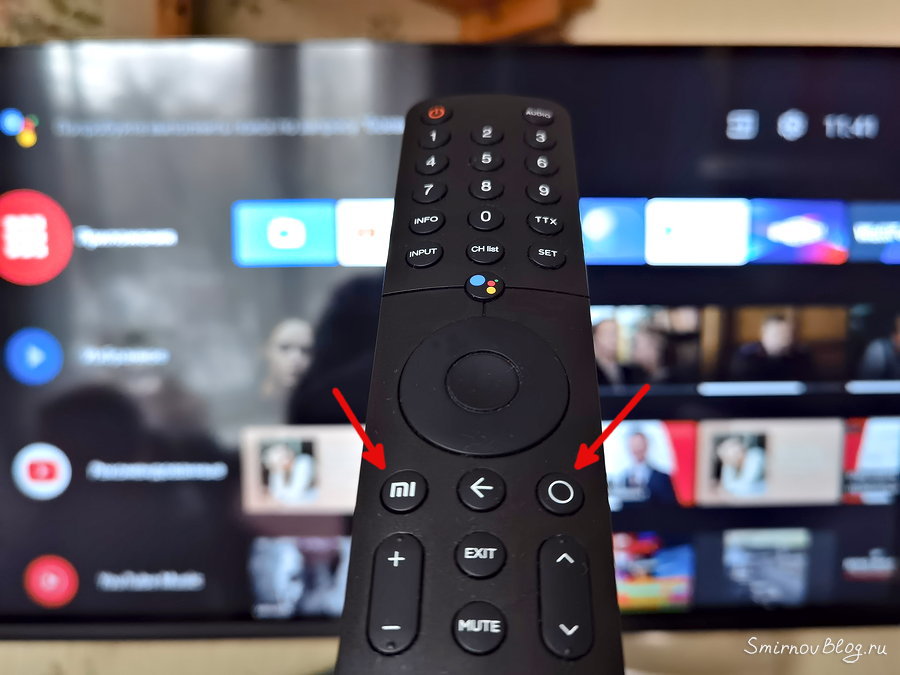
Если действия из п.2 не помогли и пульт mi по-прежнему не работает, необходимо занести его за заднюю крышку телевизора и повторить процедуру с одновременным зажатием двух клавиш (см. п.2). К слову, наш пульт заработал только после сопряжения за задней крышкой телевизора.
Как понять, что пульт снова заработал? Через несколько секунд после нажатия комбинации из двух клавиш на пульте, телевизор переключился на меню с видео-сервисами, которые на нашем Xiaomi TV обычно вызываются при нажатии на пульте клавиши mi. Сразу стало понятно, что пульт ожил.
Полагаю, что в большинстве случаев проблему удастся решить именно таким способом. Но что делать, если этот способ не помог и пульт mi по-прежнему не работает? Тогда, возможно, стоит:
-
Найти рабочий пульт (на время попросить у друзей, знакомых), который подойдёт к конкретному телевизору Xiaomi и попробовать выполнить сопряжение со своим телевизором. Если подменный пульт удалось подключить к телевизору, значит родной пульт, очевидно, вышел из строя, и его придётся, либо отдавать в сервис, либо взамен купить другой. Если и подменный пульт mi не работает, то, вероятно, проблема может быть с самим телевизором. Тогда есть смысл: Позвонить в службу технической поддержки Xiaomi (контакты можно найти: по ссылке) и узнать, что делать дальше.
- Если имеется смартфон на Android с действующим ИК портом, то можно установить приложение Mi Remote controller (как вариант, Android TV Remote Control), с помощью которого появляется возможность управлять телевизором Xiaomi. Как временное решение, приложение понравилось. Но удобнее, всё же, отремонтировать/оживить пульт и управлять ТВ так, как это задумано природой ))
Категорически не рекомендую следовать советам «интернет-специалистов» из разряда: разобрать пульт или откатить телевизор до заводских настроек. С разбором пульта и так всё понятно (интересно, что там люди вообще планируют увидеть?) — это тупиковый путь, можно сразу новый пульт искать. Со сбросом ТВ к заводским настройкам тоже есть вопросы. Если пульт от Xiaomi перестал работать и совет из п.2 не помог, то при помощи чего будет производиться настройка обновлённого телевизора? Да и сам откат без пульта, скорее всего, не получится сделать. Правильнее, всё же, в такой ситуации действовать последовательно в соответствии с п.3 и п.4.
В завершении, собственно, предыстория. 4 месяца назад мы купили телевизор LED Xiaomi MI TV P1. Сегодня утром не смогли его включить с пульта (Пульт mi, модель: XMRM-19). Причём, накануне не было никаких происшествий, никаких действий с телевизором. Пульт mi просто перестал работать и всё. Заменили в нём батарейки — не помогло. Советы из интернета типа: придётся сдавать в сервис, покупать новый пульт, сбрасывать тв до заводских настроек, не особо нас устроили. Хотя, последний совет как раз навёл на одну мысль — вспомнили, как при первоначальной настройке нашего Xiaomi MI TV первым делом нужно было выполнить сопряжение пульта с телевизором: поднести пульт близко к телевизору и на несколько секунд одновременно нажать на нём две клавиши: mi и O. Сделали это перед экраном телевизора, не помогло. Занесли пульт за заднюю крышку ТВ, повторили и на экране тв высветилось меню — пульт заработал!
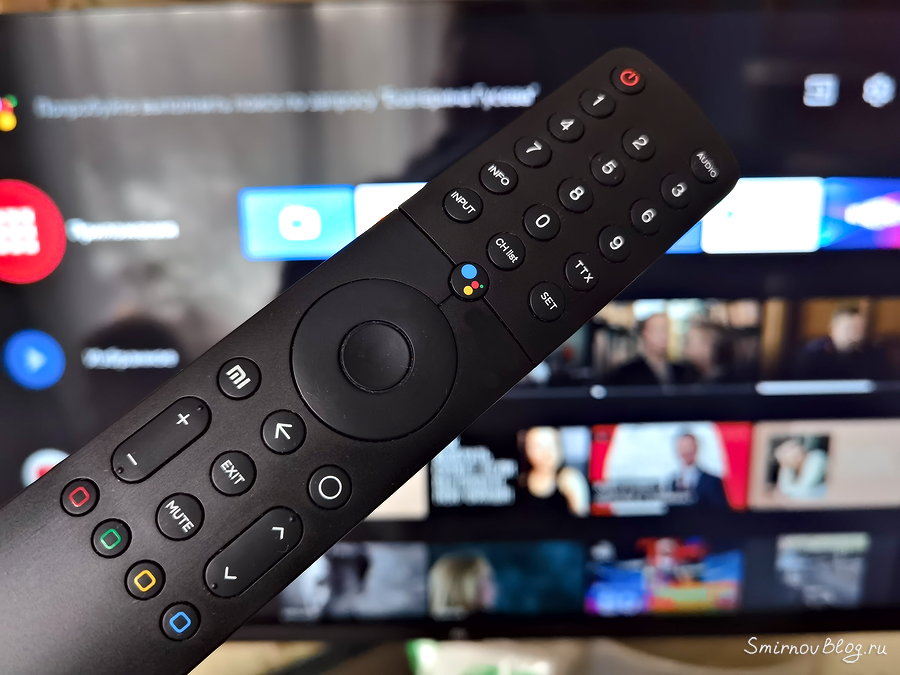
К счастью, всё оказалось просто. Но, честно, с ходу не так просто сообразить, что делать, если пульт от телевизора Xiaomi ни с того ни с сего перестал работать. Так что, информацию эту оставляю здесь, наверняка она кому-то окажется полезной, да и самим со временем не забыть, как реанимировать пульт. UPD. С момента написания данной статьи пульт отваливался ещё два раза. Каждый раз его работоспособность восстанавливалась при пересопряжении с телевизором.
Телевизор не реагирует на пульт – что делать

Удобство использования техники играет первоочередную роль. Человек моментально к нему адаптируется, а какие-либо нарушения вызывают дискомфорт. Когда проблема затрагивает пульт ДУ (дистанционного управления), просмотр телевизионных программ перестает приносить удовольствие его пользователю и поиск решения нужен в кратчайшие сроки.

Как можно самостоятельно устранить сбой
Прежде чем обращаться к специалисту нужно исключить элементарные поломки. Сначала осмотрите переднюю часть вашего пульта, чтобы убедиться, что он использует ИК, а не работает по технологии Bluetooth или Wi-Fi. Отличительной чертой последних является голосовое управление и соответствующая ему кнопка.

Расположена по центу данного пульта
У всех оригинальных моделей она выглядит только так. Исключением будут пульты без наличия основных цифровых кнопок. Они запускают голосовое управление кодовой фразой.
После этого, порядок действий выглядит следующим образом:
1. Проверяем работоспособность элементов питания:
- откройте крышку заднего отсека, извлеките все батарейки;
- попробуйте альтернативный комплект (от времени они могли разрядиться или протечь).
- чтобы убедиться в их пригодности, проверьте на других приборах (часы, кухонные весы, радиоуправляемые игрушки)
2. При нажатии на любую из кнопок телевизор не реагирует на пульт. Тестируем компактного помощника на исправность:
- при наличии, воспользуйтесь фотоаппаратом или камерой смартфона;
- направьте пульт ДУ на объектив, достаточно расстояния в 25 см;
- нажимайте на любую кнопку, вы должны убедиться, что есть мерцание диода.
- можно справиться и без камеры — испытайте работоспособность на аналогичной модели ТВ в ближайшем гипермаркете электроники.

3. Помехи по направлению сигнала. Данная неисправность чаще встречается у телевизоров, расположенных на кухне.
- соседство с микроволновкой;
- сияющие лампы дневного света;
- повышенная яркость освещения.
Стоит вынуть вилки всех работающих приборов, выключить всю осветительную аппаратуру. Спустя минуту верните в сеть только телевизор. Тестируйте вновь.
4. Удостоверившись в исправном состоянии пульта, переходим к исследованию принимающего устройства. Единственный способ — найти подходящий, либо универсальный пульт.

Аксессуар соседа сработал, а попытки вашего — тщетны. Значит неосознанно сбита рабочая частота пульта ДУ. Об этом ниже.
Иная ситуация, когда индикатор телевизора мерцает, но не запускает его. Или того хуже — никак не реагирует.

В первом случае наблюдается поломка фотоприемника, во втором — процессора управления. Без диагностики специальных приборов подтвердить это невозможно. Лучше не экспериментировать и обратиться в ближайший сервис-центр.
5. Пользователь должен изменить частоту передачи сигнала в меню настройки телевизора. Ничего сложного. Но есть расхождения для каждой модификации телевизора.
Необходимо обратиться к инструкциям для конкретного устройства либо найти их на веб-сайте производителя.
Проверить частоту можно только с помощью осциллографа, хоть интернет и пестрит множеством других недостоверных методов. Мастер в считанные минуты определит и восстановит сигнал.
Несколько спасательных кругов
- У производителей Samsung и Philips следует одновременно нажать кнопки program и volume. Сигнал автоматически возобновится. При неудаче — вам нужно перепрошить устройство.
- Некоторые ПДУ могут применяться для попеременного управления несколькими устройствами. Кнопки переключения находятся в самом верху. Убедитесь, что выбран подходящий канал входа на ТВ (input, TV, AV, video и source).
- Воспользуйтесь мобильной утилитой и настройте электронный пульт из своего смартфона. Пошаговое описание здесь.
Половина кнопок перестала работать
Пульт пользуется популярностью у всех членов семьи. С тем же успехом он попадает под различное механическое воздействие. Залит чаем или полон хлебных крошек — распространенные явления.
Будем честными перед собой — не всегда используется в чистых руках. Поэтому пульт стоит периодически очищать.
1. Для начала стоит раскрутить винты и разобрать пульт. Далее воспользуйтесь пневматическим очистителем или обычным очистителем печатных плат. Вариант паяльного флюса также подойдёт.

2. Дайте обсохнуть плате, резиновой накладке и крышкам не менее часа.
3. Никаких зубных щеток. Особенно это касается клавиатуры. Она покрыта токопроводящим слоем. Стереть его за несколько процедур довольно просто.
При постоянном обслуживании можно гарантировать работу маленького помощника на многие годы.
Решения проблем Bluetooth-пульта
Телевизор перегружается различными Bluetooth-соединениями и, потеряв связь с основным, возникают неудобства.
Опустим вышеописанные проблемы с батарейками или механическим воздействием. Перейдем сразу к действиям:
1. Перезагрузите телевизор. Отключите все Bluetooth-устройства кроме пульта.
2. Пульты с двусторонним управлением требуют четкого положения в пространстве. Попробуйте установить прямо перпендикулярное направление. Теперь переверните.
3. Уточните, какая версия программного обеспечения установлена на телевизоре. Обновите до последней.
4. То же самое следует совершить, когда работает лишь одна половина пульта.
5. После обновления может нарушиться сопряжение. Удалите предыдущее соединение. Заново подключите пульт.
После восстановления связи не спешите с подключением остальных устройств. Делайте это постепенно, одно за другим. После каждой удачной попытки вновь перепроверьте пульт. Отключайте ненужные в данный момент.
Не от всего можно укрыться высоким забором
Геннадий Малкин однажды сказал: «Даже самая яркая женщина проигрывает в сравнении с телевизором.»
Практически все сферы жизни следуют по пути технологического прогресса. Телевизор уже стал другом и компаньоном человека во многих ситуациях нашего существования. Голосовое управление уже стало реальностью. Скоро уже никого не удивит умный телевизор, работающий по хлопку или по велению вашего голоса.
А пока этого не произошло, не забывайте о том, что всегда можно решить проблему с помощью универсального пульта. И не нужен вам для этого специалист. Выбрать функцию настройки параметров и ввести нужный код не составит труда.
Поэтому не стоит волноваться за свою технику, но и не нужно быть пренебрежительным к ней. Иногда лучшее, что можно сделать при неисправности — выждать время. И уже с холодной головой возвращаться к решению.