Как сделать крутые стикеры для WhatsApp — просто и бесплатно
Мы протестировали приложение Sticker Maker для iOS и Android. Вот пошаговая инструкция.
Знакомые наверняка отправляли вам авторские стикеры — с собой или своими животными в главной роли. Рассказывает, как быстро сделать собственный стикерпак для WhatsApp. Можно использовать мемы или свои фотографии — любая фотография с вашего телефона будет работать. Для этого понадобится только смартфон и приложение Sticker Maker.
Как установить Sticker Maker на Android или iOS
Первым делом скачиваем приложение:
- Sticker Maker для Android.
- Sticker Maker для iOS.
Сам процесс создания стикерпака на разных ОС не отличается, интерфейс приложения выглядит идентично.
Нажимаем кнопку «Установить»:
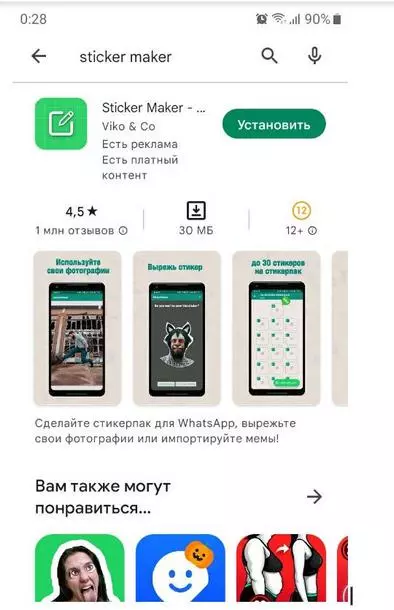
Вы сможете создать стикерпак с 30 стикерами
Попадаем на главный экран приложения. Отсюда можно создать стикерпак, открыть страницу комьюнити или перейти в настройки приложения. Все созданные стикеры будут отображаться на главном экране
В Google и «Яндексе», соцсетях, рассылках, на видеоплатформах, у блогеров
Как создать свой первый стикерпак на Android и iOS
Открываем приложение и на первом экране нажимаем кнопку «Создай новый стикерпак».
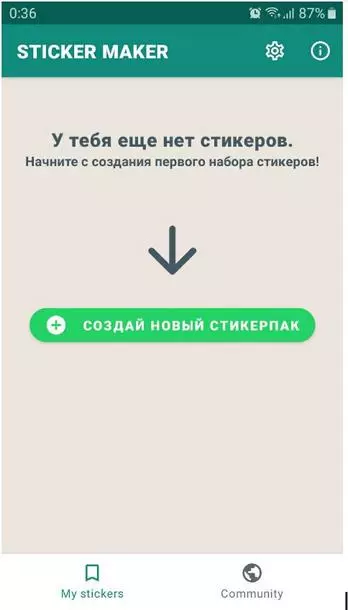
Нажмите зеленую кнопку, чтобы приступить к созданию стикерпака для WhatsApp
Укажите название стикерпака и его автора:
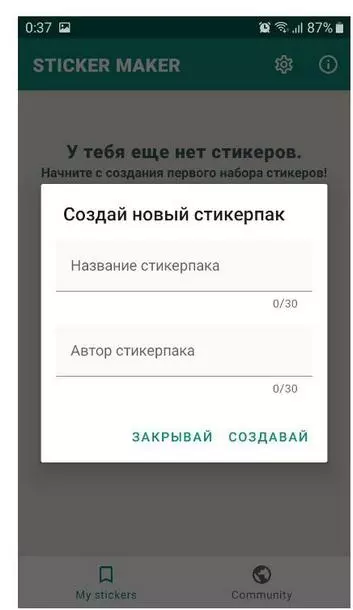
Без названия и автора создать стикерпак не получится


Как добавить изображения для стикерпака
Созданный черновик сразу отобразится в разделе My stickers. Нажмите на иконку черновика, чтобы добавить новые стикеры:
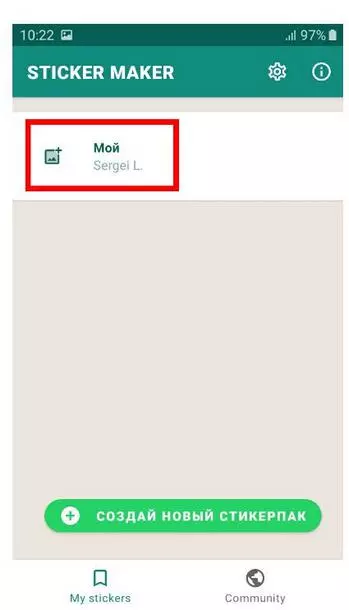
Как выглядит пустой стикерпак
Откроется экран редактирования стикеров внутри стикерпака:
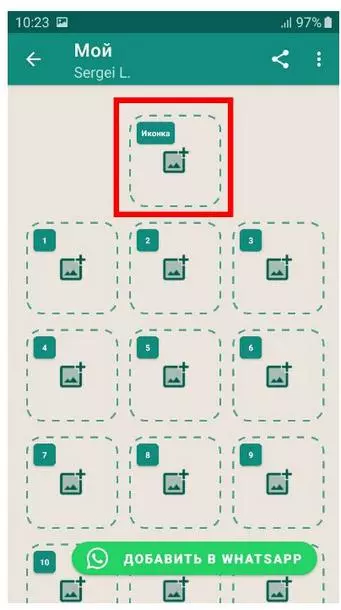
Нажмите на верхнюю иконку
Приложение предложит выбрать изображение для нового стикера. Оно позволяет:
- Сделать фото — камера откроется по умолчанию, можно снять любой объект. Можно использовать SelfieCam и отснять любой объект для стикера при помощи фронтальной или задней камеры смартфона. При этом он автоматически отделится от фона (при условии что он однородный или достаточно контрастный).
- Открыть галерею — откроется приложение галереи, выберите необходимое изображение для стикера.
- Выбрать файл — выберите конкретный файл внутри своего устройства.
Откроется встроенный диспетчер файлов, где нужно выбрать изображение из списка
- Открыть библиотеку стикеров — при нажатии откроются все стикерпаки, которые вы создавали в приложении.
- Добавить только текст — можно создать стикер только на основе текста, вообще без изображения.
Выбрав опцию, которую хотите использовать для добавления изображения в приложение, дайте разрешение на доступ к фото, мультимедиа и файлам на своем устройстве.Без разрешения на доступ к фото, мультимедиа и файлам добавить изображение в приложение не получится.
Чтобы добавить изображение и создать первый стикерпак, мы выбрали самый простой вариант — «Открыть галерею»:
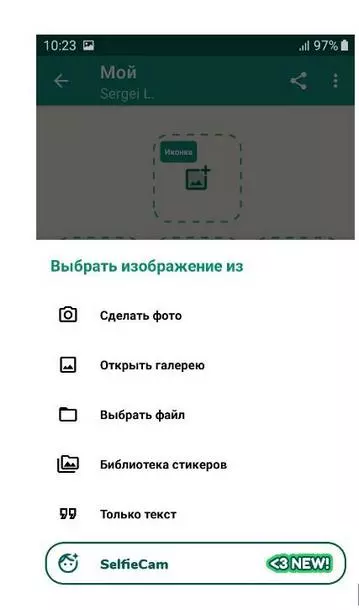
Так выглядит меню добавления изображения в Sticker Maker
Ваша заявка принята.
Мы свяжемся с вами в ближайшее время.
Как редактировать изображения
После добавления первого изображения в стикерпак, попадаем на экран редактирования изображения. В настройках доступно шесть опций:
- Повернуть — если изображение повернуто некорректно, используйте этот инструмент, чтобы повернуть его так, как нужно вам.
Нажмите эту кнопку, чтобы повернуть изображение
- Выделить все — если вы хотите создать стикер на основе изображения целиком, без его обрезки, то используйте этот инструмент.
После выделения изображения целиком, можно сразу добавить текст или настроить контур стикера.
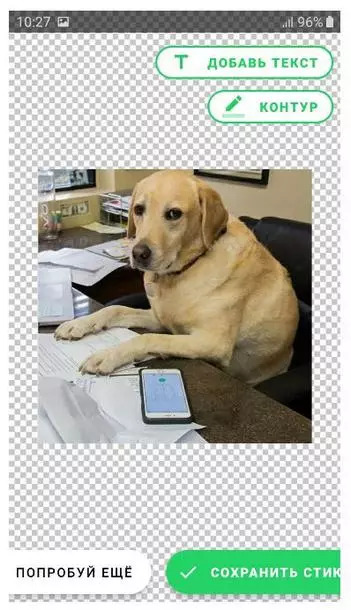
Добавьте текст или настройте толщину контура
Если все устраивает, нажимаем «Сохранить стикер». Если нужно редактировать еще — нажимаем «Попробуй ещё».
На этом этапе можно настроить:
- Цвет контура.
- Ширину контура.
- Цвет текста.
- Цвет фона текста.
- Шрифт.
- Смарт обрезка — главный объект автоматически выделяется за один тап. Этот инструмент отлично работает если объект расположен на однородном фоне или выделяется контрастно. После выделения настраиваем контур или добавляем текст:
Не идеально, но зато быстро
- Freehand — обведите изображение «пальцем», чтобы добавить границы будущего стикера. Вы можете увеличивать или уменьшать масштаб фотографии, чтобы лучше прорисовывать детали для обтравки:
Нажмите на эту кнопку, чтобы обвести границы объекта на изображении вручную
После выделения настраиваем контур или добавляем текст:
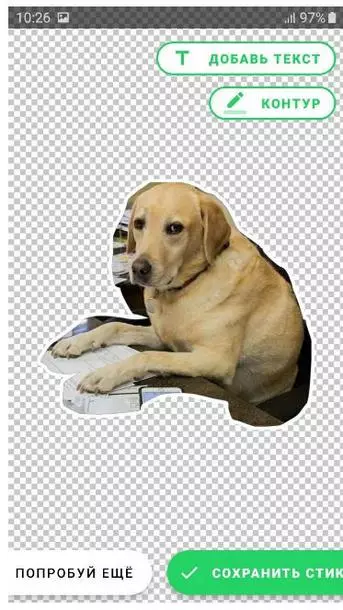
Добавьте текст или настройте толщину контура
- Вырезать квадрат — при помощи этого инструмента, вы можете выделить квадратный фрагмент на изображении.
Выделяем на изображении квадратную рамку
После выделения настраиваем контур или добавляем текст:
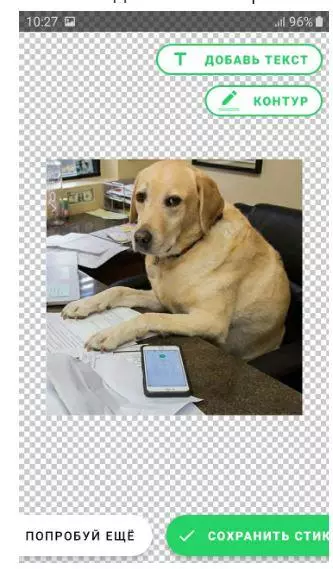
Добавьте текст или настройте толщину контура
- Вырезать круг — при помощи этого инструмента можно выделить фрагменты изображения в виде круга.
Выделяем на изображении круглую рамку
После выделения настраиваем контур или добавляем текст:
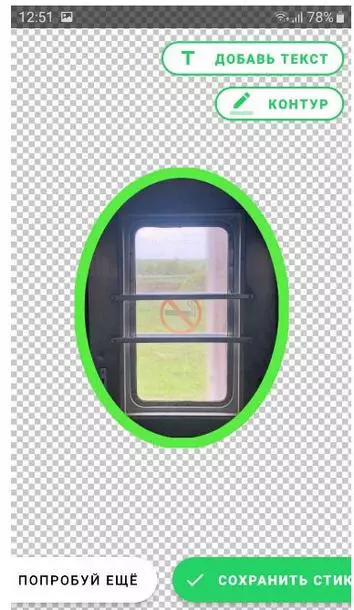
Добавьте текст или настройте толщину контура
После завершения добавления первого стикера (иконка или обложка), по аналогии добавьте еще несколько стикеров.
После того как несколько стикеров добавлены в создаваемый пак, нажимаем кнопку «Добавить в WhatsApp» внизу экрана:
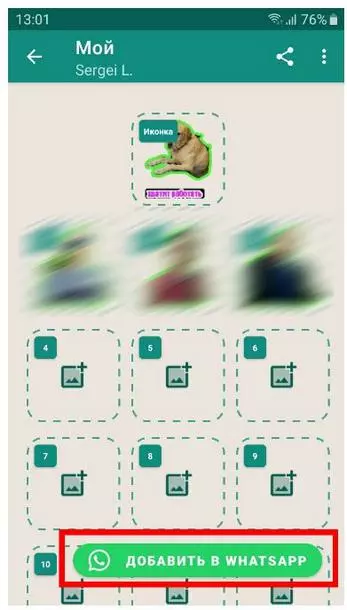
Нажмите эту кнопку, чтобы добавить созданные стикеры в WhatsApp
На Android: откроется окно выбора приложения. Вам нужно нажать иконку WhatsApp. Вы увидите, что ваш стикерпак был успешно добавлен в приложение WhatsApp.
На iOS: WhatsApp откроется автоматически. Вы увидите, что ваш стикерпак был успешно добавлен в приложение WhatsApp.
Какие настройки есть в Sticker Maker
Чтобы открыть настройки, тапните по иконке в правом верхнем углу:
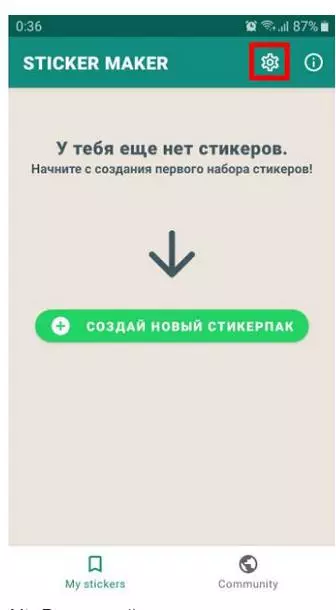
Коснитесь этой иконки
Давайте посмотрим, какие инструменты есть в настройках.
- Login and registration — можете зарегистрироваться в приложении, чтобы получить доступ к дополнительным инструментам и гарантировать наилучшую сохранность созданных стикерпаков.
- Backup / Restore — создавать резервную копию своих стикерпаков или восстановиться из нее.
- Download stickerpacks — отсюда происходит управление загруженными стикерпаками. Если у вас их очень много, то инструмент сэкономит вам время.
- Open sticker pack archives — активируйте эту опцию, чтобы стикерпаки в формате .wastickers. открывались автоматически
- Tell a friend — можете рассказать друзьям и знакомым об этом приложении при помощи любой социальной сети.
- Translate Sticker Maker — можете поучаствовать в переводе интерфейса приложения на своем родном языке.
- FAQ — часто задаваемые вопросы о приложении Sticker Maker.
- Terms of service — правила и условия использования приложения (дадим их подробно на русском языке ниже).
- Privacy policy — политики конфиденциальности (дадим их подробно на русском языке ниже).
- Вкладка Community — в этом разделе вы увидите стикерпаки, которые создали другие пользователи приложения:
У каждого стиеркирпака есть рейтинг, который позволит судить о его популярности среди пользователей приложения
Нужен ли платный тариф Sticker Maker, если есть бесплатный
Создавать стикерпаки вы можете на бесплатном тарифе, а Sticker Pack Premium дает дополнительные возможности:
- Оперативную поддержку разработчика.
- Активацию анимированных стикеров.
- Доступ к новым функциям приложения раньше, чем у других пользователей.
- Удаление раздражающей рекламы внутри приложения.
Создаем стикерпак за 4 минуты – помогает нейросеть
Частые вопросы о Sticker Maker: приватность, удаление, сколько стоит публикация стикеров
Мы собрали шесть самых популярных вопросов о работе приложения Sticker Maker, которые задают новые пользователи.
1. Сколько стоит публикация нового стикерпака?
Публикация стикерпака для любого пользователя в Sticker Maker бесплатна. Вы можете опубликовать набор стикеров (как для обычных пользователей, так и для компаний).
2. Как я могу создать личный / приватный стикерпак?
Пакеты стикеров, созданные с помощью приложения, доступны только для вас и не будут опубликованы публично.
3. Как я могу создать общедоступный пакет стикеров, чтобы поделиться им с подписчиками?
Зарегистрируйте бесплатную учетную запись в приложении, создайте пак и загрузите изображения для своих стикеров в формате PNG. После короткого процесса создания пака, вы получите уникальную ссылку для скачивания, которой сможете поделиться в социальных сетях.
4. Кто может видеть мои стикерпаки?
Пакеты стикеров, созданные с помощью приложения Sticker Maker, всегда приватные и видны только вам. Становятся отдельно видимыми у тех людей, кому вы отправляете его в WhatsApp или iMessage. Таким образом, остальная часть пакета стикеров останется конфиденциальной.
5. Как я могу удалить приватный стикерпак?
Чтобы удалить стикерпак, откройте его в Sticker Maker, нажмите кнопку «Удалить» в правом верхнем углу экрана.
6. Как я могу опубликовать свой набор стикеров, чтобы они были видны всем пользователям?
Нужно зарегистрировать бесплатную учетную запись в приложении. После регистрации можете загружать файлы PNG, GIF для создания стикерпака, который доступен в сообществе.
Sticker Creator
Design and share your stickers with your favorite messengers.

Your favorite messengers
Publish your stickers on Telegram, Whatsapp and iMessage.
Essential Tools
Sticker creator has essential tools to design the awesome stickers.
Pencil support
With the support of PencilKit the canvas is in your hands to draw marvelous things.
Customize your Photos
Import images from your photos or download them directly from Unsplash to edit and customize them for your stickers.
Remove background with AI
Sticker creator has an awesome tool to remove background of your photo that makes it suitable for a beautiful sticker.
Делать Стикеры для WhatsApp 4+
Откройте для себя огромное количество крутых стикеры для использования или создания неограниченного количества пользовательских стикеров с помощью этого бесплатного Стикер Макер приложения для iPhone.Легко вырезайте изображения, изменяйте их форму и добавляйте смайлики iPhone, чтобы создавать уникальные пакеты.Вы также можете добавить любой стикеры в WhatsApp и iMessage в любое время.
Ключевые особенности Стикер Макер:
• Создайте свой собственный пакет стикеры для WhatsApp и iMessage
• Бесплатная коллекция стикеры из различных категорий
• Создать стикеры из фотографий
• Обрезать, вращать, формировать фотографии, чтобы сделать стикеры
• Добавьте крутые смайлики в свои стикеры
• Поделиться с друзьями
• Экспорт стикеры пачек
Коллекция Стикеры для iPhone
Развлекайте общение с друзьями, отправляя стикеры из причудливого каталога наборов стикеров. Исследуйте сотни милых и забавных наклеек из разных категорий, таких как животные, еда, музыка, праздники, анимированные смайлики и многое другое. Пришло время произвести впечатление на всех в чате, с которым вы связаны, и Sticker Maker — лучшее бесплатное приложение для создания наклеек на iPhone для этой работы.
Обычай Стикер Макер
Превратите любые фотографии с вашего iPhone в стикеры за мгновение. Обрежьте фотографию с помощью инструмента обрезки фотографий, чтобы сохранить определенную часть и внести в нее различные изменения. Создавайте различные формы, такие как круг, квадрат, сердце, и добавляйте всевозможные смайлики, чтобы создавать стикеры любым удобным для вас способом.
Стикеры iMessage и WhatsApp
Добавление существующих или пользовательских наборов наклеек в WhatsApp и iMessage настолько просто, насколько это возможно. Просто выберите пакет наклеек, который вы хотите добавить, и экспортируйте его прямо в приложения. Sticker Maker для iPhone поможет вам оживить чаты между вашими друзьями или близкими и создать незабываемые воспоминания.
Делитесь стикерами с кем угодно
Это бесплатное приложение Sticker Maker позволяет вам делиться стикерами с друзьями, чтобы они тоже могли их использовать. Будь то интегрированный набор наклеек или стикеры, которые вы создали сами, поделитесь ими со своими близкими, чтобы обогатить общение в чате.
Как сделать наклейки на iPhone с помощью приложения Стикер Макер?
Стикер Макер — одно из самых мощных приложений для создания наклеек всего за несколько шагов. Просто выполните следующие шаги, чтобы узнать, как его создать.
— Откройте приложение и нажмите на кнопку «+»
— Выберите нужную фотографию из фотоальбома
— Обрежьте и поверните фото так, как считаете нужным, и нажмите «Далее».
— Нажмите «Форма», чтобы изменить форму фотографии.
— В разделе «Эмодзи» добавьте любой смайлик к своей картинке.
— После нажатия «Сохранить» либо «Создать новый пакет», либо сохранить в существующем пакете.
Автоматическое Обновление Подписка Условия:
Подписка чтобы получить неограниченный доступ ко всем функциям.
— Срок подписки: Ежегодно, Ежемесячно
— Подписка с бесплатным пробным периодом автоматически изменена на платную подписку, если она не будет отменена, как минимум, за 24 часа до окончания пробного периода.
— Плата за подписку будет снята с вашего аккаунта iTunes при подтверждении покупки.
— Плата за продление подписки будет снята с вашего аккаунта Apple ID в течение 24 часов до окончания пробного периода.
— Вы можете управлять своими подписками и отменять их, перейдя в настройки своего аккаунта в Магазине приложений.
— Если пользователь купит подписку на данную публикацию, то, в соответствующих случаях, любая оставшаяся часть предложенного бесплатного пробного периода будет аннулирована.
— Оформляя данную подписку, вы соглашаетесь с нашими Условиями обслуживания и Политикой конфиденциальности.
Как сделать стикеры в Telegram самому
Стикерпаки в Телеграм делают для самых разных целей. В первую очередь, это раскрутка своего канала. «Фирменные» стикеры со своим стилем делают его узнаваемым и помогают вовлекать подписчиков. Кроме того, стикер паки используют для:
- Брендирования – у многих известных компаний есть свои стикеры. Обычно в них присутствуют узнаваемые элементы фирменного стиля;
- Заработка – заработать на стикерах Телеграм в 2021 году не так легко, как несколько лет назад. Тем не менее, на биржах фриланса можно найти и спрос, и готовые предложения по разработке стикеров. Цена зависит от сложности. Например, на портретных стикерпаках можно заработать от 5 тысяч рублей. А простые стикеры продают и за 500 рублей.
Если вы хорошо умеете делать стикеры, этому можно научить других и также зарабатывать на этом. Стоимость обучающего курса в среднем начинается от 2 тысяч рублей.
Самый простой способ сделать стикерпак для Телеграм самому – использовать приложения для телефона. В них есть весь нужный функционал. А от вас понадобится только следовать подсказкам. Мы собрали несколько самых удобных и надежных приложений.
Одно из самых популярных бесплатных приложений для iOS и Андроид. Функционал очень простой. Чтобы создать стикер пак, нужно всего три шага:
- Загрузить изображение и вырезать нужную часть. Есть обрезка в виде квадрата, круга или ручная обрезка. Все картинки автоматически подгоняются под нужные размеры;
- Если нужно – добавить текст или смайлы к картинке;
- Присвоить эмоджи будущему стикеру и не забыть сохранить.
После этого можно нажимать «Экспорт» и загружать стикерпак в Телеграм или WhatsApp. Для Telegram загрузка выполняется через бота @iSticker.
Доступно только для Андроид. Главное отличие этого приложения – с его помощью можно создавать анимированные стикерпаки. Кроме того, есть загрузка не только из галереи, но и из своей библиотеки трендовых картинок. Добавлен и онлайн-поиск по гифкам.
Приложение в целом удобнее, чем Sticker Maker. Например, здесь добавлен ластик, чтобы убирать фон после обрезки, функция поворота изображения.
Анимированные стикер паки также очень просто сделать – нужно всего лишь выбрать нужный участок из гифки и добавить надпись или эмоджи. Загрузка в Телеграм также идет через бота.
Есть и pro-версия Stickers Creator. В неё добавлены «умные ножницы», больше шрифтов и картинок, и главное – в ней не показывается реклама. Цена платной версии – 0,88 USD.
Бесплатное приложение для iOS. Здесь доступна не только простая обрезка и добавление текста на стикеры. В The sticker maker есть «умная обрезка», большая библиотека шрифтов для текста, выбор рамок и популярных эмоджи. Загрузить свой стикер пак можно в Телеграм, Whats App или iMessages.
Самую простые анимированные стикерпаки можно сделать самому и с помощью приложений для телефона. Например, Stickers Creator – Maker Ad, о котором мы уже рассказывали. Но для более «серьезной» анимации понадобится:
- Adobe Illustrator или другой векторный редактор;
- Adobe After Effects – это редактор анимации;
- Bodymovin-TG – плагин, который нужен для экспорта анимации в формат *.tgs;
- ZXPInstaller – приложение для установки плагинов.
Для начала нужно скачать Bodymovin-TG отсюда. Затем:
- Открываем ZXPInstaller и перетаскиваем файл Bodymovin-TG в окошко программы;
- В Adobe After Effects открываем «Правка/Настройки/Сценарии и выражения»;
- Выставляем галочку возле ««Разрешить сценариям выполнять запись файлов и осуществлять доступ к сети».
Теперь можно переходить к созданию первого стикера. В Adobe Illustrator открываем «Файл/Новый». Сразу задаем размер 512 на 512 пикселей – это требуемый в Телеграм размер стикера.
Если вы уже умеете рисовать в Adobe Illustrator, можно сразу рисовать векторную картинку. Но если используется картинка из Сети, скорее всего, понадобится перевести её в векторное изображение. Для этого:
- Загрузите нужную картинку;
- В меню выберите «Окно/Трассировка изображения»;
- Укажите один из предложенных стилей трассировки;
- Перейдите к «Объект/Трассировка изображения/Разобрать»;
- Выберите «Объект/Разгруппировать».
Затем сохраняем получившуюся картинку. Для этого в параметрах сохранения выберите «Создать PDF-совместимый файл». А подробнее о трассировке можно прочитать в официальной инструкции.
Этот этап выполняется в Adobe After Effects. Сразу же откройте «Настройки композиции» и настройте параметры:
- Размер – 512 на 512 пикселей;
- Частота кадров – 60 в секунду;
- Продолжительность – 3 секунды.
Теперь перетащите подготовленную картинку в рабочую среду и кликните по ней правой кнопкой мыши. В открывшемся меню выберите «Создать/Создать фигуры из векторного слоя».
Теперь картинка будет «разобрана» на слои-фигуры, из которых предстоит сделать анимацию. Слои с расширением *.ai можно удалить сразу – при работе они не понадобятся. При разделении картинки слои могут поменяться местами, поэтому будьте внимательны.
Обратите внимание! Анимация для стикера должна быть закольцована – первая и последняя картинки будут одинаковыми. Для этого нужно в меню «Преобразовать» выбрать «Положение» и «Опорная точка», а затем передвинуть ползунок на временной шкале на 3 секунду (до упора). Потом на боковой левой панели выделите (нажав на значки ромбика) «Положение» и «Опорную точку».
Теперь создайте опорную точку посередине шкалы, выберите нужный элемент на картинке и кликните левой кнопкой мыши. В меню «Преобразовать» и укажите, что нужно изменить – положение, масштаб, прозрачность или угол поворота. Например, меняя положение элемента, можно заставить смайлик улыбаться, поднимать бровь и т. д. Так можно редактировать и другие слои, создавая для них опорные точки.
А чтобы создание анимированного стикерпака было еще понятнее, мы нашли небольшую видеоинструкцию