Почему в настройках не активен Apple ID
В данной статье мы рассмотрим причины возникновения проблемы с активацией Apple ID и предложим решения для ее устранения. Если у вас возникла надпись «Apple ID не активен», значит, вы несколько раз неправильно ввели пароль и Apple отключила вашу учетную запись, что привело к недоступности всех служб и данных.
Как активировать учетную запись Apple ID
Для активации учетной записи Apple ID выполните следующие действия:
- Откройте приложение «Настройки» на вашем устройстве.
- Нажмите на «Вход на [устройство]».
- Введите ваш идентификатор Apple ID и пароль.
- При необходимости введите шестизначный проверочный код, который был отправлен на ваше доверенное устройство или номер телефона.
- Завершите процедуру входа.
Возможные причины ошибки «айфон не активирован» и их решения
Если вы не можете активировать ваш iPhone, причиной могут быть аппаратные или программные проблемы. Давайте рассмотрим причины и возможные решения для каждой из них.
Аппаратные проблемы
- Проблемы с модемом: Если аппаратная часть вашего iPhone исправна, проблемы с активацией могут быть связаны с неисправностью модема. В данном случае, рекомендуется обратиться в сервисный центр для диагностики и ремонта.
Программные проблемы
- Некачественная работа sim-карты: Проверьте работу вашей sim-карты, удостоверьтесь, что она правильно установлена и исправна.
- Проблемы с доступом к интернету: Убедитесь, что у вас есть подключение к интернету. Если вы используете Wi-Fi, проверьте работоспособность вашей сети.
- Отсутствие обновлений: Убедитесь, что у вас установлена последняя версия iTunes. Попробуйте активировать ваш iPhone, используя iTunes.
- Жесткая перезагрузка iPhone: Если все проверки не помогли, попробуйте выполнить жесткую перезагрузку вашего iPhone. Для этого нажмите и удерживайте кнопку «Включение» и кнопку «Домой» (для моделей без кнопки «Домой» нажмите и удерживайте кнопку «Включение» и одновременно нажмите громкость вниз). Удерживайте их нажатыми до появления логотипа Apple.
Как сделать iCloud активным
Для активации функции iCloud на вашем устройстве выполните следующие действия:
- Перейдите в меню «Настройки» и найдите раздел «Ваше имя».
- Нажмите на «iCloud».
- Включите функцию iCloud Drive.
Полезные советы и выводы
- Важно правильно вводить пароль для активации Apple ID, чтобы избежать его блокировки.
- При возникновении проблем с активацией, рекомендуется проверить наличие аппаратных и программных проблем.
- Попробуйте выполнить несколько простых действий, таких как проверка sim-карты, доступа к интернету и использование последней версии iTunes.
- Если все вышесказанное не помогло, обратитесь в сервисный центр для получения квалифицированной помощи.
В данной статье мы рассмотрели причины возникновения проблемы с активацией Apple ID, а также предложили ряд решений, которые помогут вам исправить данную проблему. Если у вас остались вопросы или вы столкнулись с другими проблемами, не стесняйтесь обращаться в сервисный центр или обратитесь за помощью на форуме Apple.
Как активировать неактивный Apple ID
Если ваш Apple ID стал неактивным и вы хотите его активировать, вам потребуется выполнить несколько шагов. Во-первых, перейдите на сайт iCloud.com и войдите в свою учетную запись. Затем найдите панель инструментов и щелкните на ней. В появившемся меню выберите опцию «Скрыть e-mail». После этого прокрутите список до конца и найдите адрес электронной почты в разделе «Активные адреса электронной почты». Справа от него вы увидите кнопку «Повторно активировать адрес». Щелкните на нее и следуйте инструкциям на экране, чтобы завершить процесс активации. После успешной активации ваш Apple ID будет вновь активным, и вы сможете пользоваться всеми сервисами и функциями, доступными для учетной записи.
Что делать если Apple ID не принимает карту
Если Apple ID не принимает вашу карту, есть несколько действий, которые можно предпринять. В первую очередь, проверьте, можете ли вы использовать Apple Pay с этой картой. Для этого рекомендуется обратиться к эмитенту вашей карты и узнать, поддерживает ли он данную функцию.
Также стоит убедиться, что у вас установлена последняя версия операционной системы на вашем устройстве — iOS, watchOS или macOS. Часто обновления включают исправления ошибок и улучшения совместимости, поэтому может помочь решить проблему с картой.
Проверьте также настройки вашего устройства: убедитесь, что у вас настроена функция Face ID, Touch ID или код-пароль. Иногда проблемы с оплатой могут быть связаны с неправильными настройками безопасности.
Если после всех этих шагов проблема не решена, рекомендуется обратиться в службу поддержки Apple для получения более детальной помощи. Они смогут дать индивидуальные рекомендации и помочь с проблемой.
Сколько ждать сброса пароля Apple ID
Сброс пароля Apple ID может занять некоторое время. Обычно после подачи заявки на восстановление учетной записи, Apple отправляет электронное письмо со ссылкой на сброс пароля. Ожидается, что это письмо придет в течение 72 часов. Важно отметить, что во время этого ожидания не рекомендуется использовать устройство, с которого был отправлен запрос на восстановление. Если вы восстановили учетную запись через iforgot.apple.com и использовали браузер на вашем устройстве, лучше не пользоваться им в течение этого времени. Чтобы убедиться, что процесс сброса пароля прошел успешно, следует регулярно проверять почту и следовать инструкциям, указанным в письме от Apple.
Как узнать на какую почту зарегистрирован Айклауд
Если вы хотите узнать, на какую почту зарегистрирован ваш аккаунт в iCloud, вы можете выполнить следующие действия. В первую очередь, необходимо перейти на страницу appleid.apple.com и выполнить вход в свою учетную запись. После завершения процедуры входа, перейдите в раздел «Вход и безопасность». Затем найдите опцию «Резервный адрес электронной почты» и выберите ее. Возможно, вам будет предложено пройти контрольную процедуру для дополнительной безопасности, например, ответить на вопросы или ввести пароль идентификатора Apple ID. После успешного выполнения всех необходимых шагов, вы увидите информацию о почтовом адресе, который привязан к вашему аккаунту в iCloud. Таким образом, вы сможете узнать, какая почта использовалась при регистрации вашего аккаунта в сервисе iCloud.
Если в настройках устройства не активен Apple ID, это может быть вызвано неправильным вводом пароля несколько раз подряд. В таком случае Apple блокирует учетную запись, и все сервисы и данные, связанные с Apple ID, становятся недоступными. Чтобы исправить ситуацию, необходимо выполнить несколько действий. В первую очередь, нужно убедиться, что пароль вводится правильно. Если пароль не помните, можно восстановить его с помощью ссылки «Забыли пароль?» на странице входа в Apple ID. Также нужно проверить, не заблокирована ли учетная запись из-за безопасности. В таком случае следует обратиться в службу поддержки Apple для разблокировки аккаунта. Если указанные меры не помогают, возможно, потребуется сбросить пароль и настройки устройства через iTunes или iCloud. В любом случае, важно следовать инструкциям Apple и не пытаться использовать несанкционированные методы восстановления аккаунта.
Все права защищены © 2023.
iOS — это операционная система, разработанная компанией Apple для своих мобильных устройств, таких как iPhone, iPad и iPod Touch. Она является одной из самых популярных и влиятельных мобильных платформ в мире. iOS отличается своей простотой, интуитивно понятным интерфейсом и богатыми возможностями, которые обеспечивают пользователям широкий спектр функций и удобство использования. Стильный дизайн, безопасность данных и высокая производительность — это лишь некоторые из преимуществ iOS, делающие его предпочтительным выбором для миллионов пользователей по всему миру. Операционная система регулярно обновляется и совершенствуется, внося новые функции, улучшая производительность и обеспечивая безопасность, чтобы удовлетворить все потребности современных мобильных пользователей.
Лучшие решения для Apple ID не активен в настройках (поддерживается iOS 16)
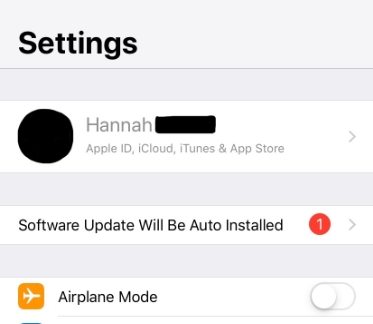
Apple ID — важная часть системы iOS. Все пользователи iOS знают его ценность, но бывают случаи, когда Apple ID неактивен. В этой ситуации, если вы попытаетесь получить доступ к своему Apple ID из настроек, вы не сможете это сделать. Серый цвет означает, что Apple ID в данный момент недоступен.
Иногда это происходит из-за технического обслуживания серверов Apple, но иногда это вызвано некоторыми проблемами в системе. Но что бы это ни было, вам нужно исправить это как можно скорее, если вы хотите снова правильно использовать свое устройство iOS. Следующая статья будет очень полезна в решении этой проблемы, давайте начнём.
Часть 1. Почему мой Apple ID неактивен в настройках?
iOS — обширная операционная система, и трудно определить конкретную причину каких-либо существенных проблем. Но пока мы пробовали исправления на нескольких устройствах iOS, мы смогли точно определить несколько причин, которые были ответственны за серый идентификатор Apple ID на этих устройствах.
- Службы Apple ID не работают
- Ваш iPhone, iPad или iPod touch находится под контролем
- iCloud восстанавливает приложения из резервной копии
- Проблема с подключением к интернету
- На ваших устройствах iOS были включены ограничения
Часть 2. Общие исправления Apple ID неактивен в настройках
Если Apple ID не активен, iCloud будет недоступен, и вы не можете выйти из iCloud. Прежде чем мы порекомендуем расширенное исправление, вам необходимо ознакомиться с общими исправлениями для неактивного Apple ID в настройках вашего iPhone. Это простые исправления, и вы сможете выполнить их очень легко.
1. Проверить состояние системы Apple
Это не фактическое исправление, но это способ определить статус вашего Apple ID. Иногда неудача может произойти со стороны Apple.
Итак, чтобы получить информацию в режиме реального времени и проверить статус вашего Apple ID, вам необходимо посетить веб-страницу Apple Services. Здесь у вас будет информация обо всех услугах Apple.
Посетите страницу состояния системы Apple и найдите статус Apple ID.
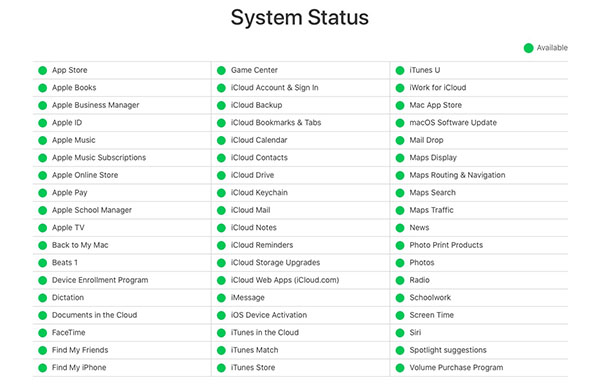
Если точка зеленая, значит все работает нормально. Если точка не зеленая, вам придется подождать, так как Apple исправит проблему как можно быстрее.
2. Сбросить все настройки на iPhone
На странице служб Apple, если вы обнаружите, что все в порядке и у Apple нет проблем с их службами, вам нужно быть готовым решить эту проблему самостоятельно, и вы можете начать со сброса всех настроек на вашем iPhone.
Шаги довольно просты, и они подробно описаны ниже.
-
Перейдите в настройки вашего iPhone и нажмите «Основные».
Затем нажмите «Сброс», а затем нажмите «Сбросить все настройки».
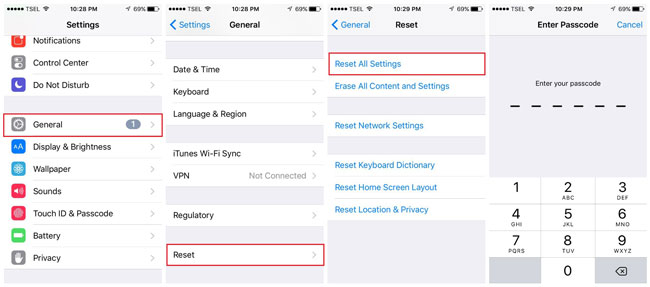
Просто помните, что вас попросят ввести пароль iPhone. Так что обязательно предоставьте.
3. Включить и выключить «Изменения учетной записи» в разделе «Ограничения».
Мы часто замечали, что настройки ограничений могут быть причиной проблемы с Apple ID не активен. Вам надо включить учетную запись в настройках вашего iPhone. Если он отключен, Apple ID должен находиться в этом состоянии.
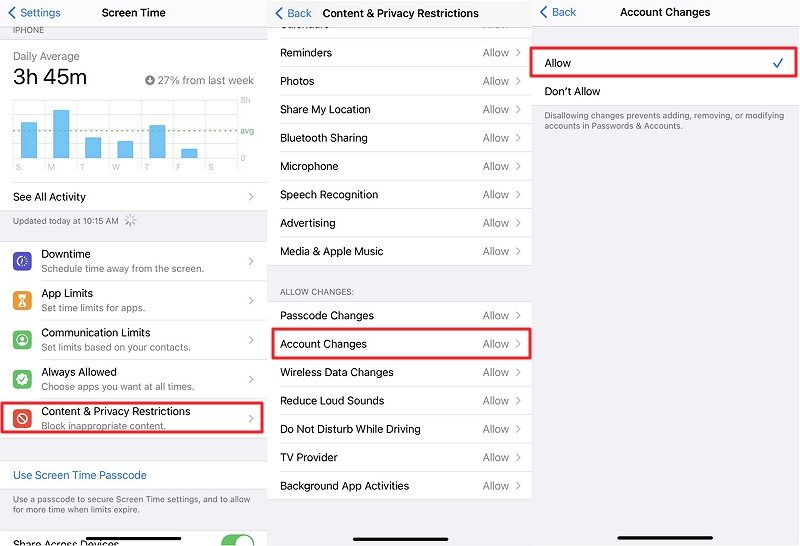
- Перейдите в настройки вашего iPhone и нажмите «Экранное время».
- Вам будет предложено ввести код доступа к экранному времени.
- Затем перейдите в «Контент и конфиденциальность».
После этого вам нужно прокрутить вниз до «Изменения учетной записи» и нажать «Не разрешать». Затем вернитесь по тому же пути к изменениям учетной записи и нажмите «Разрешить».
4. Отключить экранное время
Можно выбрать отключение «Экранного времени», если предыдущий метод не помог решить проблему с Apple ID неактивен. Как обычно, шаги довольно просты. Руководство подробно описано ниже.
-
Перейдите в настройки вашего iPhone и нажмите «Экранное время».
Затем вы увидите опцию «Выключить экранное время» ниже, выделенную красным цветом.
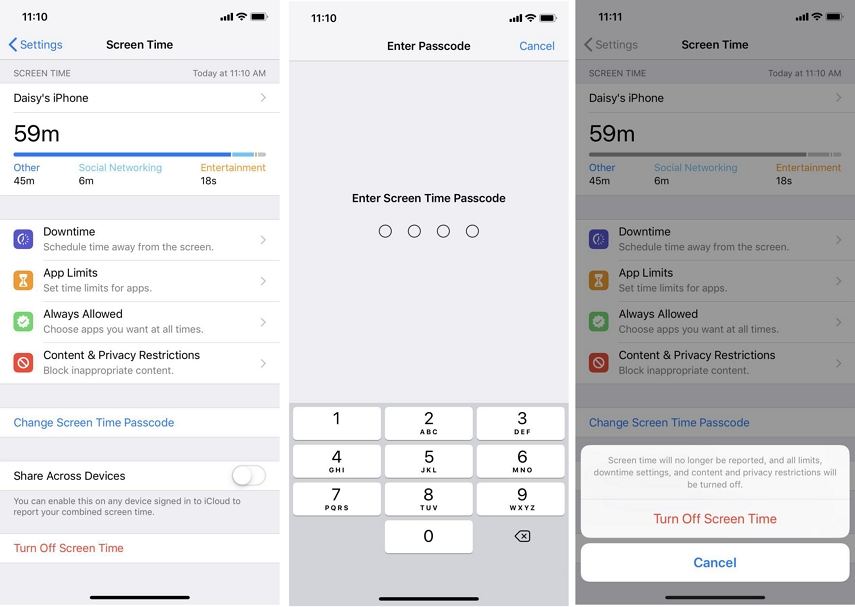
Нажмите на него и успешно отключите «Экранное время», чтобы исправить проблему Apple ID неактивен на вашем iPhone.
5. Проверить, контролируется ли ваш iPhone/iPad
- Перейдите в настройки вашего iPhone и нажмите «Основные».
- Зайдите в «Профиль». Проверьте, не установлены ли какие-либо ограничения. Здесь вы также можете выбрать «Удалить профиль»
После этого ваш Apple ID должен вернуться в нормальное состояние.
Часть 3. Все не удалось? Удалите Apple ID со своего iPhone/iPad!
Наконец, у нас есть расширенный метод, который включает удаление Apple ID с вашего устройства iOS. Но, как известно, удаление Apple ID непростая задача. Итак, мы будем использовать профессиональный инструмент для успешного и легкого удаления Apple ID. У нас было несколько рекомендаций, но Tenorshare 4uKey был нашим фаворитом.
4uKey — лучший инструмент в этой области, и он стоит значительно дешевле по сравнению с конкурентами. Этот инструмент также гарантирует успех и работает довольно быстро. Операция также очень проста. Вы можете проверить это, поскольку мы подробно описали руководство ниже.
Завершите установку 4uKey на компьютер. Затем запустите 4uKey и выберите опцию «Разблокировать Apple ID» в интерфейсе программы.

Теперь подключите нужное устройство iOS. После установления правильного соединения нажмите «Начать», чтобы начать процедуру.
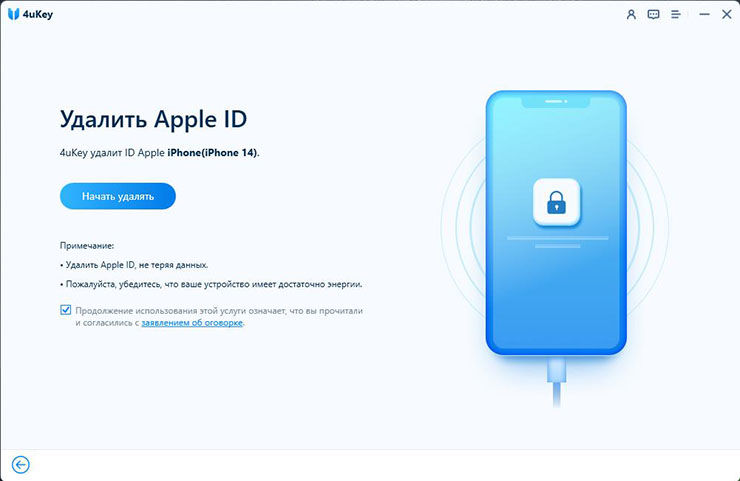
Теперь вам нужно подождать. Через несколько минут вы получите уведомление об удалении Apple ID.
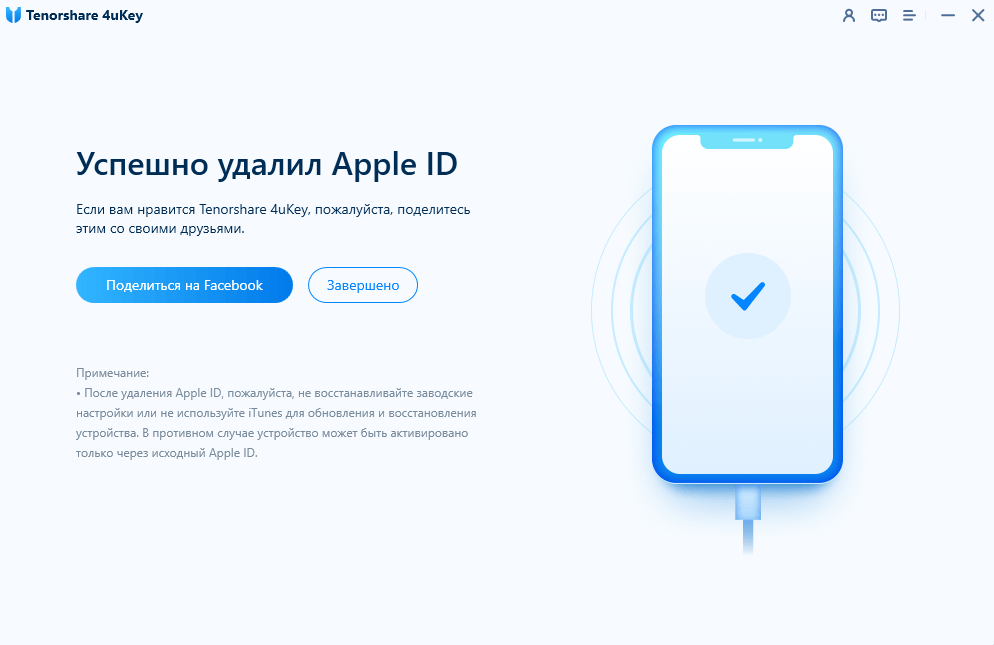
Если у вас возникли проблемы с Apple ID, вам придется удалить его; если общие методы не помогли вам. Но не о чем беспокоиться; вы можете добавить идентификатор снова. Надеюсь, в этот раз у вас не возникнет проблем.
Заключение
Итак, если ваш Apple ID не активен, в первую очередь нужно проверить, не связана ли проблема с сервером Apple. В противном случае вам придется пройти через все общие исправления, которые мы подробно описали в статье, и надеяться, что одно из них останется. Или вы можете напрямую использовать расширенный метод и устранить проблему с помощью Tenorshare 4uKey.
Что означает «Этот Apple ID не активен» (и как восстановить доступ к своей учетной записи)?
Если вы столкнулись с сообщением «Apple ID не активен», не паникуйте! Это может быть настоящим шоком, особенно если вы без проблем использовали свою учетную запись Apple ID на своем iPhone, iPad или Mac.
В конце концов, ваш Apple ID — это ваш пропуск в различные сервисы Apple, такие как App Store, iCloud и iTunes. Он позволяет синхронизировать данные на нескольких устройствах, загружать приложения и делать многое другое. Если вы вдруг застряли с неактивным Apple ID, это затруднит вам использование этих сервисов, нарушив обычно бесперебойную работу экосистемы Apple.
Программы для Windows, мобильные приложения, игры — ВСЁ БЕСПЛАТНО, в нашем закрытом телеграмм канале — Подписывайтесь:)
Понимание проблемы «Apple ID не активен»
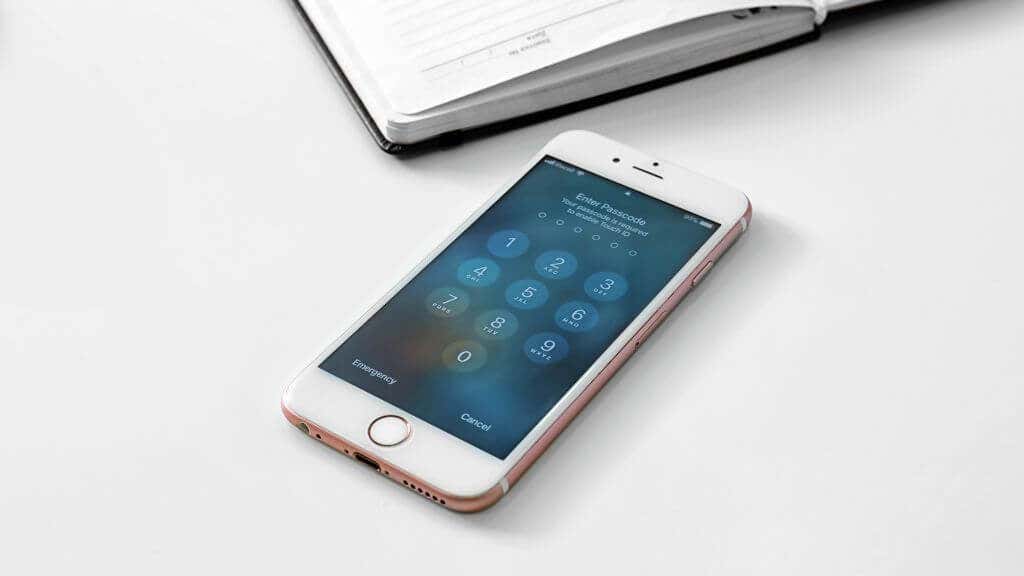
Ошибка «Apple ID не активен» может проявляться по-разному и по разным причинам. Вот некоторые из наиболее распространенных причин:
- Состояние системы Apple: проблема может быть на вашей стороне, и очень важно установить это, прежде чем переходить к более сложным решениям. Яблоко страница состояния системы предоставляет информацию о рабочем состоянии всех служб Apple в режиме реального времени, позволяя вам проверять ошибки состояния системы Apple прямо из источника. В случае сбоя или сбоя в работе служб Apple ваш Apple ID может отображаться как неактивный.
- Неправильный пароль Apple ID или пароль устройства: строгие протоколы безопасности Apple означают, что неправильные пароли или коды доступа не воспринимаются легкомысленно. Если вы недавно изменили свой пароль Apple ID или слишком много раз вводили неправильный пароль iPhone, это может привести к тому, что ваш Apple ID будет помечен как неактивный.
- Подозрительная активность в вашей учетной записи. Apple постоянно ищет необычные действия, которые могут поставить под угрозу безопасность вашей учетной записи. Такие случаи, как попытки войти в систему с незнакомого устройства или из незнакомого места или слишком много неправильных попыток ввода пароля, могут привести к тому, что Apple временно деактивирует вашу учетную запись в целях безопасности. То же самое может произойти, если проверка неоднократно завершалась ошибкой, поскольку это выглядит как кто-то другой, а не законная Apple. пользователь пытается получить доступ к Apple ID. Для получения дополнительной информации ознакомьтесь с 11 лучшими способами исправить ошибку Apple ID «Ошибка проверки». Вы также можете просмотреть Как удалить устройства из вашего Apple ID или Find My.
- Проблемы с обновлением программного обеспечения: на момент написания последней версией является iOS 16. Если ваша версия iOS не обновлялась достаточно долго, в какой-то момент это может повлиять на онлайн-функции и службы, включая проблемы с вашим Apple ID.
Есть несколько менее распространенных причин, по которым это могло произойти, большинство из которых требует, чтобы вы напрямую общались с Apple:
- Мошенничество: если есть какие-либо подозрения в мошенничестве с оплатой или идентификацией, это может привести к деактивации учетной записи, пока вы не решите проблему с Apple. Возможно, вам придется предоставить доказательства в поддержку вашей апелляции.
- Нарушение условий обслуживания Apple. Помните тот длинный юридический документ, который вы приняли, не прочитав? Что ж, в некоторых редких случаях ваша учетная запись могла быть деактивирована, потому что Apple считает, что вы нарушили это соглашение. Опять же, вам придется выяснять это с ними напрямую.
Восстановление доступа к вашей учетной записи

Может быть тревожно думать обо всем этом платном контенте, заблокированном в вашем Apple ID, или о том, как вы когда-либо будете восстанавливать данные, если Apple не впустит вас. Однако есть несколько способов восстановить доступ к вашей учетной записи:
- Сброс пароля Apple ID. Если вы подозреваете, что в основе проблемы может лежать неверный пароль, лучше всего сбросить его. Чтобы изменить пароли, вам необходимо получить доступ к меню пароля и безопасности вашего устройства. Подробные инструкции см. в нашем руководстве по сбросу пароля Apple ID.
- Разблокировать Apple ID: могут быть ситуации, когда ваш Apple ID заблокирован из соображений безопасности. В этих случаях вам нужно будет разблокировать свой Apple ID. Посетите iforgot.apple.com из любого веб-браузера, введите свой Apple ID и следуйте инструкциям на экране. Возможно, вам потребуется ответить на контрольные вопросы или указать номер телефона для подтверждения личности.
- Удалить Apple ID: это особенно актуально для устройств, застрявших на экране блокировки активации. Если вы являетесь владельцем, вы можете войти в учетную запись iCloud, привязанную к устройству, и удалить ее. Если вы не являетесь владельцем, вам понадобится их помощь, чтобы удалить устройство из их Apple ID. Для получения дополнительной информации ознакомьтесь с 3 способами стереть старый iPhone перед его продажей.
- Выход и вход Часто простой выход и повторный вход могут вдохнуть жизнь в ваш Apple ID.
- Обращение в службу поддержки Apple: кавалерия — это всего лишь телефонный звонок или щелчок мыши, если ничего не помогает. Служба поддержки Apple предлагает надежную помощь при проблемах с Apple ID. Они могут помочь вам выполнить расширенные шаги по устранению неполадок или помочь исправить проблемы со своей стороны. Если ваш аккаунт заблокировали с их стороны, а вы уже перепробовали все способы, которые были в ваших силах, то они буквально единственные, кто может выслушать ваше обращение и что-то с этим сделать.
Превентивные меры и другие соображения
Как говорится, «Профилактика лучше, чем лечение». Когда дело доходит до цифрового мира, эта старая пословица верна как никогда. Принятие превентивных мер может в значительной степени обойти неприятные сбои, такие как проблема «Apple ID не активен». Вот несколько ключевых стратегий и соображений:
- Регулярно обновляйте пароли. Одним из основных средств защиты от несанкционированного доступа является надежный уникальный пароль. Регулярная смена пароля Apple ID может предотвратить потенциальные угрозы безопасности.
- Обновите прошивку iOS: с каждым новым обновлением iOS Apple представляет множество улучшений безопасности и исправлений ошибок. Обновление вашего устройства до последней версии iOS гарантирует, что вы сможете воспользоваться преимуществами новых функций, и значительно снизит вероятность возникновения проблем с вашим Apple ID.
- Регулярные проверки состояния системы Apple и iCloud. Как упоминалось выше, этот портал предоставляет информацию о состоянии служб Apple в режиме реального времени. Регулярные проверки могут помочь вам быть в курсе любых проблем и предотвратить ненужное беспокойство, если ваш Apple ID отображается как неактивный из-за проблемы со стороны Apple.
- Двухфакторная аутентификация: этот дополнительный уровень безопасности защищает вашу учетную запись, даже если ваш пароль будет скомпрометирован. Любой, кто получает доступ к вашей учетной записи, должен подтвердить свою личность с помощью дополнительного устройства. Включение этого может повысить безопасность вашей учетной записи и смягчить проблемы с вашим Apple ID.
- Резервное копирование данных: Всегда делайте резервную копию ваших данных. Будь то информация, хранящаяся в iTunes, или любые данные в вашем iCloud, регулярное резервное копирование гарантирует, что вы не потеряете свои ценные данные, даже если с вашим Apple ID возникнут проблемы. Функция резервного копирования iCloud, резервное копирование Finder или автономное резервное копирование iTunes — отличные варианты.
- Apple ID на устройствах Android: Apple ID не является эксклюзивным для устройств Apple. Вы можете получить доступ и управлять своей учетной записью Apple ID с устройства Android или любого устройства с веб-браузером. Вы должны использовать браузер или устройство не Apple, чтобы посетить appleid.apple.com и ознакомьтесь с этим методом, прежде чем что-то пойдет не так. Это может быть полезным резервным планом, если вы не можете получить доступ к своему Apple ID со своих устройств.
Это самое важное, что вам нужно знать. Итак, теперь сделайте глубокий вдох и систематически проработайте вышеупомянутые методы восстановления. Ваш Apple ID почти наверняка в безопасности, его просто нужно разблокировать, и вы будете в пути.
Программы для Windows, мобильные приложения, игры — ВСЁ БЕСПЛАТНО, в нашем закрытом телеграмм канале — Подписывайтесь:)
Что делать если пишет что Apple ID не активен
1. Проверить состояние системы Apple.
2. Сбросить все настройки на iPhone.
3. Включить и выключить «Изменения учетной записи» в разделе «Ограничения».
4. Отключить экранное время
5. Проверить, контролируется ли ваш iPhone/iPad.
- При возникновении ошибки «Apple ID не активен» нужно выполнить несколько действий, чтобы активировать учетную запись.
- В первую очередь нужно проверить состояние системы Apple и сбросить все настройки на iPhone.
- Далее стоит включить и выключить «Изменения учетной записи» в разделе «Ограничения» и проверить, контролируется ли ваш iPhone/iPad.
- Если не получается войти под своим Apple ID на iPhone, можно попробовать активировать его повторно на сайте iCloud.com. Для этого нужно нажать на панели инструментов, выбрать адрес под строкой «Активных адресов электронной почты», нажать «Повторно активировать адрес» и следовать инструкциям на экране.
- Чтобы сделать Apple ID активным, нужно перейти на веб-сайт appleid.apple.com и создать новый идентификатор, указав адрес электронной почты, пароль и регион устройства.
- Для активации аккаунта Apple ID нужно открыть приложение «Настройки», нажать «Вход на», ввести идентификатор Apple ID и пароль, а при необходимости — шестизначный проверочный код, отправленный на доверенное устройство или номер телефона.
- Если Apple ID неактивен, iCloud не будет доступен, и вы не сможете выйти из него. Проблемы с вводом пароля, контрольными вопросами или настройками учетной записи, а также отсутствие платежных данных или длительный перерыв в использовании учетной записи могут привести к ее блокировке из соображений безопасности.
- Если появляется сообщение о том, что ваша учетная запись отключена в App Store и iTunes Store, нужно обратиться за помощью в службу поддержки Apple.
Как активировать неактивный Apple ID
Повторная активация неактивного адреса:
1. На сайте iCloud.com нажмите на панели инструментов, затем щелкните «Скрыть e-mail».
2. Прокрутите список до конца, затем выберите адрес под строкой «Активных адресов электронной почты: [количество]».
3. Нажмите «Повторно активировать адрес» и следуйте инструкциям на экране.
Как сделать Apple ID активным
Перейдите на веб-сайт appleid.apple.com и нажмите «Создание Apple ID». Следуйте инструкциям на экране, чтобы указать адрес электронной почты, создать надежный пароль и установить регион устройства. Указанный вами адрес электронной почты будет вашим новым идентификатором Apple ID*.
Как активировать аккаунт Apple ID
Откройте приложение «Настройки». Нажмите «Вход на [устройство]». Введите идентификатор Apple ID и пароль. Если потребуется, введите шестизначный проверочный код, отправленный на доверенное устройство или номер телефона, и завершите процедуру входа.
Что значит что Apple ID не активен
Если Apple ID не активен, iCloud будет недоступен, и вы не можете выйти из iCloud.
Почему мой Apple ID не активен
Если вы или кто-либо другой неправильно вводит пароль, ответы на контрольные вопросы или другие данные учетной записи слишком много раз, идентификатор Apple ID автоматически блокируется из соображений безопасности? И по этой причине вы не будете иметь доступа к сервисам Apple.
Что сделать если Apple ID не активен
Если ваша учетная запись отключена в App Store и iTunes Store. Если появляется сообщение о том, что ваша учетная запись отключена в App Store и iTunes Store, обратитесь в службу поддержки Apple за помощью. Дата публикации: 25 мая 2021 г.
Почему Апл Айди не активен
Вот несколько причин, почему не получается войти под своим Apple ID на iPhone: Пароль или Apple ID набран неверно. Устройство не может подключиться к серверам Apple iCloud, где хранится вся информация о пользователях. Проблемы с настройками учетной записи в приложениях «Сообщения» или FaceTime.
Что значит этот Apple ID не использовался
Как видите, чаще всего сообщение о неактивном Apple ID возникает в те моменты, когда вы не внесли платежные данные или давно не пользовались учетной записью — нужно всего лишь обновить их и принять новое лицензионное соглашение.
Как проверить активность Apple ID
В разделе «Устройства» страницы учетной записи Apple ID отображаются все устройства, на которых сейчас выполнен вход в вашу учетную запись Apple ID, в том числе устройства с Android, приставки и телевизоры Smart TV: Выполните вход в appleid.apple.com* и выберите «Устройства».
Почему не проходит проверку Apple ID
Проверка Apple ID не удалась:
Из всех причин, по которым это могло произойти выделим следующие: Сбои в серверах Apple. Проблемы с подключением к интернету на вашем устройстве. Введен неправильный пароль Apple ID.
Как перезагрузить Apple ID
Нажмите и сразу отпустите кнопку увеличения громкости. Нажмите и сразу отпустите кнопку уменьшения громкости. Нажмите и удерживайте боковую кнопку.
Что значит сбой проверки Apple ID
Если вы видите одно из этих сообщений, это означает, что вы превысили количество новых идентификаторов Apple ID, которые вы можете настроить с помощью iCloud на одном устройстве за один год.
Почему перестал работать Apple ID
По умолчанию функция Face ID не будет работать, если ваши рот и нос чем-либо закрыты. Если вы носите маску для лица и уже настроили соответствующий режим Face ID,* убедитесь, что ваши глаза находятся в поле обзора камеры. При ношении маски для лица iPhone, возможно, необходимо будет поднять выше.
Apple ID — это уникальный идентификатор пользователя, который позволяет получать доступ к сервисам Apple. Однако, иногда при попытке входа в Apple ID пользователи могут столкнуться с проблемой, когда система сообщает, что Apple ID не активен. В этом случае, необходимы определенные решения для активации Apple ID.
Первым шагом нужно проверить состояние системы Apple. Это можно сделать, перейдя на сайт apple.com. Если проблема сохраняется, нужно сбросить все настройки на iPhone. Для этого, нужно перейти в раздел «Настройки» на устройстве, выбрать раздел «Общие», а затем выбрать «Сброс».
Другой возможный способ активации Apple ID заключается в том, чтобы включить и выключить «Изменения учетной записи» в разделе «Ограничения» на устройстве. Необходимо также проверить, контролируется ли ваш iPhone/iPad, так как незаконные действия могут приводить к блокировке Apple ID.
Если Apple ID все еще не активен, то можно попробовать повторно активировать неактивный адрес на сайте iCloud.com. Для этого нужно найти нужный адрес в списке и нажать на кнопку «Повторно активировать адрес», с последующим выполнением инструкций на экране.
Кроме того, можно создать новый Apple ID, перейдя на сайт appleid.apple.com и нажав кнопку «Создание Apple ID». Необходимо указать адрес электронной почты, создать надежный пароль и установить регион устройства. Указанный вами адрес электронной почты будет вашим новым идентификатором Apple ID*.
Если Apple ID не активен, то iCloud не будет доступен, и вы не сможете выйти из iCloud. Одной из причин блокировки Apple ID является ввод неправильных данных учетной записи слишком много раз.
Если вы столкнулись с проблемой, когда ваша учетная запись отключена в App Store и iTunes Store, необходимо обратиться в службу поддержки Apple за помощью.
В целом, если появляется сообщение о том, что Apple ID не активен, то в первую очередь необходимо проверить настройки на устройстве и выполнить инструкции на экране для активации или повторной активации учетной записи.