Что такое восстановление Apple ID и как восстановить учетную запись Apple
Забыли пароль от Apple ID и не можете войти в свою учетную запись Apple?
Apple ID — это центр вашей личности для использования различных сервисов Apple. Он нужен вам для установки приложений, покупки товаров, синхронизации настроек и данных между всеми устройствами Apple, использования FaceTime и iMessage и многого другого. Вы можете восстановить доступ через Восстановление идентификатора Apple когда вы не можете войти в свою учетную запись Apple или сбросить пароль.
В этом посте рассказывается, что такое восстановление Apple ID и 3 эффективных метода восстановления вашего Apple ID с номером телефона или без него.
- Часть 1. Что такое Apple ID Recovery
- Часть 2. Три способа восстановить Apple ID
- Часть 3. Удалить Apple ID и пароль
- Часть 4. Часто задаваемые вопросы о восстановлении Apple ID
Часть 1. Что такое Apple ID Recovery
Восстановление Apple ID или восстановление учетной записи — это процесс, позволяющий вернуться к вашей учетной записи Apple. В основном он используется для сброса пароля Apple ID, особенно если у вас недостаточно информации. Из соображений безопасности процесс восстановления Apple ID обычно занимает несколько дней или дольше. Крайне важно обеспечить безопасность вашей учетной записи Apple и связанной с ней информации. После восстановления Apple ID вы снова сможете пользоваться своей учетной записью.
Вы можете проверить статус восстановления Apple ID на iForgot Веб-сайт. Он показывает, как долго будет происходить восстановление учетной записи Apple или когда будет доступна дополнительная информация.
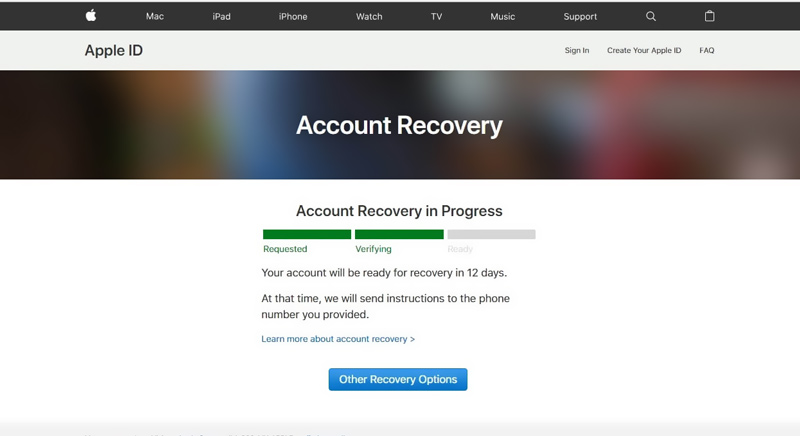
Учитывая, что задержка довольно неудобна, перед восстановлением лучше попробовать сбросить пароль. Если вы получили пароль Apple ID или необходимую информацию для успешного входа, вы можете отменить запрос на восстановление Apple ID. Чтобы ускорить восстановление, следует выключить другие устройства Apple, на которых выполнен вход с тем же Apple ID.
Часть 2. Как восстановить Apple ID с номером телефона или без него
Вы можете получить доступ к своей учетной записи Apple через доверенные устройства, если вы включили функцию двухфакторной аутентификации. Вы можете сбросить и изменить свой пароль Apple ID на доверенном iPhone, iPad или Mac. Если у вас недостаточно информации, вы можете воспользоваться обычным способом восстановления своего Apple ID на сайте iforgot.
Сбросить пароль Apple ID на iPhone или iPad
Если у вас есть доступ к надежному iPhone или iPad и двухфакторная проверка подлинности, вы можете попробовать сбросить пароль Apple ID.
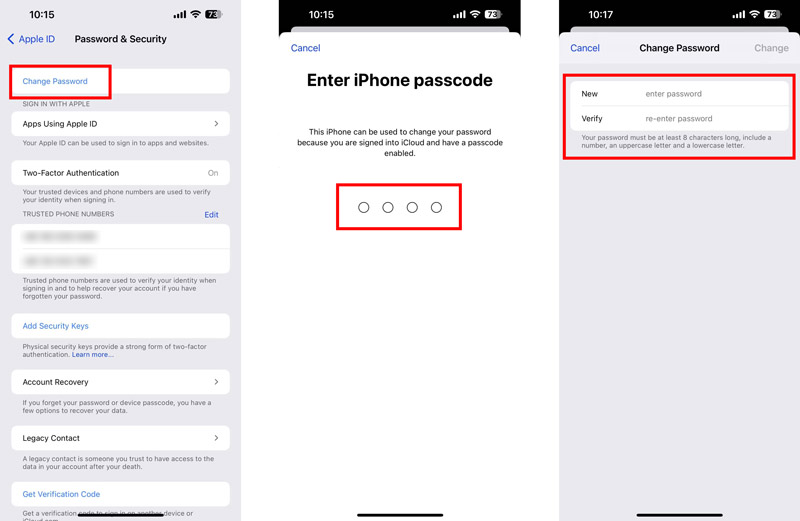
Восстановить Apple ID с номером телефона
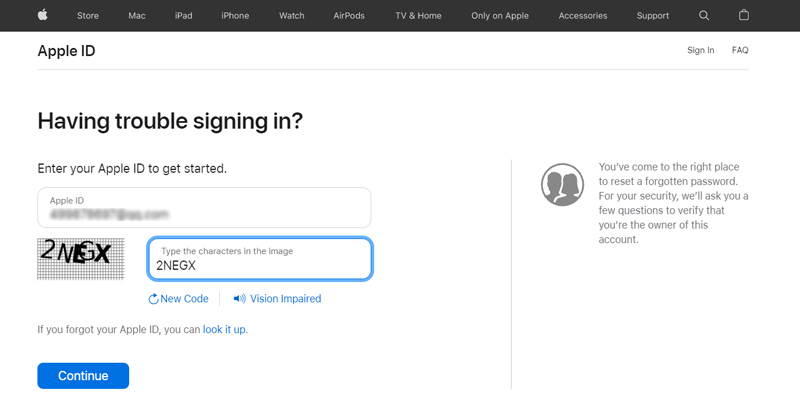
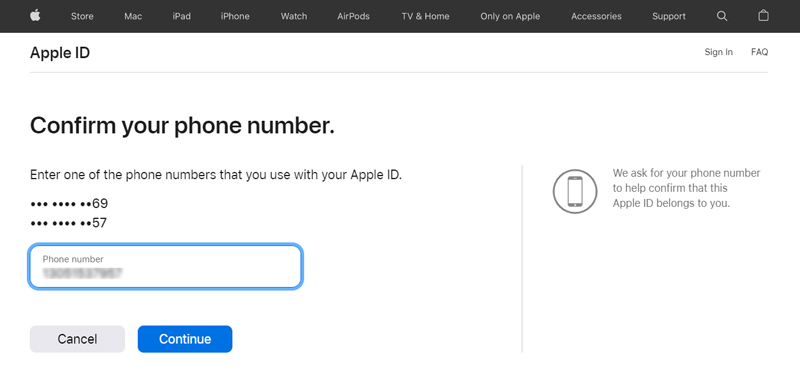
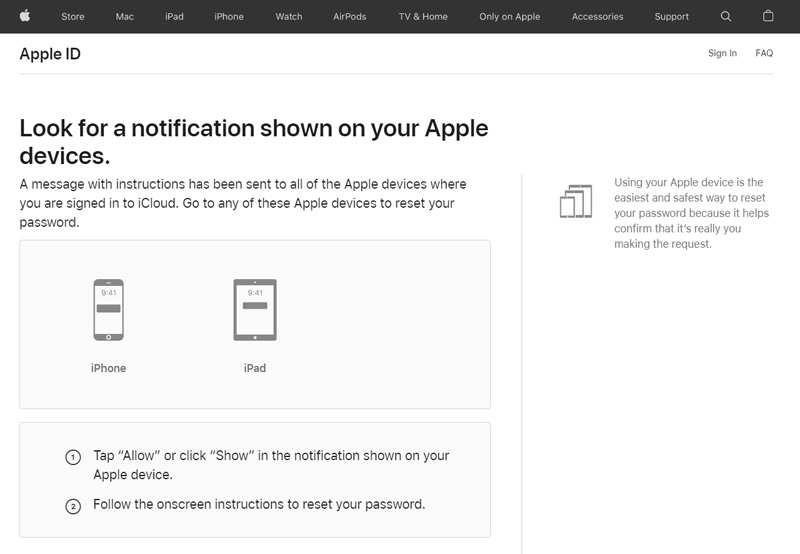
Восстановить Apple ID без номера телефона
Нажмите У вас нет доступа ни к одному из ваших устройств Apple ссылка, если вы не можете получить сообщение. У вас есть три варианта: сбросить пароль Apple ID, сбросить пароль при входе в систему на новом устройстве, использовать чужое устройство iOS или использовать устройство iOS в Apple Store. Вы можете выбрать предпочтительное решение для восстановления Apple ID.
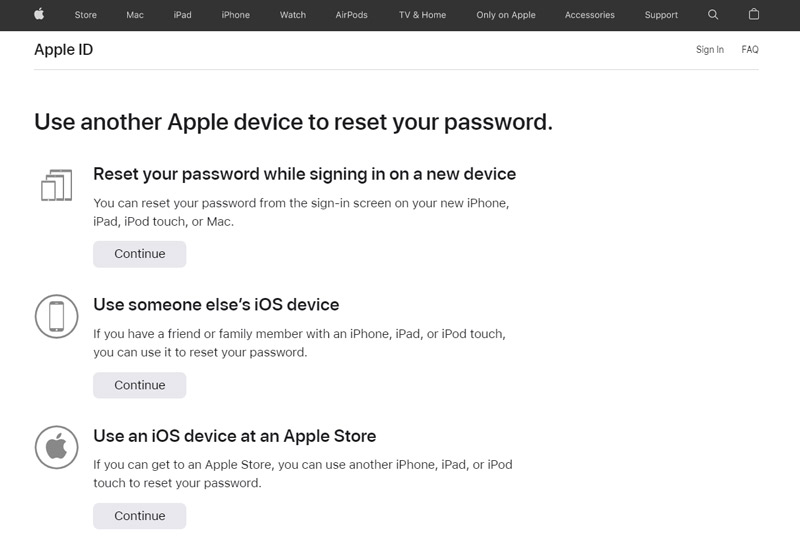
Вы можете выбрать последний вариант, если вы все еще не можете использовать их для сброса своего Apple ID. Нажмите Продолжай в любом случае двигаться дальше.
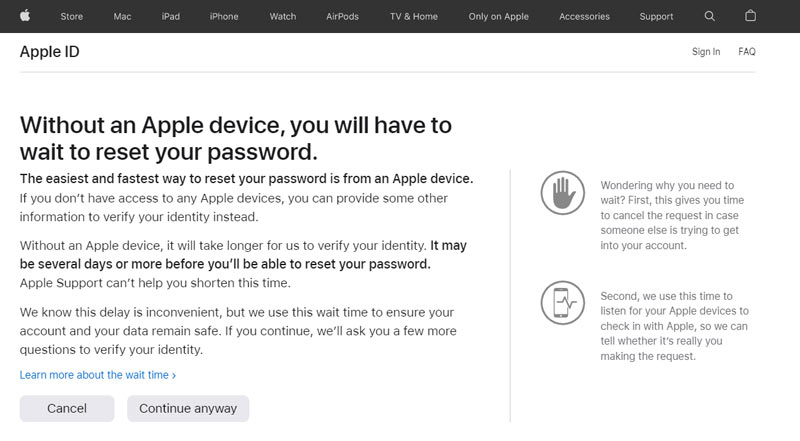
Вам будет предложено выбрать номер телефона для получения кода подтверждения. Нажмите У вас нет доступа ни к одному из этих номеров и попробуйте восстановить свой Apple ID без номера телефона. Затем вам нужно ввести код, отправленный на ваш адрес электронной почты. После этого вы можете ввести новый номер телефона, чтобы Apple могла связаться с вами. Вы можете получить инструкции, используя Текстовое сообщение or Телефонный звонок .
Часть 3. Простой способ удалить Apple ID и забытый пароль
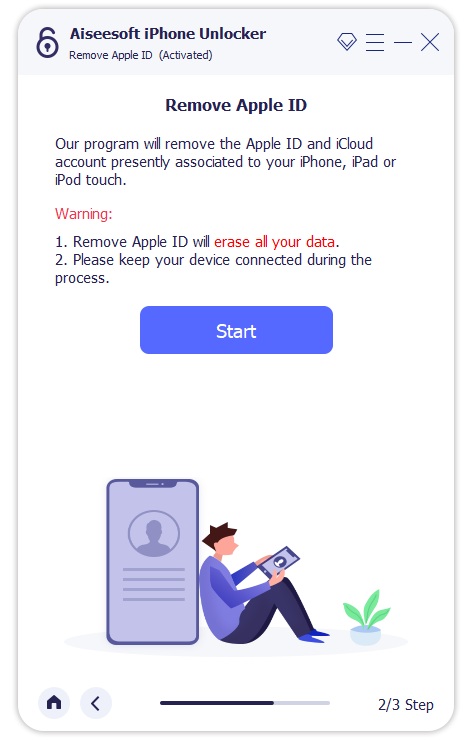
Если вам не нравятся или вы не можете использовать официальные способы восстановления вашего Apple ID, вы можете обратиться к профессиональному программному обеспечению для восстановления Apple ID, разблокировка iPhone. Это позволяет вам легко удалить свою учетную запись Apple и соответствующий пароль. Вам не нужен номер телефона или адрес электронной почты, чтобы восстановить учетную запись Apple. Он поддерживает все устройства и версии iOS. Вы можете бесплатно загрузить его на Mac или ПК с Windows, чтобы восстановить свой Apple ID.

- Восстановить Apple ID без номера телефона или адреса электронной почты.
- Удалите забытый пароль Apple ID, чтобы снова получить доступ к службам Apple.
- Сотрите пароль блокировки экрана iPhone, чтобы получить полный контроль над вашим устройством.
- Удалите код доступа к экранному времени и исправьте заблокированный iCloud iPhone и iPad.
Часть 4. Часто задаваемые вопросы о восстановлении Apple ID
Могу ли я связаться с Apple, чтобы восстановить свой Apple ID?
Если ваша учетная запись Apple заблокирована или вы не можете сбросить пароль Apple ID, вы можете перейти на веб-сайт службы поддержки Apple, чтобы получить официальную помощь. Вы получите соответствующие темы, чтобы восстановить свой Apple ID. Кроме того, вы можете настроить звонок с сотрудником Apple, чтобы восстановить Apple ID.
Как сбросить пароль Apple ID на Mac?
Щелкните меню Apple на доверенном Mac и выберите параметр «Системные настройки». Выберите свою учетную запись Apple и перейдите в раздел «Пароль и безопасность». Теперь вы можете нажать «Изменить пароль», чтобы сбросить пароль.
Куда добавить контакт для восстановления на айфоне?
Если вы хотите добавить контакт для восстановления на свой iPhone или iPad, вы можете открыть приложение «Настройки», коснуться своего Apple ID и перейти к параметру «Пароль и безопасность». Прокрутите вниз, чтобы выбрать «Восстановление учетной записи», затем нажмите «Добавить контакт для восстановления» и кнопку «Добавить контакт для восстановления». Чтобы продолжить, вам необходимо идентифицировать свой Face ID или Touch ID.
Этот пост объясняет Восстановление идентификатора Apple и как восстановить свою учетную запись Apple. Вы можете узнать о трех решениях для сброса пароля Apple ID для повторного доступа к вашему устройству Apple. Более того, полезный разблокировка iPhone введен для удаления вашего Apple ID без номера телефона или адреса электронной почты.
Что вы думаете об этом посте.
Рейтинг: 4.9 / 5 (на основе голосов 229) Подпишитесь на нас в
Хотите изменить Apple ID или пароль Apple ID? Этот пост посвящен подробным способам помочь вам изменить адрес электронной почты, связанный с вашим Apple ID, или перейти на новый Apple ID.
При подключении к вашему Apple ID произошла ошибка? Вот 8 проверенных и полезных решений, которые помогут вам легко избавиться от ошибки проверки на вашем iPhone.
Как удалить Apple ID с iPhone / iPad / Mac / Windows Computer? Эта статья дает вам 5 простых способов навсегда удалить Apple ID.
Оставьте свой комментарий и присоединяйтесь к нашему обсуждению
разблокировка iPhone
Чтобы исправить заблокированный экран iPhone, вам может помочь функция очистки пароля. И вы также можете легко очистить Apple ID или пароль времени экрана.
Как восстановить apple id после удаления?
Восстановить id можно через e-mail. Откройте страницу восстановления https://iforgot.apple.com/password/verify/appleid#!§ion=password Введите свой логин, нажмите «Продолжить». . Далее аутентификацию можно будет пройти через почту или отвечая на контрольные вопросы. Если всё верно доступ снова будет открыт.
Как восстановить учетную запись iCloud после удаления?
- Выполните вход на веб-сайте iCloud.com.
- Щелкните «Настройки учетной записи».
- Прокрутите страницу вниз до конца. .
- Выберите «Восстановить» рядом с датой, предшествующей дате удаления информации.
- Нажмите «Восстановить» еще раз для подтверждения.
Как восстановить Эпл Айди по номеру телефона?
Зайдите в свой идентификатор Apple учетной записи и нажмите кнопку «Забыли идентификатор Apple и пароль». Если попросят подтвердить свой номер телефона, используйте шаги для двухфакторной аутентификации вместо. Введите свой идентификатор Apple, выберите опцию для сброса пароля, а затем выберите продолжить.
Что делать если случайно удалил Apple ID?
Восстановить id можно через e-mail. Откройте страницу восстановления https://iforgot.apple.com/password/verify/appleid#!§ion=password Введите свой логин, нажмите «Продолжить». Если нет логина, на странице есть кнопка «Если вы забыли apple id можно найти его», где также нужно будет ввести электронную почту.
Как отменить удаление Apple ID?
После удаления вашей учетной записи Apple не может отменить запрос, повторно открыть вашу учетную запись или восстановить ваши данные. Заполните и отправьте эту форму. Форма предназначена для iTunes, но она будет передана в раздел поддержки ID.
Как восстановить удаленный учетную запись?
- Войдите в Консоль администратора Google. .
- На главной странице консоли администратора выберите Пользователи.
- Нажмите Добавить фильтр над списком Пользователи и выберите Недавно удаленные.
- Наведите указатель мыши на имя пользователя и нажмите Восстановить .
Можно ли восстановить фотографии с потерянного айфона?
- Запустите программу и выберите «Восстановить из ICloud Backup Files».
- Затем войти вашу учетную запись ICloud. .
- После этого, вы можете просмотреть и отметьте элементы, которые вы хотите сохранить их на своем компьютере.
Как зайти в iCloud если потерял телефон?
- Перейдите на iCloud.com, затем перейдите к « Найти мой телефон ». .
- В вашей учетной записи iCloud нажмите «Все устройства». .
- Оказавшись здесь, нажмите на устройство, которое вам нужно найти. .
- Перейдите к «Уведомить меня, когда найден» и активируйте его.
Можно ли восстановить удаленные фото из Айклауда?
В iCloud Drive на сайте iCloud.com нажмите «Недавно удаленные» в нижнем правом углу окна. Нажмите «Восстановить все» или выберите каждый из файлов, которые требуется восстановить, затем нажмите кнопку «Восстановить».
Можно ли по номеру телефона узнать Apple ID?
Если в качестве идентификатора Apple ID используется ваш номер мобильного телефона, возможно, идентификатор Apple ID не получится найти.
Как войти в Айклауд по номеру телефона?
На странице учетной записи Apple ID
Нажмите кнопку «Изменить» в разделе «Учетная запись». Под идентификатором Apple ID нажмите «Изменить Apple ID». Введите номер мобильного телефона, который вы хотите использовать в качестве идентификатора Apple ID, после чего на него будет отправлен код проверки.
Как восстановить данные с iCloud?
- Включите устройство. .
- Следуйте инструкциям по настройке до появления экрана «Приложения и данные», затем нажмите «Восстановить из копии iCloud».
- Выполните вход в iCloud с помощью своего идентификатора Apple ID.
- Выберите резервную копию.
Как отвязать Iphone от Apple ID не зная пароля и логина?
- Переведите устройство в авиарежим. .
- Авторизируйтесь на сайте icloud.com. .
- Запустите веб-приложение «Найти IPhone». .
- Нажмите на иконку «Все устройства»;
- Выберите устройство для деавторизации;
- Подтвердите удаление выбранного устройства (важно: устройство должно быть в режиме “Оффлайн”).
Как восстановить ID на айфоне?
- Перейдите на страницу учетной записи Apple ID и нажмите «Забыли Apple ID или пароль?».
- Введите идентификатор Apple ID, выберите пункт со сбросом пароля и нажмите кнопку «Продолжить». .
- Введите ключ восстановления для двухэтапной проверки*.
- Выберите доверенное устройство* .
Как убрать Apple ID старого владельца?
ШАГ 1 — Перейдите в Настройки — iCloud. ШАГ 2 — Прокрутите экран вниз и кликните «Выйти», затем еще раз кликните «Выйти». ШАГ 3 — Когда вас спросят, что делать с данными, кликните по «Удалить с iPhone», затем введите пароль от Apple ID.
Как восстановить удаленный Apple ID?
Если вы удалили свой идентификатор, вы не сможете его восстановить. Из статьи ниже. Apple не сможет отменить запрос, перезапустить вашу учетную запись или восстановить ваши данные после удаления.
Что произойдет, если мой Apple ID будет аннулирован? Вы не сможете войти в свой iTunes Store, Apple Books или покупки в App Store. Ваши изображения, фильмы и документы, сохраненные в iCloud, будут безвозвратно удалены. Вы не будете получать уведомления от iMessage, FaceTime или iCloud Mail о сообщениях, отправленных на вашу учетную запись.
Здравствуйте! Если вы удалили свой Apple ID через веб-сайт Apple и с тех пор прошло более семи дней, восстановить его невозможно — это было частью условий, с которыми вы согласились перед удалением. Похоже, что надежда на восстановление Apple ID еще есть.
Эта процедура представляет собой не автоматическое удаление аккаунта, а скорее запрос в Apple на удаление аккаунта и связанных с ним данных. Прежде чем приступить к процедуре, Apple проверит запрос на удаление, что может занять до семи дней.
Это невозможно. Как уже говорилось ранее, когда вы запрашивали удаление, оно необратимо. Этот Apple ID и электронная почта больше никогда не смогут быть использованы компанией Apple в качестве учетных данных для входа в сервисы Apple.
Да, если у кого-то есть ваш Apple ID, он может читать ваши сообщения WhatsApp. Ваш Apple ID связан с вашим номером телефона, поэтому тот, у кого есть ваш номер телефона, также имеет доступ к вашим сообщениям WhatsApp.
Ваш Apple ID не является вашей электронной почтой, но он может быть связан с адресом электронной почты. При создании Apple ID вам будет предложено указать адрес электронной почты для проверки и получения важных уведомлений. Если вы когда-нибудь забудете свой Apple ID или пароль, вы можете использовать адрес электронной почты для сброса информации об учетной записи.
Да, вы можете изменить свой Apple ID. Для этого перейдите в Настройки и выберите iCloud. Там нажмите на Изменить Apple ID и следуйте инструкциям.
Apple ID необходим для использования многих онлайн-сервисов Apple, включая App Store, iCloud и iTunes. Вы можете создать Apple ID на веб-сайте Apple или в приложении «Настройки» на вашем устройстве iOS.
Ваш Apple ID — это уникальное имя пользователя, которое позволяет вам получить доступ ко многим сервисам Apple, таким как App Store, iCloud и iTunes. В нем также хранится ваша личная информация, такая как имя, адрес электронной почты и номер телефона.
Как восстановить Apple ID после удаления: пошаговая инструкция
Apple ID – это учетная запись, позволяющая вам получить доступ ко всем продуктам и сервисам Apple. Ваш Apple ID не только позволяет скачивать приложения из App Store, но и синхронизировать данные между устройствами, делать покупки в iTunes Store и многое другое. Если вы случайно удалили свою учетную запись Apple ID или забыли пароль, не волнуйтесь, восстановление возможно!
Восстановление Apple ID может быть сложной задачей, но с этой пошаговой инструкцией от pc-help вы сможете вернуть доступ к своей учетной записи. Важно понимать, что процесс восстановления может отличаться в зависимости от того, как у вас была настроена учетная запись, но в целом шаги будут примерно одинаковыми.
Шаг 1: Перейдите на страницу восстановления пароля Apple ID по адресу iforgot.apple.com. Введите свой Apple ID и нажмите на кнопку «Продолжить».
Шаг 2: Выберите способ восстановления пароля. Вам будет предложено выбрать между получением кода на свой зарегистрированный электронный адрес или номер телефона, либо ответить на секретные вопросы, установленные при создании учетной записи.
Шаг 3: Следуйте инструкциям, чтобы подтвердить свою личность и сменить пароль. Вам могут потребоваться данные вашей учетной записи, такие как дата рождения или ответы на секретные вопросы.
Шаг 4: Создайте новый пароль для своей учетной записи Apple ID. Обязательно используйте крепкий пароль, состоящий из букв, цифр и специальных символов, чтобы обеспечить безопасность своего аккаунта.

Шаг 5: После успешного восстановления пароля вы сможете использовать свою учетную запись Apple ID для доступа ко всем сервисам и продуктам Apple.
Не забудьте сохранить новый пароль в безопасном месте, чтобы не потерять его или забыть в будущем. Рекомендуется также включить двухфакторную аутентификацию для еще большей безопасности вашей учетной записи Apple ID.
Следуя этой пошаговой инструкции, вы сможете восстановить удаленную учетную запись Apple ID и снова наслаждаться полным доступом ко всем продуктам и сервисам Apple.
Почему важно восстановить свой Apple ID?
Apple ID — это учетная запись, которая позволяет вам получить доступ ко всем сервисам и функциям Apple. Восстановление Apple ID является важным процессом для обеспечения безопасности вашего устройства и сохранения ваших личных данных.
- Доступ ко всем сервисам Apple: Apple ID позволяет вам получить доступ ко всем сервисам Apple, включая iCloud, iTunes, App Store, Apple Music и другие. Восстановление вашего Apple ID позволит вам снова пользоваться всеми этими сервисами и функциями.
- Сохранение данных: При восстановлении Apple ID вы сможете восстановить все свои ранее сохраненные данные, включая контакты, календари, фотографии и документы в iCloud. Это важно, чтобы не потерять никакую информацию.
- Безопасность устройства: Apple ID позволяет вам защитить ваше устройство с помощью функций, таких как активация серийного номера, поиск устройства и удаленное управление. Восстановление Apple ID позволяет вам использовать эти функции, чтобы обеспечить безопасность вашего устройства.
- Покупки в App Store и iTunes: С помощью вашего Apple ID вы сможете снова делать покупки в App Store и iTunes. Восстановление вашего Apple ID позволит вам использовать вашу учетную запись для покупок приложений, музыки, фильмов и другого контента.
Подробная инструкция по восстановлению Apple ID

Apple ID является ключом к различным сервисам и устройствам Apple, поэтому восстановление учетной записи может быть очень важным, если вы не можете войти. Вот подробная инструкция, как восстановить ваш Apple ID:
- Перейдите на страницу входа в Apple ID по адресу appleid.apple.com
- Нажмите на ссылку «Не можете получить доступ к своей учетной записи?»
- Выберите опцию «Восстановить ваш пароль» и нажмите «Продолжить»
- Введите адрес электронной почты, связанный с вашим Apple ID, и нажмите «Продолжить»
- Выберите способ восстановления доступа к вашему Apple ID. Вы можете выбрать либо «Ответить на секретные вопросы», либо «Получить электронное письмо». Если вы не помните ответы на секретные вопросы или доступ к электронной почте, связанной с вашей учетной записью, выберите опцию «Получить электронное письмо».
- Если вы выбрали опцию «Ответить на секретные вопросы», введите свои ответы на вопросы и нажмите «Продолжить». Если вы выбрали опцию «Получить электронное письмо», проверьте свою электронную почту и следуйте инструкциям в письме.
- Создайте новый пароль для вашего Apple ID. Пароль должен содержать как минимум 8 символов, включая заглавные и строчные буквы, а также цифры.
- Подтвердите новый пароль и нажмите «Обновить пароль». Ваш Apple ID будет восстановлен с новым паролем.
Теперь вы снова можете использовать ваш Apple ID для входа в различные сервисы и устройства Apple.

Если у вас возникли проблемы или вам нужна дополнительная помощь, вы можете обратиться в службу поддержки Apple для получения индивидуальной помощи.
Как создать новый Apple ID в случае удаления
Если ваш Apple ID был удален или вы желаете создать новый аккаунт, следуйте этим шагам:
- Откройте официальный сайт Apple.
- Найдите иконку «Создать Apple ID» или «Создать новый Apple ID» и перейдите по ссылке.
- Заполните форму регистрации, введите ваше имя, фамилию, дату рождения, адрес электронной почты и придумайте пароль.
- Выберите вопросы безопасности и введите ответы.
- Пройдите проверку на человека, введя символы, отображаемые на экране.
- Прочитайте и примите условия использования сервиса.
- Нажмите на кнопку «Продолжить» или «Создать Apple ID».
- Если все данные введены правильно, ваш новый Apple ID будет создан.
После успешного создания Apple ID вы сможете использовать его для доступа ко всем сервисам Apple, включая App Store, iCloud и iTunes.
Рекомендации для безопасности вашего Apple ID
Apple ID является ключевым элементом для доступа ко всем сервисам и продуктам Apple. Чтобы обеспечить безопасность вашего Apple ID и защитить свою личную информацию, рекомендуется следовать следующим рекомендациям:
1. Использование надежного пароля
- Создайте уникальный пароль для вашего Apple ID, избегая использования простых или очевидных комбинаций.
- Используйте комбинацию заглавных и строчных букв, цифр и специальных символов в пароле.
- Не используйте один и тот же пароль для различных сервисов и аккаунтов.
- Регулярно обновляйте пароль для повышения безопасности.
2. Включение двухфакторной аутентификации
- Включите двухфакторную аутентификацию для вашего Apple ID, чтобы обеспечить дополнительный уровень защиты.
- При входе в ваш Apple ID на новом устройстве или в новом браузере вам будет предложено ввести одноразовый код, отправленный на ваш доверенный устройство.
- Это поможет предотвратить несанкционированный доступ к вашему аккаунту, даже если злоумышленники получили доступ к вашему паролю.
3. Проверка наличия подозрительной активности
- Регулярно проверяйте свой Apple ID и активность на всех устройствах.
- Если вы замечаете незнакомые устройства или активность, немедленно обратитесь в службу поддержки Apple.
- Используйте функцию «Найти iPhone» для отслеживания украденных или потерянных устройств.
4. Бережное отношение к персональным данным
- Не раскрывайте свой Apple ID, пароль или информацию о платежных средствах третьим лицам.
- Будьте осторожны при вводе своей информации на незащищенных сайтах или в ответ на подозрительные электронные письма.
- Не сохраняйте свои пароли в общедоступных местах или браузерах.
5. Обновление системного программного обеспечения
- Регулярно обновляйте операционную систему на своих устройствах Apple.
- Обновления содержат исправления уязвимостей и улучшают общую безопасность.
- Включите автоматическое обновление, чтобы быть уверенным, что у вас всегда установлена последняя версия.
Следование этим рекомендациям поможет вам обеспечить безопасность вашего Apple ID и защитить ваши личные данные от несанкционированного доступа.
Интернет-помощник собрал в данном разделе публикации, которые позволят вам найти ответ на любой вопрос, имеющий непосредственное отношение к сотовой связи и мобильным устройствам
Не получается восстановить пароль Apple ID
При покупке устройства будьте внимательны и не торопитесь. Иначе рискуете попасться на уловки мошенников, в том числе остаться со смартфоном, залоченным под чужой Apple ID. Попыток развода таким способом в России действительно много, поэтому запоминайте, если не знали.
Предположим, что вы проверили все функции телефона на работоспособность и вас все устраивает. После этого самое время проверить привязку iPhone к Apple ID и в случае, если она выполнена попросить продавца выйти из своей учетной записи. Для этого:
1. Перейдите в меню «Настройки» и нажмите на имя владельца iPhone, которое располагается в самом верху страницы с параметрами. Если вместо имени отображается надпись «Войти», значит iPhone не привязан к учетной записи Apple ID.
3. Попросите продавца ввести пароль от своей учетной записи для отвязки устройства от него.
Следующий шаг — удалить всю информацию с телефона предыдущего владельца. Делать это необходимо прямо при продавце, так как для сброса необходим ввода пароля.
3. Подтвердите операцию, попросив продавца ввести пароль от iPhone.
После этой процедуры вы можете быть уверены, что точно покупаете iPhone, который не привязан к чужому Apple ID.
Значение ключа и можно ли отменить восстановление
Использование другого Apple-девайса
Во-вторых, следует перейти на страницу восстановления доступа и попытаться вспоминать данные, предлагаемые системными подсказками, которые вводились при регистрации и получении Apple ID. Чем больше правильной информации удастся вспомнить, тем больше вероятность того, что действия по разблокировке устройства принесут успех.
Как узнать Apple ID на заблокированном iPhone
Если на устройстве установлена блокировка, то узнать свой Apple ID напрямую через смартфон нельзя. Однако существуют альтернативные методы, которые отличаются простотой, удобством и надежностью.
Обратите внимание! Чтобы узнать свой Apple ID, необходимо вводить тот электронный адрес, который использовался при регистрации аккаунта. Если не получилось с первого раза восстановить данные, необходимо перебрать несколько вариантов почты.
Эти два способа распространены среди пользователей благодаря тому, что действительно помогают узнать ID. На данный момент существуют также платные сервисы, которые обещают восстановить информацию на основе IMEI телефона. Такие сервисы зачастую занимаются вымоганием денег и полноценной помощи оказать не могут.
На самом деле Apple ID связан с номером айфона, но компания Apple заботится о безопасности пользователей, поэтому никому не дает доступ к личной информации. Специалисты не рекомендуют связываться с платными сервисами, а попробовать узнать свой Apple ID самостоятельно, через вышеуказанные способы.
Обратите внимание! Сложность данного способа заключается в том, что пользователь может и не помнить, как он отвечал на тот или иной вопрос при ответе и регистрации. Это будет сложно, так как восстановить тогда страничку при помощи данного способа не получится. Всегда стоит помнить, что любые вводимые данные в момент регистрации могут сыграть важную роль.
Подтверждение об удалении приходит на указанные контакты спустя 5-7 дней
На новых версиях iOS пользователям предлагается три вида выхода из аккаунта:
После выбора варианта для выхода необходимо ввести пароль для того, чтобы выключить функцию «Найти iPhone». Теперь через основные настройки проводится сброс контента. Устройство запросит снова пароль, после чего необходимо нажать «Стереть (устройство)».
Обратите внимание! После выполненных действий устройство будет отвязано от сервисов, а также сброшено до заводских настроек.
Как сменить пользователя на айфоне и полностью удалить Apple ID:
Перед началом удаления система запрашивает причину, а также знакомит с условиями и правилами. В результате пользователю предоставляется уникальный код из 12-ти цифр, которым можно воспользоваться в случае отмены удаления.
Пользователь, который забыл пароль от своей учетной записи, может легко активировать аккаунт различными способами. Самостоятельно разобраться с Apple Id не сложно, достаточно изучить информацию и советы специалистов. Даже, если не удалось привязать или восстановить пароль вручную, всегда можно обратиться в службу технической поддержки.
Быстрая смена пароля Apple ID, через смартфон
Для начала распишем самую банальную ситуацию: вам нужно узнать пароль от Apple ID, который привязан к вашему смартфону и успешно работает с яблочными сервисами. Делается это так:
- Откройте «Настройки» телефона и нажмите на первый пункт, где указано ваше имя пользователя.
- Перейдите в «iTunes Store и App Store». Нажмите вверху на логин от вашего Apple ID — нажмите на него и выберите пункт «iForgot».
Обязательно сохраните новый пароль в своей записной книжке. Не нужно уповать на свою универсальную память — даже самые легкие пароли забываются через 1-2 месяца. Сохраняя таким образом свой пароль, вы упростите себе жизнь, потому что восстановление пароля без доступа к телефону довольно непростая задача.
Эти два способа распространены среди пользователей благодаря тому, что действительно помогают узнать ID. На данный момент существуют также платные сервисы, которые обещают восстановить информацию на основе IMEI телефона. Такие сервисы зачастую занимаются вымоганием денег и полноценной помощи оказать не могут.
Попробуйте восстановить Apple ID через сайты Apple
… Если же ничего не получается (вы не помните даже первую букву своей почты, на которую регистрировался Apple ID) – тогда делать нечего, перейдите на один из официальных сайтов Apple – iCloud.com или Apple ID и нажмите кнопку-ссылку Забыли Apple ID или пароль?
На следующем экране можно будет попытаться ввести тот адрес электронной почты, который больше всего подходит на роль «правильного». Также сайт Apple предложит найти ваш ID – для этого потребуется нажать на специальную ссылку.
Обращение в службу поддержки
Утилита называется «Поддержка Apple Activation». Данная программка поможет пользователю восстановить пароль даже в том случае, когда он не помнит данные. Для использования достаточно скачать программку, передать её тому, кто хочет восставить информацию и возобновить вход в профиль. Также используют программу при проблемах с iTunes.
Данные, которые будут введены на другом устройстве, вовсе не сохраняются. Скачивать программку нужно из официального источника APP STORE.
- Открыть специальную вкладку, которая называется «Найти поддержку». Данный раздел находится в нижней шторке экрана;
- Поле этого стоит прокрутить открытую вкладку до того момента, пока пользователь не найдет кнопку с Эппл АйДи;
- Через неё необходимо перейти на другую страничку и тапнуть на пункт «Забыли пароль»;
- Нажмите на пункт «Начать»;
- Теперь выберем «Другой АйДи»;
- Вводи идентификацию пароля, который хотелось бы сбросить;
- Тапаем на пункт «Далее» и следуем инструкции, которую предложит система
Данный способ может изначально показаться достаточно сложным, но на самом деле все очень просто. Как правило, с помощью данной поддержки достаточно просто и легко восстановить пароль. Если же это не получилось сделать, то можно еще раз изучить программу и попробовать еще один раз.
Если же даже после повторной попытки у пользователя ничего не получилось, то ему стоит попробовать обратиться в службу поддержки на сайте напрямую. Поддержка часто сталкивается с подобными ситуациями, поэтому пользователя точно выслушают. Обратиться можно по компьютеру.
Пользователь может долго ожидать службу поддержки и приложение. Это единственный минус способа. Хоть поддержка и сама компания работают быстро по сравнению с другими фирмами, но рассмотрение заявки может занимать порядка 2-3 дней. iMessage работают долго.
Храните пароли в приложениеях с блокировкой по коду или Touch ID, например, 1Password или ВКармане.