Не работает кнопка блокировки на андроиде
Кнопка питания или кнопки регулировки громкости на вашем телефоне Android перестали работать? Попробуйте эти исправления, чтобы исправить или обойти неисправную кнопку смартфона.
Физические кнопки на телефонах — довольно устаревшая технология, но мы все еще полностью полагаемся на них. Мы нажимаем кнопки питания и громкости бесчисленное количество раз каждый день, а это значит, что со временем они могут изнашиваться.
Если у вас не работают кнопки питания или громкости, то пока не спешите в сервисный центр. Есть еще несколько трюков, которые вы можете использовать для управления или перезагрузки телефона даже без кнопок. Давайте взглянем.
1. Убедитесь, что кнопки действительно мертвы
Прежде всего, убедитесь, что вы правильно используете кнопки. Например, в телефонах Samsung есть боковая клавиша, которая выглядит так, будто должна выключить телефон, но на самом деле этого не происходит. По умолчанию он либо выключает дисплей, либо активирует голосового помощника. Для новых пользователей это может выглядеть так, как будто кнопка питания Samsung не работает.
Вам нужно нажать как боковую клавишу, так и клавишу уменьшения громкости, чтобы вызвать меню питания, или вы можете изменить работу боковой клавиши на что-то более подходящее.
Если вам нужно знать, как включить ваш Samsung или другой телефон Android, когда кнопка питания не работает, в большинстве случаев вы можете просто подключить его к зарядке. Большинство телефонов автоматически включаются, когда начинают заряжаться.
С учетом сказанного, если кнопки вашего телефона не работают, есть вероятность, что неисправность могла быть вызвана программным сбоем. Чтобы убедиться, что кнопка действительно сломана, мы рекомендуем выполнить несколько основных шагов по устранению неполадок.
Перезагрузите телефон
Ваш первый вариант — выполнить простую перезагрузку. Это перезапустит все фоновые службы и обновит основные компоненты вашего телефона на случай, если что-то пойдет не так.
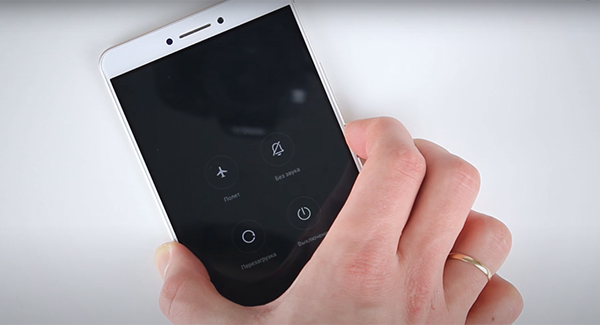
На большинстве телефонов, особенно на Android 12 или более поздней версии, вы можете перезагрузить телефон с помощью программной кнопки на панели быстрых настроек.
- Дважды проведите вниз по домашнему экрану, чтобы открыть меню быстрых настроек.
- Коснитесь значка питания . Он находится внизу экрана и вверху на телефоне Samsung.
- Коснитесь «Перезагрузить» .
Если у вас есть телефон Samsung и кнопка питания не работает, вы также можете перезагрузить устройство с помощью функции автоматического перезапуска. Это работает, если экран вашего телефона выключен, а уровень заряда батареи выше 30%.
- Зайдите в настройки телефона и найдите раздел под названием « Уход за аккумулятором и устройством» или аналогичный.
- Перейдите к многоточию в правом верхнем углу экрана и выберите «Автоматизация» .
- Здесь вы найдете возможность автоматического перезапуска в установленное время .
- Включите автоматический перезапуск, а затем выберите сегодняшний день и установите время для перезагрузки телефона.
- Ваш телефон перезагрузится в течение одного часа после установленного вами времени.
Но что, если на вашем устройстве нет ни одной из этих опций? Другой способ перезагрузить телефон Android, кнопка питания которого не работает, — использовать настройки специальных возможностей.
Перейдите в «Настройки» > «Специальные возможности» и включите меню «Специальные возможности» . Теперь вы увидите новый ярлык либо на панели навигации, либо в правом нижнем углу экрана. Коснитесь этого, выберите параметр «Питание » и нажмите «Перезагрузить» в появившемся меню. Если вы не видите эту опцию, загрузите собственное приложение Android Accessibility Suite от Google , чтобы включить ее.
Загрузитесь в безопасном режиме
Еще один способ проверить, не вызывает ли проблема с кнопкой программная ошибка, — загрузиться в безопасном режиме. Это урезанный режим, в котором работает базовая операционная система Android и ничего больше. Ни одна из установленных вами сторонних служб и приложений не будет работать в безопасном режиме.
Если рассматриваемая кнопка нормально функционирует в безопасном режиме, вы точно знаете, что виновником является сторонний сервис.
Обычно вы входите в безопасный режим на большинстве новых устройств Android, нажав и удерживая кнопку питания. Очевидно, что вы не можете сделать это, если кнопка не работает, поэтому обратитесь к шагам выше, чтобы вызвать меню питания. Затем коснитесь и удерживайте параметр «Выключить» и следуйте инструкциям на экране, чтобы перезапустить гаджет в безопасном режиме.
Не работает кнопка включения на телефоне: причины — как исправить ситуацию?
Несколько способов включить смартфон или планшет с неисправной кнопкой питания.
Достаточно часто владельцы смартфонов и планшетов встречаются с такой неприятностью, когда их гаджет перестает включаться. Как правило, данная проблема связана с неисправностью кнопки питания (вкл/выкл) и чаще всего возникает на бюджетных и китайских моделях устройств. Однако, хоть данная проблема и является весьма неприятной, но это не значит, что необходимо сразу бежать за покупкой нового телефона.
В нашей статье мы рассмотрим основные причины поломки кнопки питания и расскажем, как исправить ее в домашних условиях.
Изображение 1. Почему не работает кнопка включения на телефоне и что делать?
Не работает кнопка включения на телефоне: причины поломки
- Прежде чем приступать к самостоятельной реанимации устройства, необходимо определить, из-за чего кнопка питания могла выйти из строя. Одна из наиболее часто встречающихся причин – мобильный телефон был залит водой или другой жидкостью. Если именно это с ним и произошло, то следует незамедлительно разобрать устройство и тщательно просушить его феном. Однако сушить необходимо исключительно холодным напором воздуха, чтобы избежать сожжения контактов.
- Еще одна популярная причина, которая чаще всего встречается на бюджетных смартфонах китайской сборки – это сбой операционной системы. Вполне возможно, что при некорректном выключении устройства или занесения на него вирусного ПО, в системе произошел ряд критических ошибок и повреждение важных системных файлов, из-за чего устройство отказывается даже начинать загружать операционную систему. В данном случае поможет только перепрошивка устройства. О том, как это сделать, вы можете прочитать в нашей статье.
- И наконец, последняя популярная причина из нашего списка – физическое повреждение кнопки включения благодаря падению на землю или просто временному износу. Данную поломку не рекомендуется исправлять самостоятельно, не имея соответствующих навыков, однако существует возможность включить смартфон и без ее использования. Об этом читайте в следующем разделе нашей статьи.
Не работает кнопка включения на телефоне: как вывести устройство из спящего режима?
Так как решение первых двух проблем с кнопкой питания были описаны выше, рассмотрим вариант включения устройства, когда кнопка физически повреждена. Вариантов включения без кнопки питания существует несколько, однако какой из них следует применять, полностью зависит от текущего состояния устройства. Если оно находится в спящем режиме, тогда решения проблемы могут быть следующими:
- Подключение телефона к компьютеру или зарядному устройству. Почти все мобильные телефоны, независимо от их операционной системы (Android или iOS), автоматически выходят из спящего режима и дальше ими уже можно управлять с помощью сенсора. Однако злоупотреблять данным методом не стоит, так как постоянное подключение и отключение устройства к розетке может отрицательно сказаться на долговечности его аккумулятора.
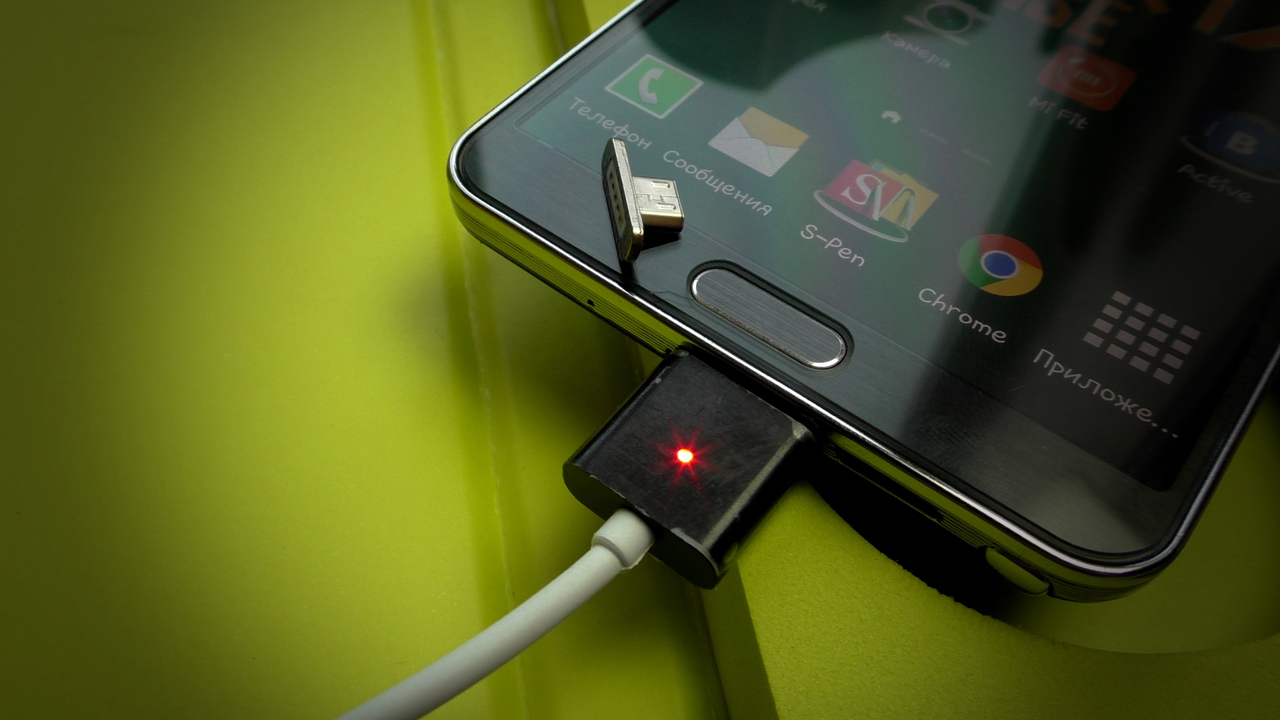
Изображение 2. Подключение смартфона к зарядке для выхода из спящего режима.
- Второй способ вывести телефон из спящего режима без кнопки включения – позвонить на него. При получении входящего вызова любое устройство выходит из спящего режима и данный способ, в отличие от предыдущего, намного безопаснее для аккумулятора. Единственный минус его заключается в том, что под рукой не всегда может оказаться другой телефон для осуществления звонка.
- Третий способ применим не ко всем моделям. Однако если вы владелец устройств от производителя ASUS или LG, то вывести ваше устройство из спящего режима вы сможете методом двойного нажатия на экран. Данную процедуру можно осуществить и на устройствах от других производителей при условии, что они поддерживают такую функцию.
Приложение Power Button to Volume Button
Если все выше перечисленные способы вас по какой-то причине не устроили, то вы можете воспользоваться специальным приложением «Power Button to Volume Button», которое позволяет переназначить кнопку включения на кнопки уменьшения/увеличения громкости.
Скачать его можно по этой ссылке или же загрузить на устройство напрямую из магазина приложений. Сразу стоит отметить, что если ваш телефон полностью выключен, то установить данное приложение без кнопки питания на устройство не получится.
Порядок действий следующий:
- Скачайте и установите программу из Google Play Market, после чего запустите его.
- Тапните по изображению шестеренки рядом с надписью «Enable/Disable Volume Power» и на открывшемся экране отметьте маркером строчку «Boot».
Данное действие поможет сохранить возможность активации дисплея кнопкой громкости после перезагрузки смартфона.
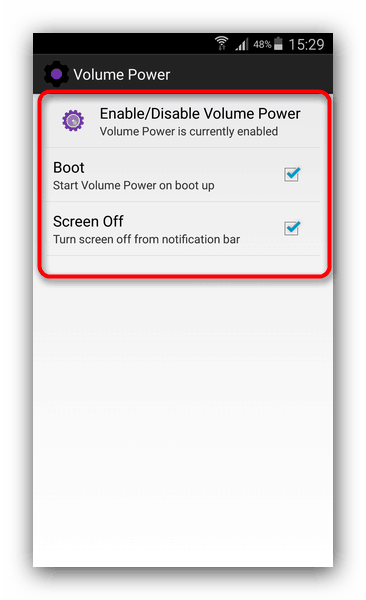
Изображение 3. Переназначение кнопки питания на кнопку громкости.
Шаг 2.
- Перезагрузите свое устройство (ни в коем случае не выключайте его полностью) и проверьте назначенную кнопку на работоспособность. Если все в порядке и экран активируется, то вы сможете полноценно включать и отключать устройство с ее помощью. Единственный минус заключается в том, что кнопка также будет регулировать уровень звука при каждом нажатии.
Активация экрана с помощью датчиков
Если вам вдруг не подошел способ с переназначением кнопки питания на кнопку громкости, то существует приложение, позволяющее активировать экран с помощью встроенных в устройство датчиков. Приложение называется Gravity Screen и скачать его можно по этой ссылке или же на устройство напрямую из магазина приложений. Порядок настройки данной программы следующий:
Шаг 1.
- Скачайте, установите и запустите приложение, после чего согласитесь с условиями лицензионного соглашения.
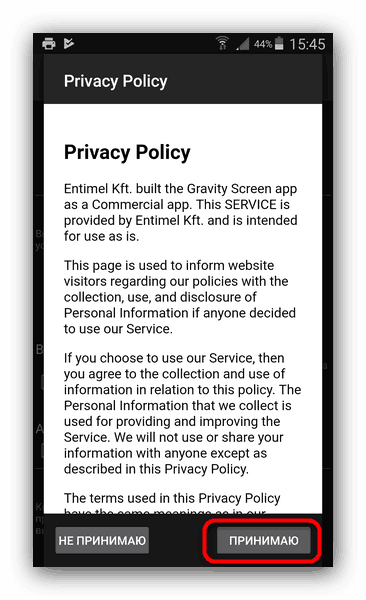
Изображение 4. Установка и первый запуск приложения Gravity Screen.
Шаг 2.
- После запуска приложения его функции должны автоматически активироваться. Если же этого не произошло, тапните по соответствующей кнопке в верхнем левом углу главного экрана, как это показано на изображении ниже.
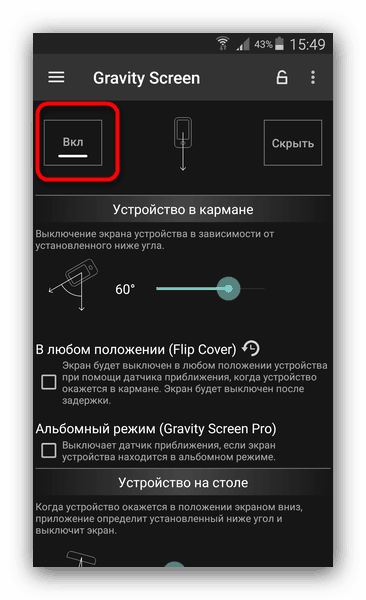
Изображение 5. Ручная активация функций приложения Gravity Screen.
Шаг 3.
- Далее спуститесь по крану чуть ниже и в разделе «Датчики приближения» отметьте маркерами обе имеющиеся там строчки. Это даст вам возможность активировать и дезактивировать ваше устройство методом взмаха руки над датчиком приближения.
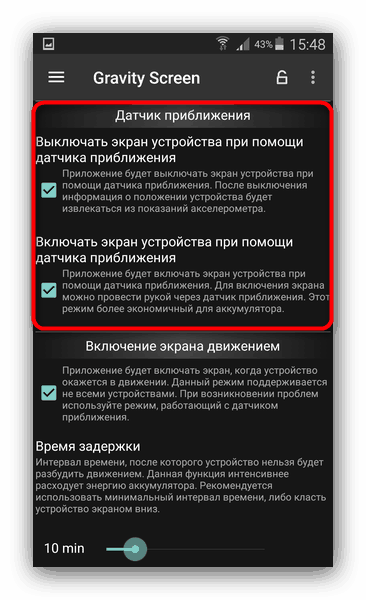
Изображение 6. Активация дисплея с помощью датчика приближения через Gravity Screen.
Шаг 4.
- Если опуститься еще чуть ниже и установить маркер напротив строчки «Включение экрана движением», то вы сможете выходить из спящего режима, просто слегка встряхнув телефон в руке.
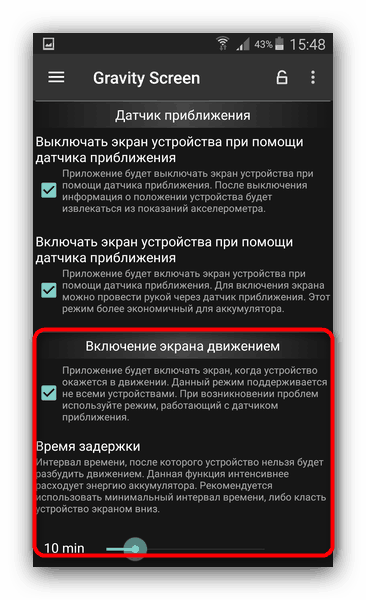
Изображение 7. Активация дисплея с помощью акселерометра через Gravity Screen.
Несмотря на широкий ассортимент возможностей программы, она также имеет некоторые весомые недостатки. Одним из них является наличие платной версии. Бесплатная, или пробная версия, не позволяет использовать все возможности программы.
Также заряд аккумулятора расходуется в разы быстрее за счет постоянной активности датчиков.
И последний недостаток заключается в том, что некоторые функции не поддерживаются на отдельных моделях смартфонов и планшетов, а для использования других требуется наличие root-прав.
Не работает кнопка включения на телефоне: как включить выключенный телефон?
В том случае, если ваше устройство отключилось полностью (например, разрядилась батарея), а кнопка включения вышла из строя, то запустить устройство можно несколькими способами:
Режим Recovery
Шаг 1.
- Подключите зарядное устройство к вашему гаджету и дайте ему подзарядиться минут 10-20. Далее попробуйте зажать одновременно кнопки увеличения и уменьшения громкости и держать их зажатыми до того, пока на экране не отобразится меню Recovery.
- На некоторых моделях, например от производителя Samsung, для входа в данное меню используется комбинация кнопок уменьшения громкости и «Home».
- Если же вашему устройству для входа в меню Recovery требуется кнопка питания, то сразу переходите к следующему разделу статьи.
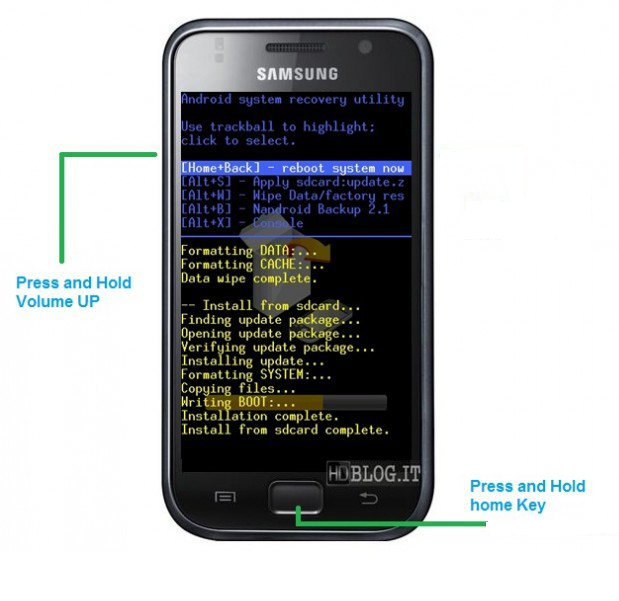
Изображение 8. Один из примеров входа в режиме Recovery.
Шаг 2.
- Как только Вы попадете в меню Recovery, с помощью кнопок уменьшения и увеличения громкости вам необходимо встать на строчку «Reboot System Now». Однако, если ваша кнопка питания неисправна, то активировать эту строчку вы не сможете.
- В таком случае, если у вас на смарфтоне стоит стоковое Recovery, как на изображении ниже, то просто встаньте на выше указанную строчку и подождите несколько минут. Смартфон перезагрузится сам по себе через какое-то время.
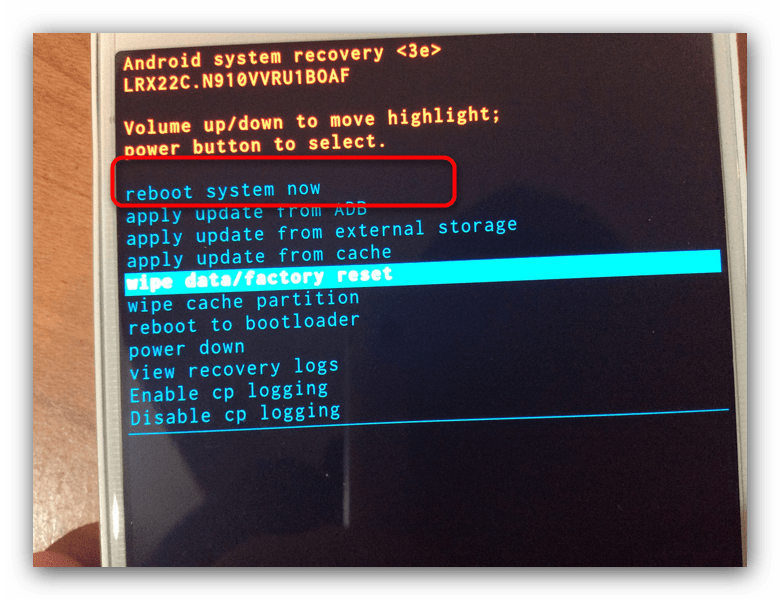
Изображение 9. Перезагрузка устройства через меню Recovery.
- Если же на вашем устройстве стоит Recovery типа TWRP, то он поддерживает сенсорное управление и проблем с перезагрузкой устройства не возникнет.
Программа ADB
Как можно догадаться по названию, программа «Android Debug Brige» предназначена исключительно для устройств на базе операционной системы Android и способна включить смартфон с неисправной кнопкой питания. Единственным условием ее использования является активированная на устройстве функция отладки по USB.
Если отладка неактивна, то попытайтесь запустить устройство через меню Recovery и активировать данную функцию. После этого выключите устройство и проделайте следующие шаги:
Шаг 1.
- Скачайте и установите программу ADB на свой компьютер. Желательно разархивировать скачанный архив на системный диск.
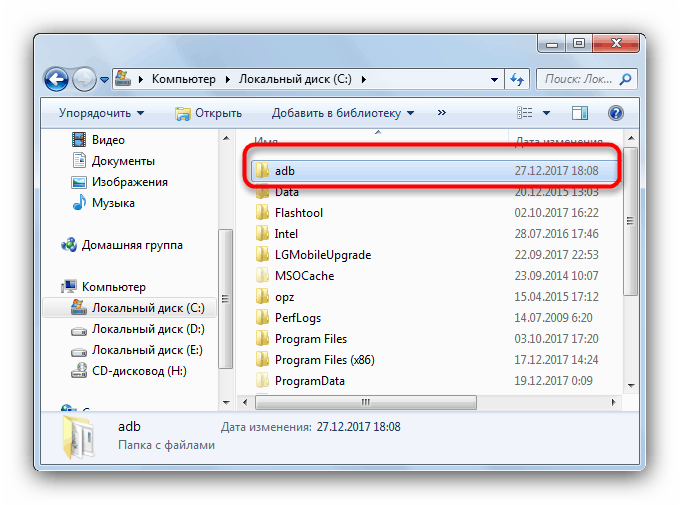
Изображение 10. Установка и распаковка программы ADB.
Шаг 2.
- Подключите ваш смартфон к компьютеру с помощью USB-кабеля и дождитесь автоматической установки драйверов. Если автоматически драйвера не были обнаружены, вы можете отыскать их в интернете и установить вручную.
- В меню «Пуск» откройте «Все программы», отыщите папку «Стандартные», а в ней строчку «Командная строка».
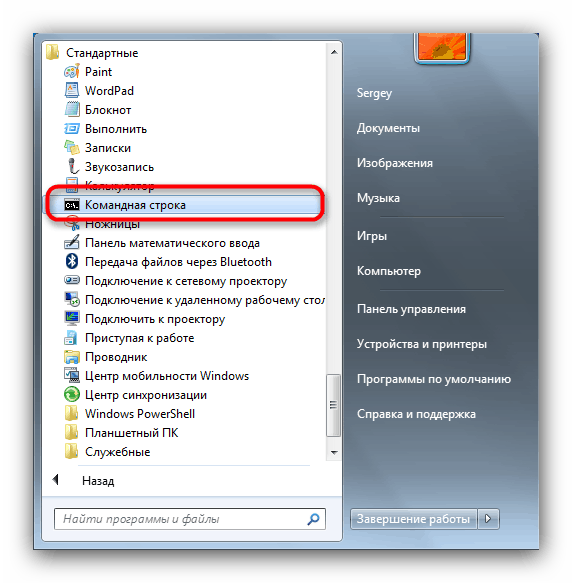
Изображение 11. Поиск командной строки.
Шаг 3.
- Кликните правой кнопкой мышки по названию приложения и в появившемся списке выберите строчку «Запустить от имени администратора».
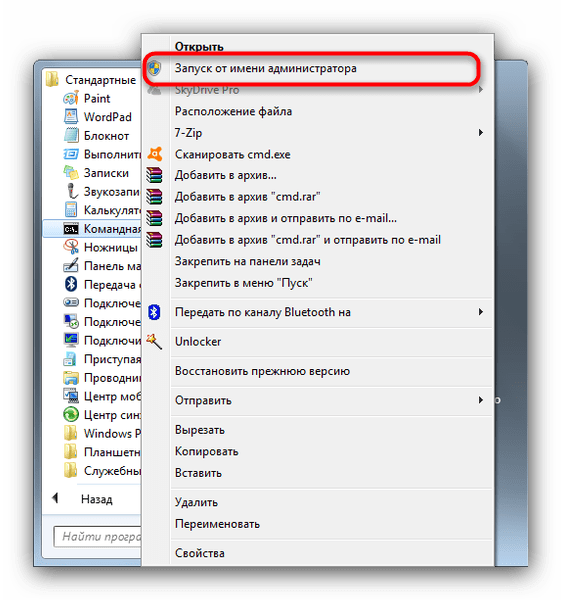
Изображение 12. Запуск командной строки от имени администратора.
Шаг 4.
- В открывшемся окне впишите команду «cd c:\adb» для того, чтобы проверить, определился ли Ваш смартфон в приложении ADB.
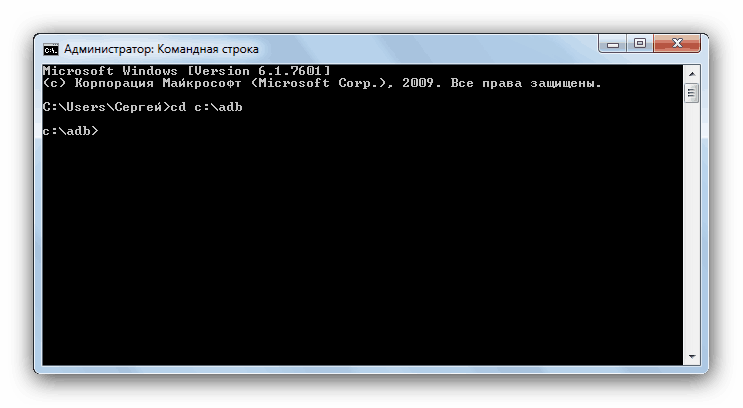
Изображение 13. Ввод команды для проверки подключенного устройства.
Шаг 5.
- Как только вы убедились, что смартфон был распознан программой, впишите в командной строке команду «adb reboot» и нажмите «Enter». Гаджет должен уйти на перезагрузку. В этот момент его следует отключить от компьютера.
Итоги
В заключении стоит сказать, что все приведенные в статье способы активации устройств с неисправной кнопкой питания являются лишь временными мерами и пользоваться одним из них на постоянной основе может показаться достаточно утомительным занятием. Поэтому по возможности рекомендуем собственноручно заменить неисправную кнопку. Если вы не решаетесь сами браться за это дело, обратитесь за помощью к специалисту в сервисный центр. В любом случае, данная услуга обойдется вам значительно дешевле, чем покупка нового смартфона.
На телефоне не работает кнопка включения: решение


Не работает кнопка включения на телефоне: причины
Если девайс перестал реагировать на нажатие клавиш, убедитесь, что он включен и работает. Возможно, аппарат отключен по причине разрядившейся батареи: поставьте его на зарядку и посмотрите на реакцию. Попробуйте нажать клавишу еще раз: если устройство «зависло», при подключении зарядного устройства ошибка может исчезнуть.
Неисправность кнопки включения чаще всего объясняется:
- программным сбоем;
- механическим повреждением.
Чтобы выяснить причину поломки в домашних условиях, для начала проверьте состояние программного обеспечения. Если нет вирусов и сбоев ПО, нужно заменить неисправные компоненты.
Сломалась кнопка включения на телефоне: что делать
Для устранения программного сбоя попробуйте:
- Выключить смартфон, а затем подключить к зарядному устройству (даже если аккумулятор полностью заряжен).
- Зажать на несколько секунд кнопку регулировки громкости для вывода меню.
- Попытаться включить устройство, выбрав в меню соответствующий раздел.
Если телефон включился, но кнопка по-прежнему не работает, проверьте устройство на вирусы. Для этого можно использовать бесплатные утилиты или программы из магазина приложений. Проведите глубокую очистку и удалите все нежелательные файлы.
Во включенном состоянии можно выполнить сброс пользовательских настроек. Учтите, что при этом удалится весь пользовательский контент: фотографии, видео, список контактов, события в календаре. Если на смартфоне есть ценная информация, скопируйте ее перед выполнением сброса.
Последствия механических повреждений исправить сложнее – для этого придется обратиться к специалистам. В сервисном центре можно заменить шлейф или микросхему, которые вышли из строя в результате падения смартфона с высоты или сильного удара. Иногда механические воздействия приводят к деформации корпуса, и кнопка оказывается зажата между его отдельными частями. Кроме того, мастер может провести профессиональную чистку телефона от пыли и влаги, проникших внутрь корпуса.
Май 09, 2021 г. 06:06
Ремонт на ваших глазах
за 15-30 мин. Без наценок.
Приезжаем в назначенное время и место.
Ремонт на ваших глазах
за 15-30 мин. Без наценок.
Приезжаем в назначенное время и место.
Библиотека имени Ленина
Бульвар Адмирала Ушакова
- Для СМИ и партнеров
- Реквизиты
- Ремонт iPhone
- Ремонт Samsung**
- Ремонт Honor
- Ремонт телефонов
- Ремонт ноутбуков
- Ремонт Apple
- Ремонт планшетов
- Ремонт компьютеров
- Блог
- Блог о франшизе
8 (800) 100-39-13 — бесплатная горячая линия
Для улучшения качества обслуживания ваш разговор может быть записан
* — Представленные на сайте товарные знаки используются с правомерной информационной и описательной целью.
iPhone, Macbook, iPad — правообладатель Apple Inc. (Эпл Инк.);
Huawei и Honor — правообладатель HUAWEI TECHNOLOGIES CO., LTD. (ХУАВЕЙ ТЕКНОЛОДЖИС КО., ЛТД.);
Samsung – правообладатель Samsung Electronics Co. Ltd. (Самсунг Электроникс Ко., Лтд.);
MEIZU — правообладатель MEIZU TECHNOLOGY CO., LTD.;
Nokia — правообладатель Nokia Corporation (Нокиа Корпорейшн);
Lenovo — правообладатель Lenovo (Beijing) Limited;
Xiaomi — правообладатель Xiaomi Inc.;
ZTE — правообладатель ZTE Corporation;
HTC — правообладатель HTC CORPORATION (Эйч-Ти-Си КОРПОРЕЙШН);
LG — правообладатель LG Corp. (ЭлДжи Корп.);
Philips — правообладатель Koninklijke Philips N.V. (Конинклийке Филипс Н.В.);
Sony — правообладатель Sony Corporation (Сони Корпорейшн);
ASUS — правообладатель ASUSTeK Computer Inc. (Асустек Компьютер Инкорпорейшн);
ACER — правообладатель Acer Incorporated (Эйсер Инкорпорейтед);
DELL — правообладатель Dell Inc.(Делл Инк.);
HP — правообладатель HP Hewlett-Packard Group LLC (ЭйчПи Хьюлетт Паккард Груп ЛЛК);
Toshiba — правообладатель KABUSHIKI KAISHA TOSHIBA, also trading as Toshiba Corporation (КАБУШИКИ КАЙША ТОШИБА также торгующая как Тосиба Корпорейшн).
Товарные знаки используется с целью описания товара, в отношении которых производятся услуги по ремонту сервисными центрами «PEDANT».Услуги оказываются в неавторизованных сервисных центрах «PEDANT», не связанными с компаниями Правообладателями товарных знаков и/или с ее официальными представителями в отношении товаров, которые уже были введены в гражданский оборот в смысле статьи 1487 ГК РФ
** — время ремонта может меняться в зависимости от модели устройства и сложности проводимых работ
Как починить кнопку выключения на телефоне
Кнопка выключения на телефоне является одной из самых важных частей устройства. Она позволяет включать и выключать телефон, а также регулировать звук и блокировать экран. В случае поломки кнопки выключения, использование телефона может стать проблематичным. Однако есть несколько простых способов, которые позволят вам самостоятельно восстановить работу этой кнопки.
Первым шагом починки кнопки выключения может быть простая перезагрузка телефона. Иногда кнопка может зависнуть, и простое выключение и включение устройства может исправить проблему. Для перезагрузки удерживайте кнопку выключения в течение нескольких секунд, пока не появится возможность выключить устройство. Затем включите его снова и проверьте, работает ли кнопка выключения.
Примечание: В некоторых случаях перезагрузка может быть недостаточной для восстановления работы кнопки выключения. В этом случае перейдите к следующим способам исправления.
Вторым способом является очистка кнопки выключения. Очень часто кнопка может забиваться пылью, мусором или другими частицами, что мешает ее нормальной работе. Для очистки кнопки выключения используйте мягкую салфетку или ватный палочки, смоченные небольшим количеством изопропилового спирта. Осторожно протрите кнопку, удаляя все накопившиеся загрязнения. Затем попробуйте нажать на кнопку выключения, чтобы проверить, исправилась ли она.
Если перезагрузка и очистка не помогает, то может потребоваться проверка программного обеспечения. Иногда кнопка выключения перестает работать из-за программной ошибки в операционной системе телефона. В этом случае обновление программного обеспечения может помочь восстановить работу кнопки. Подключите телефон к компьютеру и проверьте наличие доступных обновлений. Установите обновления и перезагрузите устройство.
Если все остальные методы не работают, вам потребуется обратиться к профессиональному сервисному центру для ремонта кнопки выключения. Квалифицированные специалисты рассмотрят вашу проблему и предложат наиболее подходящий способ исправления. Однако, прежде чем обращаться в сервисный центр, стоит попробовать описанные выше методы самостоятельного восстановления кнопки выключения.
Причины поломки кнопки выключения на телефоне
Кнопка выключения на телефоне может перестать работать по разным причинам. Некоторые из них включают:
| Причина | Описание |
|---|---|
| Физическое повреждение | Кнопка может быть повреждена из-за удара, падения или неправильного использования. |
| Пыль или посторонние предметы | Внутрь кнопки могут попасть пыль, грязь или другие маленькие предметы, которые могут затруднять ее работу. |
| Неправильная работа программного обеспечения | Проблема может быть связана с программным обеспечением телефона, что приводит к неработающей кнопке выключения. |
| Износ или старение | Кнопка выключения может перестать функционировать из-за износа или старения, особенно в случае долгого использования телефона. |
Все эти причины могут привести к тому, что кнопка выключения на вашем телефоне перестает работать должным образом. Если у вас возникла эта проблема, есть несколько способов ее решения, которые вы можете попробовать самостоятельно.
Необходимые инструменты для ремонта кнопки выключения
Если кнопка выключения на вашем телефоне перестала работать, вы можете попробовать самостоятельно восстановить ее функциональность. Для этого вам понадобятся следующие инструменты:
- Маленькая отвертка или пинцет
- Пластиковые или металлические шпатели
- Антистатический мат
- Кушетка или подставка для телефона
- Набор отверток
- Кисточка для удаления пыли и грязи
- Термоклей или двухсторонний скотч
Открывайте устройство аккуратно, соблюдая меры предосторожности, чтобы не повредить его внутренние компоненты. Если вы не уверены в своих навыках, лучше доверьте ремонт профессионалу, чтобы не сделать хуже. Удачи в ремонте вашей кнопки выключения!
Способы временного решения проблемы с кнопкой выключения
1. Использование программного выключения
Если физическая кнопка выключения не работает, можно воспользоваться программным способом для выключения устройства. Для этого нужно открыть меню управления устройством и найти функцию «Выключить». Обычно она доступна в системных настройках или панели управления. Этот способ поможет вам выключить телефон до тех пор, пока не почините физическую кнопку.
2. Использование экранных кнопок
В случае, если физическая кнопка выключения полностью не работает, можно временно использовать экранные кнопки для выключения устройства. В современных версиях операционных систем Android и iOS обычно есть встроенная функция, которая позволяет отобразить экранные кнопки управления. Вы можете включить эту функцию в настройках устройства и использовать экранные кнопки до ремонта физической кнопки.
3. Использование аксессуаров
Если у вас есть аксессуары, такие как беспроводная клавиатура или наушники с функцией управления, вы можете воспользоваться ими для временного выключения устройства. Некоторые беспроводные клавиатуры имеют функциональные кнопки, которые могут выполнять различные действия, включая выключение устройства. Проверьте инструкцию к вашим аксессуарам и узнайте, есть ли у них такая возможность.
4. Использование режима «спящий режим» или «экономия энергии»
В случае, если ремонт физической кнопки выключения займет много времени или требует больших затрат, можно воспользоваться функцией «спящий режим» или «экономия энергии». В этом режиме телефон переходит в ожидание, в котором потребление энергии устройства снижается до минимума. Чтобы активировать этот режим, нужно открыть настройки устройства и найти соответствующую функцию.
Примечание: Все эти способы могут быть временными решениями проблемы с кнопкой выключения, но для полноценного использования устройства рекомендуется починить физическую кнопку или обратиться в сервисный центр для профессионального ремонта.
Замена кнопки выключения на телефоне
Если у вас сломана кнопка выключения на телефоне, не отчаивайтесь, ее можно заменить самостоятельно. Для этого понадобятся некоторые инструменты и немного терпения.
Перед тем как начать замену, убедитесь, что у вас есть новая кнопка выключения, которая совместима с вашей моделью телефона. Обратитесь к инструкции или поищите информацию в Интернете, чтобы узнать, какого типа кнопку нужно приобрести.
Для замены кнопки выключения на телефоне следуйте следующим шагам:
- Откройте заднюю крышку телефона. Используйте подходящие инструменты, например, отвертку, чтобы снять заднюю крышку и получить доступ к кнопке выключения.
- Отсоедините старую кнопку. Обычно кнопка выключения прикреплена специальным шлейфом или разъемом. Отсоедините его, аккуратно отжав зажим или разъединив разъем.
- Подсоедините новую кнопку. Вставьте новую кнопку выключения в соответствующее отверстие на телефоне и аккуратно присоедините шлейф или разъем к соответствующему разъему.
- Закрепите заднюю крышку. Убедитесь, что новая кнопка выключения надежно закреплена. При необходимости, закройте телефон задней крышкой и зафиксируйте ее винтами или зажимами.
- Проверьте работу. Включите телефон и проверьте, что новая кнопка выключения функционирует исправно. Попробуйте несколько раз включить и выключить телефон, чтобы убедиться, что все работает корректно.
Если у вас нет навыков ремонта или не уверены в своих способностях, лучше обратиться к профессионалам или сервисному центру. Замена кнопки выключения может потребовать специальных инструментов и знаний, чтобы избежать повреждения телефона.
Помните, что самостоятельный ремонт может аннулировать гарантию, поэтому перед началом работ проверьте условия гарантии у производителя или продавца устройства.
Следуя указанным выше шагам, вы сможете самостоятельно заменить кнопку выключения на телефоне и вернуть устройству его функциональность.