Что делать, если AirPods Pro шипят. Починил сам, делюсь
 В закладки
AirPods Pro уже очень давно мои самые любимые наушники. Может быть, какие-то другие играют лучше, какие-то стоят дешевле, но «эйрподсы» мне нравятся сочетанием удобства, легкости настройки, панорамным звучанием и надёжностью.
Но с недавних пор появилась проблема: если во время прослушивания музыки я достаю один наушник из уха, то помимо паузы трека из второго наушника начинает идти жуткий шум, похожий на шипение не настроенного радио.
Стоит вернуть один наушник в ухо – шипение прекращается.
Поспрашивал у знакомых и выяснил, что такая проблема не такая уж и редкая. У многих владельцев AirPods происходит ровно то же самое, не зависимо от того, «прошки» у них, или нет.
Почему шипят AirPods
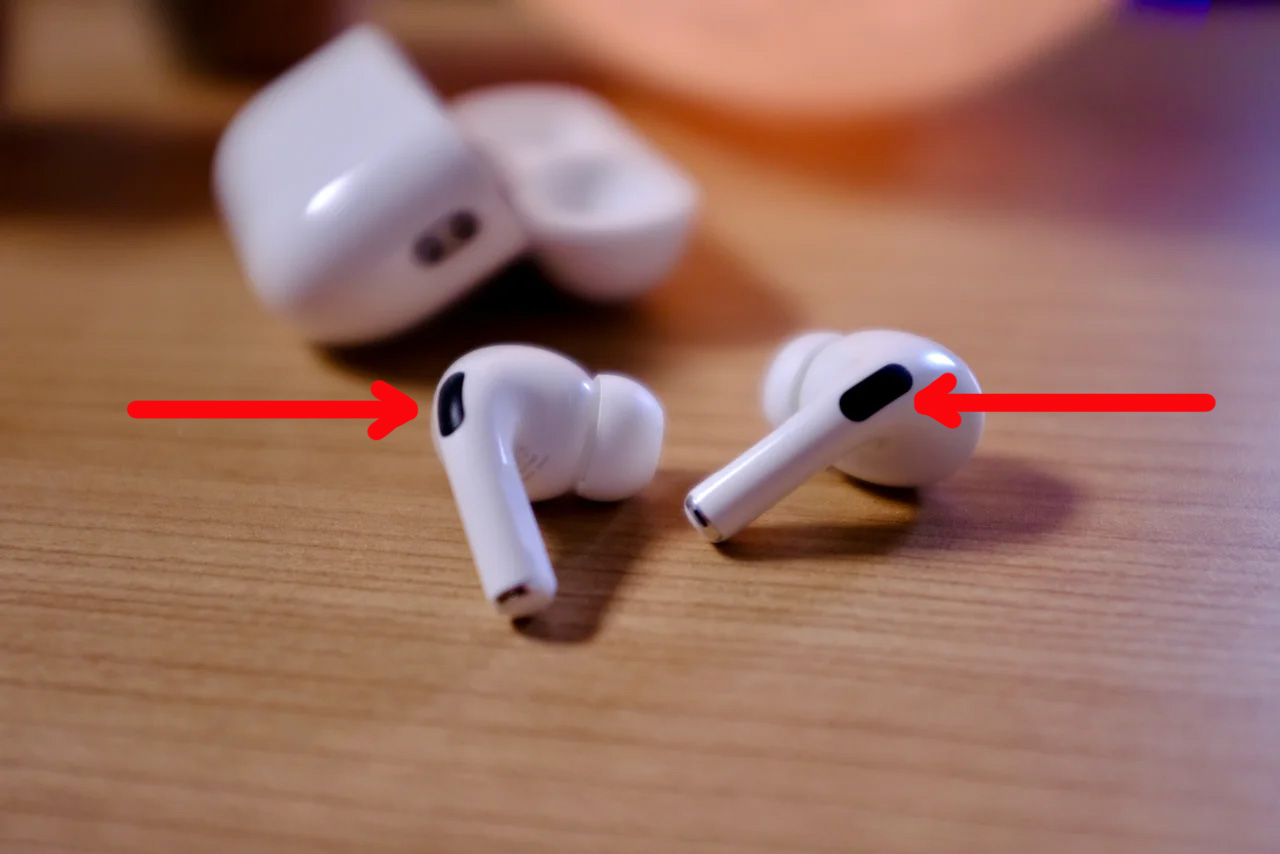
Вот за этими сеточками спрятаны микрофоны, которые генерируют постороннее шипение.
В неприятных посторонних звуках виноват микрофон, который расположен под сеточкой на «ножке» наушников AirPods. Именно этот микрофон отвечает за функцию активного шумоподавления и режима прозрачности.
Бытует мнение, что источником неприятных звуков могут быть частички пыли и грязи, которые попали на этот микрофон через защитную сеточку. Так что одна из рекомендаций звучит как «аккуратно снимите сеточку и продуйте микрофон струёй сжатого воздуха».
Делать это в домашних условиях я, конечно же, не стал.
Более лайтовая инструкция предлагает сбросить наушники и перепривязать их к айфону заново, намекая что шипение и треск являются программными проблемами, а не аппаратными.
Но этот вариант тоже мне не помог.
Как избавиться от шума и треска в AirPods
Сразу хочу сказать, что этот способ лишает вас некоторых функций AirPods, но зато избавляет от неприятных посторонних звуков. Если вас такое не устраивает – просто купите себе новые наушники.
Итак, чтобы забыть про шипение и треск в своих AirPods, нужно:
● достать наушники из кейса и вставить в уши
● вызвать на айфоне «Пункт управления» свайпом по экрану
● вызвать панель управления AirPods
● отключить режим шумоподавления\прозрачности
● PROFIT!
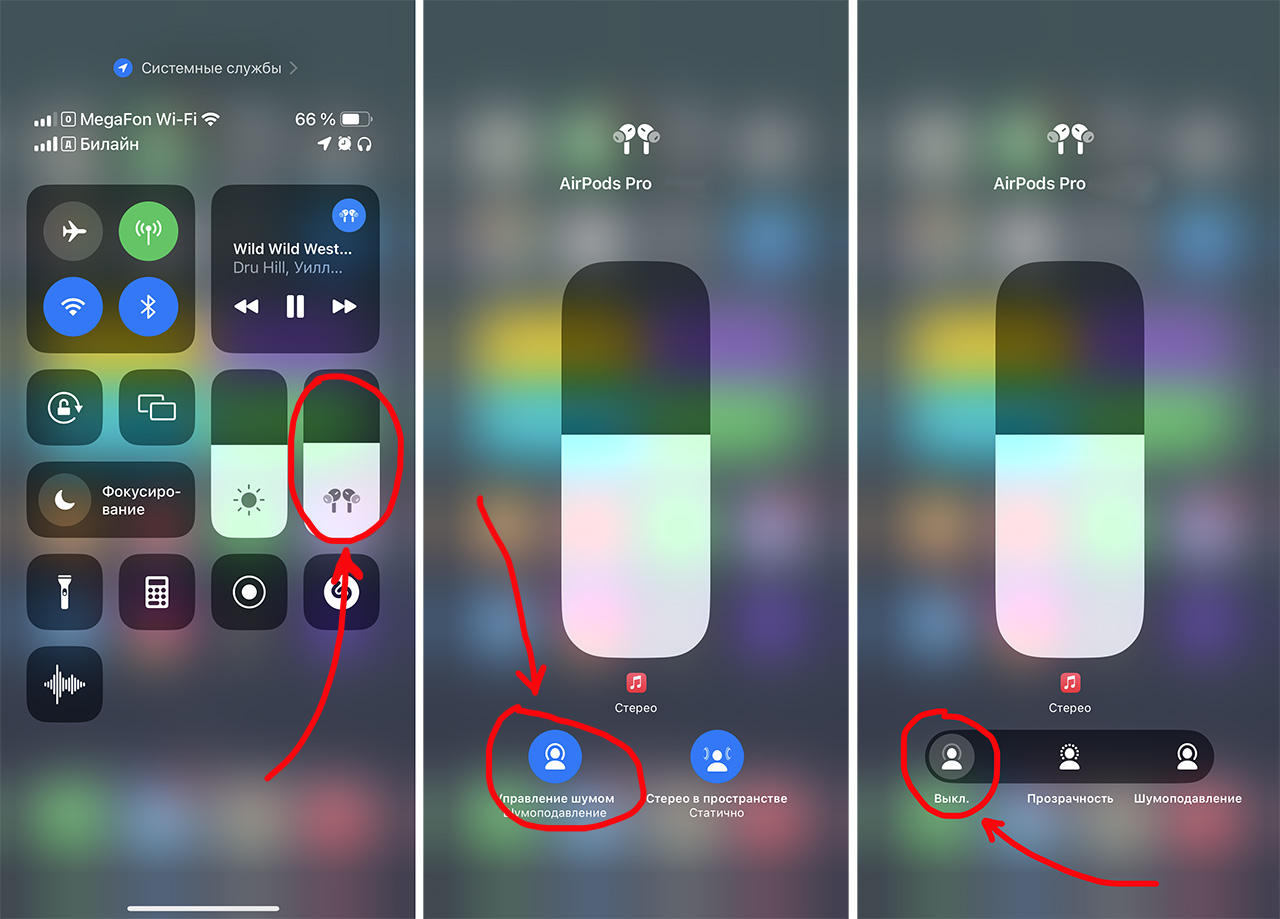
Метод не самый изящный, но стопроцентно рабочий. Все посторонние шумы, трески и шипения больше вас не побеспокоят.
На самом деле, даже без активированного режима шумодава наушники отлично блокируют внешние звуки, особенно если это AirPods Pro с правильно подобранными насадками. Так что лично я не испытываю никакого неудобства.
Такой вот проверенный способ, теперь вы знаете что делать. Избавляйтесь от шипения и слушайте музыку дальше с удовольствием.
В закладки
Почему шипит один беспроводной наушник?
При появлении шипения в беспроводных наушниках требуется проверить, есть ли рядом аналогичные включенные гаджеты или приборы с сильным электромагнитным излучением. Если таковые имеются, следует отключить их или отойти на расстояние, затем попробовать воспроизвести звук в наушниках еще ра
Что делать если шипит беспроводной наушник?
- В первую очередь, переподключите устройство. .
- Отключите передачу по bluetooth на всех устройствах, которые находятся в радиусе видимости гарнитуры.
- Поместите передающее устройство в зоне прямого действия модуля.
Почему наушник начал шипеть?
Шумы в наушниках, вызванные неисправной работой звуковой карты . Неисправные провода Сломанный USB вход
Что делать если наушник шумит?
Чтобы убедиться, что дело в самих наушниках, попробуйте подключить их к другому устройству. Если они по-прежнему шумят , придется их починить или заменить. В противном случае проблема кроется в проигрывающем устройстве — еще раз проверьте порты и настройки смартфона или П
Почему хрипят блютуз наушники?
Шумы возникают из-за того, что человеческое тело блокирует антенну устройства Bluetooth и создает препятствие для передачи сигналов Bluetooth . При использовании устройства Bluetooth в кармане или в сумке переместите его в такое место, где не будет никаких препятствий передаче сигнала.
Почему проводные наушники шипят?
Повреждения или растяжения медной жилы кабеля могут провоцировать возникновение шумов и скачков звука. Неисправности кабеля нередко возникают и в наушниках на айфоне, так как их провод разлагаем и легко рвется. Поврежденный провод передает искаженные сигналы звуковой карте, что и влияет в итоге на звук.
Что если наушники шипят?
Одной из причин, по которым может возникать данная неполадка, является неправильное подключение наушников , а точнее, выбор неверных настроек. Кроме того, если наушники не новые, проверьте, исправны ли контакты, с помощью которых вы их подключаете.
Что делать если шумы в наушниках?
Если при подключении к ПК в наушниках появляется шум , в первую очередь стоит проверить кабель и штекер самих наушников . Это самая распространённая причина шума в наушниках . Переключите звук на колонки или подключите другие наушники в тот же разъём. Если шума нет то проблема точно в наушниках .
Как убрать шум и помехи в беспроводных наушниках

Одна из частых неисправностей беспроводных наушников — помехи, шум, потрескивание вместо чистого звучания. Причиной такого явления могут быть как технические неполадки в наушниках, так и сложности с воспроизведением звука в проигрывающем устройстве: телефоне, ноутбуке, планшете, ПК. Существует несколько полезных советов и способов, как убрать шум и помехи в наушниках, какие принять меры для устранения проблемы.
Как выявить причину неисправности
При появлении шипения в беспроводной гарнитуре первым делом требуется определить в чем именно проблема: в самих наушниках или в устройстве, к которому они подключаются.
Механические повреждения
Наушники нужно осмотреть со всех сторон на предмет вмятин, трещин, сколов, повреждений корпуса, портов, кнопок управления. Нужно подсоединить их к другим устройствам и проверить звучание. Если шум повторится, то проблема, скорее всего, в самой гарнитуре.
Устранить такую неполадку можно самостоятельно (если есть знания в области ремонта электротехники) или в сервисном центре.
Низкий уровень заряда
Блютуз наушники — это устройство с портативной батареей. Для бесперебойной автономной эксплуатации гаджета требуется его регулярная подзарядка. При низком уровне заряда качество звука может пострадать. Начать поиск причины неисправности наушников следует именно с проверки уровня заряда. Нужно полностью зарядить наушники, затем проверить звучание. В большинстве случаев эта простая операция решает проблему плохого звука.
Проверка на совместимость устройств
Важная составляющая отличной коммутации, а следовательно, и качественного звука наушников и основного устройства (телефона или ПК), является совместимость версий блютуз у обоих гаджетов и наличие актуальных драйверов.
Разные версии блютуз передатчиков
Если у одного из них устаревшее ПО, блютуз сигнал либо не сможет осуществить сопряжение устройств друг с другом, либо будет транслировать низкое качество звука, сопровождая его помехами и шумом. Приобретая беспроводную гарнитуру, прежде стоит обратиться внимание на версию встроенного блютуз устройства в наушниках и возможность корректного сопряжение с другими устройствами. Этот важный параметр должен быть указан на коробке и в сопроводительной инструкции.
Проблема с драйверами
Если на персональном компьютере отсутствуют нужные драйвера для корректного подключения наушников, то они не будут работать. Иногда их отсутствие или устаревшая версия мешает качественному воспроизведению аудиофайлов. Тогда наблюдаются помехи и посторонние шумы. Кроме драйверов для гарнитуры нужно проверить состояние и актуальность программного обеспечения звуковой платы.
Сделать это следует даже в том случае, когда пользователь уверен, что ранее уже устанавливал их. Файлы могут повредиться в результате системного сбоя, сторонних приложений. В таком случае требуется переустановка драйвера.
Как проверить наличие и актуальность драйверов
Нужно зайти в «диспетчер устройств», найти в нем подключенные беспроводные наушники. Кликнув на их название, нажать вкладку «Драйвер» в появившемся меню. Здесь можно увидеть информацию о ПО беспроводного устройства. Если драйвера нет или он устарел, то нужно скачать и установить его последнюю версию.
Если проблема не решилась, рекомендуется переустановить драйвер звуковой платы. Лучше всего скачать его с официального сайта производителя.
Также можно воспользоваться специальной утилитой, которая найдет устаревшее или отсутствующее программное обеспечение и установит его. Такими, например, являются вспомогательные программы:
- Driver Verifier;
- Device Doctor;
- SlimDrivers;
- DriverMax;
- Check Device и другие.
Помехи других устройств и бытовой техники
Каждое работающее Bluetooth устройство и некоторые предметы бытовой техники создает вокруг себя электромагнитные волны. Они мешают корректной работе расположенных неподалеку устройств.
При появлении шипения в беспроводных наушниках требуется проверить, есть ли рядом аналогичные включенные гаджеты или приборы с сильным электромагнитным излучением.
Если таковые имеются, следует отключить их или отойти на расстояние, затем попробовать воспроизвести звук в наушниках еще раз. Если изменений не происходит, надо перезагрузить гарнитуру. Наиболее часто именно этот простой способ помогает избавиться от посторонних шумов.
Неправильная настройка громкости
Помехи в беспроводных наушниках могут быть вызваны неправильной настройкой громкости. Существует несколько регуляторов уровня звука:
- аппаратный, расположенный в гарнитуре;
- в операционной системе;
- в воспроизводящем звук приложении.
Программные и операционные регуляторы искусственно уменьшают уровень звука, вследствие чего для комфортного прослушивания звук в наушниках приходится выкручивать на максимум. При аппаратном увеличении громкости до максимума усиливается шум самой записи, добавляются искажения в гарнитуре. Такой способ использования негативно отражается на устройстве, снижаются его характеристики и срок службы.
Важно знать! Для корректной работы наушников звук в операционной системе и приложении должен стоять на максимуме, а регулировка громкости производится только аппаратным способом.
Энергосберегающий режим
Современные ноутбуки и смартфоны имеют несколько режимов энергопотребления. Они следят за экономией использования электричества, тем самым продлевая время работы техники на одном заряде.
При включении энергосберегающего режима ОС отдает приоритет определенному оборудованию в ущерб другому. К второстепенным относятся наушники, так как не являются обязательными для правильной работы устройства. В результате перераспределения электроэнергии, гарнитура испытывает постоянные перебои, что сказывается на качестве звука.
Чтобы понять, является ли режим энергопотребления причиной помех, нужно выполнить следующие действия. В настройках питания устройства поставить галочку напротив пункта «максимальная производительность» и перезагрузить его. Если после этого проблема не исчезла, искать решение следует в другом.
Проблема с заземлением
Довольно экзотическая причина появления шума в беспроводных наушниках, но и она имеет место. Такая сложная техника, как блютуз наушники, чувствительна к качеству электричества.
Корпус компьютера может быть проводником различных сигналов, которые вызывают появление шипения в наушниках, подключенных к нему.
Если другими способами избавиться от шума не получилось, нужно попробовать приобрести сетевой фильтр и подключать технику только через него. Существует еще один испытанный способ заземлить корпус персонального компьютера — прислонить его к батарее или другому металлическому предмету. Конечно, это лишь временное решение, но для выяснения причины неполадок оно подойдет.
Неисправность звуковой карты
Это наиболее коварная и труднодиагностируемая проблема, которая блокирует посторонними шумами качество звука в гарнитуре. Что делать, если беспроводные наушники шипят даже после того, как были перепробованы все вышеуказанные способы устранения проблемы? Стоит обратить внимание на звуковую карту устройства.
Распространенная ситуация: звуковая плата продолжает работать, на первый взгляд, в штатном режиме, но в действительности она уже получила поломку. Неисправность вызывает постоянный шум в динамиках.
Если на компьютере внешняя звуковая карта, проверить ее работоспособность просто. Требуется подключить ее к другому системному блоку и понаблюдать, пропал ли посторонний шум. В случае, когда шум останется, можно делать вывод, что неисправна именно карта.
Но большинство пользователей имеет компьютеры со встроенными в материнскую плату звуковыми картами. Просто вынуть и подключить материнскую плату к другому устройству нельзя. Продвинутые пользователи ПК могут проверить неисправность так: постепенно отключать от платы все внутренние составляющие системного блока. Таким образом выяснится чем вызваны помехи, самой картой или воздействием электромагнитного поля других составляющих компьютера.
Для начала отсоединяется одна часть системного блока, например, жесткий диск (не системный), если изменений не последовало, отсоединяется следующая и так далее. Это продолжается до тех пор, пока не отключится все, без чего компьютер не может работать. В случае, когда это не помогло, скорее всего неисправность кроется в самой материнской плате. Разумно обратиться в сервисный центр для устранения неполадок и точной диагностики причины появления шума.
Появление постороннего шума при воспроизведении звука является одной из самых распространенных проблем при эксплуатации блютуз гарнитур. Если определить причину возникновения шумов, есть вероятность устранить их и добиться качественного звучания.
Беспроводные наушники шипят, что делать?
Когда вы хотите послушать музыку или посмотреть видео в беспроводных наушниках, вы слышите необычный шум? Похоже ли это на жужжание, потрескивание или потрескивание? Знайте, что вы не одиноки в этой проблеме. К сожалению, это один из сбоев, которые мы довольно часто встречаем на устройствах такого типа. Но потом, почему хрипят беспроводные наушники? И есть ли решения, чтобы этот раздражающий шум исчез? Ответы в этой статье!
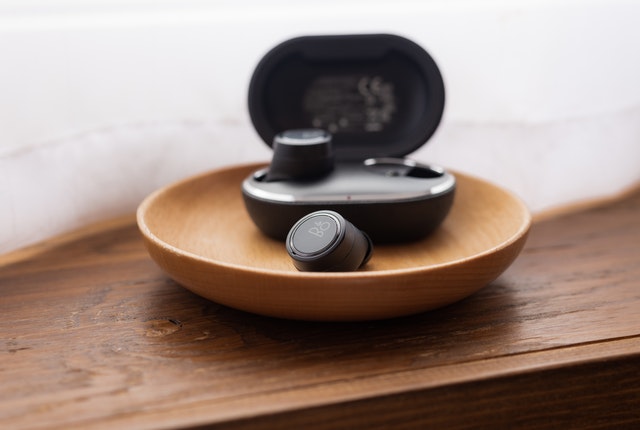
Что делать, если хрипят беспроводные наушники?
Когда ваши наушники Bluetooth шипят, проблема может быть вызвана разными факторами: проблемы с подключением или помехами, программная ошибка, скопившаяся грязь или пыль, Или аппаратный сбой. Обратите внимание, что в большинстве случаев, когда шипит один беспроводной наушник, проблема, к сожалению, будет аппаратной.
Поскольку факторы могут быть разными, если это треск, который появляется только на одном наушнике или на обоих наушниках, откройте для себя отдельные решения в каждой ситуации:
1 — Что делать, если два ваших Bluetooth-наушника трещат?
- Сначала, если шипение появляется только при использовании приложения на телефоне, проблема может быть в этом приложении, а не в наушниках. В этом случае попробуйте открыть другое приложение со звуком. да ваши наушники Bluetooth потрескивают только тогда, когда вы используете определенное приложение, попробуйте обновить его. Если это не сработает, возможно, проблема несовместимости между рассматриваемым приложением и вашими беспроводными наушниками.
- Во второй раз перезагрузите свои устройства (телефон и наушники), затем сброс, чтобы полностью зарядить наушники Bluetooth. Если звук прекращается после загрузки, проблема может заключаться в простой временной программной ошибке.
- Проверьте настройки звука беспроводные наушники (если в ваших наушниках есть такая возможность) и телефон. Действительно, необходимо добиться баланса двух настроек. Лучше всего сделать звук телефона громче, чем в наушниках. Будьте осторожны, а также не устанавливайте слишком высокую громкость звука, так как это может привести к перенасыщению беспроводных наушников и созданию этих паразитных потрескиваний.
- Убедитесь, что ваш смартфон и ваши беспроводные наушники не слишком далеко друг от друга. Желательно соблюдать дистанцию не более 7 метров и, если возможно, в одной комнате. Обратите внимание, что соединения Bluetooth могут интерференция хотя это редкость. Это явление усугубляется, когда беспроводные наушники находятся далеко от подключенного телефона. Потенциальные помехи, которые могут вызвать треск, — это телефоны, Wi-Fi (если он работает на частоте 2,4 ГГц) или даже микроволновые печи.
- Обновите шипящие беспроводные наушники если у вас есть эта опция на ваших моделях наушников.
- Сбросьте соединение между телефоном и наушниками Bluetooth.. Для этого удалите наушники из списка Bluetooth-подключений вашего телефона: в списке сопряженных устройств вашего телефона нажмите на наушники и выберите «Отключить». После этого снова выполните сопряжение смартфона с наушниками. Процедура может незначительно отличаться в зависимости от марки и модели вашего смартфона.
- Сбросьте свои шипящие беспроводные наушники. Это устраняет хранящиеся в памяти наушников баги и ошибки, которые потенциально могут создавать эти потрескивания. Эта манипуляция будет зависеть от модели и марки ваших наушников (некоторые модели не имеют опции сброса настроек). Обратитесь к руководству пользователя ваших беспроводных наушников, чтобы найти соответствующий метод сброса. Если у вас его больше нет в наличии, вы наверняка сможете найти его на сайте производителя в рубрике «Инструкция по применению».
- Очистите беспроводные наушники. Ваши наушники могут быть грязными. Если вы недостаточно их очистите, грязь может попасть внутрь и повредить внутренние соединения. Регулярно протирайте их сухой мягкой тканью. Предупреждение, никогда не наносите жидкость на наушники.
2 — Что делать, если трещит только один беспроводной наушник?
Si один беспроводной наушник шипит, проблема конечноматериальное происхождение. Однако несколько проверок и манипуляций иногда могут решить проблему:
В первую очередь проверьте, хорошо ли он заряжен и правильно ли отрегулирован звук. Затем выполните Mise à Jour и/или к сброс наушники, если у них есть эта опция. Чтобы узнать это, обратитесь к руководству пользователя).
Тогда попробуй очистите внешний вид шипящего bluetooth-наушника. Для этого используйте мягкую сухую ткань. Будьте осторожны, никогда не чистите их жидкостью.
Что делать, если ваши беспроводные наушники продолжают трещать?
Если приведенные выше решения не помогли устранить проблему с треском в наушниках Bluetooth, то, скорее всего, это вызвано неисправностью. неисправный компонент внутри наушника и, в частности, плохой контакт в соединении. Поскольку наушники не предназначены для вскрытия, неисправность очень сложно устранить, и в ремонтных центрах ее предлагают нечасто. И если это так, возмещение часто будет очень высоким.
Поэтому мы советуем вам замените неисправный наушник или оба наушника путем покупки новых, если они уже не имеют права на гарантию.
Если Bluetooth-наушники еще на гарантии (минимум 2 года во Франции), обратитесь в сервисную службу производителя. После этого вы получите бесплатную замену одного или обоих наушников.