Что делать если пропала быстрая зарядка
Перестала работать быстрая зарядка.
Samsung galaxy fold 3
ОС и прошивка: Android 13, One UI 5.0
Описание проблемы:
Друзья, привет. Появилась такая проблема на третьем фолде, которым пользуюсь два месяца. Несколько дней назад поставил телефон на зарядку, а он предупредил, что в разъеме зарядки влага, хотя намочиться он точно никак не мог. После перезагрузки предупреждение исчезло, но возникла новая проблема: телефон перестал заряжаться по оригинальному кабелю type-c—type-c с одной стороны штекера, а с другой (где шов на штекере расположен вверх) идет только медленная зарядка, хотя по кабелю USB 2.0—Type-c заряжает с двух сторон, но тоже только медленной. Компьютер смартфон распознает. Телефон не падал и не мочился, не обновлялся и ничего не скачивал. Пользовался им как обычно, единственное: в этот день я его заряжал в машине кабелем обычный usb—type-c от вейпа, но я им заряжал и раньше, но обычно не так долго. Смартфон иногда определяет (утром, на ночь на зарядку не ставлю) кабель с двух сторон и даже идет быстрая зарядка, но через несколько минут проблема возвращается. Проблема, конечно, не критичная, но вызывает опасение за такой дорогой девайс.
Предпринимались действия:
Чистил разъем зарядки тонкой зубочисткой со спиртом. Делал полный сброс через настройки и рекавкри мод. Менял большое количество кабелей и блоков питания (оригинальные и нет). Пробовал разные розетки как у себя дома, так и в других местах. Выполнял диагностику батареи в настройках и сторонних приложениях. Ничего не помогает. Очень надеюсь на вашу помощь.
8 способов исправить быструю зарядку, не работающую на вашем телефоне Android
Прошли те времена, когда телефон постоянно заряжался. Технологический прогресс в индустрии смартфонов познакомил нас с быстрой зарядкой. Эта технология позволила нам заряжать наши смартфоны невероятно быстро, чем когда-либо прежде, что обеспечивает нам больше времени для резервного копирования. Однако некоторые пользователи сталкивались с проблемами при быстрой зарядке телефона. В этой статье вы узнаете 8 способов исправить быструю зарядку, которая не работает на вашем телефоне Android. Кроме того, вы можете проверить, вредна ли быстрая зарядка для вашего телефона.
Также прочтите | 3 способа защитить ваш телефон Android от перезарядки.
Исправить быструю зарядку, не работающую на вашем телефоне Android
Быстрая зарядка дает вам возможность вернуть разряженный телефон к жизни всего за несколько минут. Но что произойдет, если ваш телефон внезапно перестанет заряжаться на молниеносной скорости или вообще не заряжается? Не волнуйтесь, мы выбрали 8 способов решения этой проблемы.
Проверьте совместимость вашего устройства для быстрой зарядки
Вы не уверены, поддерживает ли ваше устройство функцию быстрой зарядки? Не волнуйтесь, если ваш смартфон использует технологию быстрой зарядки Qualcomm, то он указан в Интернете. Вы можете просматривать этот список смартфонов, официально поддерживающих быструю зарядку. Кроме того, вы можете погуглить название модели вашего устройства или проверить информацию о своем ящике, чтобы определить, поддерживает ли оно быструю зарядку.
Программы для Windows, мобильные приложения, игры — ВСЁ БЕСПЛАТНО, в нашем закрытом телеграмм канале — Подписывайтесь:)

Обновите свой телефон и выключите его во время зарядки
Если ваш телефон поддерживает быструю зарядку, но почему-то не заряжается с помощью технологии быстрой зарядки, это может быть связано с ошибкой в системе, которая может мешать ему. Чтобы исправить это, вам необходимо проверить свой телефон и установить обновления программного обеспечения и исправления ошибок. Кроме того, не забудьте выключить телефон во время зарядки, чтобы откалибровать аккумулятор. Выполните следующие простые шаги, чтобы проверить доступные обновления для вашего телефона.
- Откройте в телефоне приложение “Настройки”.
- Нажмите на «О телефоне».
- Проверьте наличие обновлений программного обеспечения.


Убедитесь, что зарядное устройство поддерживает быструю зарядку.
Вы также можете определить способность вашего телефона к быстрой зарядке, прочитав информацию, напечатанную на самом зарядном устройстве. Следуйте этой простой таблице, чтобы узнать о возможностях быстрой зарядки в зависимости от выходного тока зарядного устройства.

Загрузитесь в безопасном режиме, чтобы устранить проблемы с быстрой зарядкой
Безопасный режим – это функция, предоставляемая системой Android, которая может решить проблемы, связанные с конфигурацией приложения или несовместимостью. Вы можете перезагрузить устройство в безопасном режиме, чтобы проверить, поддерживает ли ваш телефон функцию быстрой зарядки. Следуйте этим простым шагам, чтобы сделать то же самое.
- Удерживайте кнопку питания в течение 3-4 секунд, пока не появится меню питания.
- Нажмите и удерживайте кнопку выключения питания, чтобы отобразить «Перезагрузка в безопасный режим».
- Нажмите ОК, чтобы перезагрузиться в безопасном режиме, и подключите зарядное устройство, чтобы увидеть, появляется ли быстрая зарядка.


Убедитесь, что кабель для передачи данных поддерживает быструю зарядку
Кабели для передачи данных так же важны, как и зарядное устройство, для обеспечения быстрой зарядки телефона. Если вы используете адаптер для быстрой зарядки и несовместимый кабель для передачи данных, скорость зарядки будет значительно ниже, чем у совместимого кабеля. Всегда покупайте и используйте сертифицированный кабель для передачи данных для зарядки телефона. Обратите внимание на эти сертифицированные кабели, поддерживающие быструю зарядку.


Проверьте надежность соединения и отсутствие повреждений
Плохие соединения и внутренние повреждения порта зарядки могут привести к неправильной скорости зарядки устройства. В такой ситуации лучше заменить оборудование для зарядки сертифицированным специалистом. Продолжительное использование поврежденного оборудования может привести к фатальным последствиям и нанести непоправимый вред аккумулятору.
Убедитесь, что в настройках включена быстрая зарядка
Некоторые смартфоны Android предлагают специальный переключатель для включения возможностей быстрой зарядки в вашем смартфоне. Если он выключен, ваш телефон будет заряжаться только с нормальной скоростью. Выполните следующие простые шаги, чтобы включить быструю зарядку на вашем телефоне (если она поддерживается).
- Откройте приложение “Настройки” на своем устройстве.
- В строке поиска найдите Fast Charging.
- Включите быструю зарядку по кабелю / быструю зарядку.

Используйте сертифицированное быстрое зарядное устройство
Если ваш телефон поддерживает технологию быстрой зарядки, вы всегда должны использовать оригинальное зарядное устройство, поставляемое с его коробкой, или использовать сертифицированное послепродажное быстрое зарядное устройство. На платформах электронной коммерции, таких как Amazon, Flipkart и т. Д., Доступно множество сертифицированных адаптеров быстрой зарядки. Например, вы можете проверить в нашем закрытом телеграмм канале — Подписывайтесь:)

Заключение
В этой статье вы узнали о 8 способах исправить и устранить неполадки, связанные с технологией быстрой зарядки, не работающей на вашем смартфоне Android. Если эта статья помогла вам решить эту проблему, нажмите кнопку «Нравится» и поделитесь этим с друзьями, чтобы помочь им добиться того же. Как всегда, следите за появлением более информативных статей, подобных этой.
Если не работает быстрая зарядка на гаджетах Samsung: варианты действий
Из этого руководства вы узнаете, как бороться с внезапной неисправностью, когда в какой-то момент больше не работает быстрая зарядка на «Самсунг’ах» с такой функцией. Проблема актуальна для любых мобильных устройств, но здесь мы разберём в качестве примера именно корейские смартфоны актуальных моделей (последних годов выпуска).
Примеры сообщений о неисправности
1. У меня A71. Через месяц после покупки перестала работать сверхбыстрая зарядка, потом и другие виды зарядки [ совсем не заряжается — примечание автора ]. Я использую комплектный адаптер. Ощущение как будто возникает какая-то несовместимость между смартфоном и зарядником.
Сам адаптер не сломан, так как отлично работает с другими телефонами. Что интересно, мой смартфон [ A71, — примечание автора ] заряжается от других адаптеров, но без быстрой зарядки (возможно, так и должно быть).
Я проверил всё, что только можно — перезагрузку, очистку системного кэша, загрузку в безопасном режиме, зарядку при выключенном питании, сброс настроек в заводские. Всё тщетно. Смартфону меньше двух месяцев, помогите.
2. В моём Galaxy M51 [ новый смартфон с гигантским аккумулятором на 7000 мАч — примечание автора ] перед Новым Годом, почти сразу после покупки, пропала быстрая зарядка Самсунг. Я купил новый кабель, и та же проблема.
Время зарядки составляет больше 10 часов. Очень раздражает. [ Здесь мы задали вопрос, работает ли адаптер на других смартфонах и пробовали ли заменить зарядник — примечание автора ]
Я подключал другое зарядное устройство Samsung с меньшими характеристиками. Работает, но как «зарядка через кабель», а зарядное устройство от моего M51 работает в качестве быстрой зарядки моего планшета Tab s5e.
И таких сообщений немало, прямо скажем. Некоторые пользователи крайне разгневаны ещё и медлительностью технической поддержки Samsung, которая надолго задерживает устройство в сервисном центре, а потом отдаёт устройство обратно с раздражающими вердиктами:
- • в разъём попала вода, негарантийный случай;
- • на нашем оборудовании всё работает, почистите кабель и разъём на адаптере;
- • неполадок не найдено, причин для гарантийного сервиса нет.
Что можно сделать простому пользователю, когда вдруг не включается быстрая зарядка на Самсунг?
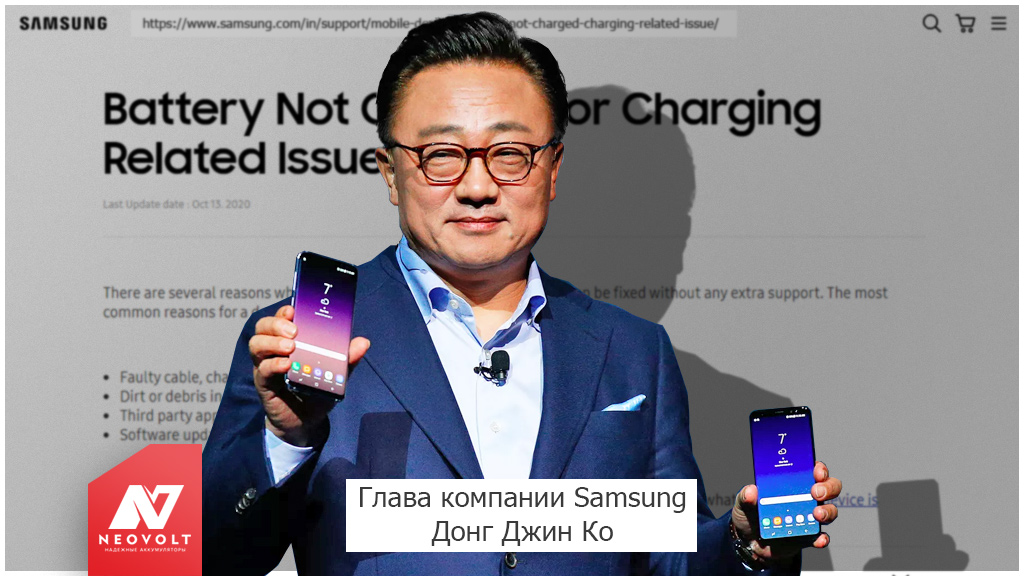
Руководство, что нужно сделать если не включается быстрая зарядка на Самсунг
Даже если вам кажется абсурдным предложение почистить разъём или проверить программные настройки, всё равно выполните этот пункт. Из-за собственной невнимательности мы часто выполняем лишнюю работу — не нужно идти сложным путём. Постарались составить руководство так, чтобы постепенно переходить от простейших действий к наиболее трудоёмким.
Пошаговые рекомендации актуальны для ситуаций, когда перестала работать быстрая зарядка Samsung, а также если смартфон не заряжается вовсе от комплектного адаптера, хотя от других заряжается. Прежде, чем приступить, подготовьтесь.
• Адаптер. В тестировании должно быть только оригинальное комплектное зарядное устройство Samsung (без повреждений, то есть предположительно исправным).
• Кабель. Для зарядки используйте только штатный USB-кабель с цельной изоляцией без внешних видимых повреждений и загрязнений (представьте себе, иногда нам после всех манипуляций пишут, что на самом деле кабель всё-таки реагирует на изгибы/изломы).
• Вода. Убедитесь, что на экране смартфона в области статус-бара отсутствует иконка «капелька» — она предупреждает о попадании влаги в цепь зарядного порта, то есть является индикатором короткого замыкания.
• Грязь. Разъёмы в смартфоне и зарядном устройстве должны быть чистыми без следов пыли, жира, грязи, песчинок и влаги (иначе почистите ватной палочкой или зубочисткой — в 99% случаев это решает проблему).
• Программы. Удалите все нестандартные приложения для аккумулятора и контроля зарядки (например, вот такие).
• Прошивка и фирменное ПО. Обновите программное обеспечение Samsung (особенно на новых смартфонах — проверьте версию прошивки, а затем все обновления в Google Play и фирменном магазине приложений, если используется).
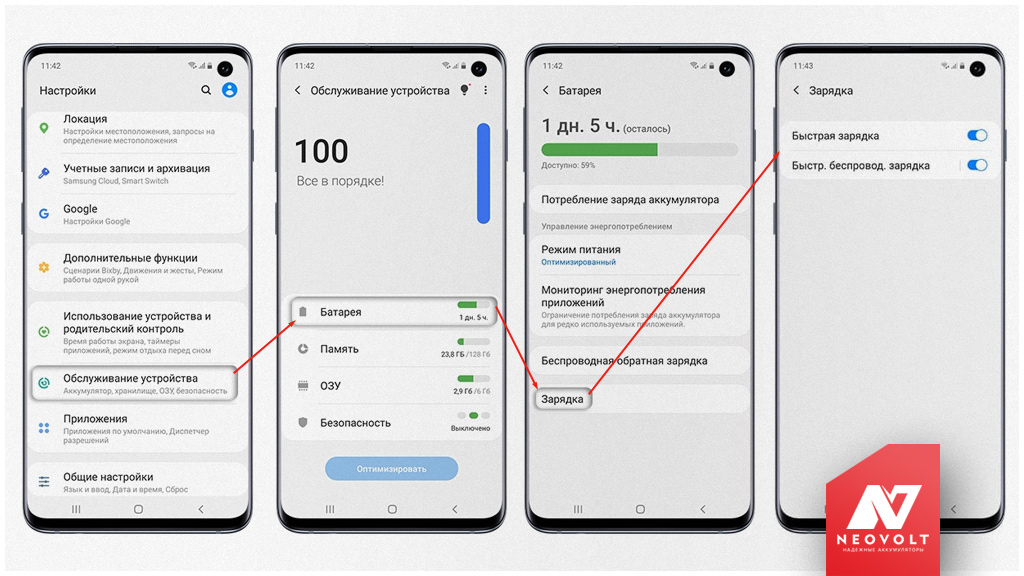
1. Пробив настроек
В большинстве устройств Samsung режим быстрой зарядки можно включить или выключить. Иногда этот параметр сбоит — зависает в положении выключено, хотя индикация показывает, что оно включено.
Если смартфон почти разряжен, то зарядите любым доступным способом (другим адаптером, например, когда комплектный вообще не заряжает). Выполните следующие пункты с отсоединённым адаптером питания, иначе опция будет недоступна.
- • Перейдите в «Настройки» → «Обслуживание устройства» → «Батарея»;
- • на экране отобразится текущее энергопотребление, режим питания и мониторинг приложений, но на некоторых смартфонах ещё есть пункт «Зарядка»;
- • нажмите на кнопку «Зарядка»;
- • в открывшемся разделе выключите ползунок «Быстрая зарядка» (если есть «Быстрая беспроводная зарядка», то её тоже выключите);
- • перезагрузите смартфон штатным способом;
- • вновь зайдите в раздел быстрой зарядки и включите ползунок обратно (и если выключали для беспроводной, то её тоже верните).
2. Программный сброс USB
Способ доступен не на всех смартфонах и планшетах Samsung. Но если он есть, то лучше выполнить процедуру. Она однозначно помогает в ситуациях, когда было временное замыкание на USB-порту, а реакция операционной системы на программное отключение блокировки не последовало, либо в работу вклинились ошибки.
- • Перейдите в «Настройки» → «Приложения»;
- • сделайте тап на «Три точки» (дополнительные параметры справа вверху в виде кнопки с тремя точками);
- • из всплывающего списка выберите «Показать системные приложения»;
- • прокручивайте вниз до тех пор, пока не увидите приложение «USBSettings» (может называться иначе, но похожим образом);
- • нажмите на это приложение и перейдите в раздел «Память»;
- • выберите «Очистить данные» и «Очистить кэш».
3. Жёсткая перезагрузка
Не помогло? Если на устройстве есть ещё хотя бы несколько процентов заряда, то выполните перезагрузку, но нестандартным методом:
- • выключите смартфон длительным нажатием кнопки включения;
- • подождите около минуты (официально Samsung рекомендует 10 секунд);
- • подключите зарядное устройство;
- • включите смартфон — зарядка должна идти штатно.
4. Мягкая перезагрузка
Не работает? Если не помогла жёсткая перезагрузка, то перезагрузите сочетанием клавиши питания и уменьшения громкости (комбинация может отличаться на разных устройствах — сверьтесь с официальной инструкцией).
5. Разрядите до выключения
Обязательно условие, что другими адаптерами смартфон зарядить всё-таки можно.
- • Разрядите смартфон так, чтобы он самостоятельно выключился;
- • без излишних промедлений подключите зарядное устройство;
- • не включайте смартфон, если он может заряжаться в выключенном состоянии;
- • дождитесь заряда 100% на индикаторе;
- • подождите ещё примерно 30-60 минут после полной зарядки;
- • отсоедините зарядное устройство;
- • включите смартфон и разрядите естественным образом до выключения (только не нужно принудительно его нагружать);
- • вновь подсоедините адаптер питания и включите смартфон;
- • проверьте, не появилось ли сообщение о быстрой зарядке.
Этих действий достаточно, чтобы подтолкнуть работу контроллеров AFC к синхронизации режимов зарядки. Подробности постарались изложить максимально кратко и понятно. Вопросы и замечания укажите в комментарии.
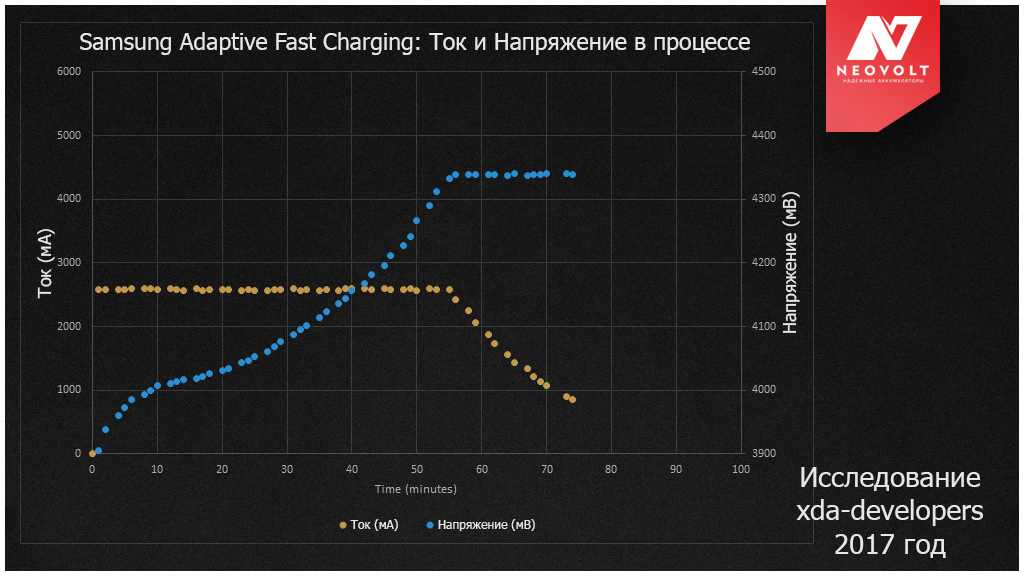
Причины, почему перестала работать быстрая зарядка Samsung
Иногда возникают неполадки, из-за которых происходит «отказ» смартфона принимать комплектный адаптер с поддержкой функции быстрой зарядки. Источник проблемы сокрыт в нестандартном (или нетипичном) подходе компании Samsung к технологии ускорения процесса зарядки мобильных устройств.
Для повышения конкурентоспособности собственной платформы SoC Exynos (чипсеты начали использовать в Galaxy S6) инженеры мобильного подразделения Samsung Mobile разработали технологию Adaptive Fast Charging (AFC). Её главная задача — помочь фирменной самсунговской платформе противостоять разработкам Qualcomm на глобальном рынке смартфонов и планшетов.
Посмотрите список, какие быстрые зарядки вообще существуют сейчас в мобильной отрасли.
По разным данным, AFC хоть и является совместимым аналогом технологии быстрой зарядки Qualcomm Quick Charge, полной её функциональности не обеспечивает до сих пор в 2021-м году. Это не значит, что у Samsung разработка хуже (судить не нам, в конце концов). Просто она работает иначе.
Напомним из школьного курса физики, что аккумулятор поглощает энергию тем хуже, чем больше заряжен. Процесс зарядки может протекать быстро до определённого уровня зарядки, после чего замедляется. Так, например, ещё в Qualcomm Quick Charge 3.0 был реализован плавный дискретный процесс управления режимами зарядки с шагом в 200 мВ. В предшествующей технологии Quick Charge 2.0 переход производится в четыре режима работы зарядного устройства. Примерно по той же схеме устроен принцип работы и в других технологиях быстрой зарядки.
А вообще вредна ли быстрая зарядка для телефона Samsung?
В Samsung используют лишь два режима работы адаптера с поддержкой AFC — 5 В и 9 В (на последних моделях добавлен режим 12 В). При этом любое зарядное устройство с поддержкой Qualcomm Quick Charge 2.0 и больше подходит к смартфонам и планшетам, которые комплектуются адаптерами AFC.
Если говорить простым человеческим языком, то не работает быстрая зарядка на Самсунг по следующей схеме:
- • вы подключаете зарядное устройство AFC к смартфону Samsung с помощью комплектного USB-кабеля;
- • у них совместимые контроллеры, которые общаются между собой по шинам данных USB;
- • контроллеры приходят к согласию на каком напряжении начать работу;
- • в зависимости от ситуации напряжение поднимается до 5 В, либо сразу до 9 В (12 В на новых);
- • в штатном процессе режимы «перебираются» и дают сигнал смартфону, что быстрая зарядка работает;
- • когда что-то идёт не так (большое сопротивление, потери, некачественный кабель), то напряжение «откатывается» вплоть до выключения зарядки.
Как видите, смартфон Samsung не так прост. Функция быстрой зарядки не работает иногда по самым простым причинам — программный сбой, засорение или даже последствия после засорения USB-разъёма, банальные конфликты в протоколах обмена данными. Попробуйте разобраться в вопросе и решить проблему самостоятельно с помощью указанных рекомендаций.
Если остались вопросы или у вас всё равно ничего не получилось, то напишите в комментарии модель устройства и подробности, при которых возникла неполадка. Или обратитесь в нашу поддержку ВКонтакте @NeovoltRu.
Подключайтесь к группе, чтобы узнавать новости из мира автономности гаджетов, об их улучшении и прогрессе в научных исследованиях аккумуляторов. Подключайтесь к нам в Facebook и Twitter. Мы также ведём насыщенный блог в «Дзене» и на Medium — заходите посмотреть.
Почему не работает быстрая зарядка на Хуавей и Хонор: причины, что делать?
Пропала быстрая зарядка на Хонор и Хуавей? С таким вопросом пишут на форумы и в обратную связь тысячи обладателей современных китайских смартфонов. Эта техника считается одной из самых лучших и функциональных на рынке мобильной связи. Весомым преимуществом есть технология Supercharge, которая почти вдвое сокращает время питания батареи от сети. Пользователи к ней настолько привыкли, что отключение или глюки — важная проблема, которую нужно срочно решать. В этой статье мы привели наиболее распространенные причины, по которым функция перестает работать, и пути решения к каждому из них.

Почему пропала быстрая зарядка Honor и Huawei
Наиболее частые причины, по которым не работает быстрая зарядка на Хонор и Хуавей:
- версия Андроид не распознает эту технологию;
- батарея слишком слабая;
- на устройстве вирус, который плохо влияет на питание.
В зависимости от причины, выбираем варианты решения.
Что делать, если пропала быстрая зарядка на смартфонах Huawei и Honor
Чтобы телефон заряжался оперативнее, важно правильно настроить быструю зарядку на телефонах Хуавей и Хонор.
- Проверяем, поддерживает ли ваша модель усиленный ток. Такая информация доступна в инструкции аппарата, на его коробке или на сайте производителя. В 2022 году ее внедрили и успешно используют на моделях Honor 8x/9/10/20 и Huawei P20 Lite/P20 Pro/P30 Lite. А также, на других известных смартфонах: Ксиоми, Мейзу, Самсунг и прочее. Если в вашей версии Quick charge не предусмотрена, не спешите думать о покупке нового Андроида. В магазине официальных приложений Google Play есть софт, который называется «Быстрая зарядка для Android» от MOBILITY STUDIO. Скачайте его, установите и используйте.
- Если батарея слишком слабая, тогда потребуется ее замена. Только не приобретайте аккумуляторы слабее или сильнее того, который стоял при покупке. Используйте только «Родные» компоненты для своего смартфона.
- Вирусные компоненты — еще одна причина, почему технология перестает работать. Часть из таких «вредителей» портят именно элементы питания. Установите антивирус, и сделайте комплексную очистку.
Еще одним резервным вариантом является полный откат аппарата до заводских настроек. Он исправляет все неточности в работе устройства, но удаляет пользовательские файлы и пресеты. Этот инструмент доступен в главных настройках, пункт «Восстановление и сброс». Если вы решили воспользоваться этим вариантом, заранее сделайте бекап всего содержимого, и продублируйте личные файлы на облако или флешку.