Съемка фотографий в Lightroom для мобильных устройств (Android)
Используйте встроенную камеру Lightroom для съемки фотографий DNG и HDR на поддерживаемых устройствах и настраивайте такие параметры, как значение выдержки, фокусировка и вспышка в режиме «Профи».
Модуль съемки недоступен на планшетах Android.
Быстрый доступ к камере в приложении
Камеру в приложении можно запустить одним из следующих способов.
Ярлыки приложений
- Начиная с версии 3.2 приложения Lightroom для мобильных устройств (Android) функция ярлыков приложения была добавлена для устройств с Android версии 7.1.1 или более поздней. Однако поддержка этой функции на вашем устройстве Android может быть включена и настроена исключительно производителем мобильного устройства.
- Чтобы получить доступ к ярлыкам приложения, необходимо запустить приложение Lightroom хотя бы один раз.

На главном экране устройства нажмите и удерживайте значок приложения Lightroom, чтобы получить доступ к следующим ярлыкам.
- Селфи . запуск модуля камеры приложения с использованием фронтальной камеры устройства.
- Камера Lightroom : запуск модуля камеры приложения с использованием задней камеры устройства.
- Добавить фото . запуск интерфейса импорта, в котором можно выбрать и добавить изображения из фотогалереи устройства.
Виджет камеры
Виджет «Камера Lightroom» можно добавить на главный экран телефона. Коснитесь виджета «Камера Lightroom», чтобы сразу открыть встроенную камеру Lightroom.
Настройки съемки
Коснитесь значка ( ), чтобы открыть Настройки .
Функция кнопок громкости
Назначение функции кнопкам громкости на устройстве (при использовании встроенной камеры). Коснитесь, чтобы выбрать Нет , Экспокоррекция , Съемка или Масштаб .
Макс. яркость экрана
Включите этот параметр, чтобы установить максимальную яркость экрана устройства в режиме съемки.
Фото с геометками
Включите этот параметр, чтобы разрешить добавление тегов местоположения в метаданные EXIF для создаваемой фотографии.
Включите этот параметр, чтобы включить подсказки в режиме съемки. Коснитесь значка ( ) при его появлении на экране съемки, чтобы просмотреть подсказку.
Сохранить необраб. HDR
Этот параметр доступен только в режиме HDR . Включите этот параметр, чтобы сохранить необработанный оригинал фотографии вместе с обработанной фотографией HDR Raw.
Сохранить ориг. на устр.
Сохранение оригинала снятого изображения на устройстве.
Съемка фотографий в режиме «Авто»

A. Съемка Raw/JPEG. B. Параметры вспышки камеры. C. Переключение на фронтальную камеру. D. Параметры наложения видоискателя. E. Дополнительные параметры съемки. F. Переключение параметров съемки. G. Стили H. Блокировка экспокоррекции. I. Кнопка съемки. J. Режим съемки («Авто»). K. Предварительный просмотр последней фотографии. L. Параметры пропорций обрезки. M. Параметры таймера. N. Закрытие экрана съемки.
Настройка параметров вспышки камеры
Коснитесь значка ( ), чтобы переключить панель параметров вспышки.
Авто (по умолчанию).
Автоматическое включение и выключение вспышки устройства в зависимости от условий внешнего освещения. Этот параметр вспышки установлен по умолчанию и подходит для большинства снимков.
Вкл. (принудительная вспышка)
Включение вспышки устройства для каждого снимка.
Выкл. (отключить вспышку).
Выключение вспышки устройства для каждого снимка.
Сведение/разведение пальцев для изменения масштаба
Для запуска масштабирования камеры можно использовать манипуляцию «щипок» на экране видоискателя.
- Для увеличения масштаба используйте жест «разведение пальцев».
- Для уменьшения масштаба используйте жест «щипок».
Масштабирование снимка является обратимым действием; вы можете вернуться к исходному снимку (без масштабирования) при редактировании фотографии.
Фокусировка касанием
При съемке фотографий с помощью встроенной камеры Lightroom объектив камеры по умолчанию автоматически фокусируется на главной сцене. Однако в ситуациях, когда требуется фокусировка на определенной области изображения (например, на объекте на заднем, а не на переднем плане), вы можете вручную выполнить фокусировку объектива.
- Коснитесь экрана видоискателя, чтобы сфокусироваться на нужной области.
- При касании появляется рамка, показывающая область фокусировки объектива.
Съемка фотографий Raw
Начиная с версии 2.0 Adobe Photoshop Lightroom для мобильных устройств поддерживает съемку изображений DNG Raw на устройствах под управлением Android версии 5.0 (Lollipop) и более поздней. Однако эта функция доступна только на устройствах, которые поддерживают съемку изображений DNG Raw. Поддержка съемки в формате DNG может быть включена и настроена исключительно производителем устройства.
Съемка Raw. В модуле камеры коснитесь значка формата съемки (по умолчанию — DNG) в верхней части видоискателя, затем выберите DNG . Теперь вы можете делать снимки в формате Raw Digital Negative (DNG).
Чтобы проверить, поддерживает ли ваше устройство съемку в формате DNG, выполните следующий действия.
- Первый Убедитесь, что на мобильном устройстве установлена последняя версия приложения Lightroom.
- В представлении «Альбомы» коснитесь значка ( ) в левом верхнем углу экрана, чтобы открыть боковое меню.
- В меню коснитесь Сведения об устройстве и хранилище > Сведения об устройстве .
- Проверьте, отображается ли в разделе Поддержка съемки DNG значение «Да» или «Нет». Если отображается значение «Да», то вы можете делать снимки в формате Raw с помощью камеры в приложении.
Компоновка кадров с помощью наложений видоискателя
Наложения помогают скомпоновать изображения.
Коснитесь значка ( ), чтобы переключить параметры наложения.

По умолчанию наложения отключены.
Расположение объекта съемки вдоль или на пересечении трех третей.
Расположение объекта съемки вдоль или на пересечении двух половин.
Расположение объекта съемки вдоль или на пересечении сетки Phi («золотое сечение»).
Наложение линии горизонта
Использование датчиков устройства для выравнивания камеры по линии горизонта, чтобы избежать геометрических искажений.
Съемка с помощью стилей
Коснитесь значка ( ) в правом нижнем углу, чтобы отобразить раздел Стили . Доступны следующие стили .
- Высокая контрастность
- Плоский
- Теплые тени
- Высокая контрастность ч/б
- Плоский ч/б
Выберите стиль, чтобы применить ее прямо во время съемки. Вы можете просмотреть изображение перед созданием снимка. При повторном запуске встроенной камеры Adobe последний использованный стиль будет выбран по умолчанию.
Съемка с помощью стилей доступна только на устройствах Android с поддержкой Open GL ES 3.0 и более поздних версий. Чтобы проверить версию Open GL, поддерживаемую устройством, коснитесь значка ( ) в левом верхнем углу представления «Альбомы», чтобы открыть боковое меню, затем коснитесь Сведения об устройстве и хранилище > Сведения об устройстве .
Установка экспокоррекции

При проведении пальцем по экрану видоискателя появляется ползунок «Экспокоррекция». Перетащите ползунок в любом направлении, чтобы установить необходимый уровень экспозиции.
Зафиксировать экспокоррекцию на текущем значении. Коснитесь значка ( ) в правом нижнем углу, чтобы зафиксировать экспокоррекцию на текущем значении. Значок становится желтым, указывая на зафиксированное состояние, а также отображает текущее значение экспозиции.
Экспокоррекцию можно зафиксировать только в режиме съемки «Авто».
Дважды коснитесь ползунка «Экспокоррекция», чтобы сбросить уровень экспозиции до нулевого значения.
Предварительный просмотр последней фотографии
В модуле камеры коснитесь миниатюры в левом нижнем углу («Последний снимок»), чтобы просмотреть последние сделанные снимки.
Коснитесь миниатюры последнего снимка, чтобы просмотреть его. Коснитесь предварительного просмотра, чтобы вернуться в режим камеры.
Съемка с разными пропорциями обрезки
Коснитесь значка ( ), чтобы отобразить пропорции обрезки. Доступны следующие пропорции обрезки.
- 16:9
- 3:2
- 4:3
- 1:1
Коснитесь, чтобы выбрать пропорцию обрезки; она будет отображена в видоискателе в виде наложения. Это позволяет просмотреть изображение с выбранной пропорцией обрезки до создания снимка.
Обрезка является обратимым действием. Пропорцию обрезки можно изменить позднее при редактировании фотографии.
Отложенная съемка
Коснитесь значка ( ), чтобы переключить панель параметров таймера. Можно настроить задержку в несколько секунд перед съемкой кадра. Вы можете установить задержку в 2, 5 или 10 секунд. По умолчанию таймер выключен.
Если задержка настроена, она будет применяться до ее отключения.
Съемка фотографий в режиме «Профи»
Ручное управление выдержкой, ISO и фокусным расстоянием в режиме «Профи»
A. Съемка Raw/JPEG. B. Параметры вспышки камеры. C. Переключение на фронтальную камеру. D. Параметры наложения видоискателя. E. Дополнительные параметры съемки. F. Переключение параметров съемки. G. Стили H. Блокировка экспокоррекции. I. Кнопка съемки. J. Режим съемки («Авто»). K. Предварительный просмотр последней фотографии. L. Параметры пропорций обрезки. M. Параметры таймера. N. Закрытие экрана съемки.

A. Съемка Raw/JPEG. B. Параметры вспышки камеры. C. Переключение на фронтальную камеру. D. Параметры «Баланс белого». E. Установка фокусного расстояния вручную. F. Переключение параметров съемки. G. Стили H. Блокировка экспокоррекции. I. Кнопка съемки. J. Режим съемки («Профи»). K. Предварительный просмотр последней фотографии. L. Установка выдержки. M. Установка ISO. N. Закрытие экрана съемки.
Начиная с версии 2.1 Adobe Photoshop Lightroom для мобильных устройств поддерживает ручное управление выдержкой, ISO и фокусным расстоянием на устройствах под управлением Android версии 5.0 (Lollipop) и более поздней. Однако эти функции доступны на устройстве только в том случае, если их поддержка включена и настроена производителем устройства.
Настройка выдержки
Значение выдержки определяет продолжительность воздействия света на камеру. Вы можете настроить это значение для создания необходимого творческого эффекта.
Например, можно установить длинную выдержку, чтобы создать эффект размытия в движении или светового следа при съемке быстро движущегося объекта. Чтобы зафиксировать движение того же объекта на фотографии, можно установить короткую выдержку.

Коснитесь значка ( ), чтобы настроить ползунок «Выдержка». Переместите ползунок влево, чтобы установить длинную выдержку, или вправо, чтобы установить короткую выдержку.
При настройке выдержки значение ISO устанавливается автоматически для компенсации изображения (и наоборот). Это необходимо для того, чтобы фотография не была переэкспонирована или недоэкспонирована.
Дважды коснитесь значка ISO, чтобы сбросить настройку ISO до значения «Авто».
Настройка значения ISO
Значение ISO управляет чувствительностью камеры устройства к свету.

Коснитесь значка ( ), чтобы настроить ползунок «ISO». Переместите ползунок влево для уменьшения значения ISO; переместите ползунок вправо для увеличения значения ISO.
Высокие значения ISO увеличивают шум на фотографиях. Поэтому высокие значения ISO следует использовать только для очень короткой выдержки.
Дважды коснитесь значка ISO, чтобы сбросить настройку ISO до значения «Авто».
Настройка фокусного расстояния камеры
Этот параметр можно использовать для увеличения или уменьшения фокусного расстояния камеры устройства.

Коснитесь значка ( ), чтобы настроить ползунок «Фокусное расстояние». Перетащите ползунок влево для уменьшения фокусного расстояния или вправо для увеличения фокусного расстояния.
В режиме «Профи» коснитесь значка Сброс, чтобы сбросить настройки выдержки, ISO, баланса белого и ручного фокусного расстояния до значения «Авто».
Дважды коснитесь значка [ ], чтобы сбросить настройку ручного фокусного расстояния до значения «Авто».
Установка параметров «Баланс белого»
В режиме «Профи» коснитесь значка ( ), чтобы отобразить панель параметров баланса белого.

A. Автоматический баланс белого в заблокированном состоянии. B. Лампа накаливания C. Люминесцентная лампа D. Естественное освещение E. Облачность
Можно выбрать стиль баланса белого на панели параметров в соответствии с условиями освещения: «Авто», «Лампа накаливания», «Люминесцентная лампа», «Естественное освещение», «Облачно» или «Пользовательский».
Автоматический баланс белого. Этот параметр выбран по умолчанию.
Блокировка автоматического баланса белого (Android). Наведите камеру на поверхность нейтрального цвета, чтобы настроить и заблокировать баланс белого.
Дважды коснитесь значка ББ, чтобы сбросить настройку баланса белого до значения «Авто».
Съемка сцен с высокой контрастностью в режиме HDR
В настоящее время последнее обновление поддерживает режим HDR только на устройствах Samsung S8, Samsung S8+, Samsung S7, Samsung S7 Edge, Samsung Note 8, Google Pixel, Google Pixel 2, Google Pixel XL, Google Pixel 2 XL, Google Pixel 3, Google Pixel 3 XL и One Plus 5.
Функция в разработке: HDR. На других совместимых мобильных устройствах Android, которые соответствуют указанным ниже спецификациям, режим HDR доступен в качестве разрабатываемой функции , которую можно включить в боковом меню.
- ОЗУ 3 ГБ или более
- ОС Android версии 6.0 (Marshmallow) или более поздней
- Версия приложения: Arm8.
- Поддержка съемки DNG
Для проверки технических характеристик устройства в боковом меню выберите Сведения об устройстве и хранилище > Сведения об устройстве .
Используйте режим HDR для съемки HDR-фотографий с помощью камеры в приложении Lightroom для мобильных устройств (Android).
При нажатии кнопки спуска затвора в режиме HDR для съемки сцены с высокой контрастностью Adobe Photoshop Lightroom для мобильных устройств автоматически выполняет всю обработку в фоновом режиме для создания изображения Raw HDR.
- Adobe Photoshop Lightroom для мобильных устройств анализирует сцену, чтобы определить диапазон значений экспозиции для создания нескольких кадров брекетинга экспозиции.
- Выполняется автоматическое выравнивание кадров брекетинга экспозиции для компенсации любых движений руки при съемке в режиме HDR.
- Устранение следов движения на кадрах брекетинга экспозиции (например, для таких движущихся объектов, как автомобили, люди или листва).
- Выполняется автоматическая настройка тона изображения, чтобы создать объединенное изображение HDR с равномерными тонами.
- Выполняется объединение кадров брекетинга экспозиции для создания 32-разрядного файла DNG (с поддержкой плавающей запятой) — обработанного изображения Raw HDR.
Полученный файл Raw HDR сходен с файлом, который можно получить при использовании функции объединения HDR в Lightroom для ПК. Подробнее об объединении в файл HDR в Lightroom CC см. в разделе Объединение фотографий в HDR.
Созданные файлы Raw HDR имеют большой размер и требуют значительной обработки в фоновом режиме, как описано выше. Поэтому для отображения фотографий HDR в представлении «Фотографии» или «Сетка» в Lightroom после съемки требуется некоторое время.
В любом представлении коснитесь значка камеры в правом нижнем углу, чтобы включить камеру приложения.
На экране съемки выберите режим HDR в меню в левом нижнем углу.
(Дополнительно) При необходимости настройте масштаб перед съемкой в режиме HDR. Чтобы узнать, как настроить масштаб в видоискателе, см. раздел Сведение/разведение пальцев для изменения масштаба.
Чтобы сохранить оригинал необработанного изображения вместе с файлом Raw HDR в Adobe Photoshop Lightroom для мобильных устройств (Android), коснитесь кнопки в любое время значка и включите параметр Сохранить необработанный оригинал в меню Настройки . Дополнительные сведения о других настройках см. в разделе Настройки съемки.
Коснитесь кнопки съемки, не сотрясая мобильное устройство. Можно сделать несколько кадров HDR за один сеанс съемки.
Коснитесь значка крестика ( ) в левом верхнем углу, чтобы закрыть экран съемки и вернуться к предыдущему представлению. При закрытии экрана Adobe Photoshop Lightroom для мобильных устройств начинает обработку HDR-снимков.
Обработка HDR-снимков для создания готового изображения Raw HDR требует значительных ресурсов графического процессора и сложных вычислений. Поэтому для отображения фотографий HDR в представлении «Фотографии» или «Сетка» в Lightroom после съемки требуется некоторое время. Чтобы проверить состояние обработки, коснитесь значка облака ( ) и просмотрите раздел Обработка снимков в меню.
После завершения обработки изображения HDR импортируются в Adobe Photoshop Lightroom для мобильных устройств.
На панели уведомлений устройства Android приложение Adobe Photoshop Lightroom для мобильных устройств отображает уведомления о выполнении и завершении импорта.
Обработанные изображения HDR теперь отображаются в представлении «Фотографии» или «Сетка» в Lightroom.
При открытии изображения HDR в представлении «Лупа» для редактирования вы можете увидеть, что имя изображения HDR имеет суффикс «-hdr».
Чтобы узнать, как делать снимки с помощью Lightroom для iPad или iPhone, см. раздел Съемка фотографий в Lightroom для мобильных устройств (iOS).
Сделайте очень темные фотографии ярче
Наверняка каждый хоть раз в жизни принимал фотографии Со своими соответствующими мобильный, а некоторые остались размыто (неясно)или очень светло или очень темно. Однако в любом случае существует столько же советов (хитростей или рекомендаций), чтобы избежать этих проблем, сколько и приложений для их исправления. И в нашем сегодняшнем посте мы специально рассмотрим некоторые из лучшие приложения для Android для «осветление очень темных фотографий».
Однако, учитывая, что ежедневная фотосъемка для многих уже является обычным и частым явлением, идеальным всегда будет иметь под рукой и, насколько это возможно, современное и надежное мобильное устройство который имеет лучшая производительность что касается захват фотографий. Прежде всего, в отношении количество и качество оптических датчиков используется для съемки фотографий.
И, прежде чем начать этот пост о некоторых лучшие приложения для Android для «осветление очень темных фотографий», мы рекомендуем, когда вы закончите его, изучить другие связанное содержание с фотографиями и изображениями.
Такие как:
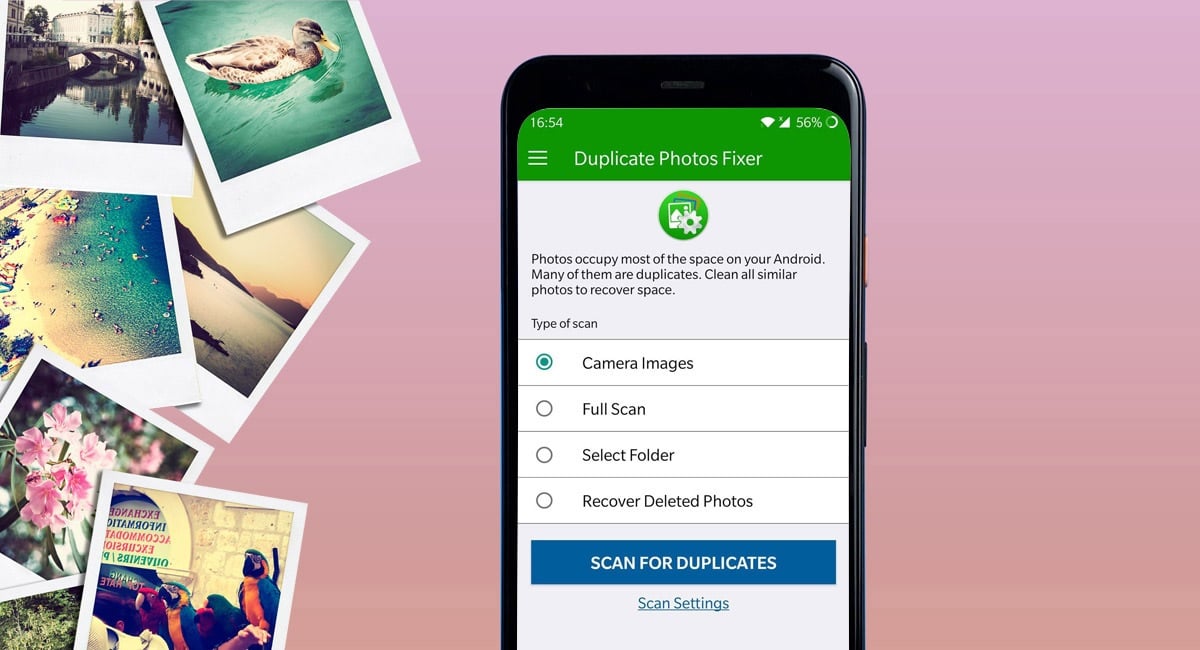
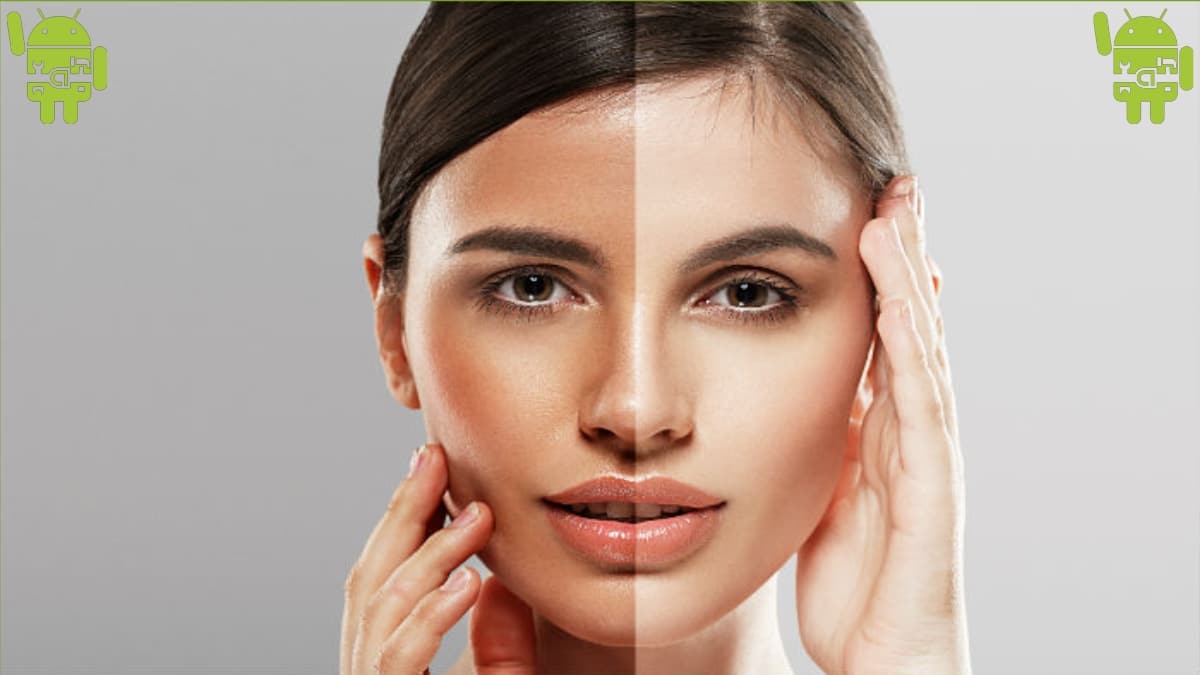
Подсветка очень темных фотографий на телефонах Android
Android-приложения для осветления очень темных фотографий
Безусловно, большинство современные мобильные устройства Android, включить простой и функциональный редактор изображений и фотографий. Который без проблем может выполнить задачу осветлить очень темные фотографии на устройстве, т. е. позволяют с некоторой легкостью прояснить их.
Для этого следует только выбрать (открыть) любой из наших возможных темные фотографии, С Приложение «Галерея» или «Фотографии», затем нажмите на Опция «Редактировать», и в зависимости от андроид версия и приложения упоминалось выше, мы можем выбирать между Функции «Яркость» или «Яркость»или выбрать один из нескольких форматов улучшения изображения. Такие как: Увеличить, Теплый, Холодный o Автоматический, яркий, пляжный, среди многих других доступных.
Кроме того, стоит упомянуть, что некоторые приложения, такие как Системы обмена сообщениями WhatsApp и Telegram., а также некоторые простые и забавные графические редакторы это может облегчить определенные ретуши на наших изображениях и фотографиях.
Но когда требуется что-то более сложное или более качественное, можно, как обычно, зайти в Google Play Маркети загрузите несколько приложений, доступных для этой задачи. Например, упомянутые ниже:
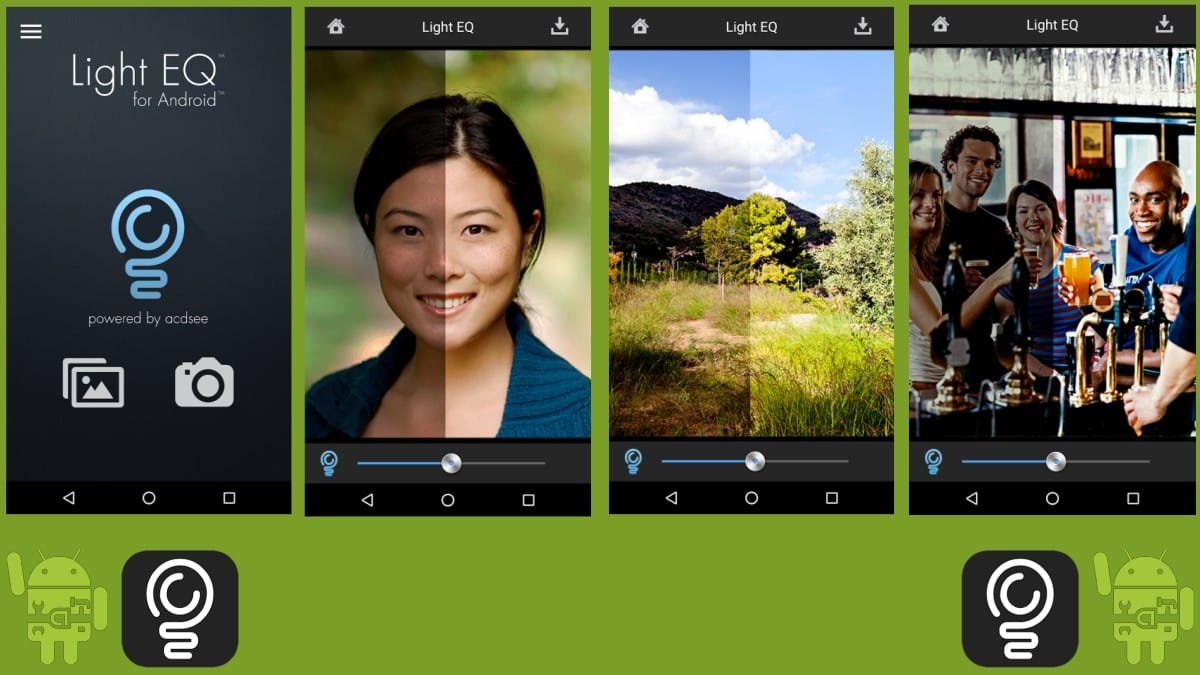
Световой эквалайзер от ACDSee
Световой эквалайзер от ACDSee это полезное и простое мобильное приложение для работы с фотографиями, происхождение которого восходит к его использованию в качестве пакета утилит для управления фотографиями и изображениями в операционных системах Windows. В то время как сегодня на Android и в Play Store это идеальный бесплатный инструмент для редактирования изображения и его подсветки, если темно.
То есть единственная его функциональность — сделать фотографию или изображение ярче. Или, другими словами, он фокусируется на значительном улучшении освещения и контрастности фотографий и изображений, используя собственную передовую технологию освещения и повышения контрастности.
Как в смартфоне установить яркость для фото
Мастер класс: 7 простых способов повысить яркость камеры телефона
Яркость камеры телефона играет важную роль при создании качественных фотографий. Правильная экспозиция и яркость помогают передать все детали снимка и создать яркие, четкие изображения. В этой статье мы рассмотрим 7 простых способов повысить яркость камеры телефона.
1. Регулировка яркости экрана
Первым шагом к повышению яркости камеры является настройка яркости экрана телефона. Яркий экран помогает лучше видеть объект съемки и контролировать экспозицию. Убедитесь, что яркость экрана установлена на максимальное значение.
2. Использование источников естественного света
Естественный свет является идеальным источником для создания ярких и качественных фотографий. Поэтому, при возможности, используйте доступный естественный свет для фотосъемки. Помещайте объекты съемки рядом с окнами или на открытом воздухе в светлое время суток.
3. Включение HDR режима
HDR (High Dynamic Range) режим позволяет камере телефона обрабатывать изображения с большим диапазоном яркости. Включите HDR режим для более ярких и детализированных фотографий. Однако, имейте в виду, что некоторые движущиеся объекты могут появиться размытыми при съемке в этом режиме.
4. Регулировка экспозиции
Экспозиция определяет, насколько светло или темно будет изображение. Регулировка экспозиции позволяет контролировать яркость фотографии. На большинстве камер телефонов есть возможность регулировки экспозиции путем перетаскивания ползунка на экране. Увеличьте экспозицию для более ярких снимков.
5. Использование вспышки
Вспышка может быть полезным инструментом для создания ярких фотографий в темных условиях. Однако, вспышка может создать лишний блик или осветлить объекты съемки слишком сильно. При использовании вспышки рекомендуется экспериментировать с разными углами и мощностью, чтобы достичь наилучшего эффекта.
6. Использование приложений для камеры
Существует множество приложений для камеры, которые позволяют расширить возможности и настроить настройки камеры телефона. Некоторые из них предлагают дополнительные функции, такие как регулировка яркости, контрастности и насыщенности. Использование таких приложений может помочь значительно повысить яркость и качество фотографий.
7. Очистка объектива
Накопление пыли и отпечатков пальцев на объективе камеры может привести к потере яркости и четкости снимков. Регулярная очистка объектива сухой и чистой тканью поможет убрать загрязнения и улучшить яркость фотографий.
Повышение яркости камеры телефона может привести к более ярким и качественным снимкам. Следуя указанным выше семи простым способам, вы сможете настроить камеру телефона и получить лучшие результаты при фотосъемке.
Как осветлить очень темные фотографии на Android: пошаговое руководство
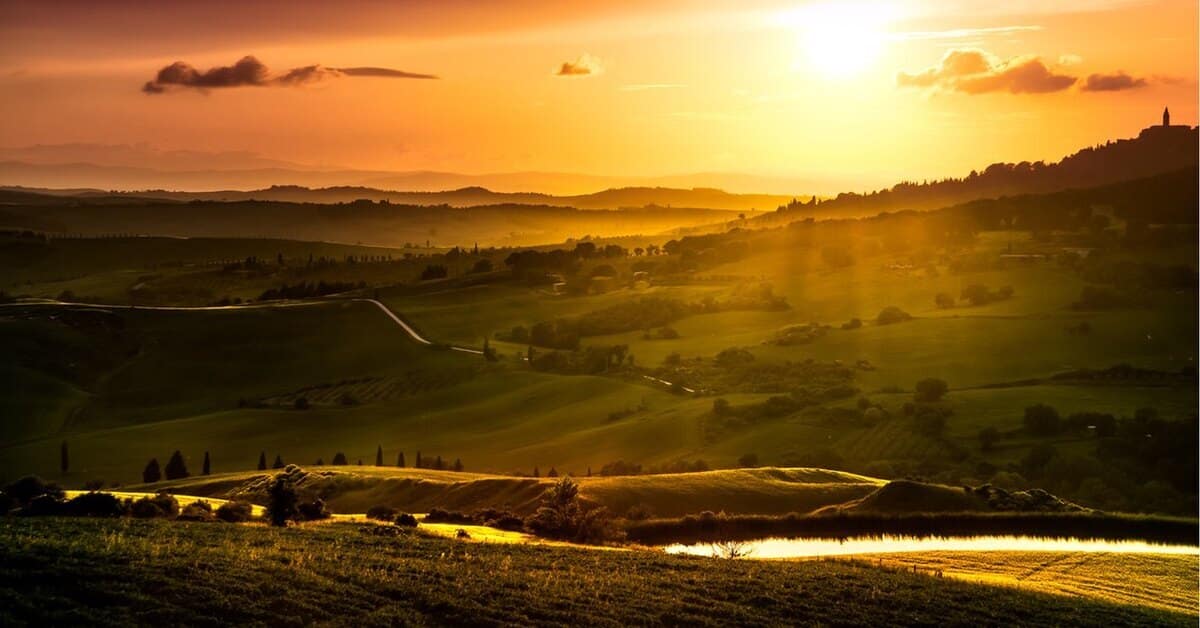
Редактирование изображений растет с течением времени, настолько, что у нас уже есть приложения, способные выполнять большую часть работы за нас. Представьте, что вы выбираете фотографию и осветляете ее одним касанием. Сегодня это возможно, поскольку в нашем телефоне есть интеллектуальные инструменты.
Если вы обычно делаете много фотографий в течение нескольких месяцев, лучше всего то, что вы можете убрать цвета, вы также можете улучшить каждый из них, если посвятите этому некоторое время. Изображение обычно имеет хорошее качество, если терминал У него хороший основной сенсор, а если использовать второй, то угол обзора улучшится.
В этой статье мы объясним как осветлить очень темные фотографии на андроиде, внося ясность в те, которые у вас есть на вашем текущем и даже предыдущем телефоне. Иногда вам понадобится немного больше, чем устройство, так как оно имеет встроенный редактор от производителя, который, несмотря на свою простоту, функционален.
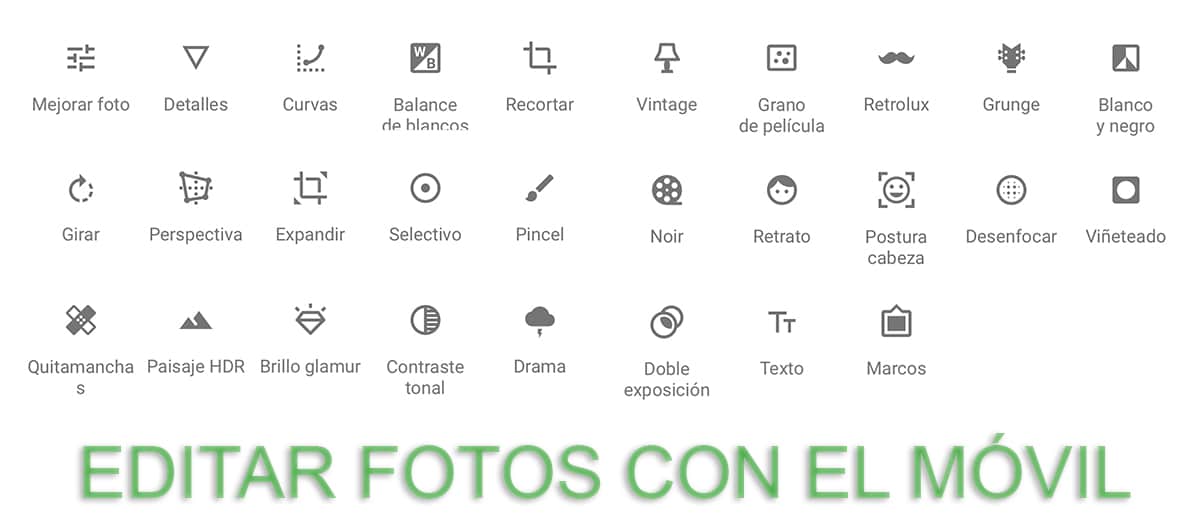
В телефоне есть встроенный редактор
Не помешает сначала взглянуть на свой телефон, чтобы узнать, есть ли у вас редактор. чтобы иметь возможность редактировать изображение и внести ясность в темную фотографию. Любой из них со временем улучшал этот раздел, добавляя возможности, не только открывать изображения, но и редактировать их.
Например, если вы используете Telegram, у вас есть очень полный редактор фотографий, через приложение у вас есть возможность осветлить изображение или выполнить любую ретушь. Функций много, надо будет использовать наше облако чтобы иметь возможность начать делать какую-либо ретушь, то мы можем повторно загрузить уже отредактированное.
Воспользуйтесь преимуществами любого инструмента устройства, Если вы видите, что это невозможно, попробуйте загрузить одно из множества приложений, которые есть у вас в Play Store, которые обычно подходят практически для всего. Список большой, поэтому для того, чтобы попасть в один из них, нужно потратить немного времени, буквально минуту, если у вас большой скилл.
Осветите темную картинку с вашего телефона
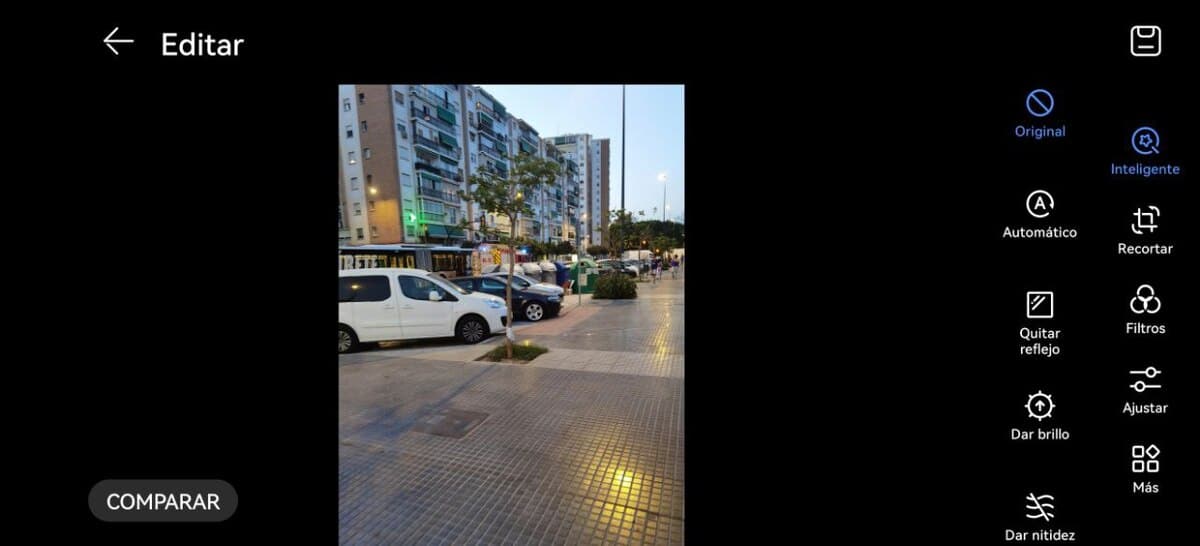
Главное, посмотрите на телефоне, есть ли у вас способ осветлить изображение, освещение темной фотографии делает ее четкой, не теряя качества. Это правда, что тональность сделает его немного лучше, и с его помощью вы можете заменить предыдущий, не ухудшив его по какой-либо причине.
На протяжении всего использования вы увидите, удобно ли вам осветлять изображение, не загружая ничего на свой смартфон, что было бы идеально, хотя это происходит не всегда. Вот почему уместно сначала проверить, что у вас есть, прежде чем что-либо загружать., что, несомненно, покажется сложным в использовании.
Чтобы осветлить темную фотографию с телефона, Сделайте следующее:
- Первый шаг — разблокировать телефон
- После этого перейдите в «Галерея», «Google Фото» или любое другое графическое приложение на вашем телефоне и откройте то же самое.
- Нажмите на фотографию, которая кажется вам слишком темной, и внизу появятся несколько вариантов, нажмите «Редактировать».
- Уже внутри этого редактора у вас наверняка есть несколько основных опций., в том числе с надписью «Придать блеск», может появиться как единственная опция «Яркость», нажмите здесь
- Задав яркость вы увидите, что изображение переходит от темного к светлому, заметно улучшаясь, вы можете сохранить его в галерее, для этого нажмите на кнопку которая Он появится в верхней правой части в форме квадрата. и подождите, пока он предложит вам соответствующие варианты, включая «Сохранить как новый», «Заменить оригинал» и «Отмена», всегда выбирайте первый
При сохранении как новый у вас всегда будет оригинал, чтобы иметь возможность редактировать снова, если вы хотите, и вам нужно только внести ясность, отретушировать его часть, среди прочего. Если вы видите, что редактор очень простой и вам нужен лучший инструмент, уместно поискать альтернативу.
С легким эквалайзером от ACDSee
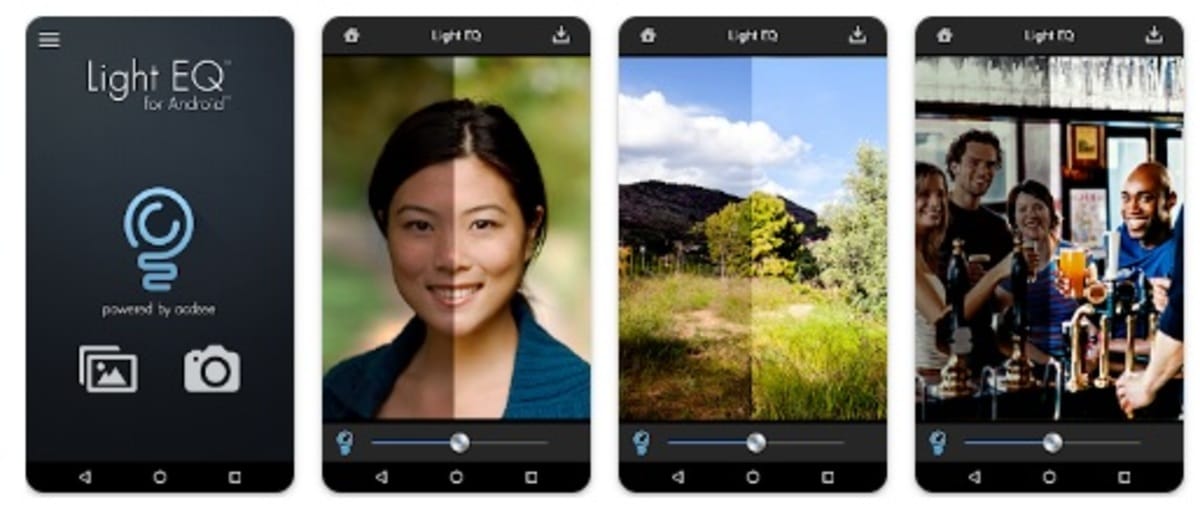
ACDSee — популярный фоторедактор, который начинался в Windows. много лет назад, сегодня у него есть приложения практически на любой операционной системе, включая Android. Хорошим инструментом, когда дело доходит до редактирования изображения и осветления темного, является Light EQ от ACDSee, бесплатный инструмент, доступный в Play Store.
Он фокусируется на осветлении фотографии, вы не можете просить большего, хотя он добавляет другие вещи, которые делают его интересным приложением, а также практичным. Я должен сказать, что после того, как попробовал, это работает отлично и вы можете осветлить фотографию из своей галереи и даже сделать фотографию на лету, чтобы отредактировать ее до ее сохранения.
Сделайте фото ярче с помощью Light EQ от ACDSee
Чтобы сделать темную фотографию на телефоне ярче, выполните следующий шаг:
Как на телефоне Андроиде улучшить качество фото – 17 способов
Каждый смартфон оснащается камерой, которая умеет фотографировать и снимать видео. Однако не всегда качество фото соответствует ожиданиям владельца устройства. И дело даже не в возможностях гаджета, а в том, как его хозяин подходит к процессу создания снимков. Нужно разобраться, как улучшить качество фото на телефоне с операционной системой Андроид, и в этом нам пригодятся проверенные советы, которые помогли спасти не одну фотографию.
Правильное использование света
Вне зависимости от того, пользуетесь вы флагманом или ультрабюджетным смартфоном, при съемке фото нужно правильно работать со светом. Объект, который вы собираетесь фотографировать, должен быть расположен лицу к источнику света. Поэтому зачастую банальный поворот помогает сделать из заурядного снимка с минимальным количеством деталей едва ли не произведение искусства. Если это возможно, то необходимо повысить яркость окружающего пространства включением дополнительных ламп.

Включение HDR
Несмотря на то, что главным советом при съемке фото на смартфон является использование максимального количества света, иногда слишком яркий его источник делает фотографию очень плохой. В частности, это касается случаев, когда съемка ведется напротив солнца.
Конечно, можно переставить объект, но в таком случае может возникнуть обратная ситуация, когда света не хватает. Оптимальным решением проблемы в таком случае является использование режима HDR. Он доступен на большинстве телефонов и позволяет сделать темные участки изображения более светлыми, а слишком яркие HDR приглушают.

Использование ночного режима
Этот совет нельзя назвать универсальным, поскольку он подходит исключительно для сценариев вечерней съемки. Кроме того, ночной режим доступен далеко не на каждом смартфоне. Но, если данная опция у вас все-таки есть, не поленитесь переключить режим «Авто» на «Ночь» в интерфейсе камеры. Так вы сможете спасти вечерний снимок, которому не хватает света. В то же время учтите, что из-за алгоритмов ночного режима процесс обработки и сохранения фотографии может затянуться, как и в случае с HDR.

Протрите линзу
Эта рекомендация уже может называться универсальной, ведь грязный объектив – главная причина неудачных фотографий. Если не очистить линзу, то снимок получится плохим даже в идеальных условиях освещения. В то же время вы должны понимать, что со временем объектив собирает царапины, которые также портят картинки. А потому есть смысл подумать о замене смартфона, если это, конечно, возможно.

Воспользуйтесь штативом
Главная причина смазанных снимков – тряска рук. Избавиться от нее можно только путем использования дополнительного оборудования в виде штатива. Конечно, специальная подставка для смартфона является неудобной при использовании на ходу, но в случае, если вы планируете запечатлеть какое-то важное событие в кругу семьи, штатив точно не будет лишним.

Влияние зума
Чтобы сфотографировать объект, который находится на некотором отдалении, многие люди обращаются к помощи зума. Но проблема заключается в том, что на большинстве моделей увеличение является цифровым и оно портит качество фото, делая его менее детализированным.
Принцип работы цифрового зума очень прост. Смартфон берет изображение с матрицы, которое получается по умолчанию, и просто делает его кроп, то есть увеличивает. Очевидно, что увеличивать изображение бесконечно не получится. А потому есть смысл использовать цифровой зум максимум в режиме двойного приложения, ведь восстановить размытое изображение гораздо сложнее, чем просто подойти ближе к объекту съемки.

Влияние соотношения сторон
В погоне за лучшим качеством фото многие люди меняют соотношение сторон в приложении «Камера». Ведь по умолчанию устройство делает практически квадратные фотографии, а экран мобильного гаджета, как правило, обладает вытянутой формой. Однако, выбирая соотношение сторон 16:9 вместо стандартных 4:3 вы не улучшаете, а ухудшаете снимок.
Дело в том, что матрица, которая делает фотографию, имеет физическое соотношение сторон 4:3. Следовательно, когда вы меняете соотношение, картинка обрезается. Во-первых, снимок получается менее детальным. Во-вторых, уменьшается угол захвата, и вам зачастую приходится отходить дальше от объекта съемки.

Вспышка
Вспышка – штука неоднозначная. Иногда она действительно помогает выправить ситуацию, когда ее свет рассеивается равномерно. Но зачастую объект съемки оказывается засвеченным. Особенно некрасиво выглядят фотографии, объектом съемки которых является человек. Поэтому в большинстве случаев вам лучше все-таки отказаться от использования. Тем более, что такой совет дают профессиональные фотографы, знающие толк в создании качественных снимков.

Разберитесь в настройках
Вообще, каждому пользователю важно правильно настроить камеру на смартфоне. В разделе «Настройки» приложения, отвечающего за создание фото, вы увидите немало параметров. Можно включить сетку, чтобы с легкостью построить композиции, а можно – активировать линию горизонта, чтобы снимки всегда получались ровными. Конечно, на этом настройки современного смартфона не ограничиваются, так что есть смысл внимательнее изучить этот раздел, а также сам интерфейс приложения «Камера».

Проверка разрешения
Продолжая разговор о настройках приложения для съемки, нельзя не отметить параметр разрешения, который обычно можно изменить. Для экономии места пользователю предлагается выбрать более низкое разрешение (например, 5 мегапикселей вместо стандартных 12МП), чтобы снимок весил не так много, как изначально. Однако вместе с тем ухудшится качество фотографии. Она станет менее детализированной и «шумной».
Важно. На смартфонах, имеющих камеру с заявленным разрешением 48МП, 64МП или 108МП использовать режим полного разрешения не рекомендуется. В режиме «Авто» телефон объединяет соседние пиксели, а не ужимает их, а потому фото в разрешении 12 мегапикселей зачастую получаются лучше 48-мегапиксельных снимков.

Стабилизация изображения
Также в настройках приложения «Камера» вы можете встретить функцию «Стабилизация изображения». Она компенсирует тряску рук, которая возникает во время съемки. Обычно опция применяется при записи видео, но на некоторых смартфонах работает и в фоторежиме. Поэтому не лишним будет попробовать задействовать ее для получения четкого снимка без смазов.
Стоит отметить, что существует электронная (EIS) и оптическая (OIS) стабилизация. Первая компенсирует тряску путем обрезания картинки и включается принудительно. Вторая использует физические шарниры для камеры и является прерогативой флагманских моделей. OIS работает всегда по умолчанию.

Баланс белого
Если вы перейдете в режим съемки «Профи», то увидите на экране меню с изменением настроек баланса белого. Этот параметр позволяет компенсировать или, напротив, уменьшить влияние света на кадр. Стоит поиграться с настройками баланса, если в авторежиме снимки получаются пересвеченными или слишком темными.

Регулировка экспозиции
Также помогает компенсировать недостаток или переизбыток света регулировка экспозиции. Это еще одна настройка, которую вы встретите в режиме съемки «Профи». Результат изменения данного параметра заметен налицо. Вам не нужно делать фотографию, чтобы увидеть влияние экспозиции. Все изменения отображаются в видоискателе, а потому вы будете понимать, насколько хорошим получится снимок, еще в процессе подготовки к фотографированию.

Цветопередача
Этот совет является одним из вариантов постобработки фото. То есть применяется после того, как снимок уже готов. В любом фоторедакторе, включая тот, который встроен в стоковую «Галерею», можно изменить баланс цветов. Зачастую это помогает сделать кадр более насыщенным или тусклым, что в целом влияет на качество картинки. Обязательно попробуйте эту настройку, если после изменения баланса белого и экспозиции итоговый результат вас не устроил.

Сделайте фото черно-белым
Как показывает практика, любой недостаток снимка можно устранить путем его перевода в черно-белый режим. Сделать это можно как до съемки в видоискателе камеры, выбрав соответствующий фильтр, так и на этапе постобработки, когда фотография уже готова. Применить черно-белый фильтр стоит хотя бы ради любопытства, после чего вы сможете выработать стратегию, для каких сценариев такая цветопередача является оптимальным решением.

Фильтры
Перевод изображения в черно-белый цвет – это лишь один из множества фильтров, доступных в приложении «Камера» и в программах для обработки изображений на смартфоне. Стоит поэкспериментировать и с другими режимами, которые предлагаются разработчиками.

Включение AI
Современные модели оснащаются так называемым искусственным интеллектом камеры, который сам анализирует сценарий съемки и подбирает оптимальные пресеты, чтобы снимок получился максимально привлекательным. Если в настройках приложения или в видоискателе вы заметили значок «AI» или «ИИ», то тапните по нему для активации искусственного интеллекта. Не исключено, что в режиме съемки с ИИ результат вас порадует больше, чем тот, который получается в обычном авторежиме. Но помните, что порой искусственный интеллект делает цвета неестественными.
Всё про яркость: как затемнить или осветлить фото во время съёмки и на постобработке
 Инструкции
Что можно посоветовать для улучшения качества снимков
Во-первых, обратите внимание на качество камеры в смартфоне. На мой взгляд, сегодня для получения качественных фото нужна встроенная камера не менее 48МП (конечно, многое еще зависит от модели, от фильтров и т.д., но все же…).
На многих современных смартфонах среднего класса можно найти камеры с более высоким разрешением (кстати, сейчас стремятся поставить квадрокамеры: то есть несколько камер, объединенных в «целое»).
Перед тем, как сделать фото — сфокусируйте камеру на объекте (человеке), которого хотите запечатлеть (например, на моем смартфоне для этого есть «белый кружок»).
Если не фокусироваться, четкость изображения будет низкой (возможна размытость).
Пока вы не будете заняты, я бы рекомендовал сделать 2-3 (4) фото с одного ракурса. Так что из нескольких фото всегда проще выбрать одно из самых удачных!
Обратите внимание на освещение. Фотографии, сделанные при ярком солнечном свете, получаются намного лучше и сочнее, чем в пасмурную (пасмурную) погоду.
Кстати, то же самое относится и к фотографиям в помещении: многое может зависеть от источника света и его расположения…
На ряде смартфонов встроенное приложение для фотосъемки весьма скромно по функционалу и не всегда позволяет раскрыть потенциал камеры.
Я бы посоветовал попробовать ПО от стороннего разработчика. Сейчас, например, мне импонирует приложение Camera MX (ссылка на Play Market). Имеет множество настроек и фильтров, позволяющих сделать фото намного ярче и интереснее в 2-3 клика!
Кстати, Camera MX, на мой взгляд, лучше и точнее фокусируется. Реже встречаются картинки с размытым содержанием…
Даже не очень удачные фотографии можно обработать с помощью специальных программ и сделать их намного сочнее, живее и ярче! Например, смотрите 2 фото ниже: одно «до» лечения, другое «после». Увидеть разницу?!
Улучшите свои фотографии с помощью Home Photo Studio
Конечно, такую обработку лучше выполнять на ПК/ноутбуке с помощью специальных редакторов:
- во-первых, на большом экране лучше видны все ошибки, которые нужно исправить;
- во-вторых, работать с изображениями на ПК удобнее (и быстрее по времени);
- в-третьих, приложения для ПК более функциональны (ссылка ниже для справки).
Если под рукой нет ПК, можно обработать фотографии с телефона, установив специальные редакторы.
Наиболее интересными в этом плане являются следующие продукты (ссылки на Play Market):
- Snapseed
- Линейная камера
- ВСКО
Приложения примерно похожи по функционалу, но в Line Camera (как я уже заметил) многие фильтры и опции доступны в бесплатном режиме (поэтому рекомендую начать с него!).
Line Camera позволяет обрезать края фотографии, убрать «прыщики», родинки (и другие недостатки на лице), увеличить (уменьшить) форму лица, груди, рук и так далее. И, конечно же, с помощью готовых фильтров можно «настроить» общий фон на самый оптимальный: чтобы изображение выглядело максимально выигрышно!
Примечание: кстати, не рекомендую увлекаться фильтрами — после каждого из них может искажаться исходное качество, размываться различные мелкие детали изображения, а само изображение теряет свою естественность…
Если вы действительно хотите стать хорошим фотографом, то, на мой взгляд, вам не помешает получить совет от профессионалов своего дела. Сейчас есть сотни разных книг, курсов и так далее и тому подобное.
Однако, если фотография для вас не будущее «ремесло», а лишь «профессия для души», то шаг за шагом, зубря шишки, вы все равно со временем добьетесь очень хороших результатов (к счастью, качество и функциональность технология) будет улучшаться с каждым годом и лучше, т.е время работает на нас…)!
Яркость фото — настройки камеры
Количество, мощность и положение света — это первое, что определяет яркость изображения. Но иногда источников света не хватает или их просто нет, если вы снимаете с естественным светом. Или, может быть, ваша цель — сделать темное фото. Например, чтобы получить минималистичный образ без множества мешающих деталей.
В любом случае, яркость изображения можно регулировать дополнительно и непосредственно во время фотосессии, меняя настройки камеры.
Треугольник экспозиции — выдержка, диафрагма, ISO
Треугольник экспозиции регулирует яркость изображения. Это три настройки, которые есть у каждой камеры: выдержка, диафрагма, ISO. Для изменения яркости можно «крутить» один из них, или — что правильнее — все три одновременно, в зависимости от ситуации. Рассказываем, что означает каждая из настроек и на что они влияют.
Отвечает за количество света, попадающего на светочувствительный элемент в фотоаппарате.
Ранее значение ISO указывало на то, насколько сильно пленка реагирует на свет / Фото: unsplash.com
- Обозначается связкой «ISO + номер». Например, ISO 100, ISO 800, ISO 3200.
- Чем выше число, тем ярче изображение. Например, ISO 100 подходит для яркого солнечного дня, а ISO 400 или ISO 800 — для пасмурной облачности и начала сумерек.
- Чем выше значение ISO, тем больше шума на конечном изображении.
Шум – это черно-белые и серые точки или цветные пятна, визуально ухудшающие качество изображения. Иногда шум полезен. Например, при попытке имитировать пленочную фотографию, на фотосессиях в стиле ретро.
Лучше не поднимать ISO до максимума, который позволяет камера. Да, изображение явно посветлеет, но шум создаст ощущение грязи и размытия.
Точное число, за которое лучше не выходить (т н рабочее ISO), необходимо найти опытным путем для своей камеры. Но можно исходить из рекомендаций: на любительских камерах типа Canon EOS 4000D грубый шум может появиться уже при значениях ISO 1000, а на профессиональной Canon EOS 5D Mark IV обещают нормальное качество даже на ISO 6400, хотя на практике лучше ограничиться возможным минимумом и не поднимать выше ISO 1600 — ISO 3200.
Выдержка
- Отвечает за то, как долго открыт затвор, через который свет попадает на матрицу камеры.
- Измеряется в секундах и долях секунды.
- Он имеет два варианта записи: «цифра + «», означающая секунды, или дробная цифра. Например, 2″ — это выдержка в две секунды, а 1/125 — сто двадцать пятая секунды. Это время, когда затвор открыт и камера собирает свет.
- Чем длиннее выдержка, тем ярче изображение.
Чем длиннее выдержка, тем больше камера реагирует на любое движение рук фотографа, и тем более размытым становится изображение. Чтобы этого избежать, зафиксируйте камеру, поставив ее на штатив, и снимите затвор с помощью специального пульта дистанционного управления.
С малой выдержкой и камерой на штативе вы получаете правильно экспонированное изображение хорошего качества даже ночью. И никакого шума!
Диафрагма
- Отвечает за размер отверстия, через которое в камеру попадает свет.
- Обозначается связкой «f + цифры». Например f/1.4, f/5.6, f/16.
- Чем меньше число, тем больше открыта диафрагма. Снимок, сделанный с открытой диафрагмой, ярче, фон более размыт, а в фокусе меньше объектов. На самых маленьких значениях диафрагмы можно легко промахнуться, и в фокусе будет нос модели, а глаза и остальное лицо получатся немного размытыми.
Максимальная диафрагма размывает фон в круги. Этот эффект называется «боке» / Фото: unsplash.com
- Чем больше диафрагма, тем темнее изображение и тем больше объектов попадает в поле зрения. Поэтому групповые портреты снимают с диафрагмой от f/8 до f/16 и выше. Чем больше участников в кадре, тем больше нужно закрывать диафрагму.
- Для простого портрета стремитесь к значениям от f/1,2 до f/8.
Как изменить яркость в Фотошопе — 5 инструментов
Вы можете затемнить или осветлить изображение при постобработке в программе редактирования графики. Это обычная практика, которой не стоит бояться — часто фотографы снимают немного темнее, чтобы не потерять детали на светлых участках кадра. Добиться нужной экспозиции кадра проще, чем иметь дело с передержкой или слишком темными областями, где вся текстура исчезла. Рассказываем, как уменьшить или увеличить яркость в Photoshop.
Яркость в Lightroom и Adobe Camera RAW
Adobe Camera RAW — это старший брат Lightroom, встроенный прямо в Photoshop. Устроены они одинаково, состоят из зеркальных наборов настроек, поэтому ползунки, меняющие яркость, идентичны.
Слева Lightroom, справа Adobe Camera RAW. Оранжевые квадраты содержат пять ползунков, которые можно использовать для осветления или затемнения изображения / Иллюстрация: Елизавета Чечевица, Фотосклад.Эксперт
Для изменения яркости используйте один из ползунков:
– Экспозиция/Экспозиция. Равномерно осветлите или затемните все изображение. Самый простой способ, но с его помощью можно высветлить и без того светлые части кадра, или «убить» детали в слишком темных. Двигая ползунок влево, вы делаете изображение темнее, вправо – ярче.
— Белые / Белые и светлые / Основные моменты. Сделайте светлые части изображения светлее и темнее. При этом белый/белый воздействует на самые светлые белые пиксели и подсвечивает/подсвечивает те, у которых яркость выше средней. Например, если на картинке есть солнце и освещенное им лицо, то белые будут работать на солнце, а огни будут работать на коже лица.
Если вы хотите выделить детали в ярких частях изображения, уменьшите яркость с помощью ползунка «Света». Слева — ползунок — 100, справа — +100. Справа пропали детали на заднем плане, лицо стало менее детализированным / Иллюстрация: Елизавета Ленчевича, Фотосклад.Эксперт
— Черные / Черные и тени / Тени. Увеличение или уменьшение яркости темных пикселей изображения. При этом черные цвета воздействуют на самые темные, самые черные участки изображения, а Тени — на те, яркость которых ниже средней. С их помощью можно углубить тени, сделать их сильнее, а также получить детализацию.
Яркость в Photoshop
Если вам не нравятся Lightroom и Adobe Camera RAW, вы можете изменить яркость изображения в самом Photoshop. Мы расскажем вам, как сделать это четырьмя разными способами всего за несколько секунд.
Все инструменты одинаковые. Среди них нет никого лучше или хуже, вопрос лишь в том, какой из них практичнее и понятнее лично для вас / Иллюстрация: Елизавета Ленчевича, Фотосклад.Эксперт
Чтобы изменить яркость в Photoshop:
– Откройте палитру «Слои» из меню «Окно/Окна». Нажмите на черно-белый кружок и выберите один из инструментов:
Самый простой в использовании инструмент. Чтобы сделать изображение светлее, сдвиньте ползунок яркости вправо, а чтобы сделать темнее — влево / Иллюстрация: Елизавета Чечевица, Фотомагазин.Эксперт
Чтобы изменить яркость, поместите точку в центр кривой. Если поднять точку, изображение станет ярче, а если опустить — темнее / Иллюстрация: Елизавета Ленчевича, Фотосклад.Эксперт
Перемещение серого и белого ползунков влево осветлит изображение, а перемещение черного и серого ползунков вправо сделает его темнее
Чтобы затемнить изображение, переместите ползунки Exposure/Экспозиция и Смещение/Смещение влево, а Гамма-коррекция/Гамма-коррекция — вправо. Для увеличения яркости сместите экспозицию и сдвиг вправо, а гамма-коррекцию влево / Иллюстрация: Елизавета Чечевица, Фотосклад.Эксперт
Как сделать качественный снимок ночного неба при помощи смартфона
Владельцы современных смартфонов могут даже не знать, что их телефоны могут делать отличные снимки звёздного неба. Для реализации этих возможностей нужно подобрать правильное время и место, а также сделать снимок при помощи ручных настроек камеры. Об этом подробно и поговорим ниже в публикации. Даже не очень дорогие современные смартфоны могут справиться с задачей съемки ночного неба. Поверьте, результат вас может приятно удивить.
Содержание
Подбор места съемки
Здесь все достаточно просто — желательно подобрать открытую местность в дали от искусственных источников света. Отлично может подойти морское побережье, местность у реки, или обыкновенное поле. Жители горной местности вообще имеют идеальные условия для съемки ночного неба. Главное, выбраться на природу по дальше от города, потому что малейшие засветы от искусственных источников света сильно негативно повлияют на конечный результат съемки.
Также помните, что перед выездом, для съемки ночного неба, не стоит забывать проверить прогноз погоды. А для получения хороших кадров Луны следует выбирать время новолуния. Ещё стоит посмотреть астрономический прогноз, возможно в скором времени будет метеоритный дождь или другое явление, которое позволит получить более интересные кадры.
Установка смартфона
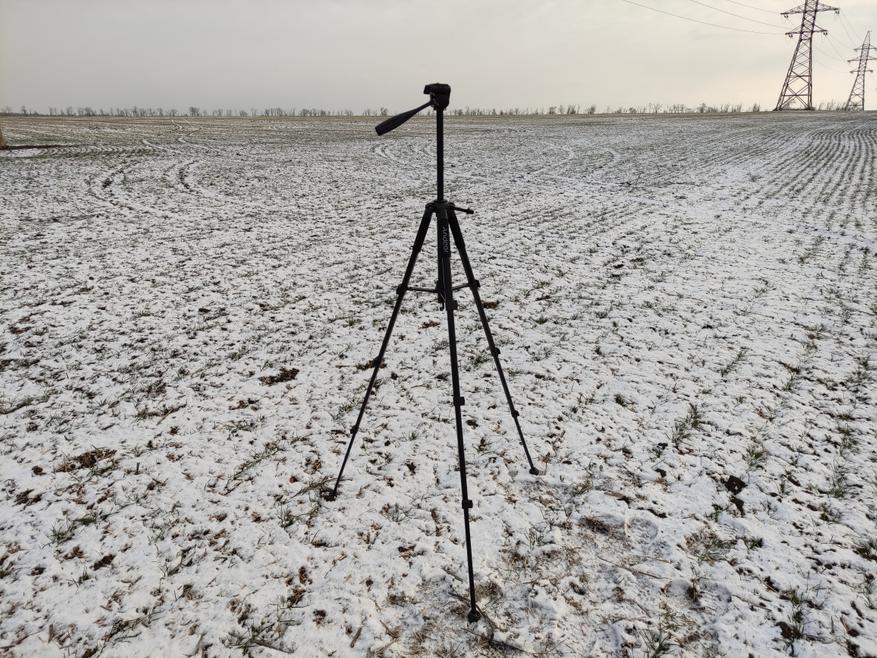
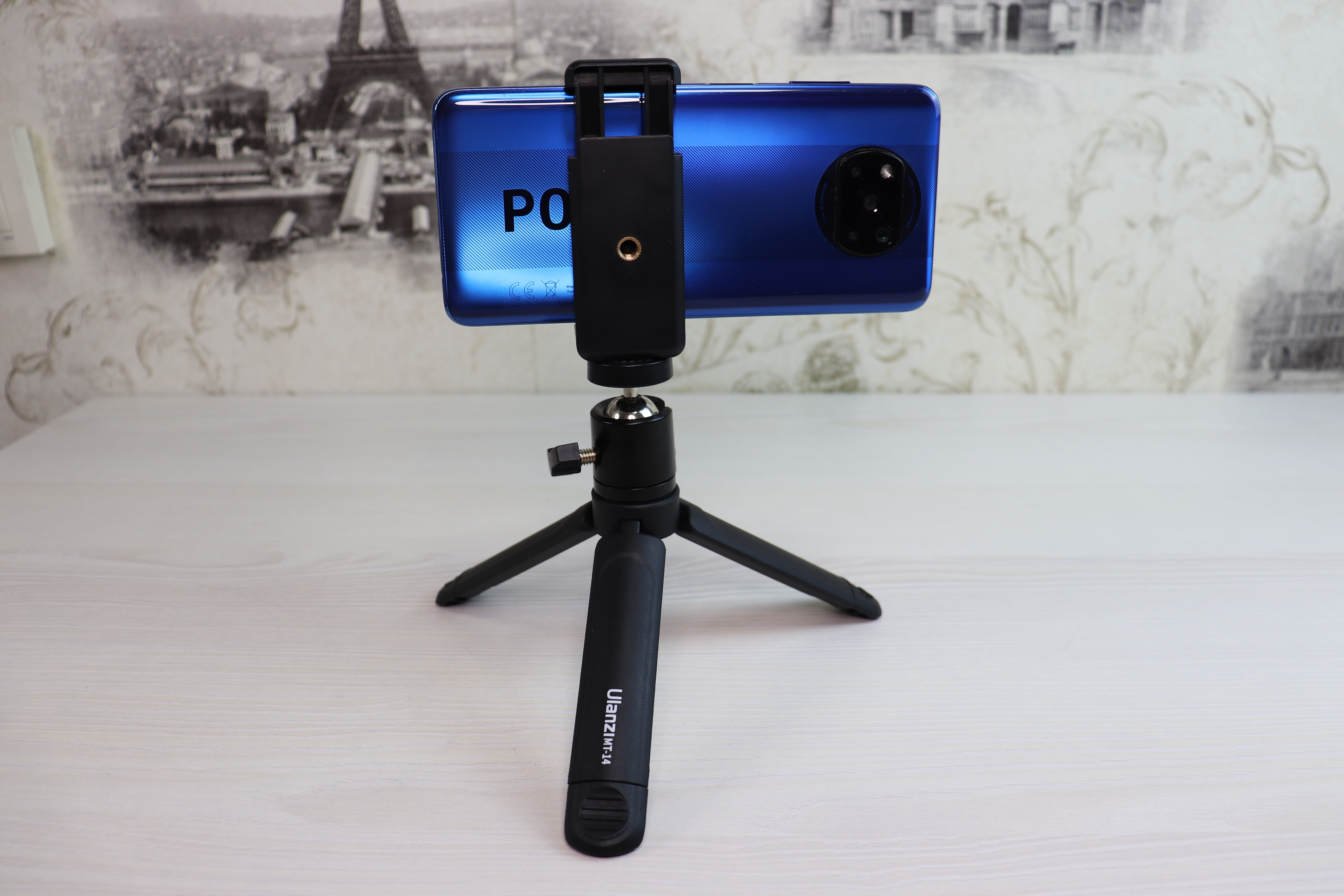
Поскольку в дальнейшем для получения хорошего кадра нам придется работать с выдержкой камеры смартфона, его нужно надёжно зафиксировать. Для этого подойдёт любой штатив с держателем для смартфона. Конечно же, с большим штативом будет гораздо удобнее работать, но в крайнем случае можно взять и маленькую треногу. Также нам понадобится дистанционный спуск затвора камеры. Конечно, можно использовать и кнопку регулировки громкости для активации таймера спуска, но это не всегда удобно, тем более при использовании маленького штатива. В этом случае не стоит забывать, что обычная гарнитура с кнопками регулировки громкости может служить в качестве дистанционного пульта для спуска затвора камеры.
Ручная настройка
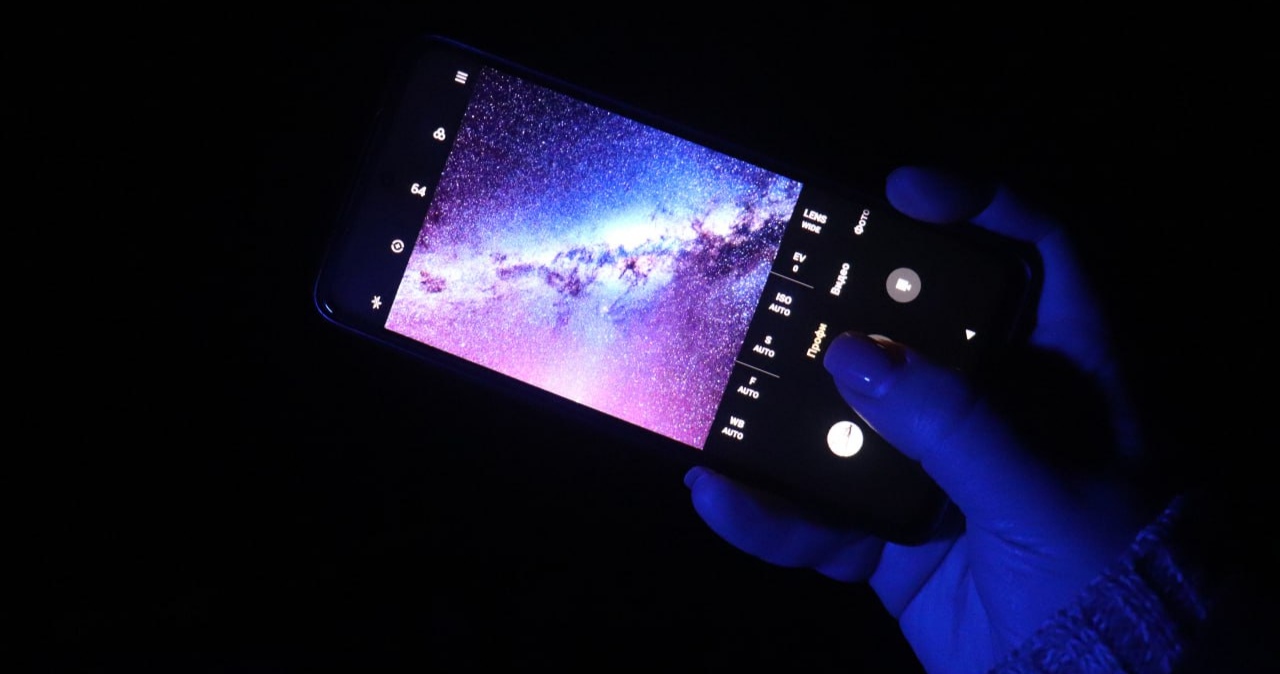
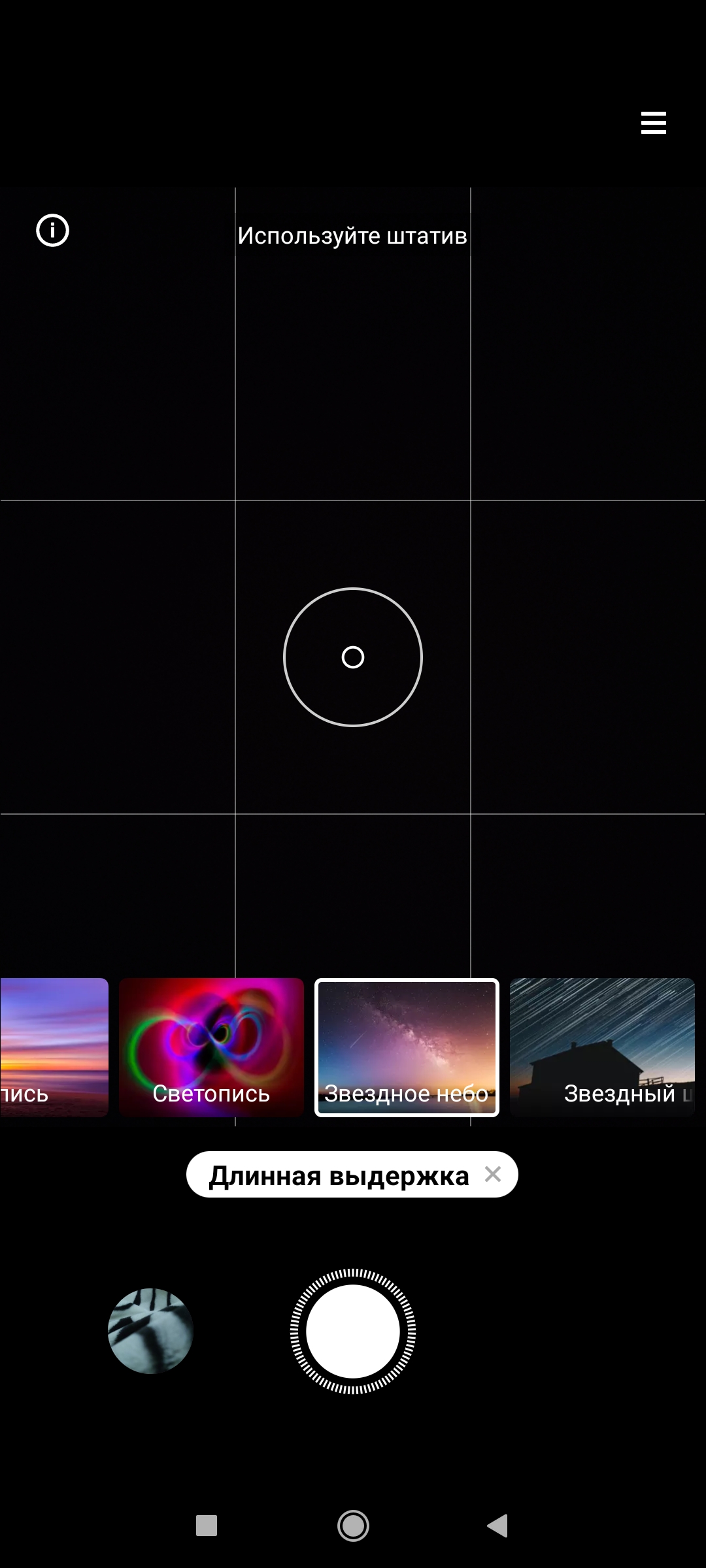
В этом разделе я хотел бы сказать, что несмотря на все вышесказанное, автоматический режим съемки для получения хорошего кадра ночного неба однозначно не подойдёт. Нам придется перейти в ручной режим настройки камеры. Здесь нам нужно будет настроить ряд параметров, о которых подробно поговорим ниже. Это необходимо для достижения желаемого кадра. Также отмечу, что во многих телефонах есть режим ночной съемки, как по мне, он нам не подойдёт. А вот если вдруг у вас есть режим «звёздного неба», тогда производитель смартфона уже сделал все за вас, и вам достаточно только выбрать этот режим. Несмотря на это, давайте ниже разберемся подробно, как нужно настроить камеру для получения желаемого кадра ночного неба.
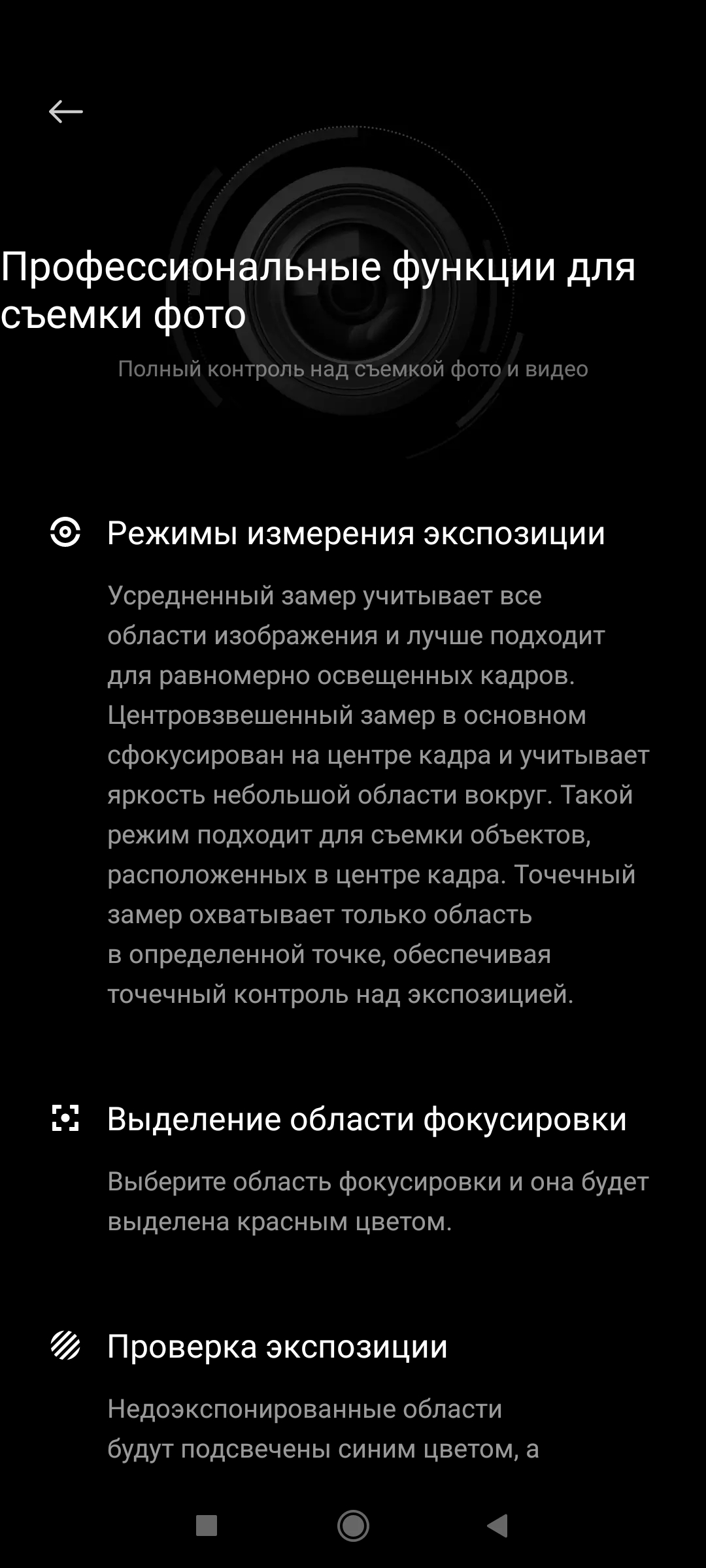
Перед началом настройки не лишним будет зайти в справку в режиме ручной настройки. Там расписаны все базовые параметры настройки. Это поможет более детально разобраться в вопросе.
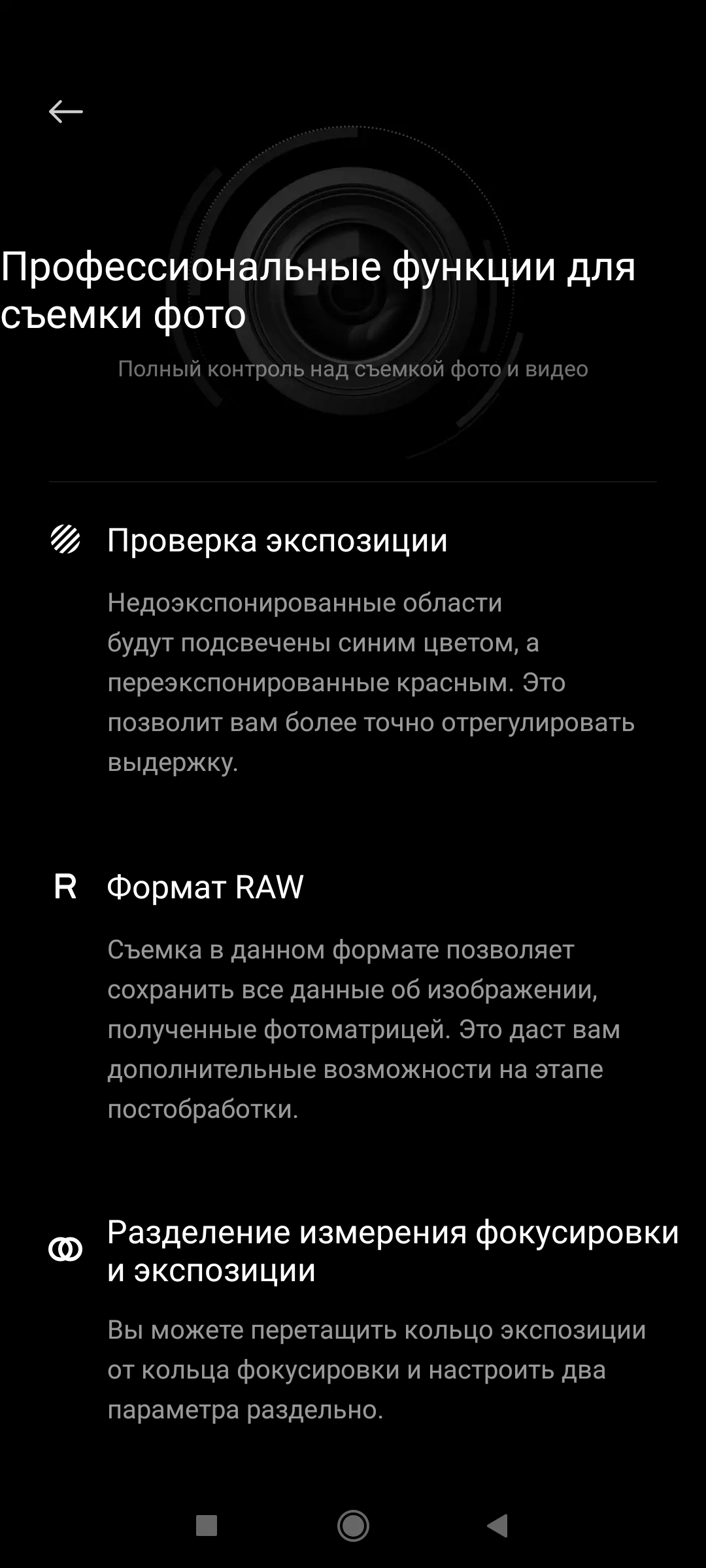
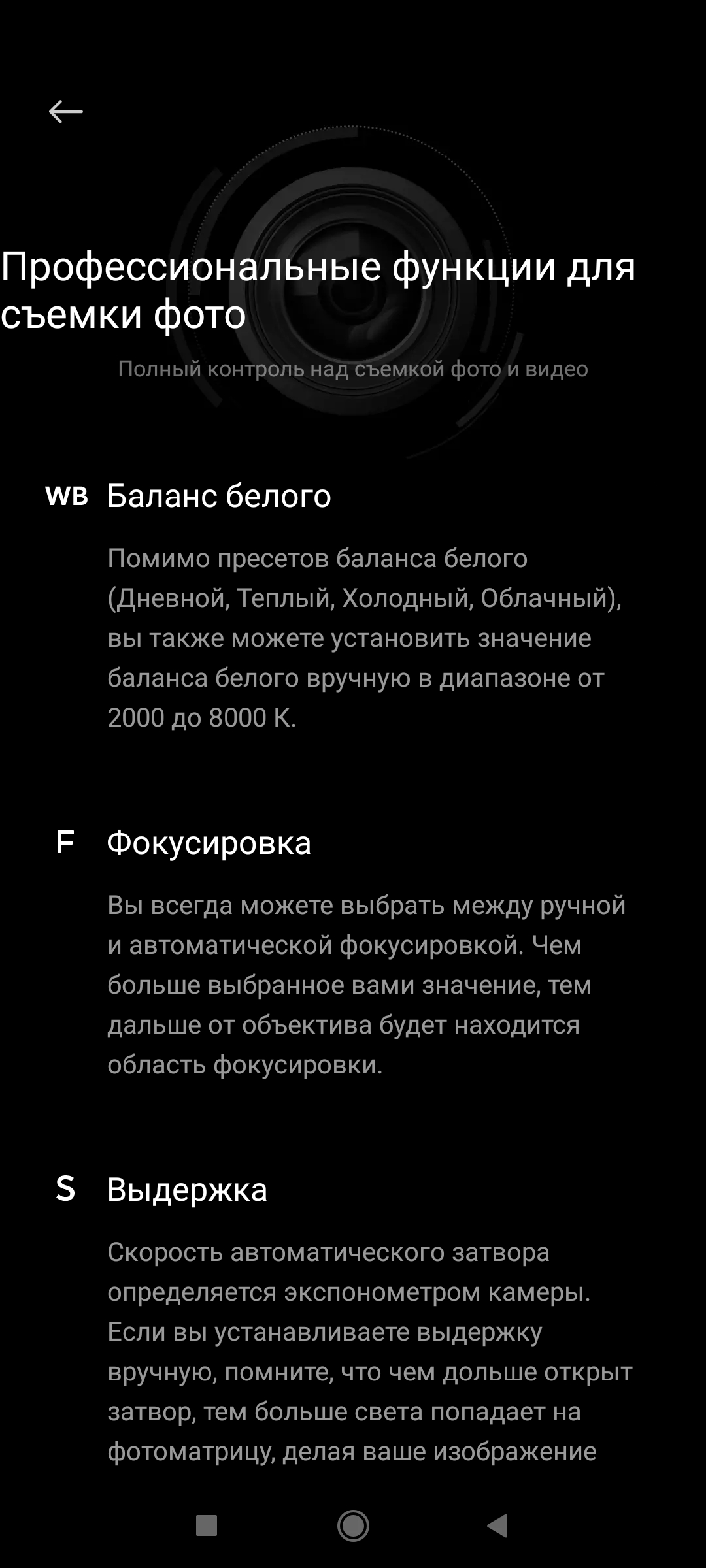
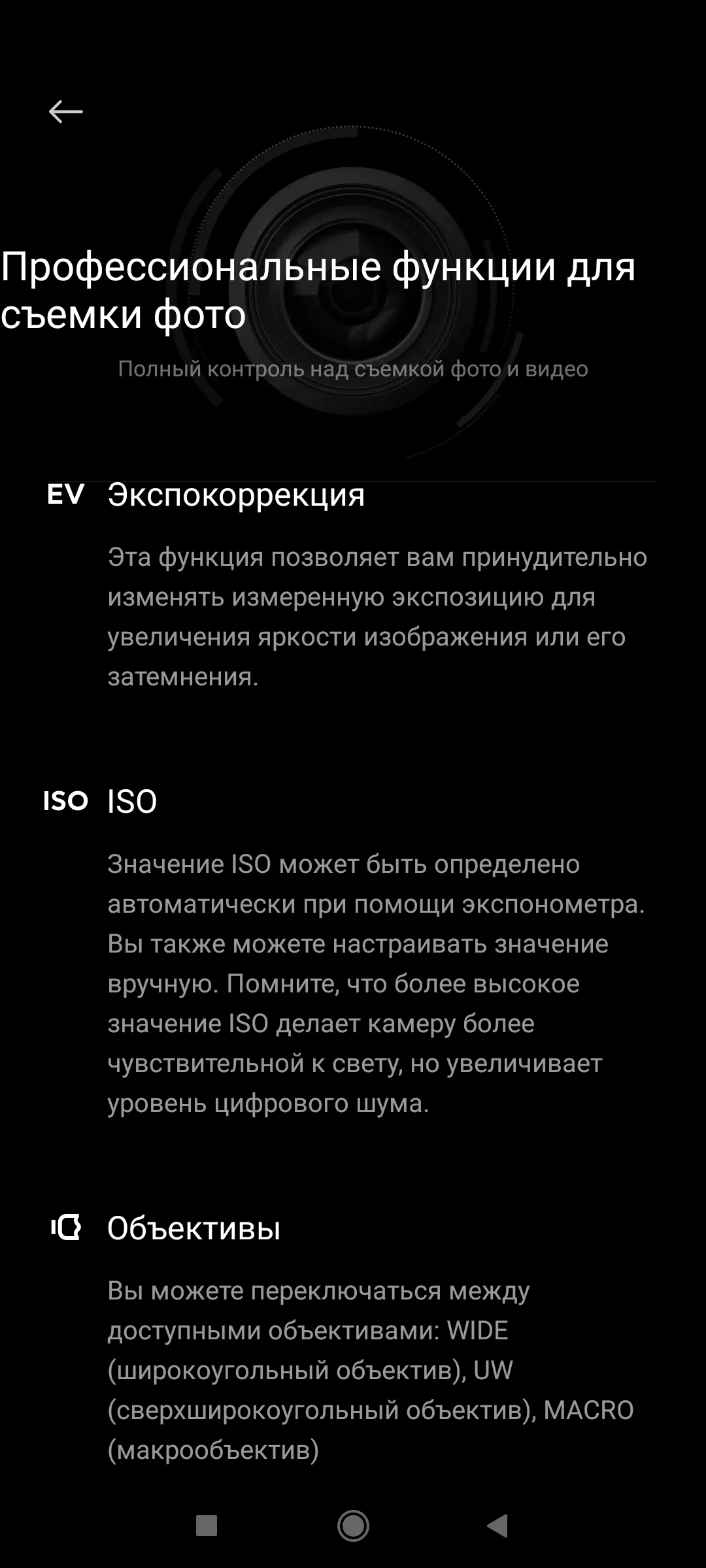
Выдержка
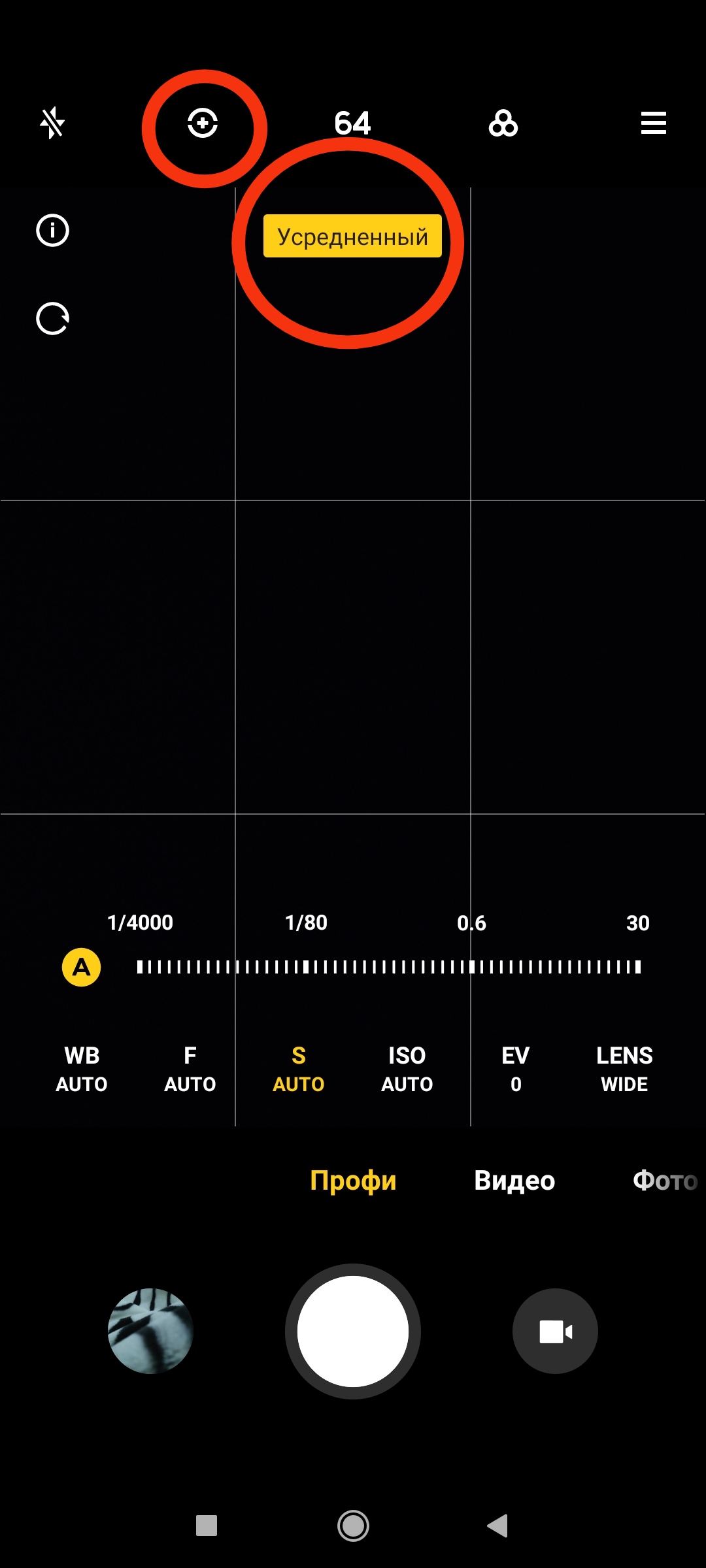
В этой настройке нам нужно поставить выдержку не менее 15 секунд. Хотя, с этим параметром можно поэкспериментировать, и попробовать поставить 30 или более секунд для получения более интересного кадра, или реализации вашей задумки.
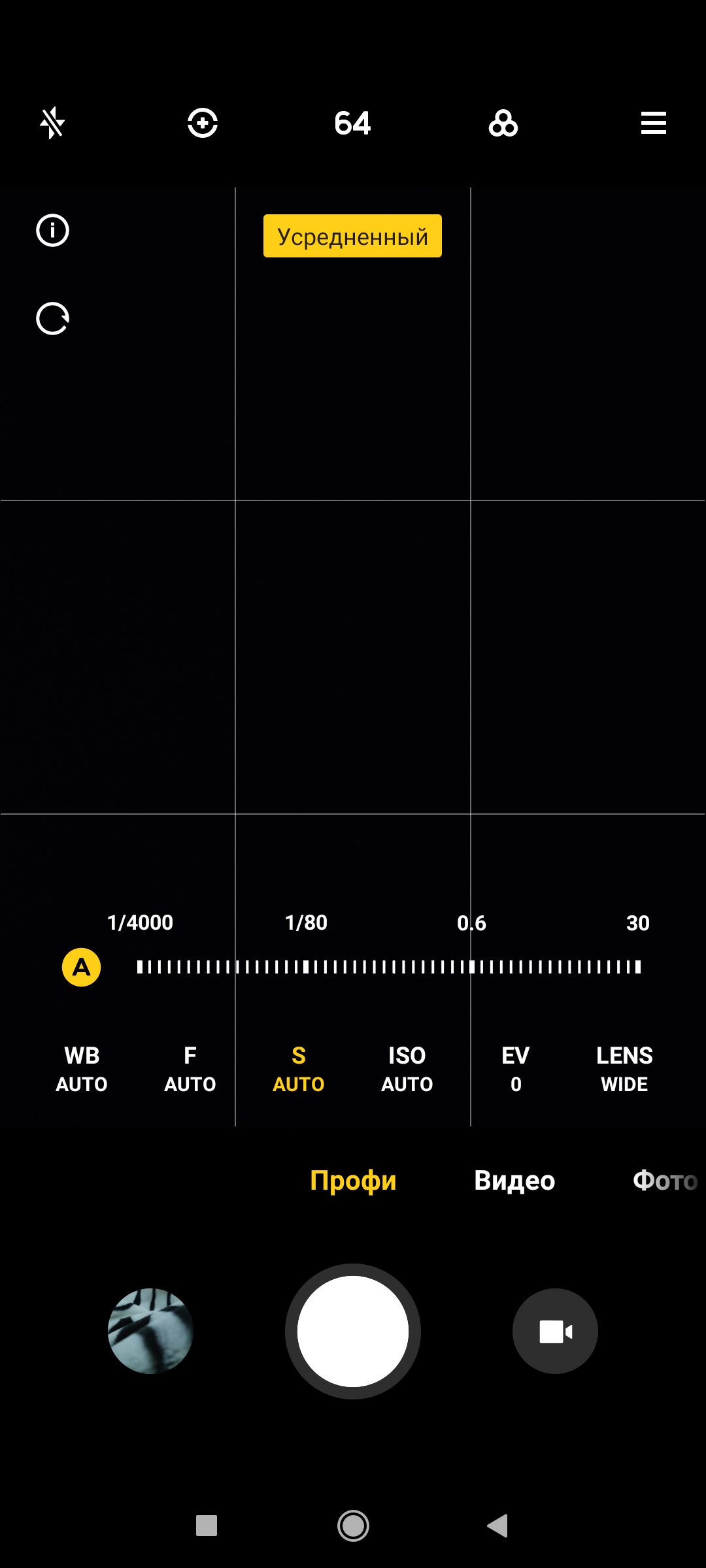
Также читал, что при этом нужно задать стандартное фокусное расстояние, что бы как можно больше света уловил объектив камеры.
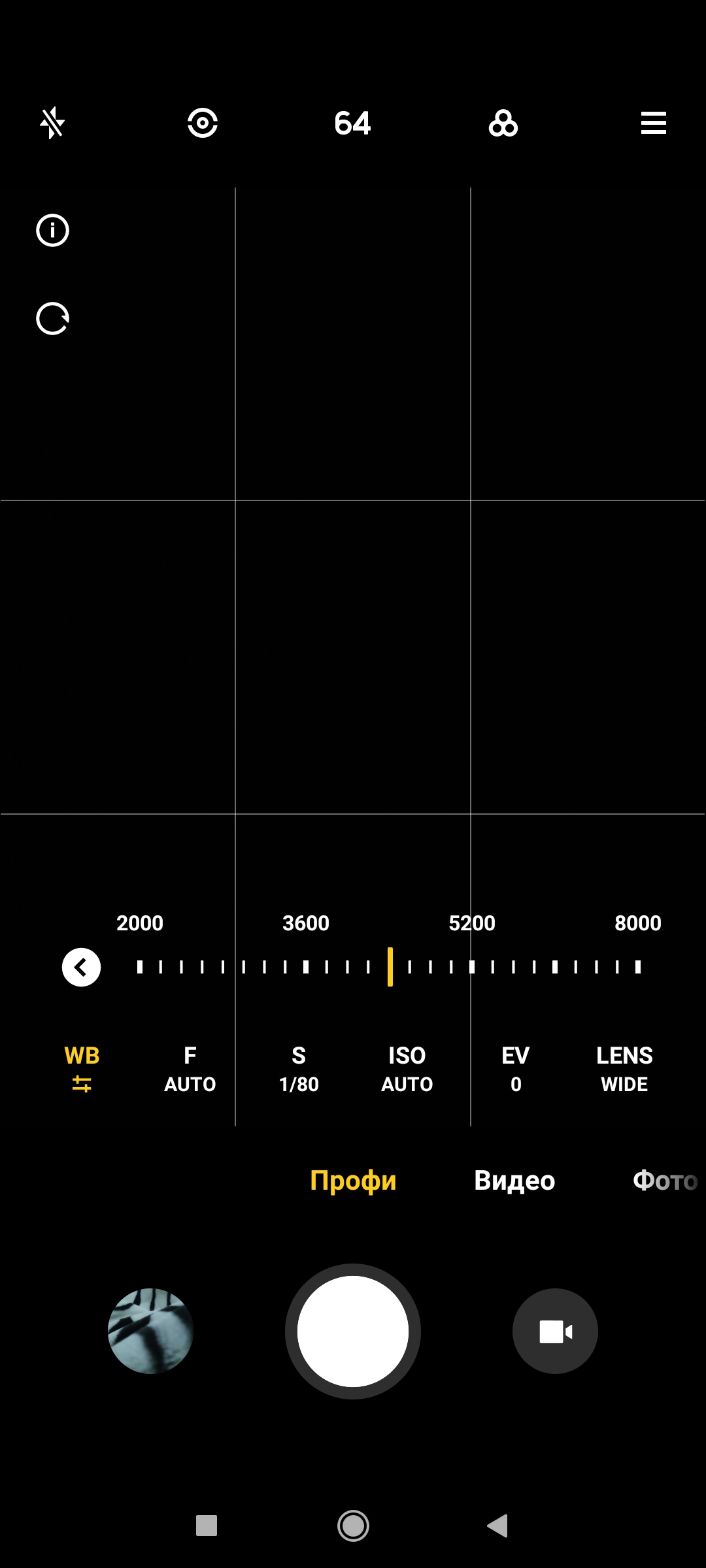
Баланс белого
На моём смартфоне баланс белого можно выбрать в диапазоне от 2000 до 8000 Кельвинов. Этот параметр нужен для получения более реалистичного кадра при разных источниках света. К примеру, ночью и днём температура свечения значительно отличается между собой. При съёмке ночного неба этот параметр можно установить в диапазоне 3500-4500K. При этом, чем больше значение — тем холоднее получается кадр, соответственно, чем ниже, тем цвета будут теплее. В общем, в любом случае, придется поэкспериментировать для достижения желаемого вами результата.
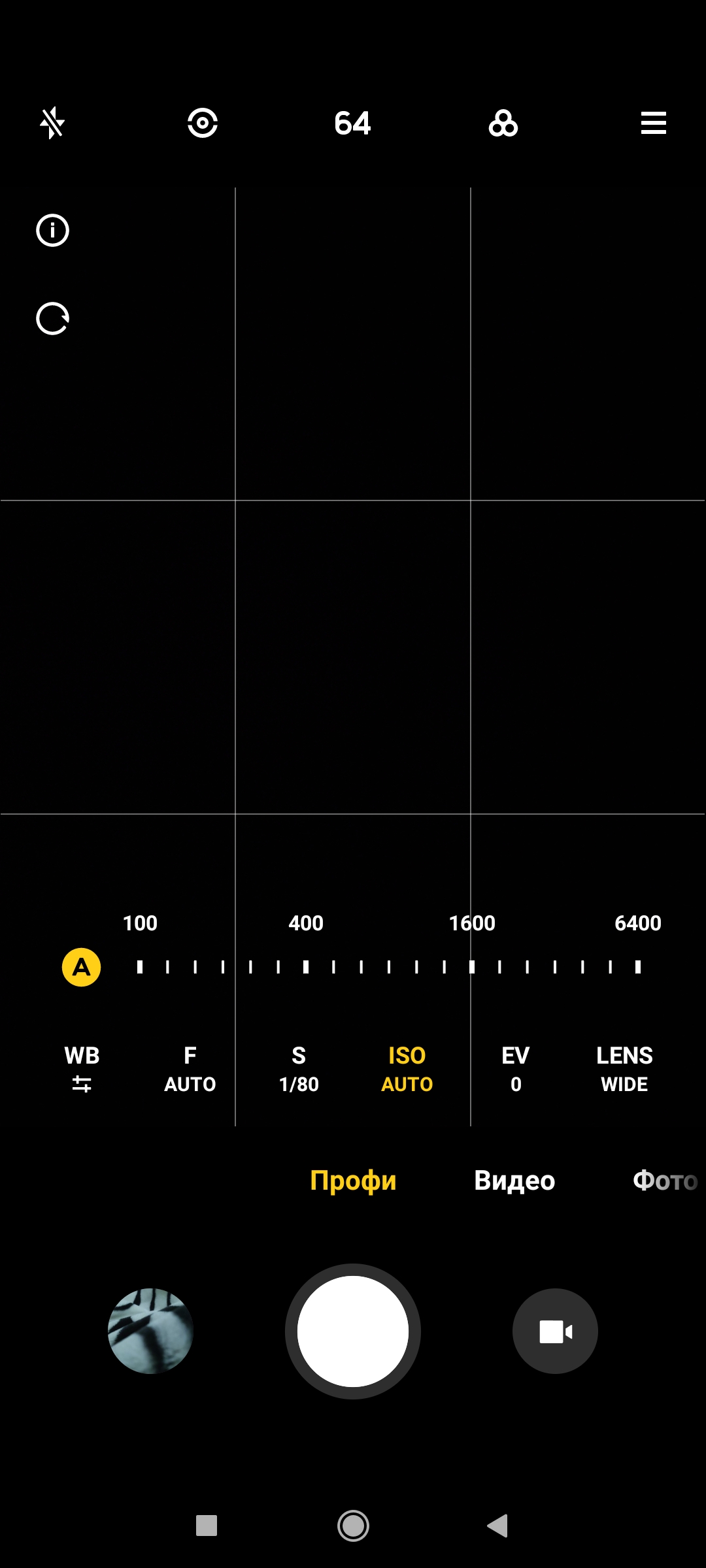
Также нам придется заглянуть и поэкспериментировать с параметром ISO. ISO — это параметр отвечающий за светочувствительность камеры. Здесь нужно помнить, что нам нужна максимальная светочувствительность. Но технологические возможности камеры поставить этот параметр на максимум, в условиях недостатка света, нам не позволят. Если поставить этот параметр на максимум, то мы получим зернистое фото, а низкое значение значительно снизит детализацию. При попытке получить фото ночного неба следует выставить это значение в пределах 1600-3200. Однако, это не панацея, придется подбирать и экспериментировать вручную, поскольку все зависит от многих факторов: насколько сегодня яркие звёзды, есть ли Луна в кадре и так далее. Поэкспериментируйте со светочувствительностью при разной выдержке. Также говорят, что стоит обратить внимание на режим HDR. При нем камера делает несколько динамических снимков и объединяет их в один. В своем смартфоне, правда, я такого режима не нашел.
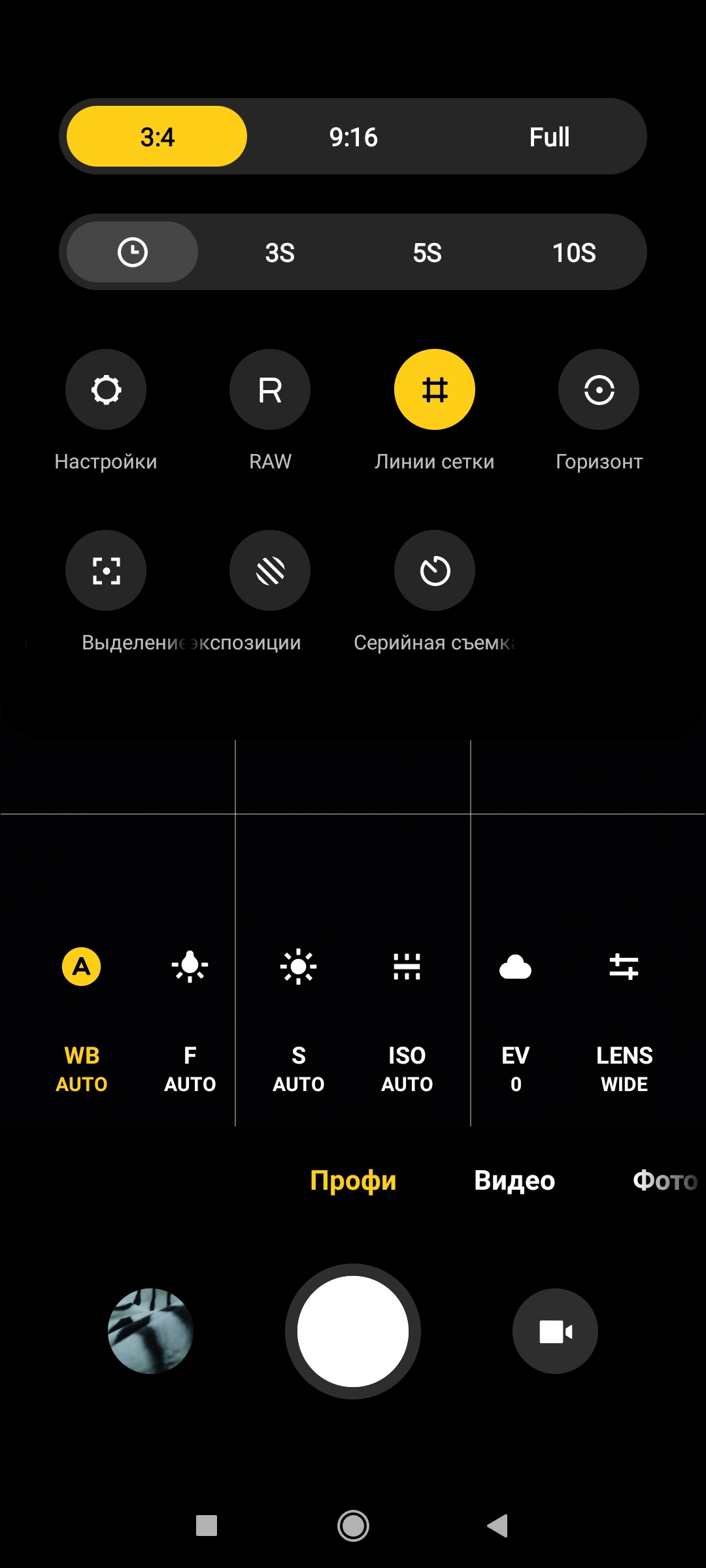
Формат файла RAW
Напоследок добавлю, что кадры ночного неба следует делать в формате RAW. Это позволит отредактировать снимок в дальнейшем без потери его качества. Такой формат файлов занимает много места, однако, вы с лёгкостью сможете поэкспериментировать в фоторедакторе с яркостью, контрастностью и так далее. Также добавлю, в обычной повседневной съёмке я использую формат размера кадра 3:4, но в данном случае, думаю, будет интереснее использовать режим Full или 9:16
Результаты
Ниже писал, что не мог проверить на практике вышесказанное, сегодня тучи рассеялись и получилось сделать снимки. Ниже приведены пару фото сделанные на смартфон Poco x3 NFC. В условиях городского фонового освещения. Как по мне получаются довольно неплохие результаты. Если подобрать хорошую погоду с яркими звёздами, в условиях загородной съемки можно добиться в разы лучших результатов.
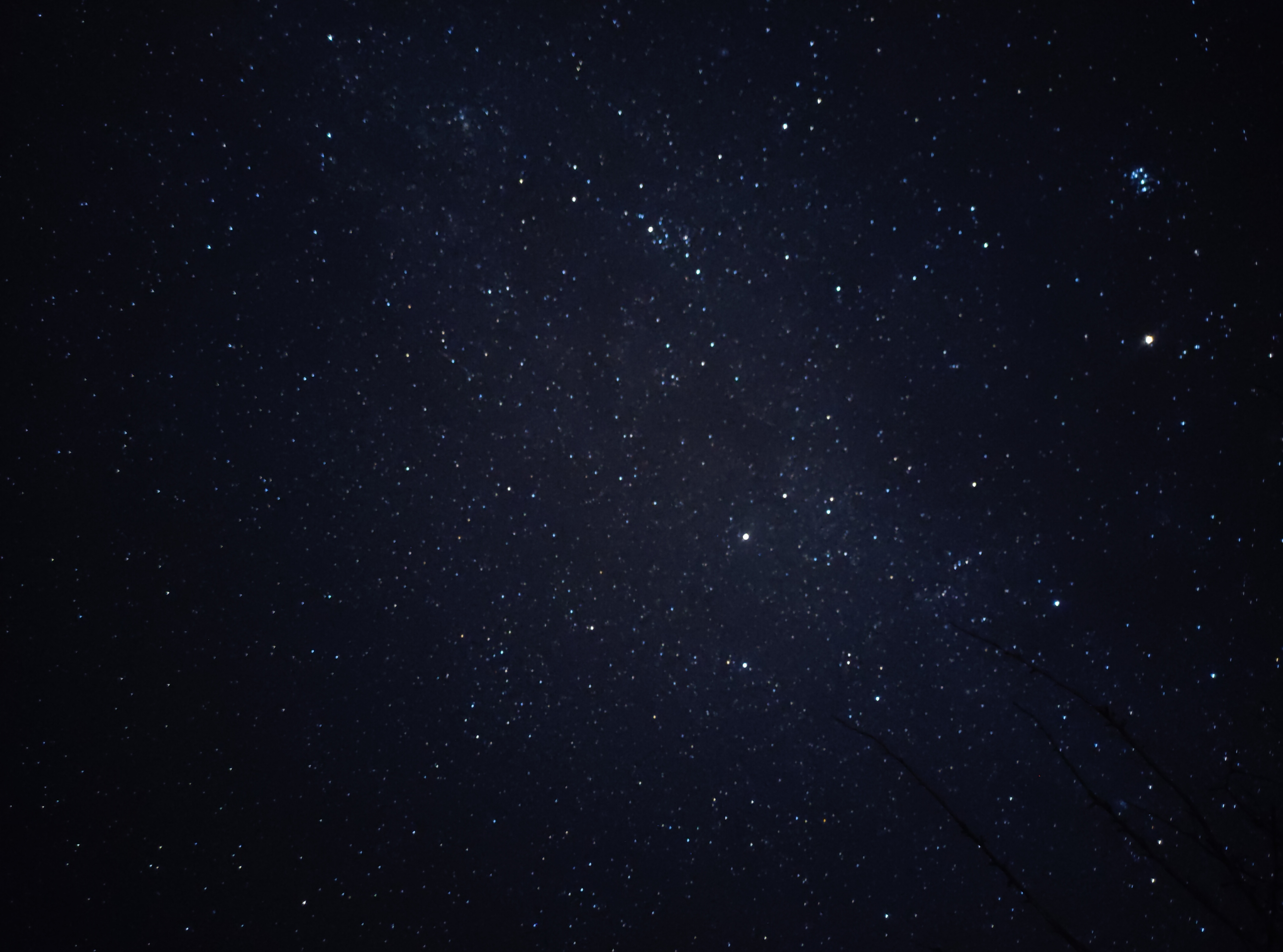
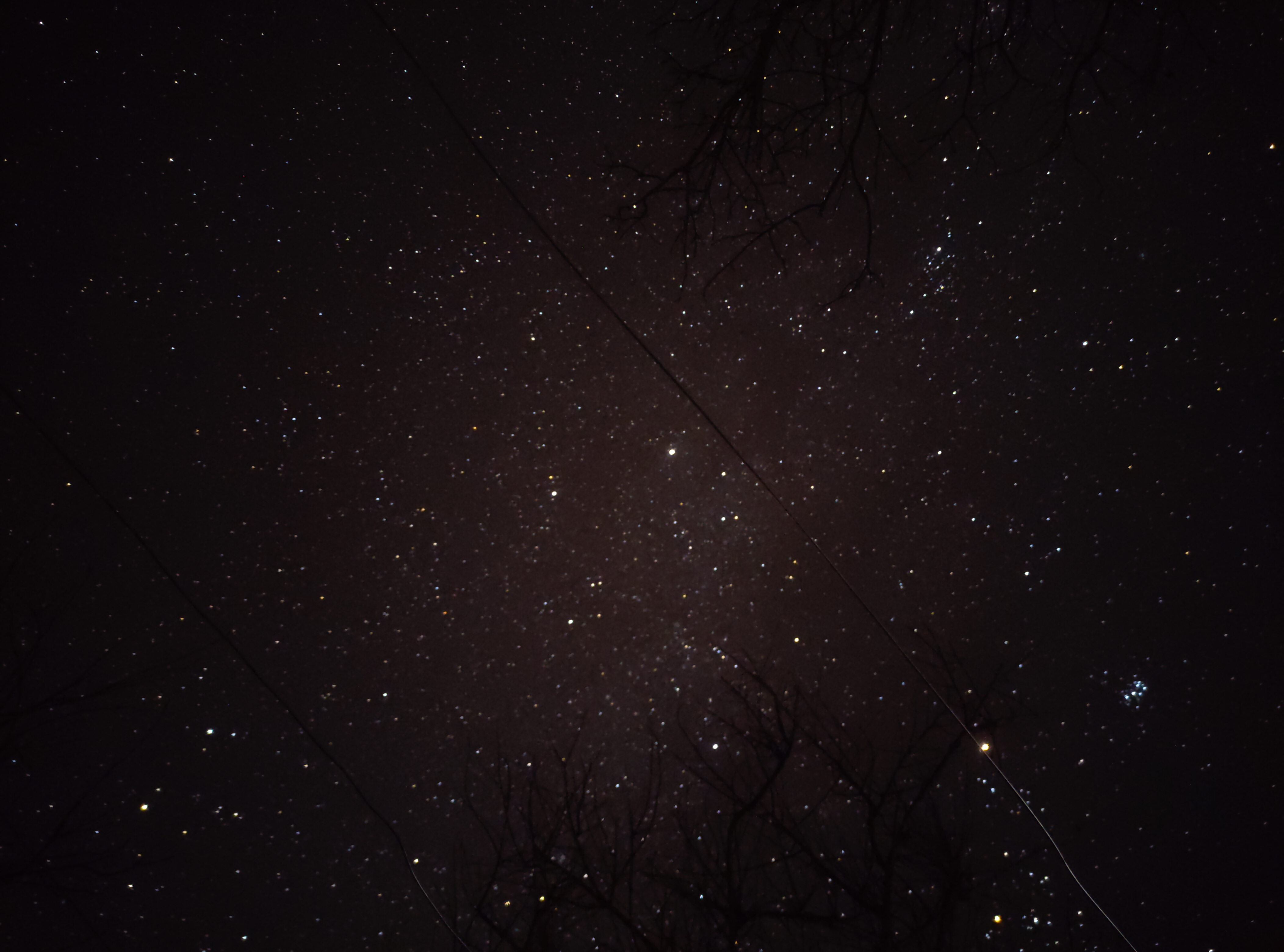
На этом пожалуй все, удачной «охоты» на красивые кадры. Добавлю, я не эксперт в этой сфере, просто давно хочу сделать кадры звёздного неба при помощи своего смартфона. Но уже более месяца пасмурная погода, и как только появится возможность, я обязательно отпишусь о результатах в комментариях. Также призываю всех кто пробовал подобную съёмку поделиться своим опытом и моделями телефонов, на которые делали снимки. Замечания и советы по теме также приветствуются. Спасибо за внимание.