Как включить режим сна в Яндекс музыке?
Здравствуйте! Возможно ли включение таймера сна в программе Яндекс музыка на смартфоне? . Есть идея сделать в Яндекс музыке таймер отключения, для тех кто .
Что значит таймер сна в Яндекс музыке?
Плавное затухание звука через заданный промежуток времени + возможность играть последний трек до конца. Добавьте в приложение Музыка, функционал таймера, как у Радио. Добавить таймер для выключения приложения, как в яндекс-радио.
Почему Яндекс музыка не работает в фоновом режиме?
Разрешите приложению работу в фоновом режиме: Откройте системные Настройки → Приложения → Яндекс Музыка → Дополнительно → Батарея → Ограничение работы в фоновом режиме. Включите опцию Не ограничена. В это же разделе выберите пункт Экономия заряда батареи → Яндекс Музыка и включите опцию Не экономить.
Что значит таймер сна в Яндекс музыке
Когда нужно выключить музыкальную колонку или приложение в определенное время, таймер сна — это то, что может вам пригодиться. Этот инструмент дает возможность засыпать под музыку, радио или фильм, полностью погрузившись в атмосферу. Многие музыкальные приложения, такие как Яндекс Музыка, предоставляют пользователю функционал таймера сна. В данной статье мы разберем, что это такое и как он работает.
Что такое таймер сна и как он работает в музыке
Таймер сна — это функция, которая позволяет автоматически выключить воспроизведение музыки через определенное время. Например, вы устанавливаете время на 30 минут, а по истечении этого времени приложение плавно приглушает звук и выключается. Это очень удобно, так как позволяет вам заснуть под свои любимые мелодии, не беспокоясь о том, что музыка будет играть всю ночь. Более того, использование таймера сна может значительно продлить время работы вашего устройства, так как он не будет тратить заряд батареи, когда вы спите.
Как использовать таймер сна в Яндекс Музыке
Для того, чтобы использовать таймер сна в Яндекс Музыке, вам нужно:
- Открыть приложение Яндекс Музыка на своем устройстве.
- Включить любой трек или плейлист, который вы желаете услышать перед сном.
- Нажать на кнопку «Таймер сна» в нижней части экрана.
- Выбрать время, по истечении которого музыка выключится и нажать «ОК».
Стоит отметить, что настройки таймера сна могут немного отличаться в разных музыкальных приложениях. Однако, в целом, принцип работы остается тем же — вы выбираете время и после его истечения музыка автоматически выключается.
Плюсы использования таймера сна
- Позволяет заснуть под свои любимые мелодии: это наиболее существенное преимущество таймера сна. Вы можете установить свой любимый трек, плейлист или радиостанцию и погрузиться в атмосферу, которая поможет вам расслабиться и заснуть быстрее.
- Заботится о заряде вашего устройства: таймер сна дает возможность продлить время работы вашего устройства. Нет необходимости беспокоиться о том, что музыка будет играть всю ночь, потребляя заряд батареи.
- Универсальный инструмент: таймер сна может быть использован не только для музыки, но и для других приложений, таких как YouTube, приложения для просмотра видео, чтения книг и т.д.
Выводы
Таймер сна — это очень удобный инструмент, который помогает заснуть под свои любимые мелодии и уберечь заряд батареи вашего устройства. Он может использоваться не только в музыкальных приложениях, но и в других программах для различных целей. Не стоит бояться провести небольшой эксперимент и определить, что продлевает ваш сон и позволяет зарядиться энергией на новый день.
Как найти сохраненные закладки в ВК
Если вы хотите найти сохраненные закладки в социальной сети ВКонтакте, вам необходимо зайти в свой профиль и выбрать раздел «Закладки», который находится в левом меню, прямо под основным. Затем вы сможете просмотреть все сохраненные материалы, которые могут быть отсортированы по категориям, таким как записи, статьи, видео, ссылки, подкасты и товары. Это очень удобно, если вам нужно быстро найти какой-то материал, который вы ранее сохранили в закладки. Также вы можете добавлять новые материалы, чтобы не потерять их и иметь постоянный доступ к интересующей вас информации.
Где лайки в вк приложение
В социальной сети ВКонтакте лайки можно найти в приложении на мобильном устройстве. Для этого следует открыть «Закладки», находящиеся в боковом меню приложения, и проскроллить до блока, расположенного над вкладкой «Все». Если установлена старая версия интерфейса, то раздел с лайками можно найти в дополнительном меню, находящемся в верхнем правом углу на пятой вкладке, который может называться «Понравилось». Однако, если закладка не отображается, следует проверить настройки приватности аккаунта, которые могут ограничивать уровень доступа к содержанию пользователя. Открыть лайки в ВКонтакте возможно и на сайте, где для этого следует перейти на страницу пользователя и нажать на кнопку «Мне нравится».
Как добавить плейлист в Яндекс музыка
Яндекс Музыка — это удобный сервис для прослушивания музыки. Чтобы добавить песни в плейлист на Яндекс Музыке, нужно нажать и удерживать строку с названием трека или альбома, пока не появится контекстное меню. Далее нужно выбрать пункт «Добавить в плейлист» и выбрать уже существующий плейлист, в который необходимо добавить треки. Если нужного плейлиста еще нет, можно создать новый, нажав на значок в нижней части экрана. Добавлять в плейлист можно не только отдельные композиции, но и целые подборки. Также можно редактировать плейлисты — добавлять, удалять или менять порядок треков. Все эти возможности делают Яндекс Музыку полезным инструментом для организации и наслаждения музыкой.
Где найти сохраненные Рилс в инстаграме
Для тех, кто хочет найти сохраненные Рилс на странице своего профиля в Инстаграм, следует выбрать вкладку «Публикации» и нажать на опцию «Сохранить в черновик». Чтобы просмотреть сохраненные Рилс, необходимо перейти на страницу своего профиля и нажать на значок «Рилс». Таким образом, можно легко находить и смотреть свои сохраненные материалы в Инстаграме. Быстрый доступ к сохраненным Рилсам поможет пользователям быстро находить нужную информацию и не забывать интересные публикации. Кроме того, это удобный способ сохранять и пересматривать контент на будущее, не боясь потерять его и забыть позже.
Таймер сна в Яндекс Музыке — это удобная функция, которая позволяет выключить колонку в заданное время. Это особенно удобно, когда нужно заснуть под музыку или радио. Настройка таймера не займет много времени, потому что все настройки производятся просто и быстро. Помимо этого, таймер сна можно использовать как колыбельную для детей. Достаточно задать нужное время и выбрать музыку, чтобы у вашего малыша произошло быстрое засыпание. Также таймер сна в Яндекс Музыке может использоваться для отключения колонки после просмотра фильма или сериала. Теперь не нужно беспокоиться о том, что колонка будет работать всю ночь — таймер сна автоматически выключит ее в нужное время.
Как настроить таймер в Яндекс музыке
В удобном приложении Яндекс.Музыка есть функция, которая позволяет настроить таймер и автоматически выключить музыку после заданного времени. Это особенно полезно, когда вы хотите заснуть под приятные мелодии или прослушать аудиокнигу перед сном.
Как поставить таймер на воспроизведение музыки
Есть несколько способов настроить таймер в Яндекс.Музыке в зависимости от того, на каком устройстве вы используете приложение. Вот один из них:
- Откройте приложение Яндекс.Музыка на своем смартфоне.
- Воспроизведите любой трек или плейлист.
- В нижней части экрана вы увидите иконку таймера, которую нужно нажать.
- Установите время, по истечении которого музыка должна выключиться.
- Наслаждайтесь музыкой, пока таймер не отсчитает нужное время и автоматически не остановит воспроизведение.
Возможность установить таймер на музыку на Android
К сожалению, операционная система Android не предоставляет встроенную функцию для автоматического останова воспроизведения музыки. Однако это не означает, что вы не можете использовать таймер сна с Яндекс.Музыкой на устройствах Android. Один из способов это сделать — установить Sleep Timer, бесплатное приложение, доступное в Google Play. Это приложение позволяет установить таймер и автоматически остановить воспроизведение музыки после заданного времени.
Как настроить таймер сна в Яндекс.Музыке на ПК
Если вы предпочитаете слушать музыку через ПК, вы также можете воспользоваться функцией таймера сна в Яндекс.Музыке:
- Откройте приложение Яндекс.Музыка на вашем ПК.
- Воспроизведите любой трек или плейлист.
- На главном экране воспроизведения, где отображается обложка альбома, найдите иконку секундомера внизу и кликните на нее.
- Установите необходимое время, после которого музыка должна автоматически выключиться.
- Наслаждайтесь музыкой до тех пор, пока таймер не достигнет установленного значения и автоматически не прекратит воспроизведение.
Какие преимущества таймера сна в Яндекс.Музыке
Использование таймера сна в Яндекс.Музыке имеет свои преимущества и полезные возможности:
- Можно засыпать под приятную музыку, которая автоматически выключится через определенное время.
- Можно наслаждаться радио или прослушивать аудиокнигу, пока не заснете, зная, что оно выключится само в нужный момент.
- Это замечательный способ успокоить и укладывать детей спать, проигрывая им колыбельные песни и гарантируя, что музыка прекратится после того, как они уснут.
- Таймер сна внутри Яндекс.Музыки позволяет вам расслабиться и насладиться воспоминаниями, медитативными звуками или любимой музыкой перед сном, зная, что вам не придется вставать, чтобы выключить музыку.
Полезные советы
- Если у вас нет возможности установить таймер сна в Яндекс.Музыке или приложении Sleep Timer, вы всегда можете использовать встроенные функции таймера в вашей операционной системе для остановки воспроизведения музыки.
- Помните, что длительное прослушивание громкой музыки перед сном может оказывать влияние на ваш сон и здоровье. Старайтесь выбирать спокойную или расслабляющую музыку для наилучшего результата.
Выводы
Таймер сна в Яндекс.Музыке — это удобная функция, которая позволяет автоматически выключить музыку после заданного времени. Независимо от того, используете ли вы приложение на своем смартфоне или ПК, вы легко можете настроить таймер и наслаждаться приятной музыкой или засыпать под нее. Если у вас Android-устройство, вы всегда можете установить специальное приложение Sleep Timer для регулировки времени воспроизведения музыки. Помните о возможности использования встроенных функций таймера в вашей операционной системе, если эти способы не подходят вам. Не забывайте о здоровье и выбирайте приятную и спокойную музыку перед сном для наилучшего отдыха.
Сколько реально можно заработать в Яндекс доставке
Заработок в Яндекс.Доставке зависит от нескольких факторов. Если работаешь на полную ставку, то ежемесячно можно зарабатывать около 85 тысяч рублей в Москве, при условии, что есть выходные дни. В регионах заработок может составлять примерно 50-60 тысяч рублей в месяц. Однако доход курьера будет зависеть от региона, в котором он работает. Цены на доставку в регионах обычно ниже, чем в крупных городах. Таким образом, заработок может быть ниже в регионах. Важно учесть, что эти цифры являются примерными и зависят от множества факторов, включая количество заказов, расстояние до места доставки и сезонность. Также стоит помнить, что курьерская работа требует физической активности и готовности работать в различных погодных условиях.
Почему я не могу слушать музыку в Яндекс музыке
Если вы испытываете проблемы с прослушиванием музыки в Яндекс.Музыке, есть несколько возможных причин и способов их решения. В первую очередь, проверьте, не отключен ли ваш антивирус, файрвол или прокси-сервер. Эти программы могут блокировать доступ к музыкальному контенту, поэтому временно отключите их и проверьте, помогло ли это. Также, если у вас включен эквалайзер в плеере, попробуйте его отключить. Он может повлиять на качество воспроизведения музыки. Если вы слушаете музыку с мобильного устройства, рекомендуется установить приложение Яндекс.Музыки. Веб-версия предназначена для работы на компьютерах и может не поддерживать все функции и возможности мобильных устройств. Если после выполнения всех этих рекомендаций проблемы с прослушиванием музыки в Яндекс.Музыке сохраняются, рекомендуется обратиться в службу поддержки Яндекс.Музыки для получения дополнительной помощи и консультации.
Можно ли самозанятому продавать продукты питания
Если самозанятый человек хочет продавать продукты питания, то есть определенные правила, которые необходимо соблюдать. При продаже продуктов в собственном магазине или через социальные сети не требуется предоставление документов, подтверждающих качество продукции. Однако, если самозанятый хочет сбывать свою продукцию в других магазинах или кафе, то потребуется декларация соответствия Техническому регламенту Таможенного союза «О безопасности пищевой продукции». Важно отметить, что декларации выдаются только индивидуальным предпринимателям и юридическим лицам. Это означает, что самозанятый человек не может получить декларацию и, следовательно, не имеет права продавать свою продукцию в других точках продажи, кроме своего собственного магазина или путем использования онлайн-платформ. В случае нарушения данных правил, могут возникнуть административные или юридические последствия.
Почему недоступна доставка вкусно и точка
По словам Александра Говора, компания «Вкусно — и точка» приняла решение временно прекратить доставку своих продуктов. Он объяснил это политикой компании, однако пресс-служба компании опровергла эту информацию. В настоящее время компания активно работает над перезапуском доставки и ведет переговоры с партнерами. Изначально эта новость вызвала возмущение среди постоянных клиентов, которые уже давно привыкли заказывать еду с доставкой от «Вкусно — и точка». Многие люди привели аргументы в пользу того, что доставка является важной услугой в современном обществе, особенно в условиях пандемии, когда многие предпочитают оставаться дома и не посещать общественные места. Однако руководство компании заверило, что они приложат все усилия, чтобы в скором времени возобновить доставку и вернуть доверие своих клиентов.

Итак, чтобы настроить таймер в Яндекс Музыке, вы должны сначала открыть приложение на своем смартфоне. Затем выберите любой трек или плейлист, который вы хотите слушать. В нижней части экрана вы увидите иконку таймера — это маленький будильник. Нажмите на эту иконку. После этого появится окно, в котором вы сможете установить время, через которое музыка сама выключится. Просто выберите нужное вам время и нажмите на кнопку «Готово» или «ОК». Теперь ваш таймер установлен. Когда указанное время пройдет, музыка автоматически перестанет проигрываться. Это очень удобная функция, особенно если вы слушаете музыку перед сном и хотите, чтобы она выключилась сама по себе.
Как поставить таймер в яндекс музыке
15 скрытых функций «Яндекс.Музыки», о которых вы могли не знать
Самое лучшее в темной теме «Яндекс.Музыки» — она есть и в приложении, и на сайте. Если будете на вечеринке ставить музыку с ноутбука, оцените, насколько удобно — свет от экрана не бьет в глаза.
Как это сделать
В приложении зайдите в «Мою музыку» — настройки — «Темная тема». На сайте зайдите в «Мою музыку» — настройки — «Прочее» — «Темная тема»
Ищите песню по строчке
Для тех, кто не помнит ни имени музыканта, ни названия песни, но почему-то знает какую-то случайную строчку. «Яндекс.Музыка» найдет песню по строчке, если в каталоге есть ее текст. Иногда песня ищется по напеву, например, «эрондондон» поможет найти песню «Get Low» из Need for Speed: Underground.
Слушайте редакторские и умные плейлисты
В «Яндекс.Музыке» три вида плейлистов: составленные пользователями, редакторами стриминга и алгоритмами. Последних четыре, и они уникальны для каждого слушателя: «Плейлист дня», «Дежавю», «Премьера» и «Тайник». Чем больше песен вы слушаете, чем больше лайкаете или дизлайкаете, тем более интересными они будут. Остальные составлены или редакторами «Яндекс.Музыки», например как «Хайп», или пользователями, например как сборники канала «Всякая годная попса».
Ищите в стриминге музыку, которую услышали в такси
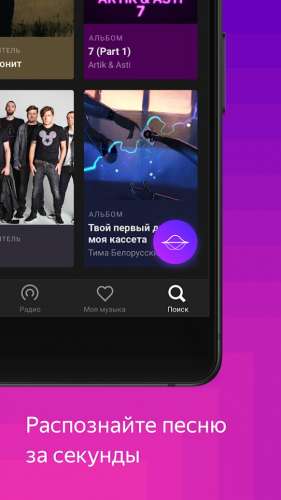
Мобильное приложение распознает музыку, прямо как Shazam, и узнает даже ту песню, которой нет в библиотеке. Но если она есть в сервисе, «Яндекс.Музыка» сразу предложит добавить ее в медиатеку и сохранит в отдельный плейлист.
Как это сделать
В поиске в приложении нажмите на иконку с микрофоном
Настраивайте рекомендации, не заходя в приложение
Конечно, в «Яндекс.Музыке» есть радио. Оно включает треки или по жанру, занятию, настроению, новизне, или на основе каких-то альбомов, треков и плейлистов. Если понравился альбом или плейлист, а треки в нем закончились, включите радио — оно построит бесконечный поток песен по треклисту альбома или плейлиста. Это делается или в приложении для iOS, или на сайте. Треки в радио лайкают и дизлайкают — это повлияет на музыку, которую приложение предложит в будущем. Но самое удобное — лайкать и дизлайкать с экрана блокировки.
Как это сделать
Нажмите на иконку «гамбургера» на плеере и выберите, что сделать с текущим треком. Но работает это только с радио
10 полезных функций «Яндекс.Музыки», о которых вы могли не знать
«Яндекс.Музыка» вполне может заменить Shazam и быстро добавить распознанный трек в вашу библиотеку.
Как работает: в мобильном приложении откройте поиск, сверните клавиатуру и нажмите на фиолетовую кнопку для распознавания трека.
2. Таймер сна
Если вы привыкли слушать музыку перед сном, то в приложении можно настроить таймер отключения, который остановит воспроизведение через определённое время.
Как работает: откройте главный экран воспроизведения, где отображается обложка альбома, нажмите на иконку секундомера в самом низу и выберите нужное время.
3. Управление «Станцией» и другими устройствами
В конце прошлого года в «Яндекс.Музыке» наконец появилась функция управления «Станцией», которая позволяет быстро перенаправить звук на нужную колонку, отрегулировать громкость и переключать треки.
Эта же функция позволяет подключить «Яндекс.Музыку», например, к устройствам с AirPlay или к Android TV.
Как работает: на главном экране воспроизведения нажмите на кнопку с изображением монитора и колонки в правом верхнем углу, а после подключитесь к одному из обнаруженных устройств.
4. Детский раздел
Специально для самых маленьких слушателей «Яндекс.Музыка» предлагает огромное количество детских книг и плейлисты детской музыки — в том числе треки из различных мультфильмов.
Как работает: чтобы включить раздел детской музыки, в приложении откройте экран «Коллекция» (сердечко справа), нажмите на шестерёнку настроек и активируйте переключатель «Показывать раздел „Детям“».
5. Эквалайзер
В «Яндекс.Музыке» нет своего эквалайзера, но есть доступ к внешним, то есть к настройкам звука вашего смартфона. Они могут позволить настроить звучание треков под ваши предпочтения.
Как работает: откройте экран «Коллекция» (сердечко справа), нажмите на шестерёнку настроек, отмотайте вниз, нажмите «Эквалайзер» и включите его.
6. Автосохранение треков
Чтобы ваши плейлисты были доступны для прослушивания даже без подключения к Сети, их можно сохранять в память смартфона. Для этого у каждого есть кнопка «Скачать».
Однако если у вас десятки плейлистов и много свободной памяти, то проще включить автоматическое сохранение — так все песни будут скачиваться при первом же воспроизведении.
Как работает: откройте экран «Коллекция», нажмите на шестерёнку настроек и активируйте переключать напротив пункта «Автосохранение треков».
7. Ссылки на соцсети и концерты исполнителей
Если у исполнителя есть официальный сайт и группы в социальных сетях, то вы наверняка найдёте ссылки на них в «Яндекс.Музыке». Аналогично и с живыми выступлениями, анонсы которых часто отражаются в приложении.
Как работает: откройте страницу группы или артиста и отмотайте её до самого низа — сначала там могут быть анонсы концертов, а дальше — и сайт, и ссылка на «ВКонтакте», и YouTube-профиль.
8. Импорт музыки из других сервисов
Мы уже рассказывали о трёх способах переноса музыку из Spotify, однако не так давно «Яндекс» запустил официальный инструмент для быстрого переезда — и не только из Spotify, но и из Apple Music, Deezer и Last.fm.
Как работает: откройте экран «Коллекция», нажмите на шестерёнку настроек, перейдите к пункту «Импорт медиатеки», выберите сервис и следуйте инструкциям.
9. Музыкальные предпочтения
Если ваши музыкальные вкусы сильно изменились и вы не хотите получать в рекомендациях треки определённых жанров и направлений, то нужно вручную уточнить свои предпочтения. Это можно сделать через веб-версию «Яндекс.Музыки».
Как работает: откройте раздел «Коллекция», нажмите «Настройки» и выберите «Уточнить» напротив пункта «Музыкальные предпочтения».
10. Статистика прослушиваний
Также в веб-версии есть статистика популярности исполнителей. Она не только отображает количество лайков и прослушиваний, но и показывает разницу от месяца к месяцу, регионы, где больше всего слушателей, а также цифры по похожим артистам.
Как работает: откройте экран любого исполнителя и перейдите к самому крайнему разделу с названием «Инфо».
Как поставить таймер в яндекс музыке
Яндекс.Музыка
Версия: 2023.03.1 #5768
Последнее обновление программы в шапке: 14.03.2023

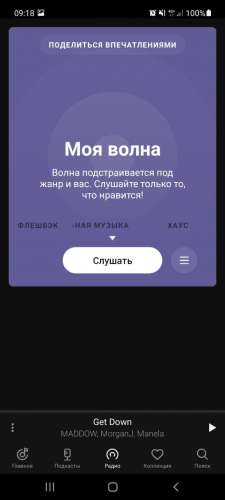
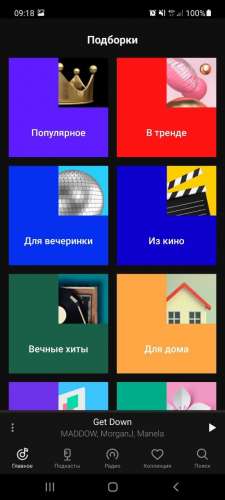

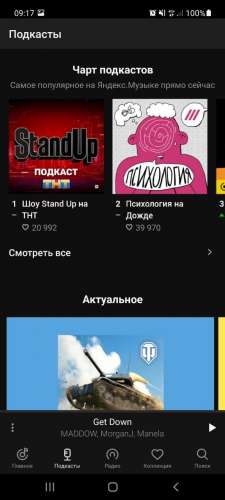
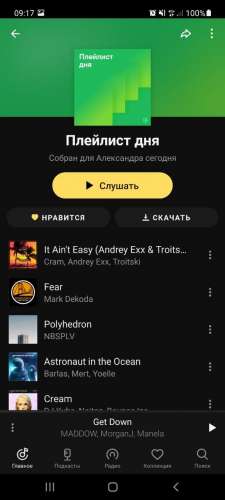
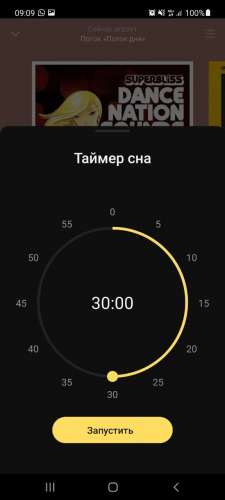

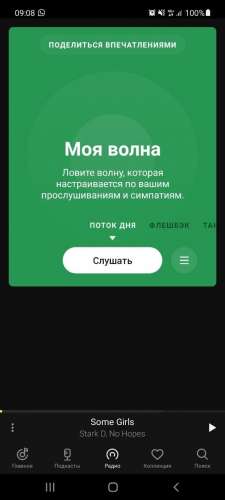
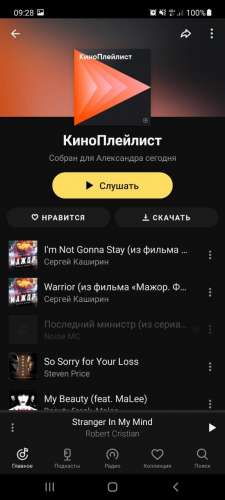
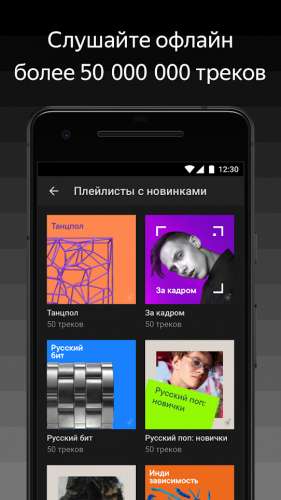
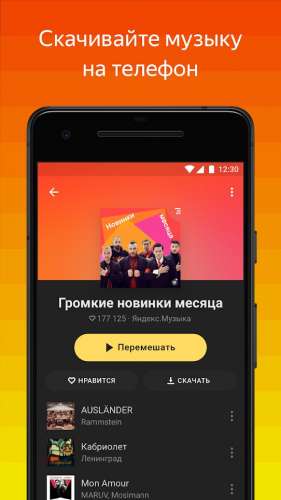
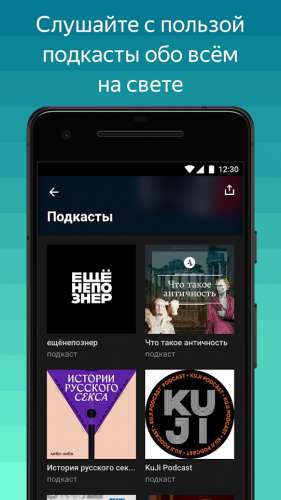
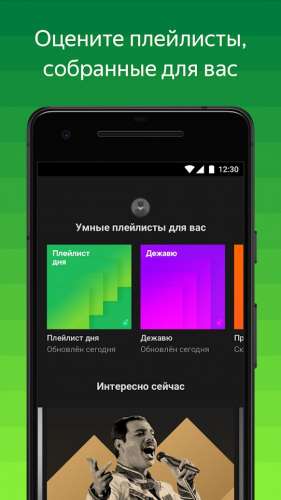
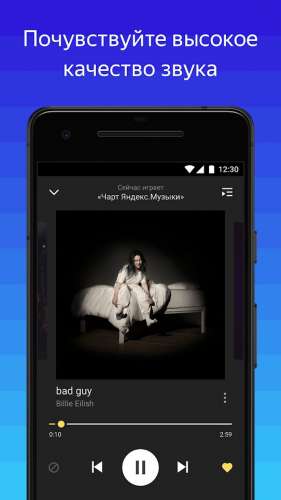
Краткое описание:
Стриминговый сервис музыки от Яндекса
Стриминговый сервис музыки и подкастов. Предоставляет персональные рекомендации. Об алгоритмах работы можно почитать в статьях.
- Работа приложения возможна только с подпиской (дайджест на эту тему).
, в которых доступно оформление подписки. С уже оформленной подпиской работает во всех странах. - Новым пользователям дают до 3 месяцев бесплатной подписки. О возможности сэкономить читайте здесь.
- Семейная подписка
- Описание плейлистов
- Качество звука
- Эквалайзер
- Вики для андроид приложения
- Вики о всем сервисе Музыки
- Сообщить об ошибке в данных трека/исполнителя
- Добавить исполнителя/альбом/трек
- Предложить идею разработчикам
- Не забывайте пользоваться поиском по теме!
- Скопируйте весь код в форму для сообщения и заполните
- По вопросам Яндекс.Плюс
- По вопросам Яндекс.Музыки
- С главной пропали плейлисты/радио. Цветной блок.
- Магнитола, Android TV — не поддерживается. Используйте моды.
- Android 10. Зависание прогресса трека в шторке. Решения нет. Яндекс знает о проблеме.
- Не заходит в аккаунт/приложение, бесконечная загрузка
- Пропадает скачанная музыка
- Заикается воспроизведение трека
- Доступные действия над кэш (скачанной музыкой)
- Поддержку ТВ-пульта обеспечить нельзя, причина.
. Например, убрать все лайки.
Требуется Android: 7.0 и выше (подробнее)
Русский интерфейс: Да
-
A 5.0 Магнитола, Android TV, прокси, дизайн и др.
A 6.0 Дизайн и др.
-
. Поддерживается официально с 2018.11.0 A 5.0
A 4.1
A 4.0
- YaMuTools Расширение для браузера, добавляет новые возможности на сайт
- YaRadio-YaMusic Альтернативный клиент
Сообщение отредактировал iMiKED — 16.03.23, 09:56
Если карта памяти SD,то в Android/data/ru.yandex.music/cache/user_/music
Сообщение отредактировал KodIHTIK — 23.05.13, 13:59
Плеер только сегодня вышел. Пока тестируем.
Сообщение отредактировал KodIHTIK — 23.05.13, 18:04
Естественно 199 р. в месяц дороговато.
Вот если один раз, то можно. Но каждый месяц дорого.
Сообщение отредактировал KodIHTIK — 23.05.13, 20:47
Хотелось бы проверить в период тестового периода. Ну да ладно, будет ждать.
Кстати, ввиду отсутствия в теме представителя разработчика не вижу смысла что-то здесь спрашивать, предлагать и требовать. �� есть группа Вконтакте, где Яндекс активно отвечает.
Как включить автоотключение Яндекс музыка

Плавное затухание звука через заданный промежуток времени + возможность играть последний трек до конца.

Добавить таймер для выключения приложения, как в яндекс-радио.

Возможно ли включение таймера сна в программе Яндекс музыка на смартфоне?

Есть идея сделать в Яндекс музыке таймер отключения, для тех кто засыпает под музыку. Поставил таймер на 1 час, за 40 минут заснул, а музыка через 20 минут отключится.
Думаю такой функционал пригодится многим.

Как отключить звуковое уведомление переключения музыки в приложении яндекс музыка (yandex music)
Хотелось, чтобы в приложении был таймер отключения музыки.

Сделайте пожалуйста таймер сна как реализовано в Спотифай!
Многие люди слушают музыку перед сном. Хочется быть уверенным что в случае если человек заснёт музыка не продолжит играть до утра.

Всё достаточно просто и понятно, но этого не хватает.


Добавить таймер воспроизведения для отключения музыки через установленное время.

Этому шедевру очень не хватает отключения по таймеру. Этого его бы сделало краше!

Таймер если добавить круто было бы, перед сном музыку поставил она автоматический отключится на время которое ты поставил.

Сделайте пожалуйста таймер сна! Очень простая и полезная вещь.

Предлагаю ввести таймер отключения музыки для того, чтобы можно было засыпать под музыку, и, чтобы в тоже время, она не играла всю ночь.

Таймер. Добавьте его, пожалуйста, в плейлисты например.) В Яндекс.Радио с таймером комфортно засыпать, но там не шибко можно контролировать треки.
А так же, лично у меня(Honor 9) при блокировке экрана и простом включении его, не разблокируя, имееться строка проигрывателя, но нет кнопки «сердечко»(нравится), а вот если разблокировать и открыть верхнюю панель — строка проигрывателя имеет «сердечко» и всё ок. Было бы здорово добавить более лёгкий способ лайкать песни.) А то не всё время залипаю в телефоне и тыкать каждый раз не очень.(
Спасибо за внимание, очень люблю Ваше удобное приложение.)
Установить таймер на некоторое время перед сном, чтобы воспроизведение остановилось.
Это удобно для прослушивания одной композиции на повторе С:
Прошу добавить функцию «время сна», чтобы поставить таймер для отключение музыки. С этой функцией можно спокойно спать не думая о батарейке телефона.



Перешел с boom на яндекс.музыку и всем доволен, кроме одного очень важной фичи! Добавьте таймер сна и тогда вы будете точно самыми лучшими))

Было бы здорово, если бы появилась функция отложенного выключения. Например, мне очень нравится засыпать под Яндекс.Музыку, но я не могу, потому что с ней я не услышу будильник.
Часто не хватает таймера выключения музыки. Такое уже очень давно есть в буме
Здравствуйте, я тот человек который любит засыпать с включённой музыкой, было бы клёвое если бы можно было ставить таймер, чтобы через определённое время откючалась музыка.

Hello. I have a suggestion. It is also best to include a sleep timer in the application
Было бы здорово реализовать возможность ставить музыку на таймер перед сном, чтобы засыпать под любимые плейлисты ��
Сделать таймер для сна, чтобы музыка переставала играть самостоятельно.


Ну очень нужно добавить таймер сна
Перенесите, пожалуйста, таймер сна из настроек на главный экран. Иногда и не знаешь, что он есть в приложении (
Желательно при неработающем приложении переход его в режим сна. Сейчас, если в настройках сделать это разрешение, при погасшем дисплее останавливается воспроизведение трека. Телефон — Samsung s9, он и так автономностью не отличается.
Как поставить таймер в яндекс музыке
Как настроить автоматическое выключение музыки на Android
Сегодня с развитием интернета и стриминговых сервисов, любой из нас может найти любую песню и через секунду начать ее прослушивание. Многие из нас при этом имеют привычку слушать свои любимые успокаивающие мелодии перед сном. И иногда мы можем просто забыть выключить трек. А смартфон будет послушно проигрывать плейлист и терять заряд батареи до самого утра. Чтобы этого не произошло можно настроить автоматическое выключение музыки на Android.
Установить таймер сна проще простого
Как настроить автоматическое выключение музыки на Android
К сожалению, Android не имеет встроенной функции по прекращению воспроизведения треков. Однако выход есть. И называется он Sleep Timer. Sleep Timer это полностью бесплатное приложение, доступное на просторах Google Play, которое делает именно то, что от него требуется.
Оно позволяет слушать любимую музыку из любого стороннего приложения или сервиса, а не из медиатеки программы, как это обычно бывает с программами подобного рода. Приложение позволяет вам установить таймер, который, после истечения, выключит вашу музыку, и переведет смартфон в режим блокировки.
Но на этом функциональность программы не ограничивается. Также вы можете без проблем продлить таймер сна на 10 минут, если это необходимо, без входа в само приложение прямо на экране блокировки. Ну и, как уже упоминалось выше, можно тут настроить работу и со сторонними сервисами по воспроизведению музыки. Давайте разбираться в том, как это сделать.
- Для начала, что удивительно, вам нужно зайти не в Sleep Timer (который нужно скачать по этой ссылке), а в любое приложение для воспроизведения музыки.
- Запускайте трек или плейлист и переходите в Sleep Timer.
- Установите таймер и нажмите кнопку Пуск.
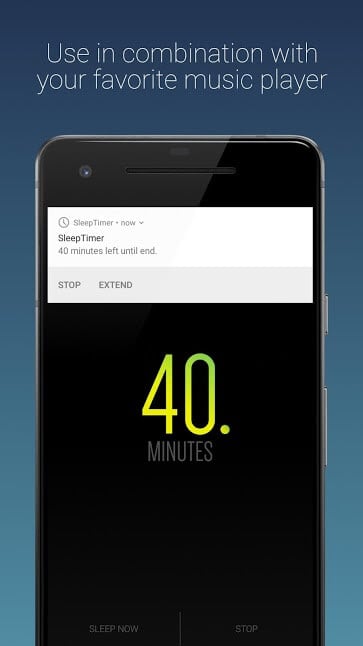
Программа умеет работать с любыми музыкальными приложениями
Важный момент: иногда Sleep Timer может не синхронизироваться с другими программами по воспроизведению. Поэтому нужно использовать альтернативный метод для запуска Sleep Timer. Сначала открывайте его, затем устанавливайте таймер на нужное время, и лишь после этого выбирайте внутри программы музыкальное приложение, которое будет воспроизводить музыку. А вы часто слушаете музыку перед сном? Поделитесь этим в нашем чате в Телеграм.
Также не рекомендуется использовать Sleep Timer в сочетании с другими подобными программами для засыпания, так как они могут конфликтовать друг с другом даже в режиме ожидания. Потому, если у вас есть подобные приложения, то выгрузите их из памяти на всякий случай. Плюс, не лишним будет проверить программы для отслеживания сна. Многие из них также имеют функцию засыпания, воспроизводя звуки природы. В них эти самые звуки тоже неплохо было бы отключить.
И в конце хотелось бы дать еще один небольшой совет. Если вы используете стриминговые сервисы для воспроизведения музыки вроде Яндекс.Музыки, Google Music или Spotify, то старайтесь заранее составлять плейлисты из медленных успокаивающих композиций с примерно одинаковым темпом звучания. Так как алгоритмы подобных приложений далеко не всегда корректно предлагают музыку автоматически и в череду медленных песен запросто может затесаться что-то не совсем подходящее для сна.
Sleep Timer — таймер сна для любого музыкального приложения
Я, как и многие наши читатели, люблю иногда послушать приятную музыку перед сном. Не то чтобы проблемы с засыпанием, совсем нет, просто иногда хочется. Самым подходящим гаджетом для этого является, разумеется, лежащий рядом с подушкой смартфон. Проблема только в том, что, когда я засыпаю, выключить музыку уже некому и мой смартфон всю ночь поёт песенки непонятно кому. Избежать этой неприятности поможет приложение Sleep Timer.