Как сбросить или восстановить iPhone
 В закладки
Когда и зачем это нужно делать.
Мы получаем много вопросов от вас касательно сброса и восстановления данных на iPhone и iPad. Существующие инструкции со временем теряют свою актуальность, предлагаем самую свежую информацию с полезными комментариями.
Эта инструкция рекомендуется тем, кто:
- продаёт девайс ради покупки новых гаджетов Apple;
- покупает iPhone, iPad с рук и б/у;
- хочет переустановить прошивку, потому что iPhone работает неправильно;
- просто хочет сбросить некоторые параметры устройства.
Cброс iPhone
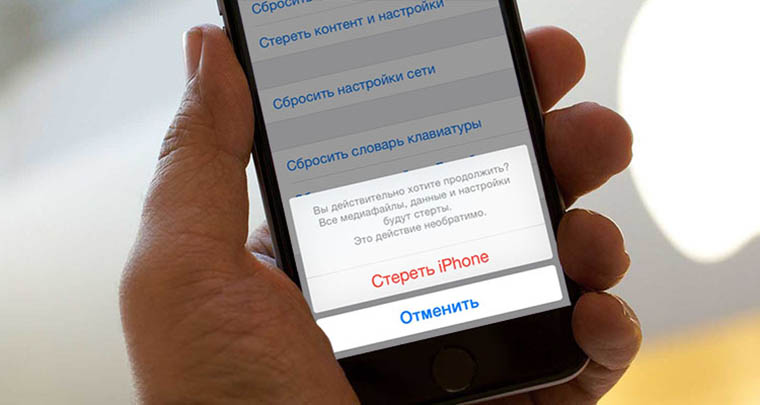
Внимание! Все описанные процессы в данной инструкции являются необратимыми. Вернуть данные после сброса возможно только при наличии актуальной резервной копии.
Под сбросом устройства мы подразумеваем удаление с iPhone или iPad определенных настроек, данных или контента.
Как сделать сброс iPhone
- переходим в меню Настройки -> Основные -> Сброс;
- выбираем подходящий вариант сброса (ниже рассмотрим все возможные);
- подтверждаем выбор и дожидаемся окончания процедуры.
Перед выбором следует знать, что означает каждый из пунктов.
1. Сбросить все настройки
Зачем делать: если что-то пошло не так, перестала работать какая-то функция, перемудрил с параметрами и хочешь быстро вернуть их к изначальному виду.
Что сотрется: сбрасываются все параметры системы на значения по-умолчанию. При этом на устройстве остается весь контент и пользовательские данные (контакты, смс, фото, приложения заметки и т.д.).
2. Стереть контент и настройки
Зачем делать: если решил продать или отдать свое устройство в пользование другому человеку (не забудь потом выйти из своей учетки Apple ID).
Что сотрется: удаляются не только параметры, но и все пользовательские данные. Устройство окажется в состоянии «из коробки». Никаких следов присутствия на нем не окажется.
3. Сбросить настройки сети
Зачем делать: при наличии проблем с подключением к сети, проблемах с передачей данных или приемом сигнала.
Что сотрется: все сетевые параметры, настройки мобильного оператора, данные о Wi-Fi сетях, пароли подключений, VPN-соединения и т.п.
4. Сбросить словарь клавиатуры
Зачем делать: если iPhone узнал несколько плохих слов (при указании вариантов автоматической коррекции были допущены ошибки).
Что сотрется: все данные, которые были внесены в словарь автокоррекции за время работы с устройством.
5. Сбросить настройки «Домой»
Зачем делать: если потерял стандартное приложение или просто хочешь вернуть первозданный вид рабочего стола.
Что сотрется: ничего. Изменится лишь расположение иконок на рабочем столе, стандартные приложения займут исходные места на первых двух экранах.
6. Сбросить геонастройки
Зачем делать: при запуске некоторые программы спрашивают разрешение на использование данных о геопозиции. Если дал кучу ненужных разрешений или запретил доступ нужным, можно одним махом сбросить все эти параметры.
Что сотрется: все настройки геолокации приложений.
Восстановление iPhone
Под восстановлением iPhone мы подразумеваем загрузку на устройство чистой прошивки или сохраненной ранее резервной копии. Бекап может храниться на компьютере с установленной программой iTunes или в iCloud. Разумеется, что резервная копия не появится сама собой и произвести процесс восстановления можно только при наличии таковой.
Восстановление прошивки в iTunes
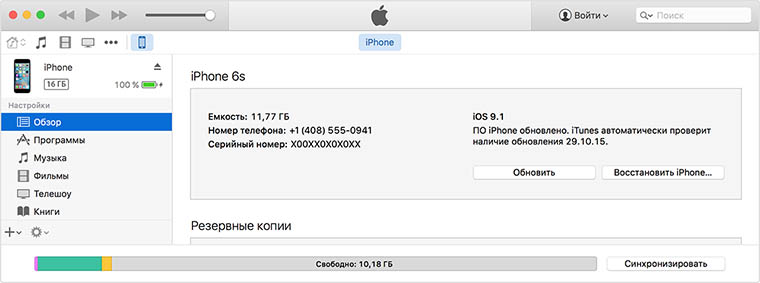
Зачем делать: если iPhone или iPad перестал включаться, постоянно перезагружается или странно себя ведет. Бывает такое крайне редко, но восстановление прошивки помогает практически всегда.
Что сотрется: при обычном восстановлении прошивки на устройстве не останется ничего, получите устройство с последней актуальной версией iOS в состоянии «из коробки».
Такую процедуру следует делать лишь в случае, если нет резервной копии с данными, настройками, контактами и т.п. Чтобы запустить восстановление делаем следующее:
- запускаем iTunes на компьютере Mac или PC;
- подключаем iPhone или iPad к компьютеру с помощью кабеля;
- выбираем подключенное устройство, когда оно отобразится в iTunes;
- на вкладке Обзор нажимаем кнопку Восстановить устройство.
Восстановление из резервной копии в iTunes
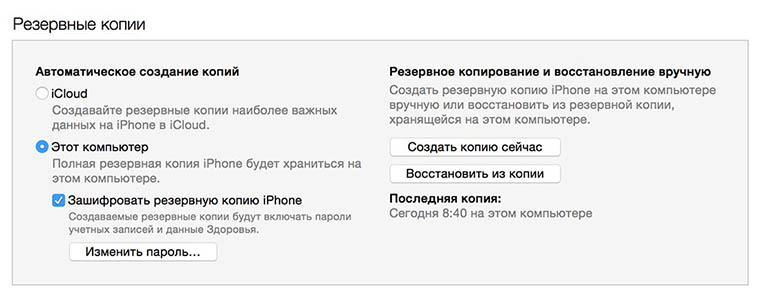
Зачем делать: когда нужно вернуть устройство в рабочее состояние с минимальной потерей данных на нем или загрузить бекап за определенную дату.
Что сотрется: сотрутся лишь изменения (контакты, настройки, приложения, контент), которые были произведены за время после создания резервной копии.
Так делается восстановление из резервной копии через iTunes:
- подключаем устройство к компьютеру, на котором сохранена резервная копия;
- в iTunes выбираем Файл -> Устройства -> Восстановить из резервной копии;
- выбираем самую актуальную резервную копию и нажимаем Восстановить.
Восстановление из резервной копии в iCloud
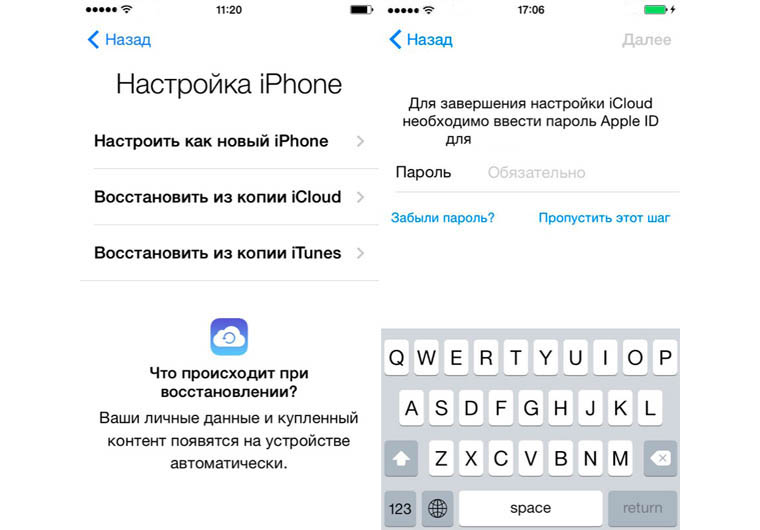
Зачем делать: когда нужно вернуть устройству работоспособность, но по определенным причинам нет возможности использовать компьютер.
Что сотрется: аналогично предыдущему пункту.
Единственным способом восстановить данные из бекапа iCloud является ассистент настройки системы. Для его использования необходимо стереть все содержимое устройства (Стереть контент и настройки из меню Сброс) и настроить его снова выбрав пункт Восстановить из копии iCloud.
Вот такие манипуляции можно произвести с устройством для удаления определенных данных или восстановления работоспособности.
В закладки
Артём Суровцев
Люблю технологии и все, что с ними связано. Верю, что величайшие открытия человечества еще впереди!
Как правильно восстановить заводские настройки iPhone с помощью 5 лучших вариантов
 Обновлено Бои Вонг / 21 апреля 2022 г. 09:20
«Как восстановить заводские настройки iPhone XR?»
Люди хотят восстановить заводские настройки iPhone по разным причинам, например, они хотят освободить место на iPhone, исправить неизвестные проблемы, стереть информацию о конфиденциальности, прежде чем передать ее кому-либо и т. д.

Сброс iPhone до заводских настроек — хороший выбор, если вы один из них. Полезно удалить ненужные данные сразу, не повторяя процедуру снова и снова.
Но они столкнулись с некоторыми проблемами, поскольку это не является обычной задачей в повседневной жизни, они могли бы сделать это с помощью соответствующих шагов.
В этом посте будут показаны самые эффективные, но простые способы восстановления заводских настроек iPhone 15, 14, 13, 12 и всех более ранних моделей.
Часть 1. Как восстановить заводские настройки iPhone 12 и других устройств с помощью FoneEraser для iOS
Первой рекомендацией является сторонний инструмент под названием FoneEraser для iOS. Вы можете сомневаться, почему вы должны выбрать именно такую программу, а не способы Apple или что-то еще.
Он имеет множество мощных функций, которые позволяют удалить ненужные файлы, кэш, фотографии, файлы и т. д., выборочно или стереть все данные iPhone сразу. И все модели iPhone поддерживаются как на компьютерах с Windows, так и на Mac. Нет сомнений, что вы можете восстановить заводские настройки iPhone 12, iPhone 13, 14 и т. Д.
FoneEraser для iOS — лучший очиститель данных iOS, который может легко и безвозвратно стереть все содержимое и настройки iPhone, iPad или iPod.
- Удалите ненужные данные с iPhone, iPad или iPod touch.
- Стереть данные быстро с одноразовой перезаписью, которая может сэкономить ваше время для большого количества файлов данных.
Ниже описано, как его использовать.
Шаг 1 Скачайте и установите FoneEraser для iOS на компьютере, то он будет запущен автоматически.
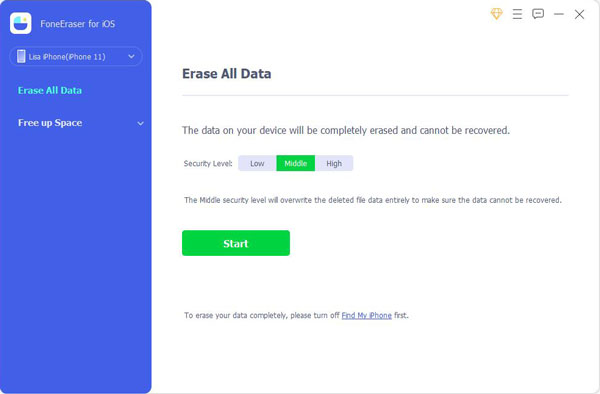
Шаг 2 Нажмите Стереть все данные из 2 вариантов, следуйте инструкциям на экране, чтобы отключить Find My iPhone функцию.
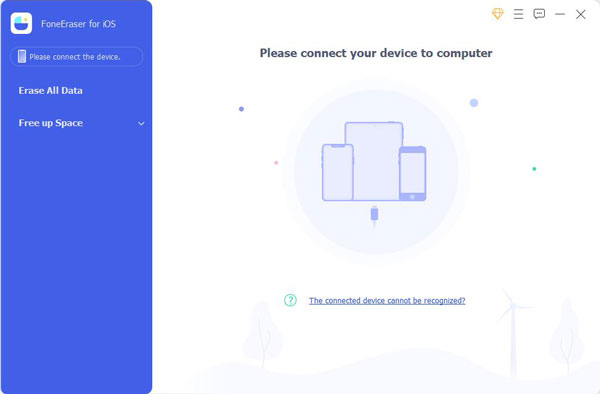
Шаг 3 Выберите уровень безопасности в интерфейсе, затем нажмите Start кнопку.
Шаг 4 Enter 0000 для подтверждения удаления.
Как вы, возможно, знаете, Apple предоставляет способы сброса настроек iPhone. Пожалуйста, продолжайте.
FoneEraser для iOS — лучший очиститель данных iOS, который может легко и безвозвратно стереть все содержимое и настройки iPhone, iPad или iPod.
- Удалите ненужные данные с iPhone, iPad или iPod touch.
- Стереть данные быстро с одноразовой перезаписью, которая может сэкономить ваше время для большого количества файлов данных.
Часть 2. Как восстановить заводские настройки iPhone X и многое другое в приложении «Настройки»
Приложение «Настройки» — это функциональная функция для управления iPhone без дополнительных инструментов. Вы можете сделать резервную копию или восстановить iPhone, изменить настройки по умолчанию и многое другое. Он также имеет функцию, которая поможет вам сбросить настройки iPhone до заводских.
Шаг 1 Открытые Настройки приложение на айфоне. Кран Общие.
Шаг 2 Прокрутите вниз, чтобы найти Перенос или сброс iPhone.
Шаг 3 Выберите Стереть контент и настройки внизу.
Кроме Настройки приложение, вы также можете попробовать iTunes или Finder.
Часть 3. Как восстановить заводские настройки iPhone через iTunes/Finder
Сброс настроек iPhone к заводским настройкам с помощью iTunes — еще один вариант, который вы можете попробовать. Как вы знаете, iTunes — это удобный инструмент для беспрепятственного управления данными iPhone между компьютером, устройством и iTunes. В то же время он также доступен для устранения большинства проблем на iPhone.
Таким образом, вы можете использовать его для сброса настроек iPhone 8 Plus, XR, 12, 13 и т. Д. Ниже приведены шаги для iPhone 12, например.
Шаги, как сбросить iPhone 12 до заводских настроек
Шаг 1 Запустите iTunes/Finder на компьютере, выберите iPhone значку.
Шаг 2 Нажмите Итоги/Общие > Восстановление iPhone.
Что делать, если этот способ не работает для восстановления iPhone, и вы предпочитаете использовать режим восстановления?
FoneEraser для iOS — лучший очиститель данных iOS, который может легко и безвозвратно стереть все содержимое и настройки iPhone, iPad или iPod.
- Удалите ненужные данные с iPhone, iPad или iPod touch.
- Стереть данные быстро с одноразовой перезаписью, которая может сэкономить ваше время для большого количества файлов данных.
Часть 4. Как восстановить заводские настройки iPhone 5 и всех других моделей через режим восстановления
Было бы полезно, если бы вы узнали, что такое режим восстановления, прежде чем углубляться в то, как это сделать. Режим восстановления — это метод принудительного восстановления на iPhone. С ним после этого все нештатные проблемы на iPhone будут устранены.
Но между моделями iPhone есть небольшие различия. Мы покажем вам, как показано ниже.
Как восстановить заводские настройки iPhone 8 Plus и более поздних версий
Шаг 1 Запустите iTunes или Finder на компьютере, подключите iPhone.
Шаг 2 Нажмите и быстро отпустите кнопка увеличения громкости, то кнопка уменьшения громкости.
После этого удерживайте кнопку питания, пока не появится экран восстановления.
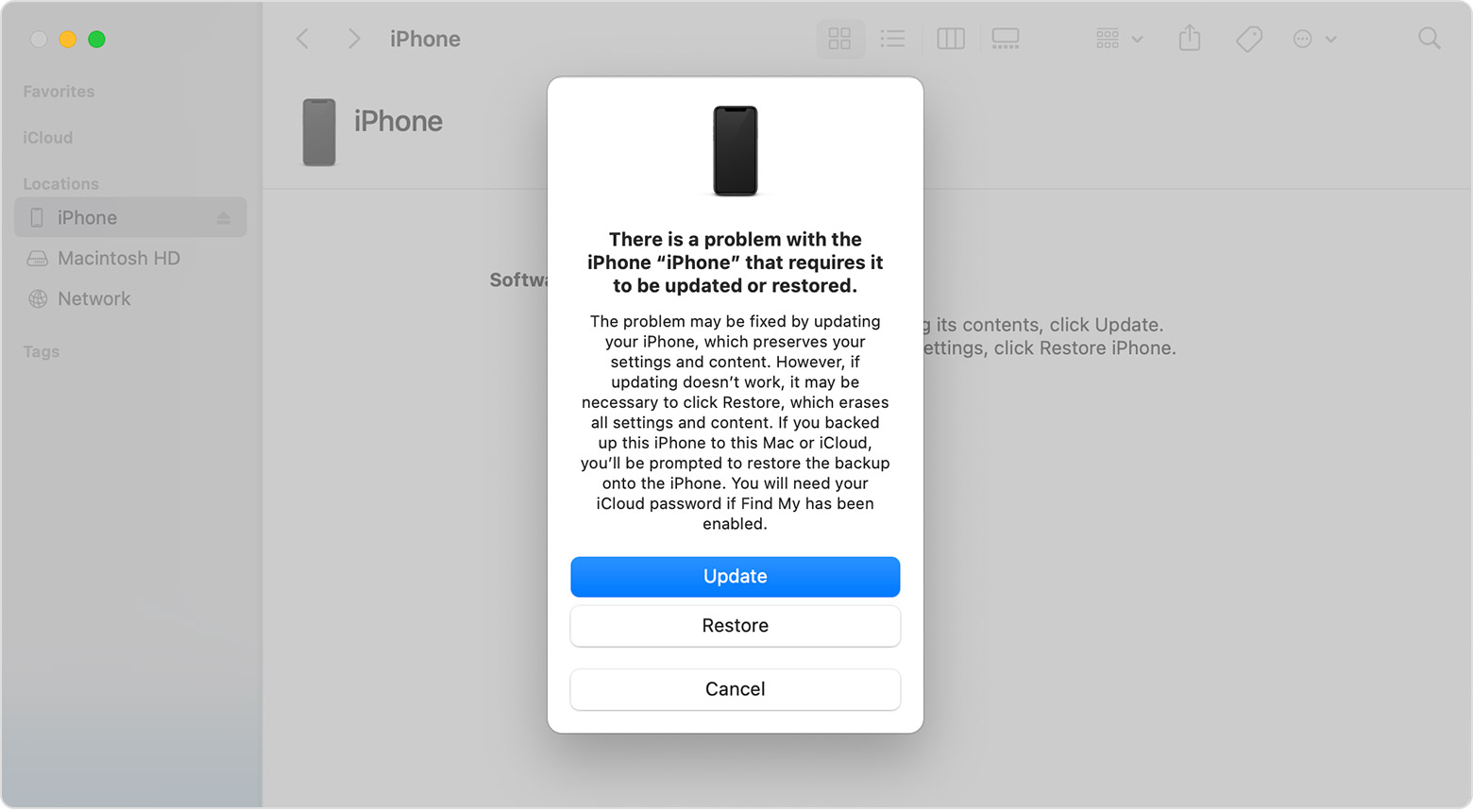
Шаг 3 Вернуться к компьютеру, нажмите Восстановить кнопку, когда всплывает окно.
Восстановление заводских настроек iPhone 7, 7 Plus и iPod Touch
Шаг 1 Откройте iTunes или Finder, затем подключите iPhone к компьютеру.
Шаг 2 Удерживая оба кнопка уменьшения громкости и питания в то же время, пока не появится экран режима восстановления.
Шаг 3 Выберите свое устройство и нажмите кнопку «Восстановить» на экране компьютера.
Как восстановить заводские настройки iPhone 6s и более ранних версий
Шаг 1 Подключите iPhone к компьютеру после запуска iTunes или Finder на компьютере.
Шаг 2 Удерживая оба кнопки питания и домой вместе, пока не увидите значок режима восстановления.
Шаг 3 Выберите Восстановить из окна.
Некоторые люди хотели бы выбрать iCloud для сброса iPhone.
FoneEraser для iOS — лучший очиститель данных iOS, который может легко и безвозвратно стереть все содержимое и настройки iPhone, iPad или iPod.
- Удалите ненужные данные с iPhone, iPad или iPod touch.
- Стереть данные быстро с одноразовой перезаписью, которая может сэкономить ваше время для большого количества файлов данных.
Часть 5. Как восстановить заводские настройки iPhone с помощью iCloud
Если вы знакомы с iCloud, вы должны знать, что он может удаленно управлять вашими устройствами iOS. Таким образом, вы можете стереть iPhone без подключения USB-кабеля и стереть iPhone вместе с ним.
Ниже описано, как выполнить сброс настроек iPhone XR до заводских.
Шаг 1 Посетите icloud.com и войдите в свою учетную запись.
Шаг 2 Нажмите Find My, затем выберите свой iPhone из раскрывающегося списка.
Шаг 3 Нажмите Стереть iPhone кнопку.
Обратите внимание, что вам необходимо включить функцию «Найти iPhone» через Настройки > [ваше имя] > Find My на вашем устройстве, прежде чем использовать этот метод.
Часть 6. Часто задаваемые вопросы о сбросе настроек iPhone 12 (включая все модели)
1. Как сбросить iPhone XR до заводских настроек без пароля?
Методы, упомянутые выше, вы можете выбрать режим восстановления. Он не будет спрашивать ваш пароль во время процедуры.
2. Как выполнить полную перезагрузку iPhone?
Аппаратный сброс также означает принудительный перезапуск iPhone. Нажмите и удерживайте кнопку питания и одну кнопку громкости вместе на iPhone без кнопки «Домой», затем перетащите ползунок. Для iPhone с кнопкой «Домой» удерживайте вместе кнопку питания и кнопку «Домой». Затем нажимайте кнопку питания, пока не увидите журнал Apple, чтобы перезагрузить его.
3. Сброс к заводским настройкам на iPhone удаляет все?
Да, сброс настроек iPhone к заводским настройкам удаляет все на устройствах, включая фотографии, видео, контакты и т. д.
4. Можно ли стереть iPhone без пароля?
Режим восстановления позволяет восстановить iPhone без пароля. Если это слишком сложно для вас, выберите Разблокировщик FoneLab для iOS .
Как сбросить iPhone 8 Plus до заводских настроек или восстановить заводские настройки iPhone 12 Pro Max, можно легко сделать после того, как вы изучите описанные выше методы. И FoneEraser для iOS — один из лучших вариантов, который вы не должны пропустить, поскольку он помогает сбросить iPhone 12 до заводских настроек простым щелчком мыши. И все остальные модели поддерживаются. Почему бы не скачать и не попробовать прямо сейчас!
FoneEraser для iOS — лучший очиститель данных iOS, который может легко и безвозвратно стереть все содержимое и настройки iPhone, iPad или iPod.
Перезвоните позже четыре способа «сбросить» iPhone до заводских настроек
И ногда возникают ситуации, когда нужно сбросить iPhone до заводских настроек. Возможно, вы хотите продать устройство или просто испытываете проблемы с его производительностью. Существует несколько способов сделать это. Мы рассмотрим четыре в этой статье.
Как сбросить настройки iPhone из меню настроек
Этот способ является наиболее простым и доступным. Чтобы сбросить айфон до заводских настроек, выполните следующие действия:
Шаг 1:
Откройте приложение «Настройки».
Шаг 2:
Прокрутите вниз и выберите раздел «Общие».
Шаг 3:
Прокрутите вниз и нажмите на «Сброс».
Шаг 4:
В появившемся меню выберите «Сброс всех настроек».
Шаг 5:
Введите пароль, если он требуется, и подтвердите действие.
Подождите некоторое время, пока процесс сброса не завершится, и ваш iPhone должен вернуться к заводским настройкам.

Как сбросить настройки iPhone через iTunes
iTunes — это удобный инструмент, который позволяет выполнить сброс настроек и вернуть девайс к заводским стандартам.
Шаг 1: Подготовка
Прежде чем начать процесс сброса, убедитесь, что у вас есть последняя версия программного обеспечения iTunes на компьютере. Если у вас еще нет iTunes, вы можете загрузить его с официального веб-сайта Apple. Также подключите свой телефон к компьютеру с помощью USB-кабеля.
Шаг 2: Открытие iTunes
Запустите программу iTunes на компьютере. После его запуска вы увидите окно iTunes с информацией о девайсе.
Шаг 3: Выбор вашего iPhone
В верхней части окна iTunes вы увидите иконку iPhone. Щелкните на этой иконке, чтобы открыть раздел «Обзор». В этом разделе будут отображены различные пункты управления вашим iPhone.
Шаг 4: Резервное копирование
Перед тем, как выполнить операцию, рекомендуется сделать резервную копию всех данных на iPhone, чтобы не потерять их после сброса. В разделе «Обзор» найдите раздел «Резервное копирование» и выберите нужную вам опцию, например, «Резервное копирование на этот компьютер».
Шаг 5: Сброс настроек
После создания резервной копии вы можете перейти к сбросу настроек iPhone. В разделе «Обзор» вы найдете кнопку «Восстановить iPhone». Щелкните на нее, чтобы начать процесс сброса.
iTunes предупредит вас о том, что все данные на вашем iPhone будут удалены и устройство будет восстановлено к заводским настройкам. Убедитесь, что у вас есть резервная копия данных, и нажмите кнопку «Восстановить и обновить».
Шаг 6: Подтверждение
iTunes запросит подтверждение выбора. Если вы готовы сбросить настройки, нажмите кнопку «Восстановить». Важно понимать, что процесс может занять некоторое время, поэтому не отключайте iPhone от компьютера до его завершения.
После завершения сброса iTunes автоматически загрузит и установит последнюю доступную версию iOS на ваш iPhone.
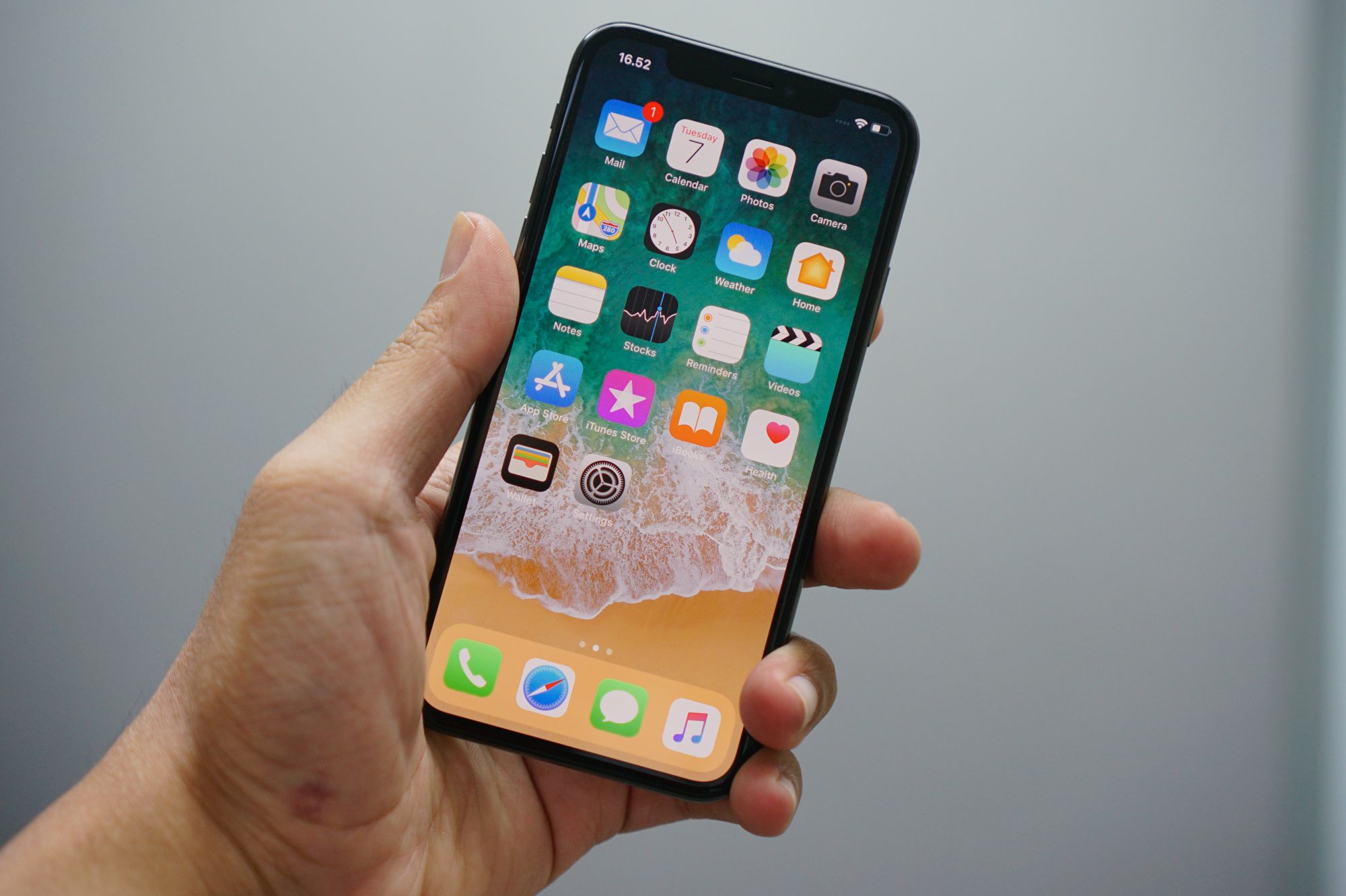
Как сбросить настройки iPhone через режим восстановления
Если у вас возникли проблемы с вашим iPhone, такие как замедление работы, зависание или проблемы с соединением с интернетом, одним из способов решения может быть сброс настроек через режим восстановления. Этот метод позволяет полностью очистить и сбросить все настройки вашего устройства, возвращая его к заводским стандартам.
Перед тем, как начать процесс сброса настроек, убедитесь, что у вас есть последняя версия программного обеспечения iTunes на компьютере. Если нет, обновите его до последней версии. Также подключите iPhone к компьютеру или ipad с помощью USB-кабеля.
Шаг 1: Вход в режим восстановления
Перейдите к следующему шагу, только если iPhone не отвечает или вы не можете войти в настройки устройства. В противном случае сброс настроек можно выполнить через меню на устройстве («Настройки» — «Общие» — «Сброс» — «Сброс настроек»).
Для входа в режим восстановления устройства iPhone выполните следующие действия:
1. Отсоедините iPhone от компьютера (если он подключен).
2. Убедитесь, что ваш iPhone выключен.
3. Удерживайте кнопку «Включить/Выключить» и одновременно нажимайте кнопку «Громкость вниз» до появления экрана с изображением кабеля и значком iTunes.
Шаг 2: Подключение к iTunes
После появления экрана с изображением кабеля и значком iTunes на вашем iPhone, подключите его к компьютеру, используя USB-кабель. Затем запустите программу iTunes на вашем компьютере.
iTunes должен автоматически обнаружить ваш iPhone и вывести сообщение о том, что обнаружено устройство в режиме восстановления. После этого вы увидите окно с выбором действия: «Обновить» или «Восстановить».
Шаг 3: Выбор действия
Выберите действие, которое вы хотите выполнить. Если вы выберете опцию «Обновить», iTunes загрузит и установит последнюю доступную версию iOS на вашем iPhone, при этом все ваши данные будут сохранены. Однако, если выбрать опцию «Восстановить», все содержимое и настройки вашего iPhone будут удалены и устройство будет восстановлено к заводским настройкам.
Шаг 4: Подтверждение
После выбора действия, iTunes попросит вас подтвердить свое решение. Убедитесь, что вы понимаете последствия сброса и нажмите кнопку «Восстановить» или «Обновить», в зависимости от выбранного вами действия.
iTunes начнет процесс сброса настроек iPhone и установки выбранной версии iOS на ваше устройство. Важно не отключать iPhone от компьютера до завершения процесса. После завершения сброса настроек ваш iPhone будет перезагружен и готов к настройке с самого начала.
Сброс настроек через режим восстановления является довольно простым и эффективным способом устранения проблем с iPhone. Однако, перед выполнением данного действия рекомендуется сделать резервную копию ваших данных, чтобы не потерять важную информацию.
Как сбросить настройки iPhone через почту iCloud
Прежде чем приступить к процессу, убедитесь, что у вас есть доступ к электронной почте, связанной с учетной записью iCloud, и подключена функция «Найти iPhone». Убедитесь, что вы знаете адрес электронной почты и пароль от этой учетной записи, поскольку они понадобятся вам на следующих шагах. Также убедитесь, что ваш iPhone подключен к интернету.
Шаг 1:
На другом устройстве (компьютере или смартфоне) откройте веб-браузер и перейдите на веб-сайт iCloud.com.
Шаг 2:
Введите ваш адрес электронной почты, связанный с учетной записью iCloud, а затем пароль.
Шаг 3:
После успешного входа в свою учетную запись iCloud, вы увидите различные приложения iCloud. Нажмите на иконку «Настройки iCloud».
Шаг 4:
Прокрутите вниз и найдите раздел «Мои устройства». В этом разделе вы увидите список всех ваших устройств, связанных с учетной записью iCloud.
Шаг 5:
Найдите в списке свой iPhone и нажмите на него.
Шаг 6:
В открывшемся окне вы увидите кнопку «Стереть iPhone» или «Сбросить устройство». Нажмите на нее.
Шаг 7:
Подтвердите свое действие, следуя инструкциям, и введите пароль от учетной записи iCloud, если потребуется.
Шаг 8:
iCloud начнет удаленно сбрасывать настройки вашего iPhone. Этот процесс может занять некоторое время, поэтому будьте терпеливы.
После завершения процесса сброса ваш iPhone вернется к заводским настройкам, как если бы вы только что купили его новым.
Важно отметить, что при сбросе настроек через почту iCloud все данные на вашем iPhone будут удалены. Поэтому перед процедурой рекомендуется создать резервную копию ваших данных, чтобы потом можно было их восстановить.

Как сбросить iPhone до заводских настроек, если забыли пароль
Обычно iPhone защищен надежным паролем для обеспечения безопасности данных. Однако, иногда мы можем забыть пароль от iPhone и столкнуться с проблемой доступа к устройству. Это может быть довольно неприятной ситуацией, но сброс до заводских настроек поможет вам восстановить доступ к устройству.
Чтобы удалить забытый пароль, можно использовать два описанных выше способа: использование режима восстановления через iTunes и удаленный сброс через функцию «Найти iPhone» в iCloud. Но помните, что сброс до заводских настроек удалит все данные на вашем iPhone, поэтому будьте внимательны и сделайте резервную копию данных, если это возможно.
Читайте также 5 способов скачать видео с Youtube на любое устройство:
Спаси и сохрани 5 способов скачать видео с YouTube
В YouTube размещены миллионы видеороликов, но смотреть видео онлайн не всегда удобно, особенно если у вас медленное или нестабильное подключение к интернету. В таких случаях ролики можно скачать
Как сбросить все настройки на Айфоне?
Осознав, насколько сильно отличается Айфон от смартфона, и сделав выбор в пользу первого, покупатель получит устройство с устойчивым, интуитивно понятным интерфейсом — и будет радоваться приобретению, пока не возникнет необходимости сбросить настройки до заводских. Причины такого решения могут быть самыми разными; порядок же действий во всех случаях одинаков. Как полностью скинуть свой iPhone — попробуем разобраться.
Системные настройки
Проще всего восстановить настройки Айфона до заводских, используя вшитую опцию — тогда не придётся прибегать к помощи сторонних программ и сервисов вроде Айтюнс и Айклауд. Обнулить iPhone, в том числе снести с него весь контент, таким образом не сложнее, чем перекинуть контакты с Айфона на Андроид; владельцу устройства понадобится:
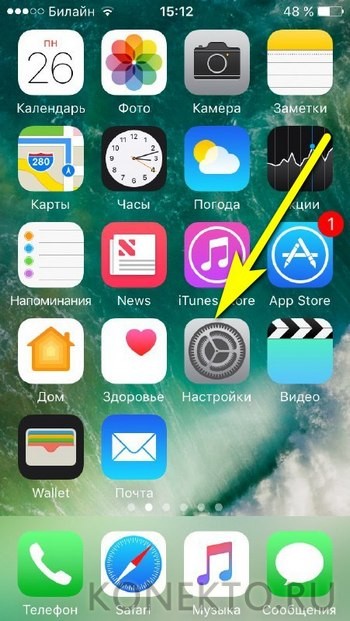
- Тапнуть по иконке меню «Настройки» — она размещена в общем списке приложений.
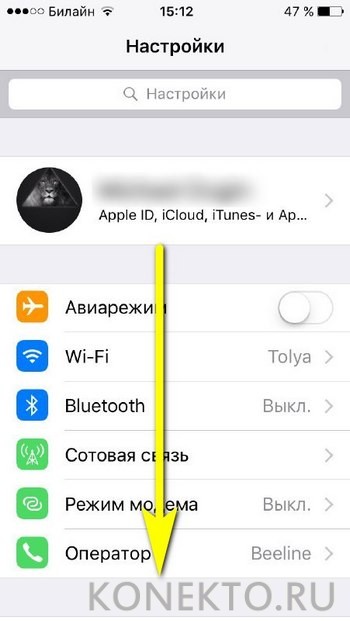
- Проскроллить опции вниз.
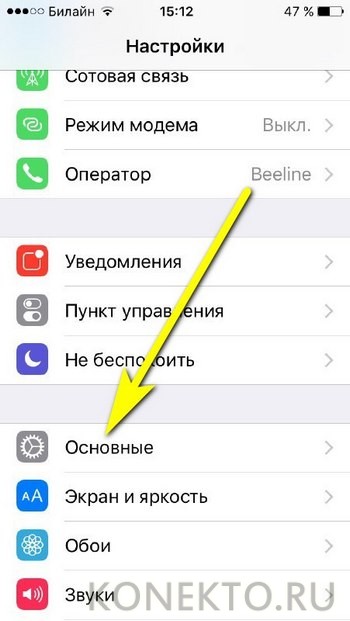
- И войти в пункт «Основные».
- Несмотря на распространённое мнение, сделать полный сброс настроек на Айфоне не поможет ни пункт «Обновление ПО», ни соседний с ним «Обновление контента». Вместо этого пользователь должен продвинуться ещё вниз.
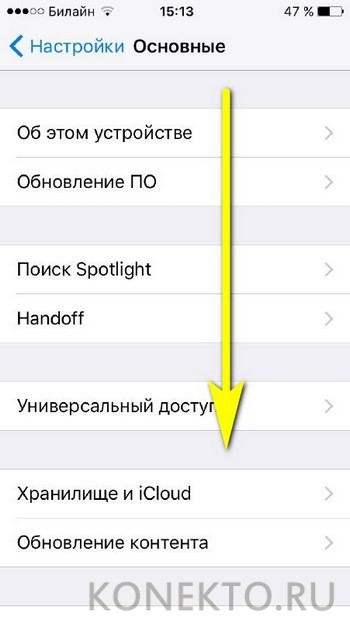
- И тапнуть по заголовку «Сброс».
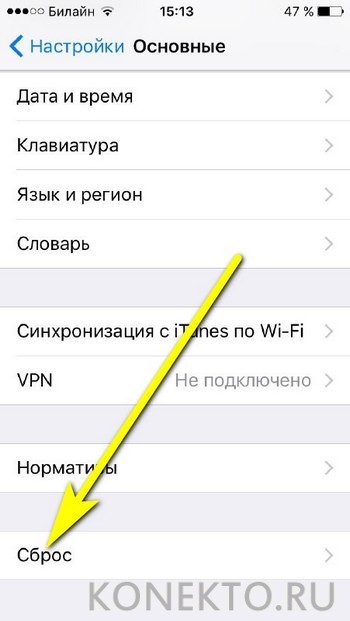
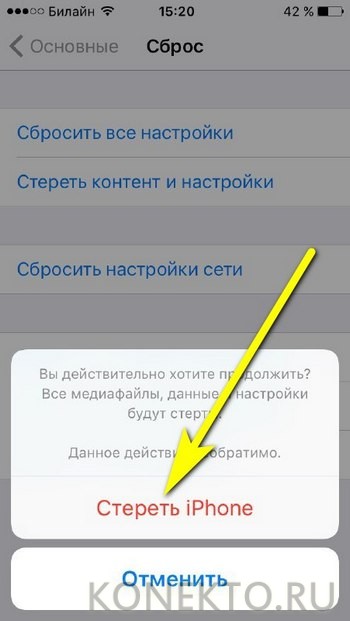
- На следующей странице можно выбрать один из вариантов, позволяющих вернуть настройки iPhone к заводским. Выбрав первый способ сброса.

- Хозяин Айфона должен будет тапнуть по кнопке «Сбросить все настройки».
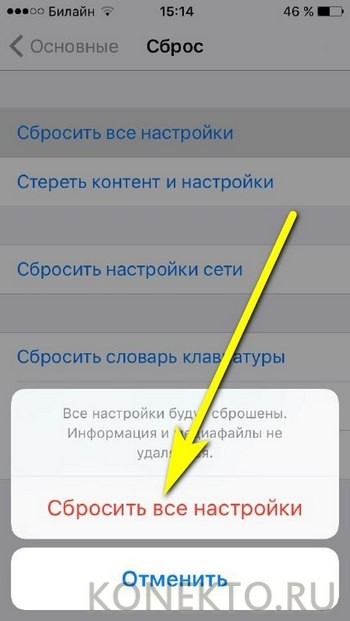
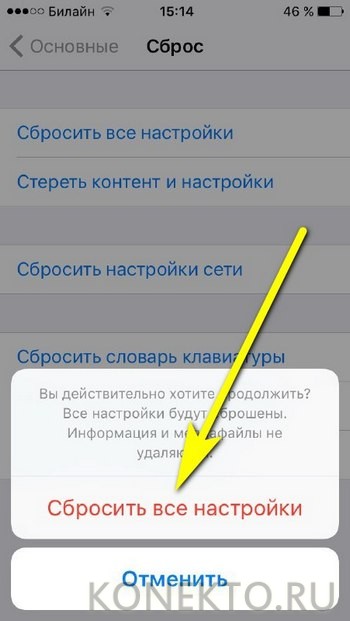
- И, поскольку система рассчитана на подстраховку от опрометчивых решений, ещё раз подтвердить своё намерение.
- В результате обладатель получит «голое» устройство, на котором можно авторизоваться заново. Второй вариант («Стереть контент и настройки») позволяет удалить с аппарата абсолютно все данные — с такой же лёгкостью, как настроить вибрацию на Айфоне. Нажав на соответствующую кнопку.
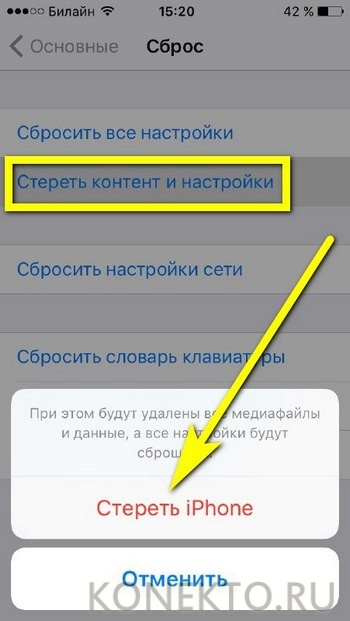
- И подтвердив необходимость сбросить iPhone до заводского состояния, владелец должен будет подождать несколько минут — в ходе очистки телефон обязательно перезагрузится.
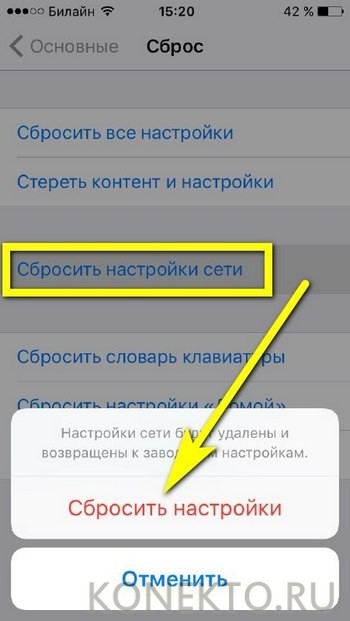
Совет: если владелец Айфона хочет всего лишь «забыть» ранее использовавшуюся сеть Wi-Fi, достаточно выбрать в том же меню «Сбросить настройки сети» — и, как обычно, подтвердить своё решение.
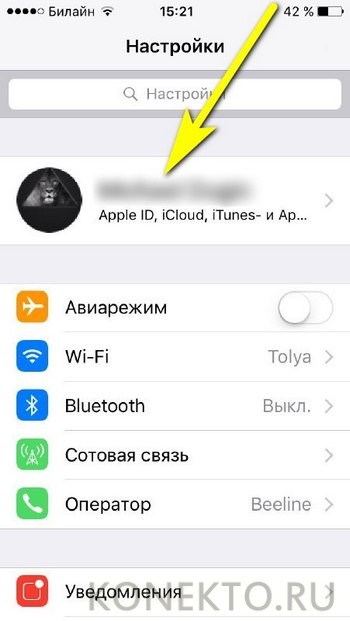
В зависимости от версии iOS и текущих настроек Айфона сброс до заводского состояния может быть невозможен по ряду причин; одна из наиболее распространённых — активная опция «Найти iPhone». Чтобы отключить её на время сброса, следует:
- Запустить меню «Настройки» и тапнуть по аватарке своего профиля — она расположена в самом верху страницы, и найти её будет проще, чем понять, почему Айфон не заряжается.
- Перейти в раздел iCloud.
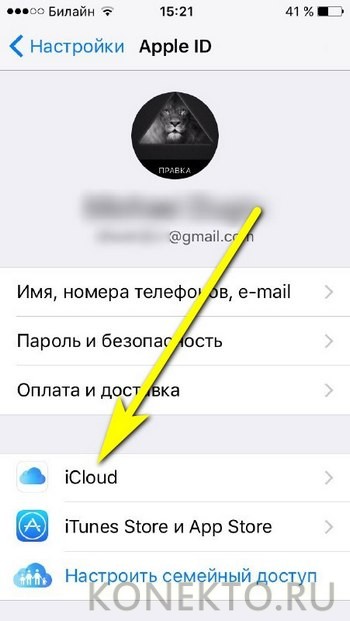
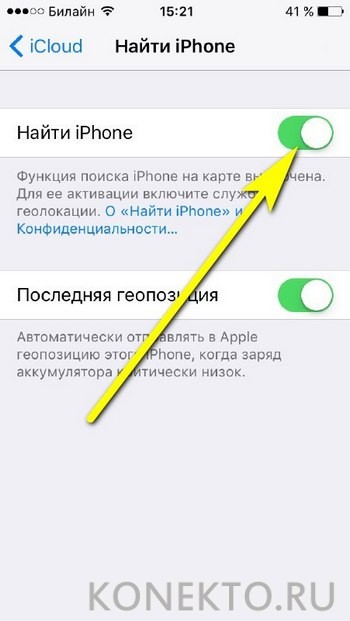
- Тапнуть по заголовку «Найти iPhone».

- И передвинуть «активированный» ползунок вверху в положение «Отключено».
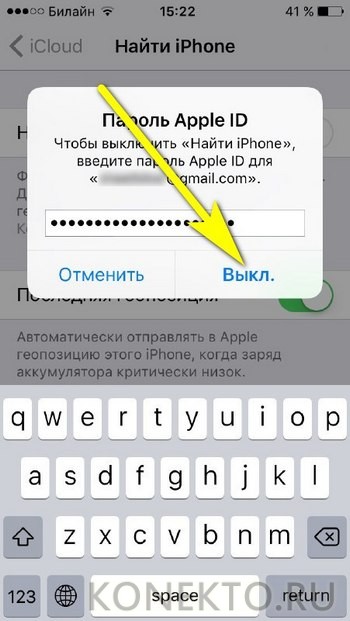
- Чтобы сбросить функцию, ввести пароль и нажать на кнопку «Выключить».
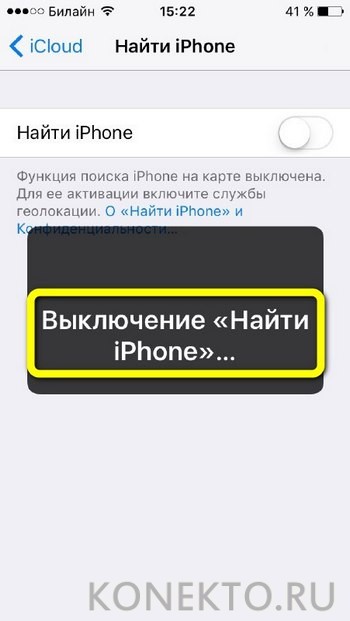
- Дождаться, пока изменения вступят в силу.
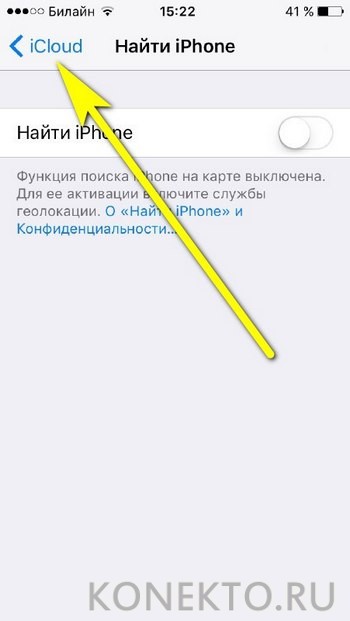
- И вернуться в меню «Настройки», после чего повторить описанные выше манипуляции.
Важно: в дальнейшем, после новой авторизации на устройстве, крайне рекомендуется включить эту опцию — без неё найти потерянный Айфон будет практически нереально.
iCloud
Ещё один вариант сброса Айфона до заводских настроек, а также полного удаления хранящегося на устройстве контента, — уничтожение данных на сайте — icloud.com. Чтобы воспользоваться им, необходимо:
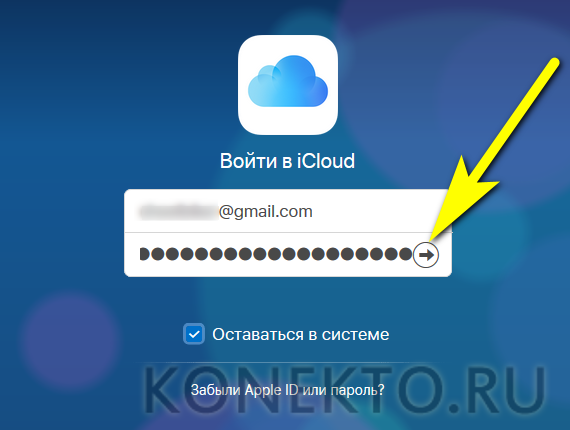
- Перейти по ссылке и авторизоваться в системе, используя те же логин и пароль, что и на «привязанном» Айфоне.
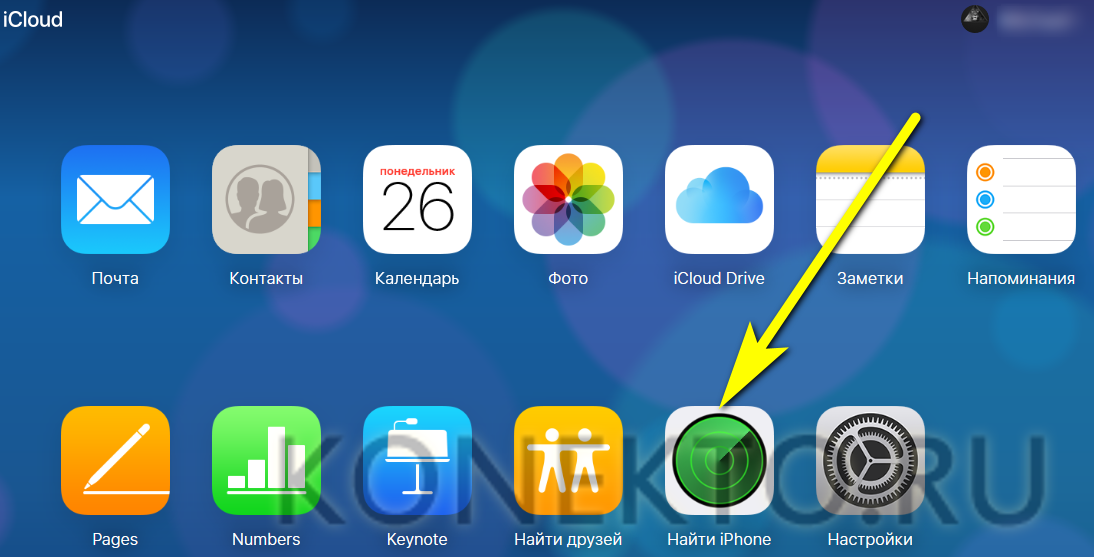
- В открывшемся меню перейти в раздел «Найти iPhone» — в этом случае опция должна быть активирована на устройстве.
- Ещё раз ввести свой пароль.
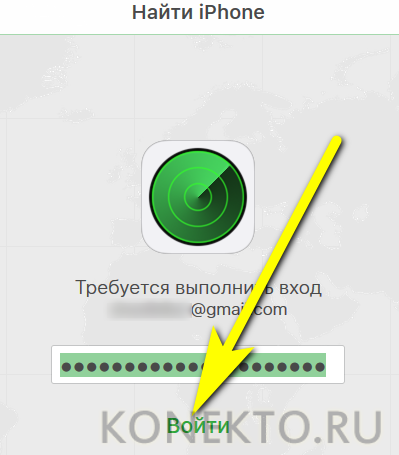
- Подождать, пока программа обнаружит телефон — пропустить этот шаг, к сожалению, не получится.

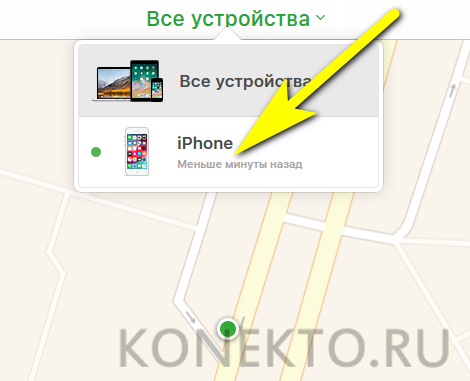
- Развернуть расположенное вверху меню «Все устройства».
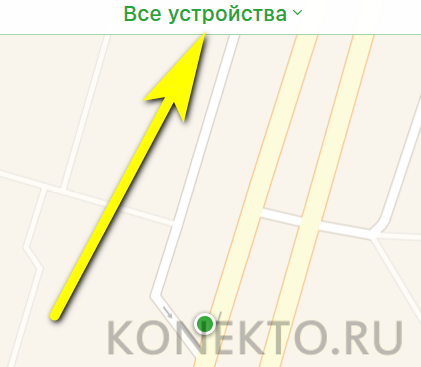
- И отметить свой Айфон.
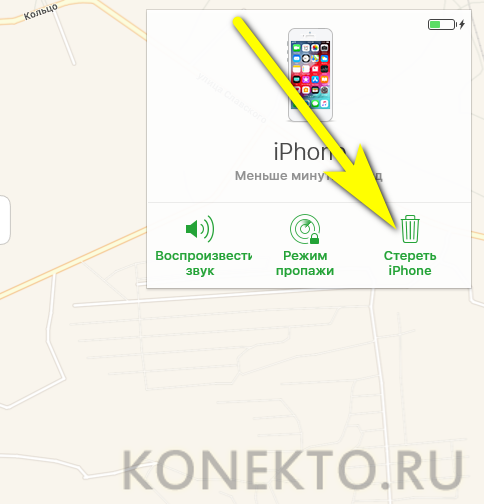
- В появившемся справа небольшом меню кликнуть «Стереть iPhone».
- Ознакомиться с предупреждением системы и снова нажать «Стереть».

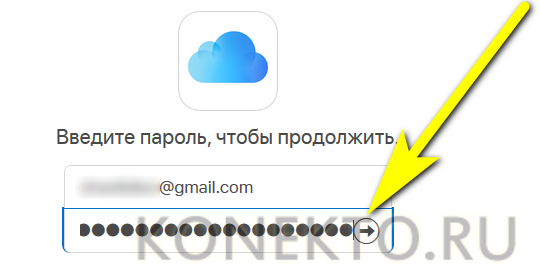
- Теперь, чтобы всё-таки сбросить устройство до заводских настроек, следует снова ввести данные учётной записи.
- И пройти дополнительную проверку, ответив на два из трёх созданных при регистрации проверочных вопросов.
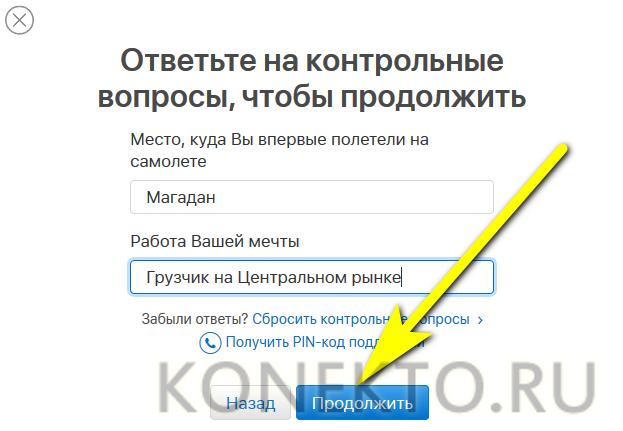
- Если ответы даны неверно, вернуть на Айфоне настройки по умолчанию этим методом не получится. Владельцу устройства придётся или вспоминать правильные варианты, или воспользоваться формой восстановления внизу окошка, или перейти к одному из других способов.
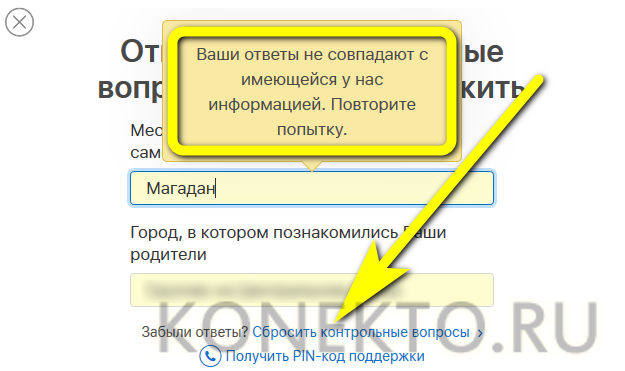
- Как только будут даны подходящие ответы, пользователю останется пройти два заключительных шага: указать в форме уничтожения данных свой телефон (это необязательно).
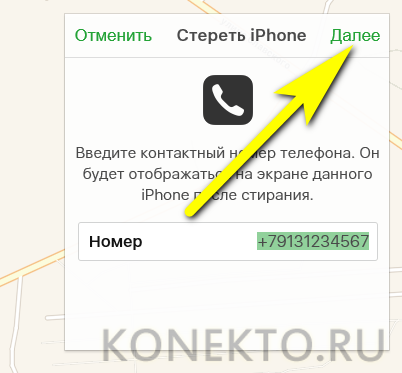
- И, приведя в следующем поле сообщение для нашедшего телефон (при сбросе до заводских настроек не имеет смысла), нажать «Готово».

- Процесс сброса запустится автоматически и займёт, в зависимости от ряда факторов, от нескольких минут до получаса. По окончании владелец легко сможет восстановить сохранённые в iCloud данные — делается это также на сайте в разделе «Настройки».
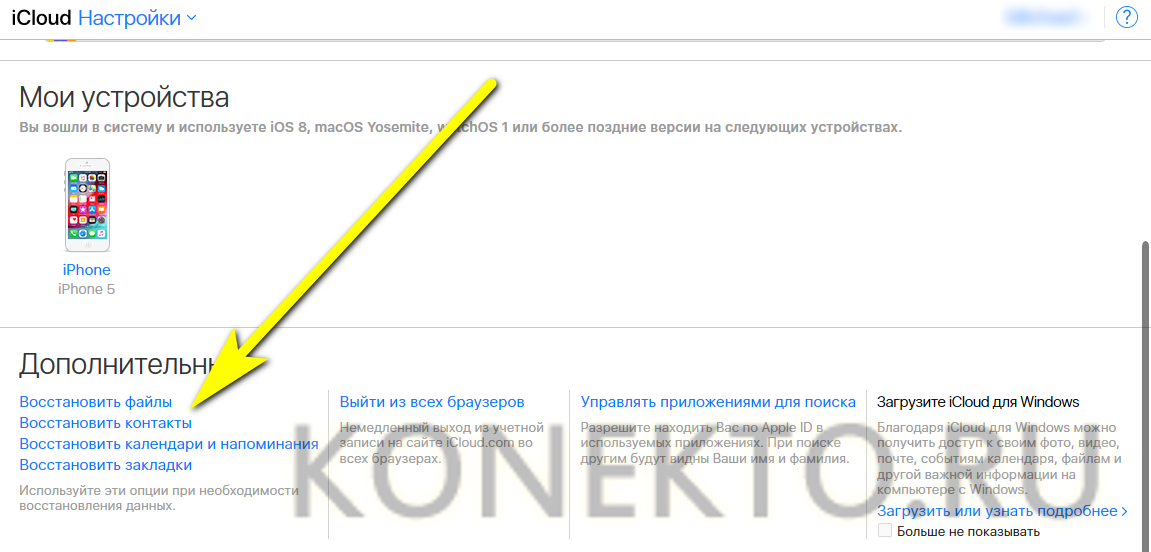
Сброс через iTunes
Чтобы обнулить свой iPhone до заводского состояния посредством фирменного приложения Apple, понадобится:
- Подсоединить включённый телефон к компьютеру или ноутбуку с помощью USB-кабеля. Вызвать выпадающее меню «Учётная запись».
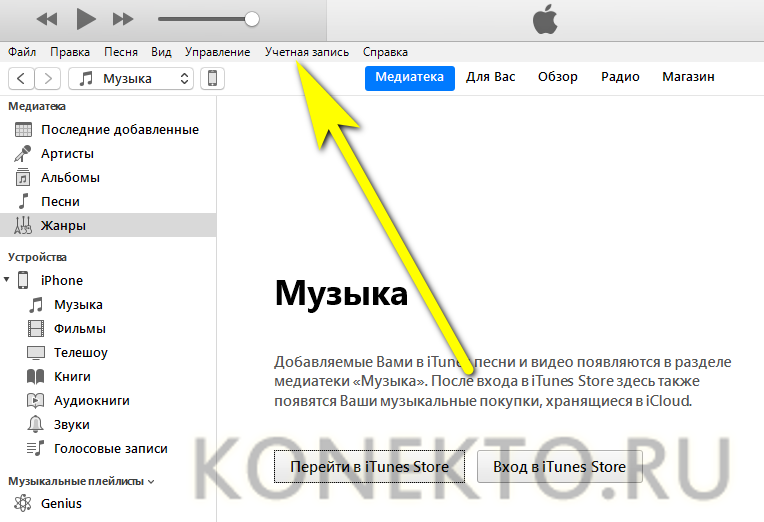
- Нажать на кнопку «Войти».
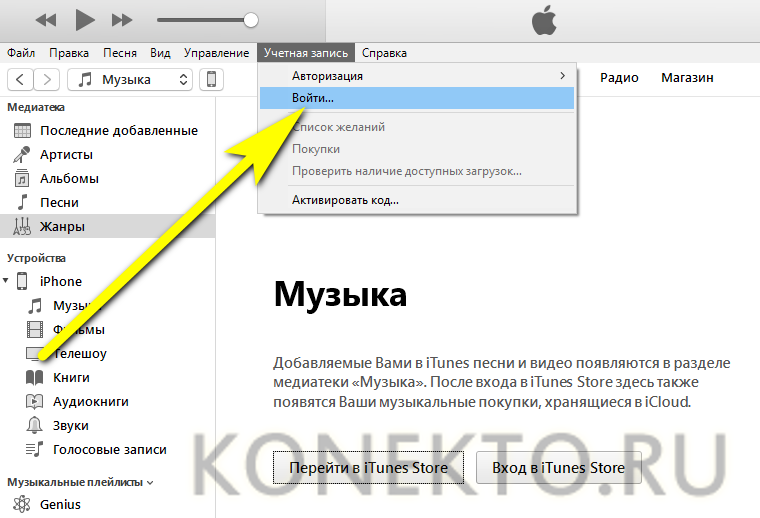
- И авторизоваться в системе с теми же логином и паролем, к которым «привязан» Айфон.

- Кликнуть по пиктограмме телефона в левом верхнем секторе окна.
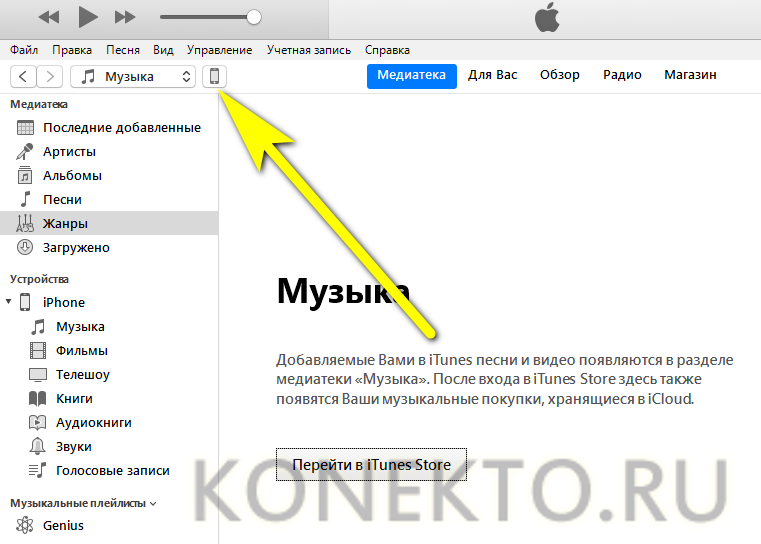
- Нажать на кнопку «Восстановить iPhone».

- Если на телефоне активирована опция «Найти», программа уведомит пользователя об этом и предложит на время её отключить — сделать это можно, не отсоединяясь от компьютера.
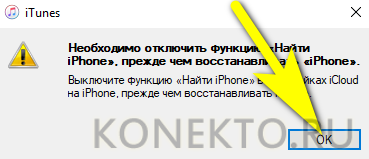
- Далее владелец Айфона должен указать, следует ли iTunes создавать резервную копию.
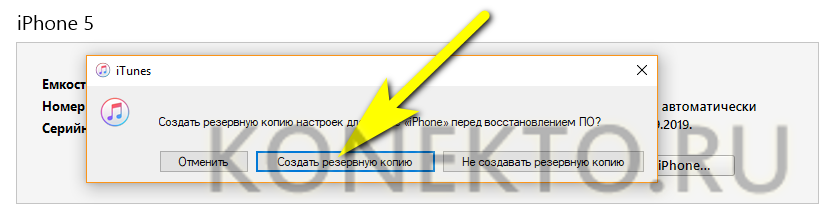
- И нажать на кнопку «Восстановить».

Важно: во время процесса крайне не рекомендуется не только пользоваться iPhone с удаляемыми настройками и контентом, но и отключать аппарат от компьютера — при несоблюдении этих условий в лучшем случае придётся проводить процесс сброса заново.
Режим восстановления в iTunes
Если обнулить Айфон ранее описанным способом по каким-либо причинам не вышло, придётся задействовать второй вариант — сброс в режиме рекавери:
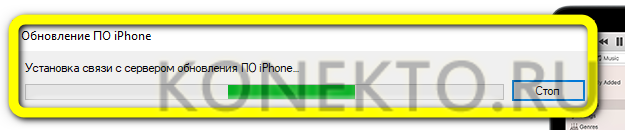
- Выключить телефон, подсоединить его к компьютеру или ноутбуку с запущенным iTunes посредством USB-кабеля и, пока идёт идентификация, зажать клавиши для перехода в режим восстановления. В зависимости от поколения iPhone это может быть комбинация «Питание + Домой», «Питание + Уменьшить громкость» и так далее. О переводе Айфона в нужное состояние свидетельствует появившееся на экране компьютера уведомление «Установка связи».
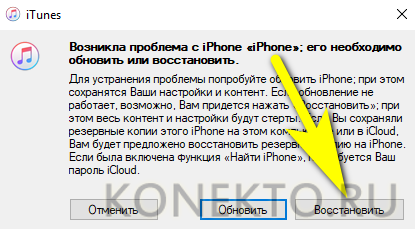
- Как только аппарат будет опознан, нажать на кнопку «Восстановить».
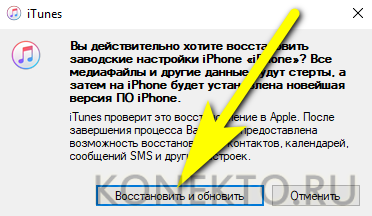
- И подтвердить своё решение, воспользовавшись аналогичной кнопкой.
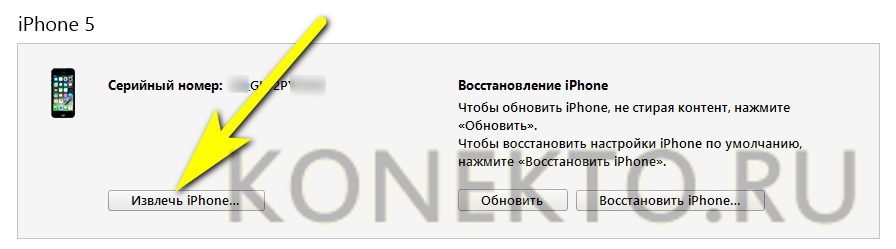
Важно: если пользователь вспомнил, что забыл сделать резервную копию, или передумал выполнять сброс Айфона до заводских настроек, следует закрыть диалоговое окошко восстановления и кликнуть «Извлечь iPhone» — а затем включить устройство и продолжить работу с ним в штатном режиме.
Coolmuster Lab.Fone
Вернуть настройки Айфона к заводским, используя это удобнейшее многофункциональное приложение, можно следующим образом: