Как восстановить удаленную переписку в Ватсап? Простые методы!
WhatsApp – это мессенджер, который широко известен по всему миру и полюбился многим пользователям. Приложение дает возможность отправлять сообщение, записывать аудио сообщения, совершать видеозвонки и т.д. В вотсапе также можно также создавать бизнес-аккаунт, где можно вести переписки с клиентами. В процессе беседы в мессенджере есть вероятность случайно удалить очень важное сообщение, которое надо в срочном порядке восстановить. Или к примеру, вы удалили беседу в WhatsApp несколько месяцев назад, а теперь вам необходимо вернуть ее. Не нужно волноваться, поскольку существуют очень эффективные способы, которые мы подобрали для вас. Ознакомьтесь с этой статьей, и вы узнаете, как восстановить удаленную переписку в Ватсап.
Способ 1. Как восстановить удаленные переписки в Ватсапе
О том, как вернуть удаленную переписку в ватсап интересуются многие пользователи хоть раз столкнувшись с этой проблемой.
Для начала разберемся, как делать резервную копию чатов. Вам необходимо заранее войти в Google аккаунт на своем устройстве, проверить достаточно ли у вас памяти на устройстве, а также стабильно ли Интернет – соединение. После этого выполните следующие шаги:
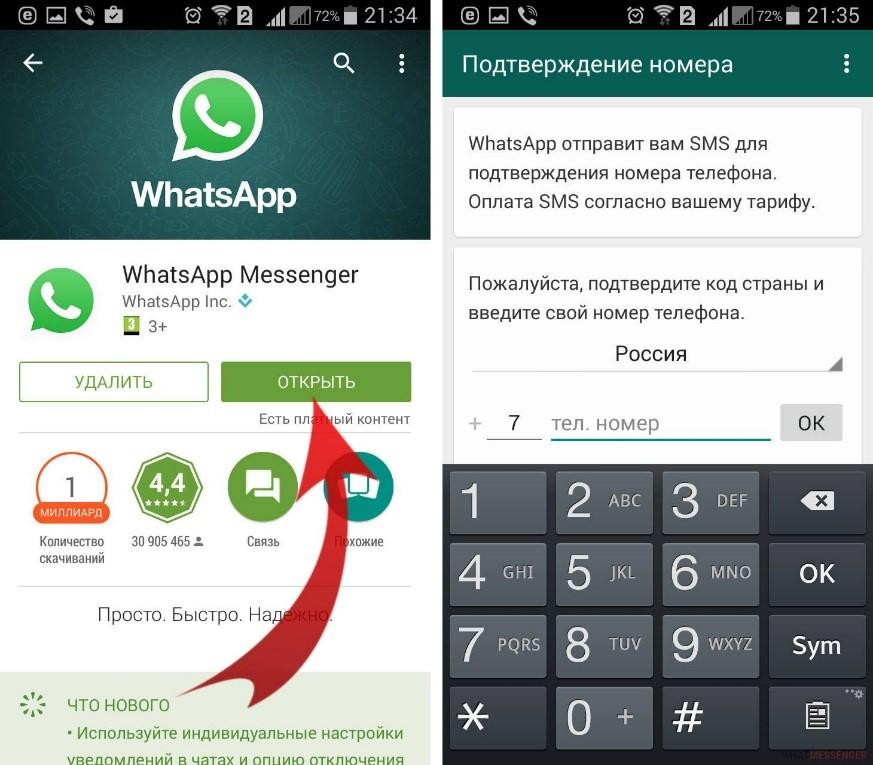
- Шаг 1. Удалите на вашем устройстве приложение WhatsApp. Будьте внимательны, нельзя нажимать на «Очистить все данные» иначе все чаты WhatsApp удалятся и само приложение в том числе;
- Шаг 2. Затем заново скачайте приложение WhatsApp через Google Play Market и установите программу на устройстве Android;
- Шаг 3. Далее ознакомьтесь с политикой конфиденциальности и нажмите «Принять и продолжить», чтобы принять условия предоставления услуг;
Шаг 4. Потом пройдите подтверждение мобильного номера. Введите номер телефона, которым вы пользовались ранее и нажмите «ОК». Программа отправит вам смс-сообщение для подтверждения номера. Обратите внимание, что при введении нового номера вы не сможете восстановить резервные копии.
Способ 2. Как вернуть удаленную переписку в Ватсап из локальной резервной копии
Удаляя те или иные переписки в вотсап, мы не можем предугадать через какое время они неожиданно будут нужны нам. Но как вернуть удаленную переписку в ватсап, если уже прошло несколько дней спустя удаления чата? В таком случае мы можем попробовать вернуть переписку WhatsApp из локальной резервной копии. Для этого нам нужно будет войти в папку Databases, где находятся архивы чатов с разными датами создания. Чтобы получить доступ к папке Databases, вам необходимо скачать любой файловый менеджер или проводник на устройство Android, которые дают возможность управления файлами и папками. Эти программы доступны для скачивания в Google Play Market. Выполните следующие шаги, чтобы вернуть удаленную переписку:
- Переходим в файловый менеджер устройства Android;
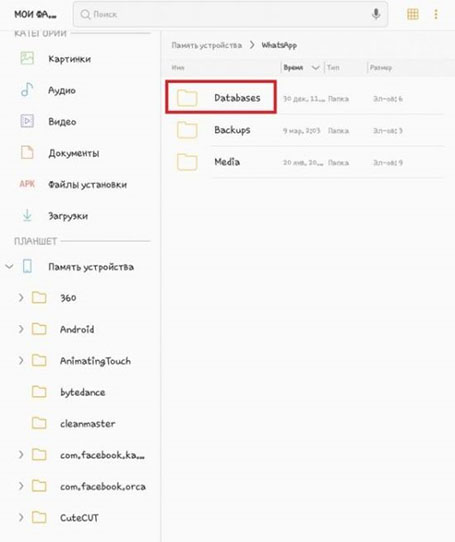
- Далее заходим в содержимое файла мессенджера WhatsApp. Если файлы с резервными копиями хранятся на карте памяти устройства Android, то перейдите в /sdcard/WhatsApp/;
Затем находим папку Databases и переходим в нее. Там хранятся файлы с резервной копией. В резервных копиях мессенджера WhatsApp содержатся текстовые сообщение, аудио, фото, видео и т.д. Обратите внимание на то, что папка Databases хранит все данные за последние семь дней;
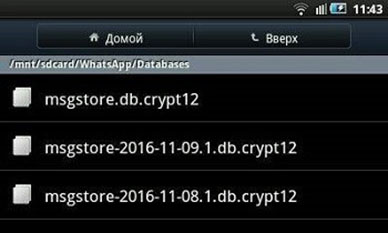
Теперь переименовываем файл в «msgstore.db.crypt12» и сохраняем;
Вот так быстро и легко мы восстановили резервную копию чатов. Даже если прошло несколько дней, вы можете вернуть ваши переписки в мессенджере. С помощью этого способа вы теперь знаете как восстановить переписку в ватсап после удаления.
Способ 3. Как восстановить переписку в Ватсап после удаления через Google Диска
Google диск – это облачное хранилище, где хранится резервное копирование данных WhatsApp. Пользователи могут сами выбирать частоту созданий резервный копий на устройстве Android: ежедневно, еженедельно, ежемесячно или никогда. Приложение WhatsApp автоматически создает резервную копию чатов во внутренней памяти устройства каждый день около 2 часов ночи. Поэтому если вы случайно удалили сообщение и не знаете, как в ватсапе восстановить удаленную переписку, то для начала проверьте частоту резервного копирования в Google Диск.
- Проверьте связано ли ваше устройство с Google аккаунтом, которое вы использовали при создании резервной копии;
- Удалите приложение WhatsApp на своем устройстве;
- Заново скачайте приложение через Google Play Market и установите его;
Пройдите верификацию, введя номер телефона, который использовался ранее;
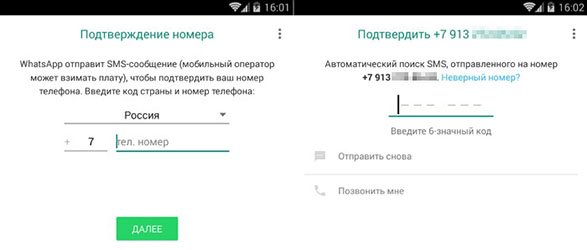
Если по каким-либо причинам не удастся восстановить резервную копию WhatsApp, то проверьте следующие пункты:
- Имеется ли у вас стабильное Интернет-подключение на устройстве;
- Достаточно ли памяти на устройстве для восстановления резервных копий WhatsApp;
- Был ли введен тот же самый номер, что и до этого;
- Используется ли та же самая учетная запись Google.
Если вышепоказанные способы не помогут вам, то можно попробовать следующий способ и вы узнаете, как восстановить удаленные переписки в ватсапе быстро и просто.
Способ 4. Как в ватсапе восстановить удаленную переписку с помощью Tenorshare UltData for Android
Некоторые пользователи забывают делать резервную копию чатов WhatsApp, что в дальнейшем создает большую проблему при восстановлении данных. Как прочитать удаленную переписку Whatsapp? Сделайте это вместе с программой Tenorshare UltData for Android легко и быстро. Tenorshare UltData for Android может восстановить удаленные сообщения WhatsApp на Android без резервного копирования и root, и восстановить данные WhatsApp, такие как фотографии, видео, документы.
-
Скачайте Tenorshare UltData for Android и установите на ПК или Мак;
Запустите программу и нажмите на опцию «Восстановить данные WhatsApp»; потом подключите устройство Android с помощью USB-кабеля к компьютеру;

Затем включите отладку по USB по инструкциям;

После этого программа обнаружит ваше устройство Android, и вы перейдете в следующий экран. Нажмите кнопку «Начать», чтобы найти удаленные данные WhatsApp на вашем устройстве;

Войдите в учетную запись WhatsApp на своем устройстве. Если вы уже сделали это, нажмите кнопку «Да, я хочу продолжить»;
Примечание: Чтобы избежать потери данных, следуйте инструкциям на экране для резервного копирования WhatsApp;

Сделав Резервное копирование, UltData for Android начнет сканирование данных WhatsApp на вашем устройстве;

После выполнения сканирования, отобразятся все данные WhatsApp, включая удаленные данные. Выберите файл, который хотите восстановить, а затем нажмите кнопку «Восстановить». Потом ваши удаленные сообщения восстановлены на ваш компьютер.

Заключение
Теперь, благодаря этой статье, вы знаете как посмотреть удаленную переписку в ватсапе. Причины, по которым необходимо восстановить чаты вотсапа могут быть совершенно разными. Случается, что по неосторожности можно удалить целую беседу в WhatsApp. Или же вы приобрели новый телефон, установили на него мессенджер WhatsApp и не знаете, как вернуть чаты. Так или иначе, существует программа, которая эффективно работает с восстановлением чатов — Tenorshare UltData for Android и вам можно попробовать.
Как восстановить удаленную переписку в WhatsApp
В WhatsApp (Ватсапе) сообщения удаляются двумя путями. Первый путь заключается в удалении посланий самим отправителем, это можно сделать только в течение часа после их отправки. Второй путь заключается в автоматическом удалении всех чатов при переустановке приложения, смене смартфона или номера телефона, к которому привязан аккаунт. Сегодня мы расскажем вам как восстановить переписку WhatsApp после удаления.
Как вернуть удалённые сообщения в WhatsApp
Механизм восстановления удаленных сообщений (первый путь) в WhatsApp основан на функции резервного копирования чата, которая встроена в приложение и работает по умолчанию. Эта функция имеет временные ограничения: удалить свое послание можно лишь в течение часа после отправки. Еще эта функция позволяет восстановить удаленные сообщения, но с ограничениями, если правильно ей пользоваться.
Если сообщение удалил отправитель, восстановить его не получится. Но можно предугадать развитие таких событий и успеть сделать резервную копию до того, как сообщения исчезнут. Для создания копии необходимо выполнить следующие действия:
Запустить WhatsApp и открыть контекстное меню
Перейти в раздел «Настройки» и открыть «Чаты»
Выбрать вкладку «Резервная копия чатов»
Нажать «Резервное копирование» и дождаться окончания сохранения
Возможно, чтобы прочитать удаленное из чата сообщение, вам будет необходимо. удалить WhatsApp с устройства. Затем его следует снова установить. В таком случае весь чат восстановится из резервной копии в своем изначальном виде – вместе с исчезнувшими прежде сообщениями.
Однако этот способ работает лишь в том случае, если устройство не перезагружалось и если архив еще не успел обновиться. По умолчанию это происходит автоматически каждую ночь.
Как восстановить переписку в WhatsApp
Рассмотрим и второй путь, о котором мы говорили в начале материала. Как восстановить переписку WhatsApp на телефоне после удаления всех чатов при переустановке приложения, смене смартфона или номера телефона, к которому привязан аккаунт? Главное – заранее настроить автоматическое сохранение резервной копии, привязав к аккаунту WhatsApp хранилище Google Drive (если у вас Android) и iCloud (если iOS). Чтобы настроить резервное копирование нужно зайти в раздел «Резервная копия чатов» (смотрите скриншоты выше, чтобы сделать это).
Способы восстановления удаленной переписки в WhatsApp
Если какая-либо произошедшая с мобильным девайсом неприятность привела к удалению истории чатов в WhatsApp, его пользователю не стоит отчаиваться. В случае с этим мессенджером можно говорить о высокой вероятности наличия возможности восстановления данных, и в следующей статье мы рассмотрим работу с предусмотренными разработчиками системы обмена информацией средствами, которые позволяют вернуть историю переписки в предшествующее ее удалению состояние.
Восстановление переписки в мессенджере WhatsApp
Поскольку проблема утраты информации вследствие не зависящих от пользователей мессенджера причин или в результате их необдуманных действий довольно актуальна на сегодняшний день, создателями WhatsApp разработана и внедрена система резервного копирования данных. Наилучшим решением, конечно же, является заранее задействовать её возможности, как это описано в материале по следующей ссылке:
Процедуры развёртывания резервных копий и требуемые для их реализации действия пользователя на функционирующих под управлением Android и iOS устройствах отличаются, поэтому далее в статье мы рассмотрим указанные платформы по отдельности. Касаемо WhatsApp для Windows приходится констатировать, что в этом варианте приложения-клиента возможность инициировать процедуру восстановления информации не предусмотрена.
Как восстановить переписку в WhatsApp для Android
Пользователи WhatsApp для Android, чтобы вернуть удалённые сообщения в мессенджер, могут предпринять действия, следуя не единственному алгоритму. В адаптированном для использования на управляемом «зелёным роботом» устройстве приложении сервиса предусмотрена возможность восстановления информации из ежедневно автоматически и без вмешательства пользователя создаваемого приложением локального бэкапа, а также существует вариант скачивания на девайс и развёртывания резервной копии, помещённой в облачное хранилище Google Диск (требует заранее выполненной настройки).
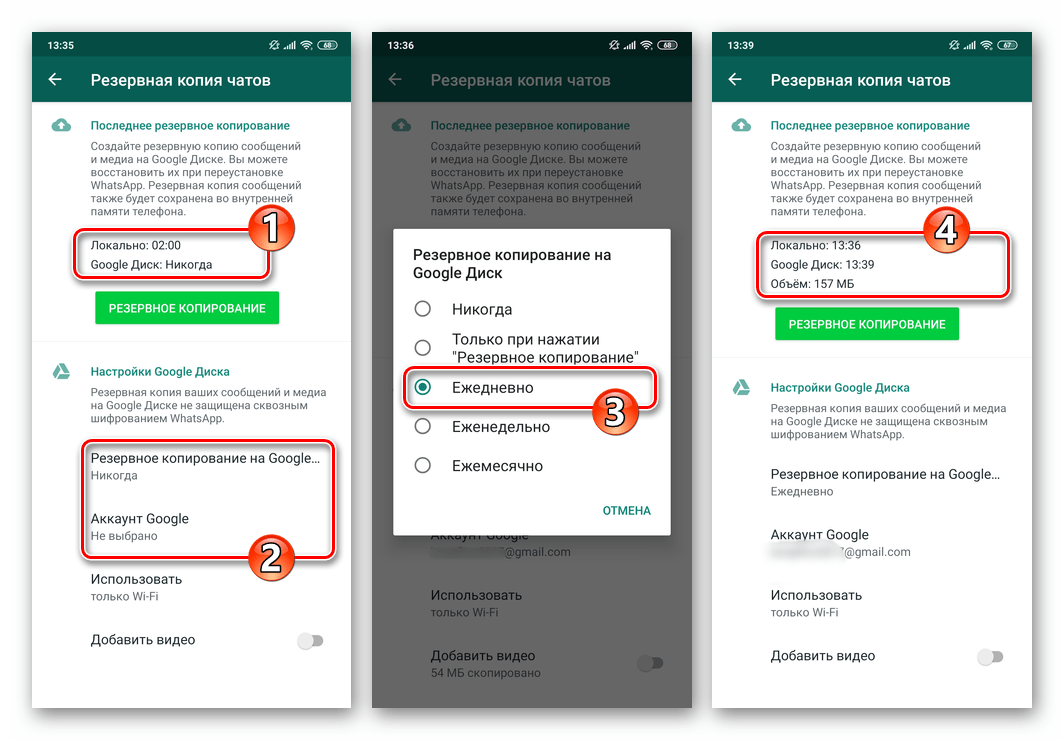
В большинстве случаев у владельцев Андроид-смартфонов восстановить чаты и их содержимое получается без особых проблем, а выбор метода возврата переписки в предшествующее удалению состояние продиктован чаще всего причиной возникновения необходимости проводить рассматриваемые манипуляции.
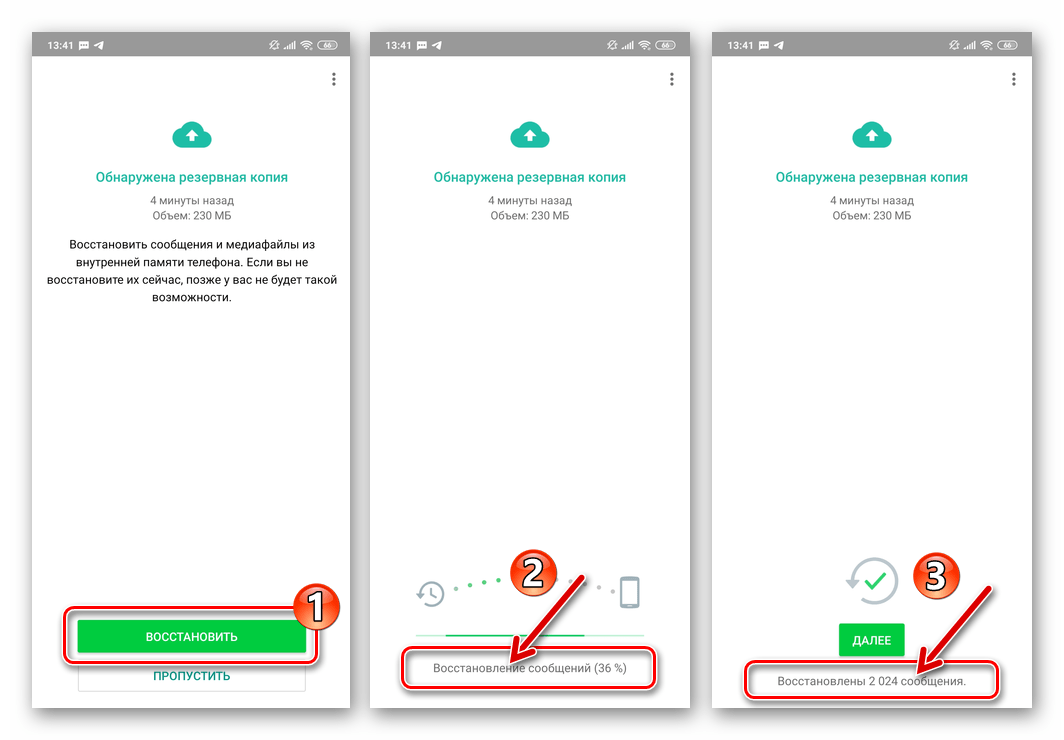
К примеру, когда переписка была стёрта вследствие поломки смартфона или его утери, придётся прибегнуть к её восстановлению из бэкапа в «облаке» уже на новом или отремонтированном девайсе. А в ситуации, при которой тот или иной чат в WhatsApp был уничтожен вручную по ошибке, лучшим решением будет развёртывание локальной резервной копии из хранилища устройства. Инструкции по практической реализации указанных возможностей представлены в опубликованном на нашем сайте материале.
Как восстановить переписку в WhatsApp для iPhone
У владельцев смартфонов Apple, которым необходимо вернуть удалённую переписку в программу WhatsApp для iOS, возможностей меньше, нежели у предпочитающих девайсы на Android. Так, локальное резервирование информации из мессенджера на «яблочных» устройствах не реализовано, что обусловлено, скорее всего, закрытостью их операционной системы. Отметим, что восстановление рассматриваемых нами данных в случае с iPhone может быть осуществлено только из помещённого в iCloud бэкапа, при условии, что пользователь заранее позаботился о его создании единоразово или активировал функцию автоматического резервного копирования данных из мессенджера в «облако» на регулярной основе.
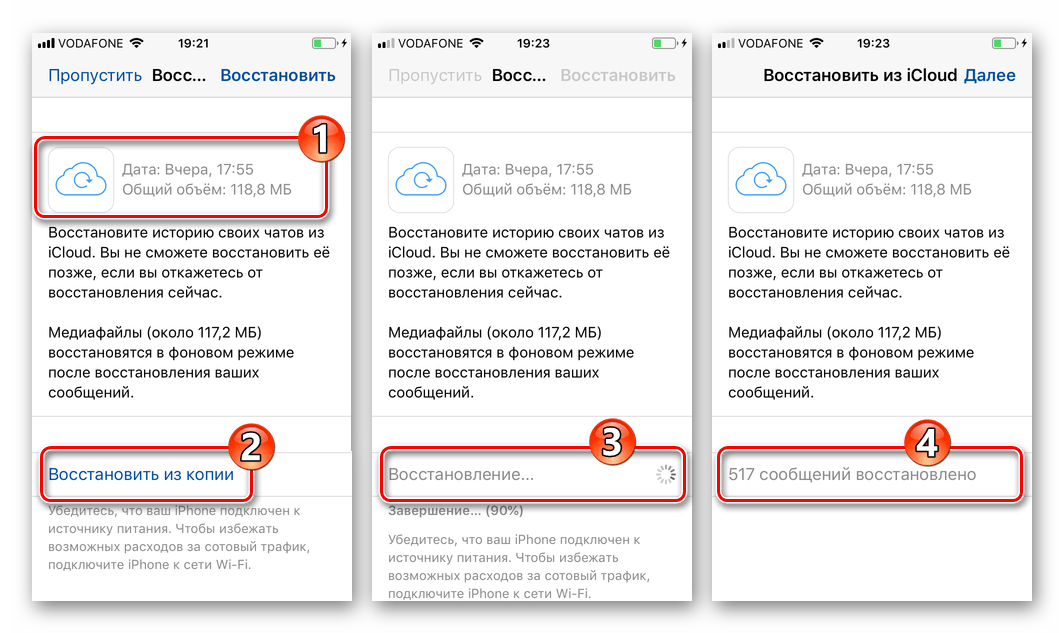
Чтобы получить подробную инструкцию по восстановлению информации в ВатсАп для айОС из резервной копии в айКлауд, нужно воспользоваться размещённой на нашем сайте статьей, которая доступна по следующей ссылке.
Заключение
Ознакомившись с представленным выше материалом, можно убедиться, что используя проверенные инструкции, а тем более если были предприняты превентивные меры с задействованием предусмотренных разработчиками мессенджера средств создания бэкапов, обеспечить восстановление удалённой переписки в WhatsApp не только возможно, но и довольно просто.
Как восстановить удаленные сообщения в WhatsApp: пошаговая инструкция
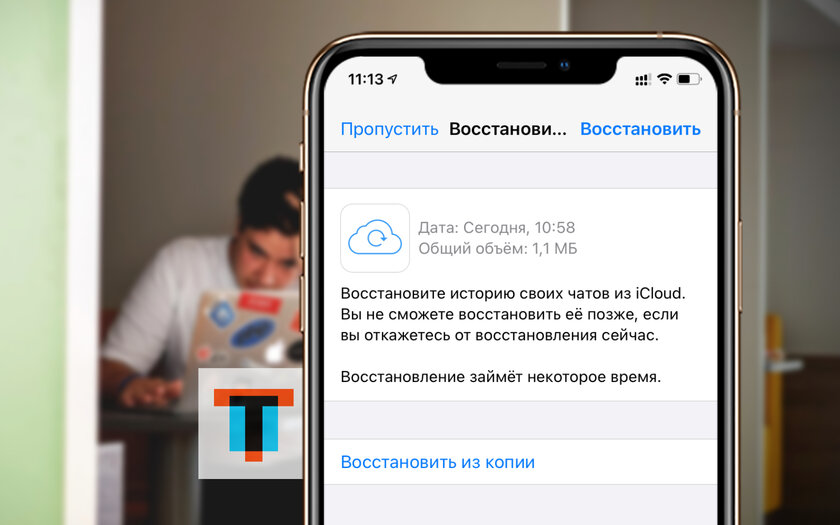
«Удалил сообщение в Ватсапе, как восстановить?» — с таким вопросом рано или поздно сталкивается каждый пользователь WhatsApp, и этим пользуются злоумышленники. В сети встречаются сомнительный софт и сервисы спорного происхождения, которые предлагают восстановить удаленные сообщения и диалоги в WhatsApp. Тем не менее, я не рекомендую вам доверять им свои данные: чаще всего они созданы злоумышленниками в мошеннических целях. Единственный безопасный способ вернуть потерянную информацию — встроенная система резервного копирования мессенджера, которая отлично справляется с данной задачей. Я уже успел протестировать ее и готов поделиться опытом: работает не особенно удобно, но вполне исправно.
Содержание
Убедитесь, что система резервного копирования WhatsApp включена
Шаг 1. Откройте WhatsApp.
Шаг 2. Перейдите в раздел «Настройки».
Шаг 3. Разверните меню «Чаты».
Шаг 4. Выберите пункт «Резервная копия».
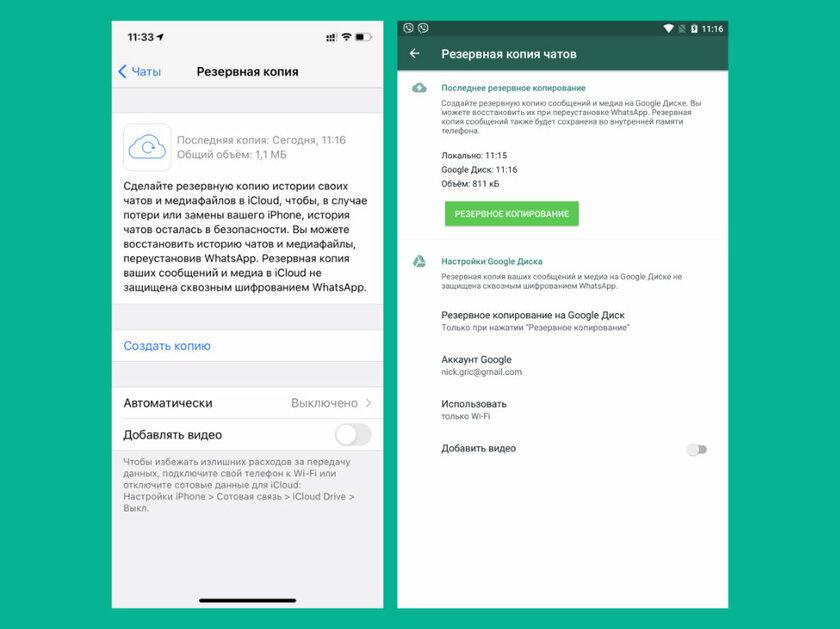
Восстановить переписку из резервной копии получится только в том случае, если она была создана до удаления. В верхней части этого меню видно, когда была создана резервная копия данных, а также ее объем. На iPhone бэкап может быть создан только в хранилище iCloud. На Android есть два варианта: локальное хранение резервной копии и в «Google Диске». Если резервная копия отсутствует, восстановить данные нельзя.
Восстановление удаленных сообщений в WhatsApp на iPhone и Android
Сложно сказать, почему разработчики WhatsApp не предусмотрели кнопку «Восстановить» в меню «Резервная копия» ни в версии для Айфона, ни в клиенте для телефона Андроид. Единственный вариант получить доступ к потерянным данным — удалить приложение, а потом установить его снова. При первом запуске появится заветная кнопка.
Шаг 1. Удалите приложение WhatsApp стандартными средствами системы.
Шаг 2. Повторно установите WhatsApp: на iPhone это можно сделать через App Store, на Android в этом помогут Google Play или сторонние сервисы.
Шаг 3. Откройте приложение WhatsApp и пройдите процедуру аутентификации с помощью номера своего телефона.
Шаг 4. Нажмите на кнопку «Восстановить из копии» и дождитесь окончания выполнения данной операции.
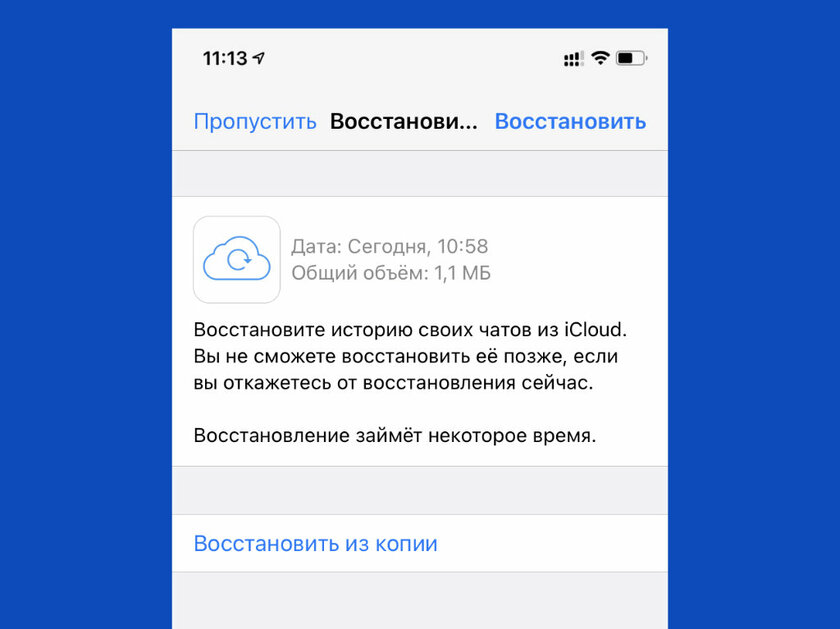
Если у вас не было настроено резервное копирование, и вы все же потеряли свои данные, рекомендую активировать регулярное создание бэкапов на будущее. Вариантов потерять действительно важную переписку предостаточно, но для восстановления ее в мессенджере WhatsApp подойдет только один.
⚠️ Если инструкция перестала работать или у вас возникли проблемы на каком-то шаге — пожалуйста, сообщите об этом в комментариях. Мы обязательно изучим проблему и обновим статью.