How to AirDrop from Mac to iPhone

Having spent some years coding applications for macOS, we’ve created a tool that everybody can use. The all-round problem fixer for Mac.
So here’s a tip for you: Download CleanMyMac to quickly solve some of the issues mentioned in this article. But to help you do it all by yourself, we’ve gathered our best ideas and solutions below.
Features described in this article refer to the MacPaw site version of CleanMyMac X.
Transferring files between computers or even between your Mac and an iOS device like an iPhone or iPad is easy. There are lots of different options, including Dropbox, OneDrive, email, and Apple’s own iCloud Drive.
However, perhaps the simplest method of all is to use AirDrop. This feature of macOS and iOS allows you to send files directly from a Mac or iOS device to another one without having to place them on an intermediate server first.
What is AirDrop?
AirDrop was first introduced with Mac OS X Lion and allowed Mac users to share files with others from the Finder without copying them to a server or cloud storage service first as long as they were physically close to each other. Since iOS 7, it has also been possible to share files between Macs and iOS devices using AirDrop.
Can I use AirDrop on my MacBook?
As long as your Mac is running at least Mac OS X Lion, you can use AirDrop to share files with other Macs, whether it’s a MacBook or any other Mac. If it’s running Yosemite or later, you’ll be able to share with iOS devices, too. One easy way to check if your Mac can use AirDrop is to click on the Finder icon in the menu and choose the Go menu. If you see AirDrop listed as an option, you’re good to go.
How to use AirDrop
There are a couple of things you should do before you start:
- Make sure the devices you want to share files between are within 30 feet of each other.
- Check the Firewall settings on both Macs (if you’re sharing files with another Mac).
Here’s how to do that:
- Go to the Apple menu and select System Preferences.
- Choose the Security & Privacy tab.
- Click the Firewall tab, then the padlock, then type in your password.
- Press Firewall Options, and on the next screen, make sure Block all incoming connections at the top of the window is not checked.

It’s not essential for both devices to be connected to the same iCloud account — AirDrop is designed to allow you to share files with other users as well as other devices you own. However, if the device you want to share files with is connected to a different iCloud account, the owner of the device will have to accept the incoming connection before the file can be transferred.
Now that you’ve set it up, the next step is to make sure both devices are connected to Wi-Fi and Bluetooth is switched on.
- On your Mac, go to the menu bar, and if Wi-Fi is off or not connected, click on the Wi-Fi icon and choose a network.
- Go to System Preferences, choose the Bluetooth pane, and if Bluetooth is off, press Turn Bluetooth On.
- If you want to share files with an iOS device, go to the Settings app on that device and make sure Wi-Fi is connected and Bluetooth is switched on.
With that done, it’s time to configure AirDrop.
How to turn on AirDrop on Mac and iOS
- On your Mac, click on the Finder icon in the Dock and go to the Go menu, then click AirDrop.
- At the bottom of the window that opens, click on “Allow me to be discovered by:” and choose Contacts Only or Everyone.
- On the iPhone or iPad you want to share files with, go to Settings > General > AirDrop and choose Contacts Only or Everyone.

You’re now ready to share your first file using AirDrop!
How to AirDrop from Mac to iPhone
- Go to the Finder and open a new window.
- Click on AirDrop in the sidebar of the window.
- You should see your iPhone in the window — it’s displayed using the name of the Apple ID it’s connected to. If there is more than one device with AirDrop turned on, you’ll see them all.
- Open another Finder window and drag the file you want to transfer from its folder onto the icon of the iPhone you want to share it with.
- Drop it onto the icon.
- On the iPhone, you should see a menu appear asking which app you want to use to open the file. Tap the app you want to use.
- The files will now open in that app.
You can also share files using AirDrop via the Share menu in any macOS app that supports it. Just click on the Share button, choose AirDrop, then select your iPhone.
How to AirDrop from iPhone to Mac
- Open an app on your iPhone that supports the Share feature.
- Open the document you want to send to your Mac.
- Tap the Share button.
- You’ll see a list of options, and above them, AirDrop with your Mac and any other devices in the vicinity.
- Tap your Mac.
- The file will be sent to your Mac.
- On your Mac, when the notification is displayed, click Open it to open the file.
If you don’t want to open the file, it will be saved to your Downloads folder.
What to do if AirDrop doesn’t work on your Mac
If AirDrop doesn’t work, try switching Wi-Fi and Bluetooth off and then on again. If that doesn’t work, try restarting your Mac. If you still can’t get AirDrop to work, we recommend trying CleanMyMac X maintenance scripts. They may fix the problem.
- Download CleanMyMac for free here.
- Launch the app.
- Click on Maintenance in the Speed section.
- Check the boxes next to Run Maintenance Scripts and Verify Disk Permissions.
- Press Run.
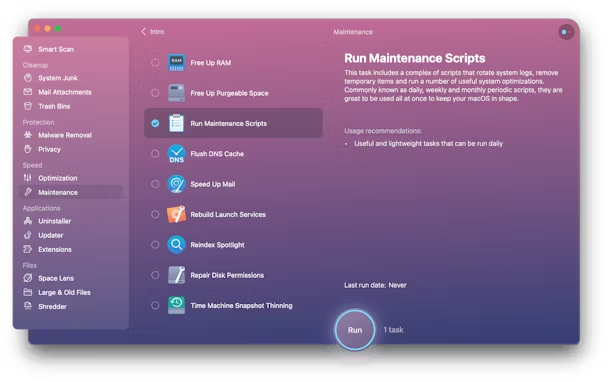
Once CleanMyMac has finished, try AirDrop again.
Using AirDrop to transfer files between Macs or from Mac to an iOS device is very convenient and easy. The only thing to remember is that the devices both need to be connected to Wi-Fi and Bluetooth and located within around 30 feet of each other. You can then send files back and forth whenever you need to.
How to Use AirDrop to Share Files Between Apple Devices

Are you tired of emailing things to yourself or fumbling with cables to transfer files between your Apple devices?
There’s a solution for that. It’s called AirDrop, and it’s available for iPhone, iPad and Mac. It’s a convenient and secure way to share files between Apple devices, and it works much better than you would think.
Whether you want to share photos, videos, documents, or URLs, AirDrop is a quick and easy solution. Here’s how it works.
Understanding AirDrop
AirDrop is a built-in feature on Apple devices that uses Bluetooth and Wi-Fi to create a peer-to-peer wireless connection between devices. This means that you don’t need an internet connection or a third-party app.
AirDrop uses encryption to ensure that your files are sent securely, and it supports a variety of file types, including photos, videos, contacts, documents, and more. It’s available on iPhone, iPad, and Mac.
Turning on AirDrop
If you’ve never tried AirDrop before, you need to turn it before you use it. Here’s how to make that happen.
Как включить AirDrop на Mac и как им пользоваться

Всемогущий эксперт по написанию текстов, который хорошо разбирается в проблемах Mac и предоставляет эффективные решения.
У Apple есть много функций, которые вы можете использовать, и если вы не пробовали использовать AirDrop, что ж, вам не хватает хорошей функции технического гиганта. Здесь мы научим вас как включить AirDrop на Mac.
AirDrop используется для отправки (или получения) документов, видео и фотографий между компьютерами Mac. Или его можно использовать для приема и отправки между iPhone или iPad и Mac. Кроме того, это отличный метод для эффективной передачи или отправки большого файла с одного устройства Apple на другое.
И на принимающих, и на отправляющих устройствах должен быть Bluetooth, и он должен быть включен, поскольку AirDrop работает через Bluetooth. Однако AirDrop можно использовать только на небольших расстояниях. Вот все, что вам нужно узнать о том, как включить AirDrop на Mac и начать его использовать.

Часть 1. Как включить AirDrop на Mac с помощью Finder
Почему на моем Mac не работает Airdrop? Вы должны сначала проверить, включен ли bluetooth. Использование AirDrop в окнах Finder предлагает большую помощь в быстром обмене несколькими файлами и настройке функции AirDrop для обнаружения.
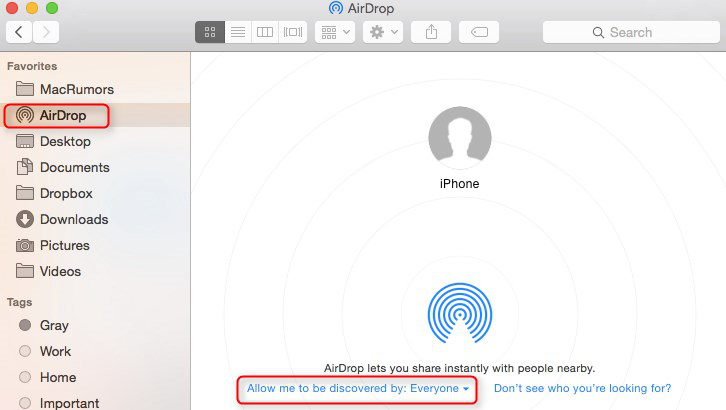
- Найдите строку меню в верхней части экрана, откройте Finder и выберите Перейти> AirDrop. Это начало того, как включить AirDrop на Mac.
- В нижней части интерфейса выберите параметр, позволяющий быть обнаруженным любым устройством. Ты можешь выбрать Все or Контакт только. После этого откроется окно поиска AirDrop. Есть два последних варианта для обмена файлами, поэтому выберите соответствующий вариант.
- Подождите, пока рядом появятся различные устройства. Они появятся на некоторое время.
- Чтобы мгновенно обмениваться файлами в окне AirDrop, перетащите файлы вы хотите отправить и поделиться. Чтобы легко использовать AirDrop в любое время, вы можете сохранить AirDrop в «Избранном» в Finder.
Часть 2. Как поделиться своими файлами с помощью Mac AirDrop
AirDrop файл, видео или фото со своего Mac всего за несколько кликов. Узнайте, как включить Airdrop на Mac и поделиться своими файлами ниже.
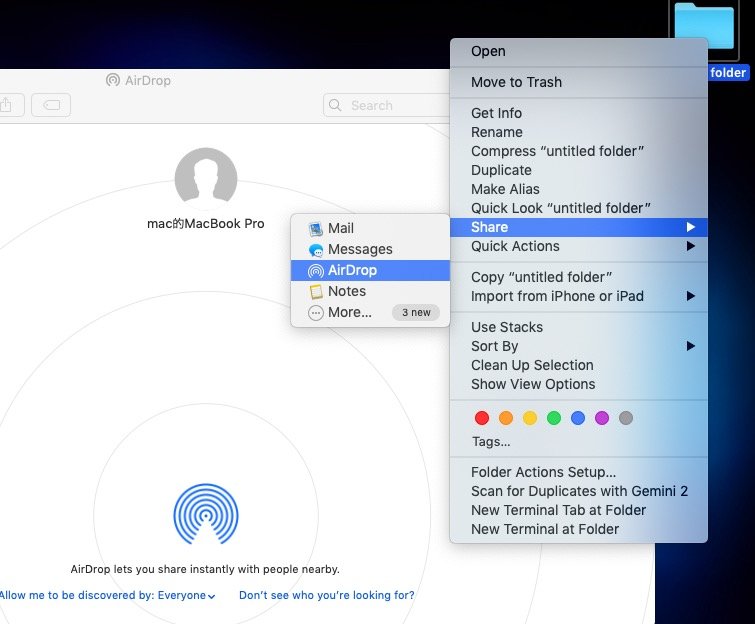
- Вверху окна вашего файла найти значок для обмена. Это похоже на стрелку ВВЕРХ в рамке. Щелкните этот значок.
- Раскроется меню обмена. После этого выберите AirDrop. Одним из вариантов обмена по умолчанию должен быть AirDrop.
- Появляется новое окно, в котором отображаются ближайшие устройства, с которыми вы можете поделиться. Иногда AirDrop требуется время, чтобы найти устройства поблизости. Кроме того, если ваш аирдроп на iPhone или Mac не работает, убедитесь, что Bluetooth активирован . Если когда-либо принимающее устройство все еще не появляется.
- После этого щелкните конкретное устройство, на которое хотите отправить файл.
Часть 3. Как сделать AirDrop файл Excel, Word или Powerpoint
Теперь, когда вы знаете, как включить Airdrop на Mac, прочтите ниже, чтобы узнать, как Airdrop Excel, Word или PowerPoint на Mac:
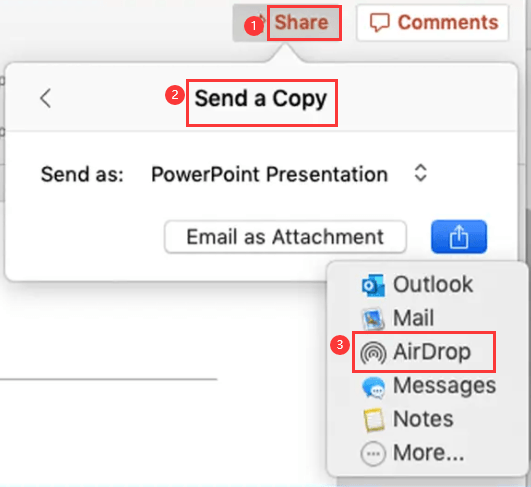
- В правом верхнем углу окна Powerpoint, Excel или Word. Нажмите кнопку «Поделиться».
- Будут видны несколько вариантов совместного использования. После этого выберите опцию «Отправить копию».
- Щелкните значок для отправки и в меню выберите AirDrop. Щелкните значок «Поделиться»> «AirDrop».
- Чтобы поделиться определенными файлами с находящимися поблизости устройствами, появится новое окно.
- Щелкните конкретное устройство, на которое вы хотите отправить файл через AirDrop, и он будет немедленно отправлен.
Часть 4. Как мгновенно получать файлы с помощью AirDrop на вашем собственном Mac
Как перенести видео с iPhone на Mac? С помощью AirDrop можно с легкостью переносить файлы разных типов, расположенные на вашем iPad (или iPhone), в файлы на вашем Mac. Когда кто-то делится или отправляет определенный файл, вы получаете уведомление, если вы его примете. Позже он появится в папке «Загрузки».
В этой статье приведены различные инструкции по включению AirDrop на Mac. Наряду с тем, как поделиться файлом внутри файла, а также как получить файлы через AirDrop. Мы надеемся, что помогли вам использовать одну из лучших функций, которые может делать только Apple.

Кроме того, если у вас возникли проблемы с очисткой Mac, мы рекомендуем использовать iMyMac PowerMyMac ловко очистить свой Mac с различными типами ненужных файлов всего за несколько кликов. это лучший инструмент для очистки Mac. Попробуйте бесплатную пробную версию прямо сейчас!
Как включить AirDrop на Mac: настройка
Часто пользователи продукции Apple не знают о возможности передавать файлы с iPhone на Mac, что можно сделать с помощью специальной функции, разберем, как включить AirDrop на Mac и передать данные с телефона.
Большая часть пользователей продукции Apple не знают о том, что компания разработала специальную функцию для того, чтобы передавать файлы между устройствами iOS и MAC OS. Это технология AirDrop, при использовании которой можно быстро передать фото, видео и другие файлы на свой Mac или iPhone. И давайте разберемся, как работает эта система, каким образом передать файлы, и как включить AirDrop на MacBook. Подробно, что такое AirDrop мы рассказывали в отдельной статье.

Как включить AirDrop на Mac
Как включить AirDrop на Макбуке:
- Открыть Finder.
- В левой боковой панели найдите функцию AirDrop.
- Открываем вкладку и нажимаем «Включить Bluetooth».
- После включения настраиваем обнаружение внизу вкладки.
Мы разобрались, как включить Аирдроп на Маке. Теперь функция включена, и можно осуществлять передачу данных.

Как передавать данные между MacBook
Основным назначением этого обеспечения стала быстрая передача данных между устройствами. После того, как мы выяснили, как включить AirDrop на Mac, можно начинать передачу данных. Чтобы передать данные на другой Mac, понадобится:
- Включить функцию на обеих устройствах, таким способом, как было указано.
- Откройте АирДроп на двух Мак.
- Дождитесь подключения обеих устройств к сети, на это уйдет несколько секунд. После подключения вы увидите второй Мак во вкладке АирДроп.
- После подключения, зажимаем мышкой на нужном файле и перетаскиваем его на иконку второго устройства.
- В это же время на нем подтверждаем получение.
Полученные файлы появятся в папке «Загрузки», где их можно будет просмотреть.

Как передавать файлы с iPhone на Mac и обратно
С тем, как включить АирДроп на Макбуке разобрались, теперь нужно уделить внимание передаче файлов.
Чтобы отправить фото с Мака на Айфон нужно сделать следующее:
- Включаем АирДроп на смартфоне (делается это через панель управления или настройки).
- Выбираем на устройстве нужный файл.
- Нажимаем правой кнопкой мыши.
- Далее ищем «Поделиться» — «AirDrop».
- В высветившемся окне выбираем устройство, на которое нужно отправить файл.
- На iPhone в это время придет уведомление о том, что вам отправляют изображение, нужно подтвердить принятие.
После этого файл окажется на телефоне в соответствующей папке в зависимости от его типа.

Для того, чтобы передать данные с iPhone на Mac инструкция примерно одинакова:
- На устройстве открывается AirDrop, настройка на Mac должна быть выполнена для видимости всем устройствам.
- Далее на Айфоне также включаем функцию.
- Заходим в «Фото», «Видео» или другую папку, с которой нужно передать данные.
- Нажимаем «Поделиться».
- Выбираем «AirDrop».
- Во всплывшем окне указываем получателя.
- На Маке необходимо подтвердить загрузку.
После этого все нужные файлы будут загружены практически мгновенно.

Отметим, передавать можно данные, независимо от их размера и типа. Потому вы можете пересылать на свой смартфон или Mac фото, видео, документы и другие данные мгновенно.