Как включить GPS на Android-девайсах

Наверняка сейчас не найти смартфона или планшета под управлением Android, в котором нет модуля спутниковой навигации GPS. Однако не все пользователи знают, как включить и использовать эту технологию.
Включаем GPS на Android
Как правило, в только что купленных смартфонах ДжиПиЭс включен по умолчанию. Однако немало пользователей обращаются к услуге предварительной настройки, оказываемой специалистами магазина, которые могут отключить этот датчик для экономии энергии, или сами случайно его выключить. Процедура обратного включения GPS очень проста.
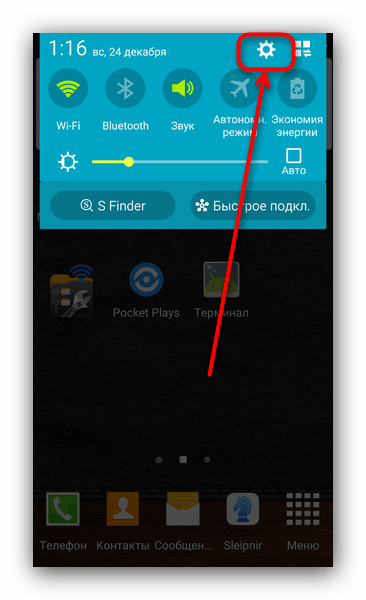
- Войдите в «Настройки».
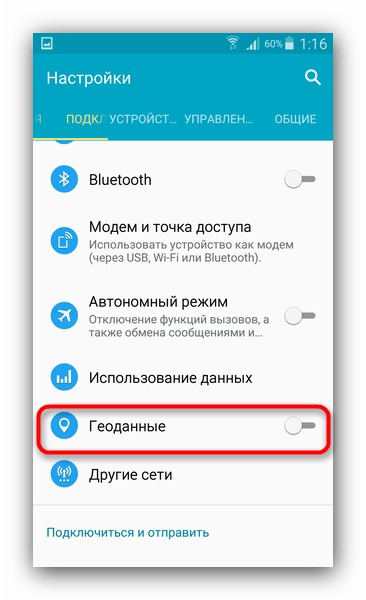
- Поищите в группе настроек сетей пункт «Местоположения» или «Геоданные». Также он может находиться в «Безопасность и местоположение» или «Личные данные».
Зайдите в этот пункт однократным нажатием. - В самом верху находится переключатель.
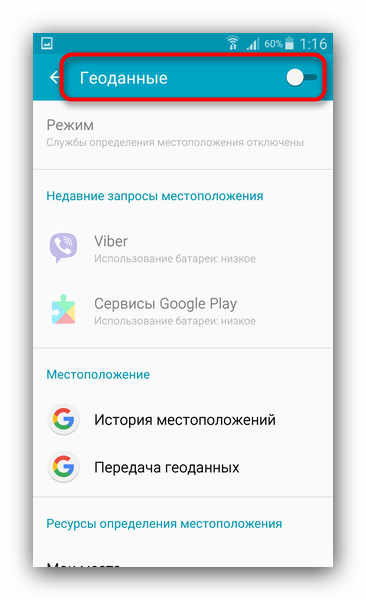
Если он активен – поздравляем, GPS на вашем устройстве включен. Если нет – просто коснитесь переключателя для активации антенны связи со спутником геопозиционирования. - После включения у вас может возникнуть вот такое окошко.
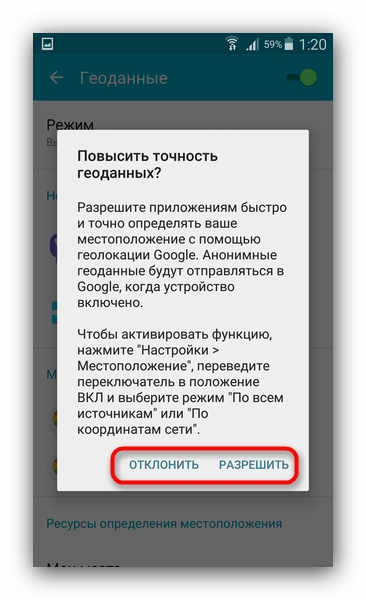
Устройство предлагает вам повысить точность определения местоположения за счет использования сотовых сетей и Wi-Fi. При этом вас предупреждают об отправке анонимной статистики в Google. Также этот режим может повлиять на использование батареи. Можете не соглашаться и нажать «Отклонить». Если вам вдруг этот режим понадобится его можно включить обратно в пункте «Режим», выбрав «Высокая точность».
На современных смартфонах или планшетах GPS используется не только как высокотехнологичный компас для антирадаров и навигаторов, пешеходных или автомобильных. С помощью этой технологии можно, например, отследить устройство (например, понаблюдать за ребенком, чтобы тот не прогуливал школу) или, если ваш девайс украли, найти вора. Также на функциях определения местоположения завязано немало других фишек Android.
Как включить GPS на Android
Все современные смартфоны и планшеты на Android оснащаются GPS модулем. Это позволяет использовать эти устройства как GPS навигаторы. Кроме этого наличие GPS модуля позволяет оставлять GPS метки на фотографиях и использовать множество других полезных функций. В связи с этим многие начинающие пользователи интересуются, как включить GPS на Андроид. В этой статье мы коротко рассмотри данный вопрос.
Включение GPS на Android
Как правило, в Андроид устройствах GPS модуль включен по умолчанию. Но, если вы ранее отключили данную функцию, а теперь хотите включить обратно, то вам необходимо открыть Настройки и перейти в раздел «Местоположение».
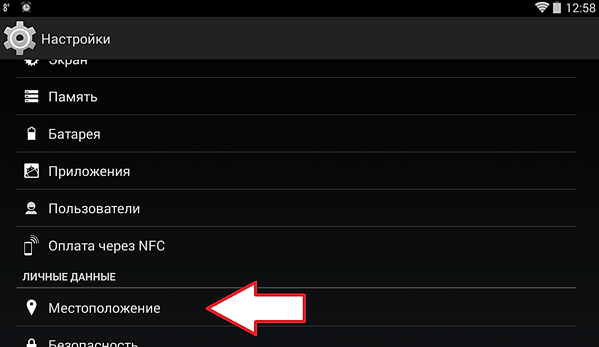
В верхней части раздела «Местоположение» есть переключатель, который отвечает за отключение и включение GPS на Андроид.

Если этот переключатель светится синим цветом, то это означает, что GPS включен.
Режим работы GPS на Android
Кроме простого включения GPS вы можете изменить режим работы навигации. Для этого перейдите в раздел «Режим. По датчикам устройства».
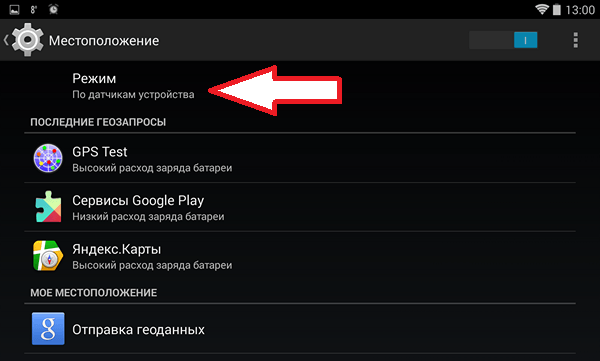
В разделе «Режим» вы можете выбрать один из трех режимов определения вашего местоположения.

Рассмотрим эти режимы:
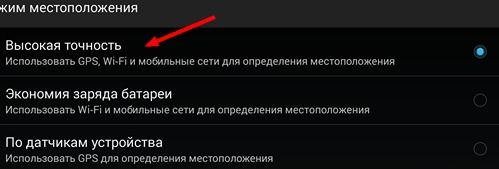
- Высокая точность. В данном режиме для определения местоположения используется вся доступная информация: данные с датчика GPS, данные полученные с помощью беспроводной сети Wi-Fi, а также данные полученные при помощи мобильной сети. Если вы включите GPS в этом режиме, то сможете определять свое местоположение с максимальной точностью.
- Экономия заряда батареи. Режим работы, предназначенный для увеличения времени работы батареи Андроид устройства. В этом режиме GPS модуль не включается. Вместо этого для определения местоположения используются данные полученные с помощью беспроводной сети Wi-Fi и мобильной сети.
- По датчикам устройства. В данном режиме используется информация только с GPS модуля.
Отправка данных о местоположении
Также в окне «Местоположение» можно включить или отключить использование данных о вашем местоположении сервисами Google. Для этого нужно перейти в раздел «Отправка геоданных».
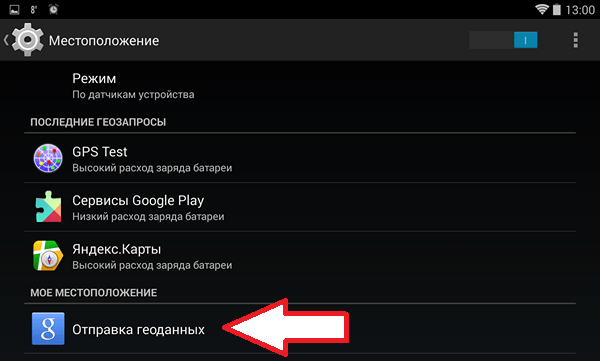
В разделе «Отправка данных» есть еще два дополнительных раздела: «Отправка геоданных» и «История местоположений». Откройте каждый из этих разделов и отключите (или включите) использование данных о вашем местоположении.
Как включить и настроить GPS на Android
Большинство современных устройств под управлением операционной системы Android оборудованы встроенным GPS-модулем, с помощью которого можно определить местоположение путём соединения со спутниками на орбите Земли. Зная точное местоположение и имея приложение-навигатор в телефоне, можно с лёгкостью проложить маршрут к любой точке на карте. Для быстрой и точной работы системы навигации нужно знать, как включить GPS на Aндроиде.

Перед тем, как включить GPS на телефоне, убедитесь в том, что ваше устройство оснащено этим модулем, ведь некоторые бюджетные модели его не имеют. Подробная информация об этом указана в инструкции к вашему гаджету. Если устройство оснащено приёмником координат, можно приступать к настройке.
Ниже вы узнаете, как подключить GPS на Aндроид телефоне, планшете или навигаторе.

Активация GPS на панели быстрого доступа
Для тех, кто только начинает знакомство с операционной системой Aндроид и не знает, как настроить GPS на Aндроид — опустите шторку уведомлений, найдите и нажмите на пиктограмму “GPS” (обычно это кружок с изображением стрелочки) — это включит геолокацию с настройками по умолчанию.

Активация геолокации в меню настроек
Второй способ так же прост, как и первый.
- Нажмите значок “Настройки”. Он может находиться на главном экране или на экране приложений.
- Перейдите в следующий раздел настроек: “Личные данные” (для Android до версии Lollipop) или “Конфиденциальность” в меню “Расширенные настройки” (для прошивок, начиная с Marshmallow).
- Нажмите на пункт “Местоположение” — откроется меню настроек позиционирования.
Кроме того, в этот раздел меню можно быстро перейти из шторки уведомлений, зажав значок ”GPS”.

Изменение режимов определения местоположения
Существует 3 режима для телефонов и планшетов с ОС Android 5.1 и ниже:
- Только устройство. Данный режим очень точен, но поиск спутников, особенно при холодном старте, может занять определённое время. Кроме того, необходимо находиться близко к окну или балкону, а лучше — на открытой местности под безоблачным небом. Высокое потребление энергии.
- Экономия заряда аккумулятора. Установление координат с помощью беспроводных сетей: Wi-Fi; мобильная сеть; Bluetooth. Для корректной работы этого режима должен быть включён Wi-Fi или мобильный интернет. Режим менее энергозатратный, однако и менее точный.
- Высокая точность. Комбинация предыдущих двух режимов. Самый точный, быстрый и энергозатратный режим.
Изменение источников геолокации
На телефонах с версией операционной системы Android 6.0 и выше, описанные ранее пункты имеют другие названия:
- По спутникам GPS.
- По координатам сети.
- По всем источникам.
Принцип действия тот же.

Отправка координат в сервисы Google
Для улучшения функций поиска и рекомендаций компания Google может собирать ваши геоданные. В разделе настроек местоположения есть пункты, отвечающие за активацию или деактивацию данной функции.
Важно! Если вы не хотите, чтобы смартфон передавал ваши координаты компании Google, отключите эту функцию.
В зависимости от версии прошивки этот пункт может называться “Передача геоданных” или “История местоположений”.
В истории местоположений можно проследить за посещенными местами.

Как настроить GPS на Aндроид через инженерное меню
Все нижеописанные действия осуществляются с активированным GPS и интернетом на балконе, или открытой местности. Приём работает только на рутированных системах:
- Для открытия инженерного меню, наберите комбинацию *#*#3646633#*#*. Если комбинация не сработала, попробуйте команды *#*#4636#*#* либо *#15963#*, работоспособность кодов зависит от изготовителя и прошивки.
- В открывшемся меню перейдите на вкладку “Location” и нажмите на “Location Based Service”.
- Если есть вкладка AGPS, отметьте галочкой “Enable EPO” и “Auto Download” в разделе EPO.
- В разделе “YGPS” на вкладке “Satellites” можно увидеть схематическое положение спутников. Все сателлиты изображены красными, что означает невозможность подключения к доступным спутникам.
- На вкладке “Information” нужно отметить “full”, а затем “AGPS restart”.
- Вернувшись во вкладку со спутниками, можно увидеть, как подключенные спутники изменят свой цвет на зелёный.
- Остаётся только перезапустить ваше устройство для применения новых настроек.
После того, как вы включите GPS и правильно настроите геолокацию в вашем гаджете согласно нашей инструкции, можно приступать к работе с приложениями-навигаторами. В настоящее время их насчитывается несколько десятков. Есть и оффлайн-карты, которые могут работать даже с выключенным интернетом, нужно лишь предварительно загрузить необходимые файлы карт и навигации. Но полную мощь навигации с информацией об объектах, погоде, пробках и многом другом можно ощутить при наличии интернета.
Как включить навигатор и настроить GPS на андроид?

Не заблудиться в незнакомом городе или сельской местности, проложить оптимальный маршрут к намеченной цели – эти задачи легко решаются при помощи GPS-навигатора, с функциями которого прекрасно справляются смартфоны и планшеты на базе OС Android. Итак, как включить навигатор и настроить GPS на андроид?
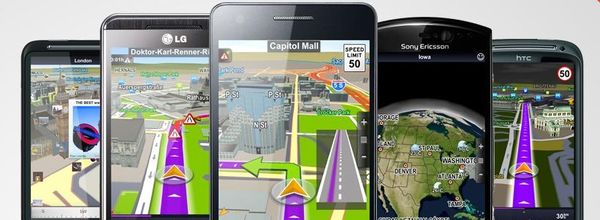
Этапы настройки GPS на Android
Настройка GPS на Android проходит в несколько этапов. Для начала, необходимо выбрать навигационную программу.
По умолчанию Android использует Google Maps, но существует множество других (платных и бесплатных) программ, так что конечный выбор зависит только от предпочтений пользователя.
1 этап — как включить gps на андроид
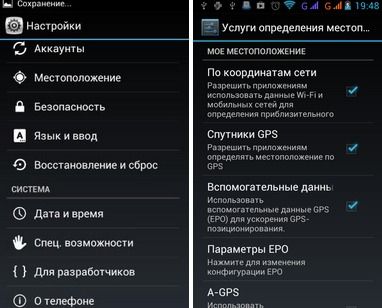
Для подключения модуля GPS необходимо зайти в «Настройки», где выбрать пункт меню «Местоположение», в котором будет несколько вариантов подключения. Если выбрать пункт «По координатам сети», то GPS будет определять Ваши координаты при помощи данных с вышек связи. Этот способ быстрый и экономит батарею, но весьма неточный.
Для точного определения местоположения необходимо активировать «Спутники GPS». Чтобы поиск спутников шёл быстрее, ставим галочки на пунктах «Вспомогательные данные» и «A-GPS» («По координатам сети» тоже оставляем включёнными). После этого необходимо зайти в «Настройки EPO» и включить автозагрузку . После того, как файлы EPO загрузятся, настройку GPS на Android можно считать завершённой.
В новых версиях андроида, все проще, жмете на кнопку вкл, в меню местоположения:

Потом заходите в «Режим»:
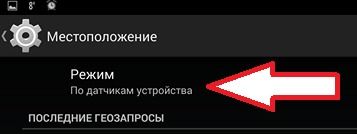
После, включаете режим работы по спутникам:
2 этап — как пользоваться GPS на Android
Для проверки соединения со спутниками можно использовать специальные программы – например GPS Test.
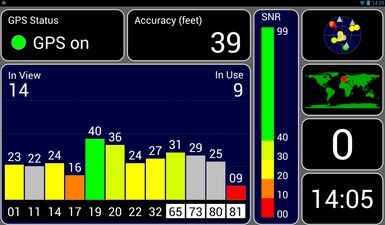
Необходимо помнить, что GPS плохо ловит сигнал внутри помещений и около электрических приборов. Поэтому настройку и проверку точности данных лучше проводить на открытом пространстве, или, в крайнем случае, у окна.
Теперь можно смело включать карту (или скачать, рекомендую качать и гугл карты и яндекс карты, они дополняют друг друга в разных ситуациях) и в путь.
Если, после настройки GPS на Android, возникли какие-то проблемы, напишите комментариях, обычно отвечаю быстро, помогу разобраться.
Для экономии заряда батареи, нужно отключать GPS, когда он не нужен, ибо во включенном состоянии батарея будет садиться в 2-3 раза быстрее, чем обычно. Чтобы не лезть каждый раз в настройки, можно вынести на главный экран кнопку вкл/выкл GPS, она есть почти во всех версиях андроида в разделе виджеты. А у вас получилось настроить GPS?