Управление входящими вызовами
Вы можете включить функцию ожидания вызова, чтобы отвечать на входящие вызовы во время текущего разговора. Если вы не можете отвечать на вызовы, потому что ваше устройство неисправно или сигнал сети слишком слабый, вы можете настроить переадресацию вызовов на другой номер или устройство.
Принятие и отклонение входящего вызова
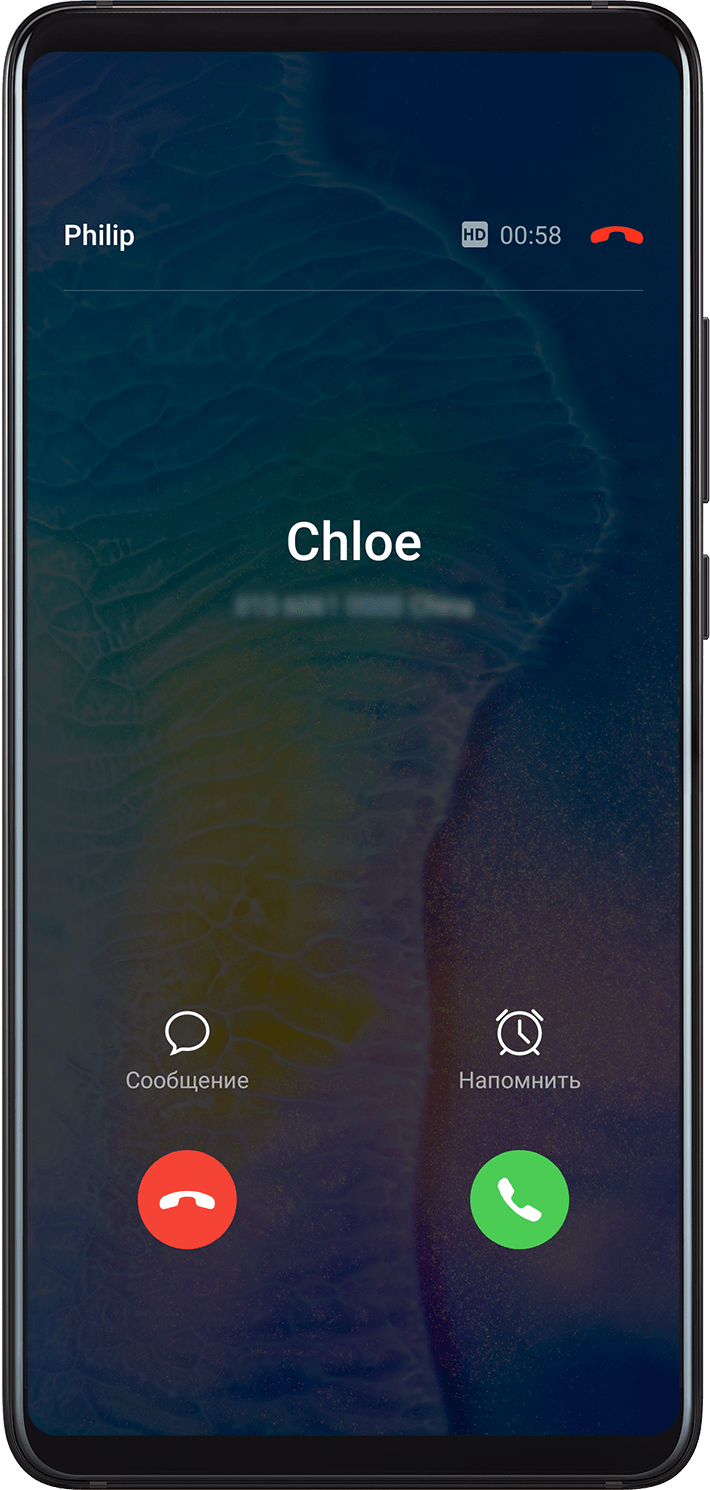
Перетащите значок  вправо , чтобы ответить на вызов.
Перетащите значок влево , чтобы отклонить вызов.
Нажмите на значок />, чтобы отклонить вызов и отправить вызывающему абоненту SMS-сообщение.
Нажмите на значок  , чтобы настроить напоминание о необходимости перезвонить.
Нажмите на значок  , чтобы ответить на вызов.
Нажмите на значок  , чтобы отклонить вызов.
Нажмите на значок />, чтобы отклонить вызов и отправить вызывающему абоненту SMS-сообщение.
Нажмите на значок , чтобы настроить напоминание о необходимости перезвонить.
Включение функции ожидания вызова
Эта функция должна поддерживаться вашим мобильным оператором. Более подробную информацию вы можете узнать у вашего оператора.
Перейдите в раздел />Телефон >  > Настройки . В меню SIM-карты, для которой вы хотите включить функцию ожидания вызова, перейдите в раздел Еще > Ожидание вызова .
Набор доступных функций зависит от настроек оператора связи.
Ответ на новый входящий вызов во время разговора
- Когда во время текущего разговора вам поступает еще один входящий вызов, нажмите на значок , чтобы ответить на него.
Включение переадресации вызовов
При включении функции переадресации вызовов ваше устройство будет автоматически перенаправлять вызовы, отвечающие заданным условиям, на указанный номер телефона.
Эта функция должна поддерживаться вашим мобильным оператором. Более подробную информацию вы можете узнать у вашего оператора.
На экране приложения Телефон перейдите в раздел > Настройки и нажмите Переадресация вызовов под SIM-картой, для которой вы хотите выключить функцию переадресации вызовов.
Выберите способ переадресации, затем введите и подтвердите номер телефона для переадресации.
Набор доступных функций зависит от настроек оператора связи.
Выключение переадресации вызовов
На экране приложения Телефон перейдите в раздел > Настройки и нажмите Переадресация вызовов под SIM-картой, для которой вы хотите выключить функцию переадресации вызовов.
Выберите и выключите режим переадресации.
Набор доступных функций зависит от настроек оператора связи.
Умная идентификация неизвестных номеров
Включите функцию онлайн-идентификации номеров, чтобы система в режиме реального времени определяла по базе данных источник входящих вызовов с неизвестного номера (например, рекламные вызовы или вызовы с угрозами).
Перейдите в меню />Телефон > > Настройки > Онлайн-идентификация номеров и включите функцию Онлайн-идентификация номеров .
Что делать, если не отображается звонок на экране в Android
В первую очередь проверьте, не активирован ли у вас режим «Не беспокоить». Если он работает, то никакие звонки и уведомления вы не увидите на экране.
Подробнее: Способы отключения режима «Не беспокоить» на Android
Способ 1: Перезагрузка смартфона
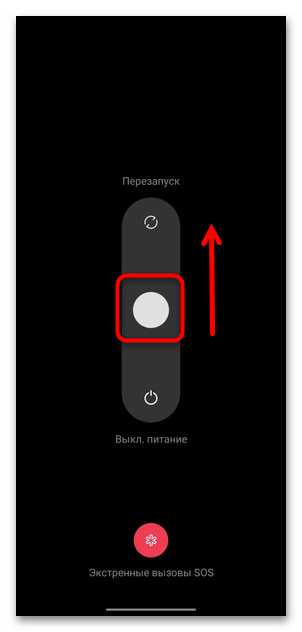
Чаще всего причина такой неполадки – это временный сбой в работе системы, который можно решить, просто перезагрузив устройство. После процедуры все несерьезные программные ошибки будут сброшены и приложения будут выгружены из оперативной памяти, особенно это актуально, когда устройство используется в течение долго времени. Для перезагрузки достаточно зажать кнопку питания и дождаться меню, где нужно выбрать соответствующий пункт. На некоторых устройствах по умолчанию вызов меню происходит при одновременном нажатии на кнопку увеличения громкости и включения. Такая настройка редактируется в штатных «Настройках».
Также можете просто выключить, затем включить устройство – таким образом произойдет перезагрузка девайса.
Способ 2: Включение уведомлений для входящих звонков
Проверьте, дано ли разрешение на показ уведомлений для приложения, которое используется в качестве телефона. По умолчанию система и так настроена на отображение нужной вам информации, поэтому при отсутствии отображения звонка всегда следует обратиться к параметрам приложения: они могли сбиться по различным причинам, например из-за случайных действий пользователя или системных ошибок.
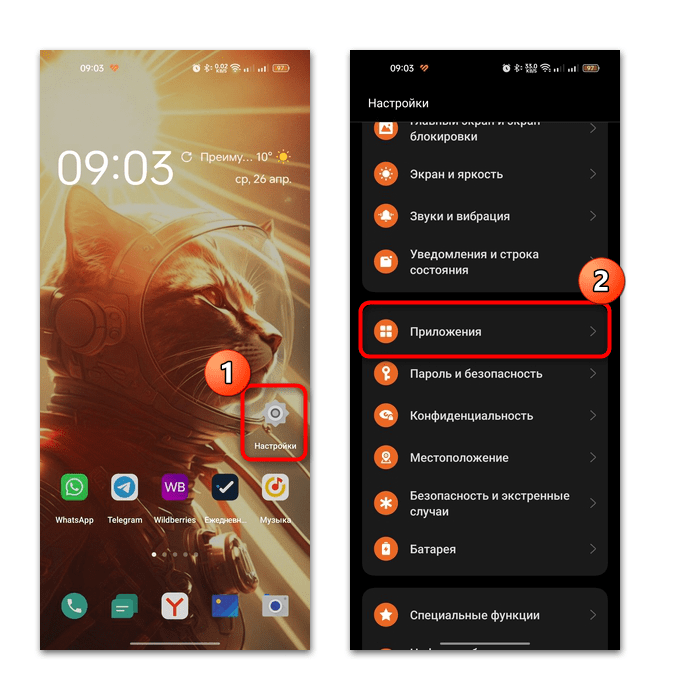
- Откройте штатные «Настройки» и выберите раздел «Приложения».
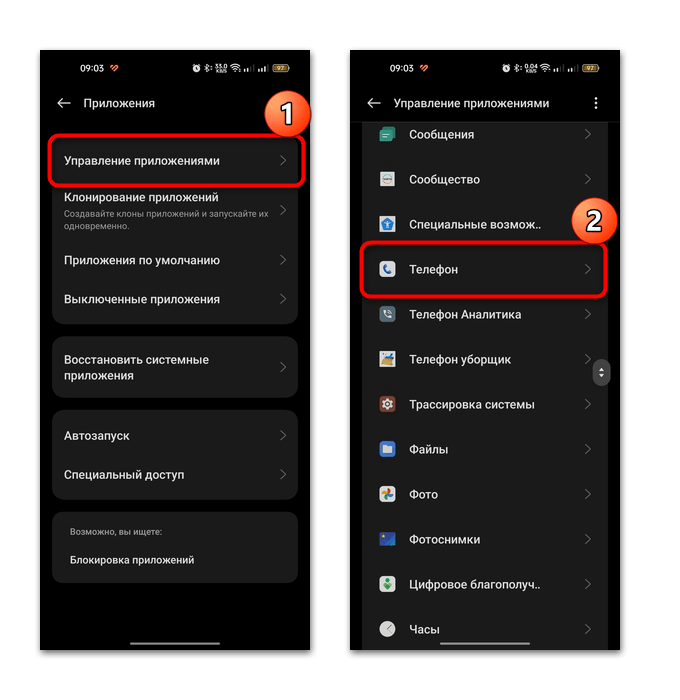
- Перейдите в «Управление приложениями», затем в отобразившемся списке установленного софта выберите то приложение, которое отвечает за звонки. Как правило, если вы ничего не меняли и не устанавливали, то это «Телефон» или «Контакты». В некоторых версиях ОС это «Контакты и вызовы».
- Тапните по строке «Управление уведомлениями», затем включите функцию, если она деактивирована. Далее останется настроить сами уведомления, в том числе категории и тонкие регулировки для каждой их них.
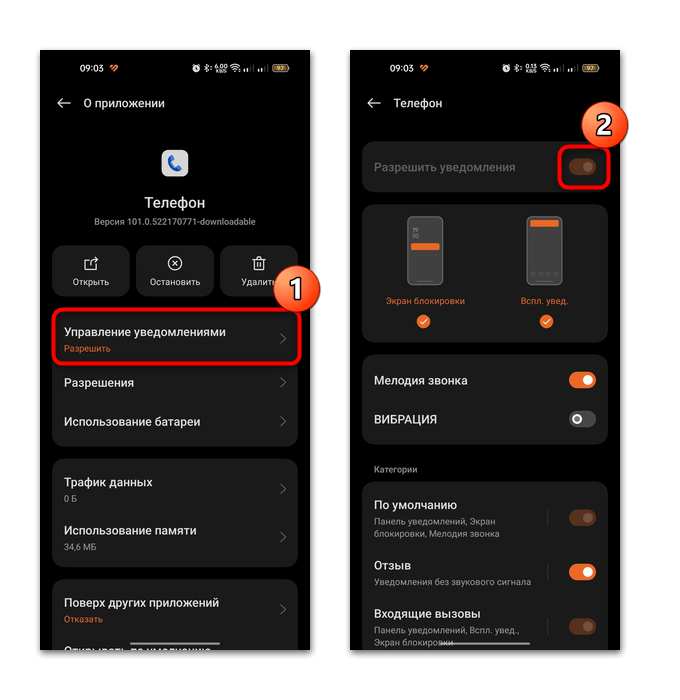
Проверьте, сработал ли способ, позвонив себе на телефон. С этим приложением могут возникать и другие проблемы, о решении которых мы написали ниже.
Способ 3: Удаление кеша и данных
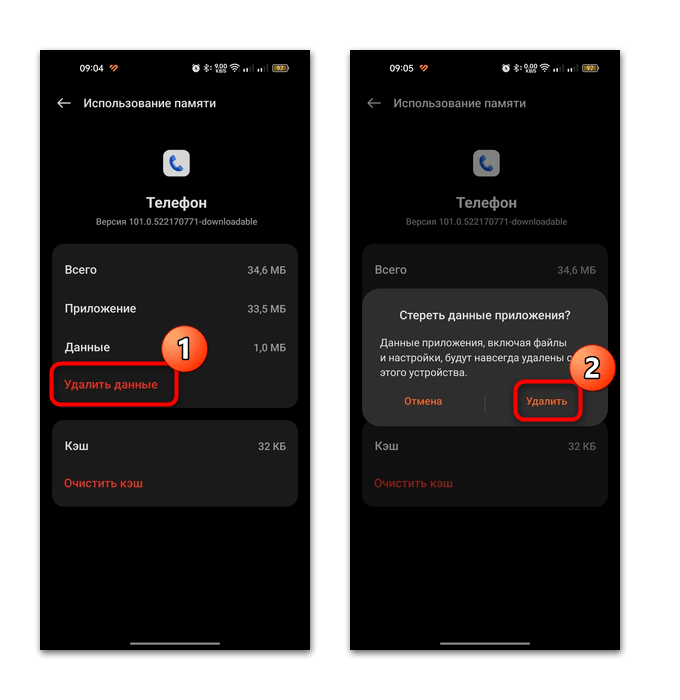
Если уведомления включены, то попробуйте очистить кеш приложения, которое используется для звонков. Временные файлы, остающиеся после использования софта, могут начать конфликтовать друг с другом, вызывая разного рода ошибки.
Для удаления кеша проделайте то же самое, что и в шагах 1-2 из Способа 2, но в окне с параметрами приложения нажмите на строку «Использование памяти». Далее останется выбрать функцию «Очистить кэш», после чего все временные данные будут стерты. 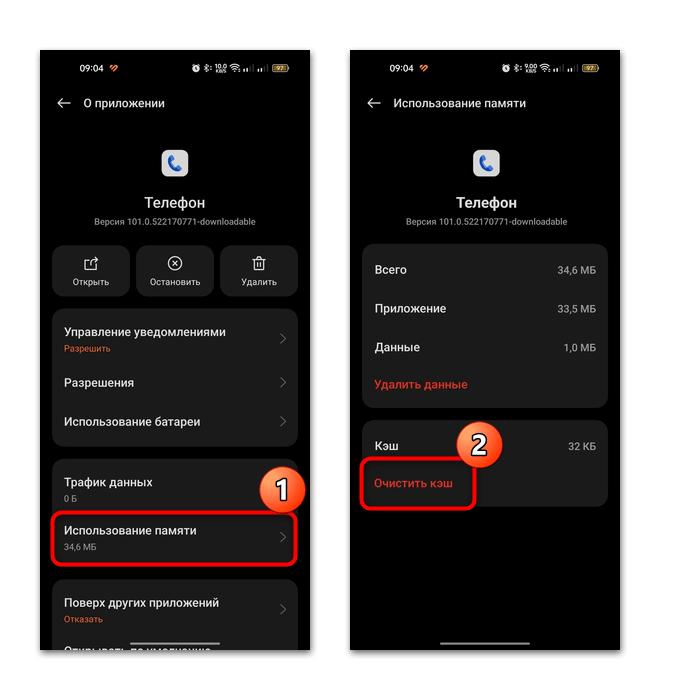
При выборе функции «Удалить данные», вероятно, вы потеряете историю журнала вызовов (если нет резервной копии), но иногда именно она помогает решить некоторые более серьезные проблемы, которые появляются в работе софта.
Способ 4: Отключение авторегулировки яркости экрана
Функция предназначена для автоматической регулировки яркости экрана в зависимости от условий освещенности. Как правило, она используется в целях экономии заряда аккумулятора и обеспечения комфорта для глаз. Когда устройство находится, например, в кармане, то уровень яркости автоматически становится минимальным. В момент, когда при звонке вы достаете из кармана смартфон во время яркого солнечного дня, автояркость попросту не успевает адаптироваться под условия освещения, поэтому кажется, что экран черный, несмотря на то что есть входящий вызов.
Настройки яркости Android располагается в шторке уведомлений. Разверните ее — под основными кнопками будет строка, с помощью которой можно менять яркость экрана. Если кнопка в виде солнца и буквы «А» активна, значит авторегулировка яркости включена. Тапните по иконке, чтобы отключить функцию, затем подберите комфортную яркость вручную. 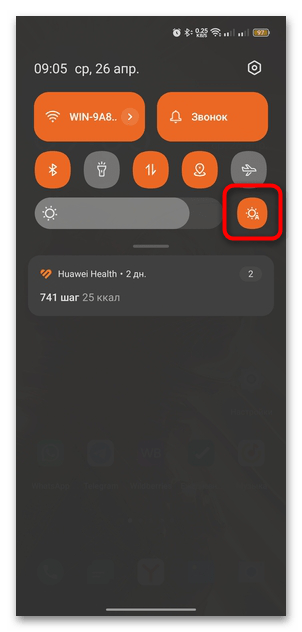
Есть еще один способ выключить автоматическую яркость на устройстве с Android, и он подходит, если через шторку деактивация параметра недоступна. Через системные «Настройки» перейдите в раздел с параметрами экрана — обычно он называется «Экран и яркость». Затем останется выключить с помощью тумблера функцию «Авторегулировка яркости». 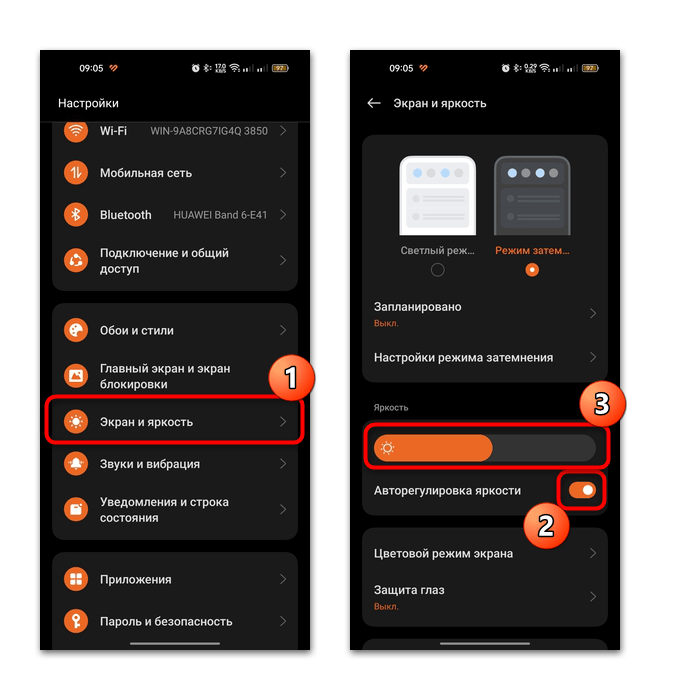
Способ 5: Удаление конфликтных приложений
Если вы устанавливали сторонние приложения, которые запрашивали доступ к звонкам и журналу вызовов, то причина, почему не отображается звонок на экране, может быть напрямую связана с таким софтом. Это случается из-за конфликта программного обеспечения — например, вы инсталлировали определитель номеров, который затрудняет работу встроенного приложения для звонков. Чтобы исправить проблему, попробуйте удалить программы, которые могут быть как-то связаны с этой неполадкой.
Читайте также: Как удалять приложения на Android
Способ 6: Сканирование на вирусы
Нередко различные сбои в системе и работе приложений бывают следствием деятельности вредоносных утилит. Таковые могут влиять и на софт, отвечающий за звонки. Попробуйте проверить систему на наличие вирусов. И хотя в современные девайсы встроена фирменная или сторонняя защита, все равно использование иных средств для сканирования может помочь отыскать подозрительные данные. Наш автор в отдельном руководстве разбирал более детально способы проверки на вирусы Android-устройства.
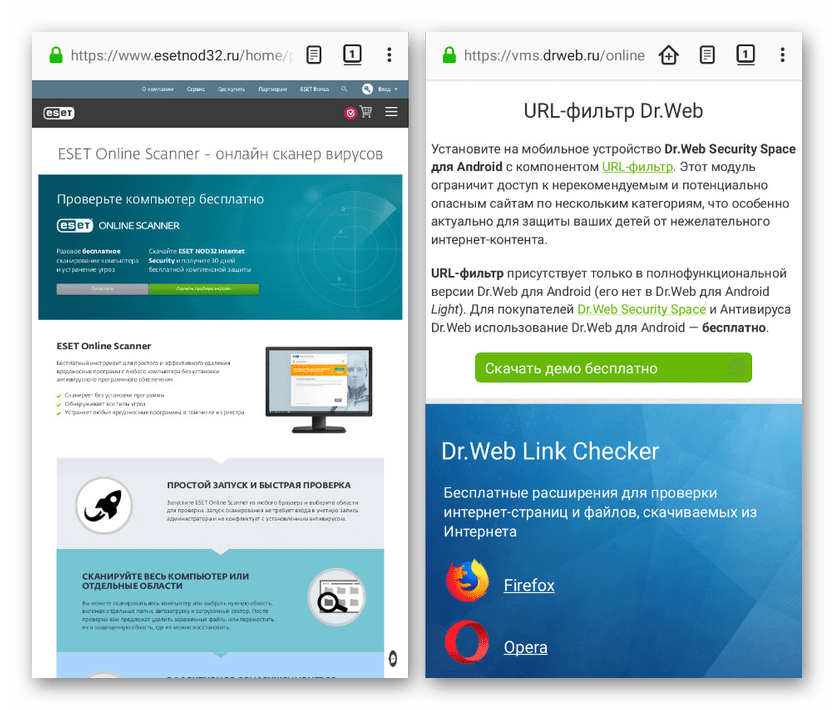
Подробнее: Способы поиска вирусов на платформе Android
Способ 7: Сброс настроек до заводских
В качестве крайней меры можно сбросить настройки системы к заводским. Способ сработает, если произошел критический сбой в работе Андроида, который не способны решить ни перезагрузка, ни очистка кеша. В этом случае все пользовательские данные, приложения, файлы, контакты, хранящиеся в памяти телефона, также будут полностью стерты. Не забудьте перед процедурой позаботиться о резервных копиях важной информации.
Сброс настроек на устройстве с Android происходит в несколько простых шагов:
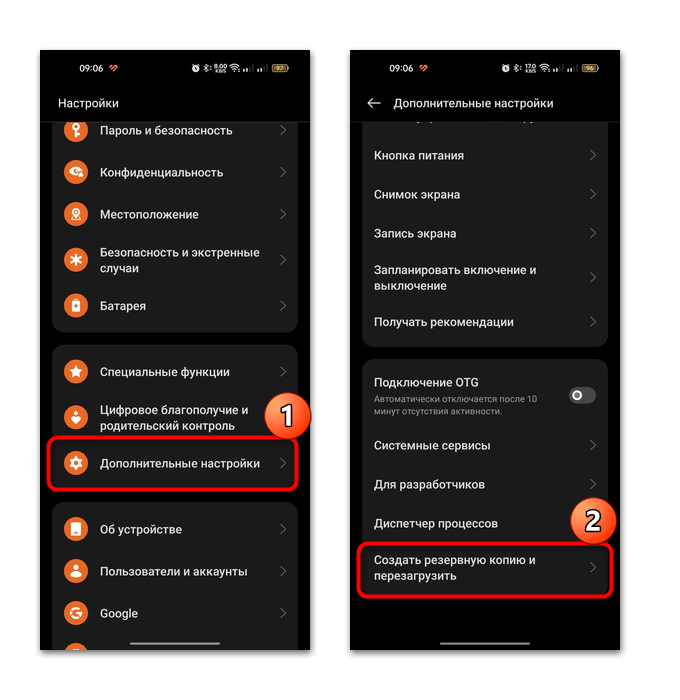
- Через системные «Настройки» перейдите в раздел «Дополнительные настройки» / «Система и обновления», затем выберите «Создать резервную копию и перезагрузить» (этого пункта может не быть).
- Нажмите на строку «Сбросить настройки телефона» / «Сброс» и выберите функцию «Удалить все данные». Останется подтвердить действие во всплывающем окне.
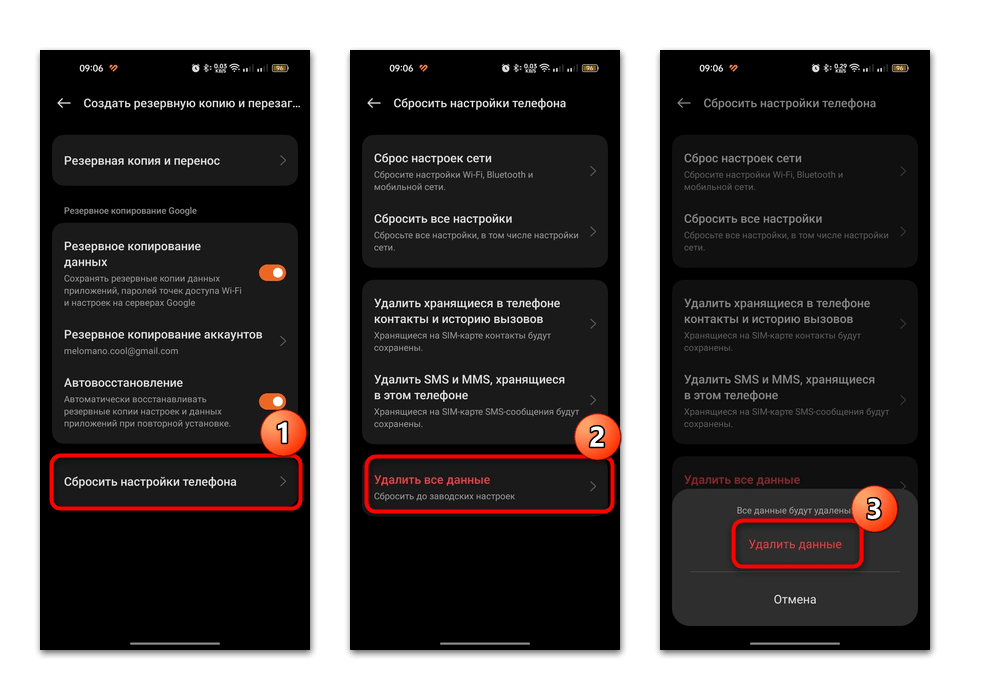
Расположение функции сброса настроек реализовано по-разному, что зависит от версии ОС и фирменной оболочки производителя. В большинстве случаев в «Настройках» есть строка поиска, через которую можно найти нужные параметры и функции. Также воспользуйтесь нашими руководствами, перейдя по ссылкам, если инструкция выше не подходит вашему девайсу.
Способ 8: Решение проблем с сетью / сим-картой
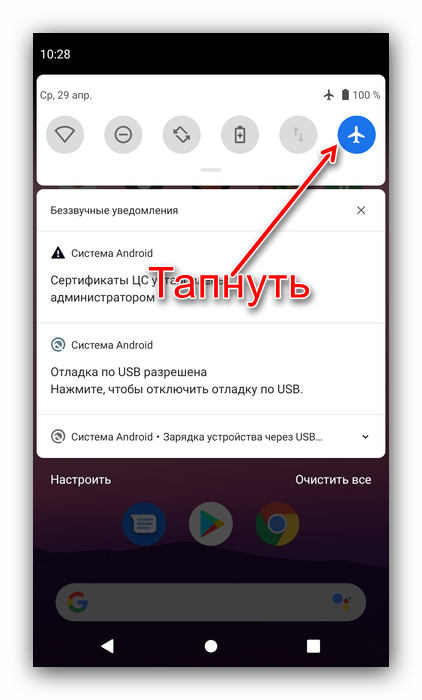
Проверьте, все ли в порядке с сетью на телефоне, ведь звонки могут не поступать не только из-за неполадок с приложением «Телефон», но и из-за проблем с зоной покрытия оператора мобильной связи или даже с сим-картой. На нашем сайте есть статьи, где описаны распространенные причины таких неисправностей, а также пути их решения. Ознакомьтесь с материалами, если ни один вариант выше не подошел.
Подробнее:
Решение проблем с распознаванием SIM-карт в Android
Что делать, если на телефоне с Android отсутствует подключение к сотовой сети
Как настроить входящие вызовы на Андроид
Как настроить входящие вызовы на Андроид. Часто, приобретая новую модель телефона, многие сталкиваются с необходимостью настроить входящие вызовы. Иногда это вызывает затруднения по нескольким причинам: не было нужды использовать данные функции, или у пользователя появилась более современная модель телефона.
Как настроить входящие вызовы?
В каждом смартфоне есть меню звонков, где вы сможете самостоятельно «поковыряться» в настройках вызовов и подстроить свое устройство под себя.
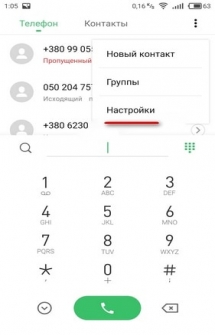
- Заходим в «Вызовы»
- Жмем на меню вызовов
- Выбираем «Настройки»
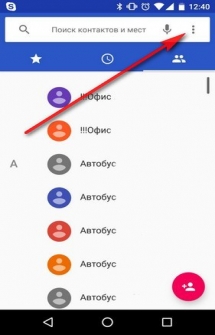
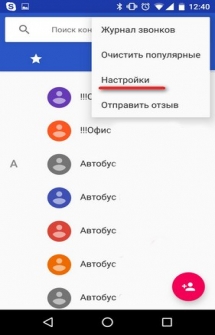
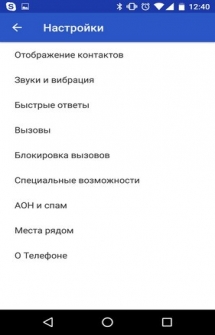
Вы сможете увидеть список настроек, но если боитесь навредить устройству, ниже приведены полные инструкции по настройке входящих вызовов.
Как отключить входящие вызовы?
- Заходим в настройки
- Находим иконку «Do Not Disturb» («Не беспокоить»)
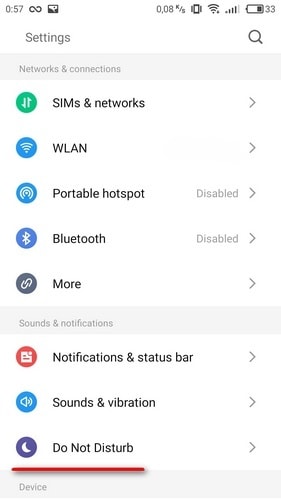
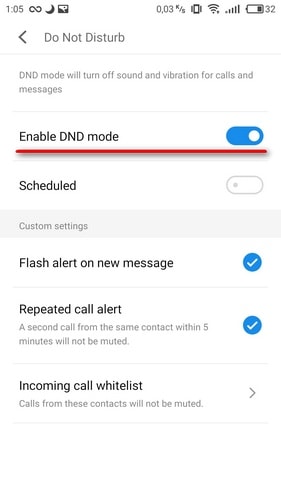
- Сдвигаем ползунок вправо, блокировка входящих звонков полностью (включается/выключается вручную)
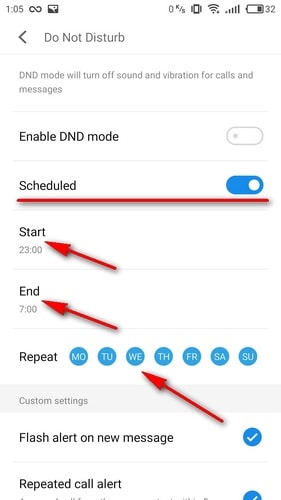
- Планируем блокирование звонков один раз с помощью ползунка, далее это происходит автоматически (с какого времени, до которого часа, по каким дням недели)
Переадресация входящих вызовов
Возможность переадресовывать входящие вызовы или видеовызовы. Иногда, при смене номера телефона, сталкиваемся с проблемой оповещения абонентов.
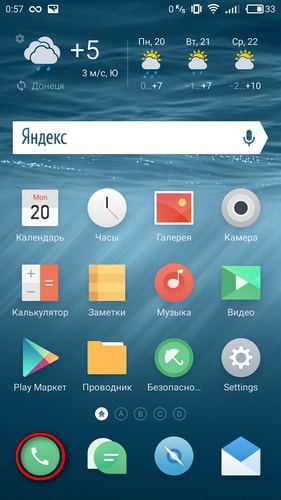
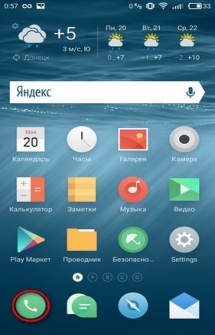
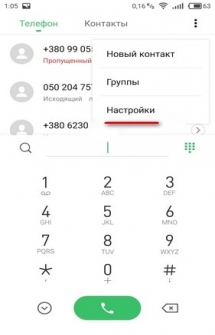
- Находим иконку «Трубка» на экране
- Ищем в верхнем правом углу «Настройки»
- Нажимаем на строчку «Ещё» в меню
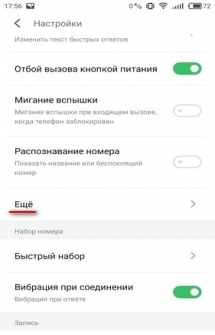
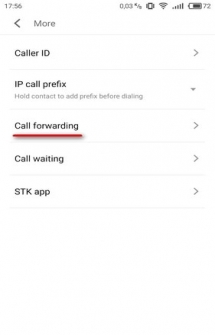
- Выбираем «Переадресация вызова»
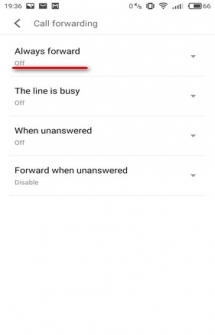
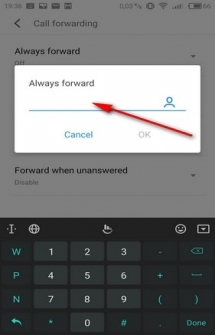
- Определяем режим переадресации, например, «Всегда переадресовывать» (можно выбрать «Переадресация, если занят» или «Переадресация, когда нет ответа», в этом случае она включится автоматически)
- Вводим номер телефона, на который будет прерадресовываться вызов
- Подтверждаем кнопкой «ОК»
Запрет входящих вызовов
Рассмотрим варианты запрещения входящего вызова.
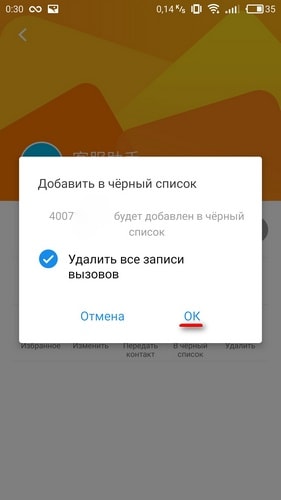
Как добавить номер телефона в черный список?
Телефоны под управлением Андроид оснащены стандартной схемой занесения нежелательных звонков в чёрный список.
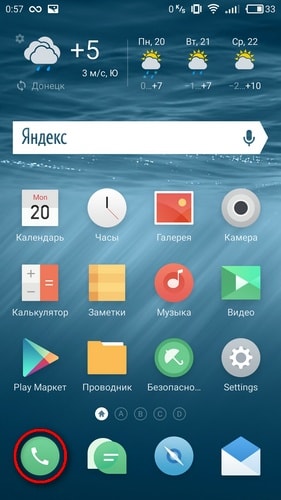
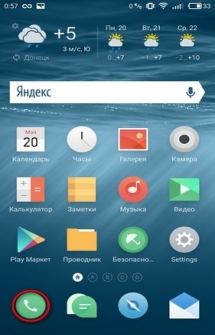
- Находим иконку «Телефонной трубки» на главном экране
- Находим «Контакты»
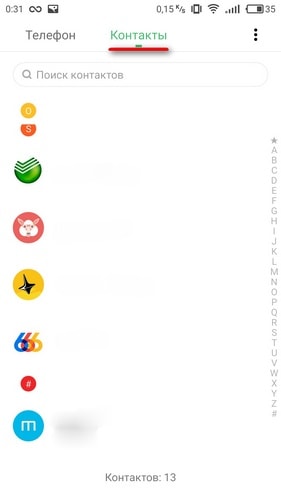
- Кликаем на тот контакт, что хотим заблокировать (заблокированный абонент будет слышать только короткие гудки, если попытается вам дозвониться)
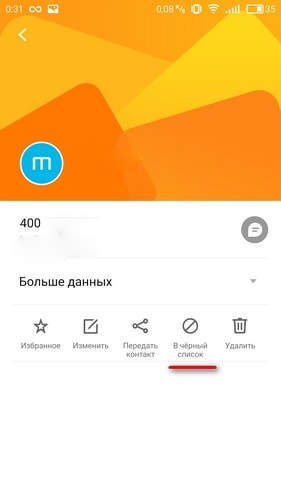
- Ищем кнопку «В чёрный список»
- Выбираем «ОК»
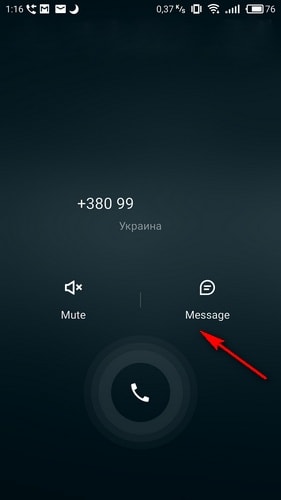
Как отклонить вызов сообщением
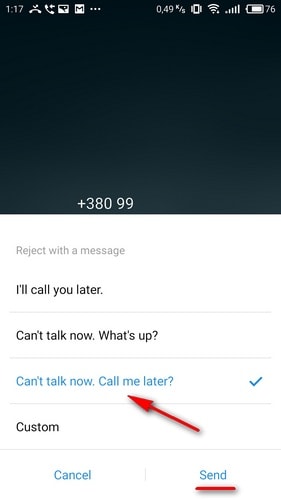
В случае, если вы заняты и не можете ответить звонящему, предусмотрена функция отправки сообщения.
- Нажимаем на «Сообщение»
- Выбираем текст сообщения из предложенных
- Отправляем
Сброс вызова кнопкой блокировки
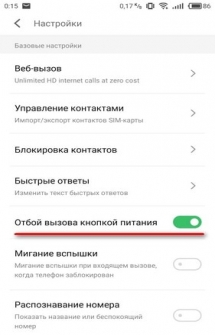
При желании, возможно настроить сброс входящего вызова кнопкой питания
- Заходим в «Настройки»
- Ищем строку «Отбой вызова кнопкой питания»
- Сдвигаем ползунок вправо
Мы постарались осветить наиболее частые вопросы о входящих звонках, встречающиеся в поисковых запросах.
Не смог занести номер в черный список андроид. Что делать?
Если советы не помогли, скачайте приложение Mr Number , установите на телефон. Воспользуйтесь нашими подсказками и добавьте абонента в чёрный список.
Почему на Андроид не высвечивается входящий звонок и как это исправить
Несмотря на продвинутый функционал современных смартфонов, мобильные устройства продолжают использоваться для совершения звонков. Владельцы могут как принимать, так и самостоятельно совершать вызовы. В то же время при поступлении входящих оповещение о вызове может не высвечиваться, из-за чего пользователь пропускает звонок. Поэтому важно разобраться, почему не высвечивается входящий звонок на операционной системе Андроид, и как можно решить проблему.
Причины проблемы
Если вы один из тех владельцев смартфонов, которые оставляют на форумах сообщения вроде «Не вижу уведомление о входящем звонке», то в первую очередь настоятельно рекомендуем ознакомиться с причинами возникновения проблемы. Опытные пользователи выделяют следующие факторы:
- системный сбой;
- конфликт программного обеспечения;
- запрет на показ уведомлений от приложения «Телефон»;
- некорректная работа режима автояркости.
Таким образом, проблема носит исключительно программный характер. Следовательно, для ее решения не нужно прибегать к помощи специалистов из сервисного центра, так как устранить неполадки можно в домашних условиях.

Что делать, если не высвечивается входящий звонок на Андроид
Как мы уже выяснили ранее, проблема с отображением входящих бывает вызвана несколькими факторами. Это не позволяет выделить единственный способ устранения неполадок. Проблему нужно решать в комплексе, рассматривая каждую причину, которая потенциально могла привести к появлению ошибки.

Перезагрузка телефона
Чаще всего проблема с отображением звонков связана с системным сбоем. Это довольно частая причина среди тех, кто использует смартфон в течение нескольких лет. В процессе эксплуатации владелец устанавливает множество программ и загружает непроверенные файлы. Бывает, что блокирует уведомления отдельное приложения, и тогда самым быстрым способом устранения неполадок становится перезагрузка смартфона:
- Зажмите клавишу питания на пару-тройку секунд.
- Нажмите кнопку «Перезагрузить».

- Дождитесь повторного включения устройства.
Также для перезагрузки гаджета можно использовать ручное выключение и включение. Как бы вы ни поступили, в обоих случаях произойдет перезапуск смартфона, в ходе которого из оперативной памяти будут выгружены все приложения. Попробуйте совершить звонок на свой телефон, чтобы понять, стоит ли искать альтернативный вариант решения проблемы.
Удаление приложений
Если уведомление о входящем звонке не включается даже после принудительно перезагрузки гаджета, то с высокой долей вероятности вы столкнулись с конфликтом программного обеспечения. Скорее всего, одно из приложений не может работать в связке со стандартной прогой «Телефон», из-за чего пропадают оповещения.
Чаще всего конфликт бывает вызван альтернативными звонилками и приложениями-антиспамерами. От таких программ рекомендуется избавиться хоты бы на время с целью определить, влияют ли они на работоспособность гаджета:
- Откройте настройки телефона.

- Перейдите в раздел «Приложения».

- Выберите интересующую программу.
- Нажмите кнопку «Удалить».

Удаление приложений также выполняется с главного экрана. Вам достаточно задержать палец в течение пары секунд на иконке одной из программ, а затем нажать кнопку «Удалить».
Отключение автояркости
Она предназначена для автоматической регулировки яркости дисплея в зависимости от окружающего света. Следовательно, если телефон находится в кармане, подсветка гаснет даже на разблокированном экране. Когда вы решите достать гаджет, оно может не успеть среагировать на изменение окружающего света, в связи с чем смартфон не показывает уведомление о выходящем звонке.
Рекомендуется на время отключить опцию, чтобы определить, виновата ли она в возникновении проблемы. Для отключения нужно опустить шторку уведомлений и нажать кнопку «А» напротив ползунка изменения яркости. Также соответствующие корректировки можно внести через раздел настроек. В этом отношении у вас нет никаких ограничений.

Выдача разрешений приложению «Телефон»
Как бы то ни было, рассмотренные ранее причины и сопутствующие варианты решения проблемы являются не самыми частыми. А чаще всего неполадки возникают по причине того, что для приложения «Телефон», которое отвечает за совершение и прием звонков, запрещен показ уведомлений. Исправить ситуацию можно следующим образом:
- Откройте настройки устройства.

- Перейдите в раздел «Приложения».

- Выберите «Телефон».

- Откройте вкладку «Разрешения».
- Отметьте галочками все пункты.
Главное разрешение, которое нужно выдать приложению «Телефон» – показ уведомлений. В то же время есть смысл разрешить программе абсолютно все действия, так как она является стандартной и не наносит вреда смартфону.
Сброс до заводских настроек
Если ни один из рассмотренных ранее методов устранения неполадок не помог вернуть уведомления о входящих звонках, то придется переходить к радикальным мерам. В частности, предлагается выполнить сброс до заводских настроек. Операция приведет к удалению всех данных, сохраненных во внутренней памяти, что позволит избавиться от вирусов и прочих сбоев. Если вы готовы к таким шагам, то действуйте по инструкции:
- Откройте настройки гаджета.

- Перейдите в раздел «Восстановление и сброс».

- Нажмите кнопку «Сбросить настройки».
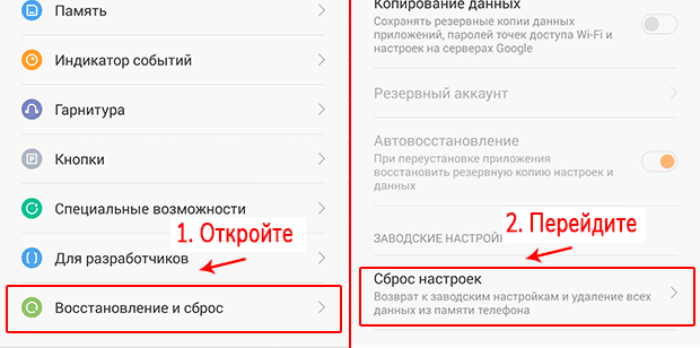
- Подтвердите выполнение операции.
После подтверждения сброса телефон уйдет в перезагрузку, что займет от одной до нескольких минут в зависимости от производительности устройства. Как только смартфон включится, вам придется заново активировать Google-аккаунт и выполнить настройку, свойственную новому гаджету.