Как включить геолокацию — подробная инструкция
Многие пользователи даже не представляют, сколько приложений использует геолокацию для нормального функционирования.
Зачем включать геолокацию на телефоне
Основные причины, зачем включать геолокацию на телефоне:
- Карты и навигаторы, позволяющие добраться до нужной точки по самому короткому и удобному пути, отслеживание GPS также позволяет отыскать потерянный телефон, если владелец где-нибудь случайно его выронил или оставил.
- Браузеры, они используют геолокацию для выдачи подходящих предложений, например, кафе, супермаркетов поблизости.
- Услуги такси и шеринга, им нужна геолокация для подачи автомобиля на точный адрес месторасположения владельца смартфона. Также доступна функция аренды самоката, автомобиля или другого транспорта в считанные минуты.
- Приложение Погода. Современная погодная функция при выдаче показателей ориентируется на район и населенный пункт проживающего. Это позволяет собрать более точные данные.
- Камера смартфона. Геолокация позволяет камере указывать место, в котором был сделан тот или иной снимок.
Отключение геолокации приводит к тому, что вышеуказанные приложения перестают стабильно функционировать. Пользоваться смартфоном станет сложнее, к тому, же многие приложения, зависящие от геолокации, постоянно требуют включения этой функции. Появляются всплывающие окна или регулярные оповещения. Это сделано для того, чтобы забывчивые пользователи своевременно включали отслеживание местоположения и могли пользоваться полным функционалом программ.
Как включить геолокацию на телефоне
Чтобы активировать отслеживание геолокации на телефоне Android, необходимо выполнить ряд простых действий:
- Провести по экрану сверху вниз.
- Найти значок «Геолокация» и удерживать его несколько секунд.
- Если такой значок отсутствует в верхней панели, тогда следует коснуться на ней пункта «Изменить» или «Настройки».
- Затем добавить значок «Геолокация» к другим на панели быстрой выдачи.
После чего останется лишь включить функцию и наслаждаться полноценной работой программ.
Как повысить точность геолокации
При использовании Google Карт пользователи нередко замечают, что местоположение отмечается не совсем верно. Если синяя точка на экране указывает на другое место, отличающееся от реального местонахождения, необходимо сделать отслеживание более точным.
Это важно, ведь от точности геолокации зависит подбор рекламы, подходящих мест отдыха. Вся выдача в Гугл поиске напрямую зависит от указанной геолокации человека.
Чтобы сделать отслеживание более точным нужно выполнить следующие рекомендации:
- Открыть на своем смартфоне на базе Андроид раздел «Настройки».
- Кликнуть на пункт «Местоположение».
- Перевести выключатель в положение ВКЛ.
- Затем потребуется кликнуть на «Определение местоположения», после «По всем источникам».
Теперь система задействует больше ресурсов для определения точного местоположения, а значит результат будет более качественным.
Как настроить геолокацию
Точность работы данной функции напрямую зависит от верно выставленных настроек. Поэтому стоит уделить отдельное внимание установке правильных параметров.
Нужно выполнить ряд шагов:
- Открыть «Настройки» на своем смартфоне.
- Перейти в раздел «Личные данные», затем кликнуть «Местоположение».
- Затем сдвинуть выключатель на ВКЛ (разрешить определение геолокации), параметр ВЫКЛ автоматически ставит запрет на отслеживание местоположения.
- Затем рекомендуется включить режимы «По координатам сети» и «По всем источникам». Это повысит точность.
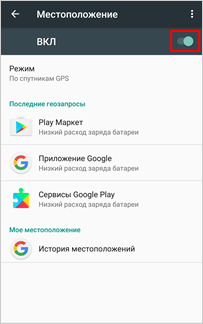
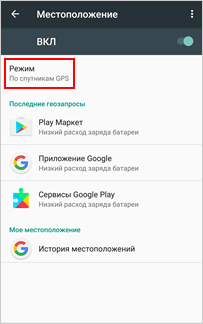
Теперь геолокация будет отслеживаться в стандартном режиме с использованием всех возможных ресурсов.
Как сообщить о своем местоположении в экстренной ситуации
Оказавшись в экстренной ситуации, крайне важно отправить данные о своем местоположении. Это поможет спасателям и другим неравнодушным людям, как можно быстрее отыскать местонахождение пропавшего или потерявшегося человека.
Существует всего 4 способа поделиться своими GPS координатами.
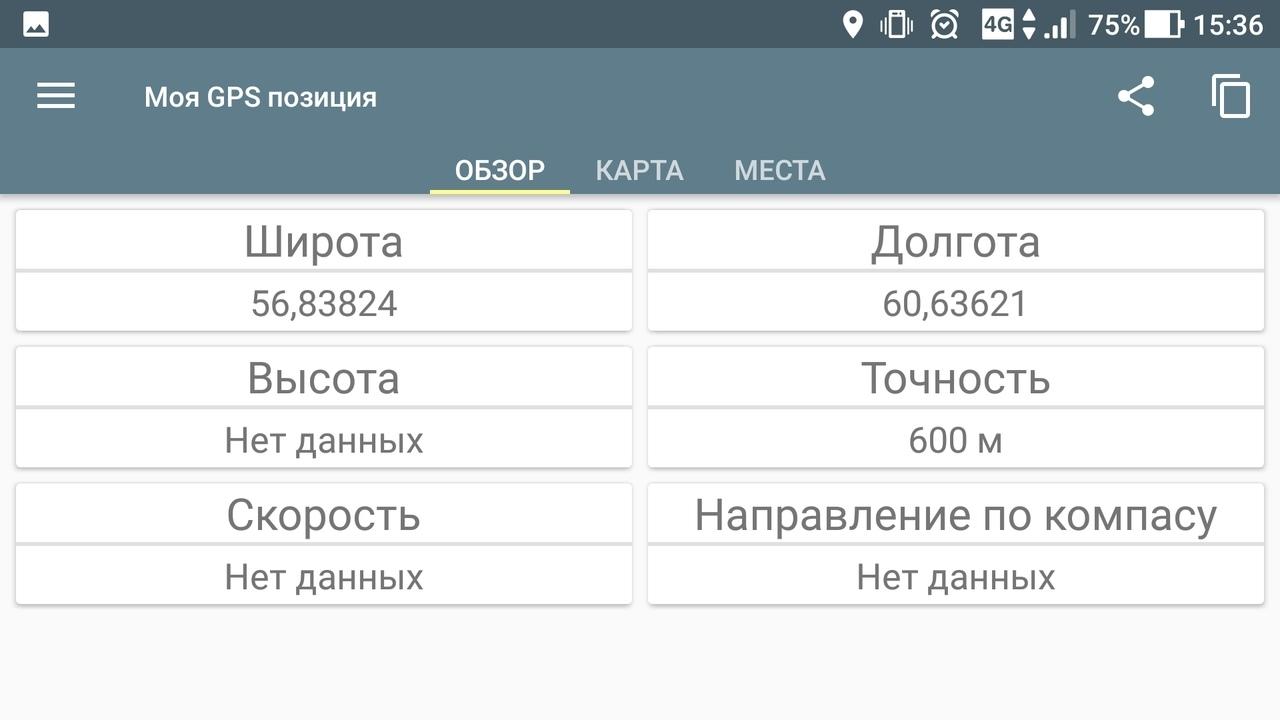
Использование специального приложения «Моя GPS позиция», либо другое аналогичное по функционалу. У программы имеется интуитивно понятный интерфейс, она показывает координаты человека, высоту и положение на карте. Там же находится кнопка «Поделиться», дающая возможность отправить информацию любому контактному лицу. Получатель получит сведения о широте и долготе, а также ссылку на конкретное место на карте.
Отличительная особенность заключается в том, что приложение работает даже без подключения к интернету.
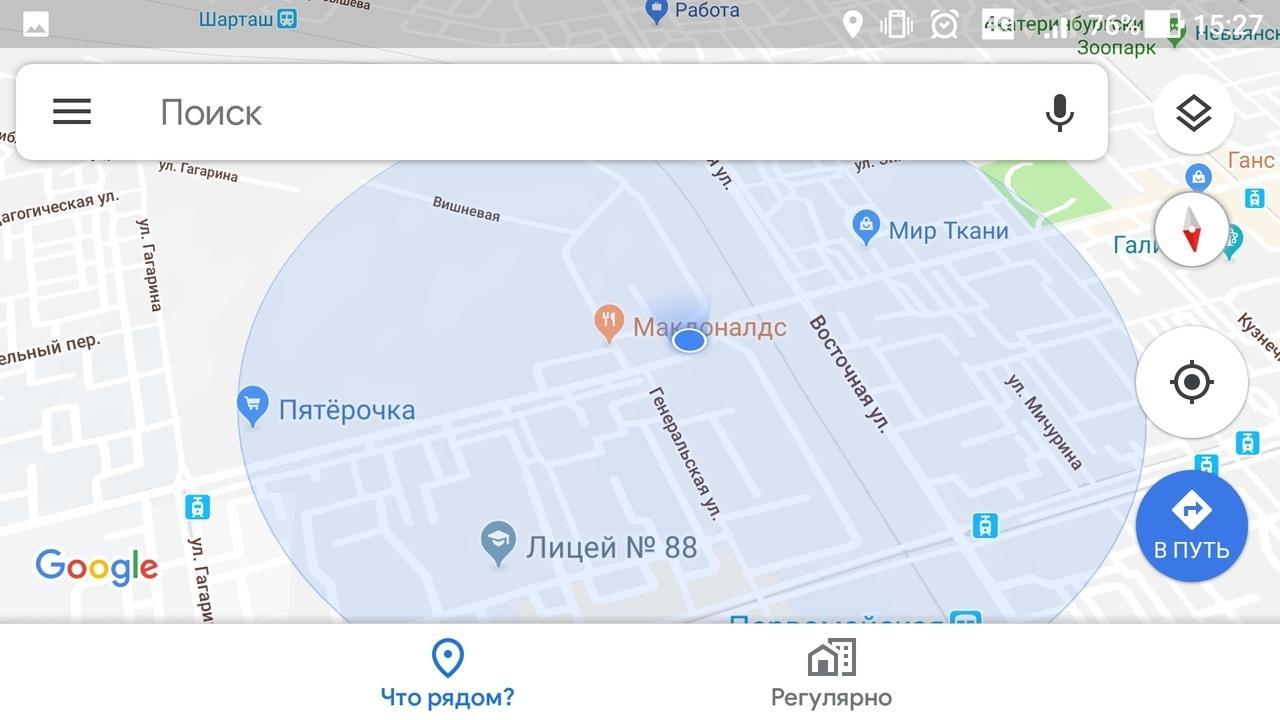
Отправка координат с помощью карты Google. Приложение является стандартным для Андроид телефонов, поэтому оно заранее предустановлено.
Чтобы поделиться своим местоположением, достаточно открыть карту и зажать точку со своим местоположением. В появившемся окошке кликнуть «Поделиться местоположением», далее нажать «В сообщении». Выбранному контакту придут сведения о широте, долготе и ссылка на Гугл карту с отображением места. Воспользоваться картами можно при наличии интернета, координаты легко отправить в любой имеющийся мессенджер (What’sApp, Telegram, Viber).
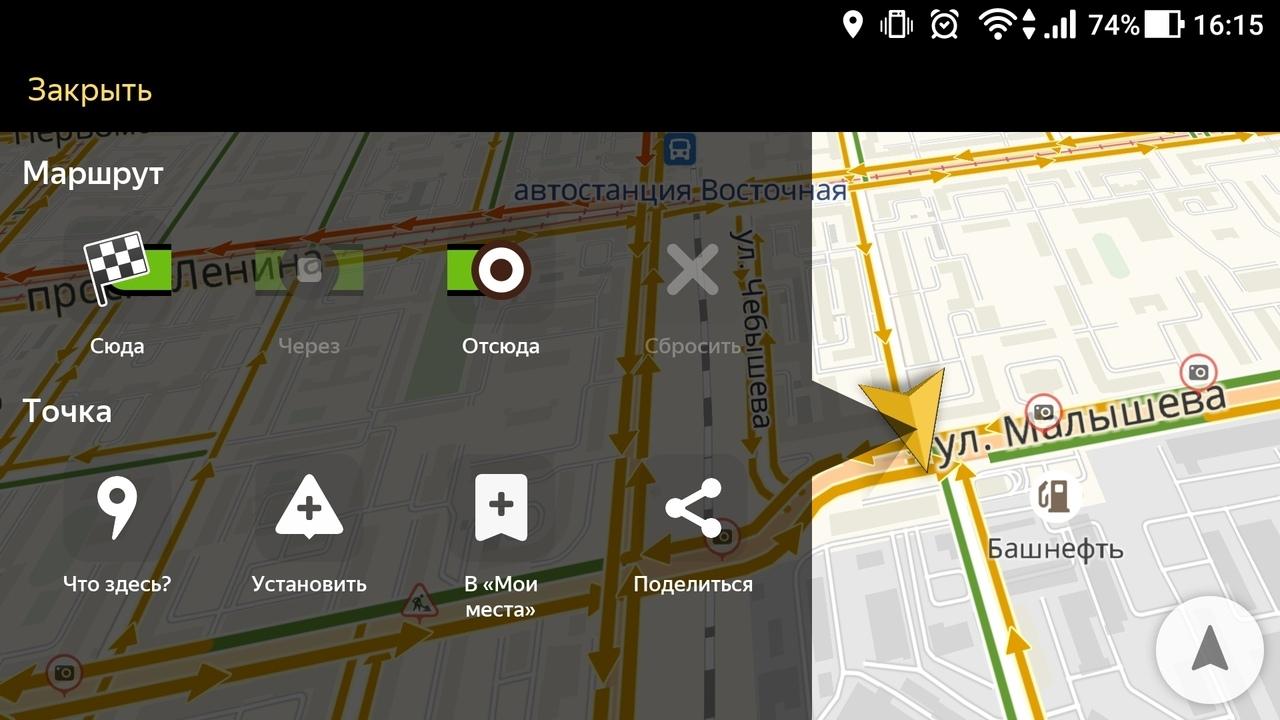
Использование Яндекс Навигатора. Еще одно приложение, позволяющее поделиться своим местоположением с любым контактом, имеющимся в телефонной книге.
Достаточно выполнить ряд действий:
- Зайти в «Яндекс Навигатор», нажать на точку со своей геолокацией.
- Затем выбрать «Поделиться» и дополнительно нажать «В Сообщении».
Другому пользователю придут координаты с широтой, долготой и ссылка на Яндекс карту.
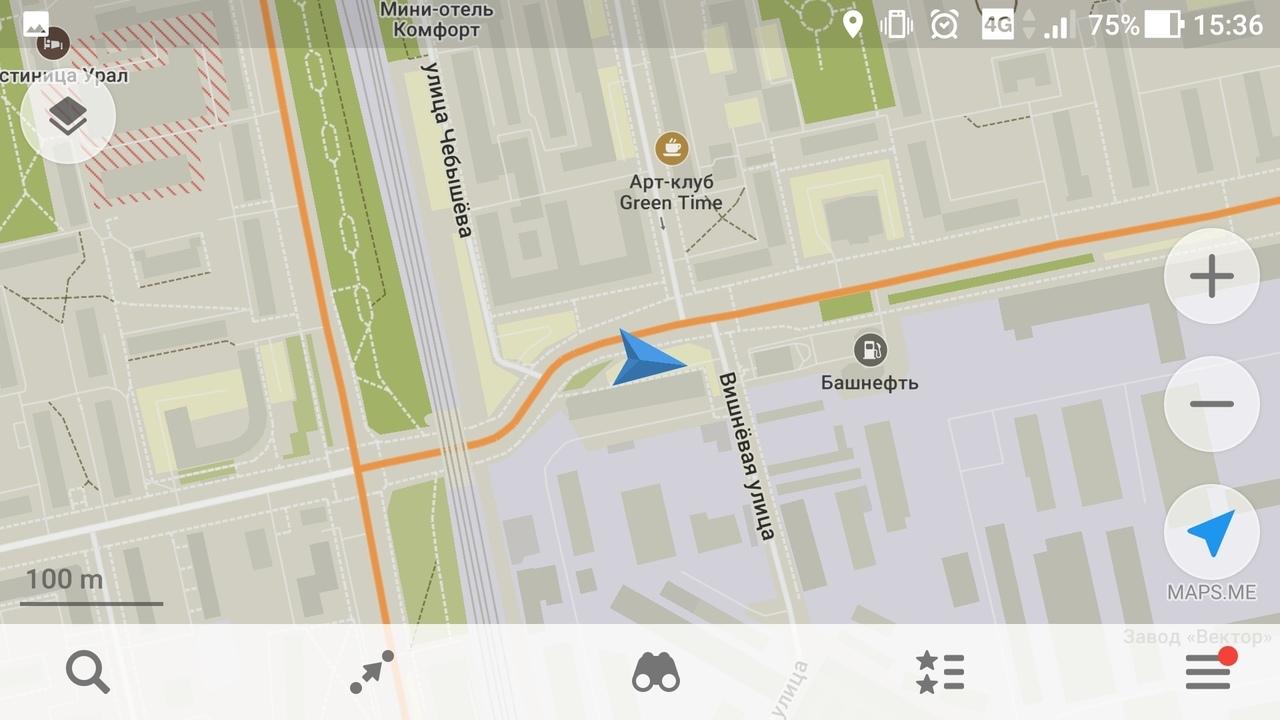
Приложение Maps.Me. Удобная программа, которая нередко используется туристами и любителями ходить в лес или горы. Подобная востребованность объясняется тем, что поделиться координатами можно даже при отсутствии подключения к интернету. Чтобы отправить информацию, действовать нужно аналогичным способом, как и с предыдущими приложениями: зажать точку на карте со своим местонахождением, нажать Поделиться и в Сообщениях.
Адресат получит только ссылку на карту, но в экстремальной ситуации даже эти данные могут оказать серьезную помощь.
Специалисты рекомендуют отправлять информацию через мессенджеры, особенно если счет идет на секунды (например, мало заряда на телефоне). СМС сообщения в подобных ситуациях могут работать менее корректно, есть вероятность, что сообщение не дойдет до адресата.
При слабом сигнале наилучшим способом себя зарекомендовал What’sApp.
Как работает геолокация в экстренных ситуациях
В большинстве случаев информация о местоположении человека передается напрямую службам. Достаточно совершить даже короткий звонок, длительностью в пару секунд, чтобы в дальнейшем можно было собрать полученные GPS данные. При необходимости специалисты также собирают дополнительные сведения о EMS.
Следует помнить, что полученная информация о геолокации телефона зачастую бывает не совсем точной. Она позволяет определить приблизительное местоположение.
Для чего приложения запрашивают изменение настроек геолокации
В большинстве случаев имеются две причины:
- выставлены не совсем корректные настройки, которые мешают правильной работе приложения;
- отслеживание геолокации полностью отключено, и приложение требует изменить выставленные пользователем настройки.
В обеих ситуациях, чтобы исправить ошибки, потребуется дать приложению внести необходимые изменения.
Как приложение может использовать доступ к местоположению телефона
Чтобы узнать, использует ли программа то или иное приложение, достаточно выполнить несколько действий:
- Найти на главном экране иконку приложения.
- Нажать на нее и удерживать несколько секунд.
- Во всплывающем маленьком окошке кликнуть «О приложении».
- Дальше нажать «Разрешения» и пункт «Еще».
- Затем открыть пункт «Местоположение».
В открытых параметрах будет указано, как часто приложение пользуется определением геолокации и в каких ситуациях. В некоторых случаях отслеживание местоположения идет в фоновом режиме, некоторые пользователи устанавливают настройки, чтобы программа имела доступ только во время использования.
Как запретить приложению использовать геоданные
Закрыть приложениям доступ к отслеживанию местоположения достаточно просто:
- Необходимо открыть на смартфоне «Настройки».
- Затем кликнуть «Защита и местоположение», после «Местоположение Дополнительные настройки».
- Там будет выключатель, достаточно перевести его в положение ВЫКЛ.
Сразу после отключения доступа все приложения, использующие местоположение, потеряют возможность отслеживать. Рекомендуется отключать геолокацию только в крайних случаях, важно учитывать, что данный параметр влияет на корректную работу некоторых программ.
Что делать, если GPS не работает
Сбои в работе отслеживания не редкость у владельцев Андроид. Модуль может иметь подключение к спутникам, но при этом не фиксировать полученную информацию или вовсе не иметь к ней доступа.
У сбоев в работе GPS может быть несколько причин:
- У используемой программы нет включенного доступа к отслеживанию геолокации.
- Необходимо перезагрузить смартфон, возник системный сбой.
- Выставлены неверные настройки.
- Присутствует аппаратная неисправность.
- Необходимо откалибровать модуль.
- Прошивка дала сбой и работает с перебоями.
Прежде, чем обращаться к специалистам, потребуется убедиться, что проблема не имеет аппаратного характера. Необходимо перезагрузить устройство, затем проверить выставленные параметры в приложениях. Не лишним будет проверить телефон антивирусом, некоторые вирусы способны мешать работе GPS.
Если проблема не была решена, значит необходимо обратиться к специалистам или самостоятельно попробовать исправить ситуацию. 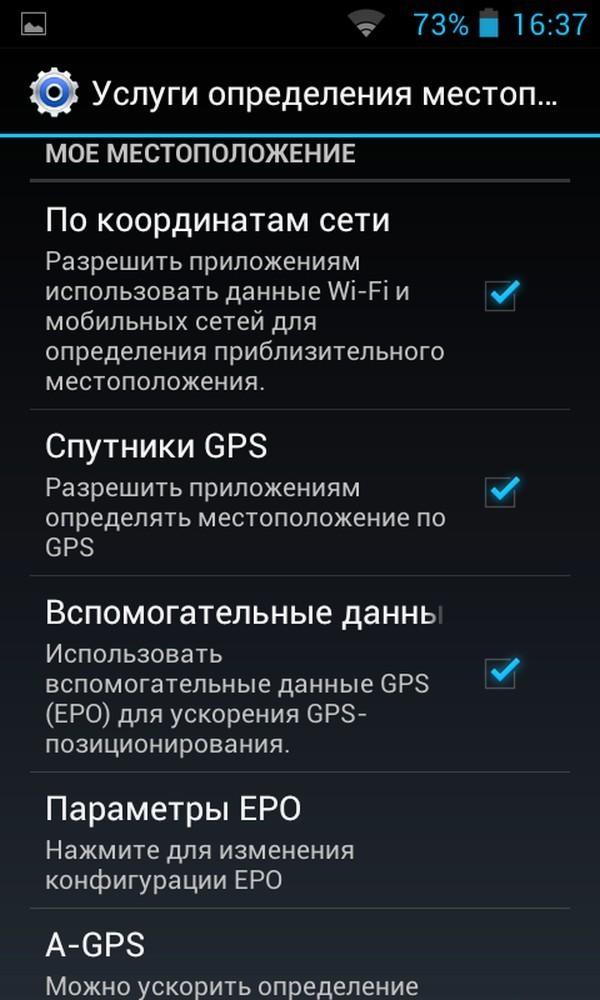
Крайне часто ситуация решается простым изменением настроек.
Активация местоположения на устройстве с Android
Включить геолокацию на устройстве с Android можно через шторку, или панель уведомлений. Для этого разверните ее, сделав свайп на экране сверху вниз. В появившемся окне найдите кнопку «Местоположение» (также может называться, например, «Геоданные») и нажмите на нее, если она не подсвечивается.
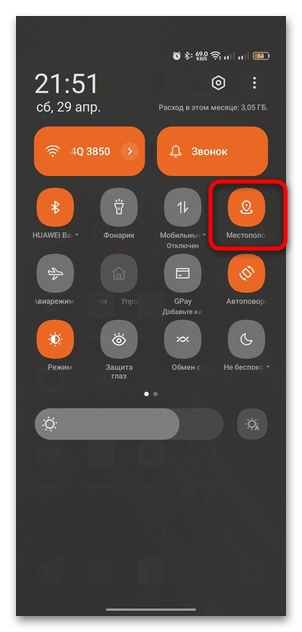
При продолжительном нажатии на кнопку откроется окно «Настроек» с дополнительными функциями. Здесь можно не только активировать геолокацию, но и посмотреть, какие приложения недавно запрашивали данные о местоположении, а также другие сведения. 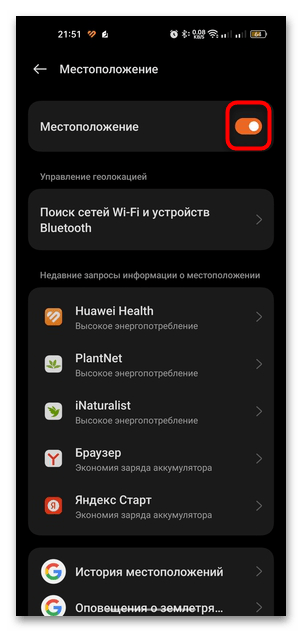
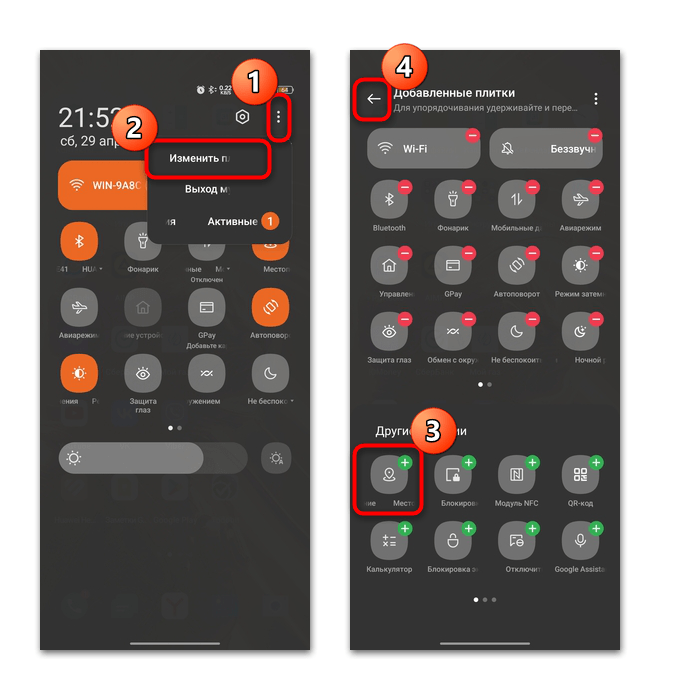
Если в шторке значка «Местоположение» / «Геоданные» нет, то, скорее всего, он скрыт. Когда вы планируете часто отключать или включать данную службу, то есть смысл разместить ее на панели уведомлений. Для этого нажмите на значок в виде карандаша или троеточие вверху. Возможно, дополнительно из меню понадобится выбрать «Изменить плитки». В блоке, находящемся внизу, отыщите нужную плитку, затем нажмите на нее, чтобы добавить на панель уведомлений, или перетащите, зажав иконку. Ее можно переместить в любое удобное место. Как только настройка завершена, нажмите на стрелку назад, чтобы вернуться к шторке.
Способ 2: Штатные «Настройки»
Есть еще один способ включения местоположения на Android – это соответствующий раздел в системном приложении. На примере Android 13 разберем, как это сделать:
-
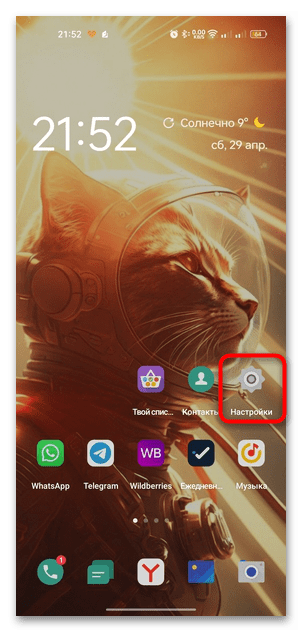
Запустите штатные «Настройки», выбрав значок в виде шестерни на панели уведомлений или из главного меню.
Подраздел с активацией геолокации может находиться в других разделах «Настроек». Это может быть как «Биометрия и безопасность», так и «Защита и местоположение» — все зависит от модели мобильного устройства и версии операционной системы. Но в большинстве случаев внутри «Настроек» реализована поисковая строка, с помощью которой легко отыскать нужный параметр. Введите запрос «местоположение», «геолокация» или «геоданные» в поле для поиска, и ниже отобразятся результаты.
Возможные проблемы и их решение
Иногда бывают ситуации, что даже после ручного включения местоположения отдельное приложение не может определить локацию пользователя. Чаще всего это случается из-за того, что для программы нет соответствующих разрешений. Такая неполадка легко исправляется:
- Через «Настройки» перейдите в раздел «Приложения» для просмотра перечня всех установленных программ.
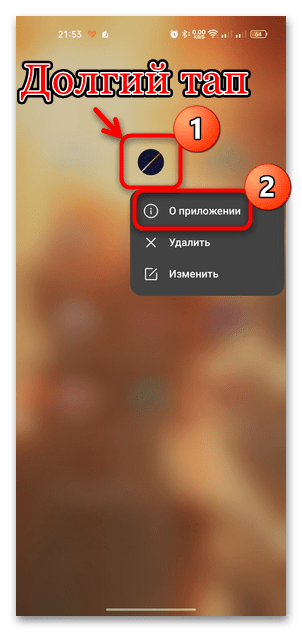
Есть еще один способ быстро попасть в окно с параметрами софта, но он есть не во всех Android. Для этого достаточно найти приложение в главном меню или на рабочем столе, затем продолжительным нажатием вызвать дополнительное меню и выбрать пункт «О приложении».
Если местоположение не функционирует в системе в целом, то, вероятно, причиной мог стать единичный сбой. В некоторых случаях помогает перезагрузка мобильного устройства.
Причиной может стать и аппаратная неполадка, например вышедший из строя GPS-модуль, из-за чего после активации местоположения функция работает некорректно или вовсе не функционирует. В этом случае потребуется ремонт в сервисном центре, поскольку, вероятнее всего, будет производиться замена компонента.
Включение модуля определения местоположения в ОС Android
Первый из доступных на любом Android-девайсе методов включения программно-аппаратного модуля определения геолокации используется чаще всего в процессе настройки нового смартфона или планшета, после сброса параметров ОС к заводским значениям, а также при необходимости не только активировать, но и сконфигурировать работу функции.
-
Любым привычным методом перейдите в «Настройки» Андроид (путём открытия ярлыка на домашнем экране/в меню приложений девайса, тапом по значку в панели быстрого доступа).
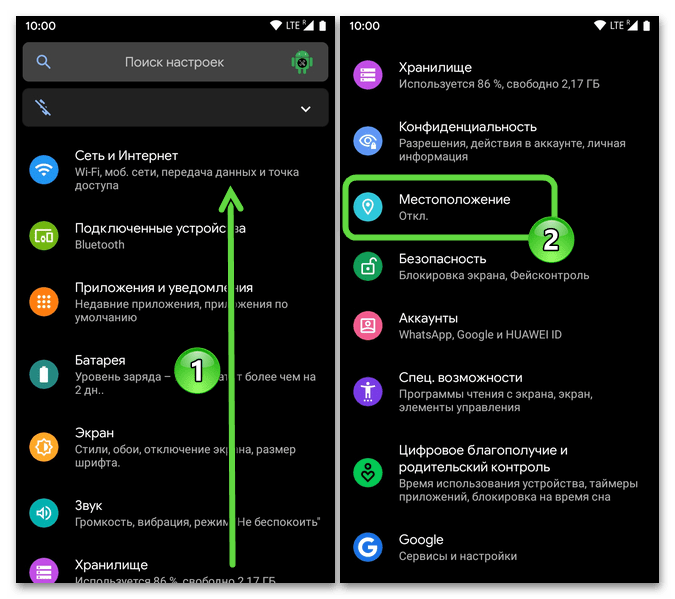
Другой возможный вариант перехода к целевому экрану – введите название искомого раздела в поле «Поиск настроек», коснитесь выданной системой ссылки-результата.

Способ 2: Системная шторка Android
Поскольку поведенческая модель большинства пользователей девайсов под управлением «зелёного робота» предполагает довольно частое включение и отключение функций определения геопозиции, элемент для выполнения этого действия вынесен в панель быстрых настроек ОС. Таким образом, чтобы максимально быстро предоставить устройству возможность получить данные о собственном местоположении, нужно действовать так:
-
Проведите пальцем от верхней кромки экрана смартфона или планшета, чтобы открыть системную шторку. При необходимости разверните панель со значками вызова функций ОС полностью, потянув её границу вниз.

Ситуация, когда «Геолокация» («Местоположение») отсутствует в шторке вовсе, говорит о том, что нужный элемент был скрыт и должен быть возвращён на своё или помещён на удобное вам место. Коснитесь «Изменить» (кнопка «Карандаш») в панели быстрых настроек, что переведёт её в режим редактирования. Пролистайте открывшийся перечень иконок, отыщите нужную в его нижней «затемнённой» части.
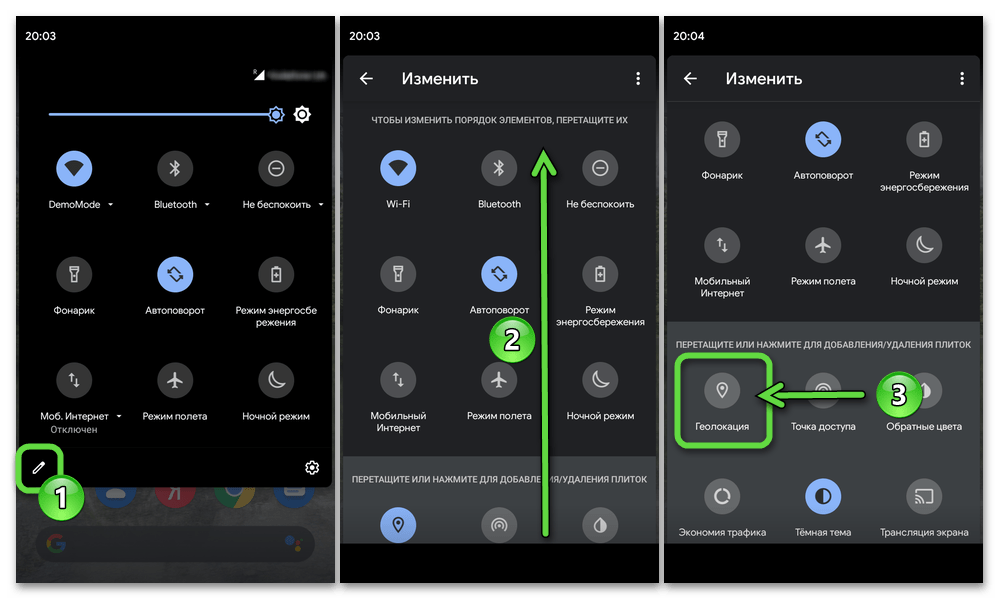
Нажмите на элемент, перетащите его вверх, а затем, расположив в предпочтительном для вас месте шторки, прекратите воздействие. Далее выйдите из режима конфигурирования панели, коснувшись «Назад».
Решение возможных проблем
Иногда случается, что даже после активации геолокации по одной из предложенных выше инструкций на устройстве в целом, отдельное приложение местоположение не определяет. Такая ситуация чаще всего говорит о том, что софту не было выдано разрешение на работу с модулем геолокации. Это исправимо следующим образом:
-
Перейдите на сопутствующий софту, где наблюдаются проблемы с определением геопозиции девайса, экран «О приложении». Это можно сделать не единственным путём:
-
Откройте «Настройки» ОС, перейдите в раздел «Приложения и уведомления», разверните список «Сведения о приложениях» («Все приложения»). Отыщите название ПО, параметры которого необходимо изменить, и нажмите на него.
Как включить геолокацию на телефоне за 5 секунд
Всем привет! Сегодня мы посмотрим, как можно включить геолокацию на Андроиде. Функция очень интересная и имеет ряд скрытых функций, о которых знают не все. Например, вы можете поделиться своим местоположением с другим человеком. Очень полезно, если вы собираетесь ехать или идти в незнакомое место. Например, родители всегда будут спокойны – где вы находитесь. Не переживайте эту функцию можно в любой момент выключить.
Что такое геолокация (локация) на телефоне? – это функция, которая позволяет с помощью GPS и мобильной сети точно определять местоположение вашего смартфона на электронных картах. Полезная штука для многих приложений. Чаще всего она уже включена на смартфоне и используются многими программами. В любом случае стоит это проверить – об этом мы и поговорим в статье ниже. Поехали!
Включение

Включить геолокацию на телефоне можно двумя способами. Первый – это вызвать меню «Шторка». Чтобы её открыть, просто на главном экране смахните пальцем сверху вниз. После этого нажмите по значку геолокации, как на картинке ниже. Например, её часто используют в качестве навигатора для построения пешего и автомобильного маршрута.
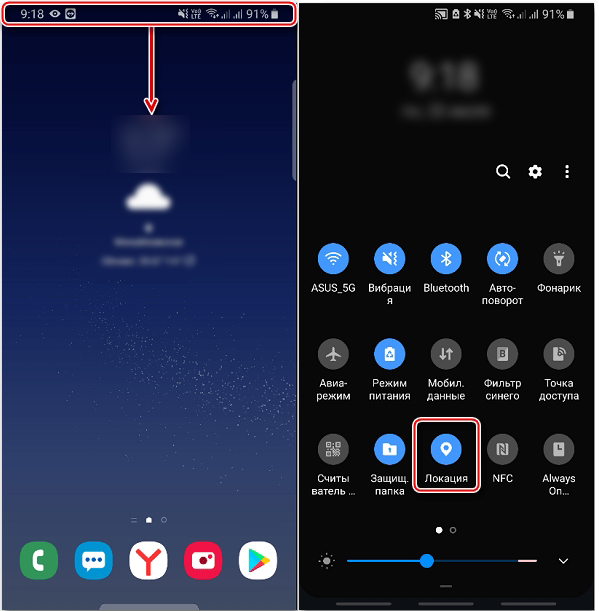
Не на всех Android системах в меню «Шторка» есть этот пункт, поэтому можно зайти в «Настройки» и найти его там. Функция может находиться сразу здесь же, или может иметь дополнительный раздел «Биометрия», «Безопасность и конфиденциальность». Сама функция может назваться как «Локация», «Геолокация» или «Местоположение».
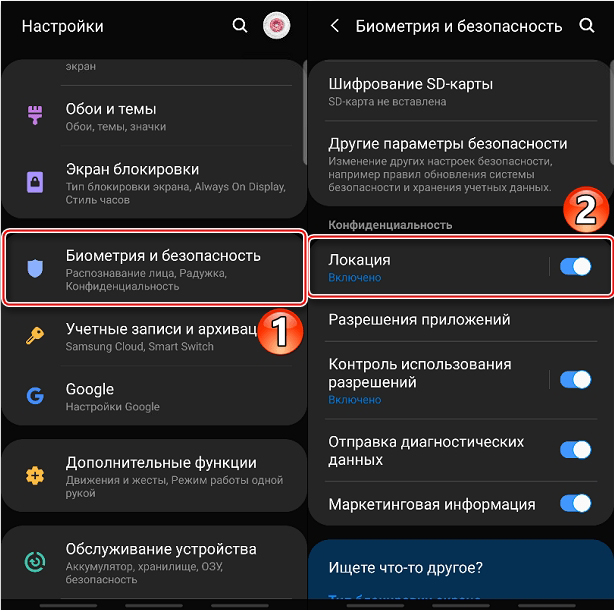
Далее просто включаем эту функцию.
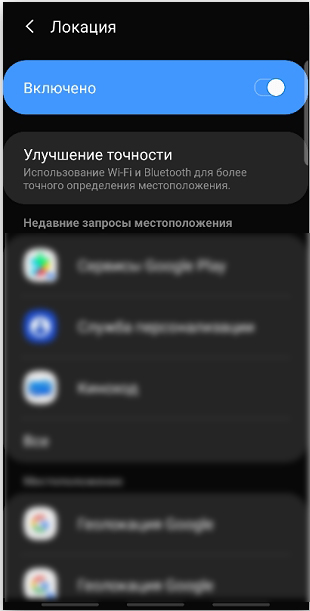
Ниже вы увидите все приложения и программы, для которых включена эта конфигурация. Например, вы можете выключить «Локацию» для каких-то предустановленных программ. Но будьте аккуратны, так как в таком случае некоторые функции приложения могут быть недоступны – например, при использовании карты типа Google или 2ГИС.
Настройка
Как установить и сделать геолокацию на телефоне Android – мы уже поняли. Теперь давайте посмотрим, какие настройки нам предлагает сама система. В некоторых прошивках можно «Улучшить точность» расположения телефона. Как вы видите, для этого будут использоваться сети Wi-Fi и беспроводного подключения Bluetooth. То есть при включённой функции точного определения местоположения дополнительно телефон будет тратить электрозаряд на два дополнительных модуля.
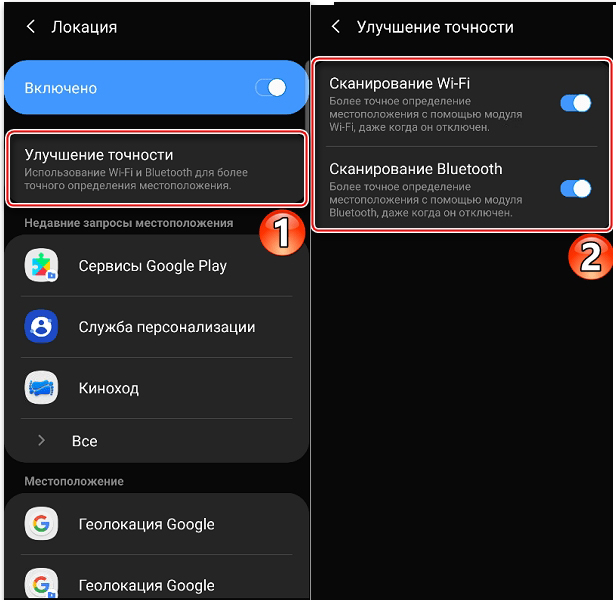
В таком случае заряд батареи будет расходоваться сильнее. Я все же рекомендую включать эти функции только в крайнем случае, если по каким-то причинам телефон неправильно определяется на карте или в других приложениях. Если вы хотите действительно улучшить определение местоположения, тогда откройте «Геолокацию Google» и включите бегунок в самом верху. Эта функция значительно улучшает функцию за счет дополнительных датчиков Wi-Fi и мобильной связи. Без неё используется только GPS, который может давать сильные погрешности.
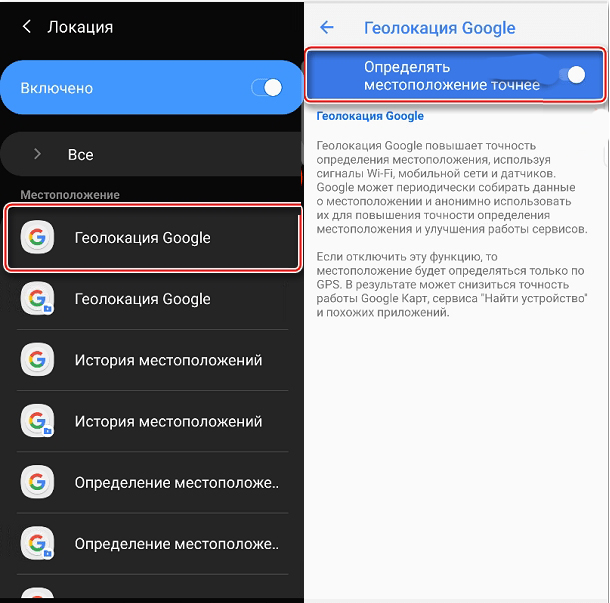
Есть еще одна очень важная вещь – это ELS. Эта функция используется в тех случаях, если вы потерялись. В таком случае телефон использует все возможные варианты для отображения вашего местоположения и передачи этих данных спасательным службам.
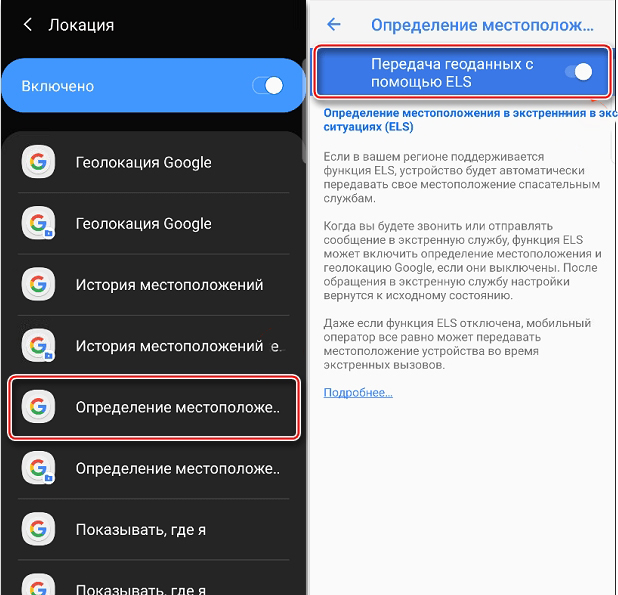
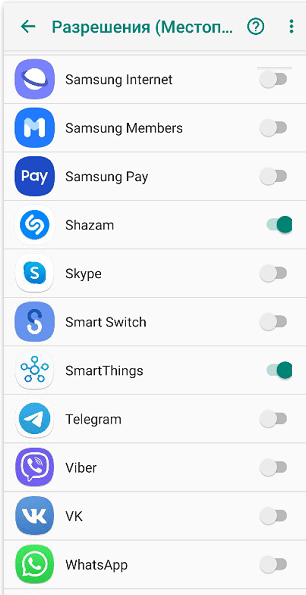
Чуть ниже вы должны увидеть список всех программ – давайте зайдем туда и посмотрим. Это именно те приложения, в которых и включается определение местоположения вашего смартфона. Для некоторых программ можно эту функцию выключить – просто заходим в нужную и включаем запрет.
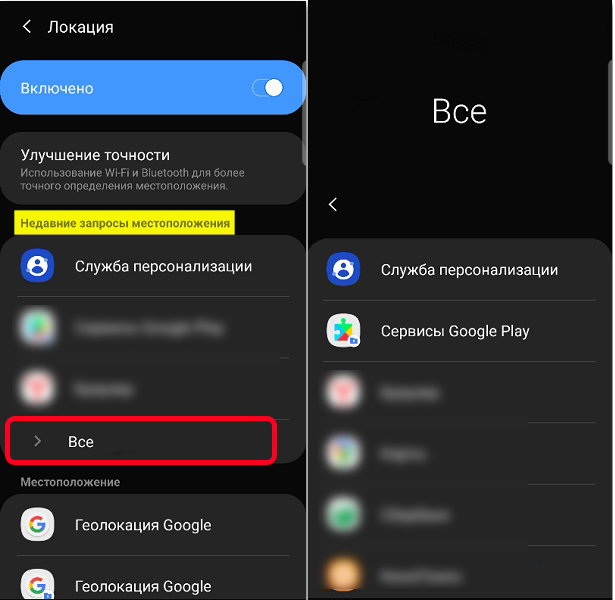
Можно это сделать и другим путем:
- В настройках зайдите в раздел «Приложения».
- Откройте вспомогательное меню, нажав по трем точкам в верхнем правом углу.
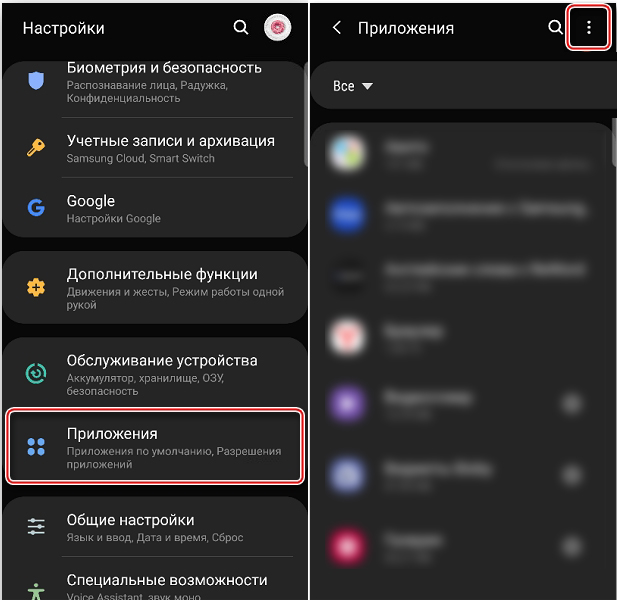
- Теперь выбираем «Разрешения приложений» и открываем геолокацию.
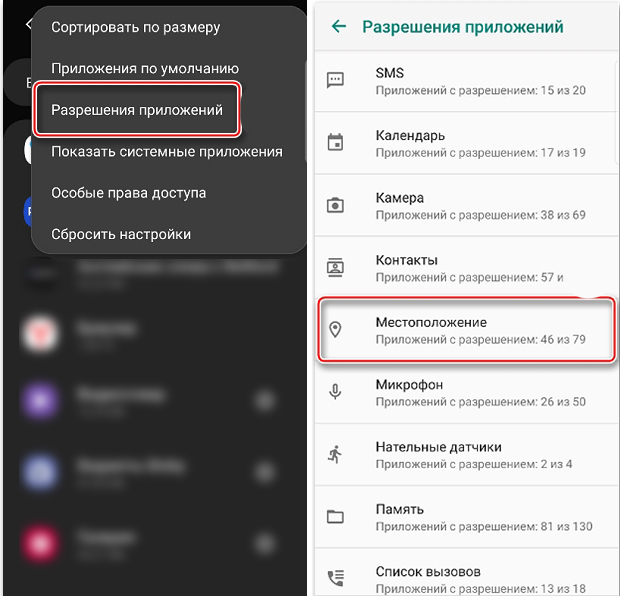
- Далее просто смотрим, у каких программ эта функция включена, а у каких нет. Можно для некоторых приложений выключить функцию «Локации».
История геолокации
Это очень интересная функция, о которой я решил рассказать в отдельной главе. История позволяет собирать все данные о местоположении вашего телефона и записывать эту информацию в историю. Все кафе, кино, кинотеатры, а также другие места будут сохранены. Но вы можете выключить эту функцию, или вообще удалить историю. Давайте познакомимся с ней поближе.
- Чтобы включить функцию или посмотреть, включена ли она – нам нужно зайти в раздел «История местоположений».
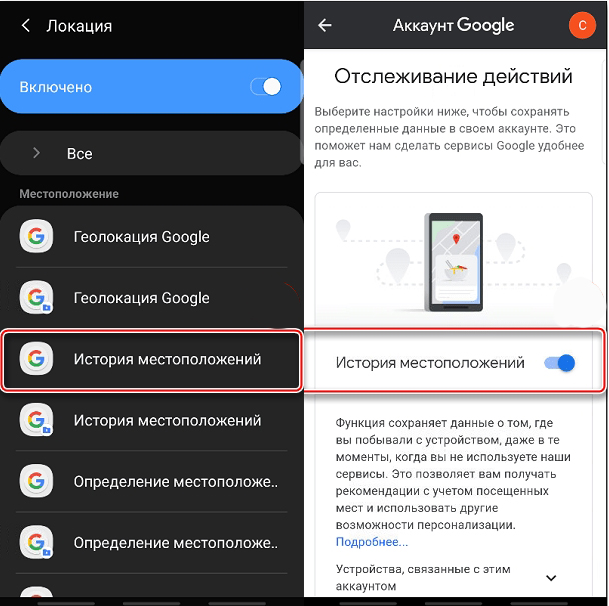
- Пролистайте чуть ниже и кликните по разделу «Управление историей» и нажмите по карте.
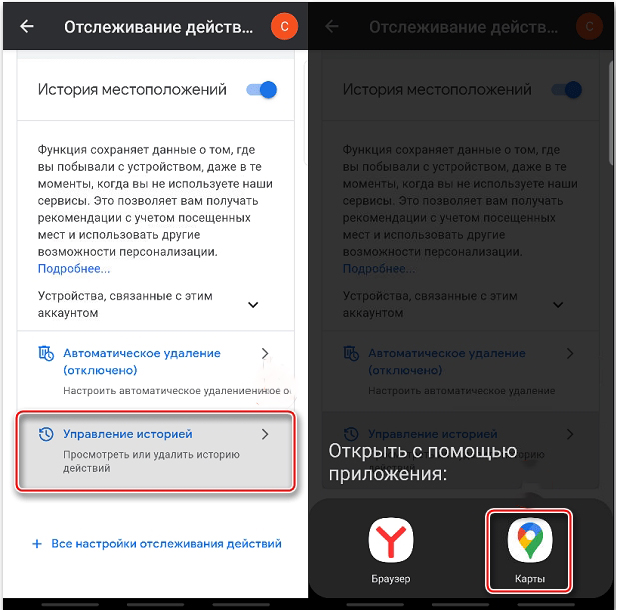
- Здесь можно увидеть все места, которые вы посещали. Скажу так – что на большинстве Андроид прошивках данная функция включена из коробки.
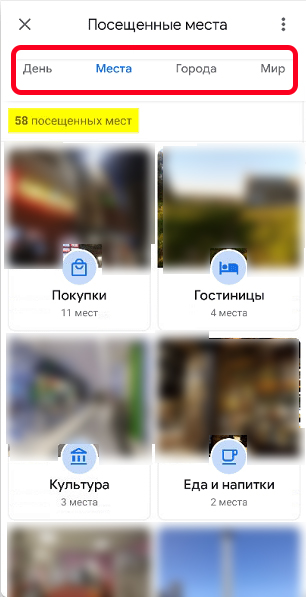
- Если вы хотите удалить историю, переходим на первую вкладку «День», жмем по трем точкам и переходим в настройки.
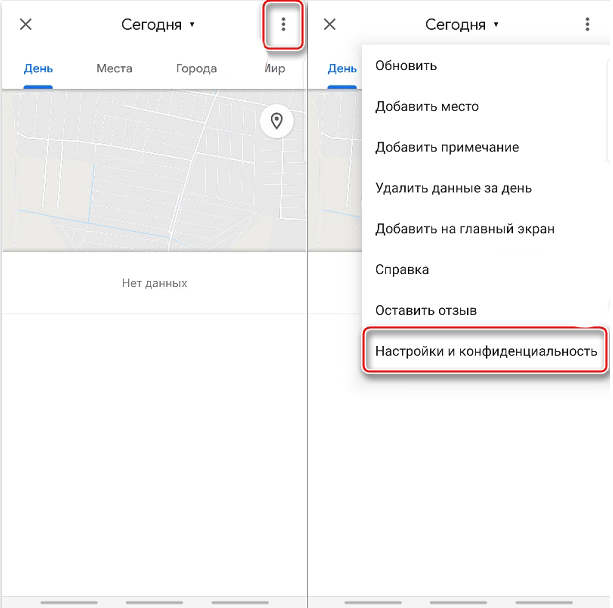
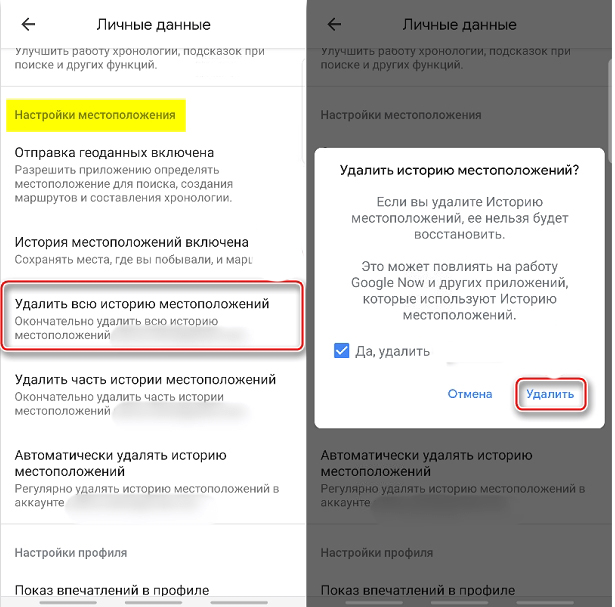
- Теперь находим функцию удаления – их тут две. Одна удаляет всю историю, вторая только за выделенный период. Выберите любой из этих вариантов.
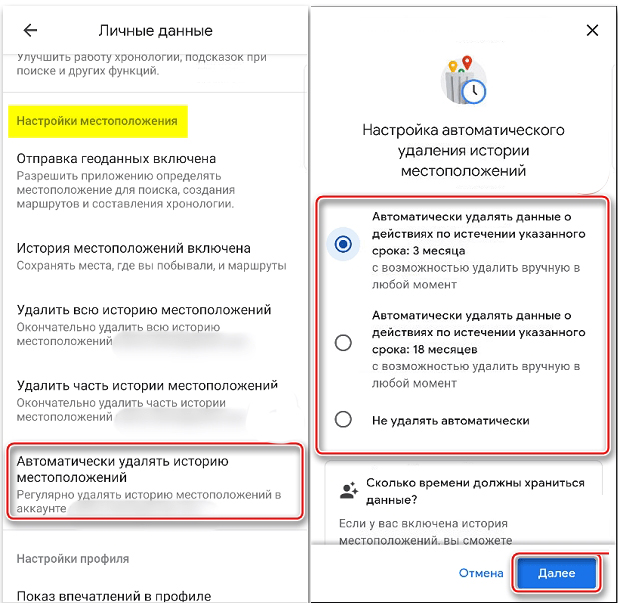
- Можно аналогично настроить автоматическое удаление, задав период, через который будет очищена история посещений.
Поделиться местоположением с другим человеком
Очень полезная штука, если вам нужно на какое-то время поделиться местоположением с другим человеком из ваших контактов. Например, вы собираетесь пойти в неизвестное место или поехать на природу. В таком случае вы можете поделиться вашей геолокацией с мамой, папой, или друзьями, чтобы в любом случае они всегда смогли вас найти.