Как включить микрофон на Андроиде
Современные мобильные телефоны обладают рядом дополнительных возможностей. Так смартфоном можно делать фотографии, снимать видеоролики, выходить в интернет и пользоваться будильником. Есть целый ряд полезных приложений, среди которых и микрофон. В зависимости от модели телефона качество записи и громкость могут несколько отличаться. При желании пользователь может сам настроить основные параметры микрофона, чтобы обеспечить хорошую работу устройства.
Как включить микрофон на телефоне
Микрофон на мобильном телефоне включён по умолчанию. Выключить его можно только при разговоре или в инженерном меню. В первом случае, если микрофон был случайно выключен, то после окончания разговора он автоматически переводится в активное положение. Если при последующем разговоре микрофон опять не работает, то нужно проверить его работоспособность. Сначала рекомендуется перезагрузить смартфон, а далее можно набрать комбинацию *#7353#. Это позволит выйти в инженерное меню и проверить работу микрофона там.
Если даже после включения микрофон не работает, то это может быть следствием сбоя программы. В таком случае рекомендуется сбросить смартфон до заводских настроек. При необходимости смартфон моно заново перепрошить. Если проблема в аппаратной поломке, то тут без сервисного центра не обойтись.
Если в смартфон попала вода или он был ударен, после чего пропал звук, не стоит пытаться самостоятельно ремонтировать аппарат.
Как включить микрофон на телефоне Андроид через наушники
При включении гарнитуры микрофон тоже включается автоматически, но бывают и исключения. Частой причиной неисправности бывает то, что микрофон на наушниках не работает. Это может быть следствием двух причин.
- Поломка разъёма для гарнитуры. Чтобы проверить работоспособность, рекомендуется подключить другое устройство.
- Чувствительность устройства работающего с наушниками может быть выставлена на ноль. Такое происходит редко, и исправить ситуацию можно, зайдя в инженерное меню. Для этого нужен специальный код доступа, который у каждой конкретной модели смартфона свой.
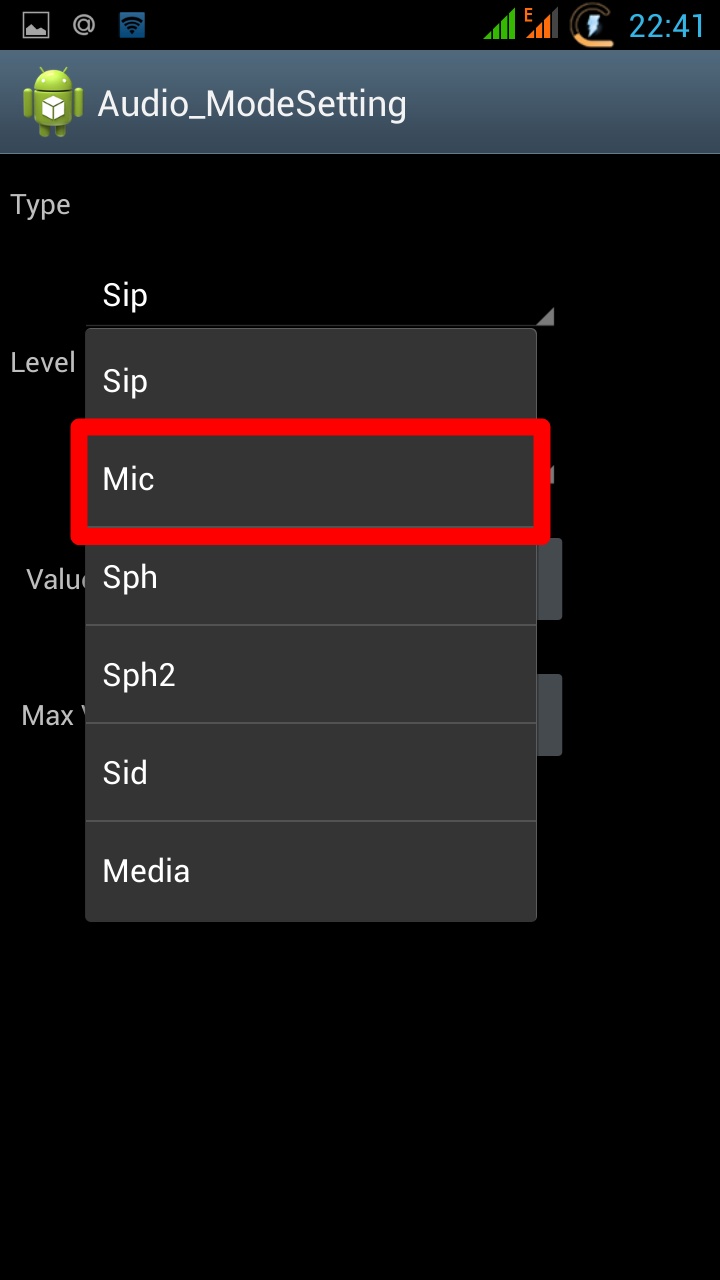
После захода в меню необходимо перейти во вкладку Hardware, там выбирают строку — Earphones and Mic или что-то похожее, на разных моделях название может изменяться. Чувствительность определяет раздел — Speech Enhancement. Далее требуется попробовать различные параметры и сделать настройки так, чтобы в наушниках микрофон начал работать. После настройки стоит запомнить все значения меню, на случай, если ещё будут возникать проблемы со звучанием.
Как настроить микрофон на телефоне
Многие владельцы смартфонов Андроид не знают, как можно настроить на мобильнике микрофон. А ведь его чувствительность очень легко изменить по своему усмотрению. Настройка не займёт много времени.
Настройки микрофона через инженерное меню
Чтобы изменить настройки микрофона через инженерное меню, необходимо получить доступ при помощи специального кода. Такой код отличается для разных моделей мобильных устройств. Найти этот код можно в инструкции к гаджету или на официальном сайте производителя. Этот код выглядит примерно так *#*#54298#*#* или *#*#3646633#*#*. Эти комбинации можно считать универсальными, они подходят для большинства китайских девайсов.
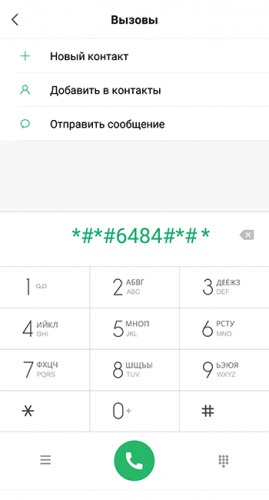
Для входа в инженерное меню нужно ввести при помощи кнопок необходимую комбинацию и далее нажать на кнопку вызова. После этого пользователь попадает в инженерное меню.
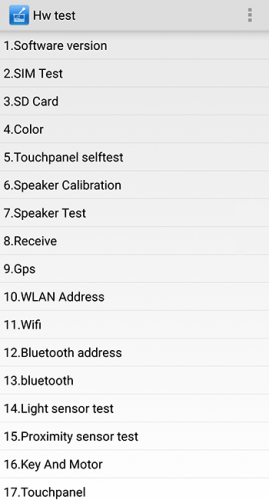
На экране появляется системное приложение с перечнем пунктов. В зависимости от версии Андроид интерфейс может несколько отличаться. Находят пункт «Audio» или что-то похожее, что содержит такое слово. В этом разделе можно увидеть такие пункты:
- Normal Mode – звук динамиков, без гарнитуры;
- Headset Mode – уровень звука в наушниках;
- Loud Speaker Mode – параметры звука в режиме громкой связи;
- Headset_ Loud Speaker Mode – настройки звука при режиме разговора в наушниках;
- Debug Info – отвечает за восстановление заводских настроек.
Напротив каждого из режимов будут указаны две цифры. Первая – это текущий уровень громкости, вторая – это максимально возможная. Соответственно, первый показатель можно увеличить до уровня второго. Выбрав нужный уровень звука, нажимают на клавишу Set. Важно не забывать, что все производители не выставляют максимальный уровень громкости. Это связано с тем, что высокая громкость не только сокращает срок службы мобильного устройства, но и негативно отражается на здоровье пользователя.
Как проверить микрофон на телефоне на работоспособность
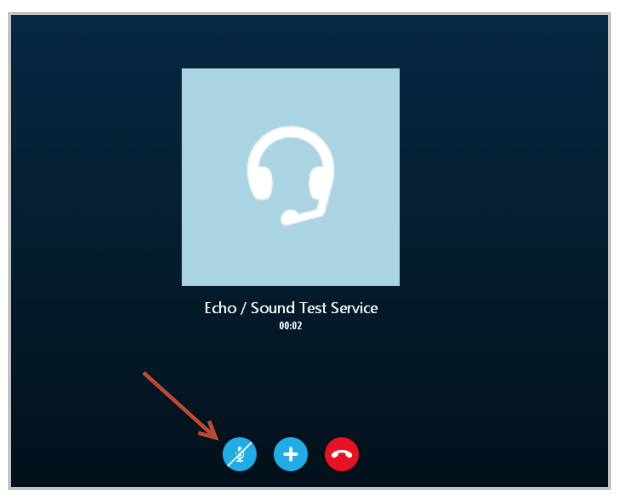
Если есть сомнения в том, что микрофон работает корректно, его следует проверить. Сделать это можно при помощи приложения Skype. Программу предварительно скачивают из магазина приложений, после этого выполняют такие действия:
- Сначала открывают программу и выбирают тут любой контакт. Однако бывает так, что в списке контактов никого нет и позвонить некому. Для этой цели есть специальный сервис под названием «echo». Это сервис предназначен для того, чтобы проверять связь;
- Позвонив кому-то из абонентов или воспользовавшись специальным сервисом, следует произнести несколько фраз. Они будут автоматически переадресованы на ваш смартфон, что позволит проверить работоспособность микрофона.
Помимо этого можно воспользоваться и иными средствами получения информации. К примеру, можно просто позвонить кому-то из родных или знакомых. У собеседника необходимо спросить, насколько хорошо он вас слышит.
Также можно использовать специальное приложение, в котором записывают свой голос, а потом прослушивают получившуюся запись. Если своего собственного голоса на записи не слышно, то действительно, микрофон работает некорректно. Таким же способом моно записать видеоролик и прослушать звук, если его нет, то устройство не работает.
Не работает микрофон на телефоне — что делать
Если микрофон некорректно работает, и настройки не помогают исправить ситуацию, то речь может идти о какой-то поломке. В некоторых случаях с проблемой можно справиться самостоятельно, но чаще приходится обращаться в сервисный центр.
Попала влага
Если в микрофон случайно попала влага, то собеседник может плохо слышать вас во время разговора. Это происходит из-за окисления контактов. Окислы могут образовываться рядом с микрофоном, а также в системном коннекторе, который служит для подключения гарнитуры.
Чтобы устранить неполадки, достаточно очистить окислы. Но если влага вдруг попала в сам микрофон, то чаще всего требуется его замена на новый элемент. В некоторых случаях требуется замена и специального EMIF-фильтра. Такой ремонт лучше доверить специалисту.
Смартфон после удара
После механического повреждения смартфон тоже может перестать нормально работать. Если удар был сильным, то могла разорваться дорожка в середине платы, которая отвечает за звук, в этом случае деталь нужно менять на новую.
Также может быть повреждена микросхема внутри мобильного устройства. Чтобы устранить неисправность, необходимо выяснить точную причину поломки. Определить повреждённую область микросхемы могут специалисты в сервисном центре, они же проведут и ремонт мобильника.
Микрофон засорился
По мере эксплуатации микрофон на смартфоне засоряется, что не удивительно. В небольшое отверстие корпуса часто попадает мелкий мусор и пыль. При засоре микрофона часто наблюдается дефект передачи голоса. В трубке слышны хрипы и другие посторонние звуки. Только в редких случаях собеседник вообще перестаёт вас слышать.
Чтобы устранить такой дефект и улучшить слышимость, достаточно осторожно прочистить отверстие зубочисткой или иголкой. Действовать нужно очень осторожно, так как есть большой шанс окончательно испортить мобильное устройство.
Случайное повреждение микрофона
Неосторожные попытки почистить отверстие микрофона иногда приводят к его повреждению. Если пользователь неаккуратно прочищает разъём иглой или зубочисткой, то он может случайно нарушить пайку контроллера или процессора.
Дефект в этом случае проявляется в тихом звуке. Голос собеседника фонит, слышны посторонние звуки. Если поломка микрофона серьёзная, то требуется замена элемента в сервисном центре.
Программные ошибки
Частой причиной неисправности микрофона на планшете или смартфоне выступают различные программные ошибки. Чтобы устранить такую проблему для начала следует перезагрузить мобильное устройство и удостовериться, что проблема с микрофоном точно имеет связь с программным сбоем.
Необходимо вытащить аккумулятор и подождать 10 секунд. После этого батарею обратно вставляют в мобильник и включают его. Далее нужно сделать звонок кому-то из друзей, чтобы понять, работает микрофон или нет. Если проблема не решена, то нужно подключить смартфон к компьютеру при помощи кабеля. Следует убедиться в том, что на смартфоне установлена последняя версия программного обеспечения. В противном случае некоторые приложения могут работать некорректно.
Проверить, в чём именно проблема, можно и при помощи Bluetooth-гарнитуры. Если собеседник хорошо слышит вас при разговоре, то проблема явно не в микрофоне.
Если специального кабеля нет и синхронизировать смартфон с компьютером в домашних условиях невозможно, то его следует отнести в сервисный центр.
Как активировать микрофон на наушниках на телефоне
В современном мире многие пользователи мобильных устройств привыкли использовать наушники для прослушивания музыки или просмотра видео. Однако не всем известно, что наушники также могут быть оснащены встроенным микрофоном, позволяющим совершать звонки или записывать аудиосообщения. Если вы хотите узнать, как включить микрофон на наушниках на вашем телефоне, следуйте нашему простому руководству.
Первым шагом, который необходимо сделать, чтобы включить микрофон на наушниках, — это проверить, что ваши наушники действительно поддерживают функцию встроенного микрофона. Для этого обратитесь к инструкции, прилагаемой к вашим наушникам, или обратитесь к производителю для получения подробной информации о комплектации вашей модели.
Когда вы убедитесь, что наушники оборудованы микрофоном, необходимо подключить их к вашему телефону. Для этого вставьте разъем наушников в соответствующий разъем на вашем устройстве. Обычно это разъем 3.5 мм, расположенный на нижней или верхней части смартфона.
После подключения наушников на вашем телефоне возможно потребуется настроить параметры аудио-выхода. Для этого откройте настройки звука на вашем устройстве, найдите раздел «Наушники» или «Аудио-выход», и установите режим «Включить микрофон на наушниках». Таким образом, ваш телефон будет использовать микрофон на наушниках для всех голосовых и аудио-записей.
Как использовать микрофон на наушниках на телефоне?
Многие современные наушники для смартфонов имеют встроенный микрофон, который позволяет вам не только слушать звуки, но и говорить или записывать голосовые сообщения. Чтобы использовать микрофон на наушниках на телефоне, следуйте нескольким простым шагам.
В первую очередь, убедитесь, что ваш телефон поддерживает функцию работы с микрофоном на наушниках. Большинство современных смартфонов имеют такую возможность, поэтому вероятность ее наличия высока. Если вы не уверены, можно проверить в настройках телефона или обратиться к руководству пользователя.
Шаг 1: Подключите наушники к телефону
Вставьте разъем наушников в соответствующий гнездовой разъем на вашем телефоне. Обычно это 3,5-миллиметровый разъем, которым оснащены большинство наушников. Убедитесь, что разъем подключен к телефону плотно и надежно.
Шаг 2: Установите наушники на голову или в уши
Расположите наушники на голове или вставьте их в уши. Удостоверьтесь, что они удобно сидят и надежно фиксируются. В случае беспроводных наушников проверьте, что они синхронизированы со смартфоном.
Шаг 3: Включите микрофон на наушниках
Во многих случаях микрофон на наушниках включается автоматически при подключении. Однако, если это не произошло, вы можете вручную включить его. Обычно эту функцию можно найти в настройках аудио или управления звуком на вашем телефоне. Пройдите по пунктам настроек, чтобы включить микрофон на наушниках.
После выполнения этих простых шагов вы сможете использовать микрофон на наушниках на вашем телефоне. Вы сможете говорить по телефону с помощью наушников, а также записывать голосовые сообщения или использовать голосовой поиск. Удобство и функциональность микрофона на наушниках значительно расширяют возможности вашего смартфона и позволяют вам наслаждаться голосовыми возможностями в любое время и в любом месте.
Подключение наушников с микрофоном к телефону
Для подключения наушников с микрофоном к телефону, вам понадобится найти разъем для наушников на вашем телефоне. Обычно это 3,5 миллиметровый аудиоразъем, который может быть расположен на верхней или нижней части устройства. Положение разъема может различаться в зависимости от модели телефона, поэтому рекомендуется обратиться к руководству пользователя для точной информации.
После того, как вы нашли разъем для наушников на вашем телефоне, вставьте штекер наушников в разъем. Убедитесь, что штекер полностью вошел в разъем, чтобы обеспечить надежное соединение. После подключения наушников, ваш телефон автоматически переключится на использование наушников в качестве аудиовыхода и микрофона.
Если ваш телефон не переключается автоматически на использование микрофона наушников, может понадобиться настроить аудиовыход и вход в настройках устройства. Обычно это можно сделать в разделе «Настройки звука» или «Аудио» в меню управления телефоном. В этом разделе вы сможете выбрать входной и выходной аудиоисточник для вашего телефона.
После правильного подключения наушников с микрофоном к телефону вы сможете комфортно использовать функцию голосовой связи, записи аудио и проведения видео-конференций. Помните, что некорректное подключение наушников может привести к проблемам с качеством звука и дополнительным шумом, поэтому следует убедиться в надежности соединения.
Проверка наличия микрофона на наушниках
Многие современные наушники обладают возможностью включения микрофона, что позволяет использовать их не только для прослушивания музыки, но и для проведения голосовых звонков, записи аудио и видео и других задач, требующих использования микрофона. Однако, перед началом использования микрофона на наушниках, необходимо проверить его наличие и работоспособность.
Чтобы проверить наличие микрофона на наушниках, первым делом необходимо внимательно просмотреть сам кабель наушников. Обычно микрофон находится на расстоянии от самого наушника, на самом кабеле. Он может выглядеть как небольшое отверстие или маленькая кнопка-микрофон. Если наушники обладают разъемом для подключения к устройству (например, 3,5 мм разъем), убедитесь, что кабель наушников содержит дополнительный разъем для микрофона.
Другой способ проверить наличие микрофона на наушниках — это подключить их к устройству и попробовать записать аудио или сделать голосовой звонок. После подключения наушников, откройте приложение для записи аудио (например, голосовой заметки) или позвоните на телефон друга и попросите его подтвердить, что ваш голос будет слышен через микрофон наушников. Если наушники обладают кнопкой-микрофоном, попробуйте нажать ее, чтобы записать аудио или активировать голосовой помощник на устройстве.
Важно отметить, что не все наушники обладают встроенным микрофоном, поэтому перед покупкой новых наушников или использованием наушников другого производителя, рекомендуется проверить спецификации или обратиться к руководству пользователя для уточнения наличия и функций встроенного микрофона.
Активация микрофона на наушниках на Android
В первую очередь, убедитесь, что ваши наушники поддерживают функцию использования микрофона. Некоторые модели могут не иметь данной возможности, поэтому перед покупкой следует обратить внимание на спецификации и описание товара. Если наушники поддерживают функцию использования микрофона, следуйте дальнейшим инструкциям.
Шаг 1: Подключите наушники к телефону
- Вставьте штекер наушников в разъем для наушников на вашем устройстве Android.
- Убедитесь, что наушники правильно подключены и на экране появится значок подключения наушников.
Шаг 2: Откройте настройки звука на телефоне
- Откройте приложение «Настройки» на вашем телефоне Android.
- Найдите раздел «Звук» или «Звук и уведомления», и перейдите в него.
- В этом разделе выберите «Звуковые настройки» или «Настройки звука» для продолжения.
Шаг 3: Включите использование микрофона на наушниках
- Прокрутите страницу со звуковыми настройками вниз и найдите параметр «Использовать наушники с микрофоном».
- Установите переключатель рядом с этим параметром в положение «Включено».
- Некоторые устройства могут предлагать выбор между разными типами наушников, выберите «Микрофон на наушниках» или «Звук и микрофон на наушниках», если доступен такой вариант.
После выполнения этих шагов вы сможете использовать микрофон на наушниках на вашем Android-устройстве. Для проверки работоспособности микрофона вы можете позвонить на другое устройство или использовать голосовой поиск в приложении.
Как подключить микрофон на наушниках к iPhone?
Включение микрофона на наушниках на iPhone может быть полезным во многих ситуациях, например, при записи голосовых сообщений или проведении звонков с использованием гарнитуры. Чтобы подключить микрофон на наушниках к iPhone, следуйте следующим шагам.
- Убедитесь, что наушники с микрофоном правильно подключены к разъему для наушников на iPhone.
- Откройте приложение «Настройки» на своем iPhone и выберите раздел «Bluetooth».
- Убедитесь, что функция Bluetooth включена, и найдите свои наушники в списке устройств. Нажмите на их название, чтобы установить соединение.
- Если наушники требуют ввода пароля, введите его на экране iPhone.
- После успешного подключения наушников с микрофоном вы можете использовать его для записи голосовых сообщений или проведения звонков.
Если вы все сделали правильно, микрофон на наушниках будет работать вместе с вашим iPhone. При необходимости можно проверить работоспособность микрофона, записав голосовое сообщение или попытавшись совершить звонок с использованием наушников.
Проверка совместимости наушников с iPhone
Владельцы iPhone не всегда могут использовать любые наушники с этим устройством без проблем. Перед покупкой новых наушников следует убедиться в их совместимости с iPhone, чтобы избежать разочарования и неудобств.
Во-первых, необходимо проверить, являются ли наушники с подключением через аудиоразъем совместимыми с iPhone. Современные модели iPhone, начиная с iPhone 7, не имеют аудиоразъема 3,5 мм, поэтому, если у вас такая модель iPhone, нужно обратить внимание на наличие разъема Lightning или использовать беспроводные наушники, подключаемые через Bluetooth. Если наушники имеют разъем, а не беспроводные, необходимо убедиться, что они поддерживают подключение через Lightning.
Другой важный аспект совместимости — наличие встроенного микрофона на наушниках и его совместимость с iPhone. Некоторые наушники могут работать только с определенными моделями iPhone или не иметь функции микрофона вовсе. Поэтому перед покупкой необходимо убедиться в наличии и совместимости микрофона.
Кроме того, стоит обратить внимание на качество звука и функции управления наушниками. Некоторые наушники имеют дополнительные функции, такие как возможность управления воспроизведением музыки или принятием звонков прямо с наушников, что может быть очень удобно для владельцев iPhone.
Не забывайте, что проверка совместимости наушников с iPhone — это важный шаг перед покупкой новых аксессуаров. Правильный выбор позволит наслаждаться качественным звуком и удобством использования приятными моментами, а неправильный выбор может привести к негативным ощущениям и неудобствам в использовании.
Вопрос-ответ:
Как проверить совместимость наушников с iPhone?
Для проверки совместимости наушников с iPhone необходимо соблюдать несколько условий. Во-первых, убедитесь, что наушники имеют разъем Lightning или вход 3,5 мм, в зависимости от модели вашего iPhone. Во-вторых, установите последнюю версию операционной системы iOS на своем устройстве. В-третьих, проверьте, что наушники соответствуют спецификациям Apple MFi (Made for iPhone). Это гарантирует их совместимость и правильную работу с iPhone.
Могу ли я использовать беспроводные наушники с iPhone?
Да, вы можете использовать беспроводные наушники с iPhone. Они подключаются посредством технологии Bluetooth и не требуют проводного соединения. Чтобы подключить беспроводные наушники к iPhone, включите режим Bluetooth на устройстве и выполните сопряжение с наушниками в настройках Bluetooth. После успешного сопряжения вы сможете использовать беспроводные наушники для прослушивания музыки, звонков и других аудиоприложений.
Могу ли я использовать наушники с другим разъемом с iPhone?
Да, вы можете использовать наушники с другим разъемом с iPhone, но возможно потребуется специальный адаптер. Например, если у вас есть наушники с разъемом 3,5 мм (mini-jack), а ваш iPhone имеет разъем Lightning, вам может понадобиться адаптер Lightning to 3,5 mm для подключения наушников к устройству. Этот адаптер можно приобрести у официальных дилеров Apple или в специализированных магазинах.
Как включить микрофон на телефоне
Почему иногда появляются неисправности и на андроиде перестает работать микрофон? Есть несколько основных причин по, которым это происходит, а также существуют пути их решения, возвращение функциональности микрофона. Выйти из рабочего состояние он может полностью либо в определенных приложениях, например, скайп, диктофон и т.д. Каждый конкретный случай надо рассматривать всесторонне, иногда не обойтись без помощи специалиста службы ремонта.
Как включается микрофон на телефоне
Оснований для утраты работоспособности множество, они носят аппаратный либо программный характер. Внутрь корпуса устройства может попасть влага и ввиду ее воздействия микрофон перестанет функционировать. Возможно механическое повреждение. Случаются засоры отверстия и неудачные попытки их устранения при помощи зубочисток, булавок, данным воздействием микрофон повреждается.
В зависимости от модели телефона
Описание приведенные ниже актуальны для устройств таких фирм, как — Huawei, Meizu Lenovo, так же LG, Sony, ZTE, в том числе и Fly, Alcatel, Samsung, HTC Xiaomi, Nokia многие другие, у которых установлена система Андроид — 9,8,7,6
Неисправность может возникать из-за сбоя программы, пользователи часто сами устраняют неполадки. Для этого необходимо произвести сброс всех настроек до заводских. Также можно совершить прошивку аппарата. Аппаратные проблемы устранить гораздо сложнее, для этого требуется обращение за квалифицированной помощью в сервисный центр.
В случае отказа устройства, ввиду попадания воды либо механического влияния самостоятельное устранение невозможно. Часто встречающийся случай — некачественное спаивание контактов, удары, падения устройств. При таких обстоятельствах не обойтись без разборки гаджета. Для разборки нужно:
- отвертка (крестообразная).
- паяльнику;
- плоская отвертка;
- канифоль, припой;
- канцелярский нож.
Для проведения манипуляций:
Снимается крышка сзади, вынимается аккумулятор, а также установленные сим и флеш карты. Отверткой снимаются винты, удаляют все детали, которые закрывают плату. Далее находится круглая маленькая деталь, которая является микрофоном. Она напоминает таблетку, фиксируется еле заметным шлейфом. Для данного элемента существует специальный паз в корпусе. Сломанная деталька извлекается. Аккуратно проводится отпаивание и замена на новый микрофон. Это приводит к устранению поломки. Как правило, самим продела данные действия невозможно, так, как можно совершить более серьезные неисправности, которые повлекут за собой дорогостоящий ремонт. Лучше сразу отнести телефон в сервисный центр для диагностики и ремонта.
Внимание! Иногда можно собственными силами справиться с засором, ошибками программ. Например, о засоре говорит то, что функционирование микрофона происходит частично, например, возникает плохая слышимость либо происходит искажение звука. При возникновении подобной проблемы попытайтесь аккуратно проделать такие манипуляции – очистка микрофонного отверстия, выполняющего функцию звукоулавливателя.
Не рекомендуется с силой производить очистку, во избежание серьезной поломки. Если в результате данных процедур неисправность не устранилась и существует уверенность, что аппаратной причины нет, примените программные способы исправления ошибки:
- Нужно зайти в настройки и произвести сброс, до этого делается резервное копирование файлов для предотвращения их утраты.
- Следует включить синхронизацию контактов и переместить на карту памяти, установленную в устройстве либо сбросить на ПК.
- Прошивку надо использовать официальную во избежание конфликта железа и системы.
Как включить микрофон на телефоне через наушники
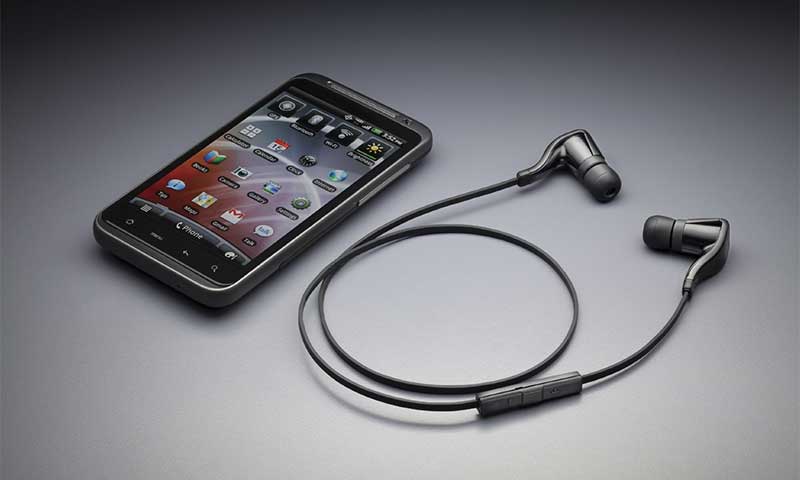
Частая неисправность — это выход из строя микрофона на наушниках. Данная проблема имеет две причины:
- во первых отказ микрофона либо разъема, входа на телефон. Для проверки используется другое устройство;
- еще одна причина в том, что чувствительность устройства работающего посредством гарнитуры настроена на — 0. Случается такое не часто, изменить положение возможно зайдя в инженерное меню. Для этого необходим код доступа, для каждой конкретной модели он свой.
Оказавшись в меню, требуется переход во вкладку – Hardware, там выбирается строчка — Earphones and Mic либо аналогичное название, оно может изменяться. Чувствительность определяет — Speech Enhancement. Требуется испробовать разные параметры и настроить таким образом, чтобы микрофон в наушниках стал работать. Стоит зафиксировать данное значение меню на случай, если будут возникать проблемы со звучанием.
Как настроить микрофон на телефоне
Микрофон выходит из рабочего состояния по множеству причин. Например, в случае периодического пропадания звука способ устранения – обеспечение надежного контакта. При механических воздействиях, при проникновении воды в корпус происходит окислительный процесс в контакте и он периодически пропадает. Устранить такую неисправность могут лишь специалисты в мастерской.
Внимание! Для того чтобы убедиться, что сторонние приложения не действуют на функционирование микрофона следует произвести загрузку Андроида в режиме – «безопасный». Затем проверяется работоспособность.
При возникновении проблем со звуком в диктофоне либо программах и приложениях таких, как – скайп, Viber, Telegram, WhatsApp причины неисправности устраняют, зайдя в настройки приложения. Иногда происходит отказ приложения функционировать с имеющимися встроенными микрофонами и звук полноценно не улавливается. Можно не решить проблему путём подключения гарнитуры. На помощь может прийти проведенная переустановка программ, приложений. Случается, что при звонке на телефон нет слышимости, но звук существует при использовании всевозможных мессенджеров.
Это происходит при поломке разговорного микрофона. При этом внешний нормально функционирует. Множество телефонов наделены двумя микрофонами, разделяющими назначение либо взаимодействующими и улучшающими качество звука. Для диагностики неисправности лучше обратиться к мастеру в сервисный центр.
На Беспроводных Наушниках JBL Не Работает Микрофон — Как Включить На Телефоне?
Эта проблема иногда возникает у пользователей беспроводных наушников JBL — не работает микрофон при поступлении входящего звонка на телефон. Голос собеседника звучит из основного динамика смартфона, хотя гарнитура подключена и вы только что слушали через нее музыку. Что делать в такой ситуации?
В данной статье мы не будем касаться проблем, возникающих из-за неисправности микрофона. Например, он мог прийти в негодность из-за стирки беспроводных наушников вместе с вещами в кармане. В подобных случаях поможет только общение в сервис.
Почему не работает микрофон JBL?
Ситуация часто случается у пользователей айфонов, поскольку даже при подключенных TWS наушниках ЖБЛ звук по умолчанию идет в микрофон телефона. На последних прошивках Android при включенных JBL голос собеседника вы сразу услышите в mic гарнитуры.

Сразу оговорюсь, что я исключаю из данной статьи чисто технические неполадки в работе. Если вы недавно залили свои JBL водой или уронили, то явно нужно нести их в ремонт. Чтобы понять, какого типа неисправность — программная или «в железе», — попробуйте подключить наушники JBL к ноутбуку или другому смартфону. Если микрофон в них заработает, значит дело было именно в настройках или ошибке синхронизации с предыдущим устройством.
Сброс настроек
Прежде, чем начинать искать решение проблемы с неработающим «mic», попробуйте сделать сброс наушников JBL к заводским настройкам. Это очень часто решает многие проблемы без дополнительных действий с вашей стороны. Подробно весь процесс был уже описан в отдельной инструкции. Если вкратце, то нужно:
- Удалить наушники из памяти Android или iPhone
- Определенное количество раз нажать на функциональную клавишу на TWS модулях (в зависимости от конкретной модели Джибиэль)
Как включить микрофон в TWS наушниках JBL на iPhone?
Ну и теперь переходим к «основному блюду», про которое я упомянул в самом начале текста. Если вы >>подключили беспроводную TWS гарнитуру JBL к айфону, то микрофон в них работать не будет. Для переключения на него со встроенного mic в iPhone, необходимо:
-
Принять вызов и развернуть шторку приложения «звонилки» на весь экран
- Динамик — разговор на громкой связи через внешний динамик
- iPhone — стандартно через телефон
- JBL TUNE 225TWS — в динамики и микрофон TWS наушников JBL
Выбираем последний пункт
Как включить mic в беспроводной гарнитуру JBL на смартфоне Android?
Но вернемся к смартфонам на Андроид. По идее после синхронизации с JBL должен быть задействован динамик и микрофон на беспроводных наушниках. Если этого не произошло, то выполняем следующие шаги: