Лайфхак в Телеграме: портретный режим в видеокружках. Лайфхак | Gurov Digital

Лайфхак в Телеграме: портретный режим в видеокружках.
Лайфхак, о котором я писал раньше – про размытие фона в видео на последних моделях iPhone – поддерживается не только в Инстаграме, но и в Телеграме.
Как мы знаем по успеху телеграм-проекта «Круги на полях», видеокружочки – это хит сезона. Их можно сделать более эстетичными: задний фон будет в элегантном блёре.
Как включить портретный режим в телеграм-видео:
В Телеграме заходите в режим записи видео, далее жестом swipe up попадаете в меню «Пункт управления» айфона – там появится кнопка «Включить портретный режим» камеры.
Нажмите ее и возвращайтесь в Телеграм, эффект размытия уже будет работать.
Как размыть фон во время видеозвонков на iPhone (WhatsApp, FaceTime, Instagram, Telegram и т.д.)
Часто люди не желают во время видеозвонка показывать окружающий их мир или фон той местности, где они находятся. Это может как отвлекать, так и давать ненужную или даже нежеланную информацию собеседнику. Если вы раньше пользовались Zoom или Google Meet, то вам мог понравиться эффект размытия фона. Но есть ли аналогичная возможность не для конференций, а для видеозвонков?
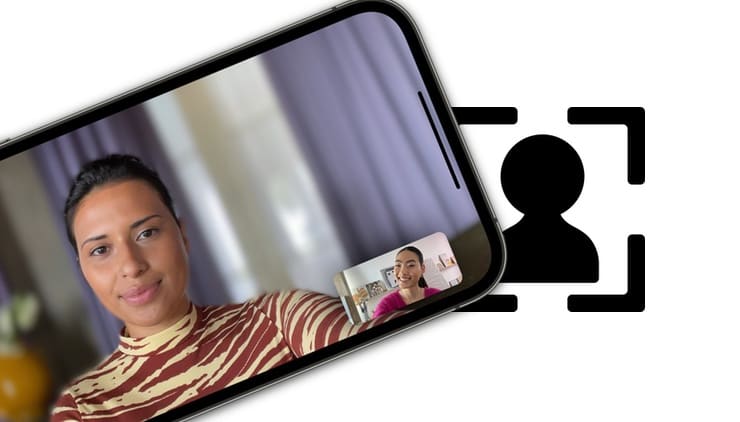
Оказывается, можно размыть фон в ходе видеозвонков на iPhone, причем независимо от того, каким приложением вы пользуетесь: Вконтакте, Telegram, Skype, WhatsApp, FaceTime, Messenger, Instagram или чем-то еще. В этом материале мы расскажем, как можно добиться этого полезного и четкого эффекта для любого видеозвонка на iPhone.
Как размыть фон во время видеозвонков на iPhone
Apple постоянно предпринимает усилия для более комфортной работы с ее устройствами. В связи с возросшей потребностью в видеозвонках Apple действительно сосредоточилась на улучшении этой функции в обновлении iOS 15. Эта информация будет полезной тем, у кого установлена iOS 15 или более новые версии операционной системы. Вы можете проверить версию iOS своего iPhone, выбрав Настройки → Основные → Об этом устройстве → Версия ПО.
И хотя размытие фона изначально сделано для FaceTime, вы можете совершать аналогичные видеозвонки в удобном портретном режиме с помощью любого соответствующего приложения на вашем iPhone. Удивительно, но в этот список входят Вконтакте, Telegram, WhatsApp, Messenger, Instagram, Skype, да и почти все приложения, у которых есть доступ к камере. Давайте же узнаем, как в любом приложении на iPhone можно обеспечить размытие фона в ходе видеозвонков.
Чтобы сделать фон размытым во время видеовызова, сначала сделайте в любом приложении звонок. Для примера возьмем Telegram; откройте приложение Telegram и совершите там видеозвонок.
Теперь откройте Пункт управления свайпом из правого верхнего угла экрана (на iPhone с Face ID) или из нижнего края (на iPhone с Touch ID).
В верхней части Пункта управления вы увидите опцию «Видео». Нажмите на нее. На следующем экране включите «Портрет».
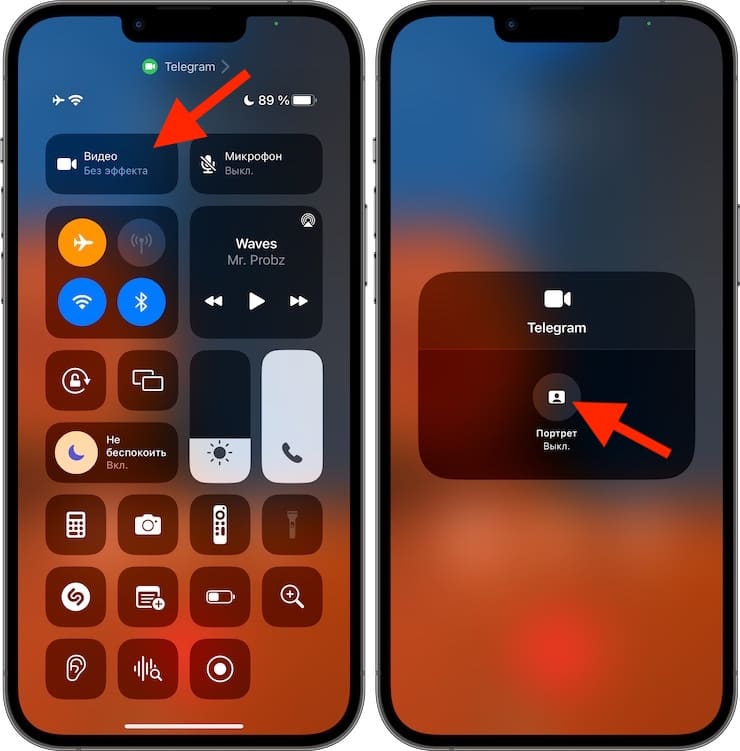
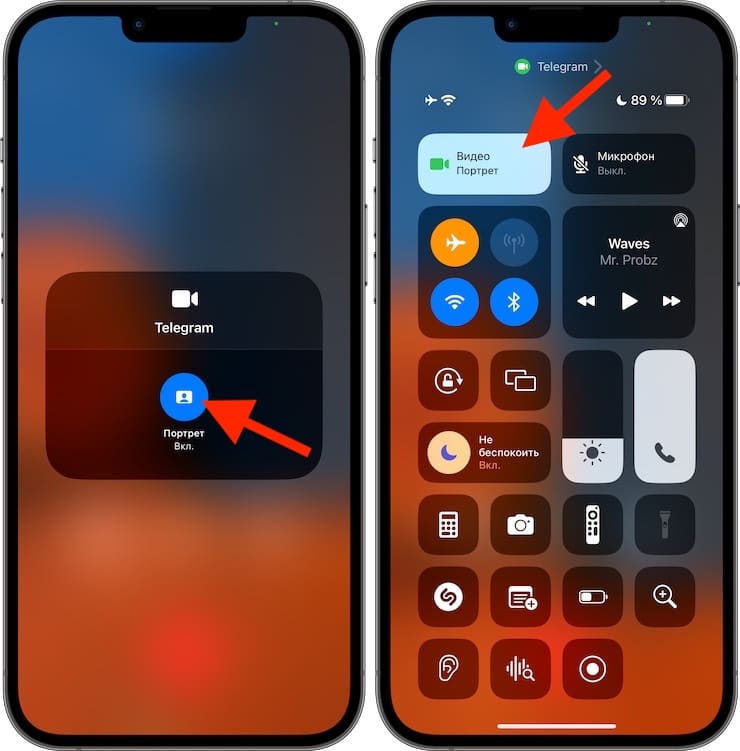
Теперь вернитесь обратно, закройте Пункт управления и перейдите к вашему видеозвонку. Вы можете посмотреть на свое изображение, чтобы увидеть размытый фон позади вас.
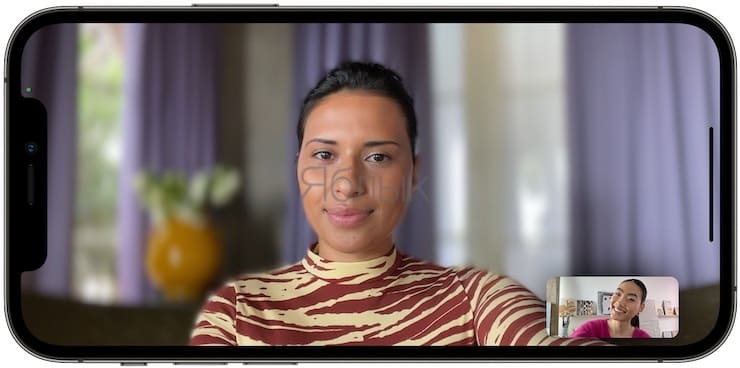
Вот так вы можете легко включить нужный эффект для портретного режима в видеозвонках на своем iPhone. Более того, вы можете легко сделать видеозвонки с размытием фона с помощью WhatsApp, Telegram, FaceTime или любого другого приложения.
Как включить портретный режим в ТГ
Телеграм — приложение, которое с каждым годом становится все более функциональным и популярным. Оно предлагает пользователям множество инструментов и функций, которые делают общение и работу более удобными и эффективными. В этой статье мы рассмотрим пять полезных функций, которые помогут вам использовать Telegram более эффективно.
Как включить портретный режим в Телеграме
Если вы хотите сделать качественные портретные фотографии прямо в Telegram, то существует специальная функция, которая позволяет это сделать. Для активации портретного режима на вашем телефоне, следуйте этим инструкциям:
- Откройте приложение «Камера» на вашем устройстве.
- Выберите режим «Портрет».
- Сделайте фотографию, следуя инструкциям на экране.
Когда режим «Портрет» активирован, вы можете выбрать эффект освещения. Название эффекта будет отображаться на экране в желтом цвете. Это позволит вам создавать более качественные и яркие портретные фотографии.
Как включить режим «картинка в картинке» в Телеграме
Функция «картинка в картинке» — это функция, которая позволяет вам просматривать видео в углу экрана вашего устройства, продолжая одновременно просматривать другое приложение в основном окне. Для активации этой функции в Telegram, следуйте этим инструкциям:
- Откройте мультимедийный контент в Telegram.
- Нажмите на значок «картинка в картинке».
- Уменьшите размер окна проигрывателя и переместите его в угол экрана.
Теперь вы можете продолжать работу с другим приложением и одновременно просматривать видео в Telegram.
Как снимать кружочки в Телеграме на основную камеру
Снятие кружочков — это один из классических приемов, который делает общение в Телеграме более интересным. Для создания кружочков в основную камеру в Telegram, следуйте этим инструкциям:
- Откройте нужный чат в Telegram и нажмите на значок микрофона.
- Нажмите на значок камеры и удерживайте его для записи видео в кружочке.
- Если что-то пошло не так, сделайте свайп влево и удалите сообщение.
Как отправить скрытое фото в Телеграме
Если вы хотите отправить фотографию в Telegram, но не хотите, чтобы она была видна сразу же, вы можете использовать функцию «Скрыть под спойлер». Для этого необходимо:
- Выберите фотографию или несколько файлов, которые вы хотите отправить через меню вложений.
- Нажмите на три точки в верхней части экрана.
- Нажмите на «Скрыть под спойлер».
Теперь вы можете отправить фотографию, и она будет отображаться только после нажатия на спойлер.
Выводы
Telegram — это одно из самых многофункциональных приложений для общения в мире, и с каждым годом оно становится все более эффективным и удобным для пользователей. С помощью этих пяти полезных функций вы можете использовать Telegram еще более эффективно и сделать свое общение более интересным и продуктивным. Не стесняйтесь использовать эти функции и получайте больше удовольствия от общения в Telegram.
Как сделать коллаж из фоток в телеграмме
Для создания коллажа в Телеграме нужно всего лишь отправить несколько фотографий в чат. В ответ на это бот покажет сообщение с уже готовым коллажем и кнопками управления. Стоит заметить, что по техническим причинам в одном коллаже можно добавить не более 10 фотографий. Функция коллажа будет полезна как для личных нужд, так и в работе с коммерческим профилем, где это может быть важным способом привлечения внимания к продукту или услуге. Кроме того, создание коллажа в Телеграме — это удобный способ быстро оформить несколько фотографий и сделать их более выразительными, интересными и запоминающимися для зрителей.
Как улучшить качество в кружочке в телеграмме
Для того, чтобы улучшить качество изображений в кружочке в телеграмме, необходимо выполнить несколько простых действий. Во-первых, нужно открыть Telegram и зайти в его настройки. Внизу экрана можно увидеть версию приложения. Нажмите на нее и удерживайте, пока не появится изображение человечка. Затем отпустите кнопку и нажмите еще раз. После этого появится специальное меню с настройками приложения. Нужно выбрать пункт «Включить встроенную камеру». После активации этой функции изображения в кружочке в телеграмме будут отображаться с лучшим качеством. Это полезно для пользователей, которые часто используют приложение для общения с друзьями и близкими, а также для тех, кто использует телеграмм в рабочих целях. Следуя этим простым шагам, можно улучшить качество изображений в приложении и насладиться более яркими и четкими фотографиями.
Как сделать исчезающие текст в телеграмме
Если вы хотите сделать исчезающий текст в телеграмме, необходимо выполнить несколько простых действий. Вначале, войдите в чат и напишите сообщение для своего собеседника. Выделите нужный участок текста, используя мышь или клавиатуру. Затем, щелкните правой кнопкой мыши на выделенном участке и выберите пункт меню «Форматирование» -> «Скрытый». Теперь, выбранный текст исчезнет из сообщения и будет недоступен для вашего собеседника. На этом этапе нужно отправить сообщение собеседнику, чтобы его уведомили, что вам нужно открыть скрытый текст. Для этого нужно щелкнуть на скрытом сообщении правой кнопкой мыши и выбрать пункт меню «Показать скрытый текст». Теперь вы сможете увидеть скрытый текст в сообщении. Эта функция может быть полезна, если нужно отправить секретную информацию и не хотите, чтобы она была доступна всем пользователям.
Как в телеграмме прикрепить несколько фото
Для того чтобы прикрепить несколько фото в Телеграме, нужно нажать на значок «скрепка» и выбрать необходимые файлы из папки на компьютере. В случае, если вы хотите добавить фото с телефона, также необходимо нажать на иконку «скрепка», но затем выбрать нужные изображения из галереи и нажать на каждое из них. После этого вы можете отправить сообщение с прикреплёнными фото своим контактам в Телеграме. Важно помнить, что при отправке нескольких изображений в одном сообщении они будут отображаться в виде галереи, которую пользователь сможет просмотреть, прокручивая ее в горизонтальном направлении. Этот метод позволяет легко и быстро делиться несколькими фотографиями с друзьями или коллегами через мессенджер Телеграм.

Для того, чтобы включить портретный режим в Телеграмме, необходимо выполнить несколько простых действий. Во-первых, нужно нажать на значок «Видеоэффекты», после чего появится окно с доступными эффектами. Далее необходимо выбрать необходимый эффект, который переведет камеру в режим портрета. Кроме этого, можно добавить дополнительные эффекты, которые сделают видеозвонок более интересным и оригинальным. Для регулирования звука в режиме портрета нужно нажать на «Пункт управления» и выбрать нужный режим микрофона. После выбора необходимых настроек можно начинать общаться в Телеграмме в портретном режиме. Этот способ очень удобен, если вы хотите показать свой лицевой выражение в полный рост или снять видео в портретной ориентации.
Как сделать размытый фон в кружочках в Телеграмме
Видео-сообщение в Телеграме — это формат, который используют многие пользователи, их ещё называют кружочками. Благодаря ему можно записывать короткие видео, продолжительностью до 1 минуты и отправлять своим контактам или в каналы. В этом видео будет слышен звук и видно то что попало в объектив камеры смартфона. Видео-сообщения — это отличная альтернатива видео-звонкам и их можно эффективно использовать, когда есть необходимость в видео общении, но возможности позвонить нет. Однако, перед некоторыми пользователями встаёт задача сделать размытый фон в кружочках Телеграм. В этой статье рассмотрим, как решить эту задачу.

Как сделать размытый фон в видео-кружочках Телеграм?
На данный момент есть лишь один способ сделать размытый фон в Телеграм. И он не так очевиден и реализовать его получится не у всех, потому что сделать это можно только на устройствах под управлением iOs с одной из последних версий этой операционной системы. А именно для реализаций этой возможности используется специальная функция iOs — портерная съёмка, она позволяет снимать фото и видео в формате селфи с фоном, который размывается с помощью интеллектуальных технологий.
Чтобы записать видео-сообщение в кружочке с размытым фоном, сделайте следующее:
-
Сначала откройте диалог в Телеграм, и начните записывать видео-сообщение. Для этого тапните внизу справа, в поле отправки сообщения на иконку в виде камеры и удерживайте её.


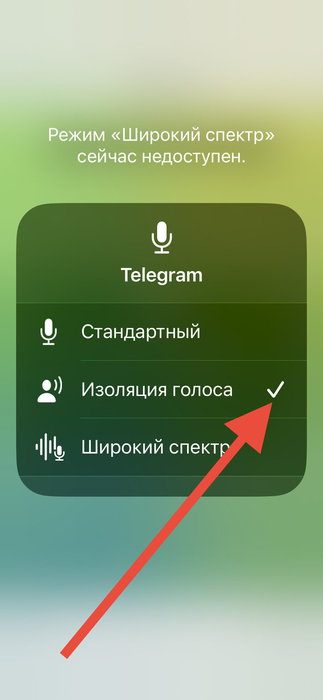
Если в будущем вы захотите отключить размытый фон в видео-сообщениях Телеграм, то сможете сделать это тем же способом, которым включили его по этой инструкции.
Что делать, если не удаётся запись видео в кружочке с размытым фоном?
Если вы пытаетесь запись видео в кружочке с размытым фоном, но у вас сделать это не получается, то вот несколько советов, которые помогут вам решить эту проблему:
- Для начала убедитесь, что у вас в руках устройство с операционной системой iOs с одной из последних версий. Если в шторке вы не обнаруживаете опцию портерной съёмки, то вероятно, ваша версия операционной системы не поддерживает эту функцию. Это не будет работать на ранних версиях iOs, а также на всех версиях Android. Если у вас устройство с iOs, то можно попробовать выполнить обновление. С Android уже ничего не получится сделать, там нельзя снимать видео-сообщения в Телеграм с размытым фоном.
- Если у вас не открывается камера во время записи видео-сообщения в Телеграм, то проблема может быть в том, что приложению не выданы необходимые разрешения. В таком случае в настройках эти разрешения нужно выдать — а именно на запись видео с камер устройства.
- Если внизу справа вы вместо кнопки в виде камеры видите кнопку в виде микрофона, то это значит, что у вас включен режим записи аудио-сообщений. Чтобы переключиться в режим записи видео, сделайте короткий тап по кнопке микрофона и она превратится в камеру.
В чём достоинства кружочков в Телеграм?
У видео-сообщений в виде кружочков есть определённые достоинства, которые делают их популярными у пользователей. Перечислим их: