Как включить Яндекс Музыку через телефон
Яндекс Музыка – это удобный сервис для прослушивания музыки, который позволяет наслаждаться любимыми треками в любое время и в любом месте. Он бесплатно доступен для скачивания на телефоны под управлением операционных систем Android и iOS. В этой статье мы расскажем вам, как включить Яндекс Музыку на вашем смартфоне, чтобы вы могли получить максимальное удовольствие от прослушивания музыки.
Шаг 1. Загрузите приложение
Первым шагом к включению Яндекс Музыки на телефоне является загрузка приложения. Для пользователей телефонов на базе Android это можно сделать через Google Play Market, а для владельцев iOS-устройств – через App Store.
Шаг 2. Установите приложение
После загрузки приложения откройте его и следуйте инструкциями по установке. Приложение Яндекс Музыка предоставит доступ к вашей музыкальной библиотеке, рекомендациям и возможности скачивать треки для офлайн прослушивания.
Шаг 3. Зарегистрируйтесь или войдите в аккаунт
Для получения доступа к полным функциональным возможностям Яндекс Музыки вам необходимо зарегистрироваться или войти в свой аккаунт. Если вы уже зарегистрированы в Яндексе, просто введите данные вашей учетной записи. Если у вас еще нет аккаунта, зарегистрируйтесь, следуя инструкциям на экране.
Подготовка к установке
Перед установкой Яндекс Музыки на телефон, убедитесь, что у вас имеется учетная запись в Яндексе. Если у вас нет учетной записи, зарегистрируйтесь на официальном сайте Яндекса.
Также, убедитесь, что ваш телефон соответствует системным требованиям Яндекс Музыки. Проверьте, что на вашем телефоне установлена последняя версия операционной системы.
Если ваш телефон работает на базе iOS, проверьте доступность Яндекс Музыки в App Store. Если ваш телефон работает на базе Android, проверьте доступность Яндекс Музыки в Google Play маркете.
Кроме того, убедитесь, что на вашем телефоне достаточно свободного места для установки приложения. Обычно, для установки Яндекс Музыки требуется около 100 МБ свободной памяти.
Скачивание приложения
Для того чтобы включить Яндекс Музыку на телефоне, сначала необходимо скачать и установить приложение. Приложение доступно для скачивания на официальных платформах мобильных операционных систем, таких как:
- App Store для устройств на iOS;
- Google Play для устройств на Android.
Чтобы скачать приложение, следуйте этим шагам:
- Откройте магазин приложений на вашем телефоне (App Store для iOS или Google Play для Android);
- В поисковой строке введите «Яндекс Музыка» и нажмите на кнопку поиска;
- Выберите приложение «Яндекс Музыка» из результатов поиска;
- Нажмите на кнопку «Установить» или «Скачать», чтобы начать загрузку приложения;
- Подождите, пока приложение полностью скачается и установится на ваш телефон;
- После установки приложение будет доступно на главном экране вашего телефона или в списке всех установленных приложений.
Теперь, когда вы скачали и установили приложение Яндекс Музыка, можно приступить к настройке и использованию сервиса. В следующем разделе мы расскажем, как создать аккаунт и войти в приложение Яндекс Музыка на вашем телефоне.
Установка Яндекс Музыки
Для установки Яндекс Музыки на ваш телефон, выполните следующие шаги:
- Откройте App Store или Google Play на вашем телефоне.
- В поисковой строке введите «Яндекс Музыка» и нажмите «Поиск».
- Найдите приложение «Яндекс Музыка» в результате поиска и нажмите на него.
- Нажмите кнопку «Установить» или «Скачать» и подождите, пока приложение установится на ваш телефон.
- После установки приложения, найдите его значок на главном экране вашего телефона или в списке всех приложений.
- Нажмите на значок «Яндекс Музыка», чтобы запустить приложение.
- Войдите в свою учетную запись Яндекса или создайте новую, чтобы иметь доступ к своей музыкальной библиотеке и другим функциям.
Теперь у вас установлена Яндекс Музыка на вашем телефоне и вы можете наслаждаться музыкой в любое время и в любом месте!
Запуск приложения
1. Откройте на своем телефоне Маркет или Продукты и найдите приложение «Яндекс Музыка».
2. Нажмите на значок приложения, чтобы открыть его.
3. После запуска приложения вы увидите экран приветствия Яндекс Музыки.
4. На первом экране вам будет предложено авторизоваться в учетной записи Яндекса или создать новый аккаунт. Если у вас уже есть аккаунт, нажмите на кнопку «Войти». Если вы не зарегистрированы, выберите опцию «Создать аккаунт».
5. Введите свои учетные данные, чтобы войти в аккаунт Яндекса. Если вам нужно создать новый аккаунт, следуйте инструкциям на экране, вводя необходимую информацию.
6. После успешной авторизации или создания аккаунта вы увидите главный экран приложения Яндекс Музыки со всеми доступными функциями и возможностями.
Теперь вы можете наслаждаться музыкой из различных жанров, создавать плейлисты и находить новые композиции с помощью Яндекс Музыки на своем телефоне.
Регистрация или вход
Для начала использования Яндекс Музыки на своем телефоне необходимо зарегистрироваться или войти в свой аккаунт, если он уже имеется. Это необходимо для того, чтобы иметь доступ к плейлистам, подборкам и другим возможностям приложения.
Если у вас еще нет аккаунта, вы можете зарегистрироваться, следуя простым шагам:
- Откройте приложение Яндекс Музыки на своем телефоне.
- На главном экране приложения нажмите на кнопку «Вход» или «Зарегистрироваться».
- Выберите способ регистрации: через аккаунт Яндекса, номер телефона или социальные сети (например, ВКонтакте).
- Для регистрации через аккаунт Яндекса введите свои данные и следуйте инструкциям на экране.
- При регистрации через номер телефона или социальные сети укажите требуемую информацию и подтвердите регистрацию.
Если у вас уже есть аккаунт Яндекса, вы можете войти в него, чтобы использовать Яндекс Музыку:
- Откройте приложение Яндекс Музыки на своем телефоне.
- На главном экране приложения нажмите на кнопку «Вход».
- Выберите способ входа: через аккаунт Яндекса, номер телефона или социальные сети (например, ВКонтакте).
- Введите свои данные и нажмите на кнопку «Войти».
После регистрации или входа в аккаунт вы будете автоматически перенаправлены на главный экран приложения, где вы сможете начать использовать Яндекс Музыку.
Настройка Яндекс Музыки
Чтобы включить Яндекс Музыку на своем телефоне и начать наслаждаться музыкальными треками, выполните следующие шаги:
- Скачайте и установите приложение Яндекс Музыка из App Store или Google Play.
- Откройте приложение и нажмите кнопку «Войти», если у вас уже есть аккаунт Яндекс или создайте новый аккаунт, следуя инструкции.
- После успешного входа в приложение, вы увидите экран со списком рекомендаций и популярных плейлистов.
- Перейдите в настройки приложения, нажав на иконку с изображением шестеренки в правом верхнем углу экрана.
- В настройках выберите «Аккаунт» или «Профиль» и введите свои данные, если необходимо.
- Выберите вкладку «Настройки» и настройте приложение по своему вкусу, выбрав тему оформления, настройки аудио и другие параметры.
- Теперь вы готовы к прослушиванию музыки на своем телефоне через приложение Яндекс Музыка!
Не забудьте подключиться к интернету, чтобы получить доступ к музыкальной библиотеке и стриминговым сервисам.
Как включить Яндекс Музыку
Яндекс.Музыка — удобный сервис, который позволяет слушать музыку онлайн. Если вы только начинаете пользоваться этим сервисом, то вам может понадобиться небольшая инструкция о том, как включить Яндекс.Музыку.
Для начала, вам понадобится аккаунт на Яндексе. Если у вас еще нет аккаунта, его можно зарегистрировать очень быстро и просто. После регистрации вам нужно будет войти в свой аккаунт на Яндексе и найти в верхнем меню сервис Яндекс.Музыка. Кликнув на него, вы попадете на страницу сервиса.
На странице Яндекс.Музыки вы увидите множество плейлистов, артистов и песен. Если у вас уже есть понимание, что именно вы хотите послушать, вы можете воспользоваться поиском, который находится в правом верхнем углу экрана. Вам нужно будет лишь ввести название песни, исполнителя или альбома и система найдет для вас требуемые треки.
Выбрав песню или альбом, вы можете нажать на кнопку воспроизведения и начать слушать музыку. Если вам понравилась песня, вы можете добавить ее в свой список плейлистов, чтобы не искать ее снова в следующий раз. Также, вам может быть интересно ознакомиться с рекомендациями, которые Яндекс.Музыка предлагает вам на основе ваших предпочтений.
Как включить Яндекс.Музыку на своем устройстве
Во-первых, убедитесь, что у вас установлено приложение Яндекс.Музыка на вашем устройстве. Если его еще нет, вы можете скачать его с официального сайта Яндекса или из соответствующего магазина приложений для вашей операционной системы.
Когда приложение установлено, откройте его и введите свои учетные данные Яндекса, чтобы войти в свою учетную запись. Если у вас еще нет учетной записи Яндекса, вам необходимо зарегистрироваться, следуя инструкциям на экране.
После успешного входа вам будет предоставлен доступ ко всей библиотеке Яндекс.Музыки, где вы сможете найти свои любимые песни, альбомы и плейлисты. Вы можете искать музыку по жанру, исполнителю или названию песни, а также создавать собственные плейлисты с вашими любимыми треками.
Чтобы включить музыку, просто выберите песню или плейлист, которые вы хотите послушать, и нажмите на название. Музыка начнется автоматически и вы сможете наслаждаться ею в любое время и в любом месте.
Не забывайте, что Яндекс.Музыка также предлагает рекомендации, основанные на вашем предпочтениях. Вы можете открыть вкладку «Рекомендации», чтобы получить персонализированный плейлист, подобранный специально для вас.
Теперь вы знаете, как включить Яндекс.Музыку на своем устройстве и наслаждаться любимыми треками везде и всегда. Не забывайте обновлять приложение, чтобы получить все новые функции и возможности, которые предлагает Яндекс.Музыка.
Установка Яндекс.Музыки на мобильном телефоне
Если вы хотите наслаждаться музыкой на вашем мобильном телефоне через сервис Яндекс.Музыка, вам потребуется установить приложение. Следуя простым шагам, вы сможете наслаждаться всем разнообразием музыкального контента.
Для начала, откройте магазин приложений на вашем мобильном телефоне. Это может быть Google Play для устройств на Android или App Store для iPhone. Введите «Яндекс.Музыка» в поисковой строке магазина.
Когда вы найдете приложение Яндекс.Музыка, нажмите на него, чтобы открыть страницу с подробной информацией. Проверьте требования к устройству, чтобы убедиться, что ваш телефон соответствует им. Затем нажмите кнопку «Установить» или «Загрузить», чтобы начать установку.
Как только приложение Яндекс.Музыка будет установлено, откройте его и следуйте инструкциям по настройке аккаунта. Если у вас уже есть аккаунт Яндекс, вы можете войти, используя его данные. В противном случае, вы можете создать новый аккаунт прямо в приложении.
После настройки аккаунта вы будете готовы пользоваться Яндекс.Музыкой на вашем мобильном телефоне. Откройте приложение, и вы увидите разнообразие функций и возможностей, таких как поиск музыки, создание плейлистов и прослушивание радиостанций. Подключите наушники или подключите телефон к внешнему звуковому устройству, чтобы насладиться качественным звуком.
Установка Яндекс.Музыки на компьютере
Шаг 1: Перейдите на официальный сайт Яндекс.Музыки.
Посетите официальный веб-сайт Яндекс.Музыки в вашем браузере. Для этого введите «Яндекс.Музыка» в строке поиска и выберите верный результат. Вы попадете на страницу сервиса.
Шаг 2: Найдите раздел «Скачать»
На главной странице сайта Яндекс.Музыки найдите раздел «Скачать». Обычно он располагается в верхней части экрана. Нажмите на кнопку «Скачать» и начнется загрузка установочного файла.
Шаг 3: Запустите программу установки
По окончании загрузки откройте папку, в которую был сохранен загруженный файл. Дважды щелкните по нему, чтобы запустить программу установки. Если система спрашивает вас о правах администратора, подтвердите свое желание установить программу.
Шаг 4: Завершение установки
Следуйте инструкциям на экране, чтобы завершить установку Яндекс.Музыки на ваш компьютер. По окончании установки вы сможете запустить программу и начать пользоваться богатым функционалом сервиса для прослушивания музыки онлайн.
Теперь, когда Яндекс.Музыка установлена на вашем компьютере, вы можете наслаждаться музыкой в любое время и в любом месте, не зависимо от наличия Интернета. Вам будет доступен широкий выбор исполнителей, плейлистов и радиостанций, чтобы удовлетворить вашу музыкальную гамму.
Как зарегистрироваться и войти в Яндекс.Музыку
Хотите пользоваться музыкальным сервисом Яндекс.Музыка? Необходимо пройти регистрацию и выполнить вход в свой аккаунт. Вот пошаговая инструкция, как сделать это быстро и просто.
1. Зарегистрируйтесь в Яндексе
Прежде чем получить доступ к Яндекс.Музыке, вам потребуется аккаунт Яндекса. Если у вас еще нет аккаунта, перейдите на сайт Яндекса и нажмите на кнопку «Зарегистрироваться». Заполните необходимые поля: введите свое имя, выберите имя пользователя и пароль, а также укажите свою электронную почту. После этого вам может потребоваться подтверждение почты путем перехода по ссылке, отправленной на указанный адрес.
2. Войдите в Яндекс.Музыку
Когда у вас уже есть аккаунт Яндекса, вы можете выполнить вход в Яндекс.Музыку. Перейдите на официальный сайт Яндекс.Музыки или скачайте приложение на свое устройство. Нажмите на кнопку «Войти» и введите свой логин и пароль от аккаунта Яндекса. После этого вы получите доступ к библиотеке музыки, плейлистам, радиостанциям и другим функциям сервиса. Теперь вы можете наслаждаться любимыми треками и открыть для себя новые композиции на Яндекс.Музыке!
Регистрация в Яндекс.Музыке через почту
Чтобы зарегистрироваться в Яндекс.Музыке через почту, вам потребуется следовать нескольким простым шагам. Во-первых, откройте веб-сайт Яндекс.Музыки и нажмите на кнопку «Зарегистрироваться».
- В появившейся форме заполните все обязательные поля, такие как ваше имя, фамилия и почтовый адрес. Укажите надежный и активный адрес, поскольку на него будут приходить уведомления и информация об аккаунте.
- Придумайте надежный пароль, который состоит как минимум из шести символов. Лучше всего использовать комбинацию заглавных и строчных букв, цифр и специальных символов.
- После заполнения всех полей нажмите на кнопку «Зарегистрироваться» для создания аккаунта.
После завершения регистрации вам будет предложено подключить платную подписку для получения доступа к дополнительным функциям Яндекс.Музыки. Вы также сможете выбрать свой музыкальный вкус и настроить ваши предпочтения в жанрах и исполнителях.
Таким образом, регистрация в Яндекс.Музыке через почту представляет собой простой и удобный способ получить доступ к миллионам треков и настроить музыкальный опыт согласно вашим предпочтениям.
Вход в Яндекс.Музыку через Яндекс.аккаунт
Перед тем, как начать пользоваться Яндекс.Музыкой, необходимо зайти в свой аккаунт на Яндексе. Если у вас нет аккаунта, вы можете его создать, перейдя на страницу регистрации Яндекса и заполнив необходимые поля. После регистрации вы получите логин и пароль, которые можно будет использовать для входа в Яндекс.Музыку и другие сервисы Яндекса.
Для входа в Яндекс.Музыку через Яндекс.аккаунт необходимо открыть веб-сайт Яндекс.Музыки или скачать приложение на свое мобильное устройство. На главной странице сайта или экране входа в приложении появится форма для ввода логина (адрес электронной почты или номер телефона) и пароля от вашего Яндекс.аккаунта.
После ввода данных нажмите кнопку «Войти» и вы будете перенаправлены на страницу Яндекс.Музыки. Теперь у вас есть доступ к библиотеке музыки, где вы можете искать и слушать свои любимые треки, создавать плейлисты, добавлять музыку в очередь воспроизведения и наслаждаться прослушиванием музыки в любое время и в любом месте.
Как использовать Яндекс.Музыку для прослушивания музыки
Для начала, откройте сайт Яндекс.Музыки в браузере и войдите в свой аккаунт Яндекса. Если у вас нет аккаунта, вы можете зарегистрироваться, следуя инструкции на сайте. После входа в аккаунт, вы увидите главную страницу Яндекс.Музыки.
На главной странице вы найдете разделы с новинками, популярными треками, а также рекомендации персонального плейлиста, созданного на основе ваших предпочтений. Вы можете прослушивать музыку, просто выбрав интересующую вас песню и нажав на кнопку «Воспроизвести». Также вы можете создать свой собственный плейлист, добавлять треки в избранное и делиться песнями с друзьями.
На странице с треками вы можете использовать различные фильтры для поиска музыки по жанру, году выпуска и настроению. Также вам доступны рекомендации, основанные на ваших предпочтениях и интересах.
Если вы хотите слушать музыку в офлайн-режиме, вы можете скачать треки на свое устройство. Для этого вам понадобится подписка на Яндекс.Плюс, которая предоставляет доступ к офлайн-режиму и другим дополнительным функциям.
Теперь вы знаете, как использовать Яндекс.Музыку для прослушивания музыки. Наслаждайтесь своими любимыми треками в любое время и на любом устройстве!
Вопрос-ответ:
Как открыть приложение Яндекс.Музыка?
Для открытия приложения Яндекс.Музыка на смартфоне или планшете, нужно найти его значок на экране устройства и нажать на него.
Как зарегистрироваться в Яндекс.Музыке?
Для регистрации в Яндекс.Музыке нужно открыть приложение или сайт, заполнить необходимые поля, включая имя, фамилию и адрес электронной почты, и следовать инструкциям на экране. После регистрации вы сможете создать свой плейлист и начать прослушивать музыку.
Как найти и прослушать музыку в Яндекс.Музыке?
Чтобы найти и прослушать музыку в Яндекс.Музыке, вы можете воспользоваться поиском. Введите название исполнителя, альбома или трека в поле поиска, и Яндекс.Музыка покажет вам результаты. Выберите нужную песню, альбом или плейлист, и нажмите на кнопку «Воспроизвести».
Как включить яндекс музыку с телефона
Как пользоваться Яндекс Музыкой с подпиской Плюс: инструкция для удобного прослушивания музыки
Яндекс.Музыка – это один из самых популярных стримминговых сервисов в России, который позволяет слушать музыку онлайн и оффлайн. Подписка «Плюс» от Яндекс.Музыки дает возможность не только увеличить количество функций и сервисов, которые предоставляются пользователю, но и получить возможность легального скачивания музыки на устройство.
Если вы являетесь подписчиком «Плюс», но не знаете, каким образом использовать все функции сервиса, наша инструкция поможет вам понять основные моменты обращения со службой, научиться управлять своей музыкальной библиотекой и создавать плейлисты.
В статье мы детально рассмотрим, как пользоваться Яндекс Музыкой с подпиской Плюс, как скачивать треки на устройство, как настроить персональные рекомендации и прочие важные аспекты, которые позволят вам максимально комфортно прослушивать музыку через этот сервис.
Как пользоваться Яндекс Музыкой с подпиской Плюс:
1. Зарегистрируйте аккаунт
- Перейдите на сайт Яндекс Музыки
- Нажмите на кнопку «Войти»
- Выберите «Зарегистрироваться»
- Заполните регистрационную форму и нажмите «Зарегистрироваться»
2. Подпишитесь на Плюс
- Перейдите на страницу «Плюс»
- Выберите тарифный план, который вам подходит
- Внесите данные банковой карты
- Нажмите на кнопку «Оформить подписку»
3. Наслаждайтесь музыкой
- Подключите доступ к музыке на всех устройствах, на которых вы используете Яндекс Музыку
- Создайте плейлисты из любимых композиций
- Используйте функции поиска и рекомендации для нахождения новых исполнителей и треков
4. Слушайте без рекламы и ограничений
- Подписка Плюс позволяет слушать музыку без перерывов на рекламу
- Вы получаете доступ к эксклюзивному контенту и подкастам
- Возможность кэширования ваших любимых треков для прослушивания оффлайн
- Ограничения на количество пропущенных композиций и прослушивание без ограничений на мобильных устройствах
Обратите внимание: Подписка Плюс автоматически продлевается на следующий период, если вы не отмените ее до окончания текущего. Если вы не планируете продолжать использование услуги, не забудьте отменить подписку в настройках вашего аккаунта.
Регистрация и подписка
Регистрация
Для того чтобы начать пользоваться Яндекс Музыкой, необходимо зарегистрироваться на сайте музыка.яндекс.ру.
Регистрация на сайте занимает не более 5 минут и не требует дополнительных условий. При регистрации вам требуется указать следующие данные:
- Электронную почту
- Пароль для входа
После успешной регистрации вы получите возможность прослушивать музыку на Яндекс Музыке с ограниченным функционалом. Для полноценного использования сервиса рекомендуется активировать подписку Яндекс Музыка Плюс.
Подписка
Подписка Яндекс Музыка Плюс предоставляет пользователям неограниченное прослушивание музыки без рекламы и возможность скачивания музыки на устройства. Для активации подписки необходимо:
- Зайти на сайт music.yandex.ru
- Нажать на кнопку «Войти» и войти в свой аккаунт
- Выбрать тариф Яндекс Музыка Плюс и нажать на кнопку «Активировать»
- Внести платежные данные и подтвердить оплату
После успешной оплаты подписка Яндекс Музыка Плюс будет активирована на вашем аккаунте. Вы сможете наслаждаться неограниченным прослушиванием музыки на разных устройствах и скачивать любимые треки на свое устройство для оффлайн прослушивания.
Как найти нужную музыку
Поиск по названию
Чтобы найти песню по названию, откройте приложение Яндекс Музыка и введите название трека в строку поиска. После этого нажмите на значок лупы, чтобы начать поиск.
Поиск по исполнителю
Если вам нужно найти песни определенного исполнителя, введите его имя в строку поиска и нажмите на значок лупы.
Поиск по жанру
Для поиска музыки по жанрам воспользуйтесь переключателем «Жанры» в главном меню приложения. Выберите нужный жанр и просмотрите доступные треки.
Поиск по плейлистам
Если вы ищете уже готовые плейлисты, которые вам подойдут по настроению или событию, выберите соответствующую категорию в главном меню и изучайте доступные варианты.
Поиск новой музыки
Если вы хотите найти новых исполнителей и треки, вам подойдет категория «Новинки» в главном меню приложения. В этой категории можно изучить самые свежие релизы и новые альбомы музыкантов.
Возможности плейлистов
1. Составление собственных плейлистов
С помощью Яндекс Музыки можно составлять собственные плейлисты из любимых треков. Просто добавьте песни в список и сохраните его на своей странице. Плейлисты можно назвать, редактировать, перемещать и удалять по своему усмотрению.
2. Широкий выбор готовых плейлистов
Яндекс Музыка предлагает огромный выбор готовых плейлистов на различные темы: от популярных песен последних лет до музыки для тренировок или романтических вечеров. Найти нужный плейлист можно как вручную, просматривая разделы и категории, так и с помощью поиска.
3. Плейлисты в соответствии с настроением
Пользуясь Яндекс Музыкой, можно не только наслаждаться музыкой, но и подбирать плейлисты в соответствии с настроением. Так, подборка «Весеннее настроение» порадует слушателя свежими и легкими композициями, а «Мотивация и энергия» поможет зарядиться бодростью и приподнять настроение.
4. Общий доступ к плейлистам других пользователей
Если у вас есть интерес к музыке, созданной другими пользователями, вы можете просто открыть их публичный профиль и просмотреть их плейлисты. При этом можно не только послушать выбранные композиции, но и добавить их в список ваших избранных треков или плейлистов.
5. Синхронизация плейлистов между устройствами
Будучи зарегистрированным пользователем Яндекс Музыки, вы можете синхронизировать свои плейлисты между различными устройствами. Для этого вам необходимо авторизоваться на новом устройстве с помощью своей учетной записи Яндекса, и все плейлисты будут автоматически загружены.
Радио и рекомендации
Радио
С помощью Яндекс Музыки вы можете слушать радиостанции по вашему настроению и по жанру музыки. Доступны радио станции по всем жанрам, от классики до популярных хитов. Найдите радио по настроению на главной странице и слушайте музыку без остановки.
Чтобы создать своё радио, выберите трек или исполнителя, которого вы хотите послушать, и нажмите на кнопку «Создать радио». После этого Яндекс Музыка составит список исполнителей и треков, которые подходят вашим музыкальным предпочтениям.
Рекомендации
Благодаря алгоритмам машинного обучения, Яндекс Музыка может порекомендовать вам музыку на основе того, что вы уже слушали. Для этого нужно просто прослушать несколько треков и жанров — система автоматически составит вам персональный плейлист.
Также на главной странице Яндекс Музыки вы найдёте подборки музыки, которые созданы специально для вас на основе ваших предпочтений и активности на платформе. Они могут включать новые треки, а также уже знакомые произведения в новых интерпретациях.
- Убедитесь, что ваш профиль на Яндекс Музыке заполнен полностью, чтобы система могла составлять наиболее точные рекомендации;
- Если вы пропустили какой-то альбом или трек, воспользуйтесь функцией «Возобновить слушание», чтобы вернуться к прослушиванию в любой момент;
- Кликните на кнопку «Не нравится», если музыка не подходит вашему вкусу, чтобы система не советовала вам подобную музыку в будущем.
Синхронизация с устройствами
Мобильные устройства
Подписка Плюс на Яндекс Музыку позволяет синхронизировать вашу музыку и плейлисты на мобильных устройствах. Для этого нужно установить приложение Яндекс Музыка на вашем смартфоне или планшете. После авторизации в приложении, все плейлисты и альбомы будут синхронизироваться с вашим аккаунтом. Также вы сможете скачивать песни и альбомы для прослушивания в офлайн режиме.
Компьютеры
Для синхронизации музыки с компьютерами необходимо установить приложение Яндекс Музыка на ваш компьютер. Зайти в приложение под своим аккаунтом, и все плейлисты будут доступны на компьютере. Также вы можете скачать песни и альбомы для прослушивания без подключения к интернету.
Перенос музыки на другие устройства
С помощью подписки Плюс на Яндекс Музыку вы сможете синхронизировать музыку с несколькими устройствами, например, смартфоном и компьютером. Для этого необходимо зайти в настройки аккаунта и указать устройство, с которого нужно перенести музыку. После этого в специальном разделе аккаунта можно просмотреть все синхронизированные устройства и выбрать, что нужно перенести на новое устройство.
Яндекс Музыка что это?

Яндекс.Музыка — крупнейший стриминговый сервис для работы с музыкой: поиск и прослушивание популярных песен с персональными рекомендациями. Сервис доступен только с рекламой или без нее, но при наличии подписки.
Где доступна
Работа с сервисом доступна только в некоторых странах, таких как Беларусь, Грузия, Израиль, Россия. Полный список есть на официальном сайте сервиса.
На каких устройствах работает?
Приложение Яндекс.Музыка и онлайн-сервис доступны на следующих платфомах:
Приложения для мобильных устройств Яндекс.Музыки
Также в интернете доступно для скачивания и использования одноименное приложение Яндекс.Музыка для основных и самых распространенных операционных систем смартфонов, планшетов:
• Windows 10 Mobile, Windows Phone 8.x.
Скачать эту программу для пользования сервисом можно в официальных магазинах приложений.
Расширение для браузера
Есть не только сервис как сайт и приложение для мобильных платформ, но и полноценное расширение для браузера Яндекс.Музыка, которое позволяет управлять прослушиванием радио и музыки.
• Добавление в избранное музыки и радиостанций.
• Выбор и оценка треков.
• Поддержка горячих клавиш.
Его можно установить в любом браузере на базе Chromium. Нужно перейти в раздел Дополнения и найти через поиск или вручную данный сервис. Очень удобное расширение позволяет управлять прослушиванием, используя интернет и активно просматривая вкладки: закрывать, сворачивать, переходить — больше этого не нужно.
Синхронизация
Связь между устройствами происходит автоматически при вводе данных аккаунта, если в настройках учетной записи включено: Синхронизировать данные.
Как слушать музыку онлайн бесплатно?

Для прослушивания Яндекс.Музыки бесплатно, нужно просто находится в стране, где она доступна и использовать официальный сервис через сайт, приложение или расширение. Правда стоит помнить, что бесплатный сервис ограничен в функционале, и не позволяет полностью использовать все возможности.
Только после оплаты подписки можно прослушивать музыку в других странах. Вместо этого можно еще использовать промокоды, которые постоянно появляются и обновляются. Есть несколько сайтов, раздающих их на безвозмездной основе и пишут обо всех акциях, снижении стоимости и новостях сервисов.
Как пользоваться и настроить?

Голосовой управленец от Яндекса Алиса включает в себя функцию включения и управления сервисом Яндекс Музыка. Команды приложению отдаются свободном режиме: хочу послушать радио или подобное. Это очень удобный функционал от разработчиков, который способен освободить руки для выполнения какой-либо работы, прослушивая при этом любимые радиостанции и треки.
Этой весной компания презентовала умную колонку, функционирующую на нашем родном языке и входом HDMI. Уже в июне она появилась в продаже, примерная цена 10 тыс. рублей.
Пользователи Яндекс.Станции получают год подписки в подарок. Этот приятный бонус вдохновил многих поклонников сервиса приобрести данное устройство.
После того, как Вы выбрали каким видом сервиса пользоваться, или может разными в разных местах. Теперь давайте разберемся как пользоваться и настраиваться сервис для удобства.
После установки приложения для дальнейшего удобства использования нужно выполнить несколько простых шагов по настройке:
• Для регистрации и входа в сервис можно использовать существующий логин и пароль Яндекс или зарегистрироваться на сайте, также для входа подойдут данные аккаунта социальных сетей — вконтакте, фейсбук и другие популярные сервисы.
• Дальше пройти тест. Он выявит предпочтения, музыкальные вкусы для подбора музыки именно под настроение.
• Нужно выбрать несколько наиболее приятных жанров и исполнителей.
• Далее выбираете бесплатный пробный период и 30 дней можно использовать полный функционал приложения.
Использование сервиса через приложение:
• Листая главную страницу, можно увидеть популярные треки, жанры, перейти в избранное.
• На вкладке Рекомендации сервис отображает подобранные Вам треки в соответствии с прослушанной музыкой.
• На вкладке Моя музыка – песни добавленные и сохраненные.
• С помощью Поиска можно найти интересующий трек по названию, исполнителю и так далее.
• При включении трека отображается свернутый плеер. Им можно управлять через свернутую версию или развернуть для появления большего количества настроек.
• Если нравится песня, то можно нажать сердечко, и она появится в избранном.
• Нажав на кнопку с тремя горизонтальными линиями, можно увидеть, что можно сделать с треком. Им можно поделиться, добавить в избранное, сохранить.
• Для открытия настроек нажмите значок с изображением шестеренки.
• Там можно выбрать способ подключения к интернету, режим онлайн или офлайн, изменить тему, качество звука.
Чтобы включить/выключить мелодию нужно воспользоваться кнопкой play.
Для изменения уровня звука использовать градацию в плеере от сервиса или же стандартное управление в зависимости от операционной системы.
Нажать один раз для повтора плейлиста и два раза для повтора трека.
Для воспроизведения в случайном порядке использовать кнопку
Для того, чтобы поделиться с друзьями и знакомыми, есть кнопка
Как добавить свою музыку (песню) в Яндекс Музыку?
Многие начинающие исполнители сталкиваются с проблемой добавления своей песни, чтобы стать популярными. Ведь миллионы людей пользуются сервисами Яндекс.
Чтобы добавить свою песню нужно воспользоваться партнером Яндекс.Музыки, написать в поддержку и отправить трек для публикации.
Как скачать музыку с сервиса?

На компьютер
При прослушивании песни иногда хочется скачать ее, чтобы была в постоянном не зависящим от интернет-соединения доступе в личных файлах. По возможности слушать музыку оффлайн, в поездках. Что для этого нужно сделать? Для того, чтобы скачать, нужно открыть панель разработчика через кнопку F12. Откроется окно, в котором нужно нажать кнопку Сеть. Воспроизвести мелодию и здесь ее можно будет найти. Чтобы сохранить, необходимо открыть в новой вкладке и выбрать файл для скачивания. Нажать Сохранить как и все, файл будет доступен на компьютере.
На телефон и планшет
На планшете и телефоне можно скачивать только в зашифрованном виде и воспроизводить только через приложение Яндекс.Музыка. Но прослушивать сохраненные треки в режиме оффлайн можно только, если есть платная подписка, поэтому обратите на это внимание и, если пока нет возможности подключить, то не занимайте пространство телефона лишней информацией, которой не сможете воспользоваться.
При платной подписке есть возможность сохранять композиции себе на устройство и слушать оффлайн.
Взломанная Яндекс музыка
После 30 дней приложение становится платным, либо переведет в бесплатный режим с ограничением функционала: будет доступно только низкое качество звука, нельзя использовать офлайн режим, появится реклама во время прослушивания треков.
ВАЖНО! Не скачивайте из непроверенных источников, так появляется риск заражения телефона, кражи данных и других «пакостей».
В интернете множество ссылок на скачивание взломанного приложения сервиса, в котором доступен полный функционал. Учтите, что это очень опасно! Внимательно относитесь к халявным предложениям, потому что обычно это делается, чтобы украсть конфиденциальную информацию.
Три способа отключить рекламу: 
Вы можете выбрать удобный и выгодный метод для себя.
Что значит маркировка «Е» в названии треков
Буквой «Е» помечаются в сервисе песни, в которых присутствуют матерные слова. Они будут недоступны до 18 лет и тем, кто в настройках запретит это.
Аналоги
Есть подобные приложения – аналоги сервиса:
Что лучше Яндекс Музыка или Apple Music?
Имея опыт использования различных приложений, стало ясно, что лучшие рекомендации только в Яндекс.Музыке, iTunes приручить лайками и дизлайками нельзя. К тому же Яндекс Музыка изначально заточена под русскоязычную аудиторию, поэтому для любителей отечественных исполнителей выбор в каталоге от Яндекса значительно шире и разнообразнее, множество готовых плейлистов и многие другие «плюшки». Но, пожалуй, самое важное отличие — Яндекс имеет большую базу ваших запросов и может более точно определить музыкальные предпочтения на основе нейросетей. А далее выбор за Вами!

Понравилась статья? Поделитесь с друзьями в соц. сетях или просто оставьте свой комментарий ниже, это даст нам понять, что старались не зря!
Яндекс музыка на Андроид
Установив Яндекс музыка на Андроид пользователь сможет слушать любимые песни, создавать собственные плейлисты и получать персональные рекомендации. Простой и удобный интерфейс позволит быстро разобраться с программой и начать использовать широкие возможности приложения.
Установка Яндекс музыка
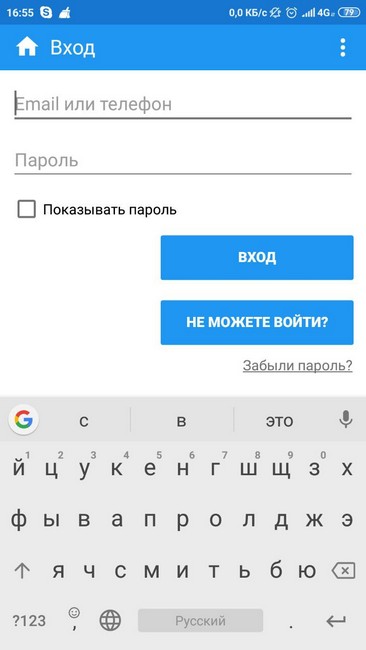
Скачать приложение Яндекс музыка для Андроид можно перейдя по ссылке ниже или в магазине Play Market. Найдя программу по её названию, следует нажать “Установить” и дождавшись окончания процесса загрузки, кликнуть на панель “Открыть”. После запуска программы, откроется окно авторизации, где пользователю предлагается выполнить два действия: зарегистрироваться, нажав на кнопку “Я новый пользователь” или войти, если аккаунт уже есть.
Внимание! Приложение позволяет войти через различные соцсети:
- Фейсбук;
- ВКонтакте;
- Гугл и т.д.

Интерфейс приложения
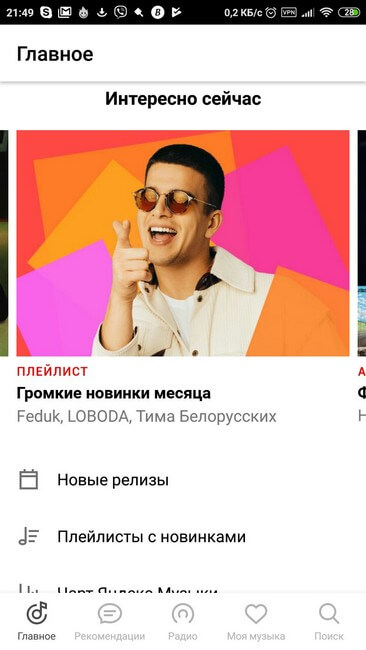
Основное пользовательское меню расположено в нижней части главной страницы Яндекс музыка и представлено следующими кнопками:
- Главное;
- Рекомендации;
- Радио;
- Моя музыка;
- Поиск.
В разделе “Главное” (он же главное окно программы, которое открывается после первого запуска приложения) треки представлены в разделах:
- “Интересно сейчас”. Здесь размещены музыкальные композиции отдельных исполнителей, альбомы, синглы;
- “Новые релизы”. Представлены треки, вышедшие недавно;
- “Плейлисты с новинками”. В одном плейлисте собрано определенное количество треков одного музыкального жанра;
- “Чарт Яндекс музыки”. Топ-100 музыкальных композиций, прослушиваемых пользователями чаще всего;
- “Подборки”. Содержит различные тематические музыкальные блоки: “Вечные хиты”, “Весенняя”. “В тренде” и т.д.
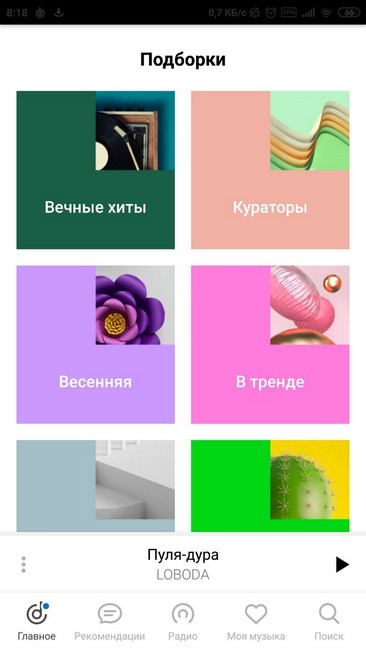
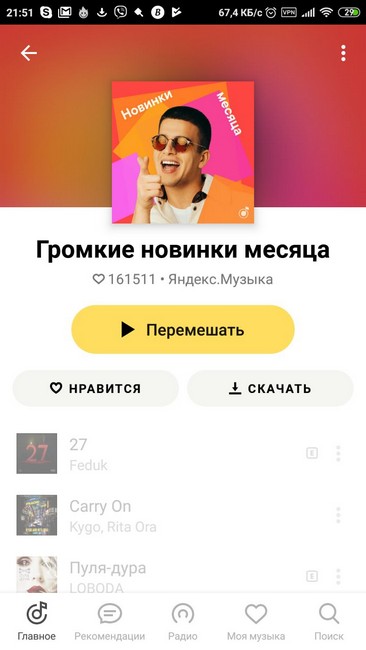
Для того, чтобы прослушать выбранную композицию, альбом или плейлист, нужно нажать на него. С выбранным треком можно совершить следующие действия:
- Открыть плеер и воспроизвести песню, нажав на панель “Перемешать”;
- Скачать;
- Отметить понравившимся;
- Прослушать другие треки исполнителя.
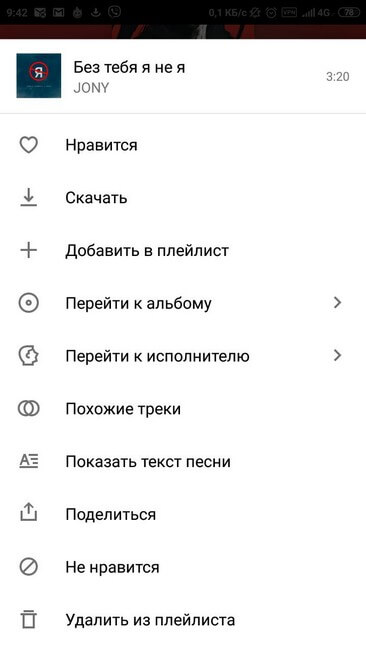
Выбранную музыкальную композицию можно:
- Добавить в плейлист;
- Поделиться;
- Перейти к исполнителю.
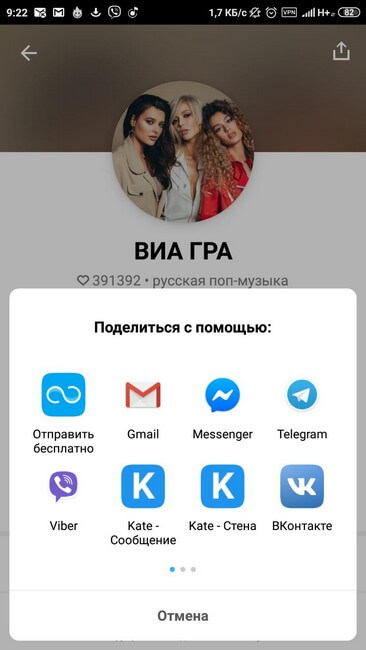
Для этого следует нажать на три горизонтальные точки, расположенные в правой верхней части экрана. При клике на такой же значок, расположенный напротив каждой песни, открывается вкладка с различными возможными действиями: скачать, поделиться, перейти к исполнителю или альбому и т.д. Кроме прослушивания, пользователь может посмотреть текст песни. Для этого нужно в этой же вкладке нажать на кнопку с соответствующим названием и на экран будет выведен текст трека. Пользователь может поделиться композицией в различных мессенджерах и социальных сетях.
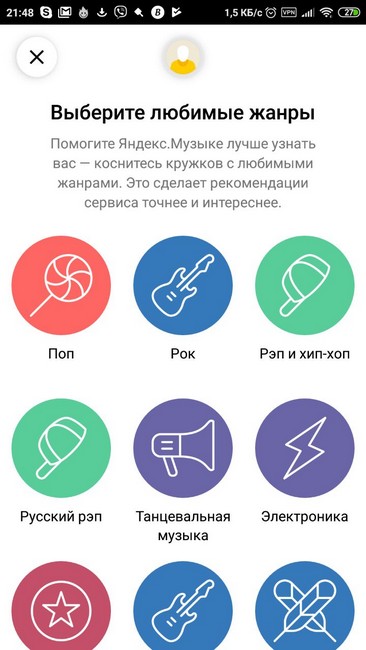
Отличительной особенностью приложения являетесь персональная подборка. С момента первого запуска программа предложит пользователю выбрать любимый жанр музыки. В дальнейшем Яндекс музыка будет собирать персональные плейлисты, обновления которых происходят каждый день.
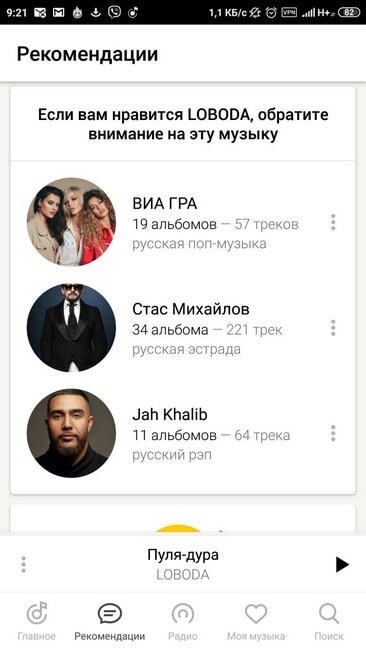
В разделе “Рекомендации” пользователю предлагаются музыкальные подборки, основанные на ранее прослушиваемых треках.
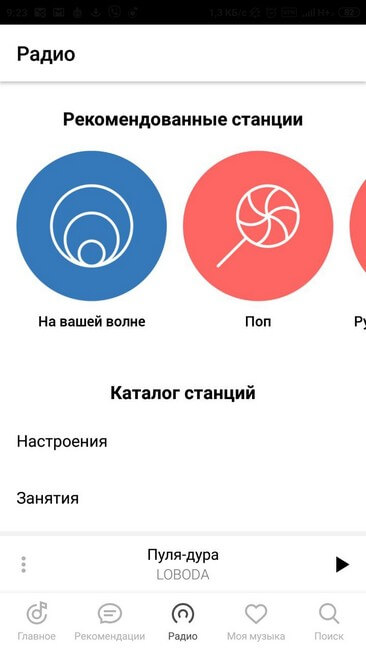
Блок “Радио” содержит два основных раздела: “Рекомендованные станции” и “Каталог станций”. В каталоге пользователь сможет выбрать музыку из различных категорий:
- Настроения;
- Занятия;
- Жанры;
- Саундтреки;
- Музыка мира;
- Эпохи.
В каждой из этих категорий есть свой подраздел. Это позволяет подобрать нужную композицию для различных ситуаций и настроения.


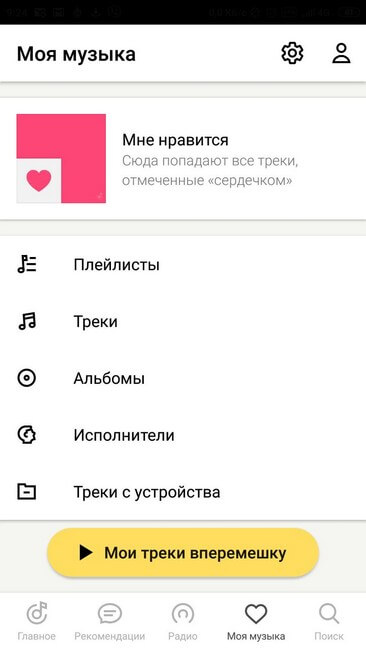
Все треки, которые пользователь отметит сердечком будут попадать в раздел “Моя музыка”. Также в этом блоке находятся:
- Плейлисты;
- Треки;
- Альбомы;
- Исполнители;
- Треки с устройства
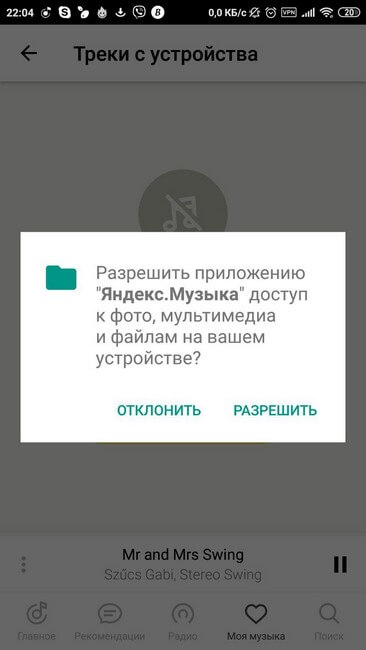
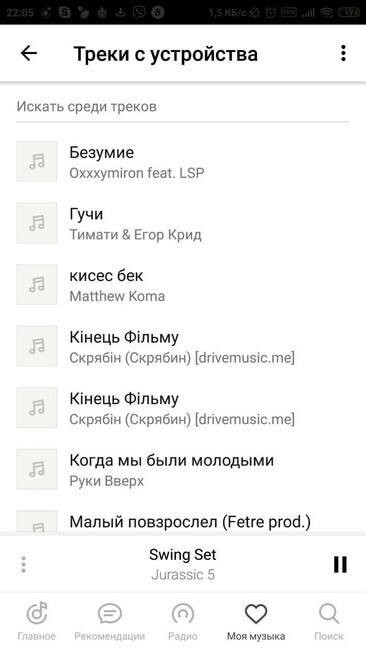
Внимание! Для того, чтобы программа могла найти аудиофайлы в телефоне, ей нужно разрешить доступ к памяти устройства в системных настройках, нажав на панель “Разрешить доступ”. После этого все треки, хранящиеся на устройстве будут отображаться в разделе.
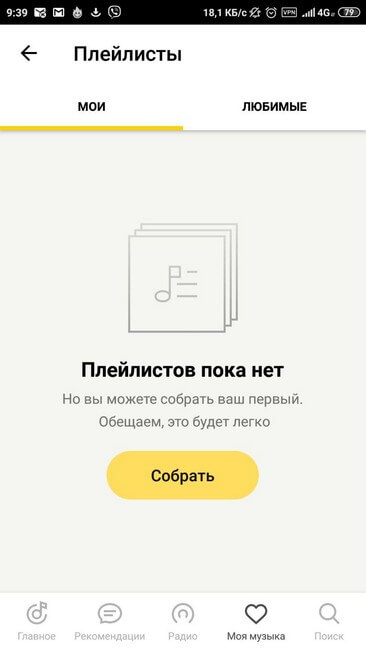
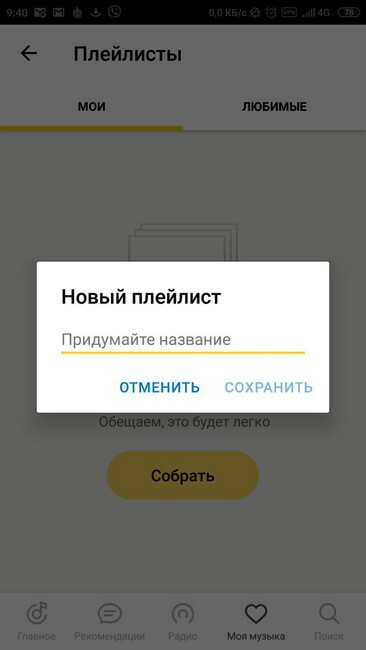
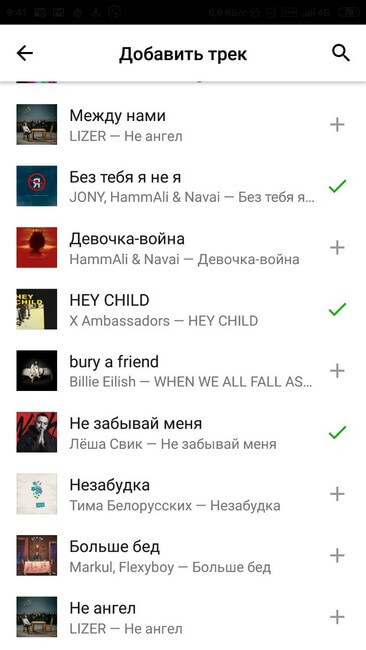
Для создания плейлиста следует зайти в соответствующий раздел и нажать кнопку “Собрать”. Далее нужно дать название своему плейлисту и выбрать из подбородок Яндекс музыки нужные музыкальные композиции. Плейлисты можно создавать в разделах “Мои” и “Любимые”.

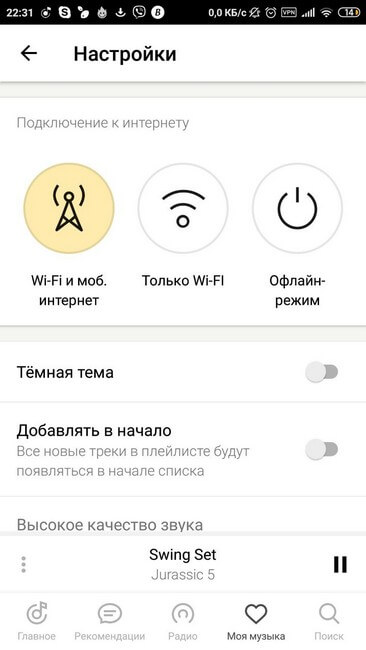
В правой верхней части окна раздела “Моя музыка” находятся иконки настроек и профиля. Для включения всех необходимых функций следует нажать на иконку с изображением шестерёнки. В окне настроек можно выбрать вид подключения к интернету, включить ночную тему и активировать другие параметры. В профиле пользователь может оформить подписку, которая расширяет возможности использования Яндекс музыки.
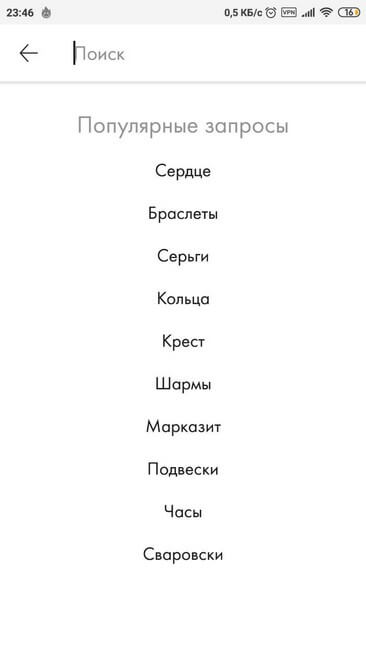
В блоке “Поиск” размещены подсказки: что ищут чаще всего. Здесь же будет отображаться все, что ранее искал пользователь. В верхней части окна расположена поисковая строка. Ее можно использовать для поиска песни по её названию, словам из текста и т.д. Кроме этого, в приложении есть функция голосового поиска. Для ее активации следует нажать на значок микрофона, расположенного в левой нижней части страницы.
Загрузив Яндекс музыка, пользователь сможет выбирать и слушать свои любимые музыкальные композиции в любое время и в различных местах даже при отсутствии интернета.
Яндекс.Музыка: функционал и неочевидные возможности сервиса

Во все времена проблемой большинства онлайн-сервисов для прослушивания музыки является ограниченность доступа к медиафайлам (в зависимости от региона), скудный функционал, отсутствие абсолютной мультиплатформенности и недостаток других, не менее важных характеристик.
Даже для неискушенного любителя музыки важно иметь постоянный доступ к любимым трекам, получать рекомендации на основании уже имеющихся композиций в плейлисте, иметь возможность скачать понравившуюся музыку или распознать её из любого источника. Сегодня мы расскажем вам, как пользоваться Яндекс.Музыкой, в которой имеется все вышеперечисленное и многое другое.
Что такое Яндекс Музыка
Я.Музыка — отечественный музыкальный стриминговый сервис, запущенный в 2010 году как альтернатива Spotify и подобным ему проектам. Он позволяет прослушивать, сохранять и передавать треки в высоком качестве из музыкальной библиотеки, насчитывающей более 50 млн. композиций. Также в его функционал входит Яндекс.Радио где в эфире находятся сотни радиостанций со всего мира.
Система платных подписок ненавязчива, но позволяет избавиться от всплывающей рекламы, разблокирует режим высокого качества воспроизведения, открывает доступ ко всем трекам и т.д. Кроме того, пользоваться Яндекс.Музыкой заграницей можно лишь при оплаченной подписке (не относится к странам СНГ).
Сервис доступен практически на любом устройстве, включая компьютер под управлением Windows, мобильные устройства, в качестве браузерного расширения (Исключение составляют компьютеры на Mac).
Яндекс Музыка для ПК
На компьютерах и ноутбуках Яндекс.Музыка доступна в виде html-версии (на сайте) или как расширение (дополнение) для браузера. Еще есть вариант пользоваться им на ПК через портированное приложение, доступное для бесплатной загрузки в Microsoft Store. Рассмотрим все вышеперечисленные варианты.
Первым делом, зайдя на сайт сервиса: https://music.yandex.ru/, желательно зарегистрироваться или войти под учетной записью Яндекс.Музыки, однако для проигрывания треков можно обойтись без регистрации.

Перед пользователем появится умный плейлист, основанный на предпочтениях человека, поисковая строка для треков, а также новинки и тематические подборки «под настроение».
Вкладка «Жанры» дает возможность скрупулезно выбрать тип, жанр, эмоциональный окрас искомой композиции. Во вкладке «Радио» каждый найдет для себя тот ритм и жанр музыки, который интересует меломанов в данный момент.
Расширение «Яндекс.Музыка» для браузера
Расширение «Яндекс.Музыка» на Google Chrome и других веб-браузерах семейства Chromium делает сервис еще более удобным за счет быстрого доступа.
Для его инсталляции на ПК нужно:
- Перейти в раздел «Меню/Настройки/Расширения» и посетить Интернет-магазин Chrome;
- Ввести запрос в поисковую строку магазина и выбрать соответствующий аддон;
- После установки можно авторизоваться и использовать компактный плеер как медиапроигрыватель или потоковое радио, лайкать понравившиеся треки.
[appbox chromewebstore gcfheefljlblchcfjlknidfimnfillec]
Возможностей немного, но моментальный доступ к музыке того стоит.
Yandex Music Fisher — скачиваем музыку на ПК
Еще один аддон под названием «Yandex Music Fisher» от стороннего разработчика позволяет быстро и бесплатно скачивать прослушиваемый трек на сайте https://music.yandex.ru. Сервис и без этого предоставляет аналогичную функцию, однако Yandex Music Fisher обходит некоторые ограничения на треки с правами собственности правообладателя, скачивает обложку и теги.
Загрузить расширение можно из магазинов opera и firefox.
[appbox operaaddons yandex-music-fisher]
[appbox firefoxaddon yandex-music-fisher]
Яндекс Музыка в вашем смартфоне
Пожалуй, самая объемная часть пользователей «Яндекс.Музыка» — владельцы мобильных устройств. Ведь условно-бесплатных, высококачественных стриминг-сервисов для меломанов с многомиллионной аудиотекой и алгоритмами нейронных сетей (рекомендаций на основании предпочтений) можно пересчитать по пальцам одной руки.
Мобильные версии предоставляют функции взаимодействия с умной колонкой для проигрывания музыки Яндекс.Станция, виртуальным помощником «Алисой», распознавателем треков через микрофон устройства, сортировкой подкастов и плейлистов и еще много чего, не менее значительного для пользователя.
Андроид
Чтобы начать пользоваться Yandex.Music на своем Android-устройстве, нужно выполнить несколько шагов:
[appbox googleplay ru.yandex.music]
- Бесплатно скачать Яндекс.Музыка и установить приложение на Play Market;
- Авторизоваться, используя единый аккаунт. Это также можно сделать, используя профили из мессенджеров, например, Вконтакте.
- При необходимости, оформить платную подписку для расширения функционала и отключения рекламы. Делается это нажатием на иконку профиля, а потом — на кнопку «Оформить подписку».
Запуском «по умолчанию» здесь выступает режим «Моя волна». Искусственный интеллект формирует списки воспроизведения на основании тех песен, которые вы прослушиваете, исключая те, которые вами были отсеяны.
Айфон
Процесс установки приложения Яндекс.Музыка на iOS и регистрации аналогичен Android, за исключением источника — тут без вариантов AppStore.
[appbox appstore 520797969]
Стоит лишь упомянуть, что для массового меломана решение от Яндекс будет выгоднее его яблочного аналога Apple Music. Загрузка треков происходит одним кликом, а не через iTunes. Плейлисты настроения выполнены удобнее на Яндексе, а медиатека включает в себя самое большое количество отечественных композиций.
Для прослушивания песен подписку оформлять не обязательно (как и на Android), однако битрейт треков (192 кбит/с) будет занижен, что снизит качество звучания, а назойливая реклама может периодически отвлекать от прослушивания.
Для чего нужна подписка
Как уже упоминалось выше, платная подписка на Яндекс.Музыка дает много преимуществ пользователям:
- Высокое качество воспроизведения треков;
- Снимаются ограничения на песни, недоступные в вашем регионе;
- Можно скачивать треки на мобильных устройствах;
- Отключение рекламных интеграций;
- Сервис становится доступен почти из любой точки мира;
- Неограниченный пропуск треков в радио Яндекс.Музыки.
На данный момент (март 2021 года) подписка на Я.Музыка стоит 199 рублей для новых зарегистрированных пользователей.
Неочевидные возможности Яндекс Музыки
Зарегистрировавшись на этом музыкальном стриминг-сервисе, новый пользователь может не сразу освоить все функции и оценить преимущества приложения в сравнении с его конкурентами. Для этого мы вкратце упомянем ключевые возможности Яндекс.Музыки:
Распознавание треков
По аналогии с довольно «пожилым» всемирно известным приложением Shazam, Яндекс предлагает свой распознаватель музыки, используя микрофон телефона и особые алгоритмы сравнений треков.
Для включения функции достаточно нажать на вкладку «Поиск» приложения, а далее — на фиолетовую кнопку «Распознать музыку». Подставляем микрофон к источнику звука, и все — трек (или, как минимум, его название) станет доступным.
Умные плейлисты
В Я.Музыка внедрен алгоритм анализа прослушиваемых композиций и составления плейлистов на основе схожих по жанру песен. Здесь стоит сразу уточнить, что это не предустановленная настройка (например, послушал одну рок-оперу — значит весь плейлист будет заполнен ею). Искусственный интеллект делает анализ, ориентируясь на десятки прослушанных и понравившихся треков.

Чтобы начать пользоваться умным плейлистом, нужно в приложении выбрать категорию «Моя волна» и слушать/отсеивать аудиокомпозиции на протяжении нескольких часов суммарно.
Совместные плейлисты
Все что вы любите слушать на одном устройстве, можно воспроизводить и на другом. Для этого достаточно зайти под своим аккаунтом в приложении на новом устройстве. Так можно подгрузить свой «умный» список воспроизведения и файлы для прослушивания в режиме оффлайн.
Подкасты
Кроме музыки, сервис предлагает множество познавательного, развлекательного и информационного аудиоматериала. Пользователь волен выбирать конкретное направление (например, курс медитации или новостная подборка) или же попробовать актуальные новинки, которые появляются в самом верху списка.

Для использования подкастов необходимо перейти по одноименной вкладке в мобильном приложении или на сайте. Для скачивания материалов из подкастов обязательна платная подписка.
История прослушиваний
Все прослушанное пользователем не пропадает бесследно — оно сохраняется в списке истории прослушивания.

Вы всегда сможете вернуться к воспроизведенным аудиоматериалам по вкладке «Коллекция».
Покупка билетов на концерты
С помощью приложения Яндекс.Музыка можно приобрести билеты на концерт исполнителя. Для этого нужно перейти на страницу исполнителя и проверить наличие концертов в вашем городе. При наличии такового можно нажать на кнопку «Купить билет» и выбрать способ/место оплаты.
Если вы планируете попасть на концерт в другом городе — переходите на сайт исполнителя по одноименной кнопке в подменю (три вертикальные точки в плеере), выбрав официальную ссылку в самом конце списка.
Яндекс Станция и смартфон
Имея в наличии Яндекс Станцию, пользователь также пользуется преимуществами сервиса Яндекс.Музыка, используя для управления голосовой помощник «Алиса» или мобильный телефон.
Также компания предлагает свое устройство в рассрочку на условиях ежемесячной оплаты в размере 699 рублей в месяц на протяжении трех лет. В эту сумму входит не только Станция, но и подписка Плюс Мульти, куда входят все услуги и сервисы Yandex, включая и Я.Музыка.
Как отменить подписку на Яндекс Музыку
Для прекращения действия подписки и ежемесячного снятия денег со счета требуется:
Как включить Яндекс Музыку без подписки с телефона: пошаговая инструкция
Яндекс Музыка — одна из самых популярных музыкальных платформ в России, которая предоставляет доступ к более чем 50 миллионам треков. Однако, не каждый пользователь готов платить ежемесячную подписку для прослушивания музыки. В этой статье мы расскажем, как можно наслаждаться Яндекс Музыкой без подписки, используя только свой телефон.
Первым шагом для бесплатного использования Яндекс Музыки на телефоне является загрузка официального мобильного приложения из App Store или Google Play. После установки приложения на ваш телефон, необходимо войти в свою учетную запись Яндекса или создать новую.
После входа в приложение вы увидите различные функции и возможности Яндекс Музыки. Чтобы прослушивать музыку без подписки, выберите вкладку «Моя музыка». Здесь вы сможете создать плейлисты с понравившимися треками и альбомами.
Теперь, чтобы найти нужную музыку, используйте поиск или просмотрите рекомендации, основанные на вашем музыкальном вкусе. Вы можете добавлять треки в плейлисты и слушать их в любое время, даже без подписки на Яндекс Музыку.
Таким образом, вы можете наслаждаться Яндекс Музыкой без ежемесячной подписки, просто используя свой телефон и мобильное приложение. Приятного прослушивания!
Приложение
Чтобы включить Яндекс Музыку без подписки на телефоне, необходимо установить приложение Яндекс Музыка на своё устройство. Приложение доступно для загрузки в Google Play Store для устройств на базе Android и в App Store для устройств на базе iOS.
Установка на устройства Android
- Откройте Google Play Store на своём устройстве
- В поисковой строке введите «Яндекс Музыка» и нажмите «Поиск»
- Найдите приложение Яндекс Музыка в результате поиска и нажмите на него
- Нажмите на кнопку «Установить» и дождитесь завершения установки
- После успешной установки откройте приложение Яндекс Музыка
Установка на устройства iOS
- Откройте App Store на своём устройстве
- В поисковой строке введите «Яндекс Музыка» и нажмите «Поиск»
- Найдите приложение Яндекс Музыка в результате поиска и нажмите на него
- Нажмите на кнопку «Установить» и подтвердите установку приложения
- После успешной установки откройте приложение Яндекс Музыка
Регистрация
Чтобы включить Яндекс Музыку без подписки на своем телефоне, необходимо пройти регистрацию в сервисе. Регистрация позволит вам создать аккаунт и получить доступ к различным функциям приложения.
Шаг 1: Установите приложение Яндекс Музыка
Перейдите в официальный магазин приложений на своем телефоне (App Store или Google Play) и найдите приложение «Яндекс Музыка». Установите его на свой телефон.
Шаг 2: Откройте приложение
Найдите ярлык приложения Яндекс Музыка на своем телефоне и нажмите на него, чтобы открыть приложение.
Шаг 3: Начните регистрацию
При первом запуске приложение Яндекс Музыка предложит вам создать аккаунт. Нажмите на кнопку «Регистрация» или «Создать аккаунт», чтобы начать регистрационный процесс.
Шаг 4: Заполните регистрационную форму
Вам будет предложено заполнить регистрационную форму, в которой необходимо указать ваше имя, фамилию, адрес электронной почты и придумать пароль для входа в сервис. Убедитесь, что вы указали правильные данные и пароль, чтобы в последующем не испытывать проблемы при входе.
Шаг 5: Подтвердите регистрацию
После заполнения формы нажмите на кнопку «Зарегистрироваться» или «Далее». Вам может потребоваться подтвердить свою регистрацию по электронной почте. Проверьте свою почту и следуйте инструкциям, указанным в письме.
Шаг 6: Войдите в аккаунт
После успешной регистрации вы сможете войти в свой аккаунт, используя свой адрес электронной почты и пароль. Найдите кнопку «Вход» или «Войти» на главном экране приложения Яндекс Музыка и нажмите на неё. Введите свои данные и нажмите на кнопку «Войти».
Поздравляю! Теперь вы зарегистрированы в Яндекс Музыке и готовы пользоваться сервисом без подписки.
Выбор плейлиста
После того как вы включили Яндекс Музыку и авторизовались, вы попадаете на главную страницу приложения. Здесь вы можете выбрать плейлист, который вам интересен.
1. Прокрутите список плейлистов вниз и выберите нужный вам раздел, например, «Новинки» или «Популярные».
2. При желании вы можете воспользоваться поиском, чтобы найти определенный плейлист. Для этого нажмите на значок лупы в верхней части экрана и введите название плейлиста или исполнителя.
3. Если вы предпочитаете изучать различные жанры музыки, вы можете перейти в раздел «Жанры». Здесь вы найдете различные категории, такие как «Рок», «Хип-хоп», «Электронная музыка» и многие другие. Выберите интересующий вас жанр и изучайте плейлисты в этой категории.
4. Если вы хотите послушать плейлисты от определенного исполнителя, перейдите на его страницу, нажав на его фотографию или имя. Здесь вы найдете все его плейлисты и альбомы, которые доступны на Яндекс Музыке.
5. Вы также можете создать свой собственный плейлист, добавить в него любимые треки и слушать их в любое время. Для этого перейдите в раздел «Мои плейлисты» и нажмите на кнопку «Создать плейлист». Затем добавьте треки, которые вам нравятся, из поиска или других плейлистов.
Не бойтесь экспериментировать и исследовать разные плейлисты, чтобы найти именно то, что вам нравится. И помните, что каждый плейлист можно сохранить и послушать в любое время, даже без подписки!
Воспроизведение песни
Когда у вас есть аккаунт в Яндекс Музыке, вы можете легко воспроизводить любые песни из каталога сервиса. Вот как это сделать:
- Откройте приложение Яндекс Музыка на своем телефоне.
- На главной странице вы увидите разделы с различными жанрами музыки. Выберите нужный вам жанр или прокрутите вниз, чтобы посмотреть популярные песни.
- Выберите песню, которую хотите воспроизвести. Нажмите на нее.
- На странице песни вы увидите обложку альбома, название и исполнителя. Внизу экрана будут расположены кнопки управления воспроизведением.
- Нажмите на кнопку «Воспроизвести», чтобы начать воспроизведение песни.
- Чтобы приостановить воспроизведение, нажмите на кнопку «Пауза». Нажмите ее еще раз, чтобы возобновить воспроизведение.
- Если вы хотите переместиться к следующей или предыдущей песне в плейлисте, используйте кнопки «Следующая» и «Предыдущая».
- Вы также можете регулировать громкость песни, проводя пальцем влево или вправо по горизонтальной полосе внизу экрана.
Теперь вы знаете, как воспроизвести песню в Яндекс Музыке без подписки с телефона. Наслаждайтесь своей любимой музыкой!
Оффлайн режим
Оффлайн режим в Яндекс Музыке позволяет слушать музыку без доступа к интернету. Для использования этой функции необходима подписка Яндекс Музыка Плюс.
Чтобы включить оффлайн режим:
- Откройте приложение Яндекс Музыка на вашем устройстве.
- Подключитесь к интернету.
- Перейдите в раздел «Мои аудиозаписи».
- Найдите понравившиеся треки, альбомы или плейлисты.
- Нажмите на иконку трех точек справа от названия трека, альбома или плейлиста.
- В появившемся меню выберите «Стать оффлайн».
- Ожидайте загрузки музыки на ваше устройство. Это может занять некоторое время в зависимости от количества выбранных треков, альбомов или плейлистов.
После того как треки, альбомы или плейлисты были загружены в оффлайн режим, вы можете слушать их без доступа к интернету. Для этого перейдите в раздел «Мои аудиозаписи» и выберите нужный раздел, где вы сохраняли музыку. Теперь вы можете наслаждаться любимыми треками везде и в любое время, даже без интернета!
Персональные рекомендации
Яндекс Музыка предлагает индивидуальные рекомендации своим пользователям, основываясь на их предпочтениях и прослушиваемых треках. Это дает возможность найти новую музыку, соответствующую вашим вкусам и предпочтениям.
Как работают персональные рекомендации:
- Яндекс Музыка анализирует вашу историю прослушивания и составляет профиль вашего музыкального вкуса.
- На основе этого профиля вам предлагаются персональные рекомендации, включающие новые песни, исполнители и плейлисты, которые могут вам понравиться.
- Со временем алгоритм становится все точнее и предлагает вам все более подходящую музыку.
Вы можете улучшить персонализацию рекомендаций, если будете активно использовать функционал Яндекс Музыка:
- Создавайте плейлисты с вашими любимыми треками и исполнителями.
- Ставьте «лайки» на понравившиеся вам песни и альбомы.
- Просматривайте рекомендованные вам плейлисты и альбомы, добавляйте их в свою медиатеку.
- Используйте функцию «Поиск» для поиска новой музыки по исполнителям или жанрам, которые вам интересны.
Накопленные данные о ваших предпочтениях и прослушиваемых треках позволяют Яндекс Музыке делать все более точные рекомендации и предлагать вам именно то, что вам нравится.
Совет: Обязательно пользуйтесь функционалом «Рекомендации» в Яндекс Музыке, чтобы наслаждаться новой музыкой, соответствующей вашим предпочтениям!
Радио
В Яндекс.Музыке есть функция «Радио», которая позволяет слушать подобранные по жанру или настроению песни. Это отличная возможность для тех, кто хочет разнообразить свой музыкальный плейлист и открыть для себя новых исполнителей.
Как включить радио на телефоне?
- Запустите приложение Яндекс.Музыка на своем телефоне.
- На главной странице приложения найдите раздел «Радио» и нажмите на него.
- В открывшемся окне вы увидите разные радиостанции по жанрам и настроению.
- Выберите интересующую вас радиостанцию из списка и нажмите на нее.
Как создать персональную радиостанцию?
В Яндекс.Музыке вы также можете создать свою персональную радиостанцию по любимому исполнителю или песне. Это поможет вам находить подобные треки и открывать новых артистов в вашем любимом жанре.
- Найдите исполнителя или песню, по которой вы хотите создать радиостанцию.
- Откройте страницу этого исполнителя или песни в приложении Яндекс.Музыка.
- На странице исполнителя или песни найдите кнопку «Создать радио» и нажмите на нее.
Дополнительные возможности радио в Яндекс.Музыке
В Яндекс.Музыке у вас есть возможность влиять на содержимое радиостанции. Вы можете:
- Ставить понравившиеся треки в очередь или добавлять их в плейлист.
- Пропускать треки, которые вам не нравятся.
- Оценивать треки путем ставки лайка или дизлайка.
- Переключаться между треками (следующий, предыдущий).
Таким образом, функция «Радио» в Яндекс.Музыке предоставляет вам широкие возможности для прослушивания и открытия новой музыки, самостоятельного создания радиостанций и персонализации потока треков по вашим предпочтениям.
Подборки
Яндекс Музыка предлагает различные подборки музыкальных треков, которые помогут вам найти музыку для любого настроения и события. Вот несколько типов подборок, которые можно найти в приложении:
Популярные песни: в этой подборке собраны самые актуальные и популярные треки на данный момент. Здесь вы найдете горячие новинки и хиты различных жанров.
Энергичная музыка: подборка, в которой собраны треки с быстрым темпом и зажигательными мелодиями. Идеальный выбор для тренировок или веселых поездок.
Релакс: в этой подборке вы найдете музыку, которая поможет расслабиться и отдохнуть. Медитативные треки и приятные мелодии помогут снять напряжение и настроиться на покой.
Русский рэп: подборка, посвященная отечественному рэпу. В ней собраны треки самых популярных русскоязычных исполнителей этого жанра.
Чтобы найти подборки, откройте приложение Яндекс Музыки и перейдите на вкладку «Подборки». Здесь вы сможете просмотреть все доступные категории подборок и выбрать ту, которая вам больше всего нравится.
| Название подборки | Описание |
|---|---|
| Популярные песни | Самые актуальные хиты на данный момент |
| Энергичная музыка | Треки с быстрым темпом и зажигательными мелодиями |
| Релакс | Музыка для расслабления и отдыха |
| Русский рэп | Популярные русскоязычные треки рэп исполнителей |
Выбирайте подборки по своему вкусу и наслаждайтесь отличной музыкой на Яндекс Музыке!
Поиск треков
- Откройте приложение Яндекс Музыка на вашем телефоне.
- На главной странице приложения в верхней части экрана найдите поле для поиска.
- Нажмите на поле для поиска, чтобы активировать клавиатуру.
- Введите название трека или исполнителя в поле поиска.
- По мере ввода текста, приложение будет предлагать варианты треков или исполнителей.
- Выберите нужный вам трек или исполнителя из списка предложенных вариантов.
- После выбора трека или исполнителя, приложение перенаправит вас на страницу с его музыкальной библиотекой.
- На странице с библиотекой вы сможете найти все доступные треки данного исполнителя или выбранный трек.
- Чтобы слушать трек, нажмите на него, и приложение начнет его воспроизведение.
Разделы песен
В Яндекс Музыке существуют разные разделы песен, которые помогают пользователям находить музыку по разным жанрам, настроению или артистам. Ниже перечислены некоторые из них:
Выпуск недели
Раздел «Выпуск недели» предлагает пользователям каждую неделю новые релизы песен разных жанров и исполнителей. Здесь можно найти самые свежие треки, которые только появились на музыкальной сцене.
Популярное
В разделе «Популярное» представлены самые популярные песни из различных жанров. Сюда попадают треки, которые сейчас завоевывают сердца слушателей и становятся хитами.
Подборки
В разделе «Подборки» можно найти подборки песен по разным темам, настроениям или событиям. Например, здесь можно найти музыку для пробежки, романтические треки или музыку для работы.
Жанры
Раздел «Жанры» позволяет пользователям прослушивать музыку в разных жанрах. Здесь можно найти треки в таких жанрах, как рок, поп, электроника, хип-хоп и многие другие.
Популярные артисты
В разделе «Популярные артисты» пользователи могут найти музыку своих любимых исполнителей. Здесь представлены треки от самых популярных артистов, которых слушают миллионы людей.
Любимые песни
В разделе «Любимые песни» пользователи могут собрать свою собственную коллекцию любимых треков. Здесь можно сохранять понравившиеся песни и легко найти их в будущем.