Как вернуть свои фотографии из резервной копии iCloud
Каждый день пользователи iOS делают фотографии с iPhone, iPad или iPod touch 6, делятся ими со своими друзьями. Иногда вы удаляете некоторые фотографии на вашем iPhone, чтобы освободить место для новых фотографий. Иногда вы можете потерять фотографии случайно, как Эндрю. Беда случается. Вы можете удалить понравившиеся фотографии и захотеть вернуть их обратно. Возникает вопрос: как восстановить удаленные / потерянные изображения iOS? Вы можете сделать резервную копию данных iphone в iCloud. И здесь мы будем искренне рекомендовать несколько методов, чтобы помочь вам получать фотографии из iCloud.

Как получить фотографии из iCloud
Как получить фотографии из iCloud с помощью iCloud Photo Recovery
Все еще ищете лучший способ восстановить ваши удаленные / потерянные фотографии iOS? Хотите знать, как получить фотографии из iCloud? Здесь мы искренне рекомендуем профессиональный Восстановление фотографий iCloud чтобы помочь вам получить доступ и восстановить фотографии из iCloud.
iCloud Photo Recovery может скачать файл резервной копии iCloud и сканировать его. А затем восстановить фотографии из файла резервной копии iCloud для вас. Помимо фотографий, он также может восстановить контакты, текстовые сообщения, видео, журнал звонков и другие данные из файла резервной копии iCloud, файла резервной копии iTunes. Во-первых, вы можете бесплатно скачать и установить его на свой компьютер.
Шаг 1 Скачайте и отсканируйте файл резервной копии iCloud
Бесплатно скачайте, установите и запустите программу восстановления на вашем компьютере. Вы увидите следующий интерфейс. Затем вам нужно выбрать последний параметр «Восстановить из файла резервной копии iCloud». Вы должны войти в свою учетную запись iCloud.
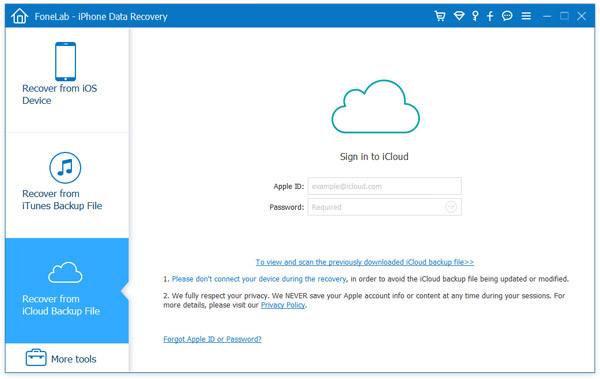
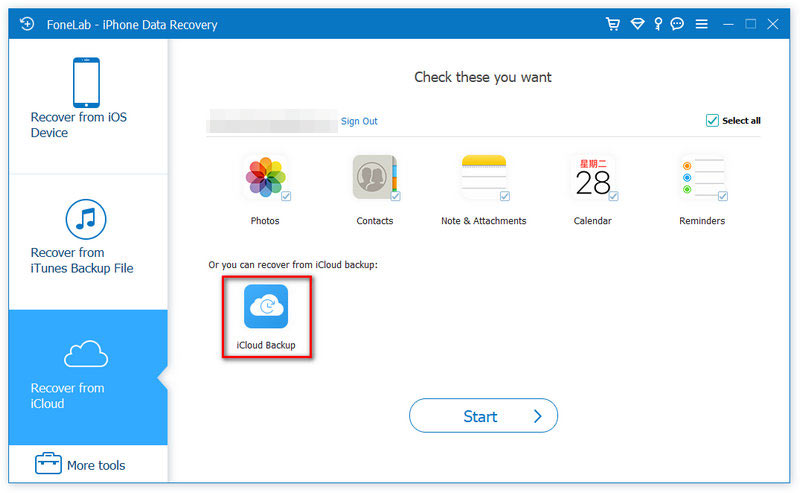
После входа в свою учетную запись iCloud есть 2 способа сканирования данных iCloud.
Если вы установите флажок «Фото», а затем нажмите «Пуск», тогда это программное обеспечение начнет сканирование фотографий iCloud автоматически.

Здесь, если вы выберете «Резервное копирование iCloud» и «Пуск». Вам следует выполнить дополнительные действия, чтобы запустить процесс сканирования фотографий из iCloud.
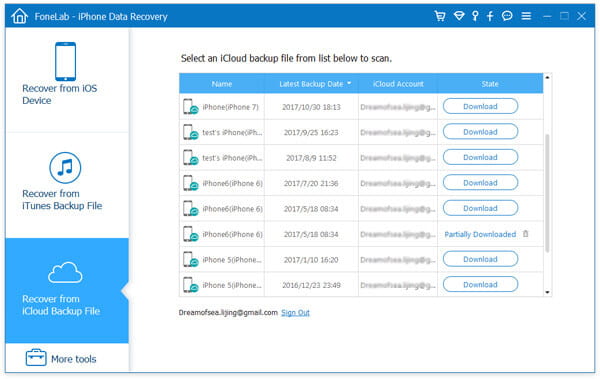
Тогда все файлы резервных копий iCloud в вашей учетной записи будут перечислены в интерфейсе. Вы можете выбрать тот, который вам нужен, и нажать кнопку «Загрузить».
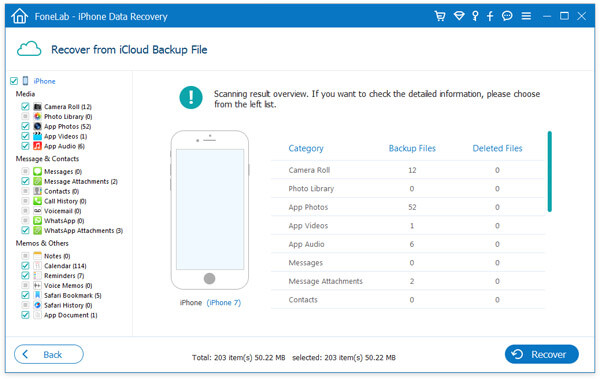
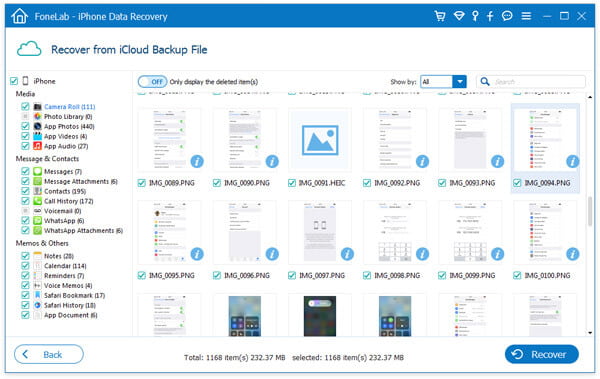
После завершения загрузки программа автоматически просканирует ваш файл резервной копии iCloud. В нем будут перечислены все данные в файле резервной копии iCloud, и вы сможете легко найти свои фотографии.
Шаг 2 Предварительный просмотр фотографий iCloud
Перейдите в раздел «Камерал» или «Библиотека фотографий» в интерфейсе, и вы найдете все фотографии в этом резервный файл iCloud, Просто найдите фотографии, которые вы хотите восстановить, и просмотрите их, чтобы убедиться, что это именно то, что вы хотите восстановить.
Шаг 3 Извлечь фотографии из iCloud
После выбора всех фотографий, которые вы хотите восстановить, вы можете нажать кнопку «Восстановить», чтобы получить фотографии из iCloud. Вы получите все фотографии на вашем компьютере всего за несколько секунд. Затем вы можете успешно извлечь фотографии из резервной копии iCloud.

Помимо iCloud, вы также можете использовать два режима восстановления: «Восстановить устройство iOS» и «Восстановить из iTunes Backup» для получения фотографий.
Как получить фотографии iCloud на iPhone / iPad / iPod
Если вы по ошибке потеряли фотографии, но у вас есть резервная копия iCloud для фотографий, вы можете получить доступ и вернуть потерянные фотографии из iCloud на iPhone, iPad или iPod. Во второй части мы покажем вам, как напрямую восстановить фотографии с iPhone.
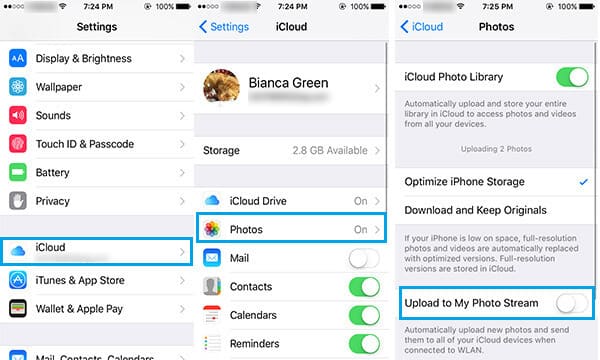
Шаг 1 Перейдите на свое iOS-устройство, вкладка «Настройки»> «iCloud». Убедитесь, что вы успешно вошли в iCloud.
Шаг 2 Нажмите «Фотографии»> переместите «Библиотека фотографий iCloud» в «Выкл.».
Шаг 3 Включите «Библиотека фотографий iCloud».
И теперь ваш iDevice хранит оригинальные фотографии и видео. Этот метод может автоматически загружать и хранить всю библиотеку в iCloud для доступа к фотографиям и видео с вашего устройства iOS.
- Ноты:
- 1. Вы должны гарантировать хорошую сеть Wi-Fi.
- 2. Вы должны получить доступ к фотографиям iCloud без выбора фотографий.
- 3. Если вы забыли пароль iCloud, просто восстановите пароль iCloud.
Как восстановить удаленные / потерянные фотографии с icloud.com
Если вы потеряете фотографии, вы можете получить фотографии с icloud.com. Для этого метода вы можете восстановить и загрузить удаленные или потерянные фотографии и видео на Mac или ПК.
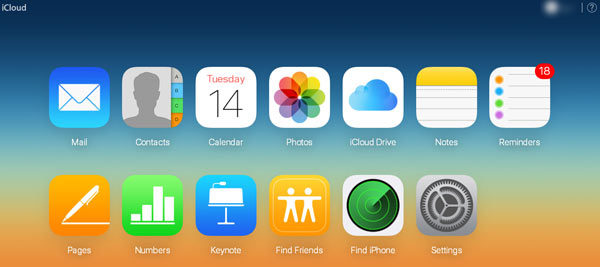
Шаг 1 Войти в icloud.com с Apple ID и его паролем.
Шаг 2 Нажмите на значок «Фотографии».
Шаг 3 Выберите «Альбомы» в верхней части интерфейса.
Шаг 4 Выберите фотографии или видео, которые вы хотите, и нажмите значок «Скачать».
- Ноты:
- 1. Из этого метода вам нужно хорошее сетевое соединение.
- 2. Вам нужно загрузить фото или видео в iCloud в «Альбомы», чтобы вы могли их скачать.
В этой статье мы в основном говорим о том, как получить фотографии из iCloud. Мы покажем вам три способа восстановления фотографий из iCloud. Надеюсь, вы сможете найти и восстановить заветные фотографии после прочтения этого поста.
Что вы думаете об этом посте.
Рейтинг: 4.5 / 5 (на основе голосов 282)

Как получить контакты из iCloud для Android? Как получить контакты из iCloud на компьютере? Найдите ответы в этом посте.
Если вы удалили / потеряли важные файлы с iPhone, FoneLab поможет восстановить ваш iPhone из файлов резервных копий iCloud. Он может восстановить удаленные файлы iPhone из резервной копии iCloud.
Хотите получать фотографии из iCloud на ПК или iPhone? Прочтите это руководство и узнайте больше о том, как получить доступ к фотографиям iCloud и загрузить их на ПК или iPhone.
Как восстановить фото на айфоне инструкция
Часто нужные нам фото удаляются вместе с теми, которым давно нет места на айфоне. Удалить их просто, другое дело – вернуть фото. Конечно, это может показаться нереальным, но на самом деле восстановить удаленные фото на вашем айфоне – крайне просто. Порой восстановление удаленных фото может занять всего несколько минут, особенно если вы ознакомитесь с тремя способами, которые представлены в этой статье. Они – наиболее быстрые, эффективные и простые для тех, кто не хочет разбираться.
Как восстановить фото на айфоне через iCloud
iCloud уже давно стал одним из «волшебных» сервисов, который всегда рад сохранить и уберечь наши фото от любых неприятностей и, что порой важнее, от посторонних глаз. iCloud – облачное хранилище от Apple для фотографий, видео, документов, резервных копий и всего прочего вплоть до обычных файлов. Хранилище надежное, безопасное и бесплатное, но только до 5 Гб.
Восстановить фото через iCloud очень просто если вы заранее включили синхронизацию. Все фото уже будут в облаке и достаточно будет открыть приложение, а затем просто их скачать. Если нет, то чтобы восстановить удаленные фото необходимо будет использовать Tenorshare data recovery согласно инструкции в третьем способе.
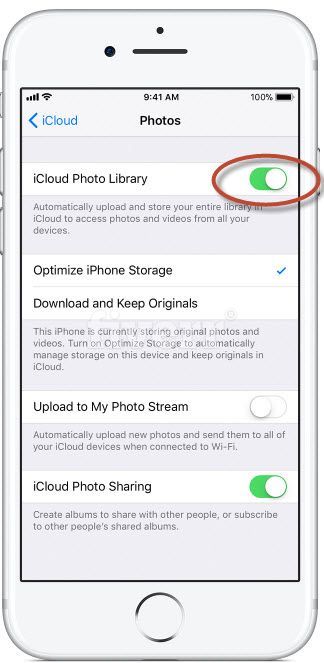
Чтобы включить синхронизацию фото с iCloud следуйте инструкции.
Шаг 1. Зайдите в настройки iPhone.
Шаг 2. Откройте пункт iCloud или если ваша версия IOS ниже чем 10.2 просто перейдите во вкладку с названием телефона, а затем в пункт iCloud.
Шаг 3. Включите переключатель напротив фотографий. После этого, фото будут автоматически синхронизированы.
Восстановить фото на айфоне через iTunes
Восстановление фото с помощью iTunes также довольно просто, но вернуть можно только те фотографии, которые вы уже ранее синхронизировали. Если же вы только что скачали или сделали фото, а затем его удалили, то вернуть его можно только с помощью программы для восстановления файлов, чему и посвящен третий способ.
Шаг 1. Подключите вам айфон к компьютеру и запустите iTunes.
Шаг 2. Подождите пока завершиться синхронизация или вручную прервите её.
Шаг 3. Зайдите в раздел фотографии и отметьте те, которые необходимо вернуть на ваш смартфон.
Шаг 4. Перейдите в основной раздел с информацией о вашем смартфоне и запустите синхронизацию.
Шаг 5. После завершения синхронизации фото будут снова перенесены на ваш смартфон.
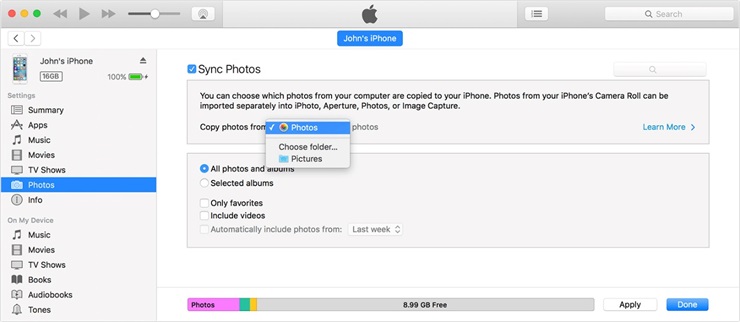
Еще одним способом восстановления файлов через iTunes является использование резервной копии системы, но в таком случае будут стерты все данные на смартфоне созданные после резервного копирования системы, к тому же такой процесс занимает больше времени.
Сама утилита iTunes является основным приложением для работы с Apple iPhone от его производителя. Утилита бесплатная имеет огромный спектр функций и музыкальную библиотеку в многими миллионами треков, а также сериалы и фильмы. Все полностью лицензионное. Утилита также регулярно обновляется, имеет версию для Windows начиная от Windows 7 и версию для MAC. Она поддерживает работу с любой версией iPhone, а также любым другим портативным устройством от Apple.
Как восстановить фото на айфоне после удаления через UltData
Если вы окончательно удалили фотографии с вашего айфона, а также не синхронизировались с iCloud, iTunes, а также не делали резервный копий, то необходимо именно восстановить фото. Для этого лучше всего подойдет Tenorshare UltData. Утилита для восстановления имеет простой интуитивный интерфейс и работает с любой моделью iPhone. Для того, чтобы восстановить фото следуйте инструкции.
Шаг 1. Подключите ваш айфон к компьютеру и запустите утилиту Tenorshare UltData.

Шаг 2. После того как ваш айфон определился на нем появится окно в, котором вы должны указать доверяете ли компьютеру. Укажите, что доверяете.
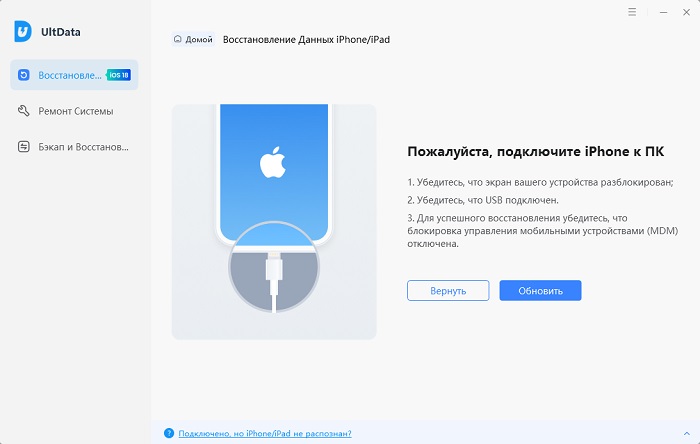
Шаг 3. После подключения и определения устройства вы можете запустить сканирование устройства на наличие удаленных и потерянных файлов, которые можно восстановить. Выберите только необходимые пункты. Запустите Сканировать.

Шаг 4. После того как сканирование было завершено утилита отобразив все фотографии, которые возможно восстановить. Выберите те, что вам нужны и нажмите на кнопку восстановить внизу.

Шаг 5. Далее вы можете выбрать одну из опций. Первая – восстановить фото на сам айфон. Вторая опция – восстановление фото на компьютер. При этом, вы можете выбрать в каком формате и где сохранить фотографии. После этого, фотографии будут восстановлены в прежнем виде.
Важной деталью является то, что некоторые фотографии могут быть повреждены если они были удалены достаточно давно.
Заключительная часть
Наиболее простым способом восстановления является iCloud. Но, этот способ бесполезен если вы не включили синхронизацию заранее. В таком случае поможет только восстановление самих файлов, которое легче всего проводиться с помощью утилиты Tenorshare UltData. Данная утилита разработана специально компанией Tenorshare для работы с айфон и другой портативной техникой от одного из наиболее известных американских производителей смартфонов. Утилита отличается универсальностью, простотой и другими особенностями, а также функционалом, которым еще не может похвастаться iTunes. Дополнительной важной деталью и особенностью является возможность работы с Android устройствами посредством утилиты.
Помимо Tenorshare UltData разработчик выпустил и другие приложения для обслуживания смартфона, для работы с файлами на айфоне, для переноса данных между айфонами и другие утилиты. Все они сделаны максимально простыми и легкими в использовании. Все, что необходимо – подключение айфона к компьютеру. Утилиты не требуют синхронизаций, постоянного резервного копирований, паролей, создания аккаунтов и много другого. Утилиты просто работают.
Другие описанные способы будут полезным тем, что планирует и дальше расширять свою коллекцию устройств от Apple. Освоить iTunes и iCloud – крайне важно для опытных пользователей продукции бренда, поскольку утилита и облачное хранилище широко используются при работе со смартфоном. Хотя, в еру высокоскоростного мобильного интернета iTunes больше начала превращаться в облачную медиа библиотеку.
Способы 2 для восстановления фотографий из iCloud
Десять лет назад благодаря Стив Джобс, который представил iPhone и изменил наш мир. Люди используют iPhone не только для того, чтобы звонить по телефону или делать другие вещи, но также для того, чтобы делать красивые фотографии или фотографировать себя, сохраняя прекрасные моменты в своей повседневной жизни.

Тем не менее, случайные потери фотографий происходят время от времени. Это может быть вызвано украденный айфон, случайное удаление, или Ошибка обновления iOS 11, Любая из этих ситуаций будет достаточно, чтобы вы волновались. Но если у вас есть резервное копирование файлов в iCloudВы можете получить обратно свои удаленные фотографии.
Восстановление iCloud
Здесь мы собираемся представить способы 2, чтобы помочь вам восстановить фотографии из iCloud (применить к другим данным, т.е. контакты, Сообщения, видео, так далее.).
Список руководств:
Метод 1: Как восстановить фотографии из iCloud способом Apple
Для восстановления фотографий из iCloud без компьютера выполните следующие действия:
Шаг 1. Обновите iOS, если доступно обновление (если обновление недоступно, пропустите этот шаг.):
Идти к «Настройки> Выберите «Общие> Нажмите на «Обновление ПО
Шаг 2: проверьте ваши последние резервные файлы:
Нажмите в следующем порядке: «Настройки>>ICloud >> Хранилище>> Управление местом
Шаг 3: стереть все содержимое и настройки
Перед выполнением следующих шагов я настоятельно советую вам создать резервную копию файлов вашего текущего телефона, пока вы находитесь в iCloud.
Нажмите в следующем порядке: «Настройки«>»Общие«>»Сброс «>»Стереть контент и настройки
Шаг 4: восстановите свой iPhone, выбрав из списка доступных резервных копий в iCloud
Включите iPhone и подключите Wi-Fi, затем выберите файл резервной копии, содержащий фотографии, которые вы хотите вернуть, и дождитесь завершения индикатора выполнения.


Как вы видите, Apple может потерять свои текущие данные, и вам придется повторить шаги, упомянутые выше. Это может привести вас в бешенство после этих многочисленных шагов в первый раз, не говоря уже о том, чтобы сделать это снова. Теперь позвольте мне показать вам более простой способ -DataKit iOS Восстановление данных., который может просматривать и выборочно восстанавливать фотографии из iCloud без потери данных.
Метод 2: Как восстановить фотографии из iCloud с помощью профессионального стороннего программного обеспечения
Шаг 1: Войдите в учетную запись iCloud с DataKit iOS Восстановление данных.
- Загрузите и установите DataKit iOS Data Recovery. Win DownloadMac DownloadWin DownloadMac Download
- Подключите ваше устройство (iPhone или iPad) к ПК с помощью USB-кабеля. Пожалуйста, не делайте никаких других операций во время процесса.
- Запустите программу, нажмите «Восстановление данных iPhoneКнопка «.
- Выберите «Восстановление из файлов резервных копий iCloud». Затем вы можете увидеть экран входа в систему.
- Введите вашу учетную запись iCloud и пароль для входа. Не нужно беспокоиться о своей конфиденциальности, к которой DataKit относится серьезно. Никакие записи вашей учетной записи Apple или другие сообщения не будут оставлены или пропущены программой.
Шаг 2: загрузите файл резервной копии iCloud
Теперь вы вошли в iCloud ,, вы можете увидеть все файлы резервных копий iCloud с информацией о различных последних датах резервного копирования, размере файла и учетной записи iCloud.

-
Выберите один файл резервной копии iCloud, из которого вы хотите восстановить, и нажмите кнопку «СкачатьКнопка «.
Откроется страница, позволяющая выбрать тип файлов, которые вы хотите загрузить. Это сделает загрузку быстрее. Вы можете отметить один вариант или выбрать кнопку «Выбрать все», чтобы восстановить все, что вы хотите.
Бесплатно скачать DataKit восстановления данных сейчас!
Купить DataKit Восстановление данных сейчас!
Шаг 3: извлечение и восстановление данных
Требуется несколько минут, чтобы полностью отобразить все ваши файлы. После этого вы можете найти почти все фотографии или видео в файле резервной копии iCloud.

- Проверьте и отметьте фотографии по одной вы хотите восстановить
- Чтобы сохранить их на своем компьютере, нажмите «Recoverкнопка;
- После того, как вы загрузили файлы резервных копий iCloud, вам не нужно входить в систему и загружать файлы резервных копий iCloud снова в следующий раз. Просто нажмите «Для предварительного просмотра и сканирования ранее загруженного файла резервной копии iCloud«под входом залогиниться
Простые шаги 3 с несколькими щелчками мыши вернут ваши фотографии. В отличие от Apple, DataKit действительно прост и удобен в эксплуатации. Это вполне подходит для занятых людей, таких как ты и я.
Как восстановить удаленные фото на iPhone: 4 простых способа
Удалили фотографии или видео, а потом решили, что они вам нужны? Мы знаем целых 4 способа, которые помогут восстановить удаленные файлы на айфон.

1 Проверьте папку «Недавно удалённые»
Чаще всего восстановить удаленные фото или видео можно из корзины — на айфонах эта папка называется «Недавно удаленные». По умолчанию файлы в ней хранятся 30 дней после удаления, а не сразу бесследно пропадают с телефона. Так что если срок еще не вышел — есть все шансы вернуть нужные фото.
- Откройте галерею на своем iPhone и перейдите во вкладку «Альбомы».
- Пролистайте страницу — в самом низу будет раздел «Недавно удаленные». В нем содержатся все фотографии, видео, скриншоты и другие картинки, которые вы удалили.
- Выберите файлы, которые хотите вернуть в галерею. После установки галочек в нижней части экрана появится кнопка «Восстановить». Нажмите ее — и выбранные фото перенесутся в те папки, из которых вы их удалили.



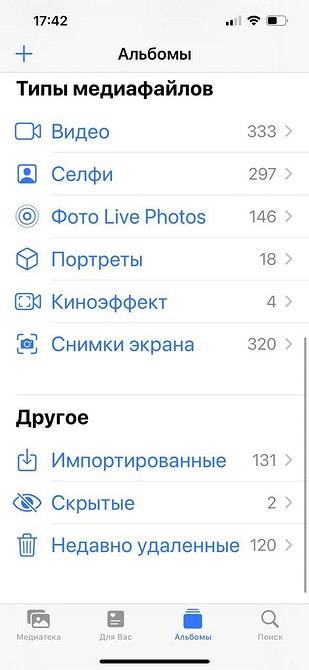


Метод простой и действенный, но будьте внимательны: на восстановление из корзины у вас есть только 30 дней. Также на превью фото, которые содержатся в этой папке, можно увидеть, сколько времени они будут храниться на телефоне до полного удаления.
2 Восстановление через UltData без резервной копии
Если вы уже удалили файлы из корзины и не сделали резервную копию, их все равно можно восстановить — через приложение UltData.
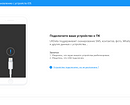
- Скачайте UltData с официального сайта и установите на свой компьютер. Запустите программу и выберите пункт “Восстановление с устройства iOS”.
- Подключите iPhone к своему ПК с помощью USB-кабеля. Софт автоматически обнаружит гаджет. Айфон может попросить дополнительно подтвердить, что вы доверяете конкретному компьютеру. Если смартфон не распознается, то UltData покажет инструкцию по решению проблемы.
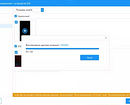
- После обнаружения iPhone программа предложит выбрать типы файлов для сканирования. С помощью UltData можно восстановить не только фото, но и удаленные чаты WhatsApp, музыку, записи вызовов, заметки, историю Safari и т.д. После выбора нужных данных нажмите «Сканировать».
- После сканирование приложение покажет все найденные файлы в режиме предпросмотра, разделив их по категориям. Можно включить отображение только удаленных или всех данных.
- Поставьте галочки напротив файлов, которые хотите вернуть, и нажмите «Восстановить». Выбранные фото загрузятся на компьютер, после чего их можно будет перенести на iPhone.







Данный метод хорош тем, что работает вне зависимости от того, как были удалены файлы: случайно перенесены в корзину, потеряны из-за джейлбрейка или сброса настроек. Программа совместима со всеми старыми и актуальными iPhone, в том числе на базе iOS 15, а также с планшетами iPad.
3 Восстановление из резервной копии iCloud
Если на вашем iPhone настроено резервное копирование в iCloud, вы сможете восстановить из облака даже те файлы, которые удалили на смартфоне. Но для этого придется выполнить сброс устройства и настроить его заново, загрузив данные из бэкапа.
Сбросьте iPhone к заводским настройкам. Для этого откройте «Настройки» — «Основные» — «Перенос или сброс iPhone». Нажмите «Сброс», введите пароль Apple ID и дождитесь удаления данных со смартфона. Не забудьте заранее сохранить файлы, которые не хотите потерять.
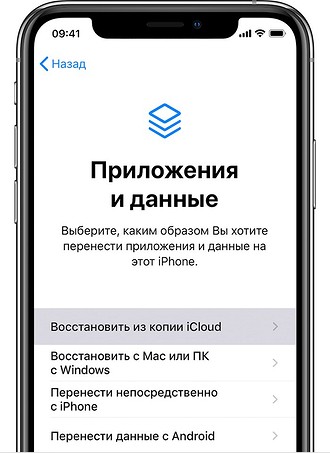
- Включите айфон и начните процесс первичной настройки, следуя подсказкам на экране.
- Когда появится экран «Приложения и данные», выберите опцию «Восстановить из копии iCloud».
- Войдите в iCloud с помощью своего Apple ID и найдите в списке нужную резервную копию. По дате и размеру каждой из них можно определить, где именно содержатся удаленные фото, которые вы хотите восстановить
Во время дальнейшей настройки не отключайте Wi-Fi — в зависимости от размера копии, процесс восстановления может занять от нескольких минут до часа. Если связь прервется, загрузка данных приостановится и возобновится при подключении к Сети. При восстановлении данных из iCloud мы также рекомендуем подключить айфон к источнику питания.
4 Восстановление данных с помощью iTunes
Данный метод подойдет в том случае, если у вас есть возможность подключить айфон к компьютеру. Установите на ПК приложение iTunes — версии для Windows и Mac можно скачать с официального сайта Apple. Данный способ удобен тем, что сбрасывать айфон к заводским настройкам не придется. Однако, если вы не сохраняли резервные копии, то и восстанавливать будет нечего.