22 сочетания клавиш на Mac, которые помогут тебе сегодня
 В закладки
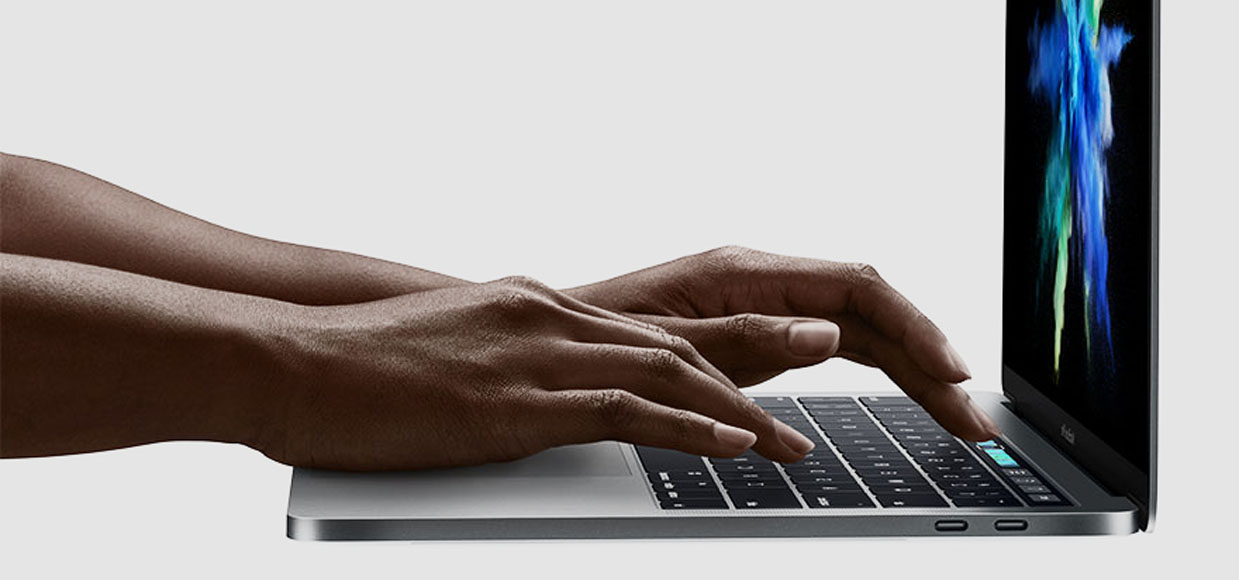
Создали шпаргалку сочетаний клавиш для продвинутых маководов.
Советуем сохранить эту страницу в закладки, чтобы потом возвращаться и доучивать/освежать память. Используя клавиатурные сокращения, вы экономите по 5-10 секунд, которые за месяц работы с Mac запросто превратятся в один освобождённый день.
Меньше движений, больше результата. Поехали учить!
1. Сделать скриншот экрана
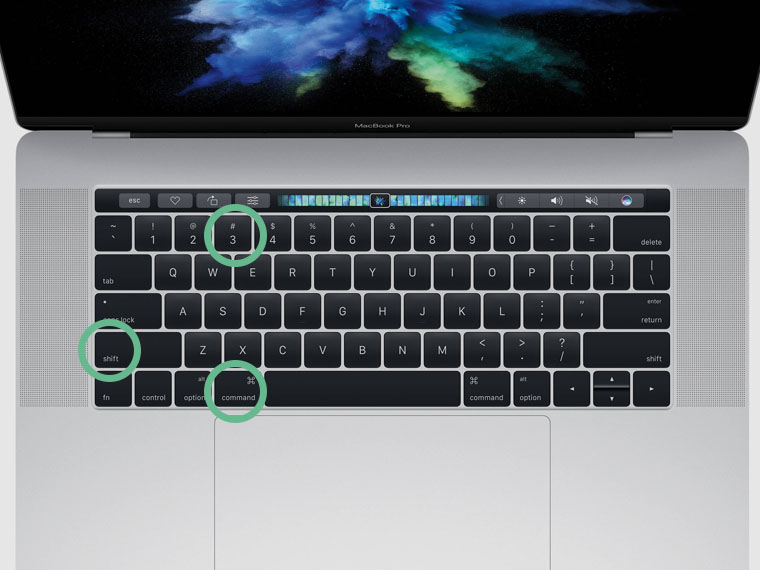
Нажмите Command + Shift + 3.
2. Сделать скриншот окна
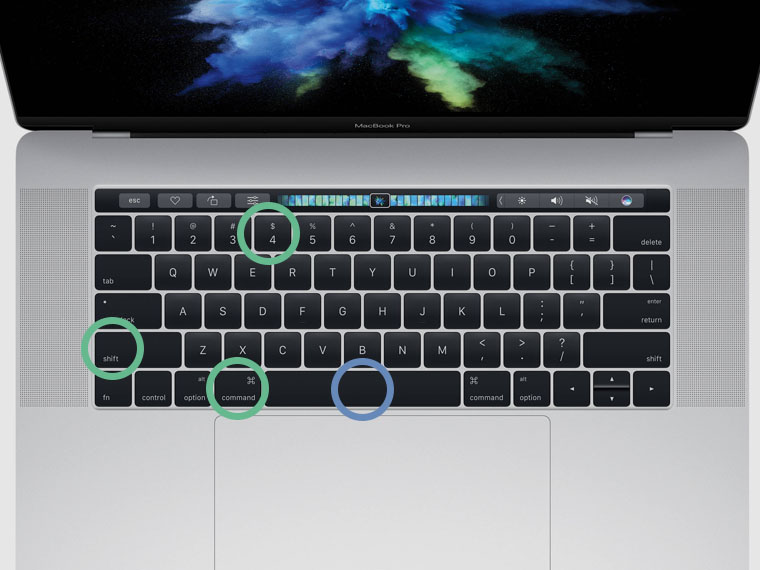
Нажмите Command + Shift + 4. После — пробел. Выберите окно мышкой-тачпадом и кликните-тапните.
3. Сделать скриншот области
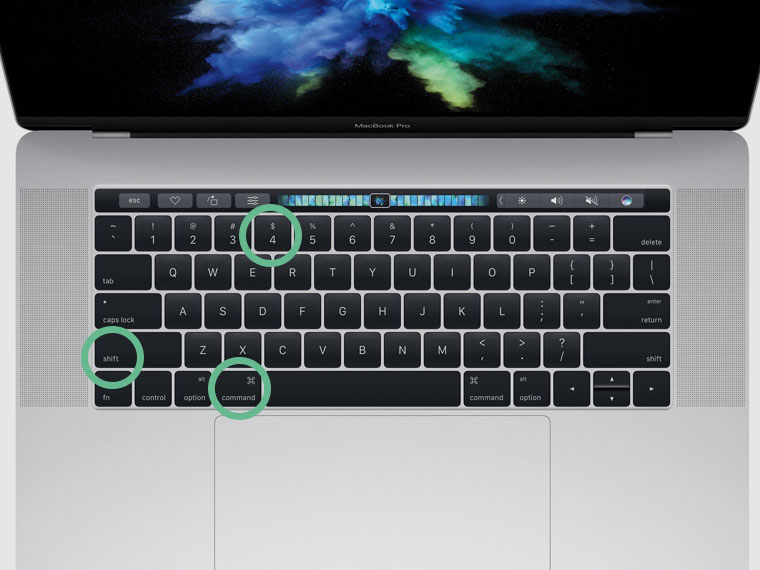
Нажмите Command + Shift + 4 и выделите область.
4. Выйти из приложения
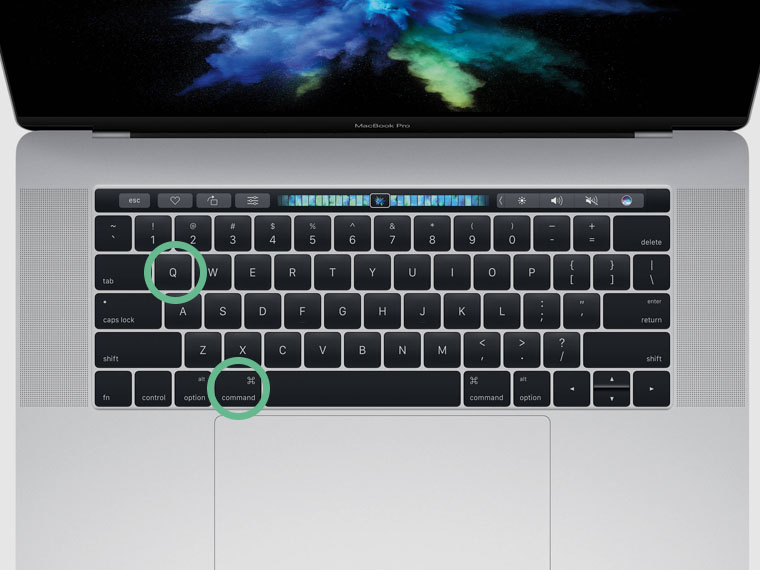
Нажмите Command + Q.
5. Открыть новую вкладку
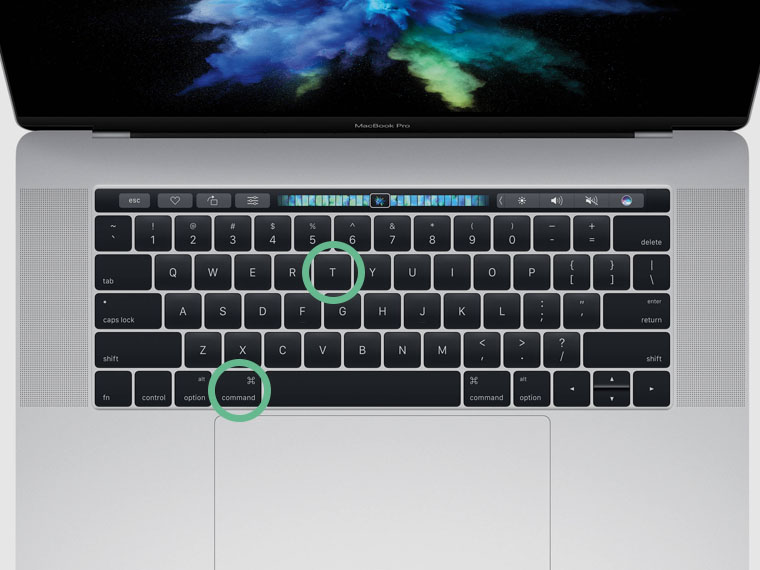
Нажмите Command + T.
6. Переключиться между приложениями
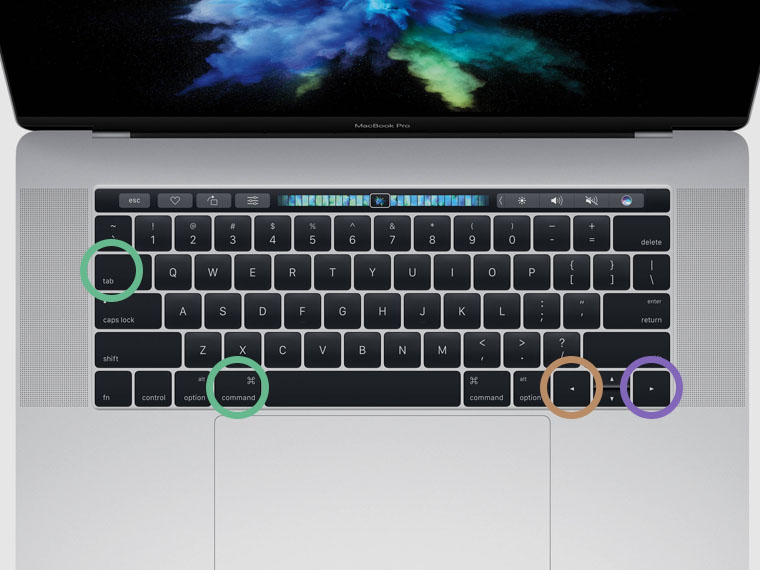
Зажмите Command + Tab и перемещайтесь между стрелками влево-вправо.
7. Открыть параметры приложения
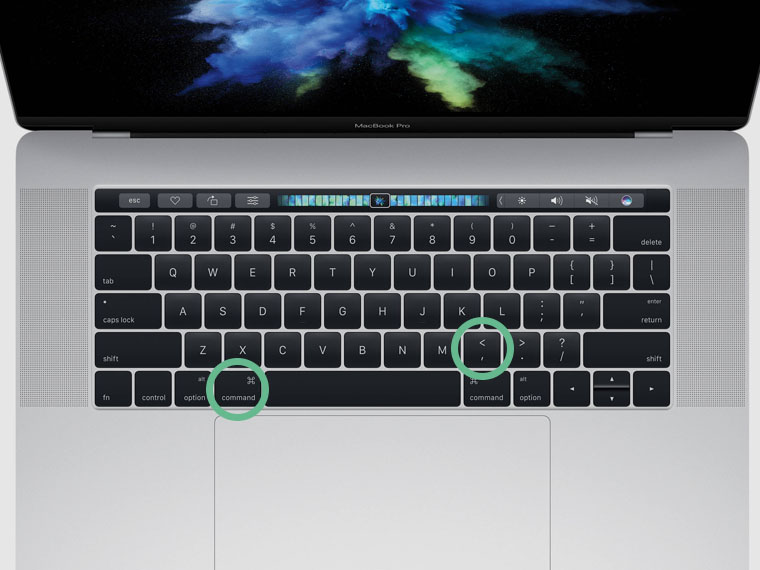
В закладки
Николай Грицаенко
Кандидат наук в рваных джинсах. Пишу докторскую на Mac, не выпускаю из рук iPhone, рассказываю про технологии и жизнь.
�� Читайте также . Всё по теме
Как на Mac использовать Google Docs без интернета. Самый удобный способ
Как на Mac настроить вывод звука на разные устройства. Например, фильм на колонки, а музыку – на наушники
10 необычных концептов Mac, которые никогда не выпустит Apple. Например, MacBook с гибким дисплеем
Как в macOS настроить самое удобное переключение между приложениями. Лучше, чем придумала Apple
Как узнать, какие приложения разряжают батарею MacBook. Находим самые прожорливые программы
Как жена Джорджа Лукаса сделала Стива Джобса миллиардером. Apple чуть не помешала
Microsoft перестанет выпускать Visual Studio для Mac. Поддержка сохранится до августа 2024 года
5 причин, почему я отказался от Apple Watch Ultra. Жить стало гораздо легче
�� Комментарии 65
Вот почему я люблю Windows .
@norer , это был вопрос?
@norer , windows не при чём, куда интереснее пункт 10 – если приложение зависло, а на панели оторбажались кнопки из него, то как нажать ESC? Аналогично по пункту 14.
@PavelArtemyev , панель работает под управлением отдельных операционной системы и процессора. Поэтому все будет не хуже, чем с физическими кнопками.
@Николай Грицаенко , так это же ещё хуже – зависнет панель и привет.
@PavelArtemyev , мак зависнет и привет, айфон зависнет и привет.
@Николай Грицаенко , “мы все умрем. ” // выпрыгнул в окно
@PavelArtemyev , ESC вроде в любом приложении доступна
@norer , поведайте мне как на винде зайти в настройки любой программы?
затем, каким сочетанием клавиш скопировать в буфер обмена нужный мне фрагмент с экрана запущенной программы?
Большинством пользуюсь каждый день) Только вот в 6 пункте не понял зачем гемороиться со стрелками если можно табом перепрыгивать
@A.D.A , табом обратно нельзя – только вперед)
@Николай Грицаенко , Если зажать Shift, то можно и обратно.
@Николай Грицаенко , жжете, cmd+tab+shift.
CheatSheet в помощь
@slanick , это для 1%, а написанное выше – для остальных 99% 😉
Cmd + пробел – смена языка клавиатуры
Вызвать спотлайт можно ctrl + пробел
Еще можно включить в подборку alt + cmd + пробел – вызов эмодзи при наборе текста
Ну и alt+ Пробел – вызов siri
@spamreg , Cmd + пробел – смена языка клавиатуры – это не по-умолчанию =Р у меня тоже так стоит, но сразу было иначе)
@Николай Грицаенко , по-умолчанию
@MAXiDROME , уже нет
Давно небыло по настоящему полезной новости )))
@maclex , это не новость, но спасибо 😉 продолжим в том же духе 😉
Спасибо! О некоторых не знал:)
@nebozdes , пожалуйста, я сам много нового узнал при подготовке материала)
так и не понял зачем нужен “пробел” для 2-го пункта?
@Bruxelles , потому что если вы не нажимаете “пробел”, то у вас будет курсор выбора области, которую хотите “заскриншотить”, если же нажать пробел и потом курсором навести на скриншотинговую область, то сможете выделить определённое окно для “скриншотинга”, которое красиво сохранится на десктоп с тенью и всё как положено, попробуйте
@NKTN , да, все верно 😉
@Николай Грицаенко , а если нажать ещё ctrl в довесок к комбинации, то всё добро будет “заскриншочено” в буфер обмена.
@supchik , у меня пальцев не хватит)
@Николай Грицаенко , я тоже так думал по первости. теперь shift+ctrl+cmd+4 жму на автомате 🙂
@supchik , спасибо, потренируюсь)
Как выключить клаву?
Если нажать cmd+tab, то можно не только переключать приложения, но и удерживая cmd и нажимая q закрывать их
@seleznev , спасибо, круто 😉
шпаргалка сочетаний клавиш для продвинутых маководов.
@ilanka , для начинающих. Продвинутые в курсе.
@Max K. , учим, чтобы перейти из класса начинающих в класс продвинутых)
Добрый день!
Статья полезная, спасибо!
А подскажите, пожалуйста, можно как-то быстро переключаться между окнами одного приложения?
@ideryabin , Да Cmd + ` (левее кнопки Z/Я а то не понятно как то получилось 🙂
@IlyaCh77 , Спасибо)) Правда попробовал и не получилось(((
@ideryabin , разумнее настроить смах четырьмя пальцами вниз (System Preferences > Trackpad > More Gestures > App Expose)
Самое часто используемое сочетание у меня, как разработчика – cmd +
В копилку:
Погасить экран: ALT + CMD + Eject
@ILYA2606 , с этим сложнее т.к. вариации менялись между сериями буков. поэтому я предпочёл поставить InsomniaX и дизеблит что надо и дисплей по своему шорткату погасить можно.
@supchik , Да, у макбуков по-другому, да и кнопки Eject там нет с тех пор, как выпилили привод. Зато с родной блютуз-клавой должно работать всегда.
@ILYA2606 , так вместо эджекта же кнопка питания используется
А есть шорткат – закрыть текущую вклатку в браузере?
@Raul , не нашел пока. посмотрите в настройках конкретного браузера.
@Raul , cmd + W закрывает текущую вкладку. Только часто промахиваюсь вслепую и закрываю браузер откатом cmd + Q :))
Нет cmd+X на маке. Есть cmd+C, а затем cmd+V для копирования или opt+cmd+V для перемещения
@nikitos_r , не буду сейчас спорить (компа под рукой нет) но я почему то уверен что есть
@nikitos_r , этой файлов. А разговор о тексте.
@nikitos_r , cmd+X есть. Он вырезает выделенный текст (аналогичен Ctrl+X в Windows)
1. Control+Command+I – для группы выделенных файлов позволяет открыть 1 на всех окно со свойствами (а не “море” окошек для каждого файла) и установить один общий признак (например, заблокировать)
2. Для п.16 (но в Finder) позволяет подняться или опуститься в иерархии папок, не открывая новое окно (что, порою, по незнанию, бесит любителей Command Commander)
@justmitrich , спасибо, многим будет полезно 😉
Так… скажите – как бороться с табличками подтверждения ? задолбали меня…
Выскакивает табличка “Нет Да” или “отмена сделать”, всегда или нет или отмена по умолчанию, выбрать правую для согласия не могу, курсоры не работают, комбинаций ненашел… приходится через точпад наводить на кнопку и нажимать.
Что за хрень такая.. на кнопках не поработать..
Перешел на macos, чтобы программировать под ios.
Должен сказать, macos это такое говнище. Интерфейс для инопланетных существ, все работает криво-косо. Клавиатура и мышь это особое извращение у них.
Прочитал этот обзор, далеко ходить не надо. Сделать скриншот все -комманд + 3, а скриншот приложения command + 4 + пробел. Почему во втором случае не 3. Юзерфренди, ага. А ждать пока появятся кнопки срытия/закрытия окна. Хочется разбить монитор. Я привык быстро сворачивать и разворачивать, а не 1.5 сек ждать
@id112001860 , прежде чем сравнивать macOS и Windows, попытались бы установить что-то из командной строки или залезть глубоко в системные файлы. macOS и Linux не делают сильных ограничений. Ах да, совсем забыл. Linux работает также, как и macOS, даже чуть хуже.
А, еще всплывающие окна без кнопки закрыть. Только просмоотреть их можно и потом закрыть. Очень удобно, когда смотришь фильм с дивана. Вскакиваешь каждые 5 мин и закрываешь бесконечные очень нужны окошечки
А как накинулись то на первого комментатора. Инфантилы, не знающие, что есть реальное удобство.
Cmd+T и Cmd+A сейчас просто изменили мою жизнь, даже задышалось свободнее 🙂
Спасибо!
Шпаргалка для тех, кто переехал на Mac: скриншоты, контекстное меню, переключение между окнами и многое другое
Клик правой кнопкой мыши при нажатой клавише Control на Mac аналогичен нажатию правой кнопкой мыши в Windows.
Открытие системного меню (меню Apple)
Нажмите на экране кнопку с яблоком.
Полезные горячие клавиши
На Windows вы привыкли использовать на клавиатуре вспомогательные клавиши Shift, Control и Alt. Плюс есть кнопка Windows, которая нужна не так часто. На Mac есть свои нюансы, но все кнопки вы найдёте примерно там же, в нижней части клавиатуры.
Shift и Control обозначаются так же: кнопка со стрелкой вверх, кнопка с надписью Ctrl соответственно.
Аналог кнопки Alt для Mac — Options. Упоминание этой кнопки вы часто будете видеть, разбираясь с нюансами работы на Mac. Найти же Options просто: на этой кнопке есть надпись Alt. Не спрашивайте.
Кнопка Command — аналог кнопки Windows. На ней есть обозначение Cmd.
Вот несколько полезных клавиатурных сокращений:
- вызов аналога диспетчера задач — Command+Option+Esc;
- заблокировать экран — Control+Command+Q;
- закрыть приложения и выключить компьютер — Control+Option+Command+кнопка питания
- выйти из учетной записи пользователя — Shift+Command+Q;
- перевести компьютер в спящий режим — Option+Command+кнопка питания;
- перезагрузка Mac — Command+Ctrl+кнопка питания (удерживать 5–7 секунд);
- перезагрузить компьютер без сохранения открытых документов — Control+Command+кнопка питания.
Смена языка системы и переключение между языками
Чтобы переключаться между нужными вам языками, следует добавить их в качестве системных.
Изменить язык самой системы, добавить новый язык можно, выполнив следующие действия: меню Apple — «Системные настройки» — «Язык и регион». Нажмите «Добавить» для добавления ещё одного языка.
Переключение между языками при вводе текста — Option+Control+пробел и Control+пробел.
Подключение к
Для подключения Mac к сети нужно кликнуть по значку «Wi-Fi» в меню вверху экрана. В открывшемся списке выберите нужную сеть и введите пароль.
Работа с окнами
- закрыть активное окно — Command+W;
- закрыть все открытые окна — Option+Command+W;
- свернуть активное окно — Command+M;
- переключиться на окно предыдущего приложения — Command+Tab;
- скрыть активное приложение — Command+H.
При необходимости можно объединить окна приложения в одном окне с вкладками. В приложении выберите пункт меню «Окно» — «Объединить все окна». Чтобы сделать вкладку с одним окном, нажмите «Окно» — «Переместить вкладку в новое окно».
Работа с папками
- создать новую папку — Shift+Command+N;
- открыть папку на отдельной вкладке или в отдельном окне —двойной щелчок при нажатой клавише Command;
- открыть папку «Загрузки» — Option+Command+L;
- открыть папку «Рабочий стол» — Shift+Command+D;
- открыть папку «Документы» — Shift+Command+O.
Работа с корзиной
- Переместить выбранный объект в корзину — Command+Delete.
- Очистить корзину — Shift+Command+Delete.
Работа с текстовыми документами
Всё очень похоже на работу с документами в Windows, однако немного отличается:
- сохранить текущий документ — Command+S;
- применить или отменить курсив к выбранному тексту — Command+I;
- применить или отменить полужирный шрифт к выбранному тексту — Command+B;
- отобразить или скрыть окно со шрифтами — Command+T;
- открыть окно «Правописание и грамматика» — Shift+Command+Двоеточие (:);
- перейти в начало строки или абзаца — Control+A;
- перейти в поле поиска — Option+Command+F;
- открыть окно «Сохранить как» или дублировать текущий документ — Shift+Command+S;
- добавить ссылку — Command+K;
- выбрать весь текст — Command+A;
- удалить символ слева от точки вставки — Control+H или Delete;
- удалить символ справа от точки вставки — Control+D или Fn+Delete;
- копировать выделенный фрагмент — Command+C;
- вставить скопированный фрагмент — Command+V;
- вырезать выбранный фрагмент — Command+X;
- распечатать текущий документ — Command+P;
- выровнять текст по левому краю — Command+левая фигурная скобка ( <);
- выровнять текст по центру — Command+вертикальная черта (|);
- выровнять текст по правому краю — Command+правая фигурная скобка (>);
- выровнять текст по левому и правому краю (по ширине) — Option+Command+вертикальная черта (|).
Создание различных документов
Для создания того или иного документа на Mac понадобятся специальные программы. Многие уже установлены на компьютере по умолчанию: Pages позволяет создавать отчеты и письма, плакаты, объявления и прочее; Numbers пригодится для таблиц и диаграмм; в Keynote можно работать с медиа, готовить презентации и анимации. Если нужные программы не установлены на компьютере, их можно загрузить из App Store.
После открытия необходимой программы нажмите пункт «Новый документ», затем в открывшемся окне кликните на кнопку «Открыть» или выберите «Файл» — «Создать».
Как сделать скриншот
«Заскринить» можно как весь экран целиком, так и отдельные его области. Сделать это можно двумя способами: через меню или с помощью клавиш. Нажмите одновременно Эта команда запустит окно с инструментами, которые помогут выполнить скриншот или записать происходящее на экране. Можно воспользоваться горячими клавишами для снимков:
- экран полностью — Shift+Command+3;
- часть экрана — Shift+Command+4, затем укажите часть экрана;
- окно либо строка меню — Shift+Command+4, затем «пробел»;
- меню или его отдельные пункты — Shift+Command+4, затем перетяните указатель на нужные пункты меню;
- панель Touch Bar — Shift+Command+6;
- открыть снимок — Shift+Command+5.
Сохраненные файлы нужно искать на рабочем столе. Название устанавливается по умолчанию: «Снимок экрана» или «Запись экрана» с пометкой даты и времени.
Смена формата изображения
Для смены формата необходимо открыть изображение в приложении «Просмотр», после — всплывающее меню «Формат». Выберите нужный тип файла, введите новое имя и нажмите «Сохранить».
Работа в интернете (Safari)
- поиск на текущей веб-странице — Command+F;
- выбрать поле смарт-поиска — Command+L;
- напечатать текущую веб-страницу — Command+P;
- показать обзор открытых вкладок — Shift+Command+\;
- открыть страницу в новой вкладке и перейти к ней — нажать на ссылку, удерживая Shift+Command;
- закрыть активную вкладку — Command+W;
- открыть последнюю закрытую вкладку — Shift+Command+T.
Настройка мыши
Для настройки перейдите в пункт меню Apple — «Системные настройки» — «Мышь». Перемещая бегунок, можно настроить следующие параметры: скорость перемещения, двойное нажатие мыши, прокрутка (если есть шарик или колесико). Если используется многокнопочное устройство, то список настроек будет шире.
Настройки трекпада
Выберите пункт меню Apple — «Системные настройки» — «Трекпад». В открывшемся списке параметров можно настроить трекпад, установив флажки, например:
- увеличение или уменьшение масштаба — изменение масштаба с помощью разведения и сведения пальцев соответственно;
- вращение — поворот объектов на экране двумя пальцами;
- показать рабочий стол — можно перейти на рабочий стол компьютера, положив четыре пальца на трекпад, затем переместив большой палец в нижний левый угол трекпада, а три других пальца — в правый верхний угол;
Настройка внешнего вида рабочего стола
Для смены изображения откройте меню Apple и перейдите в «Системные настройки», выберите «Рабочий стол и заставка», затем — «Рабочий стол».
Можно выбрать имеющиеся на Mac картинки: кликните по стрелке рядом с пунктом «Apple», затем выберите папку «Заставки» (в некоторых случаях отображается как «Цвета»). Можно использовать собственные изображения: нажмите на стрелку рядом с пунктом «Фото» (в некоторых случаях отображается как «iPhoto») и выберите папку, в которой хранятся нужные картинки.
Настройка заставки
Перейдите в меню Apple, затем в «Системные настройки» — «Рабочий стол и заставка», выберите пункт «Заставка». В открывшемся окне можно настроить необходимые параметры заставки. Поставьте галочку на пункте «Показать заставку», выставите время, после которого нужно запустить заставку. В левой части окна можно выбрать вид и формат заставки. Чтобы вновь вернуться к работе, достаточно кликнуть мышью, коснуться трекпада или нажать любую клавишу.
Настройка яркости экрана
Настроить яркость можно с помощью клавиш увеличения или уменьшения яркости, которые помечены изображением в виде солнца. Также можно сделать это через настройки: меню Apple — «Системные настройки», далее «Мониторы» и «Монитор». В открывшемся окне можно регулировать яркость экрана с помощью бегунка.
Все про окна и вкладки на Mac (macOS): как увеличивать, уменьшать, сворачивать, закрывать и т.д.
Начиная с Mac OS X Yosemite Apple предложила упрощенный функционал для кнопок закрытия, увеличения и минимизации окон программ. На Мас эти кнопки традиционно находятся в левом верхнем углу окна программы. Клик на зеленую кнопку масштабирования окна в приложениях, не поддерживающих полноэкранный режим macOS, приведет к тому, что окно просто увеличится до максимального размера. В программах же, поддерживающих нативный полноэкранный режим, нажатие на кнопку позволит развернуть приложение на весь экран.
macOS предлагает и ряд других возможностей по управлению окнами, например, увеличить размер окна до максимума без вывода в полноэкранный режим, растянуть одну из сторон окна приложения до края экрана, отображать анимацию увеличения и минимизации окон в замедленном виде и т.д. Предлагаем вашему вниманию несколько полезных подсказок, позволяющих упростить работу с окнами приложений на Mac.
Как скрывать или сворачивать приложения на Mac и чем отличается одно от другого
Приложение на Mac можно скрыть, а можно и свернуть. Внешне эффект кажется одинаковым, но при этом процессы имеют свои отличия. Поняв особенности каждого процесса, вы сможете оптимально управлять приложениями и тем самым повысить свою производительность. Для начала давайте обозначим наши действия:
Как свернуть приложение на Mac
Чтобы свернуть окно приложения, нажмите ⌘Cmd + M или нажмите в меню Окно → Убрать в Dock, или нажмите желтую кнопку «Свернуть» в левом верхнем углу окна.
Подсказка. По умолчанию окна приложений сворачиваются в панель Dock (между вертикальной полоской-разделителем и значком мусорной корзины).
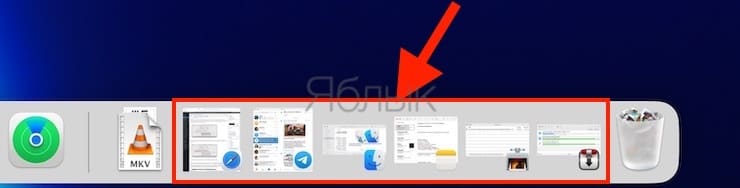
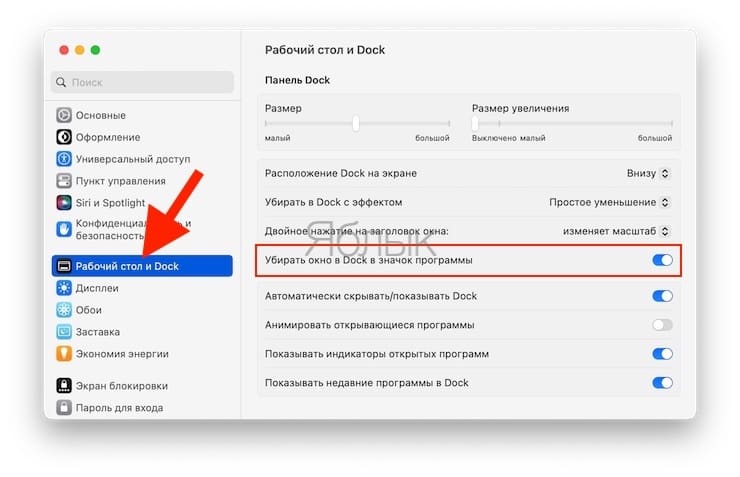
Если вы хотите, чтобы окно сворачивалось в иконку соответствующего приложения и не занимало место на панели, поставьте флажок напротив опции «Убирать окно в Dock в значок программы», которая находится в разделе «Системные настройки» → Рабочий стол и Dock.
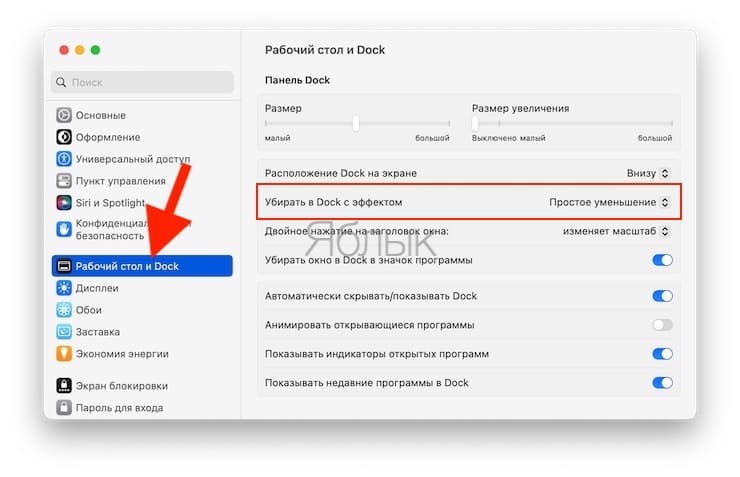
Также вы можете изменить в меню установленный по умолчанию параметр «Джинн» на более традиционный «Простое уменьшение». Для этого откройте «Системные настройки» → Рабочий стол и Dock и в выпадающем меню выберите «Простое уменьшение».
Как скрыть приложение на Mac
Чтобы скрыть открытое приложение, нажмите ⌘Cmd + H или щелкните по имени приложения рядом со значком Apple и выберите «Скрыть [имя приложения]». Чтобы скрыть все окна открытых приложений, за исключением того, с которым вы работаете, используйте сочетание клавиш ⌥Option (Alt) + ⌘Cmd + H на клавиатуре или выберите опцию «Скрыть остальные» в меню программы.
Чем отличается скрытие приложений отличается от сворачивания в macOS
В повседневном рабочем процессе пользователя обычно используются обе команды «Скрыть» и «Свернуть» для управления приложениями и соответствующими им окнами. Обычно гораздо чаще используется команда «Скрыть», нежели «Свернуть». И есть тому простая и объяснимая причина. Ниже постараемся пояснить.
Воспользовавшись функцией скрытия окна, вы быстро привыкните к ней. Дело в том, что скрытие приложения происходит мгновенно и затрагивает все связанные с программой окна. Но самое главное, скрытие приложения позволяет пользователю в любой момент немедленно восстановить окна с помощью сочетания клавиш ⌘Cmd + Tab. И, если вы будете пользоваться этими сочетаниями клавиш много раз за день для переключения между окнами, важно, чтобы наиболее нужные для вашей работы приложения взаимодействовали с этой командой.
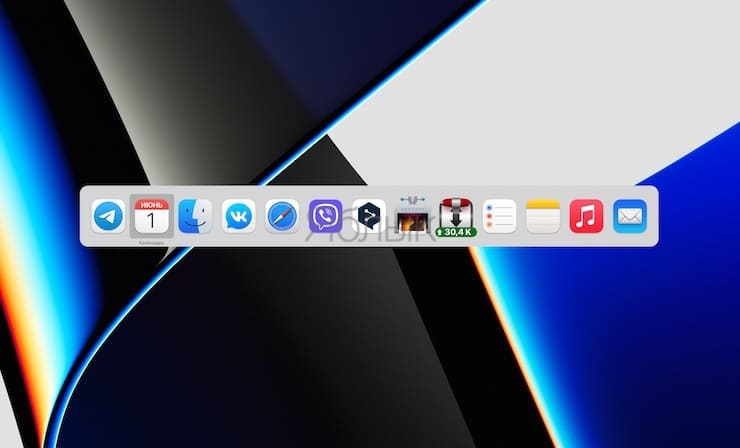
Сворачивание, с другой стороны, обычно выполняется для каждого окна отдельно, что позволяет свернуть одно конкретное окно приложения, но при этом использовать другие окна, связанные с тем же приложением. И хотя вы можете свернуть все окна приложений с помощью простого сочетания клавиш ⌥Option (Alt) + ⌘Cmd + M, чаще всего пользователи придерживаются минимизации отдельных окон.
Одним из факторов, которые следует учитывать при сворачивании окон приложений, является невозможность быстро восстановить свернутые окна с помощью комбинации ⌘Cmd + Tab (если только вы не пользуетесь функцией «Постановщик», он же Stage Manager, в macOS Ventura и более поздних версиях). Во многих случаях это может показаться огромным недостатком, но иногда это может быть даже и полезно, если требуется положить определенное приложение или окно «на полку» на определенный период времени. Таким образом, пользователь может сосредоточиться на том, что действительно важно для него, и вернуться к свернутому материалу позже.
Вот такие мысли и методы использования параметров «Скрыть» и «Свернуть». Но, очевидно, есть и другие факторы, которые вам следует учитывать, размышляя об этих двух разных методах закрытия приложений и их окон: Постановщик, управление Доком, Mission Control картинка в картинке (PiP) и т.д.
Например, когда вы скрываете приложение, окно приложения не складывается в разделе «Постановщик», а полностью скрывается. С другой стороны, при сворачивании окна приложения отображается плитка в разделе «Постановщик». Точно так же скрытие приложения скрывает окно «Картинка в картинке», но сворачивание этого окна приложения сохраняет окно «Картинка в картинке» на экране.
Как увеличить окно приложения на Мас + полноэкранный режим
Нажатие на кнопку масштабирования (зеленая кнопка в верхнем левом углу окна программы) запустит штатный полноэкранный режим macOS. Для того чтобы выйти из полноэкранного режима, поднимите курсор мыши в самый верх экрана — появится строка меню и кнопки управления окном. Нажмите на зеленую кнопку.
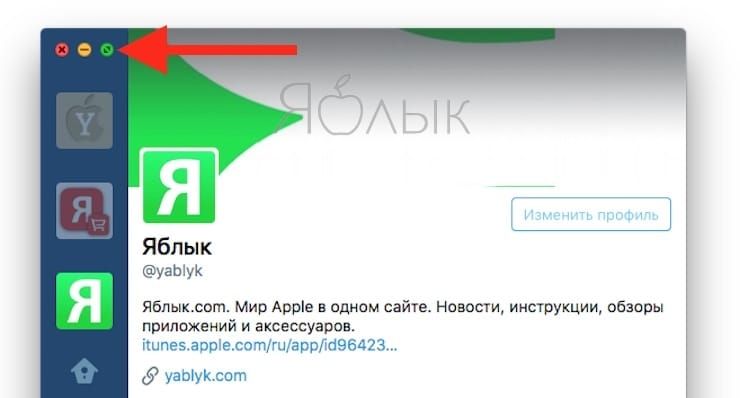
Если полноэкранный режим в приложении не поддерживается, действие развернет окно до полного размера, при этом меню и панель Dock останутся видимыми.
Подсказка. Вы можете увеличить размер окна без перехода в полноэкранный режим, нажав и удерживая клавишу Option (⌥) и кликнув на кнопку масштабирования. Данное действие просто увеличит размер окна, вместо вывода приложения в полноэкранном режиме. Чтобы уменьшить размер окна, повторно нажмите Option (⌥) и кнопку масштабирования. Те же действия выполняются путем двойного клика по заголовку окна приложения.
Режим Split View или как работает функция разделения экрана Mac
Функция Split View предназачена для разделения экрана macOS на две части в разных пропорциях для работы с двумя приложениями одновременно.
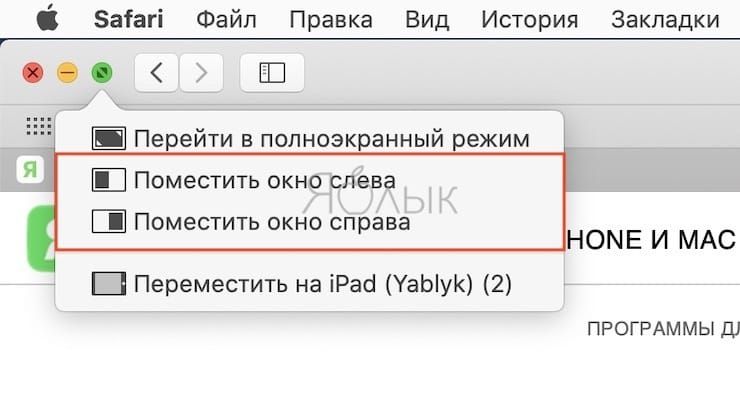
Режим позволяет эффективно использовать рабочее пространство и выполнять сразу несколько дел. Более подробно о режиме Split View мы рассказывали в отдельном материале.
Mission Control, или как одной кнопкой показать все открытые окна приложений
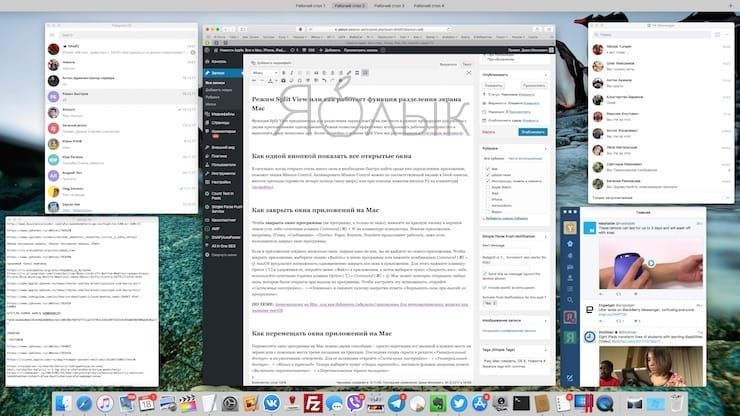
В ситуации, когда открыто очень много окон и необходимо быстро найти среди них определенное приложение, поможет опция Mission Control. Активировать Mission Control можно по соответствующей иконке в Dock-панели, жестом трекпада (провести четыре пальца снизу вверх) или при помощи нажатия кнопки F3 на клавиатуре (подробно).
Как закрыть приложение (окна приложений) на Мас
Чтобы закрыть окно программы (не программу, а только ее окно), нажмите на красную кнопку в верхнем левом углу либо сочетание клавиш Command (⌘) + W на клавиатуре компьютера. Многие приложения, например, Музыка, «Сообщения», «Почта», Pages, Keynote, Numbers продолжают работать, даже если пользователь закрыл окно программы.
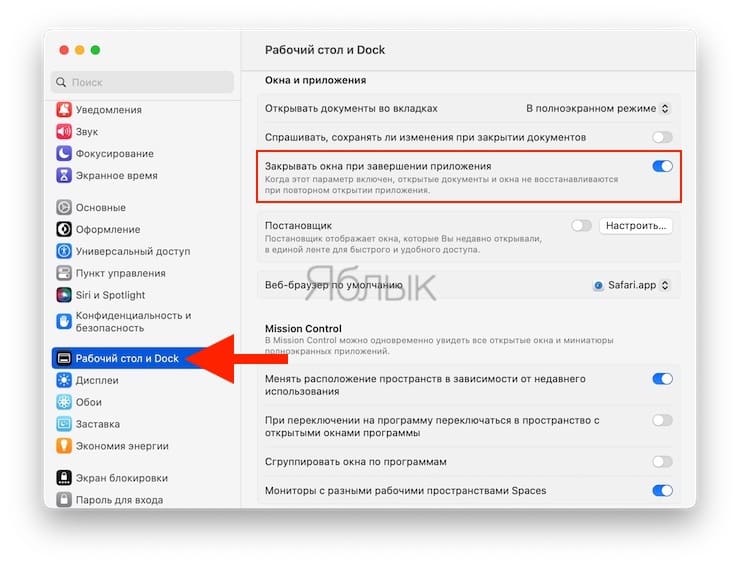
Если в приложении открыто несколько окон, закрыв одно из них, вы не выйдете из самого приложения. Чтобы закрыть приложение, выберите опцию «Выйти» в меню программы или нажмите комбинацию Command (⌘) + Q. macOS предлагает возможность одновременно закрыть все окна в приложении. Для этого нажмите клавишу Option (⌥) и удерживая ее, откройте меню «Файл» в приложении, а затем выберите пункт «Закрыть все», либо используйте сочетание горячих клавиш Option (⌥) + Command (⌘) + Q. Мас может повторно открывать любые окна, которые были открыты при выходе из программы. Чтобы настроить эту возможность, откройте «Системные настройки» → «Основные» и снимите галочку напротив пункта «Закрывать окна при завершении приложения».
Как перемещать окна приложений на Мас
Перемещать окна программ на Mac можно двумя способами, суть которых сводится к тому чтобы зацепиться за заголовок окна («шапку»).
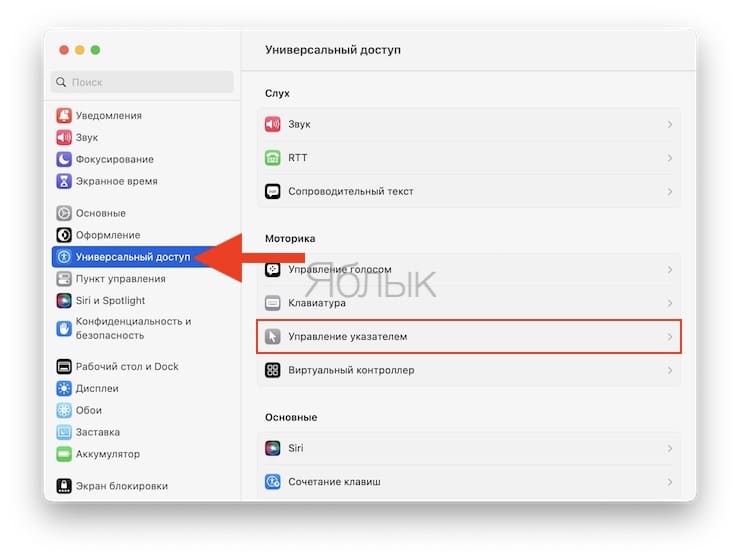
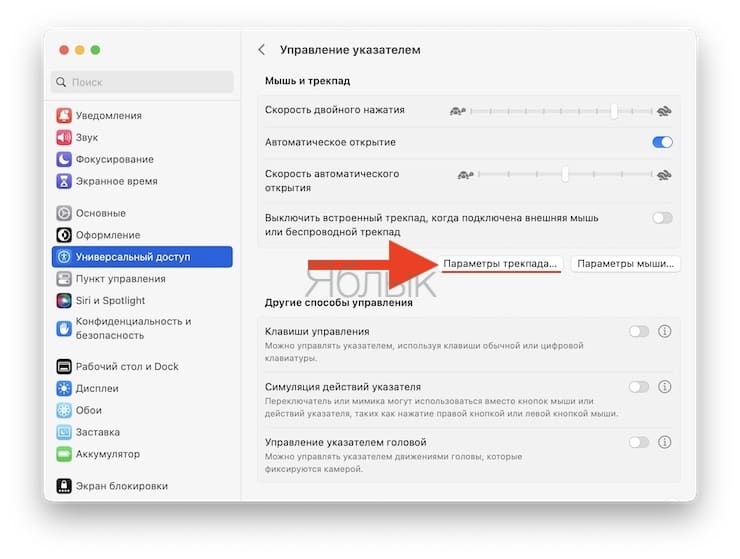
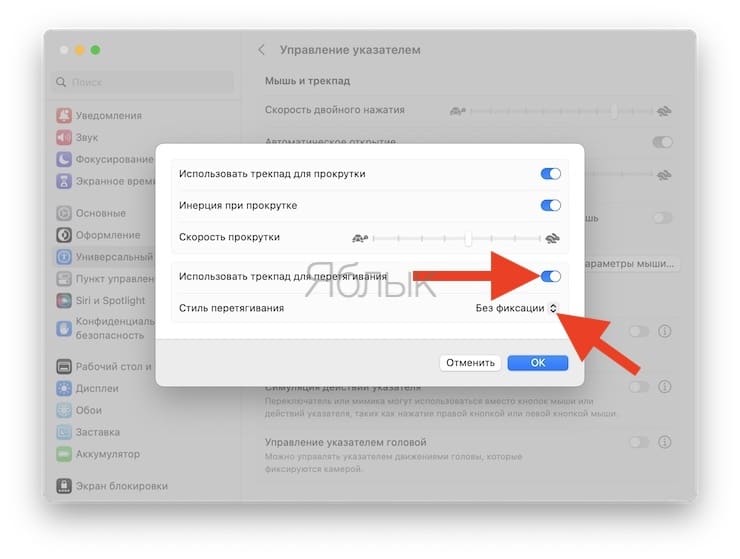
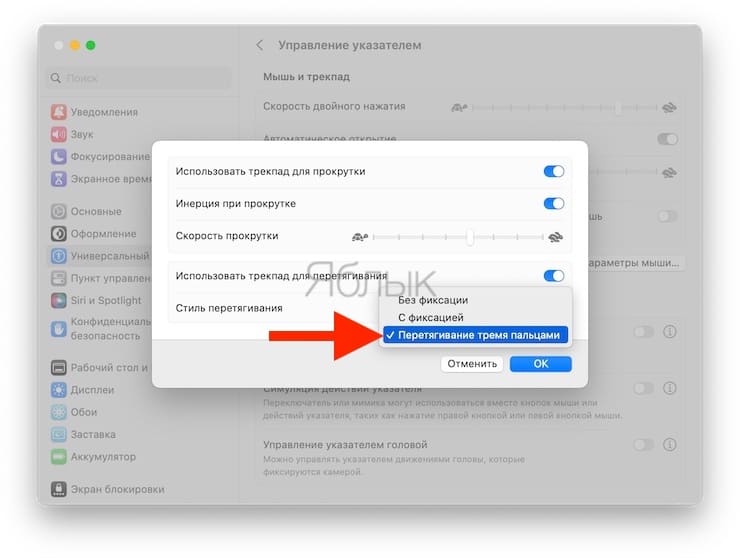
В первом случае нужно просто нажать на заголовок окна, используя мышь или трекпад, а во втором — использовать удобный жест тремя пальцами на трекпаде. Последняя опция скрыта в разделе «Универсальный доступ» и по умолчанию отключена. Для ее активации откройте «Системные настройки» → «Универсальный доступ» → «Управление указателем» (подробно).
Как изменить размер окна приложений на Мас
Изменить размер окна довольно просто – переместите курсор мыши на край или угол окна, щелкните и перетащите край или угол окна вправо, влево, вверх или вниз. Чтобы изменить размер только части окна, дважды кликните на одном из его краев и окно автоматически развернется в нужную сторону экрана.
Как увеличивать / сворачивать окна с помощью двойного клика
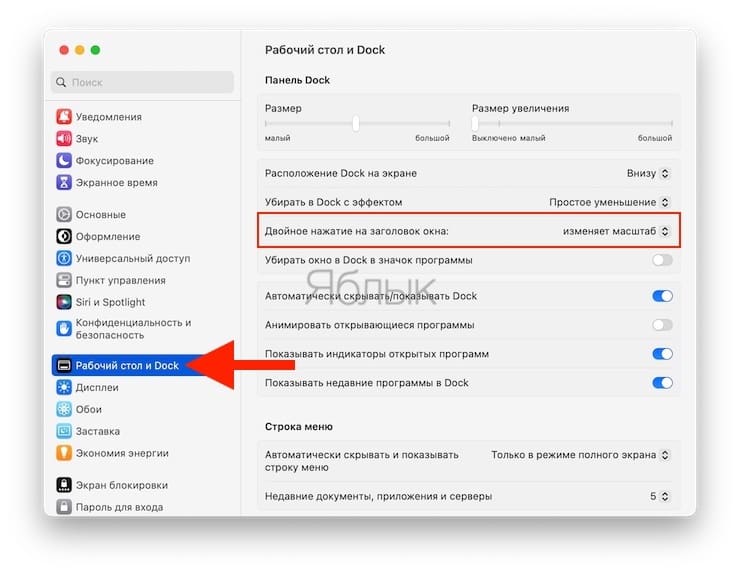
Мас разрешает увеличивать размер окна двойным кликом по заголовку приложения при условии, что в настройках Dock включена опция «Масштабирование». Для того чтобы активировать функционал, перейдите в «Системные настройки» → Рабочий стол и Dock, поставьте флажок рядом с параметром «Двойное нажатие на заголовок окна», а затем выберите параметр «изменяет масштаб» в сопутствующем выпадающем меню.
Как «приклеить» окно одного приложения к другому
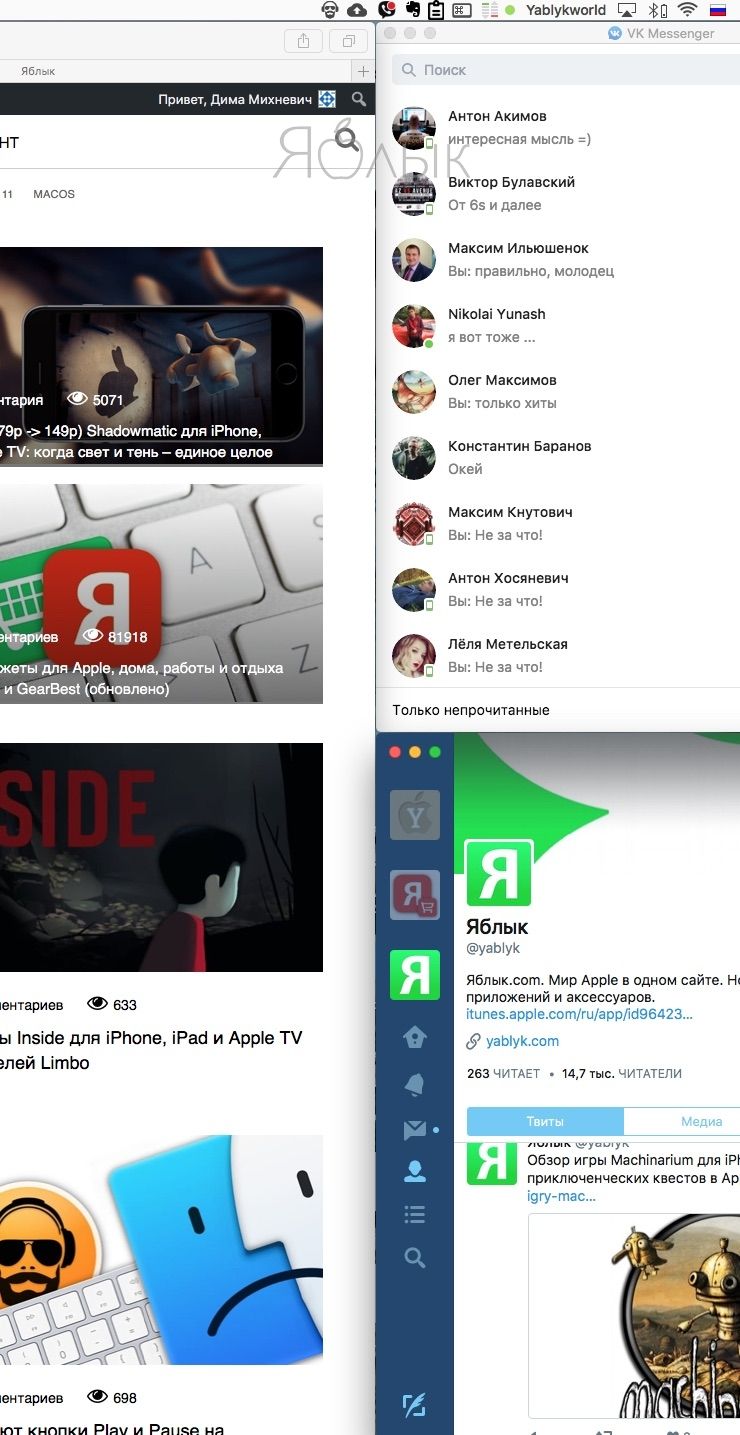
Начиная с macOS Sierra стало намного удобнее вручную выравнивать окна программ. Перетяните одно окно к другому. Когда окна будут совсем рядом, они автоматически выровняются без наложения, так же как в Windows. Вы можете расположить сразу несколько окон друг рядом с другом.
Вкладки на Mac
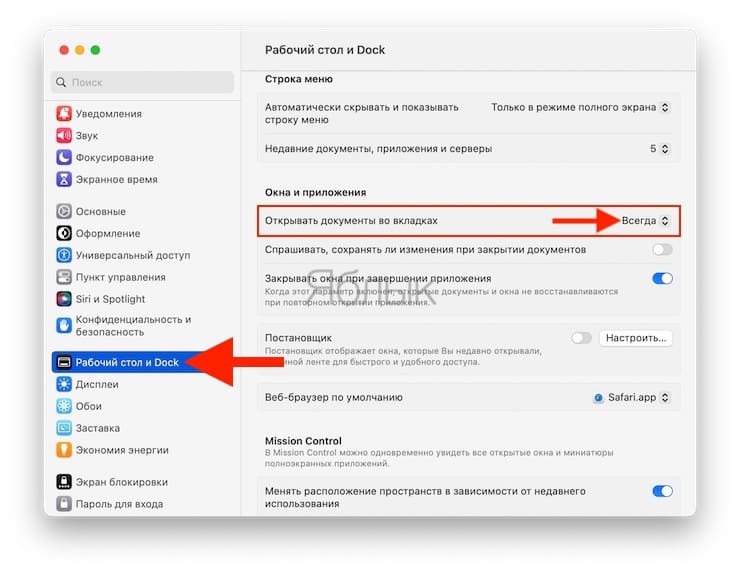
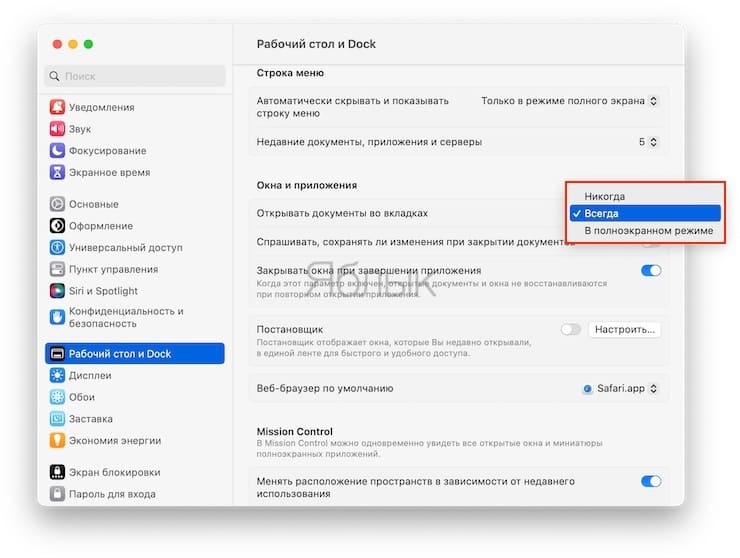
По умолчанию Mac открывает документы во вкладках только в том случае, если приложение запущено в полноэкранном режиме. К счастью, в macOS предусмотрена опциональная возможность автоматически открывать все документы во вкладках, а не в окнах. Чтобы активировать данный функционал, откройте «Системные настройки» → Рабочий стол и Dock, выберите необходимую опцию параметра «Открывать документы во вкладках»:
«Всегда» – новые окна всегда будут открываться во вкладках
«В полноэкранном режиме» – документы во вкладках будут открывать только приложения, запущенные в полноэкранном режиме
«Вручную» – создание вкладки вручную, используя комбинацию клавиш Option (⌥) + Command (⌘) + N.
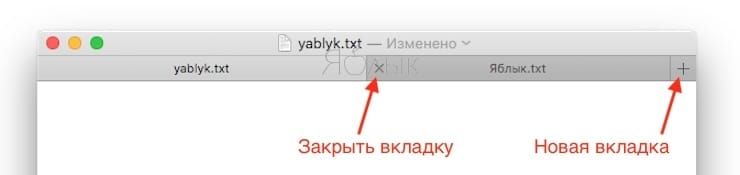
Подсказка. Если меню вкладок не отображается, в меню «Вид» выберите опцию «Показать меню вкладок» (опция доступна не во всех приложениях).
Управление вкладками в приложениях и Finder
- Добавить новую вкладку – нажмите кнопку «Новая вкладка» в меню вкладок или выберите пункт «Новая вкладка» в меню «Файл».
- Изменить порядок вкладок – перетащите вкладки в приложении вправо или влево.
- Закрыть вкладку – нажмите значок «х» на вкладке.
- Закрыть все вкладки за исключением текущей – нажмите кнопку Option (⌥) + значок «х».
- Перейти в следующую вкладку – нажмите Control (⌃) +Tab.
- Вернуться в предыдущую вкладку – нажмите Control (⌃) + Shift (⇧) + Tab.
Подсказка. Существует более быстрый метод просмотра вкладок. Нажмите на какую-либо вкладку в приложении и с помощью жеста двумя пальцами на трекпаде делайте свайпы вправо или влево, чтобы просмотреть вкладки.
Новые вкладки также можно создавать с помощью комбинаций горячих клавиш
Command (⌘) + N – создание новой вкладки, если в настройках Dock для вкладок установлен параметр «Всегда» или «Только в полноэкранном режиме».
Option (⌥) + Command (⌘) + N – создание новой вкладки, если в настройках Dock для вкладок установлен параметр «Вручную».
Option (⌥) + Command (⌘) + N – создание нового окна, если в настройках Dock для вкладок установлен параметр «Всегда» или «Только в полноэкранном режиме».
Если же вы хотите переместить вкладку в отдельное окно, выберите параметр «Переместить вкладку в новое окно» в меню «Окна» или просто перетащите вкладку из окна.
КАК ЗАКРЫТЬ ВКЛАДКИ НА МАКБУКЕ
Чтобы закрыть вкладки на MacBook, можно воспользоваться несколькими способами. Один из самых простых способов — нажать на значок «крестик» в правом верхнем углу каждой открытой вкладки.
Ещё один способ — использовать комбинацию клавиш Command + W. Это закроет текущую активную вкладку.
Также можно нажать и удерживать клавишу Command, а затем последовательно нажимать на клавиши Option + W. Это закроет все открытые вкладки в текущем окне.
Для закрытия окна целиком, а не только вкладок, можно использовать комбинацию клавиш Command + Shift + W.
Если случайно закрыли важную вкладку, можно открыть историю браузера, нажав на клавиши Command + Y, и выбрать необходимую вкладку из списка.
ТОП советов владельцам Macbook
Was I wrong? Apple Silicon and SSD Upgrades
Как закрыть все приложения одним кликом в MacOS, или, что такое Automator?
Настройка MacBook для новичков: 20+ полезных фишек macOS
Закрыть приложение на Маке
BINANCE Launchpad Arkham (ARKM) — инструкция для новичков — Как участвовать? Какие награды?