Как быстро закрыть или открыть десятки приложений на Mac
 В закладки

Многие используют один Mac для работы и развлечений. Днем компьютер трудится над одними задачами, а вечером выполняет совсем другие.
Даже во время трудового дня бывает несколько различных сценариев использования Mac: утром почта и деловая переписка, далее рабочие приложения и общение с коллегами, в обед социальные сети и мессенджеры.
Чтобы не держать все приложения запущенными, можно создать простой скрипт, запускающий и завершающий нужные программы в зависимости от потребностей пользователя.
Зачем это нужно
Так можно быстро переключаться с работы на развлечения, от проектов к общению, от одних задач к другим.
Пригодится подобная фишка владельцам старых моделей Mac, производительности которых не хватает для одновременного запуска всех программ.
Еще подобным способом можно экономить заряд батареи (завершая ненужные приложения) и контролировать свою продуктивность (отключая мессенджеры на время работы).
Как настроить
Отлично справится с поставленной задачей стандартное приложение Automator, возможности которого перекроют потребности даже самых требовательных пользователей.
Для начала можно создать простой скрипт, который мог бы завершать ненужные программы.
Завершение всех приложений
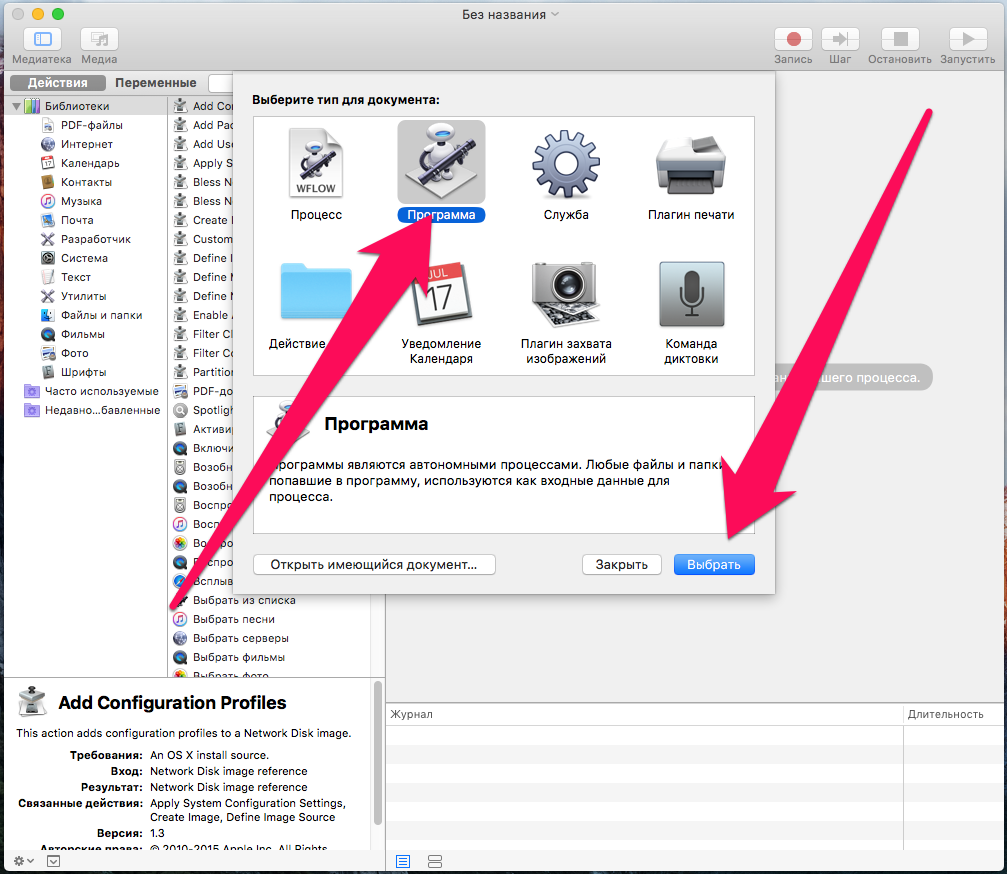
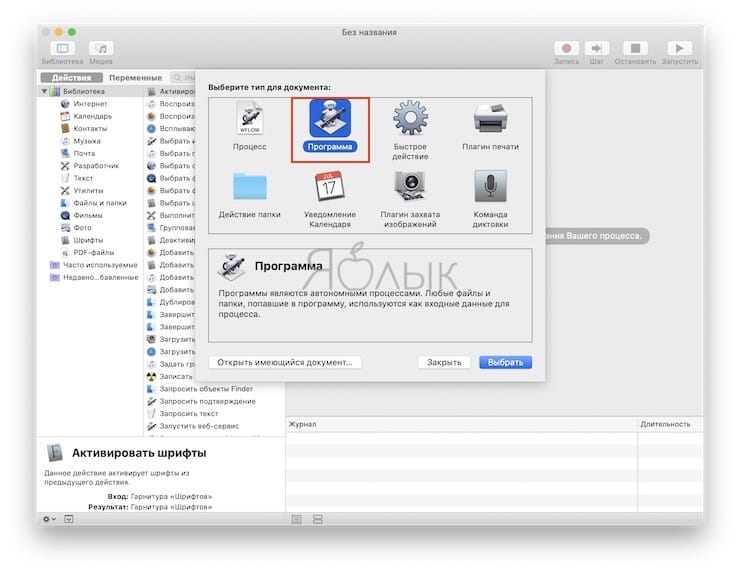
1. Запускаем приложение Automator и создаем новую Программу.
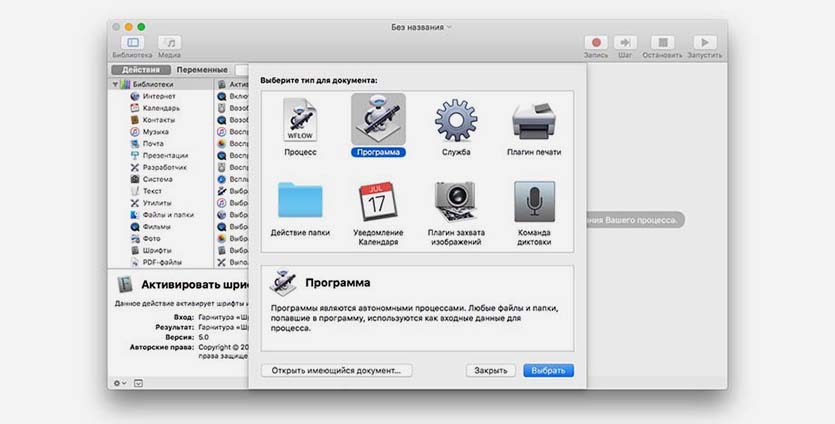
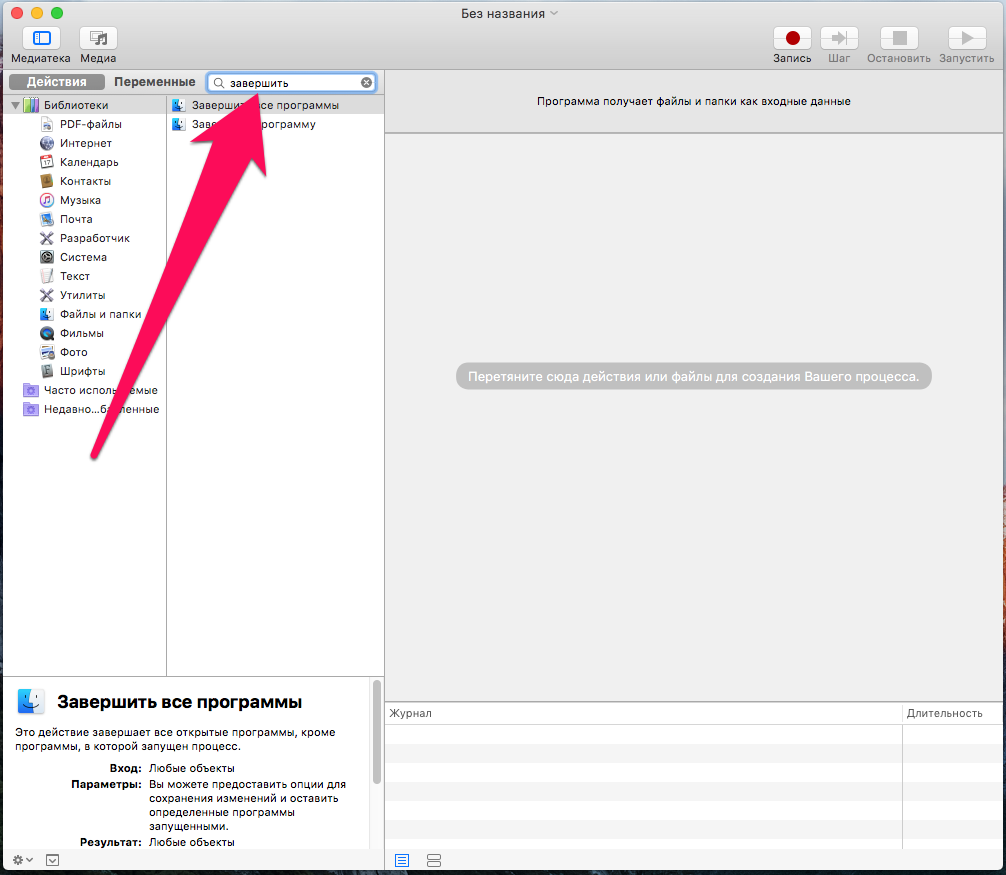
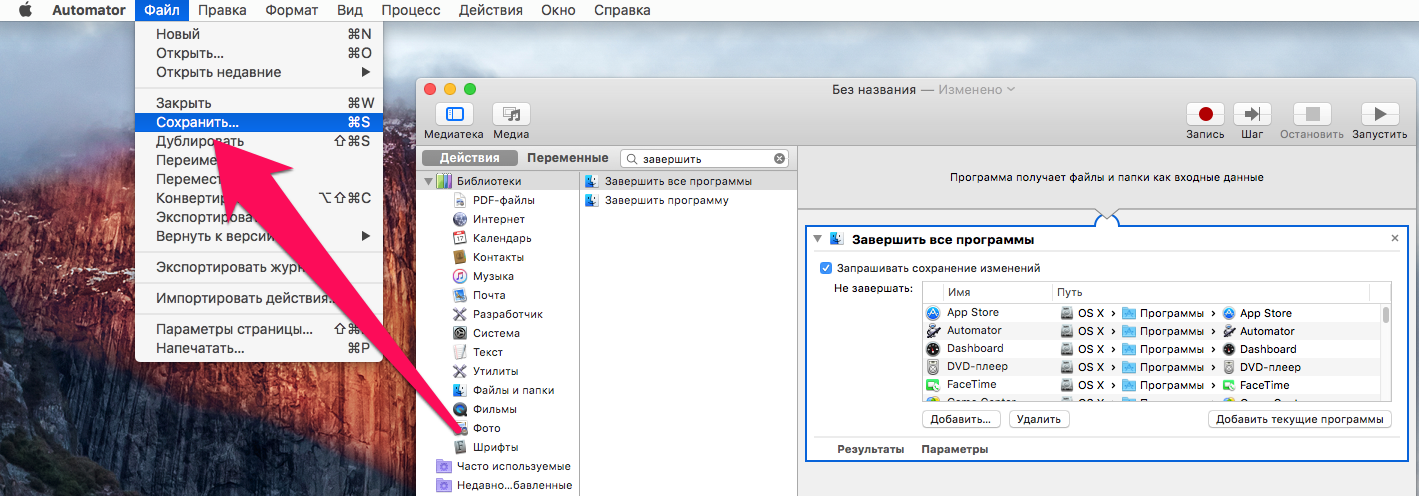
2. В библиотеке действий находим пункт «Завершить все программы».
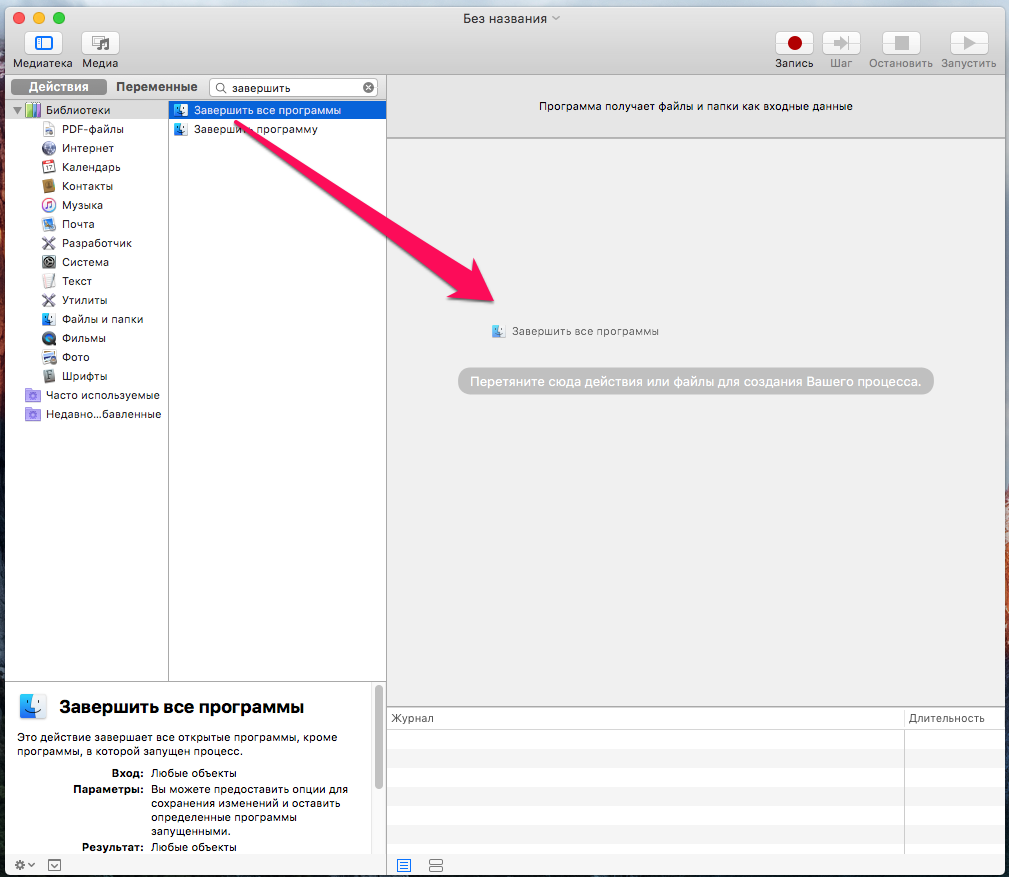
3. Двойным нажатием добавляем его в наш скрипт.
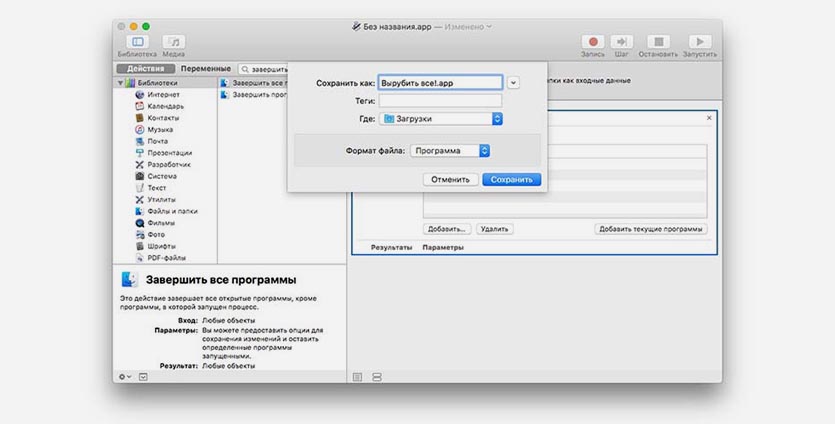
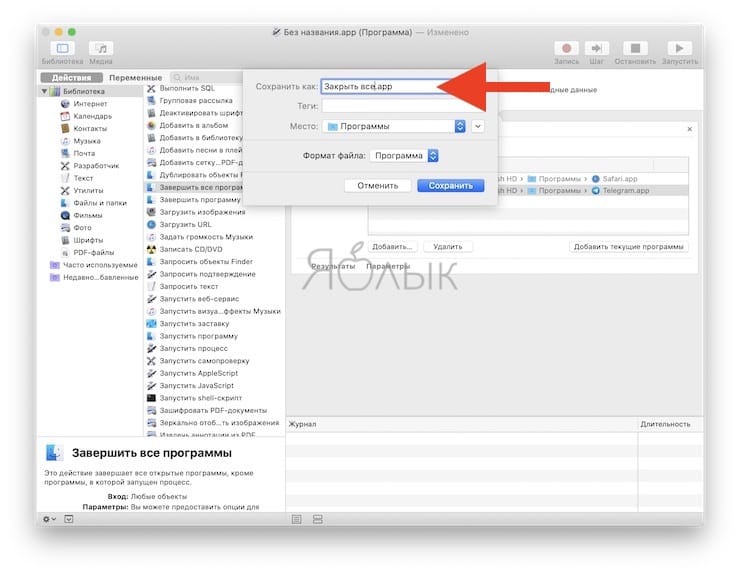
4. Выбираем пункт Файл – Сохранить… в строке меню, указываем название и папку для сохранения.
Вот мы и получили простое приложение, которое при запуске завершает все открытые программы. То, что нужно для стареньких Mac.
На этом можно не останавливаться и добавить некоторые приложения в исключения.
Завершение приложений кроме указанных
1. Открываем уже созданный скрипт в Automator.
2. В правом блоке нажимаем кнопку Добавить.
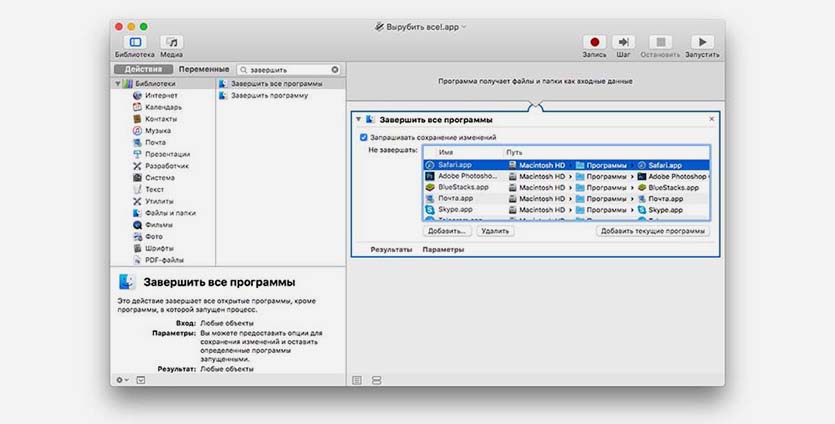
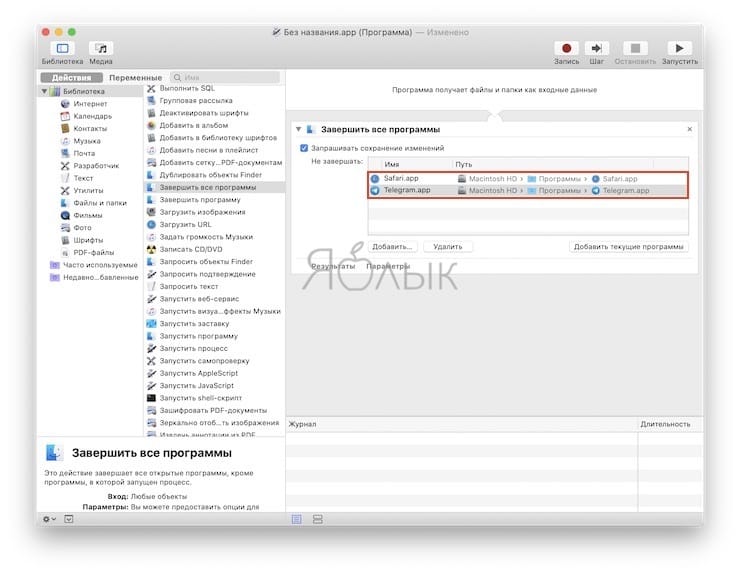
3. Выбираем программы, которые не будут завершены при срабатывании приложения. Так, например, нам хочется оставить запущенным браузер или другую программу.
4. Сохраняем приложение.
Такой сценарий пригодится для быстрого повышения производительности Mac или снижения энергопотребления.
Оставляем несколько самых нужных приложений в списке и одним нажатием завершаем все остальное.
Завершение одних приложений и запуск других
Первоначальный скрипт по завершению программ можно модифицировать и добавить запуск определенных программ.
1. Открываем скрипт в Automator.
2. Находим действие Запустить программу и добавляем его в скрипт.
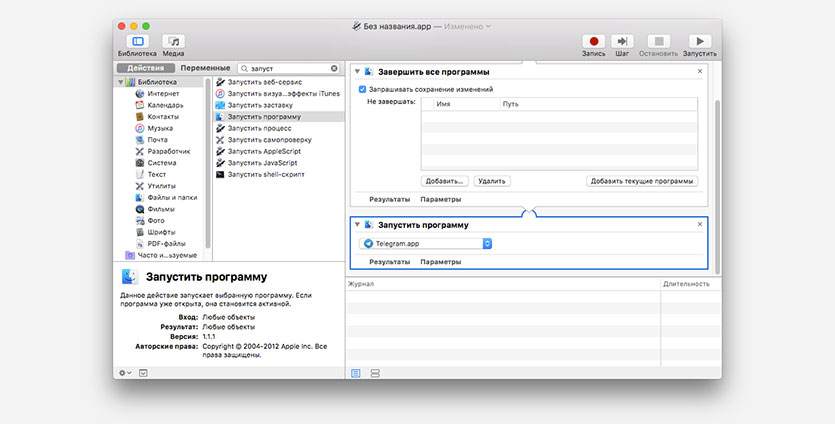
3. Выбираем нужное приложение. Если необходимо открывать несколько программ, можно продублировать блок.
4. Сохраняем скрипт.
Комбинируя полученные навыки легко создать несколько скриптов для разных сценариев использования.
Например, создаем скрипт, который запускает рабочие приложения, завершая все остальные, затем добавляем скрипт, завершающие рабочие программы и запускающий мессенджеры, браузер, iTunes или VLC плеер.
Наводим красоту
Когда один или несколько скриптов созданы, самое время навести красоту.
1. Находим подходящие иконки для каждого скрипта.
2. Сохраняем иконки в формате *.icns на Mac.
3. Открываем свойства созданных приложений и переносим сохраненную иконку на пиктограмму в свойствах.

4. Проделываем это для всех сохраненных скриптов и переносим их прямо в Док-панель.
5. Для удобства можно добавить разделитель.

Вот так можно в одно нажатие перевести Mac из рабочего режима в развлекательный, перейти от работы к общению, быстро переключиться на переписку или другие дела.
В закладки
Как закрыть все запущенные приложения на Mac

Порой процесс закрытия приложений на Mac превращается в настоящую муку, особенно после того, как вы активно поработали с большим количеством приложений. Каждое запущенное приложение приходится закрывать по отдельности, затрачивая на эту рутинную задачу достаточно много времени. Если и вам эта проблема знакома, то вы будете рады узнать, что есть невероятно удобный способ, позволяющий закрыть все запущенные приложения одним щелчком мыши. О нем в этой инструкции и расскажем.
Для реализации этого способа вам придется воспользоваться штатным приложением Automator. Если вы раньше его не использовали, то не стоит пугаться — никаких сложностей во взаимодействиях с приложением нет. Главное внимательно следуйте шагам инструкции.
Как закрыть все запущенные приложения на Mac
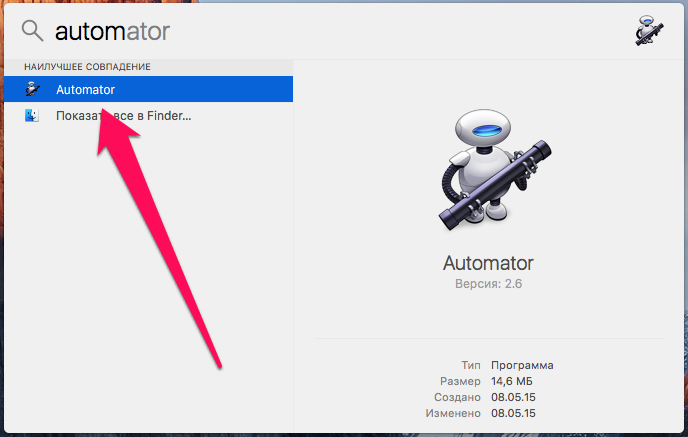
Шаг 1. Запустите приложение Automator (проще всего его запустить, воспользовавшись поиском Spotlight)
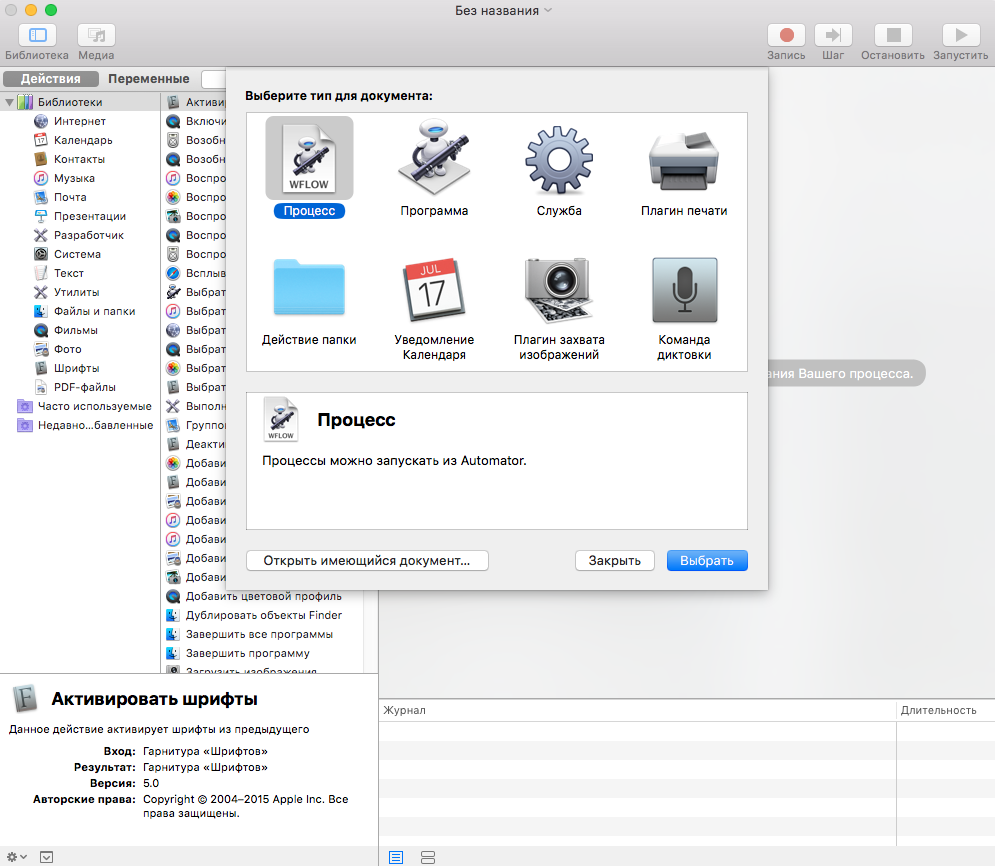
Шаг 2. В открывшемся окне укажите тип документа «Программа» и нажмите «Выбрать»
Шаг 3. В поисковой строке введите «Завершить»
Шаг 4. Перетащите найденную переменную «Завершить все программы» в область создания процесса
Примечание: В окне «Завершить все программы» вы можете нажать «Добавить» и указать все программы, которые вы НЕ хотите завершать при выполнения процесса. Вы также можете нажать «Добавить текущие программы» и все запущенные в текущий момент приложения добавятся в список
Шаг 5. Нажмите Файл -> Сохранить (или Cmd+S), укажите название процесса и выберите место для сохранения
Готово! После создания автоматизированного процесса вы можете добавить его ярлык в Dock и прибегать к его использованию в любом необходимом случае. Небольшой лайфхак: установите в качестве иконки вашего нового скрипта изображение, расположенное ниже — так будет гораздо проще находить его на панели Dock.
Как закрыть все открытые приложения на Mac (macOS) в один клик
Пользователи Windows, выключая PC, автоматически закрывают все активные приложения, тем самым убивая лишние процессы и освобождают системные ресурсы. А вот пользователи macOS вообще редко когда выключают или перезагружают свою машину, а выгружать приложения по одному долго и неудобно.

Напомним, что для закрытия поочередности отрытых программ на Mac можно воспользоваться сочетанием клавиш Command (⌘) + Q. В этом материале мы расскажем как закрыть все открытые приложения на Mac в один клик. Для реализации задуманного воспользуемся отличным штатным инструментом Automator, который можно найти в проводнике Finder → Программы или вбив название программы в поиск Spotlight (Control + Пробел).
Как создать программу через Automator, закрывающую все открытые приложения на Mac в один клик?
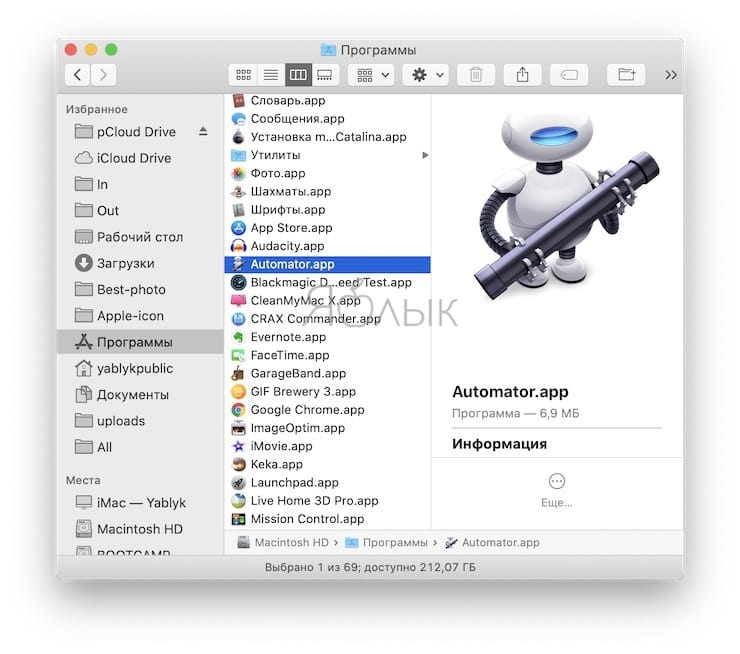
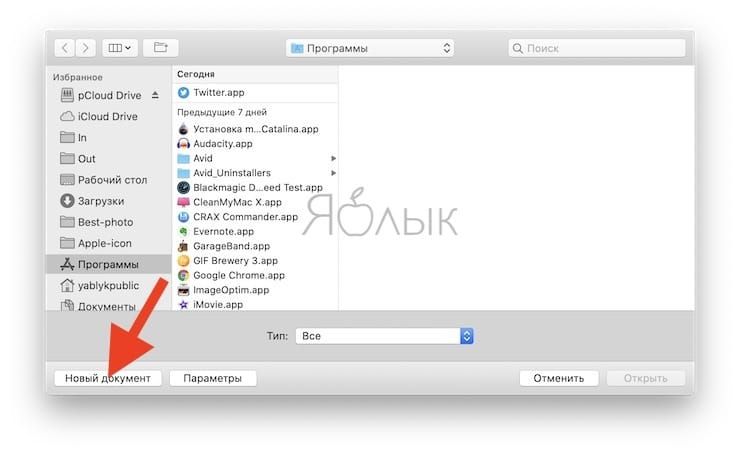
2. Нажмите на кнопку «Новый документ».
3. В качестве типа документа выберите «Программа» и кликните по кнопке «Выбрать».
4. В строке поиска введите запрос «Завершить все программы». Перетащите его в правую рабочую область или просто сделайте по нему двойной клик левой клавишей мыши.
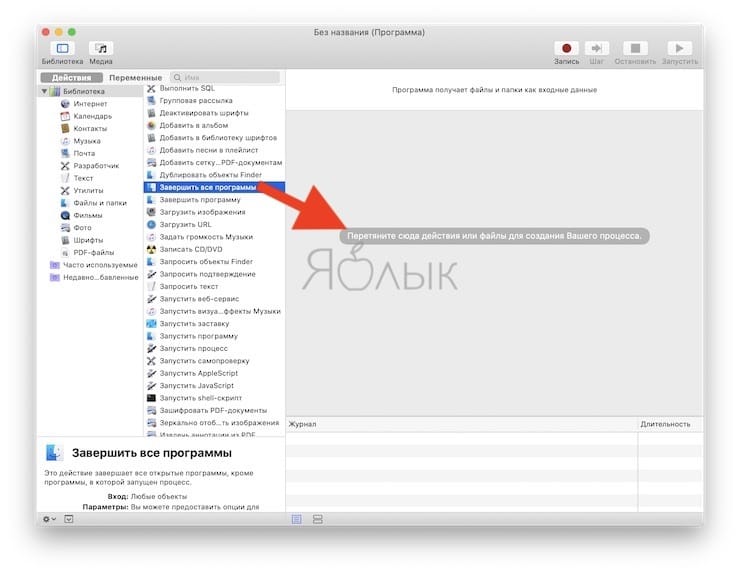
При необходимости можно добавить важные программы в исключения, чтобы при запуске нашего приложения они не закрывались. Например, браузер Safari. Для этого нажмите кнопку «Добавить…» и выберите соответствующие программы из проводника Finder.

5. Выберите меню Файл → Сохранить и укажите имя будущей программы, например «Закрыть всё».
6. Перетащите иконку созданной программы из Launchpad в Dock.

Всё, теперь, запустив собственное приложение, вы сможете быстро закрыть все активные игры и программы, разумеется, кроме тех, которые были добавлены в список исключений.
Как закрыть все приложения на макбуке
Будь в курсе последних новостей из мира гаджетов и технологий

Как закрыть все программы в Mac одной командой

Многие пользователи в ходе работы с Mac открывают огромное количество приложений, не закрывая их сразу после использования. К сожалению, OS X (macOS) работает не так же, как iOS, поэтому находящиеся в фоновом режиме приложения не только используют оперативную память устройства, но также нагружают процессор и жесткий диск.
Разработчики Mac не предусмотрели команды, способной за раз отключить все открытые программы, чтобы освободить системные ресурсы для наиболее важных задач. Ниже мы покажем, как добавить в систему апплет, позволяющий одним кликом закрыть все окна в Mac.
Используем Automator для закрытия всех приложений в Mac
Если вы завершили работу над комплексной задачей или просто желаете освободить ресурсы системы, вам поможет простой апплет, способный быстро закрыть все приложения на Mac.
Для создания апплета следуйте простой инструкции:
Шаг 1. Запустите стандартное приложение Automator.
Шаг 2. В Automator выберите опцию Программа и нажмите кнопку Выбрать.
Шаг 3. В боковой панели найдите опцию Закрыть все приложения. Перетащите эту кнопку в пустое рабочее поле справа.
Шаг 4. Quit All Applications загрузит команду в рабочее поле. Здесь появится возможность добавить приложения, которое с помощью нового апплета закрывать не нужно.
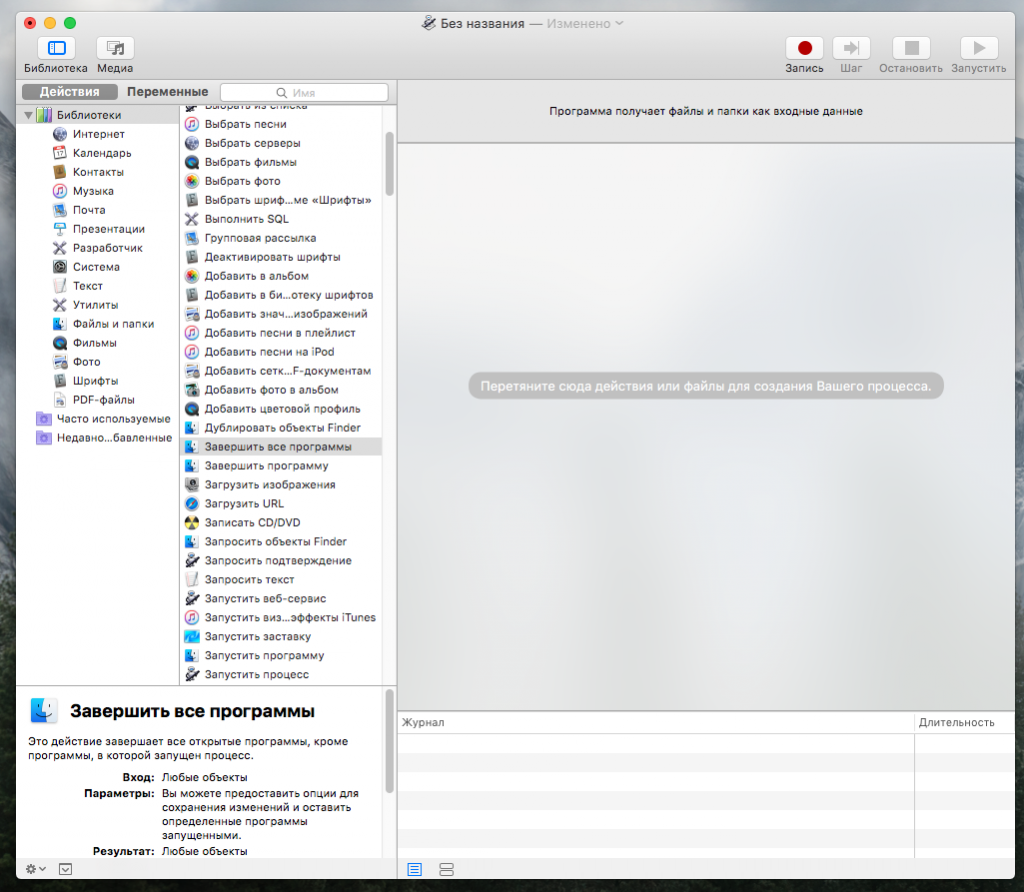
Шаг 5. Нажмите Файл в основном меню Mac и выберите опцию Сохранить.
Шаг 6. Выберите имя для апплета, например, «Завершить все программы», и нажмите кнопку Сохранить. Automator предложит сохранить апплет в iCloud, но вы можете выбрать и другое место.
Задача выполнена — после запуска нового апплета все открытые программы будут автоматически закрыты. Для удобства работы можно добавить апплет в Док и выбрать подходящую иконку.

Чтобы не пропустить ничего важного из мира игр и технологий, выбери удобный способ получать уведомления о новых статьях: подписывайся на канал iG в Telegram или напиши нашему боту, а еще ты можешь следить за новостями в Viber.