How to run android apps on pc without emulator or Bluestacks(The best steps in 2020)

Emulators are great but we don’t want to install them maybe because you want to save space on your device or maybe you don’t want to go through the troublesome process of installing these emulators.
They can also make your computers slow and laggy sometimes. So, are there any ways to run android apps without emulators? Yes, friends of course.
Today I will guide you through the process of how to run android apps on PC without emulator or Bluestack step by step and in the easiest way possible
The performance totally depends on your PC and on some PC some extensions might not work or you may need to use the BlueStacks emulator.
Below are the easiest ways on “How to run android apps on pc without emulator or Bluestacks”:
USE CHROME EXTENSION — ANDROID ONLINE EMULATOR
This is interesting chrome extension that lets you run android apps on PC without emulator. You will be able to run most Android apps depending on your device's power.
Follow the steps below to know how to set it up:
- You can find android online emulator here https://chrome.google.com/webstore/detail/android-online-emulator/lnhnebkkgjmlgomfkkmkoaefbknopmja?utm_source=chrome-ntp-icon
- Now click Add to chrome button.
3. You will be able to see the android emulator extension on the top right corner of chrome with other extensions.
4. Now click it and select Run Android online emulator
5. After that just use it as a normal android device and enjoy your android apps friends!
Способы запуска игр для Android на компьютере
Из-за стремительного развития устройств на платформе Android, в настоящее время мобильные игры стали весьма популярным развлечением, составляя внушительную конкуренцию приложениям на ПК и консолях. При этом если на телефоне едва ли получится запустить программу для Windows, на компьютере можно воспроизвести практически любую мобильную игру с достаточно высокой производительностью и удобным управлением. В рамках дальнейшей инструкции мы опишем этот процесс на примере наиболее актуальных решений.
Запуск Android-игр на компьютере
Несмотря на разнообразие методов запуска игр для Андроид на ПК, большинство решений сводится к использованию специального ПО – эмуляторов. Такой софт имеет определенные требования к ПК, производительность которого должна быть не ниже среднего уровня. Особое же внимание стоит уделить поддержке технологии виртуализации и обновлению драйверов.
Способ 1: Поиск аналогов
Некоторые игры, изначально выпущенные для Android, вместе с ростом популярности могут быть портированы для других платформ, включая компьютер. Кроме того, последовательность может быть и обратная — сперва игры появились для ПК, а уже затем для Андроид. Наиболее известны описанные ситуации с Fallout Shelter и Plague Inc. И хотя как полноценные приложения для Windows подобные игры практически не выпускаются, все же следует обратить внимание браузерным вариантам. Наиболее яркими примерами является софт из раздела «Игры» в некоторых социальных сетях.
Данный подход выступает наиболее простым методом, так как нередко популярностью пользуются именно приложения для Android, а не версия для браузера. При этом важно учитывать и обратные ситуации, когда несколько версий одной и той же игры не связаны между собой.
Способ 2: BlueStacks
Из всех существующих эмуляторов Андроид для ПК наибольшей популярностью пользуется BlueStacks, целиком предназначенный для воспроизведения мобильных игр из-под Windows. Для запуска ПО необходимо более 5 ГБ свободного пространства на диске, безлимитное подключение к интернету и процессор с поддержкой виртуализации.

-
Чтобы воспользоваться основными функциями софта, BlueStacks необходимо загрузить с официального сайта и произвести установку. Эта процедура была достаточно подробно описана нами в отдельной инструкции.
В плане использования этот эмулятор Android сильно выделяется среди аналогичного софта, но только при условии, что конфигурация компьютера удовлетворяет весьма высоким системным требованиям. Если с этим будут какие-то проблемы, лучше всего обновить ПК или воспользоваться одним из последующих вариантов.
Способ 3: Nox App Player
Nox App Player на современном рынке эмуляторов Android выступает единственным достойным аналогом BlueStacks, во многом опережая ранее рассмотренную программу. К примеру, данное ПО позволяет эмулировать в первую очередь операционную систему и все связанные функции, а не только приложения. К тому же системные требования Nox позволяют работать на слабых компьютерах при достаточно высокой производительности.
Шаг 1: Подготовка эмулятора
- Для начала необходимо скачать и установить программу с официального сайта, по желанию ознакомившись с нашим обзором. Инсталляция производится в полностью автоматическом режиме, не требуя детального рассмотрения.

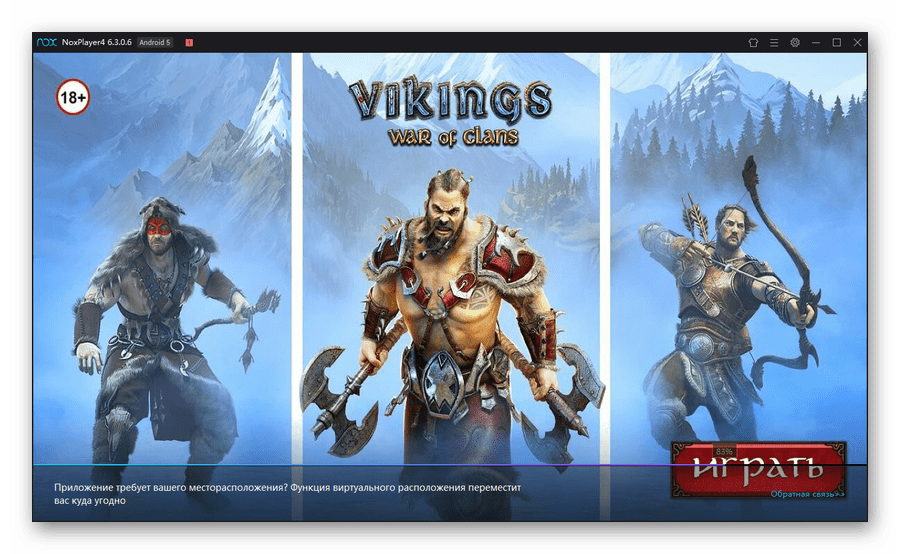
- По умолчанию после установки будет создана одна копия эмулятора на базе Андроид пятой версии с последними обновлениями. Чтобы произвести запуск, достаточно будет кликнуть по значку Nox на рабочем столе или в папке с ПО.
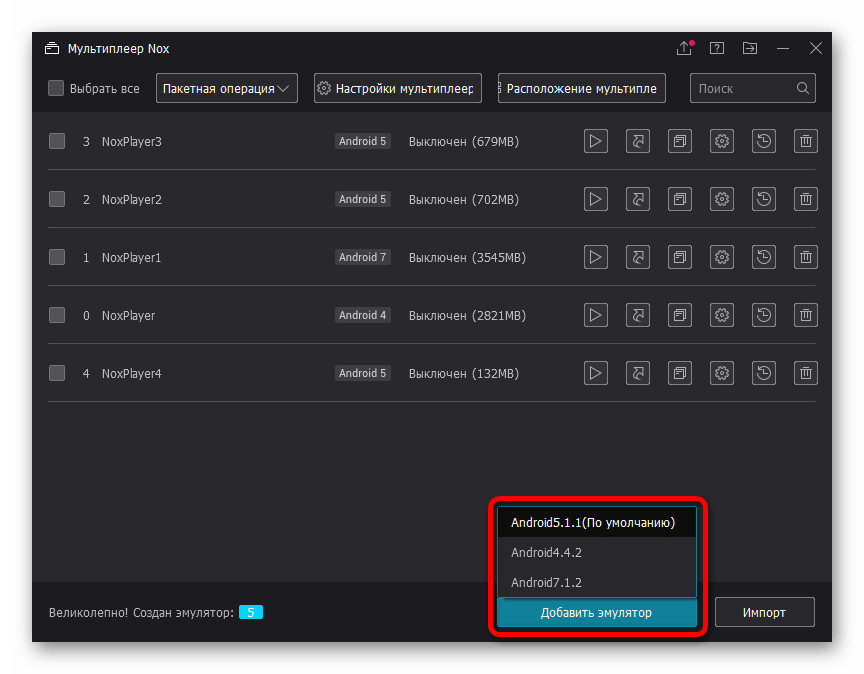
- Если вас не устраивает пятая версия ОС, программа предоставляет возможность создания новых копий одного из трех выпусков через «Мультиплеер». Значок также будет доступен на рабочем столе после установки.
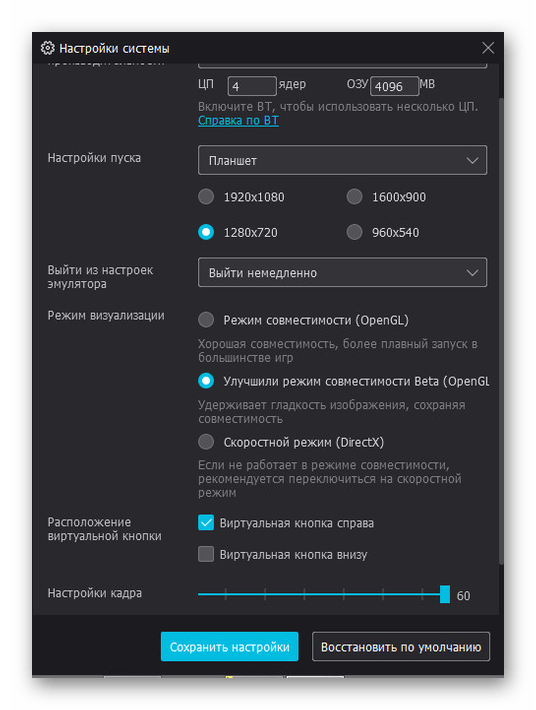
- Лучше всего использовать для запуска именно мультиплеер, так как помимо самостоятельного выбора версии платформы здесь также можно внести изменения в настройки каждого эмулятора. Например, чтобы поменять соотношение сторон или режим визуализации.
- Разобравшись с процессом создания и выполнив настройку, дополнительно, но не менее важно, перейдите в BIOS компьютера и, если это не было сделано ранее, включите функцию виртуализации «VT-x». Если пренебречь рекомендацией, как заявлено разработчиками, Nox App Player будет работать более чем в десять раз хуже, тем самым препятствуя комфортному открытию приложений и вызывая постоянные ошибки с вылетами.

Шаг 2: Работа с эмулятором

-
По завершении этапа подготовки откройте эмулятор и произведите авторизацию в учетной записи Google, чтобы получить доступ к официальному магазину Google Play. Мы не будем описывать процедуру, так как на деле действия полностью идентичны для любой версии Андроид.
Как видно, Nox App Player не сильно отличается от BlueStacks в плане интерфейса и функций, но на деле демонстрирует куда большую стабильность и производительность. При этом установленные по умолчанию службы и приложения играют важную для системы роль, практически не оказывая отрицательного влияния на скорость работы.
Способ 4: VirtualBox
Во многих случаях ранее представленные классические эмуляторы Андроид для компьютера имеют значительные недостатки в лице большого количества предусмотренных приложений и сервисов, существенно снижающих производительность. Проблемы можно избежать, выполнив установку рассматриваемой платформы в качестве виртуальной операционной системы. Это решение является наиболее сложным, но по желанию можете с ним ознакомиться в отдельной статье на сайте.
Сразу же нужно уточнить, что в целом Андроид не поддерживается программой VirtualBox и сама установка портированной мобильной ОС больше предназначена для разработчиков приложений. Многие «тяжелые» игры, особенно активно задействующие 3D, здесь не удастся запустить, поскольку они попросту будут вылетать. В простые же решения можно попробовать поиграть, однако весь смысл от не самой простой установки виртуальной машины в этом случае практически теряется и будет актуальным только при неполадках с предыдущим софтом.
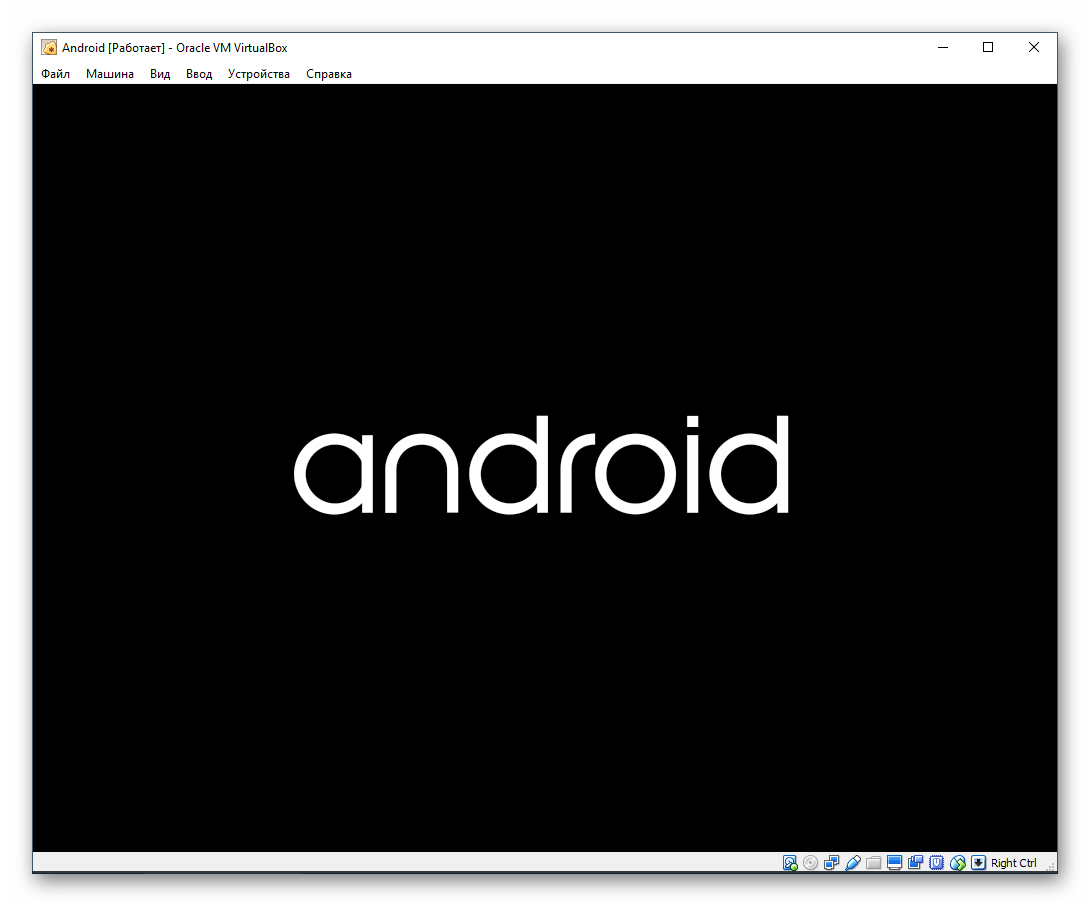
- Для запуска приложений подобным образом будет недостаточно перейти в Плей Маркет, так как в данном случае нужное ПО отсутствует. Единственным разумным решением выступает перенос APK-файла игры во внутреннее хранилище эмулятора и открытие с помощью встроенного установщика./li>
- Вполне возможно, что для инсталляции файла потребуется изменить настройки системы, включив функцию «Неизвестные источники» в разделе «Безопасность» или «Приложения». Настоящий этап напрямую зависит от выбранной версии Android.
Если на ПК не получается с комфортом работать ни с одним из эмуляторов или не хочется использовать этот софт по каким-то другим причинам, установка Android на VirtualBox станет единственной альтернативой.
Нами были представлены все актуальные в настоящее время способы запуска игр для Андроид на компьютере как для простого тестирования, так и для серьезного гейминга. Однако несмотря на это, по необходимости вы можете найти и другие решения, используя альтернативные варианты ПО вроде Andy, MEmu и т.п.
Как играть в андроидные игры на ПК без эмулятора
Мы уверены, что вы хотели бы узнать: "Можно ли играть в игры Android на ПК без эмулятора?", и именно поэтому вы читаете этот текст.
К счастью, теперь пользователям не нужно приобретать эмулятор, если они хотят играть в игры Android на ПК. Но вы должны знать, что для того, чтобы это стало возможным, вам нужно использовать некоторые определенные приложения.
Чтобы помочь вам узнать, как играть в игры Android на ПК без эмулятора, мы написали эту статью, в которой поделимся всеми подробностями. Итак, начнем!
Часть 1: Недостатки и проблемы при использовании эмулятора для игры в игры Android на ПК
Прежде чем познакомиться с предлагаемым решением, узнайте, почему геймеры не любят использовать эмуляторы.
Основные проблемы и недостатки использования эмулятора для игры в Android-игры на ПК следующие:
- иногда случается так, что игра на Android, в которую вы хотите поиграть, не поддерживается эмулятором:
- консоли играют важную роль, когда речь идет об игре на эмуляторе, однако нкоторым пользователям не нравится использовать консоль, потому что при этом нарушается аутентичность игры;
- в эмуляторе присутствует множество функций и настроек, которые требуется освоить;
- проблема падения частоты кадров очень распространена при использовании эмуляторов.
Это были общие проблемы и недостатки, с которыми сталкиваются пользователи, использующие эмуляторы. Но можно ли играть в игры Android на ПК без эмулятора?
Часть 2: Используйте MirrorTo для игры в Android-игры без эмулятора
Поскольку мы уже обсудили недостатки использования эмулятора, вот то, что вам может помочь — приложение для зеркалирования экрана iMyFone MirrorTo для Android. Это универсальное решение для всех вас.
Это программное обеспечение специально разработано для всех пользователей Android и iOS, которое поможет получить максимальный игровой опыт. Игрок сможет использовать клавиатуру ПК, чтобы управлять игрой. Кроме того, все ваши игровые записи будут сохранены на ваших устройствах Android или iOS, что означает, что в следующий раз вы сможете продолжить игру с того места, на котором вы остановились.
Преимущества использования инструмента MirrorTo для игр:
- игровые записи будут сохранены на вашем устройстве; и другие сервисы с помощью HD веб-камеры;
- интерфейс приложения прост, поэтому для работы с ним не требуется никаких технических знаний;
- удобное общение с другими геймерами;
- стабильное соединение, что означает отсутствие тормозов и потери кадров во время интенсивных игр.
Как использовать это приложение
А теперь давайте покажем, как использовать это приложение, чтобы играть в игры Android без эмулятора.
Шаг 1: Скачайте iMyFone MirrorTo с официального сайта на свой ПК или ноутбук и запустите программу.
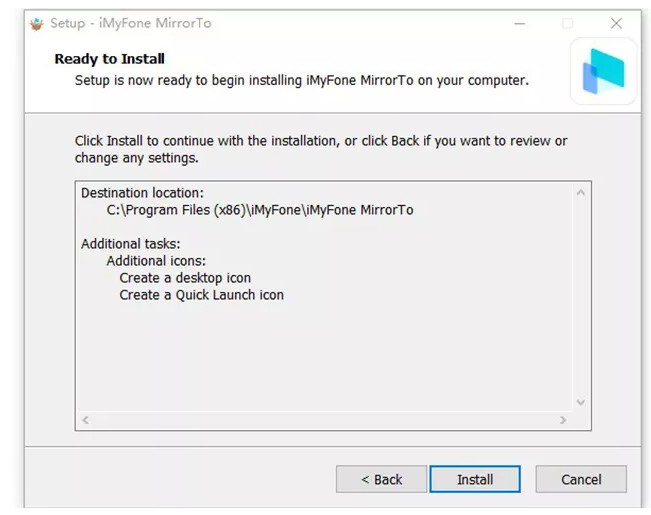
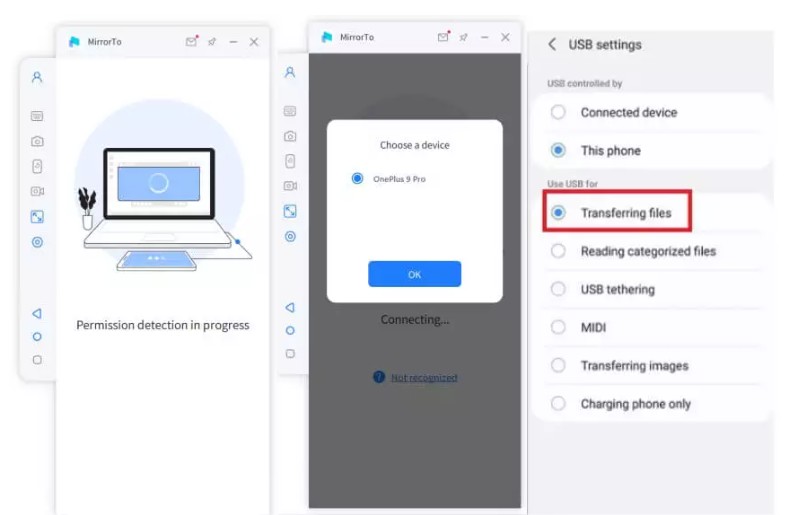
Шаг 2: С помощью USB-кабеля подключите ваш смартфон к ПК и при запросе выберите "Передача файлов".
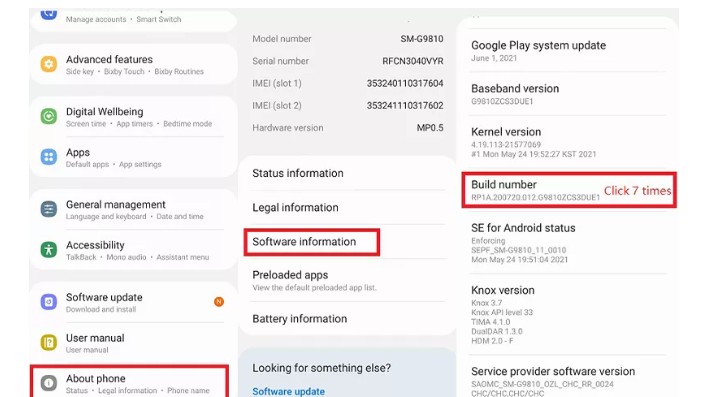
Шаг 3: На смартфоне активируйте настройки для разработчиков. Для этого откройте «Настройки» — «О телефоне» — «Информация об устройстве» и семь раз нажмите на номер сборки Android.
Шаг 4: В настройке для разработчиков включите отладку через USB.
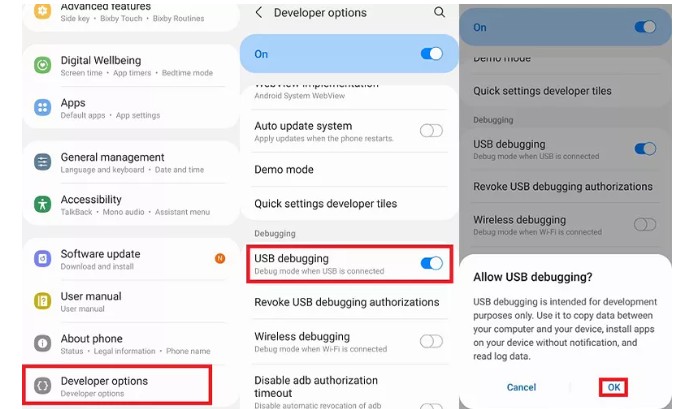
Шаг 5: Предоставьте iMyFone MirrorTo разрешение выводить изображение поверх приложений. Нажмите на опцию "Включить" (Turn On), после чего установочный APK-файл автоматически загрузится на ваш смартфон.
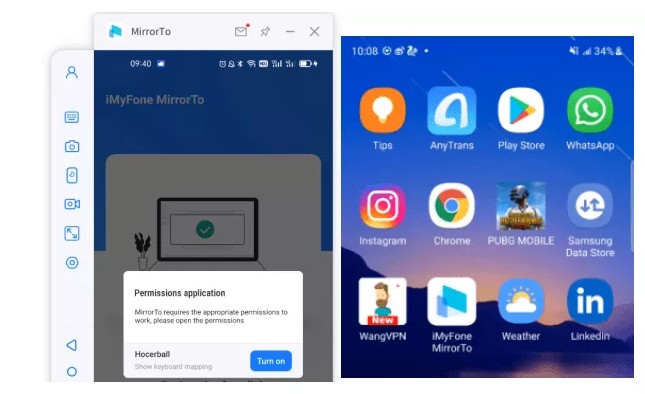
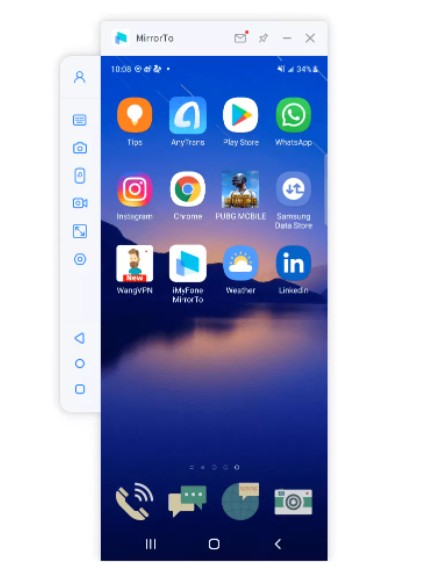
Шаг 6: Когда экран будет успешно отзеркален, вы сможете наслаждаться возможностями игры на большом экране, управляя ею с клавиатуры ПК.
Часть 3: Часто задаваемые вопросы о том, как играть в игры Android без эмулятора
Q1. В какие игры можно играть без эмулятора?
Во все игры Android можно играть без эмулятора. Но для того, чтобы делать это без особых усилий, необходимо иметь приложения вроде MirrorTo. Если таких приложений нет, то игрок не сможет играть в игры без эмулятора.
Q2. Как я могу играть в игры Android на ноутбуке без BlueStacks?
Чтобы играть в Android-игры без BlueStacks, пользователям следует обратить внимание на приложения для зеркалирования экрана, такие как MirrorTo App. Эти приложения просты в использовании и способствуют плавному зеркалированию.
Q3. Как установить APK-файл на Windows 10 без эмулятора?
Чтобы установить APK-файл на Windows 10 без эмулятора, пользователям необходимо использовать расширения, доступные для браузеров Chrome. Эти эмуляторы помогают устанавливать APK-файлы напрямую.
Q4. Как я могу загружать приложения на свой компьютер без Google Play?
Существуют некоторые сторонние приложения, предлагающие определенные приложения. Можно рассмотреть такие приложения и поискать, чтобы загрузить веб-версию или фактическое приложение для своего устройства. Но чтобы использовать эти сторонние приложения, рекомендуется использовать VPN. Также не забудьте включить опцию "Неизвестные сервисы" в настройках вашего устройства.
Заключение:
Теперь геймеры могут играть в андроидные игры на ПК без использования эмулятора. Инструмент "iMyFone MirrorTo" — это универсальное средство, которое позволяет зеркалировать экран смартфона на экран ПК. Загрузите это приложение на свое устройство и начните стримить!
9 стабильных эмуляторов Android на ПК для разных задач
Проверенные эмуляторы для тестирования программ и игр на Windows и других ОС.

Иллюстрация: MEmu / LDPlayer / rawpixel / freepik / Colowgee для Skillbox Media

Эмулятор Android — программное средство, позволяющее запускать программную оболочку мобильной операционной системы на любой настольной ОС — например, Windows. Это полезно для разработчиков и геймеров — можно протестировать приложение или запустить любую мобильную игру на быстром ПК с большим экраном и геймпадом.
Начнём с того, зачем вообще нужны эмуляторы и как их установить. Затем расскажем про быстрые и стабильные эмуляторы Android, доступные в России.
-
— для интересующихся киберспортом — высокая совместимость — самый быстрый — для настоящих геймеров — для разработчиков приложений — с готовыми игровыми пресетами — единственный игровой эмулятор с Android 12 — с заботой обо всех — игры, готовые к работе на ПК
Зачем нужны эмуляторы
Эмуляторы — это программы, создающие образ планшета или смартфона для Windows или macOS. При этом мобильные приложения думают, что работают на Android в своей родной среде, так как эмулятор преобразует команды и данные в подходящий формат. Используют их преимущественно разработчики и геймеры.
Разработчики применяют эмуляторы мобильной ОС для тестирования приложений и игр. Эмулятор позволяет проверить, как программы отображаются на экранах разных моделей смартфонов и планшетов и как продукт работает с разными версиями операционной системы. Это упрощает разработку и тестирование, позволяет отладить работу приложения или игры почти на всех вариантах устройств c Android на одном компьютере.
Геймеры устанавливают эмуляторы на ПК, чтобы спокойно играть на них в мобильные игры. Что может быть лучше большого экрана, удобного геймпада и независимости от зарядки?
Подготовка к установке эмулятора
Внимание! Этот раздел статьи актуален только для эмуляторов, в описании которых указано «Windows Hyper-V: требуется». Если вы планируете использовать эмулятор без такой пометки, то пропустите раздел.
Чтобы имитировать реальное устройство, эмуляторы или используют собственную реализацию виртуализации , или работают с готовыми вариантами — VMware или VirtualBox. Но есть тенденция перехода их на функционирование через виртуализацию, встроенную в ОС, которую необходимо предварительно активировать.
Для активации виртуализации в Windows:
- Запустите «Диспетчер задач», нажав сочетание клавиш Ctrl + Shift + Esc, перейдите во вкладку «Производительность», выберите там пункт «ЦП». Убедитесь, что виртуализация включена.
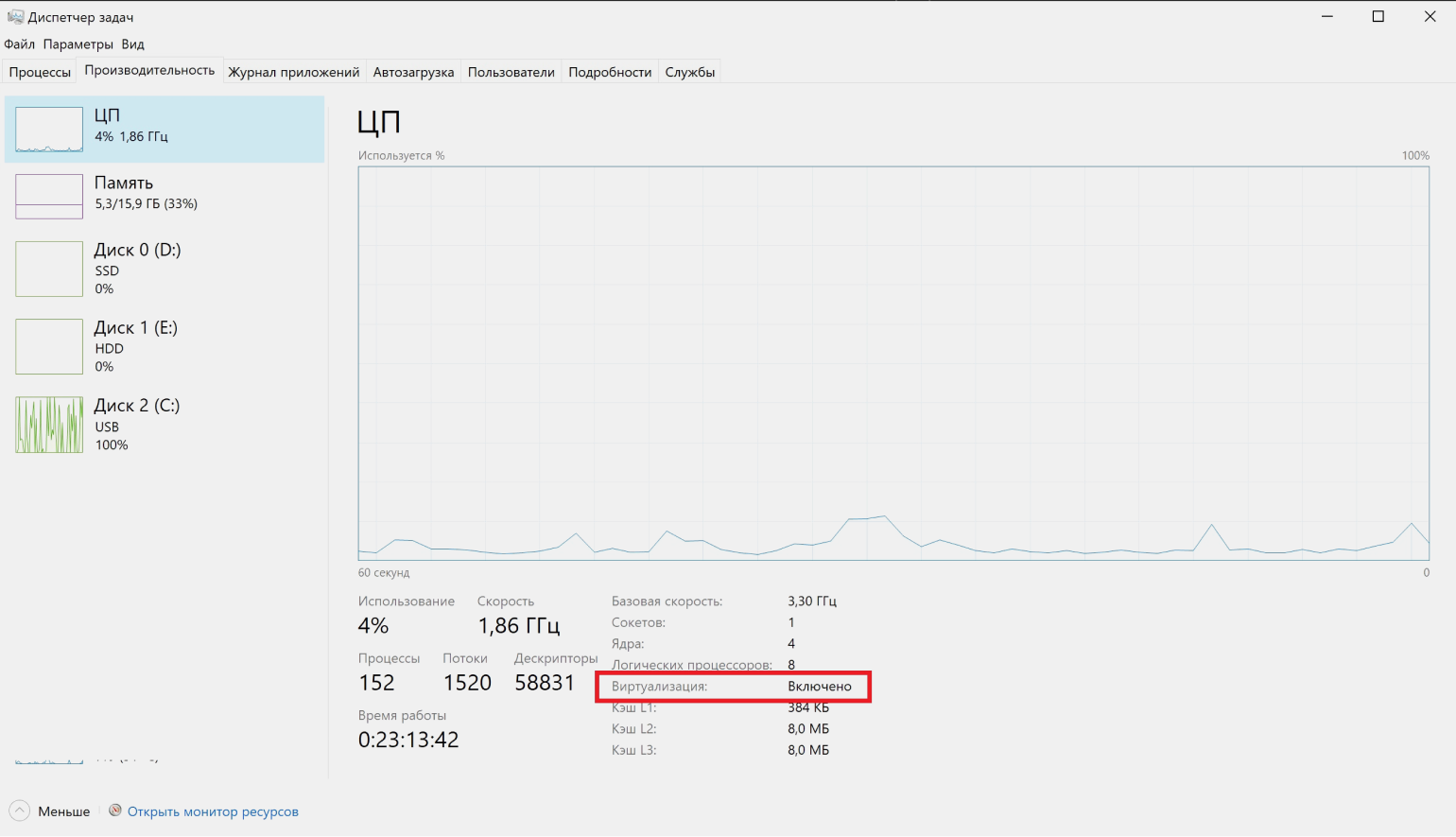
На большинстве ПК виртуализация будет активной. Если нет, то её активация возможна только в настройках BIOS. Конкретные шаги зависят от модели материнской платы, поэтому потребуется изучить инструкцию к ней или обратиться в техподдержку производителя.
-
В Windows нажмите сочетание клавиш Win + R. В появившемся окне «Выполнить» впишите optionalfeatures и нажмите Enter. В открывшемся окне «Компоненты Windows» отметьте галочками следующие пункты.
Если у вас Windows «Домашняя» или «Домашняя для одного языка» — «Платформа виртуальной машины» и «Платформа гипервизора Windows». Последнего пункта может вовсе не быть, что нормально.
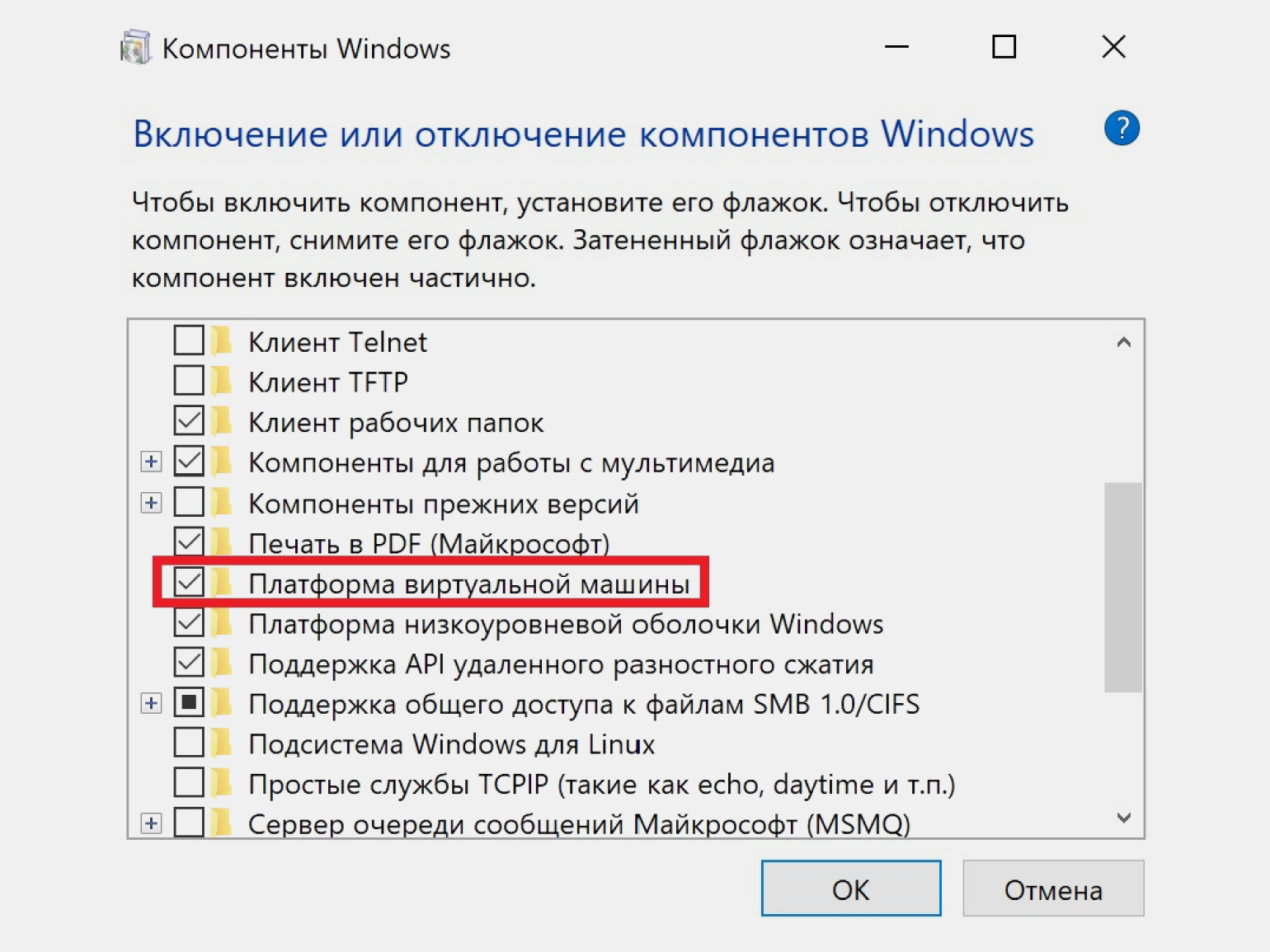
- Нажмите ОК, дождитесь установки и перезагрузите компьютер.
Tencent GameLoop — для интересующихся киберспортом
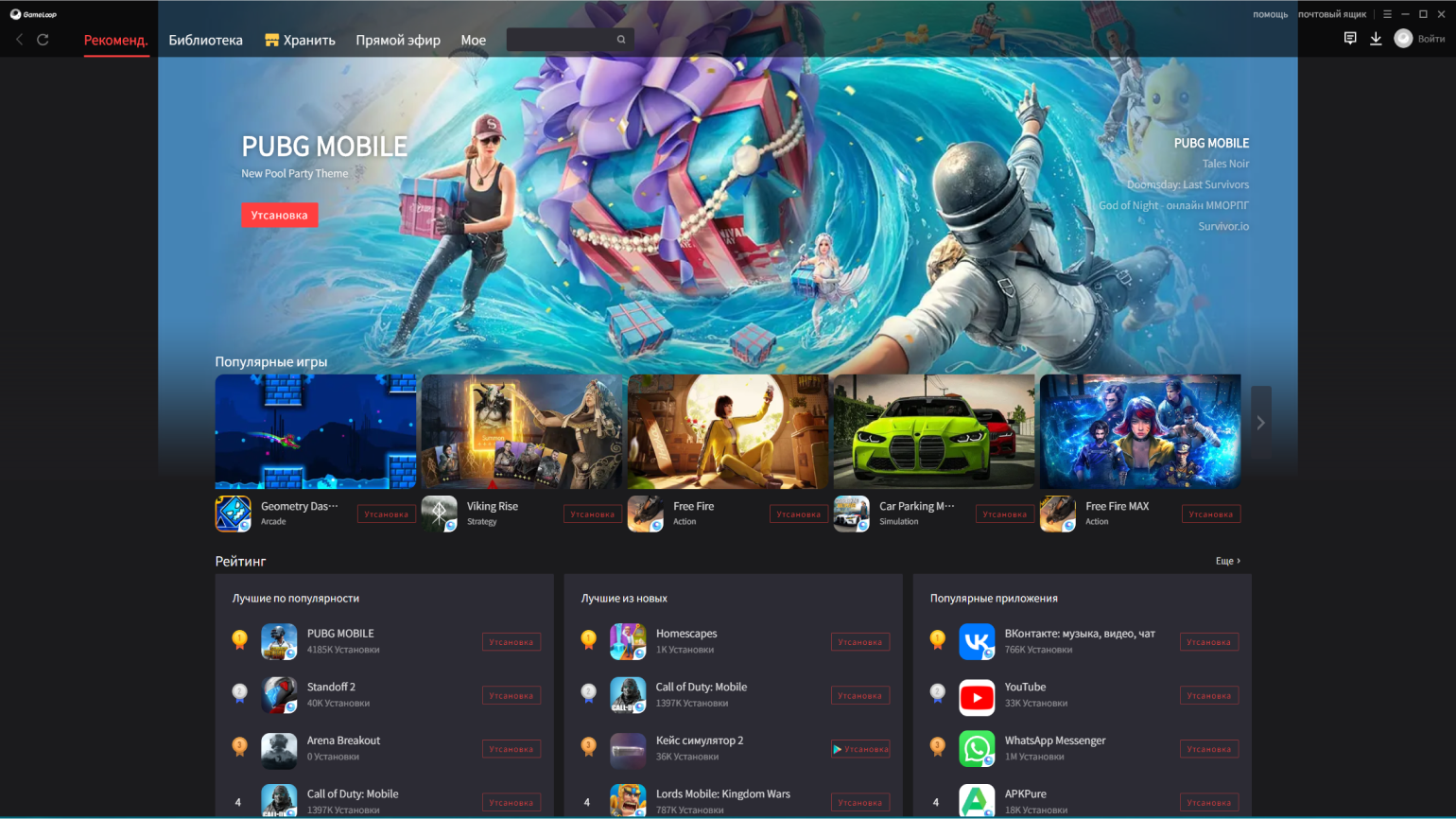
Китайский медиагигант Tencent, под крылом которого развиваются такие игровые проекты, как League of Legends и Path of Exile, выпустил эмулятор Android, который изначально умел запускать только PUBG Mobile. Сейчас же это игровой комбайн для множества проектов, таких как, например, Garena Freefire и Honkai: Star Rail. Игры и приложения, включая выпущенные сторонними компаниями, можно загрузить из главного меню программы или из Google Play.
Помимо этого, в GameLoop можно смотреть прямые трансляции соревнований по мобильным играм и покупать внутриигровую валюту, причём даже из России. Присутствует настройка устройств ввода, а виртуальные кнопки, размещаемые на экране, можно биндить на мышь с клавиатурой или на геймпад.
Версия Android: 7.1.2.
Доступен для 64-разрядной Windows 7, 8.1, 10 и 11.
Windows Hyper-V: не требуется.
Распространение: бесплатно.
LDPlayer — высокая совместимость
LDPlayer — бесплатный эмулятор Android, обеспечивающий максимальную совместимость с игровыми приложениями. По заверению самих разработчиков, 99% игр и программ запускается удачно. В их числе старые продукты, уже не поддерживаемые издателями.
Это достигается благодаря использованию нескольких версий Android с разной разрядностью, переключаться между которыми можно в менеджере LDMultiPlayer. В виртуальных машинах доступна активация Root-прав, установка приложений из APK- и XAPK-файлов, а не только из Google Play, настройка управления с клавиатуры, мыши или геймпада с поддержкой макросов, создание скриншотов и запись видео.

Версия Android: 5.1 (32-бит), 7.1 (32 и 64-бит), 9.0 (64-бит).
Доступен для Windows 7, 8.1, 10 и 11. 64-бит — для всех версий, а 32-бит — для 32-разрядных версий эмулятора.
Windows Hyper-V: требуется.
Распространение: бесплатно. Есть реклама в виде блока рекомендуемых приложений в нижней части главного экрана.
MEmu — самый быстрый
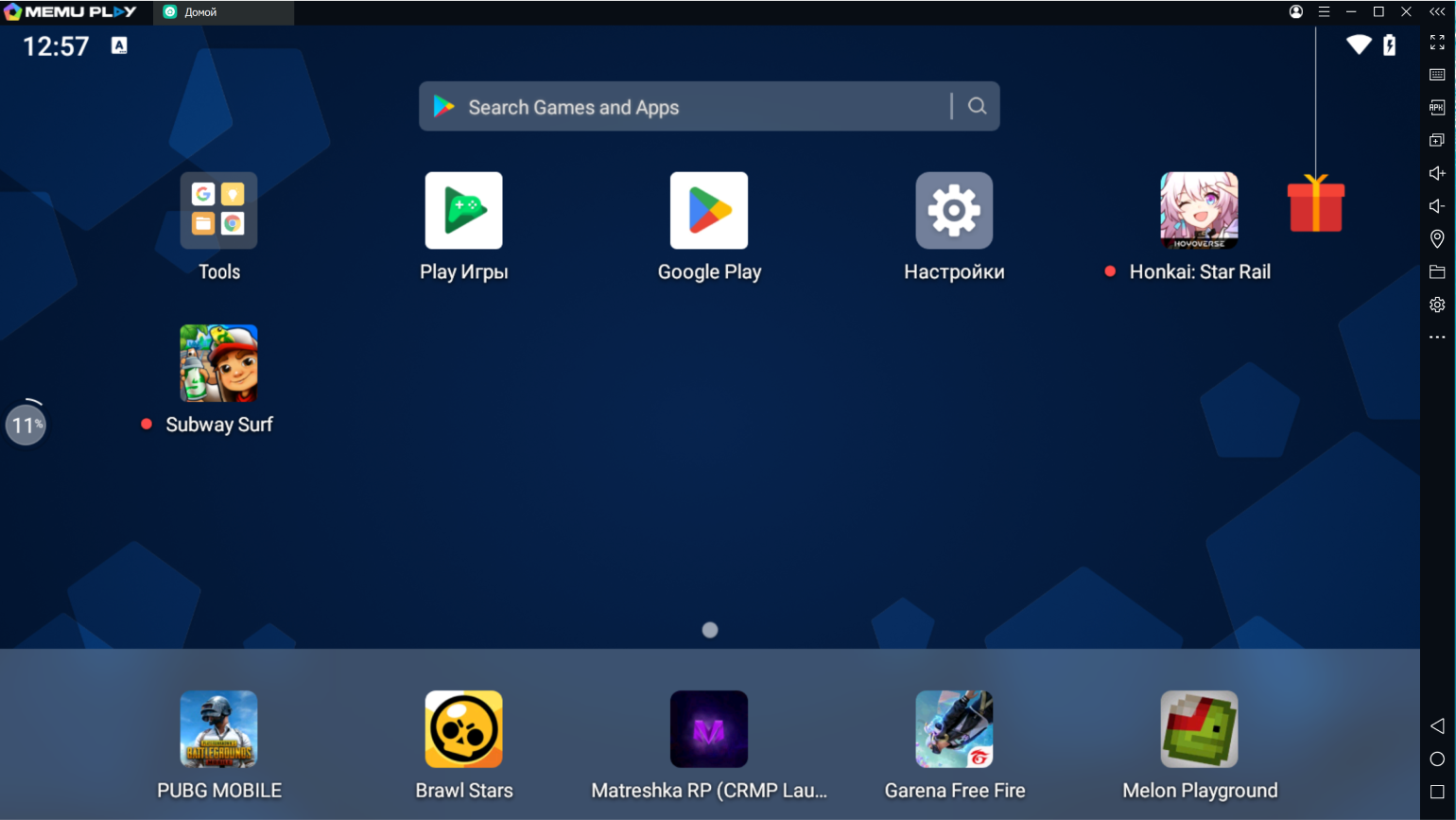
Эмулятор MEmu отличается от аналогов из этой подборки быстрым запуском и скоростью работы. Установить приложения можно, скачав их из Google Play или запустив файлы APK и XAPK.
В коробке: настройка общего доступа к папкам на ПК, включение Root-привилегий, гибкая настройки параметров виртуального железа и управления в играх с клавиатурой и мышью. Также в менеджере «Мульти-MEmu» можно создать несколько виртуальных машин с разными аппаратными конфигурациями и версиями Android.
Версия Android: 5.1 (32-бит), 7.1 (32 и 64-бит), 9.0 (64-бит).
Доступен для Windows 7, 8.1, 10 и 11. 64-бит — для всех версий, а 32-бит — для 32-разрядных версий эмулятора.
Windows Hyper-V: требуется.
Распространение: бесплатно. Рекламный ролик после запуска приложения и блок рекомендуемых приложений на главном экране.
Премиум: отключает рекламу, открывает доступ к кастомизации внешнего вида.
Оплата из России: нет.
Цена: 2,99 доллара в месяц.
Оплата только через PayPal.
BlueStacks App Player — для настоящих геймеров
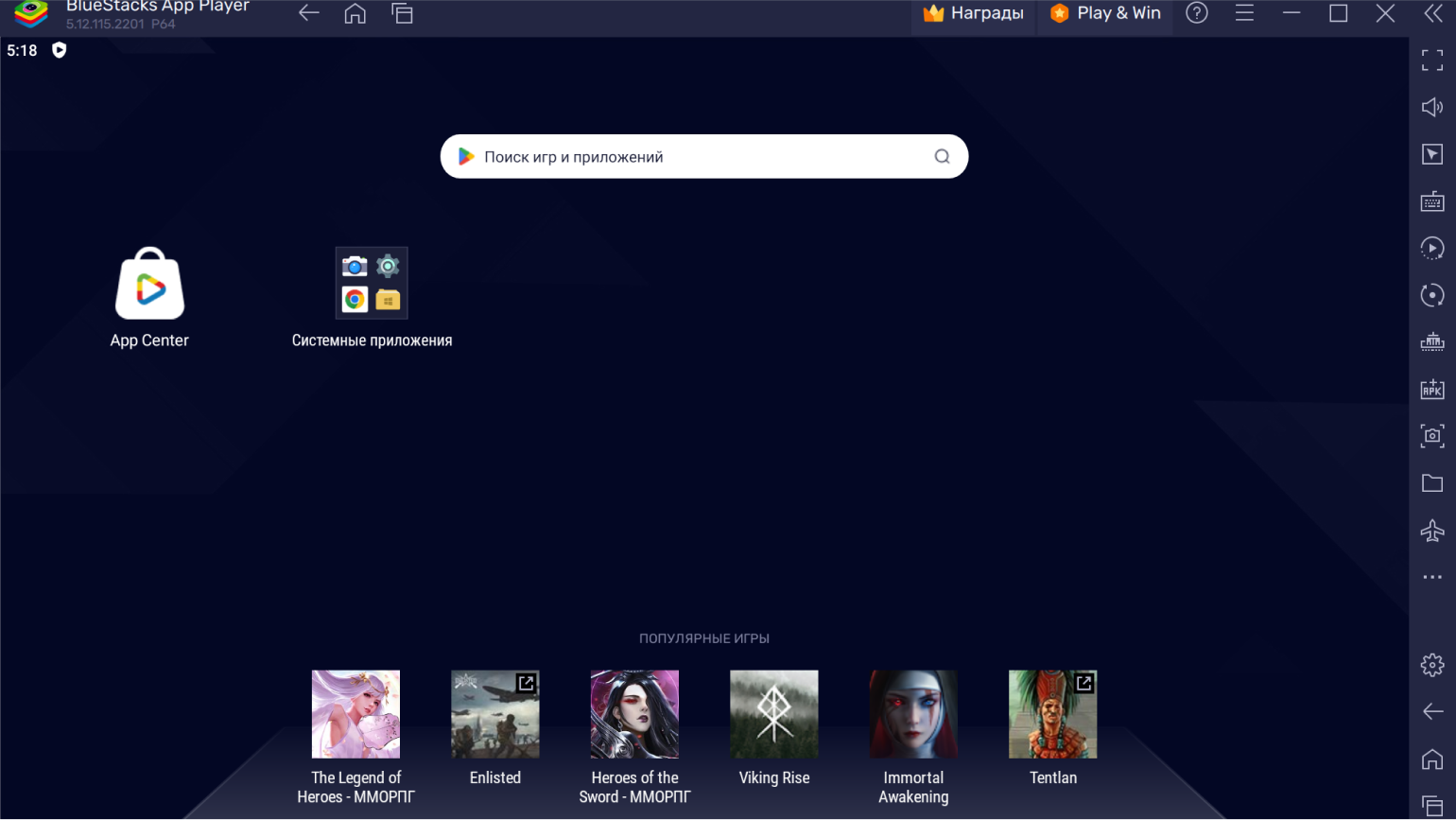
BlueStacks — один из самых распространённых эмуляторов Android. Главной особенностью является наличие системы «Играй и выигрывай», позволяющей получать призы за выполнение игровых заданий. Например, можно выиграть подписку Xbox Game Pass Ultimate на 1 месяц или даже игровой компьютер.
В настройках эмулятора можно включить Root-права, активировать высокую частоту кадров, вертикальную синхронизацию для получения чётких кадров без разрывов картинки, настроить управление с геймпада, клавиатуры или мыши и синхронизировать эмулятор с Discord. Устанавливать игры можно c помощью Google Play и установочных пакетов APK или XAPK.
Версия Android
BlueStacks 4: 64- или 32-битная 1.2 и отдельная 64-битная для Hyper-V, работающая на Windows 10 Pro.
- 1.2 — 64- или 32-бит;
- 9 — для 64-бит. Возможно ускорение через Hyper-V на Windows 10 Pro;
- 11 — для 64-бит.
Доступен:
- Для Windows 7, 8.1, 10, 11. 64-бит — для всех версий, а 32-бит — для 32-разрядных версий эмулятора.
- Для macOS 10.12 Sierra и выше, но только BlueStacks 4.
Windows Hyper-V: требуется в 64-разрядных версиях.
Распространение: бесплатно. Реклама в виде блока рекомендуемых приложений в нижней части главного экрана.
Android Studio AVD — для разработчиков приложений
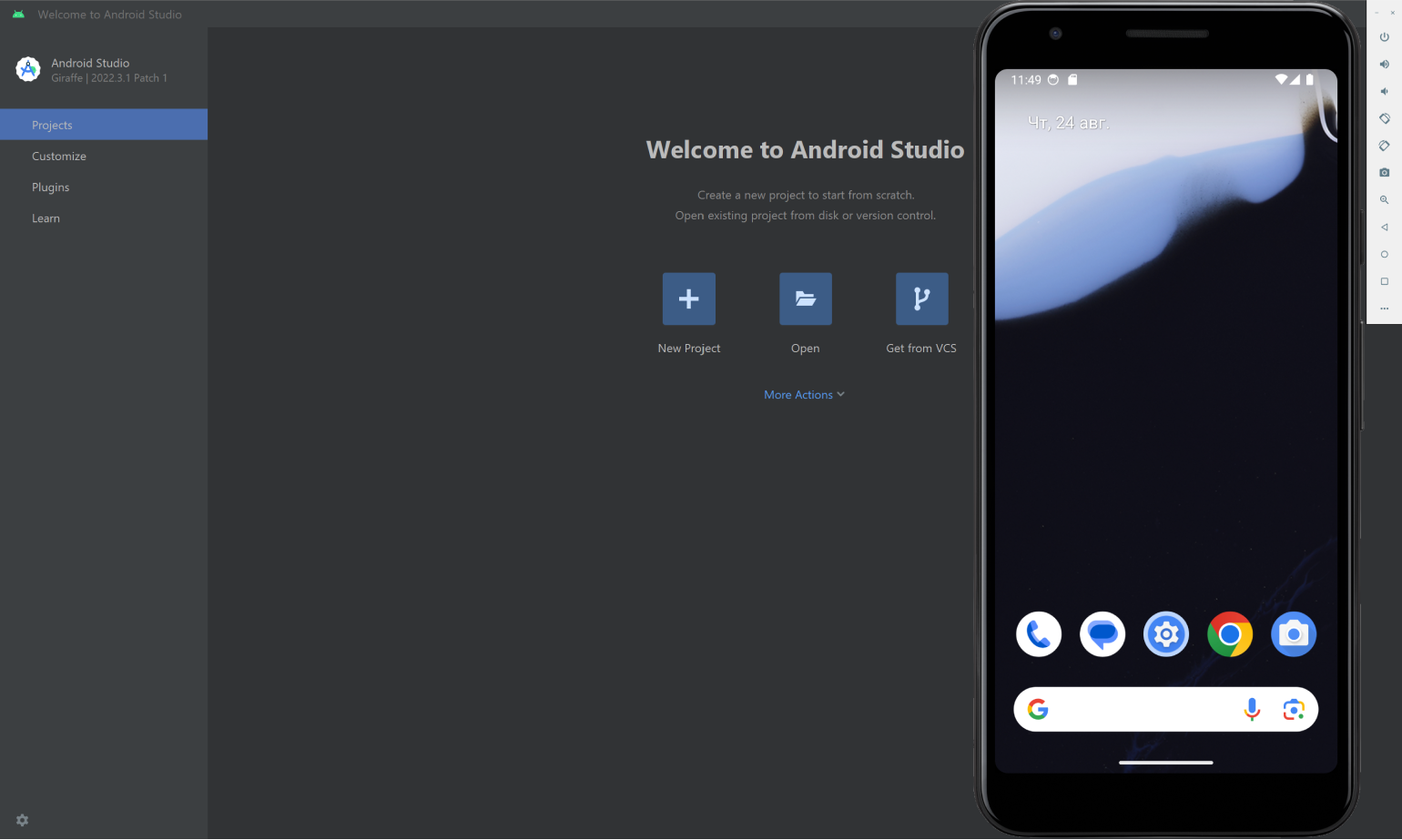
Если вы разработчик мобильных приложений, вам наверняка знакомо название среды разработки Android Studio. Это огромный комбайн, включающий в себя все необходимые инструменты для написания и тестирования программ под «зелёного робота», в их числе эмулятор Android.
В эмуляторе нельзя настроить управление с геймпада, а он сам отличается низкой производительностью в играх. Но AVD нет равных, когда дело касается проверки совместимости новой программы с разными версиями Android, так как они тут есть все — от старичка 1.5 Cupcake до 13-го Tiramisu и бета-версии 14-го, а также версий ОС для TV и смарт-часов. Кроме самописных программ, можно устанавливать приложения из Google Play.
Версия Android: все версии, включая тестовые.
Доступен для 32- и 64-битной Windows 10, 11, Linux и macOS.
Windows Hyper-V: не требуется.
Распространение: бесплатно.
Andy — с готовыми игровыми пресетами
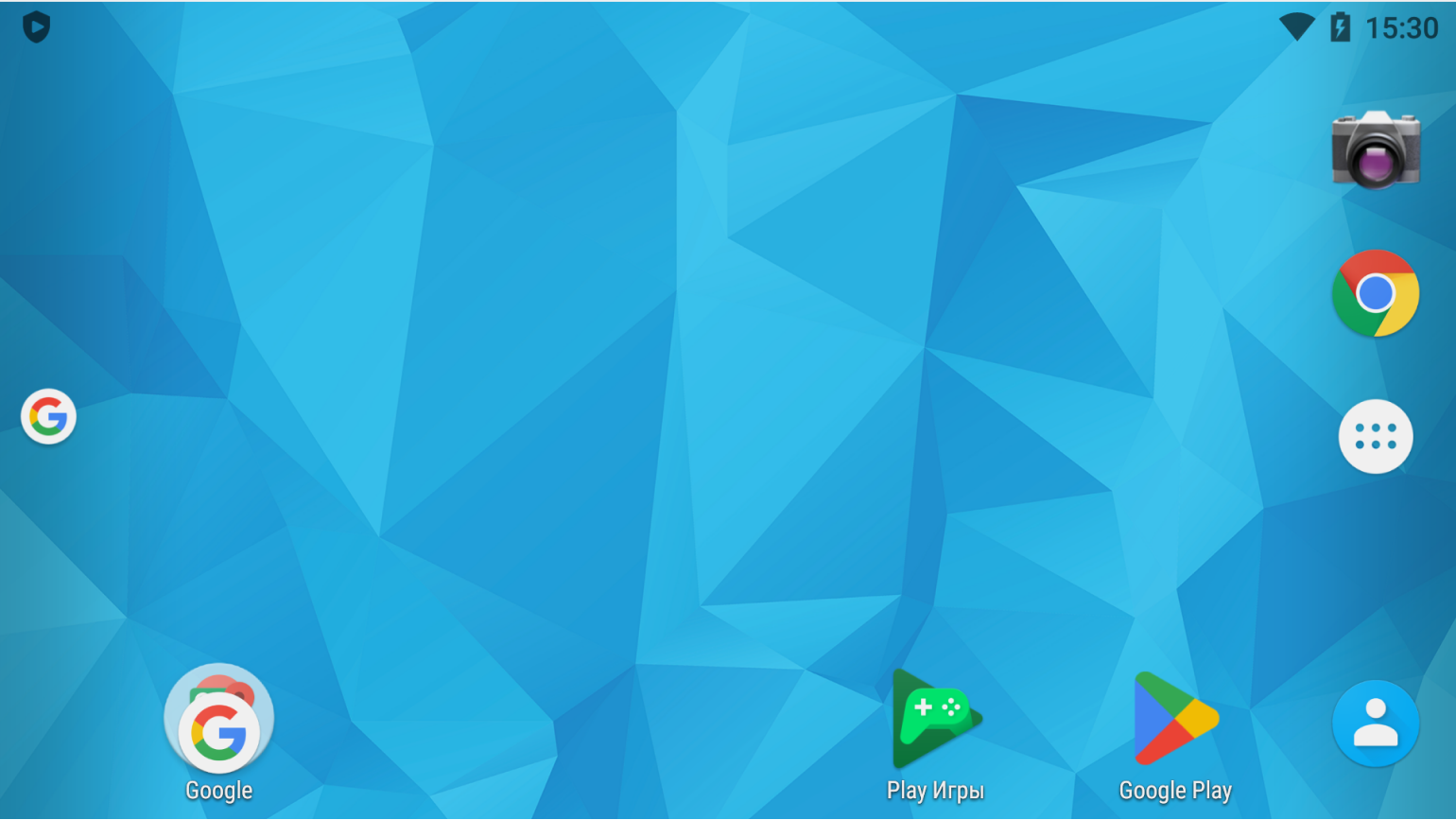
Andy — эмулятор с минимальным набором функций, часто используемый на маломощных устройствах. Главная его фича — центр загрузки готовых пресетов управления с клавиатуры для большого количества популярных игр, что актуально для новичков в мобильных играх с ПК. Имеется поддержка геймпада. Установка игр только через клиент Google Play.
Версия Android: 7.1.2.
Доступен для 32- и 64-битной Windows 7, 8.1, 10, 11, Ubuntu 14.04 и выше, macOS 10.8 и выше.
Windows Hyper-V: не требуется.
Распространение: бесплатно для личного пользования.
Премиум: лицензия для компаний с поддержкой разработчиков и маппером для клавиатуры.
Оплата из России: нет.
Цена: 12 долларов за одно рабочее место в месяц или 99 долларов в год.
Оплата только через PayPal.
Nox — единственный игровой с Android 12
Что будет, если взять за основу скорость работы Andy и навесить на неё геймерские фичи? Правильно. Получится Nox.
Установка игр из Google Play и пакетов APK и XAPK, биндинг виртуальных кнопок на клавиатуру, мышь и геймпад, высокая совместимость и производительность, а также выбор версии Android и настройка виртуального железа — всё на своих местах. На данный момент это единственный стабильный эмулятор Android 12 с возможностью настройки управления.

Версия Android: 5.1 (32-бит), 7.1.2 (32 и 64-бит), 9 (64-бит), 12 (64-бит).
Доступен для 32- и 64-битной Windows 7, 8.1, 10, 11; macOS 10.12 Sierra и выше.
Windows Hyper-V: не требуется.
Распространение: бесплатно, но с рекламой на главном экране.
MuMu — с заботой обо всех
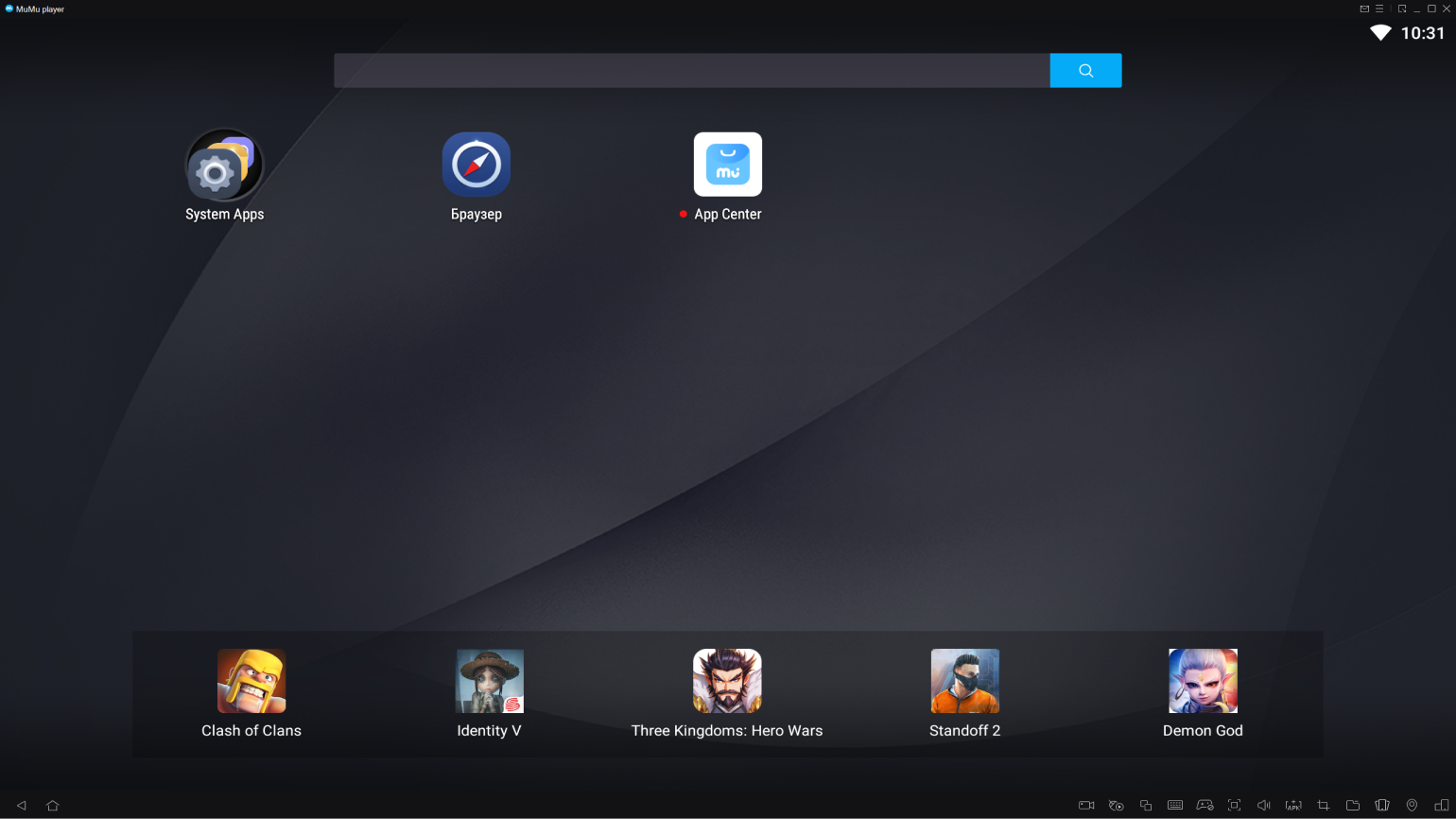
MuMu — эмулятор, запускающий Android 6.0.1 и использующий технологию ускоренного рендеринга, которая повышает производительность в играх. Среди особенностей — наличие макросов, настройка управления с геймпада, клавиатуры и мыши, общие папки с Windows, создание скриншотов и запись экрана. Установка приложений возможна с помощью Google Play и файлов APK или XAPK.
Стоит упомянуть, что у MuMu Player есть облегчённый вариант эмулятора — Nebula. Он подойдёт для компьютеров, процессоры которых не поддерживают аппаратную виртуализацию или на которых её невозможно включить из-за ограничений BIOS. Разработчики отмечают, что Nebula ещё находится на стадии тестирования, поэтому может работать нестабильно.
Версия Android: MuMu Player — 6.0.1 (64-бит), MuMu Nebula 7.1.2 (32-бит).
Доступен для 32- и 64-битной Windows 7, 8.1 и 10, 11.
Windows Hyper-V: не требуется.
Распространение: бесплатно, но с рекламой на главном экране.
Google Play Games — игры, готовые к работе на ПК
Официальный продукт компании Google — эмулятор Play Games — пока ещё находится в стадии бета-тестирования. Официально недоступен для загрузки на территории России, но можно воспользоваться VPN. После скачивания игр VPN уже не пригодится.
Важно! Загрузить можно не все игры из библиотеки Google Play, а определённые тайтлы, которые уже готовы к работе на ПК и управлению с помощью клавиатуры, мыши или геймпада.
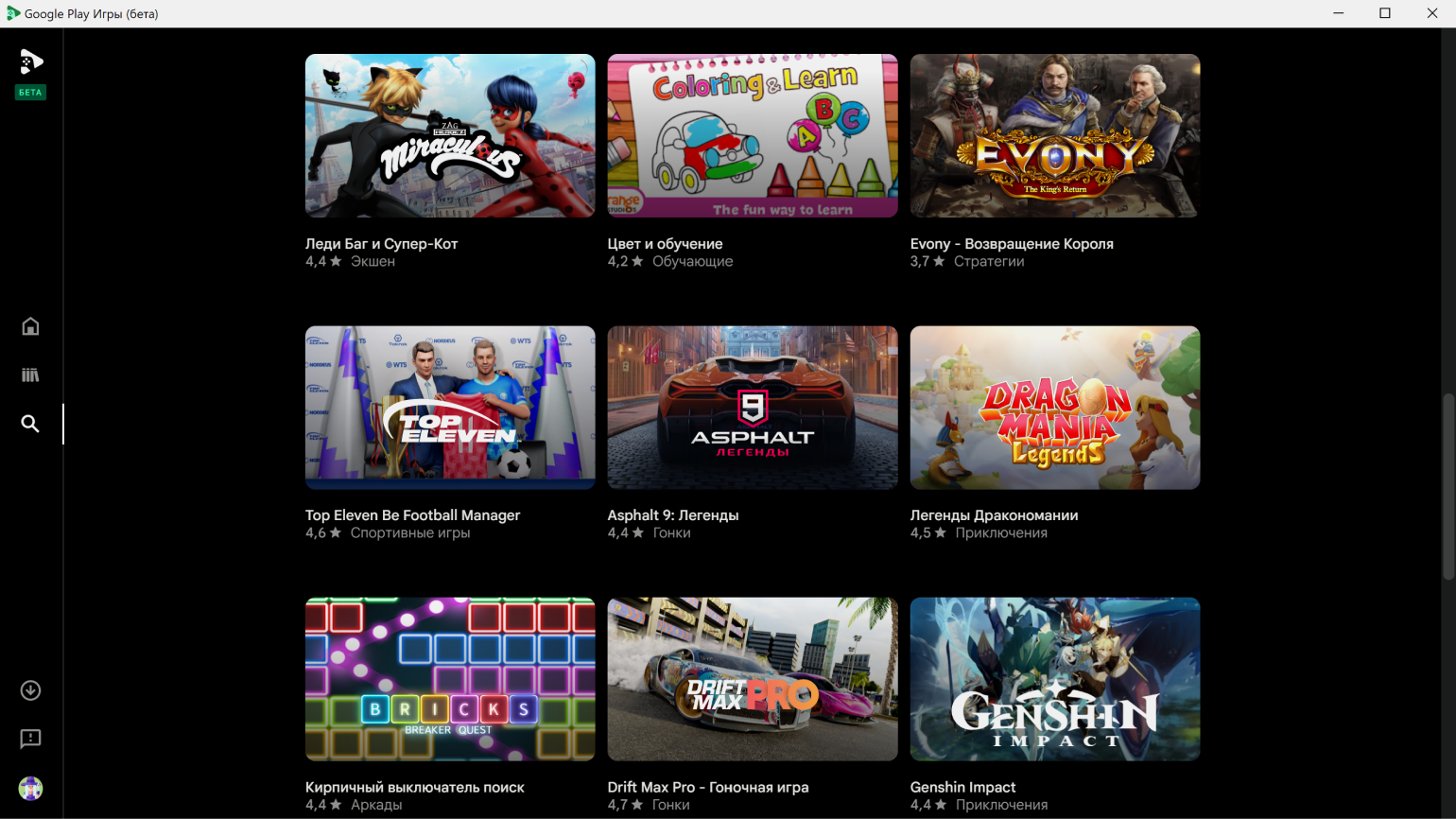
Версия Android: 13, обновляется с каждым релизом новой версии.
Доступен для 64-битной Windows 10, 11.
Windows Hyper-V: требуется.
Распространение: бесплатно.
Читайте также:
Виртуализация — среда, в которой на компьютере выполняются одна или несколько изолированных друг от друга виртуальных машин с одинаковой или разными операционными системами.
Профессия Мобильный разработчик
Вы с нуля научитесь создавать приложения для устройств на базе iOS или Android. Попрактикуетесь на реальных задачах и добавите проекты в портфолио. Сможете устроиться мобильным разработчиком в штат или работать на фрилансе.