Как найти человека по фото с телефона? Здесь все способы
У каждого из нас есть след в интернете, который может быть использован другим человеком. С какой целью — вопрос открытый. Но, в частности, цифровой след позволяет найти человека по фото. Если пользователь выкладывал в открытый доступ свои снимки или случайно засветился на каком-то сайте, то базовую информацию о нем можно отыскать всего за пару кликов. Сегодня мы попытаемся понять, как работает поиск человека по фото, а также попробуем разобраться, какой сервис лучше всего подходит для решения этой задачи.

Существует несколько способов поиска людей по фото. И ни один из них мы не обойдем стороной
Поиск по фото Яндекс и Google
У многих поисковиков, включая Яндекс и Google есть сервис, агрегирующий изображения. Помимо прочего в их число попадают снимки из социальных сетей, что впоследствии помогает найти по фото человека в интернете. Работают такие сервисы следующим образом:
- Откройте главную страницу Яндекс Картинок или Google Картинок.
- Нажмите кнопку в виде фотоаппарата, чтобы загрузить картинку.
- Дождитесь окончания поиска.
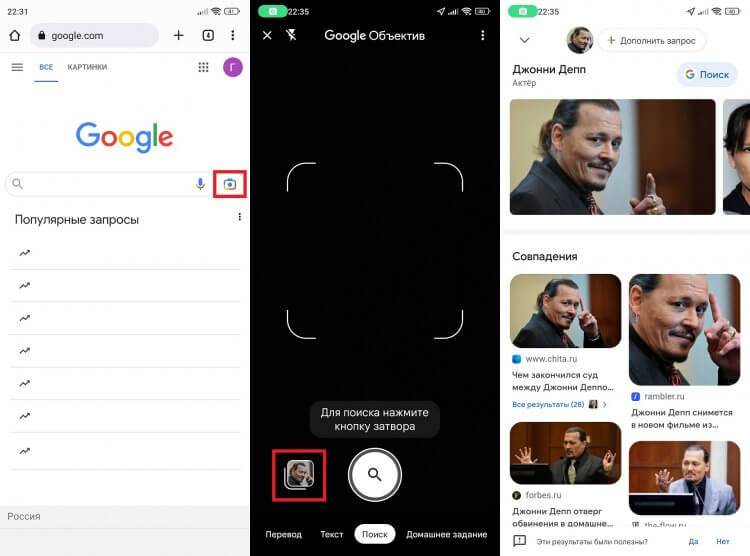
Найти человека в социальных сетях через Google и Яндекс будет затруднительно
Разумеется, Яндекс и Google далеко не всегда позволяют найти соцсеть человека по фото, ведь не все люди делают свои профили открытыми. Плюс алгоритмы столь крупных поисков не заточены под анализ мельчайших деталей лица, чтобы целенаправленно искать пользователей, пытаясь анализировать степень сходства. Поэтому, если вы загружаете снимок, который нигде не размещался ранее, шанс на удачный поиск по фото Яндекс становится минимальным.
⚡ Подпишись на Androidinsider в Дзене, где мы публикуем эксклюзивные материалы
Приложения для поиска людей по фото
Помимо поисковых систем, агрегирующих картинки, существуют приложения для поиска по фото. Среди них я бы выделил:
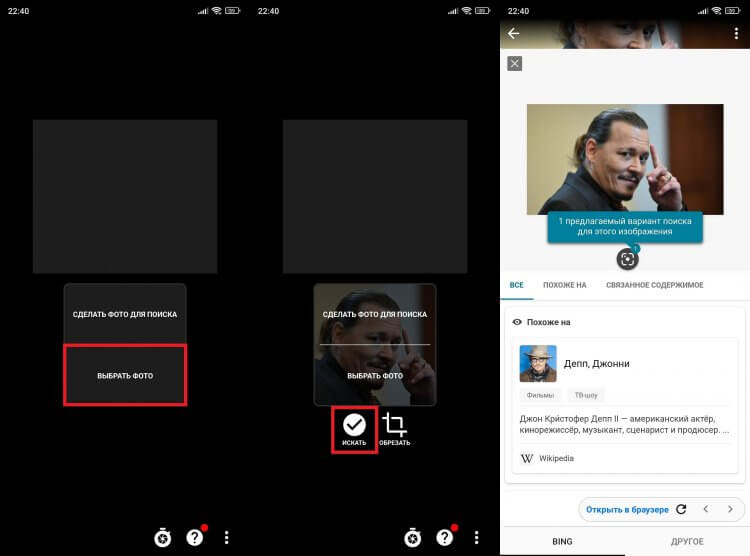
Подобные приложения агрегируют поисковики, но не расширяют их возможности
Об этих программах я уже рассказывал в тексте о том, как работает поиск по картинке с телефона, где отмечал, что, по сути, они являются агрегаторами сразу нескольких сервисов вроде Google Images. Эти утилиты помогут найти людей по фото в соцсетях только в случае, если снимки размещались в открытом доступе.
Вместе с тем на просторах Google Play можно встретить специальное приложение для поиска людей по фото. Например:
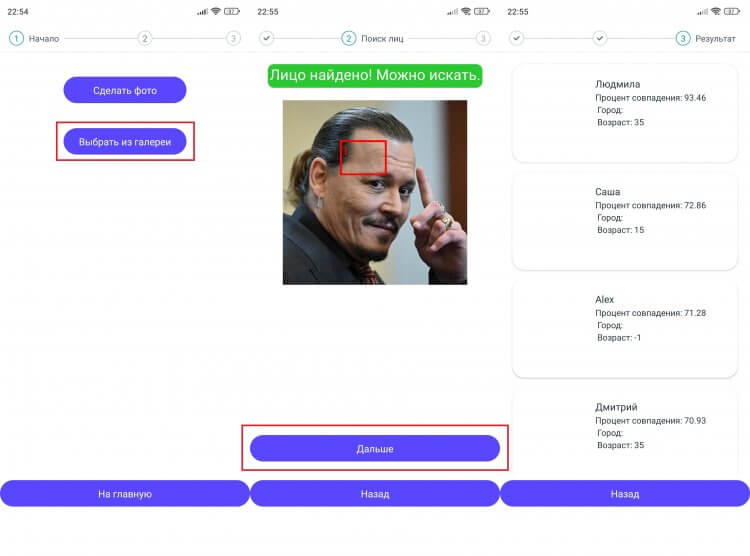
По версии SearchClone, Джонни Депп очень похож на Людмилу
В отличие от других программ, эти заточены именно под работу с лицами, а также имеют огромную базу открытых аккаунтах в социальных сетях. Но порой дают о себе знать серьезные погрешности. Такие, например, как 93-процентное сходство Людмилы с Джонни Деппом. Кроме того, некоторые приложения для поиска человека по фото являются платными, пускай и предлагают пробный период.
❗ Поделись своим мнением или задай вопрос в нашем телеграм-чате
Search4faces — найти человека в сетях по фото
Пожалуй, самым адекватным сервисом поиска людей по фото является Search4Face. Он бесплатен, имеет огромную базу профилей в VK, Одноклассниках и TikTok. Чтобы найти человека по фотографии, действуйте следующим образом:
- Откройте главную страницу Search4Face.
- Выберите алгоритм поиска (профиль VK, публичные персоны и так далее) и нажмите кнопку «Перейти».
- Загрузите фотографию, нажав соответствующую кнопку.
- Упростите поиск, указав пол, возраст, страну и город проживания человека.
- Нажмите кнопку «Найти».
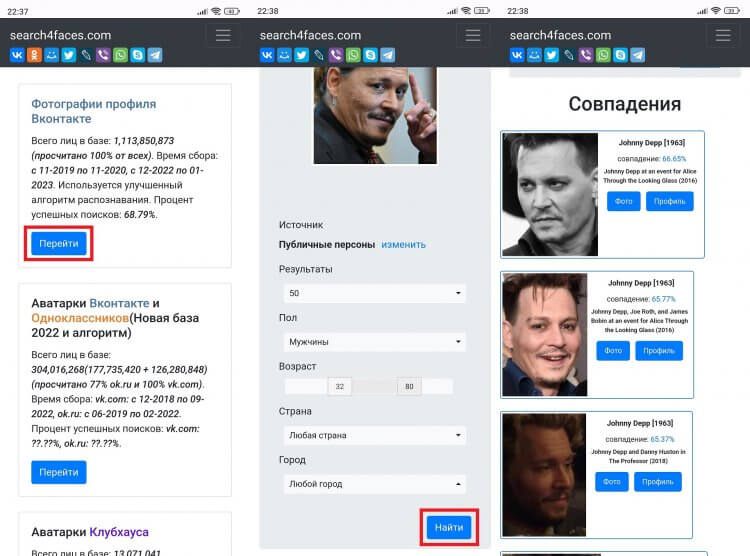
Search4faces адекватно ищет людей в соцсетях
В зависимости от выбранного алгоритма точность поиска по фото составит 10-69%. Лучше всего Search4faces ищет людей в VK, а хуже всего — в TikTok. Не забывайте, что многие пользователи в своих социальных сетях указывают неправильный возраст, пол, имя и место проживания. Из-за этого поиск становится менее точным.
�� Загляни в телеграм-канал Сундук Али-Бабы, где мы собрали лучшие товары с АлиЭкспресс
VK.watch — поиск человека по фото в ВК
Найти человека по фото в ВК вам также поможет сервис VK.watch. Все, что вам потребуется — нажать кнопку «Фото лица», выбрать изображение и дождаться результатов поиска. Учитывайте особенности сервиса, которые заключаются в работе только с ВКонтакте. Поэтому найти Джонни Деппа через VK.watch не получится. А вот с поиском других людей, имеющих свой профиль в социальной сети, проблем нет.

VK.watch работает только с ВК
VK.watch — инструмент, позволяющий найти человека по фото ВК бесплатно. Однако через пару-тройку запросов сервис предложит оформить подписку по цене от 4 до 200 евро в месяц.
⚡ Подпишись на Androidinsider в Пульс Mail.ru, чтобы получать новости из мира Андроид первым
Телеграм-бот найти человека
Если вы любите Telegram и привыкли делать все через него, то можете воспользоваться ботом для поиска людей. Вот несколько вариантов:
И что же с ними делать? Действуйте по инструкции:
- Откройте чат с любым ботом.
- Нажмите кнопку «Старт».
- Прикрепите фото человека, которого нужно найти.
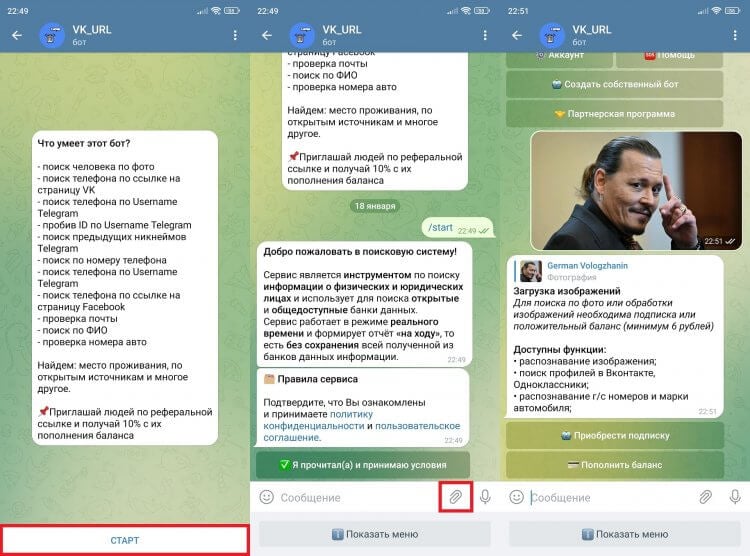
Некоторые телеграм-боты ищут людей только за деньги
В зависимости от выбранного бота он либо сразу выдаст вам список результатов со ссылками на социальные сети человека, либо попросит оформить платную подписку. Делать это или нет — ваше право. В любом случае есть масса других способов бесплатного поиска людей по фото, о которых я уже рассказал выше.
Новости, статьи и анонсы публикаций
Свободное общение и обсуждение материалов

Хоррор — отдельный жанр игр, который, как и фильмы ужасов имеет своих преданных поклонников. Игры в этом жанре напряженные и наполнены атмосферой, которую сложно найти в других жанрах. Но в Google Play не так много игр этого жанра, хотя, если поискать, то рано или поздно найдешь. Чтобы вам не пришлось тратить время на поиски игр, способных пощекотать вам нервы, мы собрали их в одном месте. Конечно, существуют и другие, но для нас главным принципом было, чтобы эти игры можно было скачать бесплатно в Google Play, и чтобы они были доступны пользователям в России.

Последнее время многие пользователи стали сталкиваться с очень неприятной ситуацией после покупки телевизоров на Андроид ТВ. В углу их новеньких телеков светилась весьма крупная надпись Factory Mode. Это специальный режим, в котором производится основная настройка телевизора на заводе. Можно сказать, что с его помощью тестируют все основные показатели и проверяют устройство на различные ошибки. Но то ли по какому-то недоразумению, то ли просто по недосмотру не все телевизоры выводятся из этого режима.

Каждый из нас наверняка хотел бы поговорить со своей кошкой, вот только если сделать это самостоятельно, не зная «особенностей» языка, можно сделать с десяток ошибок. Как правильно общаться с питомцем, не выглядя странно в его глазах? Пока универсального решения нет, но вы можете использовать кошачий переводчик, который с помощью готовых фраз привлечет внимание вашего любимца. Возможно, вы не знали, но в Google Play есть несколько неплохих приложений для общения с кошками! Опробовали их, а теперь делимся, работают ли они на самом деле и какой лучше выбрать.
Поиск по картинке на телефоне Android и iPhone

Возможность поиска по картинке в Google или Яндекс — удобная и простая в использовании вещь на компьютере, однако, если необходимо выполнить поиск с телефона, начинающий пользователь может столкнуться со сложностями: иконка с фотоаппаратом для того, чтобы загрузить своё изображение в поиск отсутствует.
В этой инструкции подробно о том, как выполнить поиск по картинке на телефоне Android или iPhone несколькими простыми способами в двух наиболее популярных поисковых системах, а также с помощью цифровых ассистентов по фото с камеры телефона. Также, в конце статьи видео инструкция, где всё это показано наглядно.
Поиск по картинке в Google Chrome на Android и iPhone
Сначала о простом поиске по картинке с телефона (поиске похожих изображений) в самом распространенном мобильном браузере — Google Chrome, который доступен как на Android, так и на iOS. Тот же подход можно использовать и в других браузерах.
Шаги для поиска будут практически одинаковы для обеих платформ
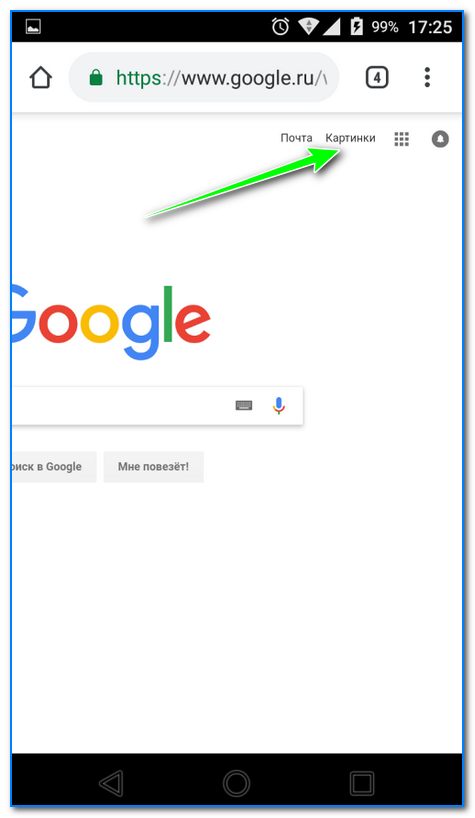
- Зайдите на страницу https://www.google.ru/imghp или https://images.google.com (если требуется поиск по картинкам Google). Также можно просто зайти на главную страницу поисковика, а затем нажать по ссылке «Картинки».
- В меню браузера выберите пункт «Версия для ПК» или «Полная версия» (меню в Chrome для iOS и Android немного отличается, но суть не меняется).

- Страница перезагрузится и в поисковой строке появится иконка с фотоаппаратом, нажмите по ней и либо укажите адрес картинки в интернете, либо нажмите по «Выберите файл», а затем либо выберите файл с телефона, либо сделайте снимок встроенной камерой вашего телефона. Опять же, на Android и iPhone интерфейс будет различным, но суть — неизменной.
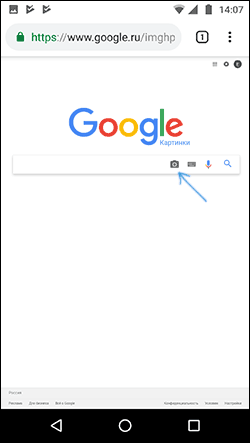
- В результате вы получите информацию о том, что, по мнению поисковой системы, изображено на картинке и список изображений, как если бы вы выполняли поиск на компьютере.

- Также в Google Chrome на телефоне присутствует дополнительная возможность поиска по картинке: если изображение уже открыто в браузере, нажмите по нему и удерживайте, пока не появится меню. Выберите пункт «Найти это изображение в Google», чтобы найти картинки, похожие на открытую.

Как видите, каких-либо сложностей поиск по картинке в Google с помощью браузера на телефоне не представляет, хотя и требует знание о возможности включить полную версию сайта.
Поиск по картинке в Яндексе с телефона
Если вы зайдете на страницу https://yandex.ru/images/ в любом браузере на вашем телефоне, то справа от строки поиска появится значок фотоаппарата, нажав по которому вы можете загрузить картинку из галереи или же сделать фотографию и выполнить поиск по ней. Если значок не появляется, используйте метод с полной версией сайта из предыдущего раздела инструкции.
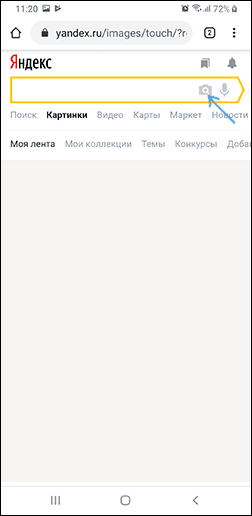
Если на вашем телефоне установлено приложение Яндекс, вы можете выполнить поиск по изображению без описанных выше ухищрений, используя напрямую это приложение.
- В приложении Яндекс нажмите по иконке с фотоаппаратом.
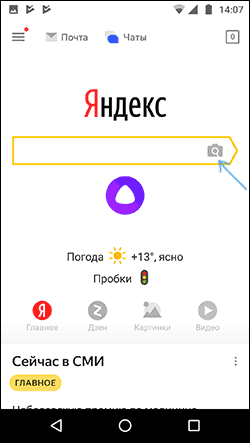
- Сделайте снимок или нажмите по иконке, отмеченной на скриншоте, чтобы указать картинку, хранящуюся на телефоне.

- Получите сведения о том, что изображено на картинке (также, если изображение содержит текст, Яндекс отобразит его).
Использование помощников Google Ассистент и Яндекс Алиса для поиска по фото с камеры
Если у вас телефон Android, с большой вероятностью на нем установлен Google Ассистент, запускаемый фразой «Ok, Google» или, на некоторых телефонах — отдельной кнопкой. После запуска ассистента, внизу экрана телефона открывается диалог. Если потянуть его вверх, внизу, слева от микрофона, вы увидите кнопку, позволяющую сделать фото и выполнить его поиск и определить, что это, с помощью Google.
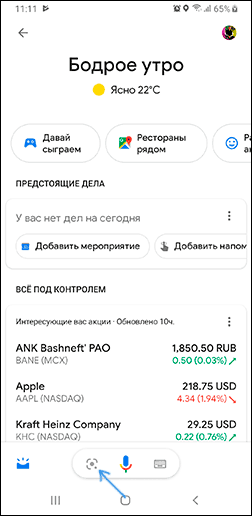
Если же вы используете Яндекс Алису (доступна бесплатно для Android и iPhone), то, открыв диалог с ней и либо нажав по кнопке фотоаппарата внизу справа, либо спросив: «Определи, что это по картинке», вы сможете сделать снимок (или загрузить фото с телефона), а затем получить информацию, о том, что именно изображено на фото и доступ к поиску по этому фото в Яндексе.

Кстати, некоторые вещи (например, когда требуется определить растение на фото) Алиса определяет лучше чем аналоги.
Видео инструкция
Надеюсь, информация оказалась полезной и сможет вам пригодиться.
А вдруг и это будет интересно:
20.10.2018 в 03:01
Спасибо, не знал
12.01.2019 в 07:20
Здравствуйте !
Столкнулся недавно с одной непонятной вещью. У меня браузер Google Chrome (но поисковой системой по умолчанию у меня назначен Яндекс, потому что он больше заточен под Рунет, мне так кажется ). Часто, когда я пользуюсь поиском по картинке (найти картинку Яндекс) он мне выдаёт абы-что, яндекс -картинки, каких-то кошечек, сабачек, пейзажи вместо того, чтобы написать Похожих изображений не найдено (как это было раньше). Я дополнительно всегда пользуюсь расширением RevEye Reverse Image Search, которое прописывается в контекстное меню и иногда ,когда яндекс ничего не находит , включаю его и осуществляет поиск одновременно (или выборочно) в пяти поисковых системах, в том числе и Яндекс. Суть в том, что таким способом Яндекс находит почему-то похожие нужные мне картинки . Я пробовал переустановить браузер, удалив все его текущие настройки. Но ситуация не поменялась. Некорректно как-то ищет поиск по картинке в поисковике Яндекс. Порой доходит до абсурда, запускаю поиск по картинке, которая популярна в Рунете, а он мне выдаёт такую ересь разнообразную. Раньше такого глюка не было. Я и антивирусными сканерами на вирусы проверял. В чём может быть дело. Спасибо.
12.01.2019 в 15:33
Здравствуйте.
Не могу точно ответить. Лишь предположение: у Яндекса (да и у гугла тоже) разная выдача для разных пользователей. Т.е. в первую очередь он выдает те сайты, которые вы чаще других посещаете. Быть может, в картинках у него что-то подобное срабатывает и оказывается приоритетнее релевантности (ну а когда с расширением ищете, то ваш пользовательский профиль не задействован). Не уверен, что я прав, но можно легко проверить: запустить поиск по картинке с другого браузера + в режиме инкогнито и посмотреть результат.
21.05.2022 в 08:16
Здравствуйте хотелось через фото найти информацию и текстом тоже но не могу настроить через фото найти нужную информацию
Поиск по картинке с телефона Андроид: ищем похожие картинки и название того, что изображено
 В сем доброго дня!
Я думаю, что многие не раз сталкивались с ситуацией, когда видишь на фото (картинке) какое-нибудь животное (растение, насекомое и пр.) и хочешь узнать его породу, описание и все, что только можно.
К тому же такое фото можно сделать и самому, находясь где-нибудь на природе, благо, что почти все современные смартфоны оснащены камерами. 👌
Похожая ситуация может возникнуть и когда вы просто хотите найти картинки определенной тематики, скажем, вам нравится природа (водопад): имея всего лишь одно такое изображение — можно найти целую коллекцию подобных фото. Правда, ведь здорово? 😉
В общем-то, решать подобные задачи позволяет поиск по картинке (ведь текстом нельзя описать, что за дерево вы видите, скажем) . О том, как это можно сделать прямо со смартфона на Андроид (не прибегая к помощи ПК), расскажу в этой статье.
Итак, начнем.
Хочу найти то, что изображено на фото (попало в объектив)
Вариант 1: золотой Google-объектив
У Google сравнительно недавно появилось одно очень интересное приложение — 👉 «Google Lens» (в переводе на русский — линза или объектив). Благодаря нему можно в мгновение ока находить всё, что вы можете «увидеть» в камеру своего телефона!
Например, увидели картинку с каким-то деревом (или даже в живую нашли это дерево) — навели камеру смартфона и нажали «Искать» . Ву-а-ля, смартфон выдает, что это «Береза» и предлагает посмотреть похожие картинки! Здорово?! 👌

Google Lens — определил, что за дерево, и нашел похожие картинки
Разумеется, искать можно не только растения, но и любых животных, рыбок, какие-то товары и вещи, и т.д. и т.п.
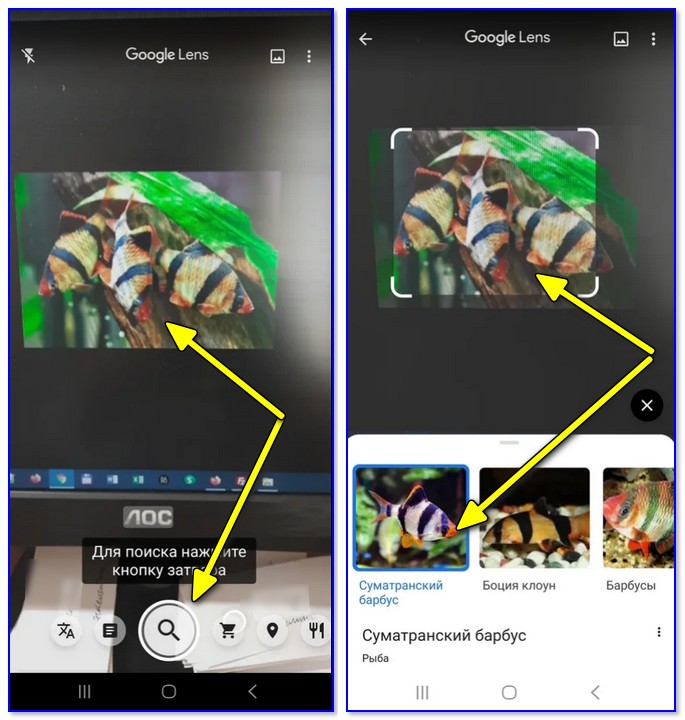
Google Lens — определил, что за рыба на экране!
Ко всему прочему, если вы откроете вкладку «Товары» — Google Lens сможет вам подсказать, где можно купить и за какую цену то, что попало к вам в объектив.
Вариант 2: с помощью браузера Chrome
Если у вас на телефоне (планшете) установлен браузер Chrome (ссылка на Play Market) — то для решения «нашей задачи» вам вполне может хватить этого приложения. Приведу ниже простой пример.
Допустим, вы увидели на каком-нибудь сайте фото собаки и хотите узнать ее породу, найти похожие картинки на эту.
Чтобы это сделать, просто нажмите на фото и удерживайте его неск. секунд, пока не появится сервисное меню: в нем выберите «Найти это изображение в Google» . См. пример ниже. 👇
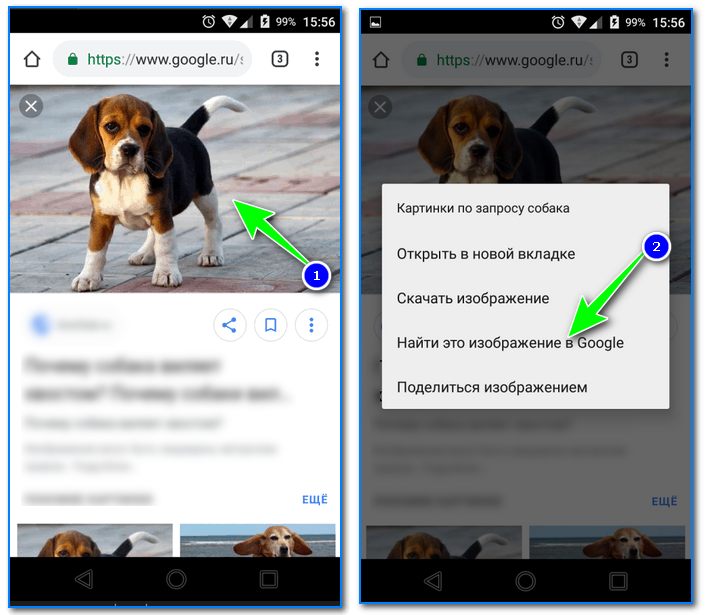
Ищем породу собаки по фото
Далее вы увидите результаты поиска:
- можно посмотреть другие размеры подобного фото;
- посмотреть похожие фото и картинки;
- почитать статьи, где встречается это фото. Кстати, в моем примере, благодаря этому, легко удалось определить породу собаки — английский бигль (см. скриншот ниже 👇).
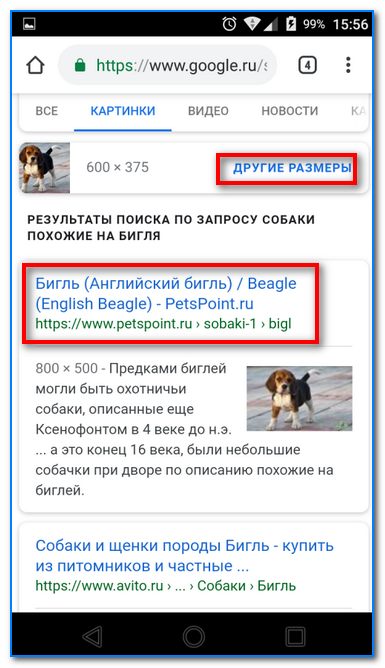
Английский бигль (Google нашел породу собаки)
Вариант 3: непосредственно в поисковой системе Google
Плюс этого варианта в том, что вы можете искать не только ту картинку, которая попалась вам в сети Интернет, но и сделать ее самостоятельно на фотокамеру (или можно использовать любое изображение в памяти и на флешке телефона).
-
первое, что необходимо сделать — это открыть главную страничку Google, затем перейти в настройки браузера и включить полное отображение странички (как это сделать в Chrome — показано на скрине ниже, см. «Полная версия» 👇);

Полная версия (в настройках браузера)
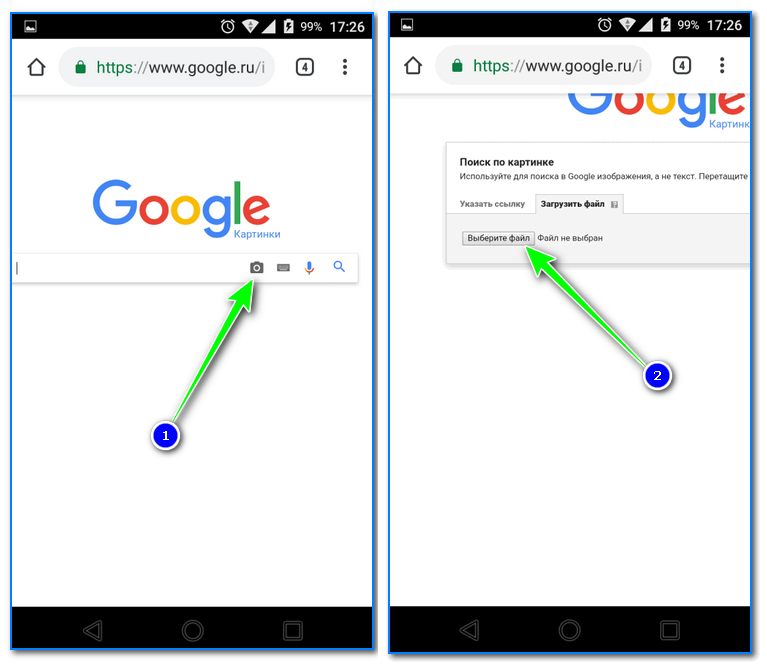
Загрузить фото, выбрать файл
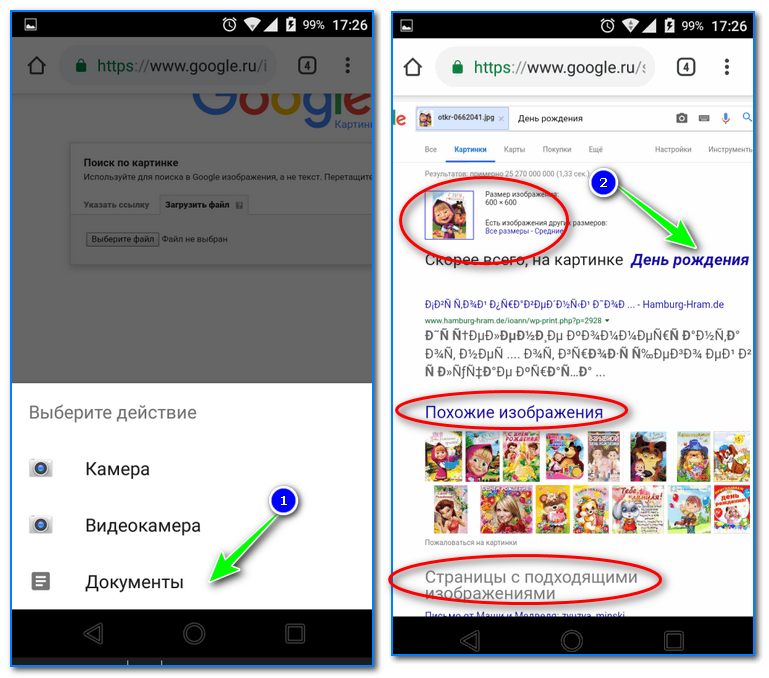
Результаты поиска в Google
Вариант 4: с помощью поисковой системы Яндекс
По большому счету алгоритм поиска аналогичный предыдущему варианту. Разница лишь в поисковой системе (например, в русскоязычном сегменте Google не всегда и не все находит, поэтому есть смысл прогнать картинку и через др. поисковую систему).
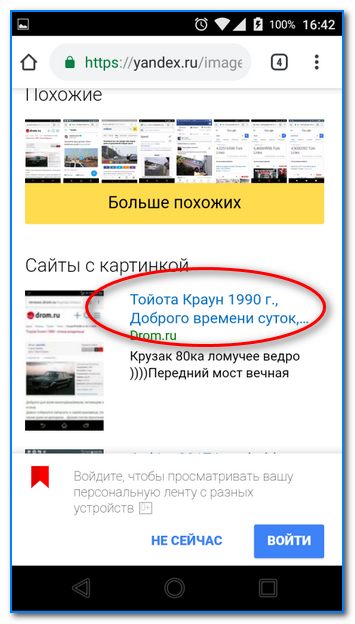
- сначала необходимо открыть поиск по картинкам. Привожу прямую ссылку: https://yandex.ru/images/
- далее нажмите на текстовое поле для ввода запроса: под ним появиться вариант «Спросить картинкой» — именно его и выбираем;
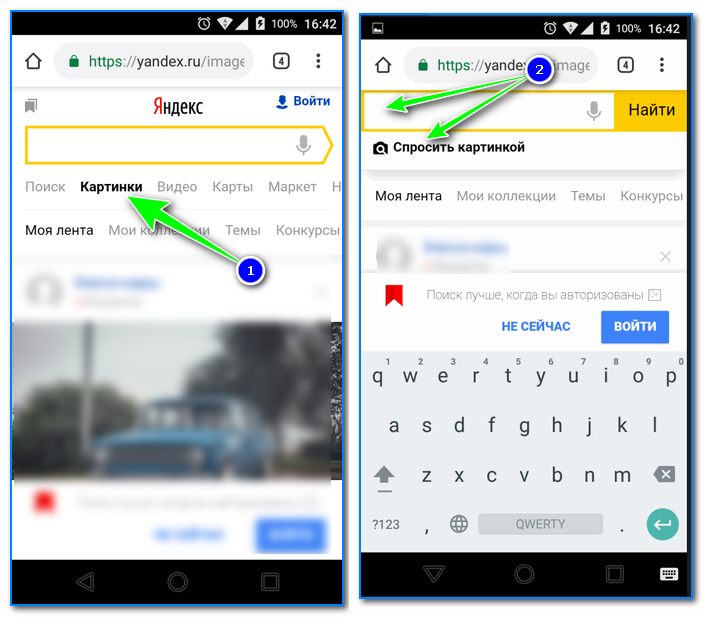
Спросить картинкой (Яндекс)

Найти похожие изображения
Вариант 5: с помощью спец. приложений
В некоторых случаях браузер может «подвести». К тому же если вы часто ищите картинки — гораздо удобнее использовать для этого спец. приложение.
В качестве дополнительного бонуса : спец. ПО для решения этой задачи позволяет искать сразу в нескольких поисковых системах, а после, и отфильтровать результаты найденного (например, по размеру фото, цвету и пр. характеристикам).
Reverse Image Search Tool
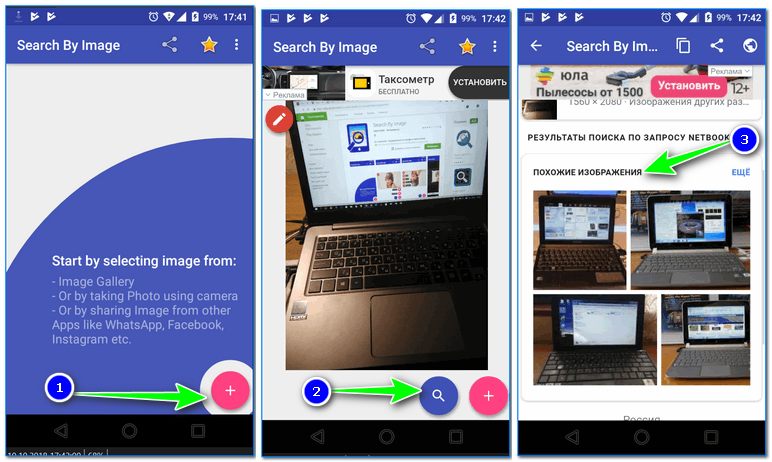
Скрин поиска // в качестве примера
Простое, но достаточно эффективное приложение для быстрого поиска картинок. Позволяет в качестве оригинала взять как изображение из памяти, так и сделать его с камеры в реальном времени.
Пожалуй, есть единственный недостаток: небольшие рекламные окна.
- очень простое в использовании;
- поддержка камеры;
- встроенный редактор: позволит обрезать с фото лишние детали, которые вы не хотите искать. Также можно повернуть картинку на 90-270 градусов;
- поддержка нескольких поисковых систем;
- при поиске в Google результаты можно отсортировать с помощью фильтра.
Photo Sherlock — Поиск по изображению
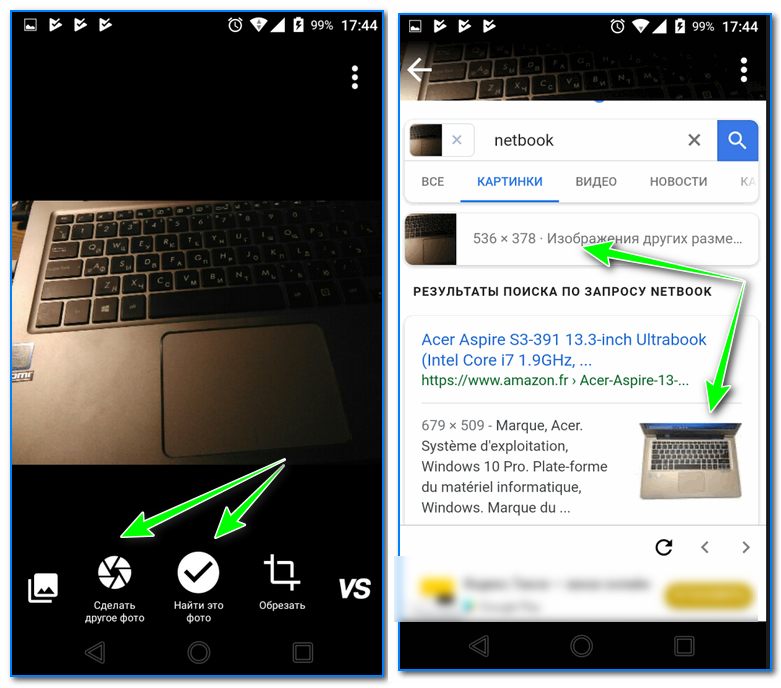
Поиск в Photo Sherlock
Также весьма простое приложение. После его запуска вам сразу же предложат сделать фотку или открыть ее из памяти. Далее приложение предложит подрезать ему края и произвести поиск (пример представлен на скриншоте выше).
Кстати, приложение позволяет очень быстро проверить фото в соц. сетях (или на том же Авито), чтобы не нарваться на фейковое лицо (в последнее время, нередко мошенники выдают себя за других людей) .
Поиск картинок — PictPicks
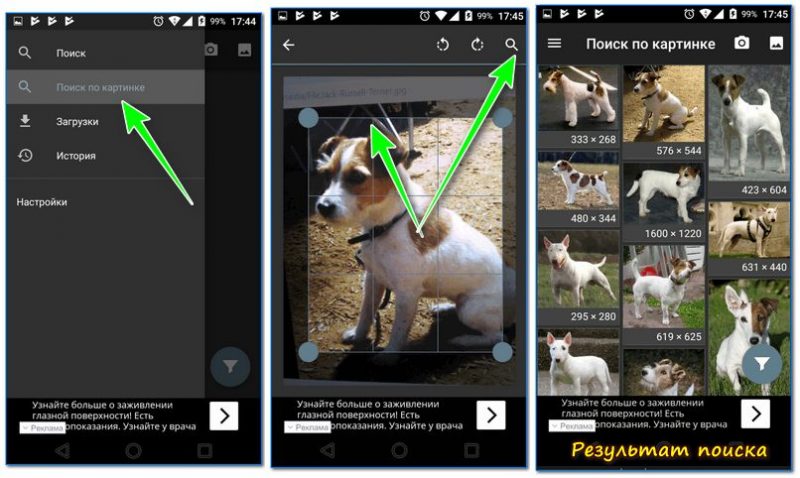
Результаты поиска в PictPicks
PictPicks — приложение для поиска картинок и фотографий в сети. Причем, поиск можно вести не только имея конкретное фото, но и просто на определенную тематику (что также весьма удобно).
Отличает это приложение от предыдущих: наличие фильтров, позволяющих уточнять критерии поиска.
Как найти фильм по картинке
Поисковики умеют обрабатывать не только текстовую информацию, но и изображения. Этим инструментом можно воспользоваться, чтобы найти точную копию или похожее изображение. Например, чтобы выяснить источник или найти название фильма по картинке. Выполните следующие шаги:



- Откройте Google Images.
- Перетащите картинку с кадром из фильма в поле поиска или нажмите на значок камеры, чтобы загрузить файл с компьютера.
- В идеале Google выдаст результаты, среди которых будет название фильма.
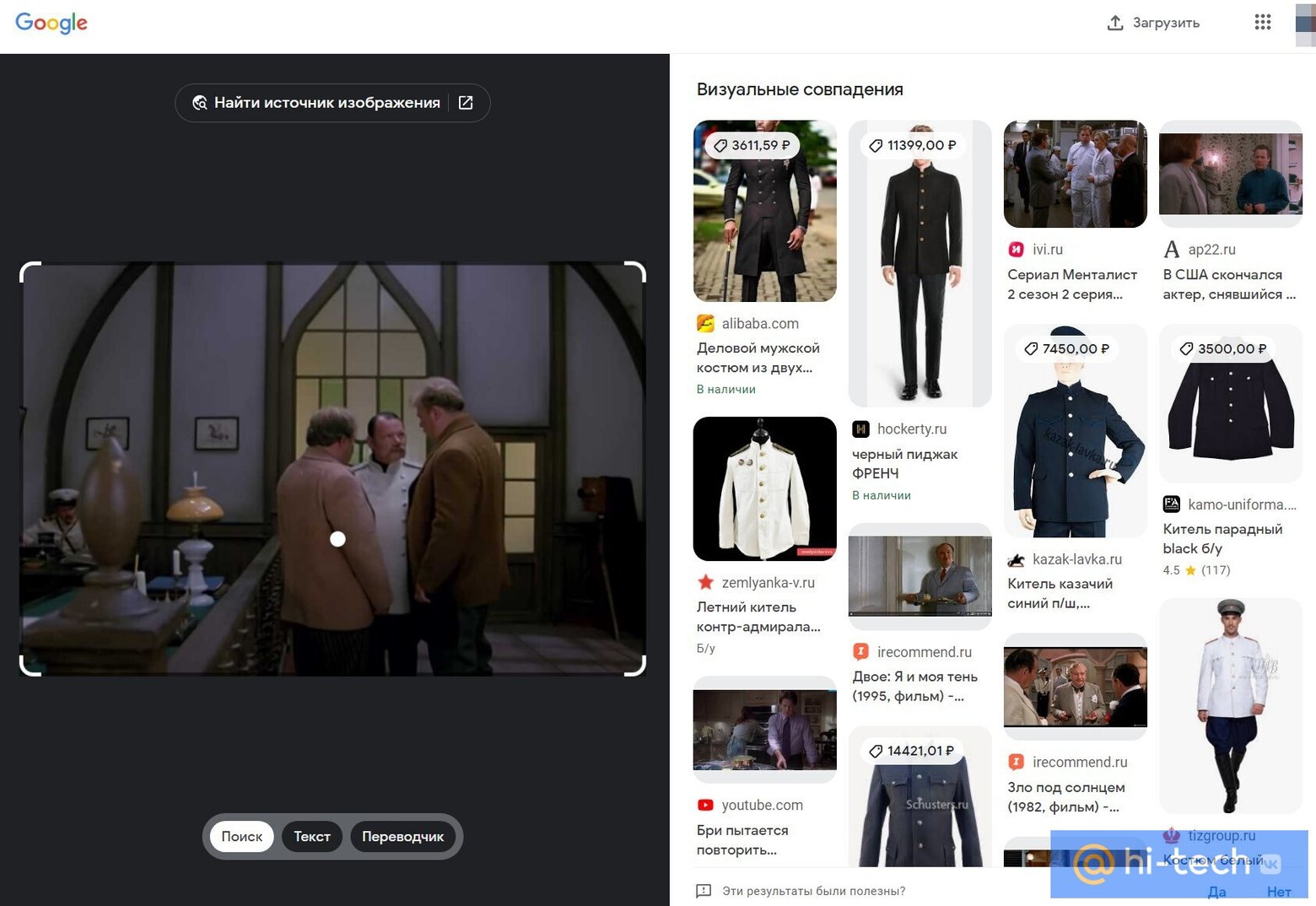
Стоит отметить, что поисковик хорошо ищет общедоступные изображения, относящиеся к искомому фильму. Если предстоит найти фильм по скриншоту, который вы сделали самостоятельно, алгоритмы могут ошибиться. Вместо названия фильма, Google предлагает купить одежду, которую он распознал в кадре.
Как найти фильм по картинке в Яндексе
Отечественный сервис в чем-то даже лучше зарубежного, и искать картинки предпочтительнее именно в поиске «Яндекса», особенно когда нужно найти советские фильмы. Выполните следующие шаги:


- Откройте «Яндекс Картинки» и перетащите картинку в поисковое поле или нажмите на значок видоискателя, чтобы загрузить изображение.
- Если все пойдет по плану, «Яндекс» выдаст результаты, среди которых будет и название фильма. В противном случае обратите внимание на строку «Кажется, на изображении», где выводятся подсказки о содержании изображения.
Кроме того, можно попробовать сделать акцент лишь на части изображения. Для этого передвигайте рамку на загруженной фотографии.
Как найти фильм по картинке с телефона
Найти название фильма по картинке можно и с телефона. Этот способ ничем особо не отличается от предыдущих. Вы точно так же можете воспользоваться поисковиком Google:
- Зайдите на google.com c мобильного браузера и нажмите на иконку камеры.
- Откроется сервис Google Объектив.
- Разрешите доступ к галерее (если потребуется) и выберите изображение.
- Поисковик распознает, что изображено на картинке.
В «Яндексе» действия практически такие же:
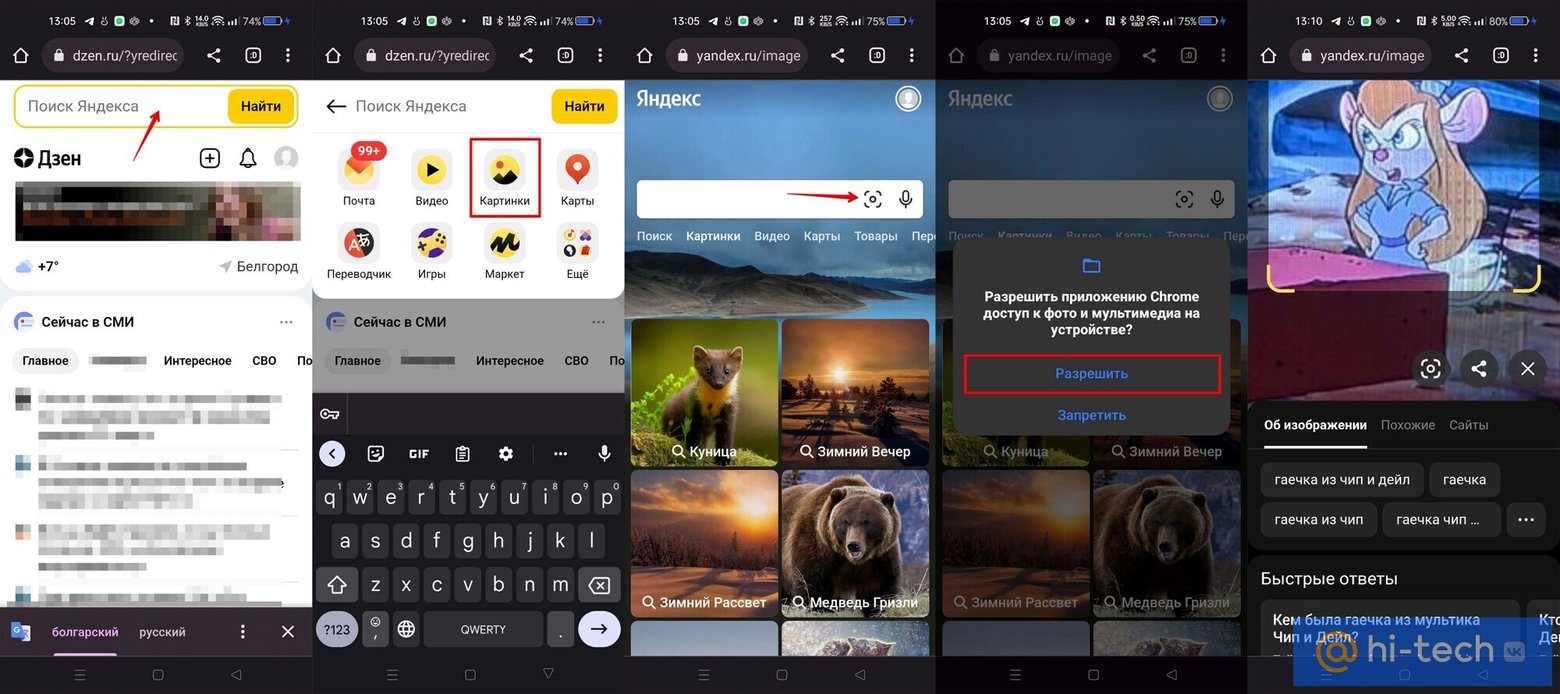
- Зайдите на google.com c мобильного браузера и нажмите на иконку камеры.
- Откроется сервис Google Объектив.
- Разрешите доступ к галерее (если потребуется) и выберите изображение.
- Поисковик распознает, что изображено на картинке.
Мобильные приложения для поиска фильма по фото
Если вы хотите найти фильм по картинке из галереи телефона под управлением Android, стоит попробовать еще и мобильные приложения. В Google Play введите запрос «поиск фильма по фото» и скачайте несколько подходящих программ. В начале выдачи обычно находится «КиноСкрин» (доступно бесплатно, но присутствует реклама). Пользоваться им просто: достаточно выбрать картинку из галереи и обрезать ее, чтобы в кадре осталась только полезная информация. Далее нужно нажать на зеленую галочку в правом верхнем углу экрана, после чего начнется поиск.
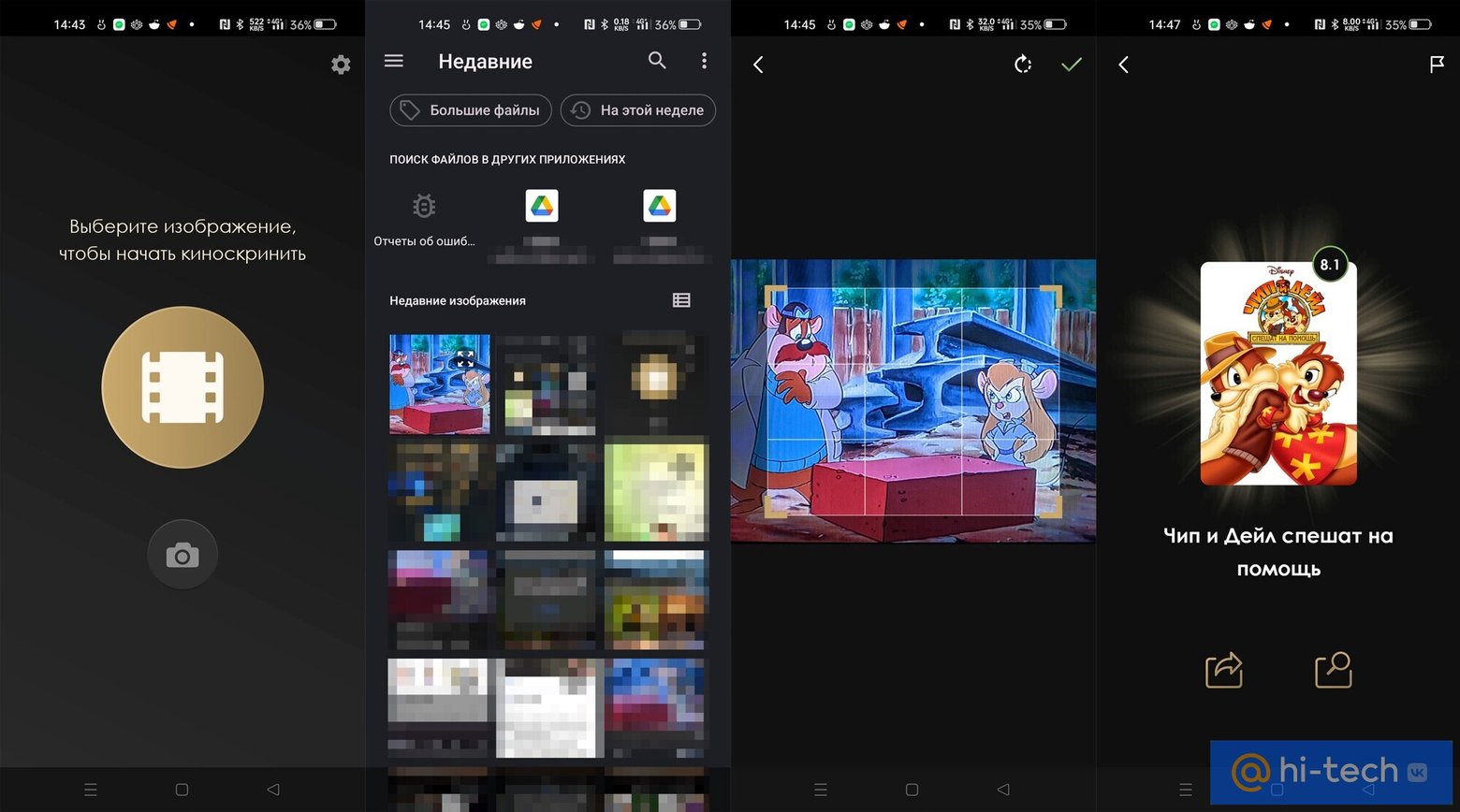
«КиноСкрин» будет особенно полезен, когда нужно найти фильм из TikTok по картинке (там есть каналы, которые публикуют интригующие отрывки из фильмов, но чтобы узнать название, нужно подписаться на группу в Telegram или сделать другие подобные действия). К сожалению, приложение доступно только на Android.
Искать фильм по картинке также может приложение Photo Sherlock, которое доступно на iOS и Android (бесплатно, с рекламой и встроенными покупками). Однако в последних отзывах пользователи жалуются, что приложения с очередным обновлением стало работать хуже. Как минимум, его можно использовать для распознавания актеров в кадре.
В качестве альтернативы на iOS и Android можно воспользоваться «Умной камерой» или «Google Объективом», которые встроены в фирменные приложения «Яндекса» и Google.
Как еще можно найти фильм по картинке
Кроме поисковиков, существуют и другие способы найти фильм через картинку. Так, можно воспользоваться специальными сервисами, попробовать опознать актеров в кадре или использовать метаданные изображения.
Специализированные сервисы
TinEye — это специализированный сервис по поиску изображений. Авторы заявляют, что сервис способен найти даже измененные копии изображения (например, отзеркаленные или с обработкой). Чтобы найти фильм по кадру:

- Перейдите на официальный сайт TinEye.
- Нажмите на кнопку Upload, чтобы загрузить файл с компьютера, или вставьте ссылку на картинку в соответствующее поле.
- Сервис выдаст список ссылок на найденные изображения, по которым можно узнать название фильма.
Метаданные
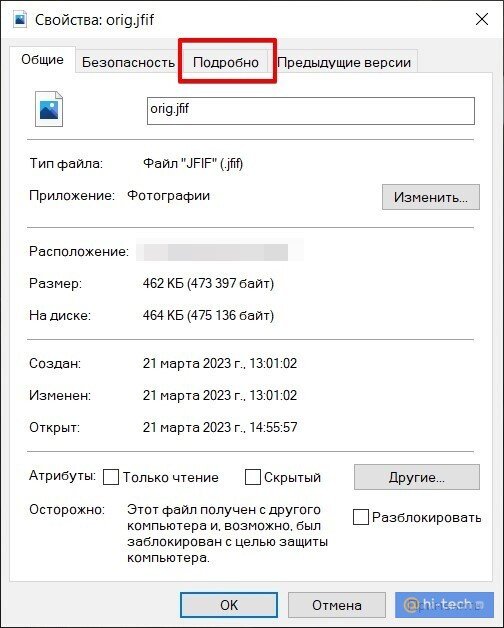
В отдельных случаях можно попробовать найти фильм, используя метаданные картинки из официальной галереи. Например, если это постер, в метаданных могут быть указаны название фильма, режиссер, актеры и т. п. Нажмите правой кнопкой мыши и выберите «Свойства», затем перейдите на вкладку «Подробно».
Распознать актеров
Когда найти название по картинке не получается, потому что кадр из фильма неудачный, можно попробовать узнать хотя бы имена актеров. Если вы не знаете, кто именно изображен в кадре, можно прибегнуть к помощи все тех же поисковиков. Только в этот раз стоит сделать акцент на лицах (обрезать картинку в графическом редакторе или просто выделить нужный фрагмент в поисковике).
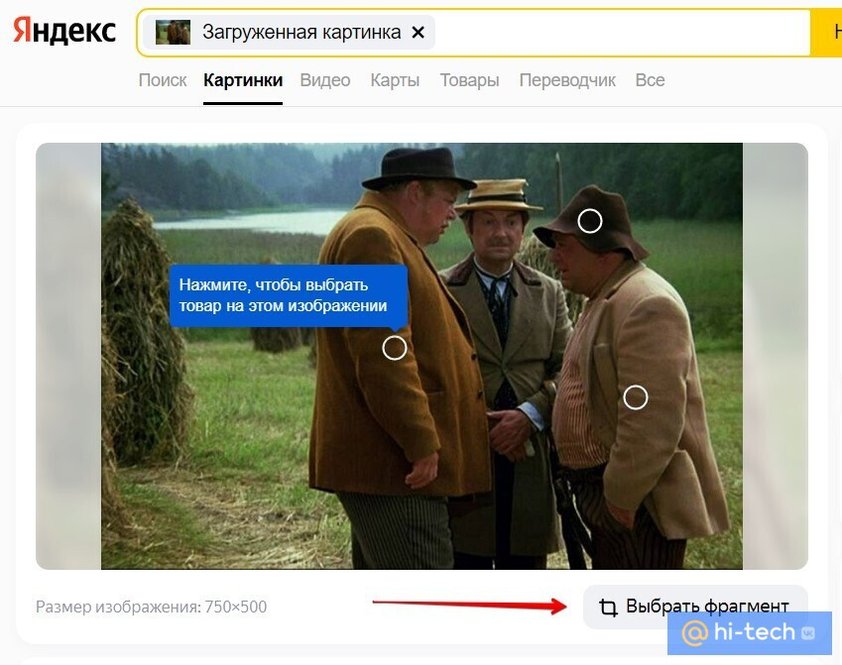
В случае успеха вы сможете проверить фильмографию актера (например, на «Википедии» или Rotten Tomatoes). Это займет определенное время, но если другие способы не помогли, стоит попробовать.
Как еще можно найти название фильма
Если изображения у вас нет, но вы помните другую информацию, например, определенную сцену из фильма или актерский состав, то даже этих данных уже может быть достаточно.
По ключевым словам. Когда найти название фильма по картинке не получается, можно использовать обычный онлайн-поиск. Если фильм известный, то Google сразу выдаст точное название фильма (например, по запросу «студент охраняет склад» находится известная советская комедия). Если владеете английским, также можно использовать расширенный поиск по базе данных IMDb (особенно обратите внимание на строку Plot, в которую можно внести ключевые слова для поиска по сюжету). Также можно попробовать англоязычный сайт What Is My Movie, на котором можно набирать не только ключевые слова, но и описание.
Попросить помощи в соцсетях. В сложных случаях, если, например, фильм очень редкий, можно попросить помощи на тематических форумах или в социальных сетях. Во ВКонтакте можно найти множество сообществ, которые специализируются на поиске фильмов, аниме, сериалов и другой медиапродукции. Также стоит обратиться к пользователям «Ответов Mail.ru», «Пикабу», форума «Кинопоиска», среди англоязычных ресурсов — Reddit и I Remember This Movie. К слову, в этих же сообществах можно опубликовать и скриншот из фильма.
По цитате. В основном касается популярных фильмов, которые часто цитируют в сети. Если вы помните точную фразу из фильма, наберите ее в поиске в кавычках. Также стоит прописать дополнительное ключевое слово — фильм. Также вы можете использовать сайты: «Викицитатник», Сitaty.info, QuoDB, PopMystic.
По музыкальному сопровождению. Возможно, вы вспомните песню или отдельные строчки из нее, которая исполнялась в фильме. Как и цитату из фильма, текст песни можно искать в интернете. Если песня запоминающаяся, то, возможно, вам сразу выпадет в выдаче и фильм, в котором она исполнялась.
В истории поиска. Этот способ подойдет, если вы смотрели фильм онлайн. Зайдите в историю просмотров через сочетание Ctrl + H (подойдет для всех популярных браузеров). Разумеется, нужно хотя бы примерно помнить дату просмотра. Если журнал был очищен, можно попробовать посмотреть историю поисковых запросов для вашего аккаунта Google (подробнее об этом мы писали в статье «Как удалить историю поисковых запросов в Google») или журнал стримингового сервиса, на котором вы смотрите кино.
В программе телепередач. Если вам нужно вспомнить, что за фильм показывали в прошлую пятницу, то нужно всего лишь открыть программу телепередач. Сложнее, если вы хотите узнать название старого сериала, который показывали когда-то по телевидению. Самый радикальный способ — найти подшивку старых газет с ТВ-программой и перелистать их. Фильм таким способом найти вряд ли выйдет, но сериалы обычно шли продолжительно время, поэтому шанс наткнуться на нужное название выше.