Как найти корзину на андроиде реалми
Владельцы смартфонов на базе операционной системы Android имеют возможность использовать множество удобных функций, одной из которых является корзина. Корзина Android позволяет сохранить удаленные файлы, изображения, видео и другие данные, чтобы в случае нежелательного удаления их можно было легко восстановить. Однако найти корзину на устройствах бренда Realme может вызвать некоторые трудности для некоторых пользователей.
Этот подробный гайд поможет вам разобраться, где находится корзина на вашем Android-смартфоне Realme. Отметим, что местоположение корзины может различаться в зависимости от модели и версии операционной системы. Мы рассмотрим несколько способов найти корзину на Android-устройствах Realme.
Первый способ — найти приложение «Файлы» на вашем смартфоне Realme. Обычно оно находится на главном экране или в папке «Инструменты». После открытия приложения «Файлы» вам нужно будет найти и нажать на иконку «Корзины». Здесь вы найдете все удаленные файлы, которые еще не были полностью удалены из памяти вашего устройства и имеете возможность восстановить их при необходимости.
Примечание: Если вы не видите приложение «Файлы» на своем смартфоне Realme, возможно, оно было переименовано или скрыто. В таком случае, вы можете воспользоваться поиском на вашем смартфоне, чтобы найти нужное приложение.
Подготовка перед поиском
Перед тем, как начать поиск корзины на Андроиде с использованием Realme, необходимо выполнить несколько подготовительных действий:
- Обновите операционную систему телефона. Версии Android ниже 8.0 не поддерживают функцию Realme.
- Убедитесь, что у вас есть аккаунт Google. Для работы с корзиной Realme необходим аккаунт Google.
- Настройте систему Google Play. Убедитесь, что у вас установлены все необходимые приложения, а также включены соответствующие разрешения.
- Загрузите и установите приложение Realme на свой телефон. Оно доступно для загрузки в Google Play.
- Войдите в приложение Realme, используя свой аккаунт Google. Обеспечьте доступ к интернету.
После выполнения этих подготовительных шагов вы будете готовы начать поиск корзины на своем устройстве Android с помощью Realme.
Разблокировка экрана и открытие меню
Чтобы найти корзину на вашем устройстве Android с установленной операционной системой Realm, сначала необходимо разблокировать экран. Для этого выполните следующие действия:
- Нажмите на кнопку блокировки или кнопку включения экрана на вашем устройстве Android.
- Разблокируйте экран, вводя PIN-код, пароль или используя сканер отпечатков пальцев, если эти опции доступны на вашем устройстве.
После разблокировки экрана вы сможете открыть меню и найти корзину. Следуйте этим шагам, чтобы продолжить:
- На главном экране вашего устройства Android найдите иконку «Меню» или «Приложения». Обычно это иконка сетки, расположенная на доке или на главном экране устройства.
- Нажмите на иконку «Меню» или «Приложения».
- Просмотрите список приложений, чтобы найти иконку «Realm». Обычно иконка Realm имеет идентификатор «RL» или символ двухременных часов.
- Нажмите на иконку «Realm», чтобы открыть приложение.
После открытия приложения Realm вы сможете просмотреть различные функции, в том числе и найти корзину. Пользуйтесь приложением Realm с удовольствием!
Проверка наличия приложения «Магазин»
Шаг 1: Откройте главный экран своего устройства Android.
Шаг 2: Найдите иконку приложения «Магазин». Обычно эта иконка представляет собой сумку или корзину с логотипом Google Play.
Шаг 3: Если вы видите иконку «Магазин» на главном экране, значит приложение уже установлено на вашем устройстве.
Шаг 4: Нажмите на иконку «Магазин», чтобы открыть приложение и получить доступ к миллионам приложений, игр, фильмов, музыки и другому контенту.
Шаг 5: Если вы не видите иконку «Магазин» на главном экране, перейдите в список всех приложений, свайпнув вправо или влево по главному экрану или откройте меню приложений, нажав на иконку сетки в нижней части экрана.
Шаг 6: В списке приложений найдите иконку «Магазин». Если иконка присутствует, значит приложение «Магазин» уже установлено на вашем устройстве.
Шаг 7: Если вы до сих пор не можете найти приложение «Магазин» на своем устройстве, возможно, оно было удалено или отключено. В таком случае, перейдите в «Настройки» вашего устройства, затем выберите «Приложения» или «Управление приложениями» и выполните поиск по ключевому слову «Магазин». Если вы найдете приложение «Магазин» в списке, значит оно все еще установлено на вашем устройстве, и вы можете попробовать включить его или восстановить его на главный экран.
Теперь вы знаете, как проверить наличие приложения «Магазин» на своем Android-устройстве и готовы использовать все его преимущества и возможности!
Поиск корзины на андроиде реалми
1. Откройте приложение андроида реалми на своем устройстве.
2. В левом верхнем углу экрана вы увидите значок меню. Нажмите на него для открытия основного меню.
3. В основном меню найдите пункт «Корзина» и нажмите на него.
4. Вы перейдете в корзину андроида реалми, где будут отображаться удаленные данные.
5. Если вы хотите восстановить какие-либо данные из корзины, просто нажмите на них и выберите опцию «Восстановить».
6. Если вы хотите окончательно удалить данные из корзины, выберите опцию «Очистить корзину».
Теперь вы знаете, как найти и использовать корзину на андроиде реалми. Помните, что удаленные данные могут быть восстановлены только до тех пор, пока они находятся в корзине. Поэтому будьте внимательны при удалении данных и регулярно проверяйте корзину, чтобы избежать потери важной информации.
 |
 |
Открытие приложения «Магазин»
Чтобы найти корзину на андроиде реалми, необходимо открыть приложение «Магазин». Это приложение предустановлено на большинстве устройств на базе операционной системы Android.
Для открытия приложения «Магазин» следуйте этим шагам:
Шаг 1:
На главном экране вашего устройства найдите иконку «Магазин». Обычно она выглядит как белый мешок с печеньем и находится на панели с приложениями или на рабочем столе.
Шаг 2:
Коснитесь иконки «Магазин», чтобы открыть приложение. После этого вы попадете на главную страницу «Магазина», где вы сможете найти и загрузить приложения, игры и другой контент.
Для нахождения корзины в приложении «Магазин» обычно нужно прокрутить страницу вниз или открыть боковое меню, где вы найдете раздел «Корзина» или иконку корзины.
Нажмите на этот раздел или иконку корзины, чтобы просмотреть содержимое вашей корзины, отобразить список выбранных покупок и оформить заказ.
Навигация в меню «Магазин»
Чтобы найти корзину в приложении Android Realm, вам потребуется выполнить следующие шаги:
- Откройте приложение Realm на своем устройстве Android.
- На главном экране приложения найдите иконку «Магазин» и нажмите на нее.
- После открытия меню «Магазин» прокрутите список вниз и найдите раздел «Корзина».
- Нажмите на раздел «Корзина», чтобы открыть вашу корзину покупок.
Теперь вы можете просмотреть все товары, которые вы добавили в корзину, а также произвести покупку или удалить товары из корзины.
Использование поисковой строки
Для того чтобы найти корзину на андроиде в приложении Реалм, необходимо воспользоваться поисковой строкой. Поиск позволяет быстро находить нужные функции и элементы интерфейса приложения.
Для того чтобы воспользоваться поиском, выполните следующие действия:
- Откройте приложение Реалм на своем андроид-устройстве.
- В верхней части экрана вы увидите поисковую строку.
- Нажмите на поисковую строку, чтобы активировать режим поиска.
- На экране появится клавиатура, готовая к вводу запроса.
- Введите в поисковую строку ключевые слова, связанные с корзиной.
- По мере ввода запроса, приложение будет автоматически отображать результаты поиска.
- Пролистывайте результаты, чтобы найти нужную вам корзину.
При использовании поиска рекомендуется использовать ключевые слова, связанные с темой корзины, например «корзина», «корзина покупок», «удалить из корзины» и т.д.
Поисковая строка в приложении Реалм позволяет быстро находить нужные элементы интерфейса и функции, что делает работу приложения более удобной и эффективной.
Где находится корзина на телефоне Realme как её очистить
Не так давно, я решил очистить внутреннюю память смартфона, так как она была практически полностью, заполнена различными файлами.
Одним из самых важных действий в этом направлении, было удаление ненужных фотографий и видео роликов.
После долгого, нудного процесса сортировки и удаления лишних, дублирующихся, неполучившихся мусорных файлов, свободного пространства ничуть не прибавилось.
Как оказалось, весь этот хлам отправился в корзину и должен пролежать там ещё 30 дней, после чего полностью сотрётся из памяти устройства.
Если нужно ускорить этот процесс, необходимо зайти в корзину и произвести принудительную чистку, ниже в статье, я покажу как это делается.
Как найти корзину в телефоне Реалми
В Галерее
1. Открываем приложение Фотоснимки (Галерея). 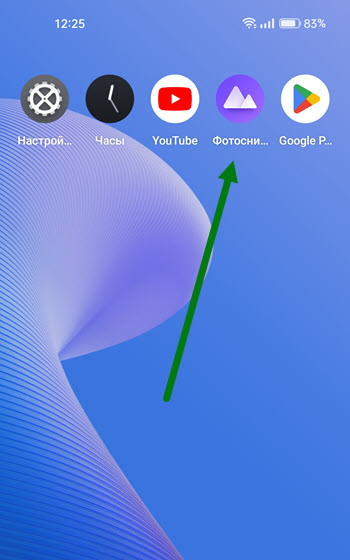
2. Далее переходим в раздел «Альбомы». 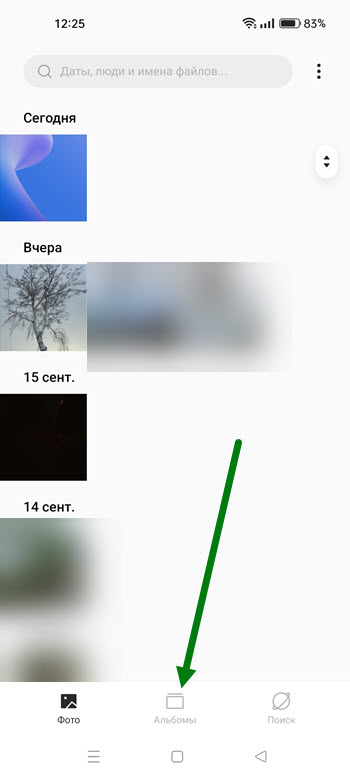
3. В низу открывшейся страницы, находится пункт «Недавно удалённые», жмём на него. 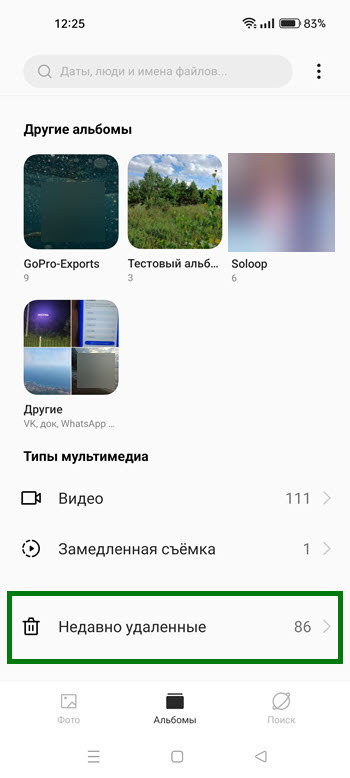
4. Выделяем галочкой ненужные элементы, в моём случае все являются мусорными.
После жмём на кнопку «Удалить без возможности восстановления». 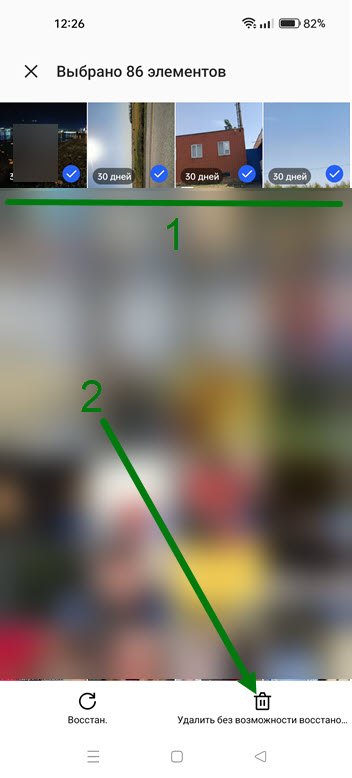
5. В открывшемся окне, подтверждаем выбранные действия. 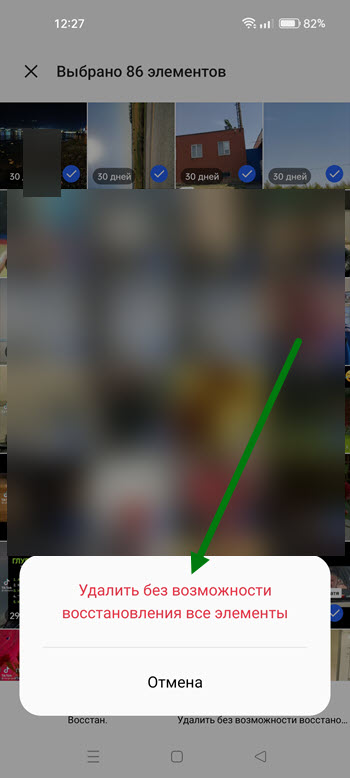
6. Поставленная задача выполнена, урна пуста. 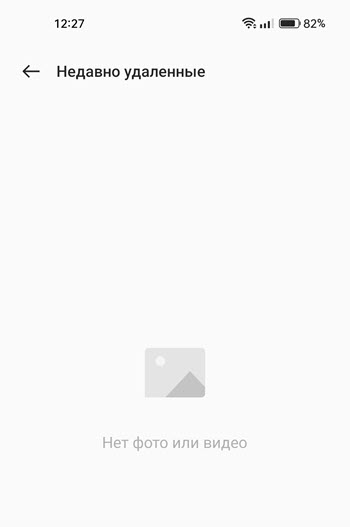
В приложении Мои файлы
1. Открываем диспетчер файлов, нажав на соответствующую иконку. 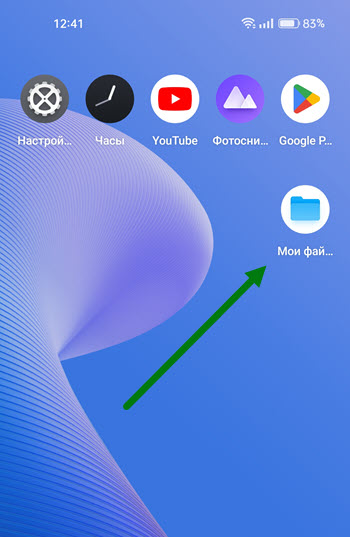
2. Опускаемся в самый низ главной страницы, и жмём на кнопку «Недавно удалённые». 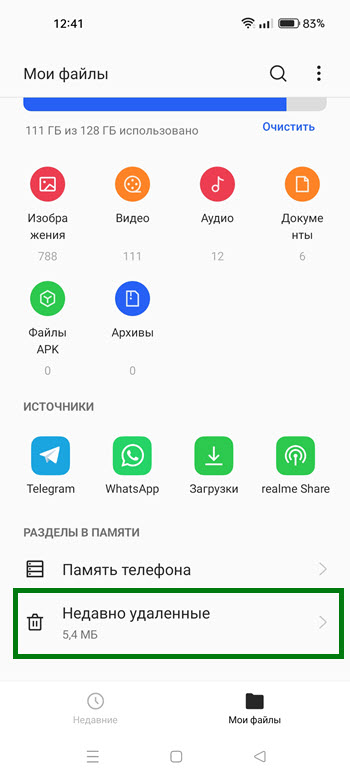
3. Далее жмём на кнопку «Удалить всё». Если есть ценные файлы, произведите выборочную чистку. 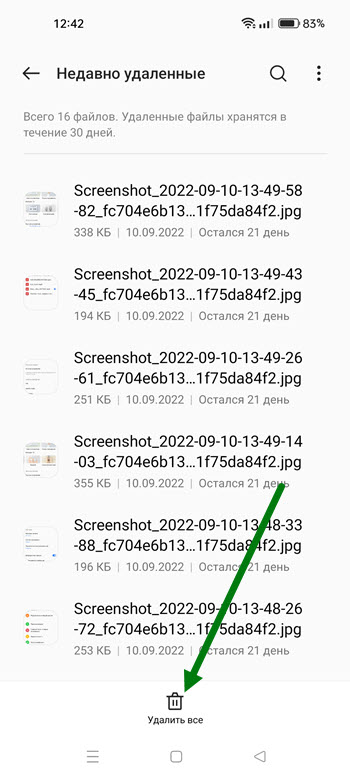
4. И опять же, подтверждаем выбранные действия. 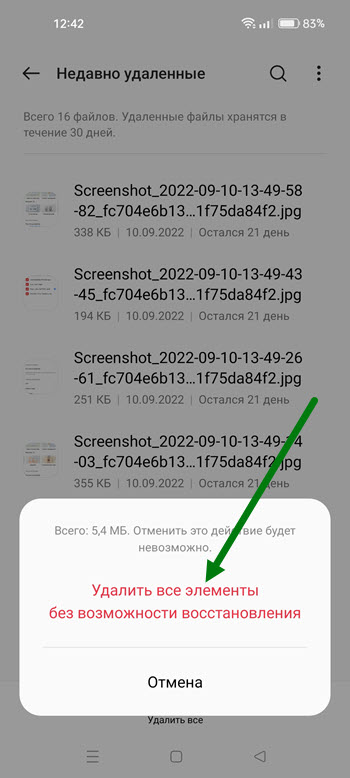
Где находится корзина в телефоне Realme 8
Владельцы Realme 8 нередко удаляют файлы случайным образом. В подобной ситуации кажется, что информацию уже невозможно восстановить, однако есть способ, позволяющий вернуть данные. Дело в том, что после удаления файлы перемещаются во временное хранилище. Поэтому пользователь, знающий, где находится корзина в Realme 8, без труда может восстановить утраченную информацию.
Корзина в «Галерее»
Чаще всего, когда речь заходит о случайном удалении файлов, подразумеваются видео и фотографии, которые занимают больше всего пространства. Просмотр подобного рода информации на Андроид происходит через приложение «Галерея». Здесь же и располагается корзина, для доступа к которой потребуется:
- Запустить «Галерею».
- Перейти во вкладку «Альбомы».
- Открыть каталог «Недавно удаленные» или «Корзина» (название зависит от версии прошивки).
Стоит понимать, что на Realme 8 недавно удаленные файлы хранятся в корзине ограниченное количество времени. Как правило, восстановительный промежуток колеблется в пределах 15-60 дней, поэтому не нужно затягивать с возвратом данных.
Корзина в Realme 8 для других файлов
Отдельно стоит рассказать о том, где найти корзину, в которую помещаются документы, apk и другие виды файлов, не связанные с «Галереей». Найти их непросто, но все-таки возможно. Все зависит от версии прошивки и того, предполагает ли она временное хранение удаленной информации:
- Запустите «Проводник».
- Перейдите во вкладку «Обзор».
- Откройте раздел «Недавно удаленное».
Не исключено, что ваш телефон лишен возможности временного хранения данных в корзине. Тогда восстановить информацию не получится.
Корзина в специальном приложении
Далеко не каждый «Проводник» обладает временным хранилищем данных. В таком случае они удаляются бесследно. Однако пользователь может обойти ограничение, воспользовавшись сторонним менеджером файлов вроде ES Проводник или Dumpster. Если у вас установлена подобная программа, то попробуйте найти корзину здесь:
- Запустите приложение.
- Откройте меню.
- Перейдите в раздел «Корзина».
Здесь отобразятся все удаленные файлы, доступные для восстановления. Обратите внимание, что по умолчанию временное хранилище может не работать, и его нужно активировать переключением ползунка.
Корзина в «облаке»
Наконец, владельцы Realme 8 нередко загружают информацию в облачное хранилище, будь то Google Drive или Яндекс. Диск. Здесь тоже есть корзина, куда попадают недавно удаленные файлы. Открывается она аналогичным образом через приложение сервиса или официальный сайт после прохождения авторизации.
Как восстановить файлы
Вне зависимости от того, каким типом корзины вы пользуетесь, восстановление информации происходит одним и тем же способом. Достаточно открыть папку с недавно удаленной информацией, выбрать интересующий файл и нажать на кнопку «Восстановить».
Помните, что через несколько дней данные сотрутся окончательно, и их нельзя будет вернуть к жизни. После полного удаления возврат информации возможен только при помощи специальных приложений-диггеров.
Как найти корзину в телефоне Реалми: подробная инструкция
В наше время многие люди используют мобильные телефоны для хранения и обработки большого количества информации. Иногда случается так, что мы случайно удаляем нужные нам файлы или сообщения. В таких случаях очень полезно знать, где находится корзина в телефоне Реалми. В этой статье мы расскажем подробную инструкцию о том, как найти эту функцию и восстановить удаленные файлы.
Прежде всего, стоит отметить, что корзина в Реалми не работает так же, как в компьютерах. Обычно удаленные файлы сразу же удаляются без возможности восстановления. Однако, в некоторых моделях Реалми имеется функция «Обратимое удаление», которая позволяет переместить файлы в специальную папку, из которой их можно восстановить в случае необходимости.
Чтобы найти корзину в телефоне Реалми и включить функцию «Обратимое удаление», вам необходимо выполнить следующие шаги: сначала откройте меню на вашем устройстве, затем выберите «Настройки». Далее прокрутите список настроек вниз и найдите раздел «Хранилище и USB». Откройте его и проверьте наличие функции «Обратимое удаление». Если эта функция включена, вы сможете войти в корзину и восстановить удаленные файлы.
Заключение
Корзина в телефоне Реалми является очень полезной функцией, которая позволяет восстановить удаленные файлы. Однако, не все модели Реалми поддерживают эту функцию. Поэтому перед тем, как начать использовать ее, убедитесь, что ваше устройство имеет нужные настройки и функции.

Мы надеемся, что данная инструкция окажется полезной для вас, и вы сможете легко найти и использовать корзину в телефоне Реалми. Следуйте описанным выше шагам и не забывайте регулярно резервировать и сохранять важные файлы, чтобы избежать их потери.
Как найти корзину в телефоне Реалми: подробная инструкция [помощь pc-help]
Корзина на телефоне Реалми — это функция, которая позволяет вам восстанавливать случайно удаленные файлы или удалять ненужные файлы навсегда. Ниже представлена подробная инструкция о том, как найти корзину в телефоне Реалми.
- Откройте приложение «Файлы» на вашем телефоне Реалми.
- На экране «Файлы» сверху вы увидите меню с различными разделами, такими как «Избранное», «Музыка», «Видео», «Документы» и т. д. Пролистайте вниз, чтобы найти раздел «Корзина» и нажмите на него.
- Вы попадете в раздел «Корзина», где отобразятся все файлы, которые были удалены с вашего телефона. Здесь вы сможете восстановить удаленные файлы или удалить их навсегда.
- Чтобы восстановить файлы из корзины, нажмите на файл, который вы хотите восстановить, и затем нажмите на кнопку «Восстановить» или «Вернуть». Файл будет автоматически перемещен обратно на исходное место.
- Если вы хотите удалить файлы навсегда, выберите файлы, которые вы хотите удалить, и нажмите на кнопку «Удалить навсегда» или «Переместить в корзину» внизу экрана. Файлы будут удалены навсегда и больше не будут отображаться в корзине.
Теперь вы знаете, как найти корзину в телефоне Реалми и управлять удаленными файлами. Воспользуйтесь этой инструкцией, чтобы легко восстанавливать или удалять файлы на вашем телефоне Реалми и избежать случайного удаления важных данных.

Метод 1
Шаг 1: Перейдите на главный экран своего телефона Реалми.
Шаг 2: Найдите иконку «Настройки» на главном экране и нажмите на нее.
Шаг 3: Прокрутите список настроек вниз и найдите раздел «Система».
Шаг 4: В разделе «Система» найдите и нажмите на опцию «О телефоне».
Шаг 5: В разделе «О телефоне» найдите и нажмите на опцию «Все параметры».
Шаг 6: Прокрутите список всех параметров вниз и найдите опцию «Конфиденциальность».
Шаг 7: В разделе «Конфиденциальность» найдите и нажмите на опцию «Удаление данных».
Шаг 8: В разделе «Удаление данных» найдите и нажмите на опцию «Очистить корзину».
Шаг 9: Подтвердите удаление данных из корзины, если появится соответствующее сообщение.
Шаг 10: Вернитесь на главный экран своего телефона Реалми и убедитесь, что корзина исчезла.
Метод 2
Еще один способ найти корзину в телефоне Реалми — использовать поиск по приложению настройки:
- Откройте приложение «Настройки» на своем телефоне.
- Пролистайте список настроек вниз и найдите раздел «Приложения».
- В разделе «Приложения» найдите и нажмите на приложение «Файловый менеджер» или «Файлы».
- В открывшемся приложении «Файловый менеджер» или «Файлы» найдите пункт «Корзина» или «Удаленные файлы».
- Откройте «Корзину» или «Удаленные файлы» и найдите файлы, которые вы хотите восстановить.
- Выберите файлы, которые нужно восстановить, и нажмите на кнопку «Восстановить» или аналогичную.
После выполнения этих шагов выбранные файлы будут восстановлены и снова доступны в исходном месте.

Метод 3: Использование приложения Файлы
Если вы не можете найти корзину на своем телефоне Реалми с помощью предыдущих методов, вы можете попробовать использовать приложение Файлы для поиска и восстановления удаленных файлов.
- Откройте приложение Файлы на вашем телефоне.
- На главном экране приложения вы увидите различные категории файлов, такие как «Фотографии», «Видео», «Документы» и т.д. Выберите категорию, в которой вы считаете, что удаленный файл мог находиться.
- Прокрутите список файлов в выбранной категории и поищите удаленный файл. Если вы его обнаружите, нажмите на него, чтобы открыть его.
- Если вы хотите восстановить удаленный файл, нажмите на кнопку «Восстановить» или аналогичную кнопку в приложении Файлы.
- После этого удаленный файл должен быть восстановлен и снова доступен в соответствующей категории.
Обратите внимание, что приложение Файлы может иметь немного отличный интерфейс или немного другие шаги на разных моделях телефонов Реалми. Однако, в целом, этот метод должен быть похож на описанный выше.
Если вы не можете найти приложение Файлы на своем телефоне Реалми, вы можете попробовать загрузить его с официального магазина приложений (например, Google Play Store).
Если ни один из предыдущих методов не помог вам найти корзину на телефоне Реалми и восстановить удаленные файлы, рекомендуется обратиться к официальной технической поддержке Реалми или проконсультироваться с техническим специалистом.
Метод 4
Если вы не можете найти корзину на своем телефоне Реалми, вы можете попробовать следующий метод:
- Откройте приложение «Файлы» на вашем телефоне Реалми. Обычно оно находится на рабочем столе или в папке «Инструменты».
- В правом нижнем углу экрана нажмите на иконку «Папка», чтобы открыть список папок.
- В списке папок найдите и выберите папку «Корзина».
- В папке «Корзина» будут отображаться все файлы и папки, которые вы удалели с вашего телефона. Вы можете отметить файлы, которые вы хотите восстановить, и нажать на кнопку «Восстановить», чтобы вернуть их на исходное место.
Если вы не можете найти папку «Корзина» в списке папок, это может означать, что ваш телефон Реалми не имеет функции корзины, и удаленные файлы и папки нельзя восстановить.
Оказываем взаимную помощь и поддержку!
«Яндекс.Диск»
«Яндекс.Диск» (Yandex Disk) — еще одно популярное облачное хранилище. На телефонах с платформами андроид приложение не установлено, и сделать это придется самостоятельно, воспользовавшись услугами Плэй Маркета.
Интерфейс приложения простой и удобный, он позволяет перемещать, переименовывать, копировать, очищать информацию, а также делиться ею в социальных сетях или с другими пользователями. Кроме этого, «Яндекс.Диск» содержит корзину.
Обратите внимание! Чтобы переместить ненужный файл в корзину, нужно просто тапнуть его, нажать на три точки вверху экрана и выбрать функцию «Удалить». Файлы в этой папке хранятся в течение 30 дней.
Если зайти в нее, можно запросто восстановить данные или удалить их навсегда. Для этого нужно только нажать на изображение в появившемся окошке, которое содержит предложение удалить или восстановить инфу, и выбрать необходимое. Все предельно просто.
Recycle Bin
Recycle Bin — это еще одно очень простое, удобное и бесплатное приложение, которое будет хранить и даст возможность восстановления стертых данных на андроиде.
Оно взаимодействует с фотографиями, видео, музыкой, текстовыми и другими файлами.
Не ищите в телефоне корзину по типу Windows. Это принципиально другая система, на смартфонах все иначе.
Где находится корзина на «Андроиде»?
Временное хранилище — это папка занимает свободное место на телефоне. Если внутренняя память смартфона будет переполнена, освободить несколько Гб или Мб после полной очистки корзины. А алгоритм действий зависит от того, встроенная эта функция или загруженная через приложение.
- Необходимо найти корзину и открыть ее.
- Следует выделить нужные файлы и удалить.
- Если необходимо полностью очистить корзину нужно кликнуть по опции «Очистить корзину».
- После полной очистки будут удалены все файла, а восстановить их получится после установки дополнительного программного обеспечения.
Если корзина была установлена через стороннее приложение, удаление всех файлов происходит аналогичным способом. Например, если это Dumpster, нужно кликнуть по кнопке «Очистить Dumpster». Программа также занимает место на телефоне, поэтому если в корзине нет необходимости, можно утилиту не устанавливать.
Как удалить с корзины на Андроиде файлы (на телефоне)
Очистить корзину в телефоне можно за минуту, если в ней есть файлы. Открываем, например, установленное приложение Dumpster (корзина). Далее, выбираем те файлы, которые были перемещены в корзину, нажатием на них пальцем. После чего кликнем кнопку «Удалить», чтобы файл удалился с телефона (Скрин 3).
Когда файл будет удален, его можно восстановить через стороннее приложение, которое восстанавливает ранее удаленные файлы.
Как найти корзину на Андроиде? В статье ответим на вопрос. Покажем очистку корзины и восстановления в ней файлов с помощью приложения «Корзина».
Приложение «ES Проводник»
Один из самых популярных файловых менеджеров обладает собственной корзиной, куда попадают документы, очищенные с устройства через эту программу. Она не имеет ничего общего с папкой, которую можно открыть через «Галерею», и по умолчанию пуста.
- Загрузите «ES Проводник», перейдя по этой ссылке и нажав «Установить»;
- По окончании загрузки запустите программу;
- Выдайте разрешение на взаимодействие с файлами, сохранёнными в памяти девайса;
- Ознакомьтесь с преимуществами утилиты или тапните «Пропустить»;
- Раскройте боковое меню;
- Нажмите «Корзина»;
- В открывшемся меню настроек выберите «File Manager»;
- Выдайте доступ к истории использования, переведя соответствующий тумблер вправо;
- Вернитесь к ES Проводнику.
- Здесь не представлена возможность массовой очистки файлов, поэтому придётся работать с каждым документом отдельно. Откройте список действий напротив конкретного наименования;
- Нажмите «Delete».
Когда файл будет удален, его можно восстановить через стороннее приложение, которое восстанавливает ранее удаленные файлы.
Dumpster
Dumpster предлагается для скачивания в Play Market бесплатно. Эта программа способна хранить и восстанавливать:
Важно! Контакты и СМС-сообщения это приложение сохранять и, соответственно, восстанавливать, пока не умеет, но и без этого спектр возможностей довольно широк.
Сроков хранения в приложении нет. Данные будут сохраняться, пока пользователь сам не решит почистить память и избавиться от них окончательно.
Dumpster
Бесплатное приложение для смартфона, в котором хранятся все удаленные данные. Файлы легко искать благодаря сортировке по дате, формату, типу и размеру. Можно почистить хранилище автоматически, подключив соответствующую функцию.
Есть премиум-версия с облачным хранилищем. Если вы случайно удалили важное ПО, его можно будет восстановить.
Другие подобные ПО можно быстро найти в Google Play и App Store.
Следующий шаг, который вам необходимо предпринять – это включить накопитель USB, что важно для последующих шагов для нахождения удалённых на андройде фото. Для этого последуйте инструкциям, отображённым на экране.
Где корзина для удалённых файлов в Android
В операционных системах, созданных для работы на стационарных и мобильных компьютерах, традиционно имеется такой немаловажный системный элемент, как «Корзина». В данную условную директорию складируются все файлы и папки, что были удалены в разное время пользователем в процессе работы на компьютере.
Этот функционал весьма помогает, если выясняется, что были удалены какие-то важные файлы. Ведь открыв корзину, можно практически моментально найти удалённые файлы и восстановить их оттуда, не потеряв при этом ни байта ценной информации.
Данная возможность может пригодиться и на смартфоне, который уже достаточно давно заменил многим пользователям домашний компьютер или ноутбук.
«ES Проводник»
ES проводник (EStrongs File Explorer) — это один из самых продвинутых файловых менеджеров с очень большими возможностями:
Чтобы найти корзину в «ES Проводнике», нужно зайти в приложение, нажать на три полоски в верхнем левом углу и в выпавшем меню найти одноименную строку.
Приложение не только хранит данные, но дает шанс на их восстановление.
3. Из корзины OneDrive
Как найти удалённые фото на Galaxy S8? Для пользователей Samsung, если вы включили синхронизацию с Microsoft OneDrive из настроек галереи, вы можете последовать шагам ниже, чтобы найти фотографии с Android из корзины OneDrive.
Выберите фото, которое вы хотели бы восстановить и коснитесь иконки «Восстановить».
ПРИМЕЧАНИЕ: Samsung остановило облачный сервис для синхронизации галереи. Вместо этого вы можете включить синхронизацию с Microsoft OneDrive из Настроек галереи.
Recycle Bin
Recycle Bin — это еще одно очень простое, удобное и бесплатное приложение, которое будет хранить и даст возможность восстановления стертых данных на андроиде.
Оно взаимодействует с фотографиями, видео, музыкой, текстовыми и другими файлами.
Заключение
Мы рассмотрели, как найти корзину на Андроиде, установили специальное приложение «Корзина» и запустили. Для успешной работы в Интернете или в телефоне, важно его очищать. Корзина это делает эффективно. Используйте ее, чтобы телефон Андроид был освобожден от лишнего мусора и работал без сбоев.
Всем привет! Пока что не пользуюсь корзиной, то есть не очищаю её. Но как это сделать не знала. Теперь буду знать. Благодарю за информацию. С уважением, Анна.
Анна, на всякий случай проверьте свою корзину. Ведь там находятся все Ваши удаленные файлы, которые накапливаются и мешают работе телефона, что снижает его скорость работы…