Android для «чайников». Пилотный выпуск. Регистрация Google-аккаунта
Друзья, мы в редакции решили начать новую еженедельную рубрику «Android для чайников». В ее рамках я (а возможно и другие авторы) буду рассказывать нашим читателям, которые только начинают использовать свой Android-смартфон, об особенностях этой операционной системы, и о том, с чего же начать использование.
Введение
Я долго думал с какой же из тем начать, ведь у начинающих пользователей есть множество вопросов: от эффективности использования антивируса до особенностей работы мобильного интернета. В итоге, на мой взгляд, оптимальным вариантом будет начать с самых основ и постепенно двигаться к более сложным темам. Сегодня мы поговорим о первичной настройке вашего Android-смартфона и создании Gmail-ящика. «Что тут рассказывать?» — спросят наши опытные читатели и окажутся не правы. Вы будете смеяться, но я несколько раз видел людей, у которых в Android-смартфонах даже не была произведена авторизация в Google-аккаунте!
Первое включение
После того, как вы первый раз включили ваш новый смартфон, вам нужно выбрать язык, установить SIM-карту (если вы не сделали этого заранее) и подключиться к Wi-Fi сети. При отсутствии Wi-Fi смартфон предложит вам использовать мобильные данные для подключения (я настоятельно рекомендую подключить базовую опцию мобильного интернета у вашего оператора, это БИТ у МТС, Интернет XS у Мегафон или «Хайвей 1 ГБ» у Билайн).


Создание Google-аккаунта
После этого, система попросит зайти в существующий Google-аккаунт или создать новый. Если у вас нет аккаунта, то я настоятельно рекомендую его создать. В нем будет храниться информация о ваших настройках, а также все ваши контакты. При покупке другого смартфона, вам будет достаточно использовать свой логин и пароль, чтобы все ваши данные из старого телефона перенеслись в новый, это очень удобно. Также настоятельно рекомендую записать зарегистрированный адрес электронной почты (который и является Google-аккаунтом) и пароль в каком-нибудь ежедневнике, в общем, где-нибудь где вы его точно не потеряете, при этом доступ к нему не получат третьи лица.


Завершение настройки
Оставшиеся настройки посвящены определению местоположения и настройке часов (как правило время определяется автоматически, а вам нужно выбрать только часовой пояс). Снимать галочки с двух пунктов геопозиционирования не стоит, они нужны для корректной работы Google Карт и более быстрого определения местоположения.


Для чего нужно регистрировать Google-аккаунт
Помимо синхронизации ваших контактов и других данных, с помощью Google-аккаунта вы можете заходить в Play Маркет — магазин приложений Android и устанавливать сторонние программы. Клиент для Вконтакте или Одноклассников, Skype или новая игрушка, всё это становится вам доступно только после регистрации аккаунта.


Заключение
В зависимости от вашего смартфона, интерфейс стартового экрана может немного отличаться, не удивляйтесь, если это так.
В следующем выпуске я подробнее расскажу о мобильном интернете и особенностях его использования, а затем речь пойдет уже о самой операционной системе Android.
Уважаемые продвинутые читатели. В статьях этого цикла будет особо строгая модерация, поэтому попытки поупражняться в остроумии могут закончиться для вас баном.
Евгений Вильдяев
Остались вопросы? Смело пишите мне на почту: e.vildyaev@mobile-review.com
Читайте также
Пятничная колонка
Когда покупать смартфон?
Посиделки по вторникам
Переход на 2 нм и тонкости техпроцесса
Переход на 2 нм и тонкости техпроцесса
Новостной дайджест
Двойной дисплей
На правах оффтопа
На правах оффтопа. телевидение или интернет
Беседка
Что такое работа и совещания по-илонмасковски?
Что такое работа и совещания по-илонмасковски?
iOS vs Android
Анатомия подделки. airpods 2
РоботоСофт
10 приложений для android 10
Аксессуары
Зачем сдэк требует паспорт?
24 комментария на «“Android для «чайников». Пилотный выпуск. Регистрация Google-аккаунта”»
Как предложение, если статьи будут короткими, может это все оформить потом в PDF? Что бы новичок скачал/распечатал и настраивал, типа шпаргалки.
Это может быть полезным и при смене аппарата. Это когда постоянно кастомы шьешь, уже в слепую помнишь, а тем кто делает это редко. можно и подзабыть.
Я начинающим пользователям даю почитать вот это http://yadi.sk/d/Yq8zE80_HTsgb — по Андроид 4.1, но это не так важно, все хорошо описано. А вообще спасибо за ликбез, будет куда при возникновении вопросов направить.
В настройках практически любого браузера есть функция «версия для печати». Можно выбирать ее, сохранять в PDF и потом распечатывать. А можно сразу в PDF распечатывать
Интересная затея. Я б с удовольствием почитал о Google Now. Столько шума вокруг него, а ничего полезного он у меня показать не может. Погода, разве что. Ну и маршрут до дома (но это сомнительная польза, так как я хорошо ориентируюсь в городе, и подобные подсказки абсолютно не нужны).
По части подсказок он действительно не ахти. Из интересных еще могу отметить анонсы новых статей на сайтах.
А так рекомендую вам посмотреть список голосовых команд Google Now, попробуйте, там действительно много интересного: http://www.mobile-review.com/articles/2014/image/google-dom/google.doc
Интересный список, даже раньше как-то не задумывался, что голосом можно наполнять все. Почему-то привычней руками, по-старинке. Да и говорить с планшетом мне как-то странно)
Дожили.
Чайники не читают МР, разве что только случайно поиском найдут.
Тогда надо создавать целое пособие иллюстрированное. Но чтобы было хорошим и простым.
Мне вот интересно, при ежедневной посещаемости в 100000 человек и выше, как вы можете делать такие выводы?
При чем тут посещаемость? Люди чаще всего даже не знают , что в андроиде можно аккаунт вбить. Я лишь утверждаю что доля людей, знающих про андроид.мобайл-ревью и при этом не умеющих завести ящик на джмейл очень низка.
В любом случае, профильный ресурс по андроид тематике-явно не то место, где такие статьи ожидаешь увидеть. (Тут вы конечно возразите, что это не моего ума дело). Посмотрите на … Ну не знаю, на appleinsider. Там пишут статьи, как настроить в айфоне id? Сомневаюсь. Точнее знаю, что нет, так как почитываю.
Приведу другой пример. На Ферре статья «как поставить свою мелодию звонка на iPhone» является самой популярной за всё время.
Неудачный пример, и мы с вами это прекрасно знаем.
К тому же ферра это общетехнический ресурс, они занимаются всем.
Вы удивитесь, но на наш сайт регулярно заходит большое число «случайных» посетителей, искавших что-то в интернете. И вот некоторые из них как раз ищут такие простые вещи.
С этим спорить не буду. Но тогда нужно побольше таких статей. Что-то типо вики по андроиду.
Вот я такой посетитель и есть! Мне, старухе, нужно в самой примитивной форме объяснить, как перейти с обычного мобильника на смартфон. И низкий вам поклон за проявленную заботу и нас, непродвинутых, тупых и тормознутых. Мы тоже имеем право на жизнь! А «продвинутые и крутые умники» вообще непонятно для чего заходят на сайт для чайников! Постебаться? Крутость свою показать? Так вовсе не круто и не умно. Демонстрируете только свое убожество. А к автору просьба. Не могли бы вы написать что-нибудь про Андроид 5.1? Сравниваю ваши скриншоты с тем, что у меня на дисплее, и все-таки теряюсь. Спасибо!
Хочу дополнить, что не обязательно при регистрации использовать Gmail-почту. Можно воспользоваться и своей, заведённую на отечественных почтовых клиентах типа Майл.ру, Яндекс, Рамблер и т.д. Не возможно будет лишь воспользоваться из Google приложений — это Gmail собственно и в семи его свойствами, а это и синхронизация контактов включает. И соц.сетью Google+ А всё остальное для вас доступно: Диск, Play-маркет, Музыка, Фильмы и т.д.
Хех, я тут подумал, если авторы будут разными, может чиркнуть пару слов про кастомизацию и замену стандартных программ?
Хорошо, что подняли эту тему. Столкнулся с переездом с ios на android, поначлу очень сложно привыкнуть к android.
Евгений спасибо, теперь вместо того чтобы тратить своё время объясняя друзьям как всё это работает, буду просто давать им ссылки на »
Android для «чайников»».
Статья для людей, не ищущих лёгких путей ��
Прочитать статью на компьютере, выключить компьютер, включить телефон и на нём уже создавать гугловский почтовый ящик…
Всё же я бы порекомендовал завести аккаунт прямо на компьютере, настроить его спокойно, а потом уже за гаджеты хвататься.
А подскажите знающие люди, как вы заводите аккаунты для детей.
Объясню ситуацию. У меня у малых свои планшеты. Сначала подключал их со своим аккаунтом, покупал им игрушки, интерактивные англ. книжки (Oceanhouse Media), развивающие программы. Очень быстро они разобрались и стали сами ставить из playstore то что их заинтересовало. Мой аккаунт стал просто ужасно захламленным, среди моих приложений стало трудно искать, что раньше ставил полезного, очень не хватает здесь закладок или какого то статуса «лучшее»,»важное». Решил зарегистрировать им отдельные аккаунты и при регистрации когда указывал год их рождения столкнулся с тем, что гугл не дает заводить аккаунт для детей. В конце концов указал года рождения значительно раньше. Вторая проблема, в том, что все купленные игрушки, книжки остались на моем аккаунте, передать их им я не могу. А свою карточку к их аккаунтам подключать я весьма стремаюсь, хотя готов им и дальше покупать какие-то вещи, но так, чтобы был контроль, а не чтобы ребенок непонимая напокупал черти-что. Так что теперь они вынужденно обходяться бесплатным контентом, или же иногда играют на моем смарте. Вот такая проблема. Как бы это обойти я пока не представляю, буду благодарен за подсказки.
P.S. Не давно узнал, что в playstore можно установить фильтрацию контента (взрослый, детский, для всех и т.д.). Как по мне очень важная и полезная фишка в плане детских аккаунтов.
P.P.S. Уважаемые авторы и пользователи MR, а ведь это очень важная и совершенно не освещенная тема — Android для детей. Было бы очень интересно увидеть статьи, комментарии, ссылки об детских лаунчерах, развивающих программах и т.д. Да хотя бы новый конкурс на тему «как я обустроил Android моего ребенка»
Я создал старшему собственный аккаунт, подключил отдельную виртуальную карточку, настроил на ней лимиты и разрешил покупки только с паролем. Теперь по мере необходимости я открываю лимит на платежи и он сам покупает согласованную программу. а младшей пока достаточно варианта с моим аккаунтом, который я активирую у нее на планшете для установки программы, а затем выхожу из него.
Статья ерундовая. Где поставить галочки и ввести имя пользователи и сами разберутся. Ваш совет: «Если у вас нет аккаунта, то я настоятельно рекомендую его создать. В нем
будет храниться … также все ваши
контакты» так это вообще вредительство какое-то!
Рассказали бы лучше как НЕ передать в google всю свою подноготную после покупки смартфона с android’ом.
Я начинаю создавать новый аккаунт , а он мне пишет что данный аккаунт занят. Вводил разные варианты раз 200 а толку ноль. Подскажите что мне делать. Заранее спасибо
Аккаунтов Google в мире сотни миллионов, если не миллиарды, поэтому все простые аккаунты естественно заняты. Попробуйте усложнить аккаунт, например чередуя прописные и строчные буквы или вводя цифры и символы. Главное потом самому не забыть свой аккаунт!
Новости:
Redmi 9T официально поступает в продажу в России
В России представлены недорогие смартфоны realme C20 и C21
Xiaomi представила смартфоны POCO X3 Pro и POCO F3
Официальное заявление Xiaomi
Бета-версия браузера Samsung Internet 14.0 доступна для загрузки в Google Play Store и Galaxy Store
В Google Play обнаружено очередное мошенническое приложение с платными подписками
Состоялся анонс смартфона Samsung Galaxy A32
Большинство актуальных моделей vivo обновится до Android 11
Все устройства Galaxy 2019 года выпуска и позже будут получать обновления безопасности в течение как минимум 4х лет
Vivo расширяет свое присутствие в Европе
HUAWEI продолжает распространять EMUI 11 для смартфонов в России
Samsung привезла в Россию бюджетный смартфон Galaxy A02
Функционал Galaxy S21 станет доступен на смартфонах серий Galaxy S20, Galaxy Note20 и Galaxy Z
На российском рынке смартфонов Xiaomi демонстрирует впечатляющие результаты
Samsung представила 5G-смартфон среднего уровня – Galaxy A32 5G
Анонсирован мобильный процессор Samsung Exynos 2100 для флагманских смартфонов
В России открылся предзаказ на раскладной смартфон с гибким экраном – motorola razr 5G
Создание учетной записи Google на смартфоне с Android
Google – всемирно известная корпорация, владеющая множеством продуктов и сервисов, в числе которых как собственные разработки, так и приобретенные. К последним относится и операционная система Android, под управлением которой работает большая часть смартфонов, представленных на современном рынке. Полноценное использование этой ОС возможно лишь при условии наличия учетной записи Гугл, о создании которой мы и расскажем в данном материале.
Создаем аккаунт Google на мобильном устройстве
Все что потребуется для создания учетной записи Гугл непосредственно на смартфоне или планшете – это наличие подключения к интернету и активной SIM-карты (опционально). Последняя может быть установлена как в используемый для регистрации гаджет, так и в обычный телефон. Итак, приступим.
Примечание: Для написания нижеизложенной инструкции использовался смартфон под управлением Android 8.1. На устройствах предыдущих версий названия и расположение некоторых элементов может отличаться. Возможные варианты будут указаны в скобках либо отдельными примечаниями.
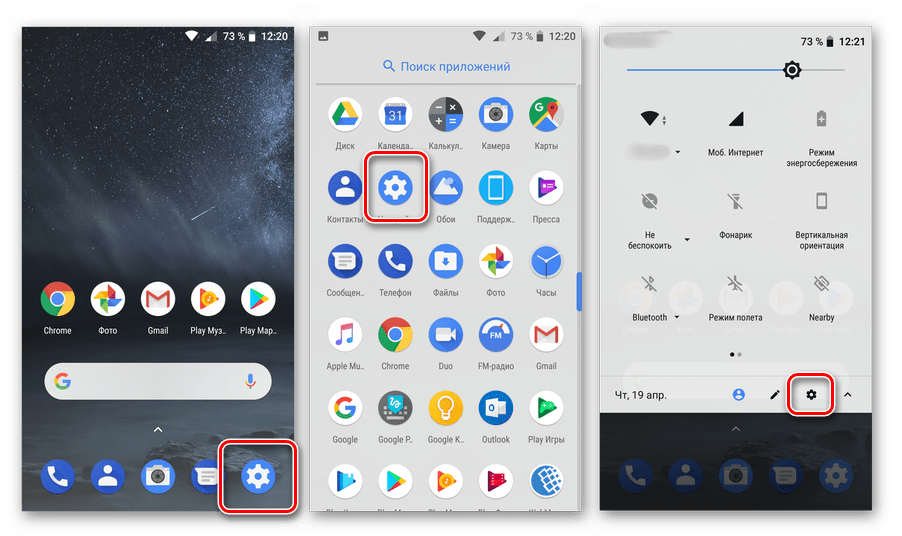
- Зайдите в «Настройки» своего мобильного устройства, воспользовавшись одним из доступных методов. Для этого можно тапнуть по значку на главном экране, найти его же, но в меню приложений, или же просто нажать по шестеренке из развернутой панели уведомлений (шторка).
- Оказавшись в «Настройках», найдите там пункт «Пользователи и аккаунты».
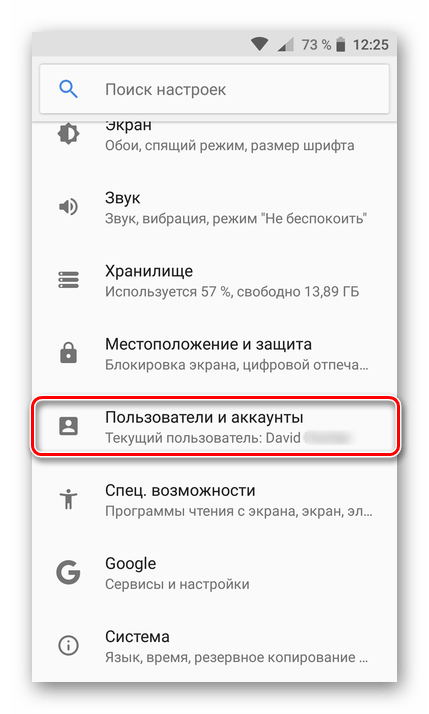
Примечание: На разных версиях ОС этот раздел может носить разное наименование. В числе возможных вариантов «Аккаунты», «Другие аккаунты», «Учетные записи» и т.д., поэтому ищите близкие по смыслу названия.
Так как почта Gmail, как и все сервисы Google, широко востребованы у пользователей со всего мира, вполне вероятно, что создаваемое вами название почтового ящика уже будет занято. В таком случае можно лишь порекомендовать придумать другой, несколько измененный вариант написания, либо же выбрать подходящую подсказку.
Стандартные меры безопасности: Пароль должен состоять не менее, чем из 8 символов, содержать латинские буквы верхнего и нижнего регистра, цифры и допустимые символы. Не используйте в качестве паролей дату рождения (в любой форме), имена, никнеймы, логины и прочие целостные слова и фразы.
Теперь можете выходить на главный экран и/или заходить в меню приложений и приступать к активному и более комфортному использованию фирменных сервисов компании. Например, можете запустить Play Маркет и установить свое первое приложение.
На этом процедура создания Гугл-аккаунта на смартфоне с Андроид завершена. Как видите, эта задача совсем не сложная и не отняла у нас с вами много времени. Прежде чем приступить к активному использованию всех функциональных возможностей мобильного устройства, рекомендуем убедиться в том, что на нем настроена синхронизация данных – это убережет вас от потери важных сведений.
Заключение
В этой небольшой статье мы рассказали о том, как можно зарегистрировать учетную запись Google непосредственно со смартфона. Если же вы хотите сделать это со своего ПК или ноутбука, рекомендуем ознакомиться со следующим материалом.
Как настроить свой новый телефон на Android: инструкция
Вы копили на него несколько месяцев. Или купили сразу после зарплаты. Или получили в подарок от близкого человека. Или он вообще не ваш, а вас кто-то слёзно попросил: «Настрой новый телефон, пожалуйста. » В любом случае новоиспечённый портал в цифровое пространство требует от вас подсказок, как ему стать лучше и удобнее для вас. Поэтому давайте разберёмся, как настроить новый телефон Android.
Вам понадобится
Прежде чем начать настраивать новый смартфон, подготовьте все необходимое:
- Возьмите ваш старый телефон;
- Вашу SIM-карту;
- Выпишите данные домашнего Wi-Fi-роутера;
- Подготовьте ваши данные учетной записи Google (вам нужно иметь учетную запись Google, чтобы использовать телефон Android).
Резервное копирование
Чтобы переход на новое устройство был максимально комфортным и прошел без потерь, сначала сделайте резервную копию на старом телефоне. Самый простой способ сделать это — через учетную запись Google.
Причем процесс создания резервного копирования может отличаться в зависимости от устройства. Так на смартфонах Google Pixel необходимо перейти в раздел «Настройки»> «Система» > «Резервное копирование». А на телефонах Samsung Galaxy сначала также зайдите в «Настройки» > «Учетные записи» > «Резервное копирование». В любом случае, вне зависимости от того, каким устройством вы пользуетесь, убедитесь, что вы не забыли сделать резервную копию перед сменой телефона.
Резервное копирование поможет сохранить ваши контакты, календари, текстовые сообщения, обои, приложения и некоторые другие системные настройки, которые можно затем перенести на новый смартфон.
Если же вы переходит с iOS на Android, то сначала вам нужно будет установить приложение Google Drive. После загрузки откройте его и перейдите в «Настройки»> «Резервное копирование» и выберите все, что вы хотите перенести со старого смартфона на новый.
Настройка нового телефона на Android
Шаг 1. Настройка связи и безопасности
Начните настройку своего устройства на Android с установки SIM-карты — для этого вставьте ее в выключенное устройство и только после этого включите долгим нажатием на кнопку питания.
После включения вам нужно будет покопаться в настройках: выберите язык системы, подключитесь к домашней сети Wi-Fi и войдите в свою учетную запись Google. Для этого в соответствующие поля необходимо ввести свой адрес электронной почты Gmail и пароль.
Затем займитесь настройками функций безопасности: придумайте код разблокировки устройства и при желании активируйте функцию распознавания отпечатков пальцев. На этом же этапе можете подключить Google Assistant и настроить голосовые команды, если хотите.
Шаг 2. Перенос данных на новый смартфон
Мы с вами уже сделали резервную копию и перенесли данные в хранилище учетной записи Google. Теперь вы сможете перенести свои контакты, календари и электронные письма на новое устройство. Вам будет предложено выбрать, какие именно данные вы хотите восстановить из последней резервной копии. Это отличная возможность просмотреть, какие приложения были у вас установлены ранее, и от каких уже можно избавиться.
Обычно все данные со старого устройства на новое можно перенести через Wi-Fi, но также рабочим способом остается и перенос через кабель.
Шаг 3. Перенос фотографий и видеозаписей
Если вы не хотите переносить фотографии и видео с телефона по старинке через кабель, то вы можете применить другой способ и воспользоваться облачным сервисом Google Photos, который работает как на Android, так и на iOS. С помощью этого приложения вы сможете создать резервные копии всех своих фотографий и видеозаписей, а после этого перенести на новое устройство.
Шаг 4. Войдите в свои учетные записи
После того как вы перенесли все основные данные со своего старого устройства на новое, вам нужно будет войти во все свои аккаунты, будь то социальные сети, мессенджеры и прочее. Для этого перейдите в «Настройки»> «Учетные записи (или "Пароли и учетные записи")» > «Добавить учетную запись». Далее введите свои данные для входа в Facebook (Социальная сеть признана экстремистской и запрещена на территории Российской Федерации), Twitter, Dropbox, Skype и пр.
На этом базовые советы по настройке нового устройства на Android заканчиваются. Можете еще самостоятельно изучить прочие функции, чтобы максимально персонализировать свой новый смартфон.
Как ввести аккаунт на новом телефоне
Перенос аккаунта на новый телефон может показаться сложной задачей для некоторых пользователей, но на самом деле это совсем несложно, если следовать простым инструкциям. Давайте разберемся как добавить аккаунт Google или стороннего сервиса на свой новый телефон:
Шаг 1: Откройте приложение «Настройки» на устройстве
Первым шагом для добавления аккаунта на новый телефон необходимо открыть приложение «Настройки». Вы можете найти его на главном экране вашего устройства.
Шаг 2: Нажмите Пароли и аккаунты
Далее выберите пункт «Пароли и аккаунты». Он может называться по-разному в зависимости от версии ОС вашего устройства, но его можно легко найти через поиск в приложении «Настройки».
Шаг 3: В разделе с аккаунтами нажмите Добавить аккаунт
В этом разделе вы увидите список всех аккаунтов, которые уже добавлены на ваше устройство. Чтобы добавить новый аккаунт, выберите опцию «Добавить аккаунт».
Шаг 4: Выберите тип аккаунта
Вы можете выбрать между различными типами аккаунтов в зависимости от того, что вы хотите добавить: Google, Samsung и т.д.
Шаг 5: Следуйте инструкциям на экране
Когда вы выберете тип своего аккаунта, следуйте инструкциям на экране. Вам может понадобиться ввести свой логин и пароль или, например, подтвердить свою личность через двухфакторную аутентификацию.
Шаг 6: При необходимости введите PIN-код, пароль или графический ключ
Если на вашем телефоне установлены дополнительные методы блокировки, такие как PIN-код, пароль или графический ключ, вы можете попросить вас ввести их для подтверждения добавления нового аккаунта.
Как настроить аккаунт на телефоне Samsung
Если у вас есть телефон Samsung, вы можете создать и настроить аккаунт Samsung со своего устройства. Для этого нужно:
- Подключитесь к интернету.
- Откройте Настройки.
- Выберите пункт Учетные записи и архивация.
- Выберите пункт Управление учетными записями или Учетные записи (на Android 10).
- Выберите пункт Добавить учетную запись.
- Выберите пункт Samsung account.
Как узнать свой аккаунт в гугле
Если вы не уверены, какой аккаунт Google у вас на данный момент используется на вашем устройстве, вы можете легко узнать это, выполнив следующие шаги:
- Откройте страницу Аккаунт Google.
- На панели навигации нажмите Данные и конфиденциальность.
- В разделе «Управление данными и конфиденциальностью» выберите Какие данные хранятся в приложениях и сервисах, которыми вы пользуетесь Сохраненные данные из сервисов Google.
Как зайти в свой аккаунт в гугле
Если вы забыли, как зайти в свой аккаунт Google на новом устройстве, то эта инструкция поможет вам выполнить данную операцию:
- Подключитесь к интернету.
- Откройте «Настройки».
- Выберите пункт «Учетные записи и архивация» или «Облако и учетные записи».
- Выберите пункт «Учетные записи».
- Выберите пункт «Добавить учетную запись».
- Выберите пункт «Google».
- Введите адрес электронной почты и нажмите «Далее».
Как восстановить пароль к аккаунту Google
Если вы забыли свой пароль к аккаунту Google, вы можете легко восстановить его, выполните следующие шаги:
- Откройте страницу входа в аккаунт Google.
- Нажмите кнопку «Забыли адрес электронной почты».
- Укажите номер телефона или резервный e-mail, привязанный к учетной записи.
- Введите имя и фамилию, указанные при регистрации.
Полезные советы и выводы
- Сохраняйте свой аккаунт Google в надежном месте, чтобы не потерять доступ к своему устройству и важным данным.
- При создании учетной записи Samsung используйте надежный пароль и активируйте двухфакторную аутентификацию.
- Проверяйте аккаунты и данные, которые хранятся на вашем устройстве, регулярно обновляйте пароли.
Надеемся, что данная статья помогла вам разобраться, как добавить новые аккаунты на свое устройство и что вы сможете легко настроить их на своем новом телефоне.
Что делать если забыл пароль от гугл аккаунта и нет доступа к телефону
Если вы забыли пароль от гугл аккаунта и не имеете доступа к телефону, то есть несколько действий, которые вы можете сделать. Сначала нажмите кнопку «Забыли адрес электронной почты». Далее укажите ваш номер телефона или резервный email, привязанные к учетной записи и введите имя и фамилию, которые были указаны при регистрации. Нажмите кнопку «Отправить», чтобы получить код подтверждения на телефон или на резервную почту. После этого введите полученный код на странице восстановления пароля и следуйте инструкциям на экране, чтобы сменить пароль. Если у вас не получается выполнить эти действия самостоятельно, вы можете обратиться в службу поддержки Google, где вам предоставят помощь в решении данной проблемы.
Как войти в аккаунт PS4 если забыл пароль
Если вы забыли пароль от своей учетной записи на PS4, то не отчаивайтесь. Чтобы войти в свой аккаунт, вам нужно выбрать настройки, затем управление учетной записью и войти в сеть. На экране входа в сеть нажмите кнопку треугольник и выберите Далее. После этого, вы получите письмо на адрес электронной почты, который вы указали при регистрации в Network. В этом письме будет ссылка для сброса пароля. Откройте письмо и пройдите по ссылке. Задайте новый пароль и сохраните его в надежном месте. Помните, что пароль должен содержать большие и маленькие буквы и цифры. Теперь вы сможете снова пользоваться всеми возможностями своей учетной записи на PS4.
Как зайти в Амонг АС на ПК
Для того чтобы играть в Among Us на ПК, необходимо сначала установить эмулятор BlueStacks. После установки программы необходимо войти в свой аккаунт Google, чтобы иметь доступ к Google Play. Поиск игры Among Us может быть осуществлен с помощью поля поиска, находящегося в правой части экрана. Необходимо ввести название игры, а затем нажать кнопку «Установить», чтобы начать установку игры. После установки игры необходимо запустить ее, и вы сможете наслаждаться игрой на большом экране ПК. Обратите внимание, что стабильная скорость интернета требуется для достижения наилучших результатов при игре в Among Us. В целом, этот процесс довольно прост и не требует высокой технической подготовки.
Как узнать какой у меня ID
Чтобы узнать свой ID в системе Apple, можно перейти на сайт iCloud.com или appleid.apple.com и войти в свой аккаунт. На странице входа обычно отображается ID пользователя. Другой вариант — если вы являетесь участником семейного доступа, попросите кого-то из семьи проверить настройки этой функции в его настройках идентификатора Apple ID. Там вы сможете найти свой ID. Также, если на вашем устройстве доступна функция «Находить iPhone», то можно отследить ID через настройки этой функции. Кроме того, на некоторых устройствах интернет-провайдеры подключаются к ID, например, при покупке мобильного телефона, на экране главного меню, в правом верхнем углу отображается аккаунт пользователя, который является ID. В целом, есть несколько способов узнать свой ID в системе Apple, которые могут быть использованы в зависимости от типа устройства и доступных функций.
Если вы хотите использовать новый телефон с теми же аккаунтами, что и ранее, то необходимо добавить их на устройство. Для добавления аккаунта Google или другого сервиса нужно открыть «Настройки» на устройстве, нажать на «Пароли и аккаунты» и перейти в раздел «Добавить аккаунт». Затем нужно выбрать тип аккаунта и следовать инструкциям на экране, которые включают ввод логина и пароля. В случае необходимости, система может запросить ввод PIN-кода, пароля или графического ключа. После добавления аккаунта он будет связан с устройством и вы сможете использовать все свои данные, такие как контакты, фотографии и другие настройки. Важно не забыть, что добавление сторонних аккаунтов может приводить к риску утечки личных данных, поэтому нужно быть осторожным при добавлении новых аккаунтов.