Как на iPhone включить вызовы по Wi-Fi. Звонить можно даже при слабом сигнале сотовой сети
 В закладки
В последние годы основные отечественные операторы связи радуют добавлением новых полезных опций, которые давно доступны владельцам смартфонов в других странах.
Например, сегодня эту фичу запустил Билайн, а ранее она появилась у МегаФона и МТС.
Сейчас расскажем об удобной фишке для осуществления звонков по Wi-Fi и её особенностях у разных операторов связи.
Что такое вызовы по Wi-Fi
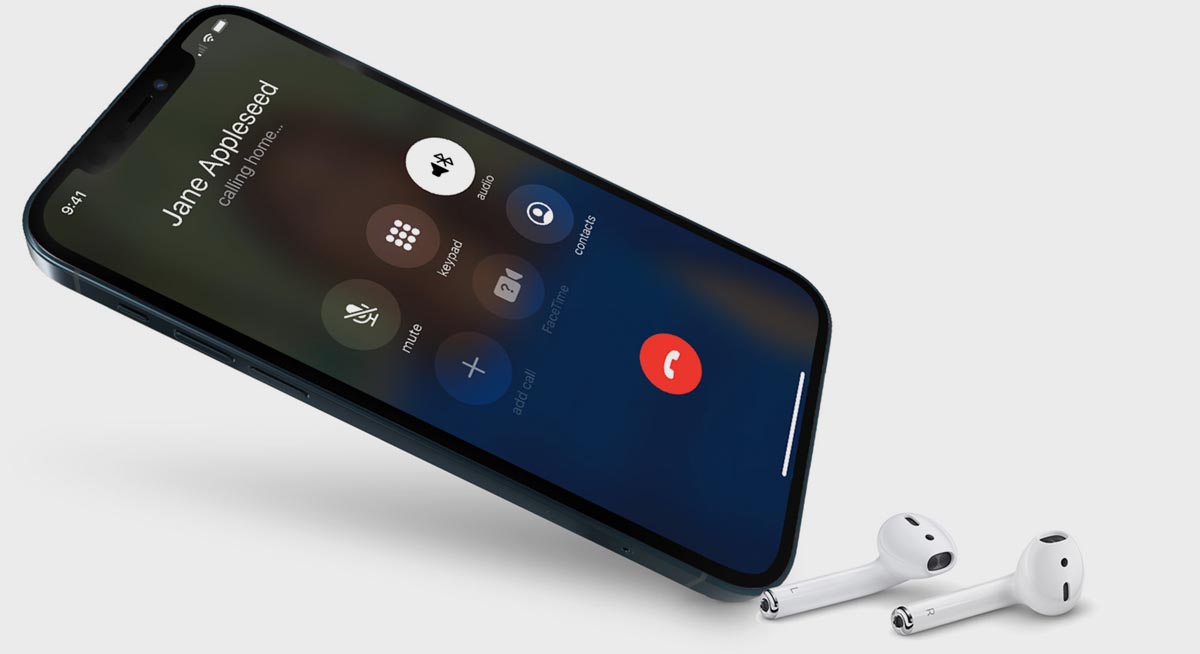
Для того чтобы осуществлять звонки без подключения к сети мобильного оператора, могут использоваться две технологии VoLTE и VoWiFi. Как понятно из названия, первая позволяет осуществлять вызовы через мобильные сети 4G, а вторая – через Wi-Fi.
В случае с VoLTE нужно иметь активное подключение к мобильному интернету. Это может быть как основная карточка, так и вторая для двухсимочных аппаратов или смартфонов с поддержкой eSIM. Важно иметь именно LTE-подключение, в сетях 2G\3G фишка не заведется.
При использовании VoWiFi сможете осуществлять звонки даже в том случае, если iPhone не будет ловить сеть любого из операторов. Вызов при этом будет осуществляться через интернет-подключение по Wi-Fi.
Фишка появилась в iOS еще несколько лет назад, но вот отечественные операторы начали предоставлять данную услугу относительно недавно.
С опцией звонков по Wi-Fi решить сразу несколько возникающих проблем:
▣ С помощью фишки VoWiFi сможете осуществлять и принимать звонки в местах со слабым приёмом или даже вне зоны покрытия. Главное – иметь стабильное интернет-соединение.
▣ Эта же опция позволит осуществлять вызовы из-за границы, пользуясь домашним тарифом вместо дорогого роуминга.
▣ Фишка пригодится во время поездок по стране, чтобы выгодно общаться с абонентами домашнего региона.
▣ Опция позволяет одновременно осуществлять звонки и пользоваться мобильным интернетом.
Кроме звонков по Wi-Fi будет работать и отправка/прием СМС. Так можно получать сообщения от приложений или банков. Это удобнее, чем при использовании сторонних приложений, вроде МТС Коннект или eMotion от МегаФона.
При использовании звонков по Wi-Fi могут возникнуть трудности с дозвоном на короткие номера и не будут работать USSD-запросы.
У каких операторов работает фишка
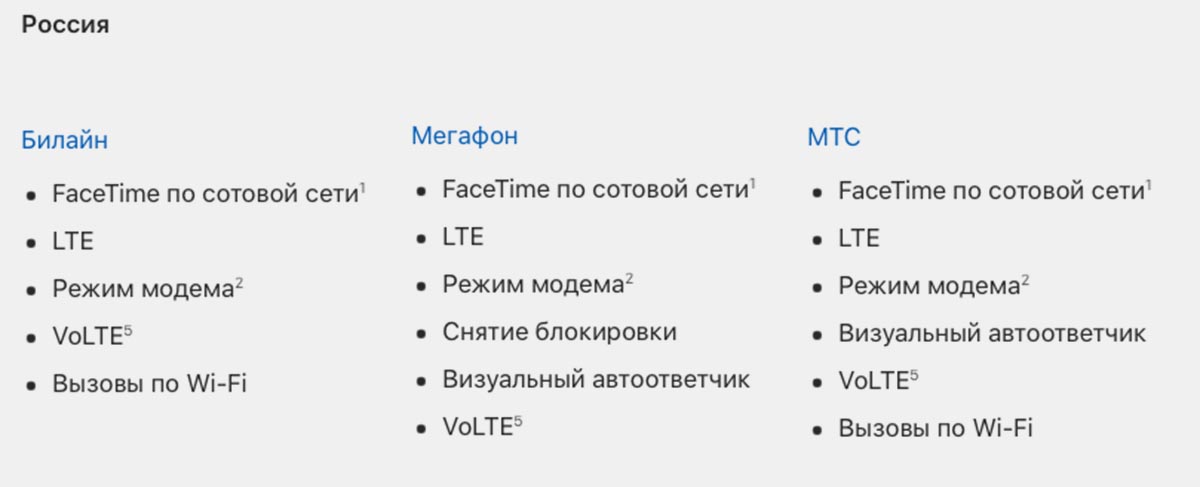
В специальном разделе сайта Apple указан следующий спектр поддерживаемых услуг отечественными операторами.
На сайте операторов МТС, Мегафон и Билайн есть информация как о работе VoLTE, так и о поддержке VoWiFi. Другие операторы такую опцию пока не предоставляют.
На данный момент это бесплатная услуга, оплачиваются/расходуются только пакетные минуты при исходящих вызовах.
В тарифов пакетов она активирована по умолчанию, а в остальных запросто включается через операторское приложение. У МТС фишка называется Интернет-звонки, у Мегафон и Билайн – VoWiFi.
Как включить вызовы по Wi-Fi
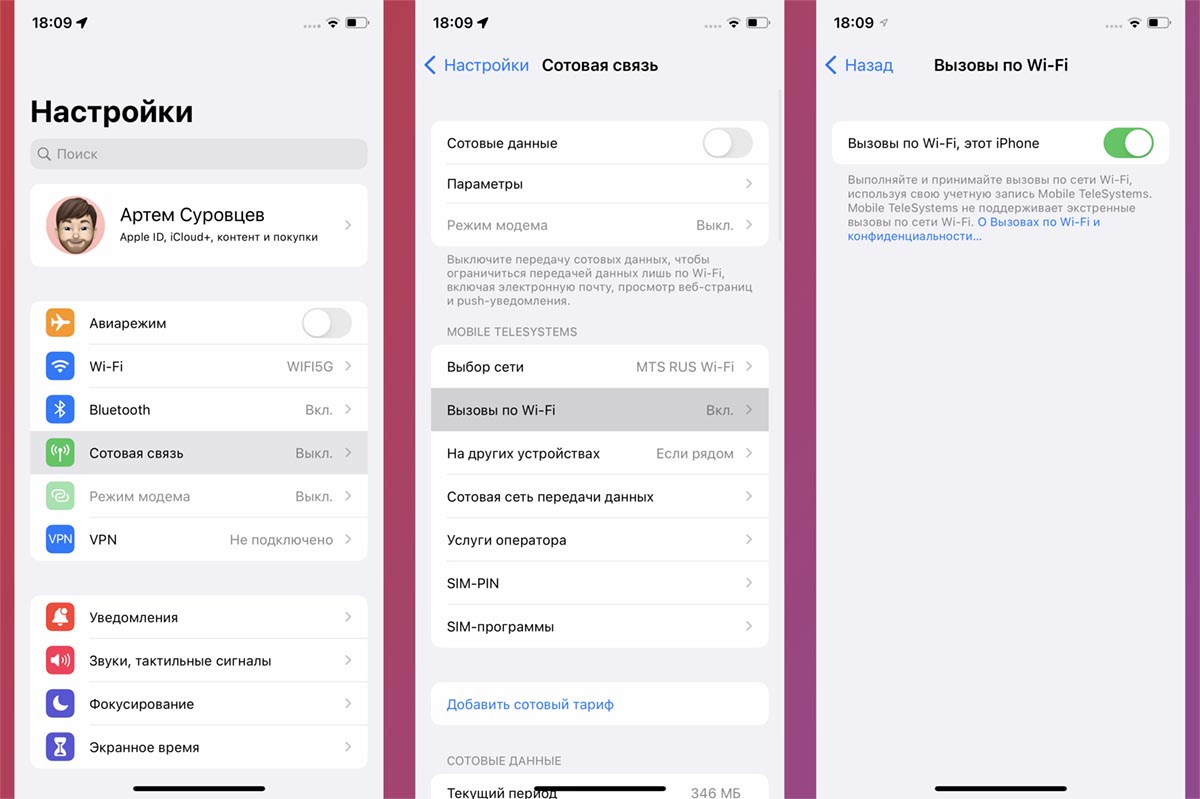
Любопытно, что все операторы указывают разный перечень поддерживаемых устройств. У МТС опция работает даже на стареньких iPhone 5C/5S и новее, Мегафон требует минимум iPhone 6/6 Plus, а Билайн позволяет включать фишку на смартфоне iPhone 6s/6s Plus и новее еще и с установленной iOS 15.2.
Включается фишка у всех одинаково.
1. Установите в iPhone физическую или активируйте eSIM карточку с активной опцией VoWiFi.
2. Перейдите в Настройки – Телефон – Вызовы по Wi-Fi.
3. Активируйте главный переключатель и подождите несколько минут.
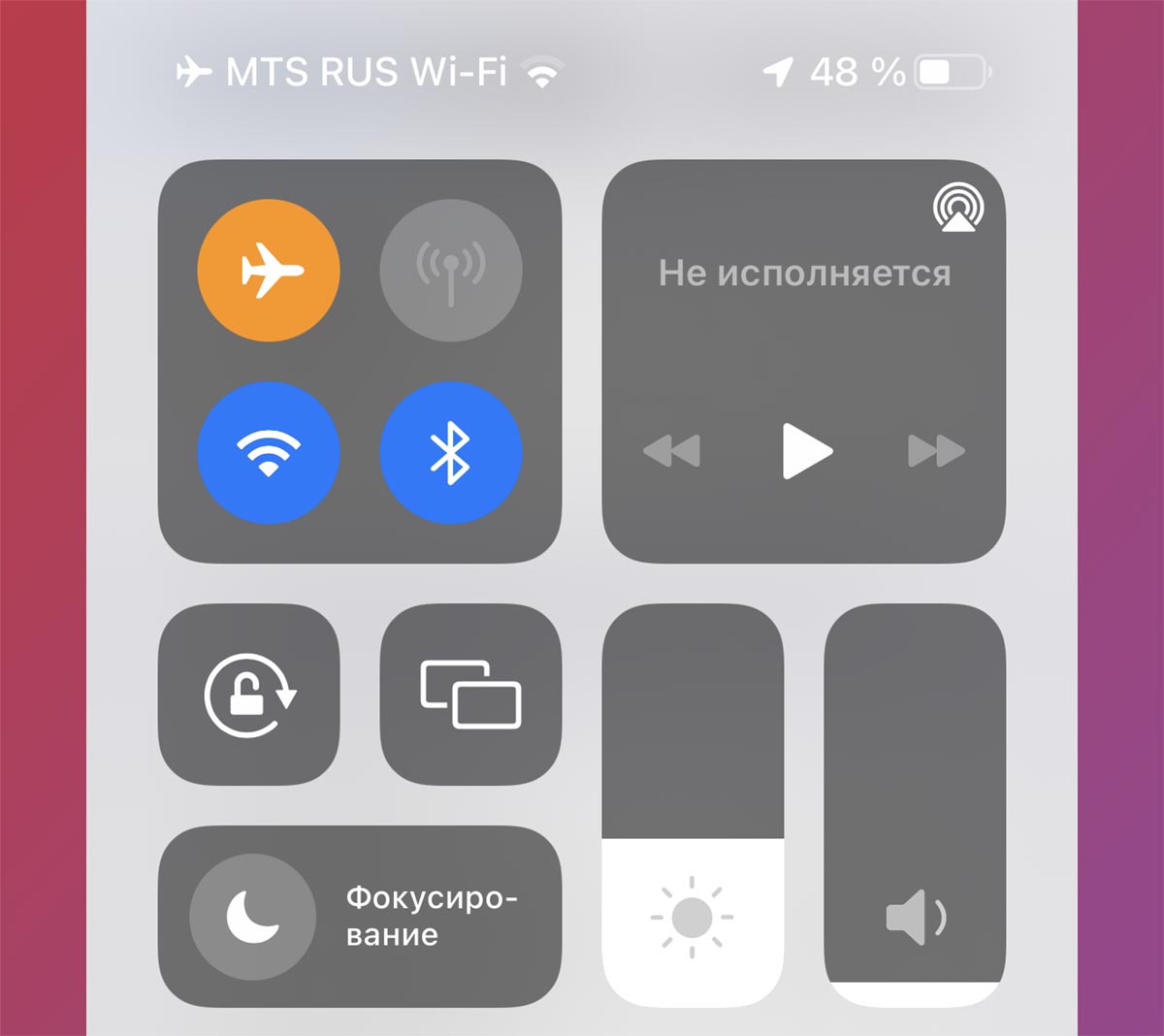
Для проверки можете включить Авиарежим и активировать Wi-Fi соединение. Имя оператора должно измениться, свидетельствуя о работе опции.
Вызовы по Wi-Fi не будут работать на iPad (даже на моделях с GSM-модемом) и на любых моделях Apple Watch. Однако, вы, как и в случае с обычными звонками, сможете общаться через часы или планшет (включается по пути Настройки – Телефон – На других устройствах).
Не забывайте, что для работы фишки физическая SIM-карта должна быть установлена в смартфоне или eSIM-карта должна быть активна. При извлечении или отключении нужной карточки опция звонков по Wi-Fi пропадает.
В закладки
VoWiFi
Шаг 3. Убедитесь, что иконка «Wi-Fi Calling» активна. Теперь вы можете звонить, как делаете это по привычной мобильной связи.
Особенности использования «Вызовы по Wi-Fi» или «Wi-Fi Calling»
- Технология VoWiFi (Voice over Wi-Fi) доступна абонентам только при условии наличия на номере «Интернет-звонки. Технологическая метка» и услуги «Мобильный интернет».
- Если у вас подключена «Интернет-звонки. Технологическая метка», настройка переадресации вызовов в меню смартфона недоступна. Переадресацию вызовов можно настроить только в Личном кабинете.
- Вызовы через всегда тарифицируются так, будто вы находитесь дома, независимо от вашего местоположения. Пожалуйста, учитывайте это в поездках по России. Если вы чаще звоните на номера пребывания в другом городе, мы рекомендуем отключать функцию «Вызовы по Wi-Fi» в настройках вашего смартфона и звонить через мобильную сеть. Если вы планируете поездку по миру или чаще звоните домой при передвижениях по России, рекомендуем использовать функцию в смартфоне «Вызовы по Wi-Fi».
- Дозвон на короткие номера возможен, но не гарантирован в связи с особенностями технической реализации. Чтобы гарантированно осуществить такой вызов, мы рекомендуем отключать «Вызовы по Wi-Fi» и звонить через мобильную сеть.
Тарификация дома и в поездках по России
Тарификация в международном роуминге
Как активировать/деактивировать
Для совершения звонков через Wi-Fi нужно подключить «Интернет-звонки. Технологическая метка», если этого не произошло автоматически:
- в приложении «Мой МТС»;
- в Личном кабинете;
- с помощью команды *111*6#
Чтобы деактивировать технологическую метку, наберите *111*6*01#
Взаимодействие с другими услугами
«Интернет-звонки. Технологическая метка» имеет взаимный двусторонний запрет с услугами:
- «M2M-менеджер».
- «ВГП. Закрытый абонент».
- «ВГП. Привилегированный абонент».
- «ВГП. Закрытый абонент с входящими вызовами из вне».
- «ВГП. Закрытый абонент с входящими вызовами».

Дополнительная информация
Если у вас подключена «Интернет-звонки. Технологическая метка», переадресацию вызовов можно настроить только в Личном кабинете или по номеру 0890. Настройка переадресации вызовов в меню смартфона недоступна.
Как позвонить через VoWiFi?
- Убедитесь, что на вашем номере подключена «Интернет-звонки. Технологическая метка». Это можно проверить в Личном кабинете или приложении Мой МТС.
- Подключитесь к сети
- Включите функцию «Вызовы через или VoWiFi в настройках смартфона.
- Убедитесь, что в правом верхнем углу появилась иконка.
Все вызовы будут проходить через
Если услуга не работает, убедитесь, что:
-
Устройство сертифицировано для продаж в России.
На вашем номере подключена «Интернет-звонки. Технологическая метка». Это можно проверить в Личном кабинете или в приложении Мой МТС.
Для подключения услуги наберите команду *111*6#.
«Интернет-звонки. Технологическая метка» не работает совместно с услугой «МТС Коннект». Если вы хотите подключить «Интернет-звонки. Технологическая метка» и воспользоваться функцией VoWiFi, отключите «МТС Коннект». Для этого наберите команду *111*6*00#
При использовании звонков через Wi-Fi за пределами домашнего региона:
- Исходящие звонки в регион пребывания тарифицируются как междугородние согласно тарифу.
- Исходящие звонки в домашний регион тарифицируются как обычные вызовы в домашнем регионе.
Если включена функция «Вызовы по Wi-Fi» или «Wi-Fi Calling», для запроса остатка по счету или использования других услуг необходимо подключение к сети 2G, 3G или 4G
С включенной функцией «Вызовы по Wi-Fi» или «Wi-Fi Calling» прием и отправка SMS происходит как обычно.
Отправка SMS через возможна если:
- Ваш смартфон поддерживает технологию SMSoIP
- На Вашем номере подключена «Интернет-звонки. Технологическая метка»
- В момент отправки у Вас есть устойчивое Интернет-соединение
В сетях могут возникать задержки при передаче голоса. Это происходит, если Wi-Fi-роутер передает большие объемы данных, или несколько роутеров, расположенных рядом, работают одновременно на одном канале.
Чтобы устранить задержки при передаче голоса:
- На время звонка отключите сервисы, создающие нагрузку. Например, торренты или видео.
- Переключите роутер на свободный канал.
При звонке с мобильного номера на городской наберите: 8 — код города — городской номер. Например, чтобы позвонить на городской номер Москвы, наберите:
Как включить Wi-Fi звонки на Android телефоне
Если Вы находитесь на операторе, который это поддерживает, Wi-Fi звонки — отличная возможность. Это позволит Вашему смартфону использовать лучшее соединение в Вашем доме для совершения и приема вызовов и текстовых сообщений. Это также позволяет использовать более качественный звук, и это идеально, если у Вас плохой сигнал в доме.
Хотя эта функция существует в Android в течение многих лет, она все еще шокирует, сколько людей не знают, что она существует. Это отчасти связано с медленным внедрением операторами, а также просто недостаточным охватом функции и ее полезностью.
Большинство современных телефонов Android должны поддерживать Wi-Fi-звонки, но их можно заблокировать. Например, Galaxy S7 поддерживает Wi-Fi-звонки, но некоторые версии этого телефона не предлагает эту функцию. В принципе, это должно поддерживаться как телефоном, так и оператором.
Если вы собираетесь копаться и попытаться найти настройку, о которой мы поговорим ниже, и ее там нет, то либо Ваш оператор не предлагает ее, либо она недоступна на Вашем конкретном телефоне.
Как включить Wi-Fi звонки в Android
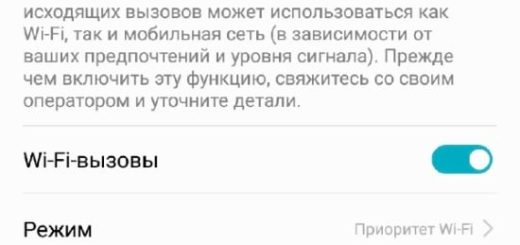
Даже если Вы используете комбинацию телефона и оператора, поддерживающую Wi-Fi звонки, она, вероятно, не включена по умолчанию. Чтобы включить ее, Вам нужно перейти в меню «Настройки». В зависимости от используемого смартфона процесс может немного отличаться на Вашем телефоне.
В то время как Вы можете пройти все шаги, чтобы войти в меню Wi-Fi звонков, проще всего просто найти ее, опустите панель уведомлений и коснитесь значка шестеренки.

Оттуда коснитесь увеличительного стекла, затем введите «звонки по wifi». Если они доступны в Вашей ситуации, они должен появиться здесь.


В моем случае Android не перенаправил меня прямо в меню Wi-Fi звонков, а открыл расширенный раздел настроек Wi-Fi, где найдены Wi-Fi звонки. Коснитесь опции Wi-Fi звонки, чтобы перейти в ее раздел меню.

Сдвиньте переключатель, чтобы включить данную функцию. Вы также можете выбрать, хотите ли Вы, чтобы телефон предпочитал сети WI-Fi или мобильные сети для звонков. Всякий раз, когда у него есть оба варианта, он будет использовать Ваш предпочтительный вариант, а затем легко переключится на другой, когда один из них станет недоступным.

Если нет встроенной функции Wi-Fi вызовов
Тот факт, что Ваш оператор и/или телефон технически не поддерживает исходящие Wi-Fi вызовы, не означает, что Вы не можете использовать данную функцию. Существует множество приложений, которые позволят Вам совершать звонки, вот некоторые из самых популярных:
По сути, любое из этих приложений позволит Вам совершать звонки через Wi-Fi, но они не будут использовать Ваш фактический номер телефона и в большинстве случаев не будут звонить на традиционный телефон. Вместо этого Вы фактически будете совершать звонки с одного аккаунта на другой; например, если Вы используете Facebook Messenger, Вы просто «звоните» человеку в его учетную запись Facebook, а не вводите номер телефона. То же самое касается бесплатных учетных записей Skype, хотя Вы можете заплатить деньги, чтобы звонить на обычные телефонные номера.
Google Hangouts и Voice являются исключениями — они по сути работают вместе, чтобы совершать звонки. Вам понадобится номер Google Voice, а также Телефон Hangouts для совершения звонков, и в этом случае Вы сможете звонить на любой традиционный телефонный номер. Проблема возникнет, когда Вы захотите получать вызовы с помощью этих инструментов — Вам придется сделать для этого немного дополнительных настроек.
По правде говоря, Facebook Messenger — это, вероятно, лучший путь, если предположить, что человек, с которым Вы пытаетесь общаться, также находится на Facebook (и в списке Ваших друзей). Он очень прост в использовании и предлагает хорошее качество связи.
Стоит также отметить, что эти сервисы также будут работать с мобильными данными, поэтому Вам не нужно использовать Wi-Fi для их использования. Это круто.
Wi-Fi вызовы — это очень классная услуга, и Вам обязательно нужно включить ее, если Ваш оператор и телефон поддерживают ее. Вы будете получать звонки более высокого качества и, по сути, не будете иметь «мертвых зон», где звонки будут прерываться или отключаться.
Wi-Fi Calling: что это и как работает
В последнее время мобильные операторы начали активно внедрять новую технологию под названием Wi-Fi Calling (в некоторых случаях ее также называют VoWiFi или VoWLAN). В своих коротких объяснениях мобильные операторы обычно сообщают, что Wi-Fi Calling позволит совершать вызовы через беспроводную сеть Wi-Fi, не особо объясняя зачем это нужно и что это дает конечному пользователю. В данной статье мы постараемся более подробно объяснить суть данной технологии.
Что такое Wi-Fi Calling
 Wi-Fi Calling – это технология, которая позволяет использовать любую Wi-Fi сеть в качестве альтернативы базовой сети сотового оператора. С помощью Wi-Fi Calling можно совершать и принимать голосовые и видео-звонки, а также отправлять и получать СМС-сообщения, в любом месте, где есть Wi-Fi с доступом к Интернету, даже если в этом месте нет покрытия сотового оператора или оно очень слабое. Такие звонки и сообщения работают точно также, как и при использовании обычной сотовой связи. Единственное отличие в том, как телефон связывается с вашим мобильным оператором. При обычном звонке для этого используются базовые станции оператора, а при использовании Wi-Fi Calling связь осуществляется через беспроводную сеть Wi-Fi и Интернет.
Кроме возможности осуществлять звонки из мест с плохим сигналом, технология Wi-Fi Calling предоставляет и другие преимущества. Например, она позволяет с экономить, ведь такие звонки обычно оплачиваются по домашнему тарифу абонента. Но, этот момент зависит от конкретного мобильного оператора и используемого тарифного плана.
Нужно отметить, что Wi-Fi Calling не требует никаких дополнительных приложений. Это не очередной Viber для работы которого у обоих абонентов должно быть установлено приложение. Wi-Fi Calling это функция, которая поддерживается на уровне телефона, и она работает абсолютно прозрачно для пользователя. После ее включения телефон будет сам решать, как связываться с мобильным оператором, с помощью базовых станций или с помощью беспроводной сети Wi-Fi.
Технологию Wi-Fi Calling также иногда называют VoWiFi (Voice over Wi-Fi) или VoWLAN (Voice over Wireless Local Area Network). Такое название перекликается с другой похожей технологией – VoLTE или Voice over LTE. Технология VoLTE решает похожую задачу, она обеспечивает передачу голосовых вызовов через сеть LTE, но для ее работы необходима сеть базовых станций мобильного оператора, в то в время как Wi-Fi Calling (VoWiFi, VoWLAN) обеспечивает связь в любом месте, где есть Wi-Fi и Интернет.
Как работает Wi-Fi Calling
Для того чтобы технология Wi-Fi Calling заработала необходимо соблюсти несколько условий. Во-первых, данную технологию должен поддерживать ваш мобильный оператор. Обычно операторы внедряют данную технологию вместе с VoLTE, поскольку эти технологии очень похожи. Во-вторых, Wi-Fi Calling должен поддерживаться вашим телефоном. Сейчас звонки через беспроводную сеть поддерживаются в основном только флагманскими смартфонами. Вот список моделей, которые на данный момент могут работать с Wi-Fi Calling:
- Apple iPhone 5c, 5s, 6, 6 Plus, 6S, 6S Plus, SE, 7, 7 Plus, 8, 8 Plus, X
- Google Pixel, Pixel XL, Pixel 2, Pixel 2 XL
- Samsung Galaxy S9, S9+, S8, S8+, S7, S7 edge, S6, S6 edge, S6 edge+, A3 (2017), A5 (2017), Note 8
- Nexus 5X, 6P
- Nokia 3, 5, 8
- Lumia 550, 650, 950, 950XL
- Sony Xperia XZ1, Xperia XZ1 Compact
- HTC 10, U11, U11 Life
- BlackBerry Priv, Dtek 50, Dtek 60, KEYone
- Huawei P10, P10 Lite, P10 Plus, P Smart
Кроме этого, функцию Wi-Fi Calling нужно включить в настройках смартфона. О том, как это делается мы расскажем чуть ниже. После включения данной функции телефон начинает автоматически переключаться между использованием Wi-Fi и базовых станций, в зависимости от того, где связь лучше. При этом сам момент переключения происходит практически незаметно для пользователя.
Например, если вы находитесь на открытом пространстве с хорошим приемом сигнала от базовой станции, то для связи будет использоваться именно базовая станция мобильного оператора. А когда вы зайдете в помещение, то телефон автоматически переключится на Wi-Fi, поскольку качество связи через беспроводную сеть, в данном случае, будет намного лучше. О том, что смартфон переключился на использование Wi-Fi Calling можно узнать по надписи Wi-Fi, которая появится в верхней части экрана.
Как включить Wi-Fi Calling
Если у вас смартфон на базе Android, то вам нужно открыть приложение «Телефон», нажать на кнопку с тремя точками в правом верхнем углу экрана и перейти в «Настройки». Дальше нужно перейти в раздел «Вызовы» и включить там функцию «Звонки по Wi-Fi». Также в некоторых случаях функцию «Звонки по Wi-Fi» можно включить через приложение «Настройки», в разделе с настройками беспроводной сети.
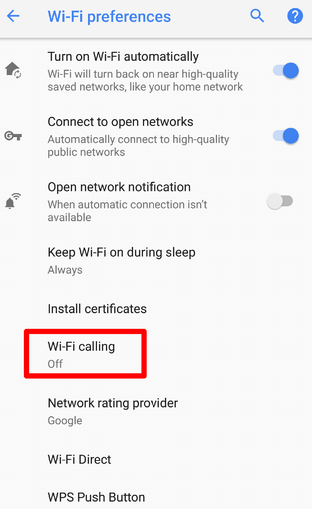
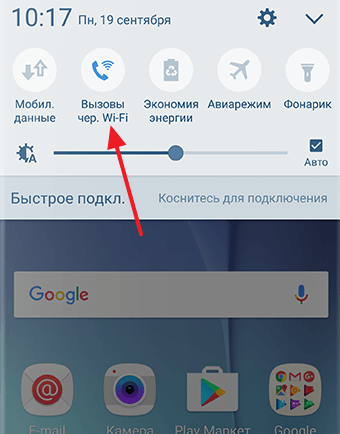
А на смартфонах Samsung есть специальная иконка в верхней шторке, которая позволяет включать и отключать Wi-Fi Calling в одно нажатие.
Если же у вас iPhone, то для включения данной функции нужно открыть приложение «Настройки» и перейти в раздел «Телефон». Здесь нужно включить функцию «Вызовы по Wi-Fi»
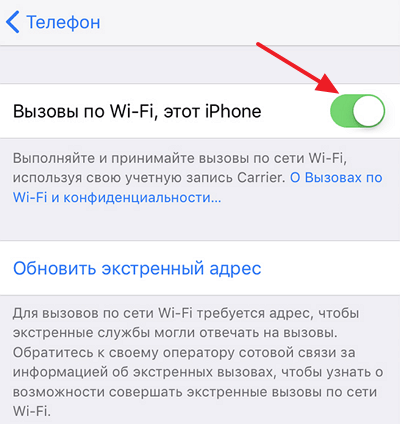
После включения функции «Звонки по Wi-Fi» телефон начнет с работать с использованием Wi-Fi Calling.