Как правильно настроить камеру на Xiaomi Redmi Note 8 pro
Смартфон Xiaomi Redmi Note 8 pro приобретается не только ради общения с близкими людьми и коллегами, но и для мобильной фотографии. Устройство оснащено неплохой фотокамерой, позволяющей запечатлеть важные моменты из жизни. И, чтобы получить качественные снимки, нужно правильно настроить камеру на Xiaomi Redmi Note 8 pro.
Особенности приложения «Камера»
Для мобильной съемки фото и видео на любом смартфоне Андроид, включая Xiaomi Redmi Note 8 pro, используется стандартное приложение «Камера». Его иконка располагается на главном экране, а после нажатия на нее вы попадете в интерфейс управления фотокамерой.
Стандартный режим камеры
После запуска приложения вы попадаете в режим автоматической съемки. Он может называться «Авто» или «Фото». Этот режим предназначен для создания снимков с оптимальным балансом всех настроек, чтобы у них была хорошая четкость и цветопередача. Создание фотографии происходит нажатием круглой кнопки затвора.
Как правило, камера Xiaomi Redmi Note 8 pro сама хорошо фокусируется на объекте съемки. Но, если фокус оставляет желать лучшего, вы можете принудительно сфокусироваться на нужном объекте, тапнув по экрану смартфона.
В верхней части экрана будут отображаться дополнительные опции, которые могут пригодиться в процессе съемки. В частности, вы можете активировать HDR для более точной цветопередачи слишком светлых и темных участков кадра, применить эффекты искусственного интеллекта (AI) или, например, включить вспышку.
Чтобы приблизить картинку, можно воспользоваться функцией зума. Сделайте движение пальцами от центра экрана к его краям, после чего в интерфейсе отобразится удобная шкала, позволяющая регулировать степень приближения.
Переключение на фронталку
Вы можете снимать не только на основную камеру, но и на фронтальную. Для переключения на лицевой объектив нужно нажать кнопку в виде кружка со стрелками, которая находится справа от кнопки затвора. Здесь вы также сможете настроить фронтальную камеру для оптимальной съемки, выбрав дополнительные эффекты или активировав AI.
Переключение между режимами
Камера Xiaomi Redmi Note 8 pro помогает снимать не только фото, но и видео. Для переключения между режимами съемки используйте меню, расположенное над кнопкой затвора. Здесь представлены основные режимы, количество которых напрямую зависит от версии прошивки вашего телефона.
Так, вы можете перейти в режим «Ночь», чтобы в вечернее время суток фотографии получались более светлыми, или в режим «Портрет» для создания снимков с эффектом размытия заднего фона (боке). Тапнув по вкладке «Видео», вы попадете в окно видеосъемки. Для начала записи просто нажмите красную кнопку «Rec».
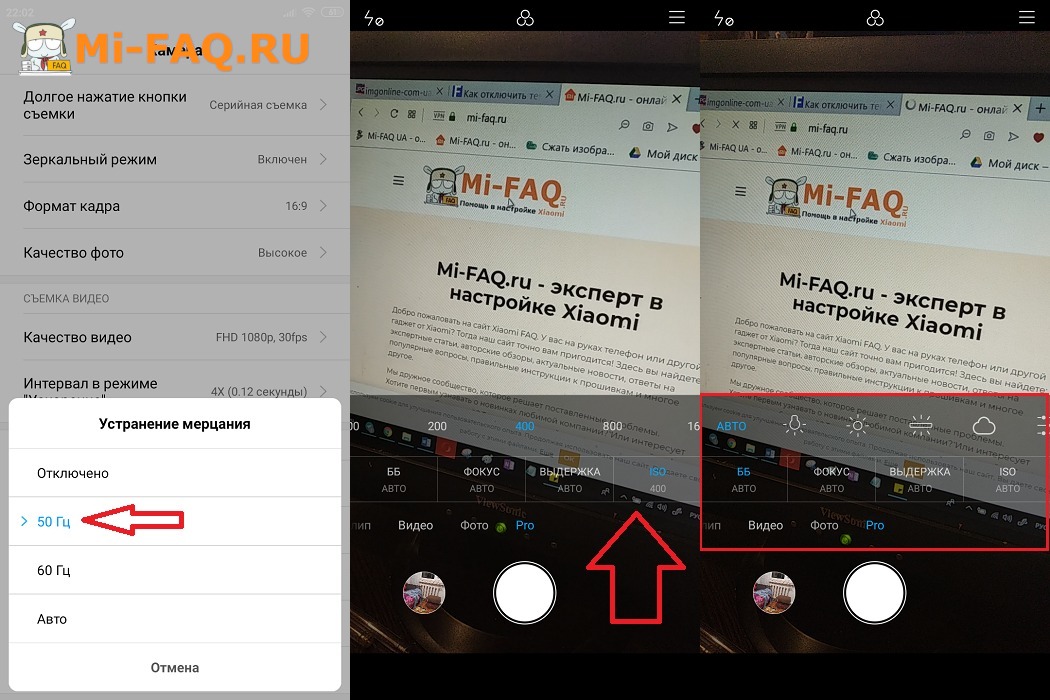
Слева вы можете увидеть раздел «Профи», где собраны опции для ручной настройки для фото. Здесь пользователь сам настраивает такие параметры, как баланс белого, фокусировка изображения, ISO и другие.
Переключение между объективами
Если ваша версия Xiaomi Redmi Note 8 pro оснащена несколькими камерами, то вы можете переключаться не только между задним и лицевым объективами. Так, для переключения на широкоугольный модуль нужно тапнуть по кружку со значением 0.6X.
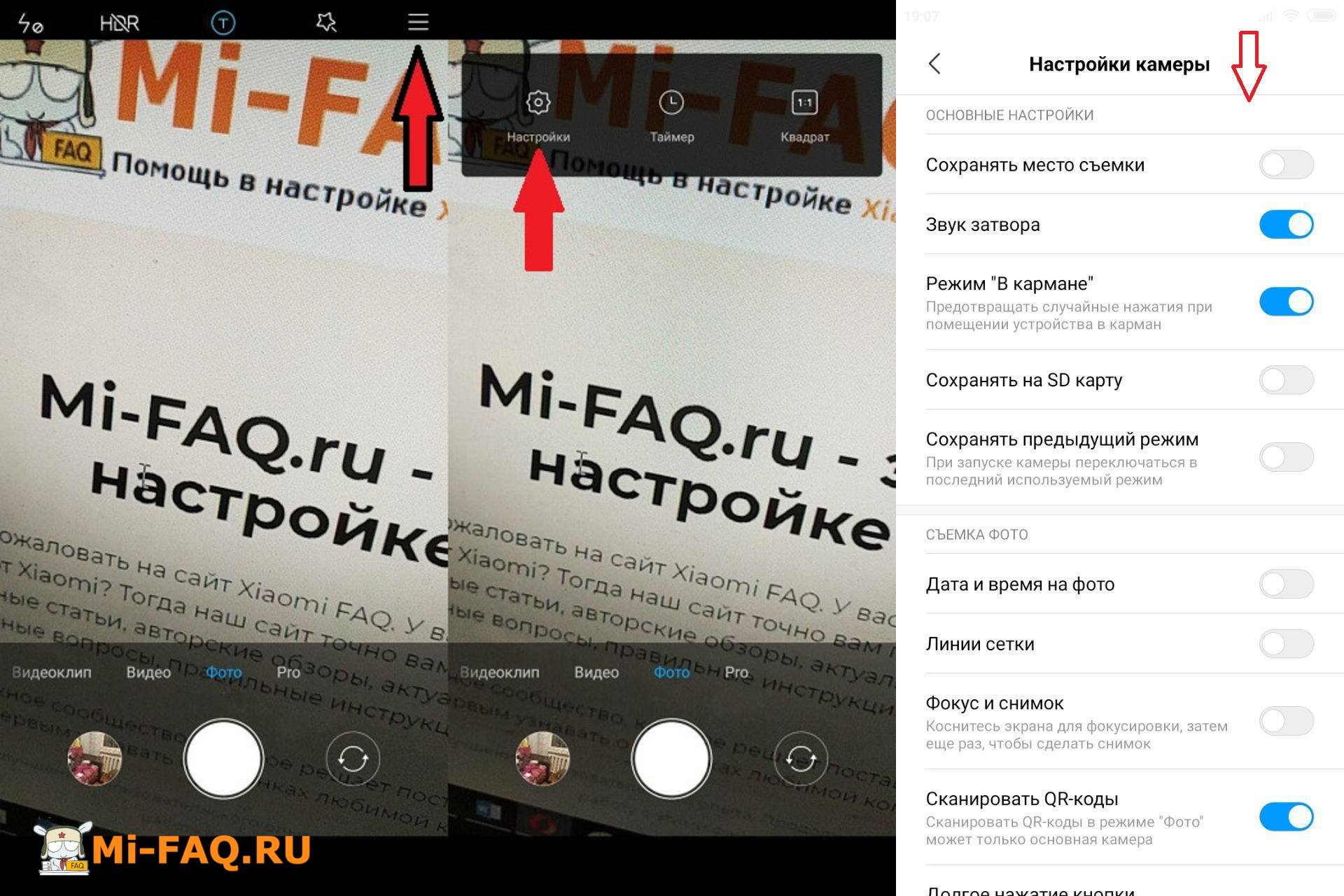
Если же вам потребуется включить режим макросъемки, то придется залезть в дополнительное меню, которое вызывается нажатием кнопки в виде трех полосок.
Здесь вас будет ждать режим «Макро» и другие параметры вроде активации линии горизонта или сетки. Кроме того, в данном окне представлена кнопка перехода в режим настроек.
Настройки
В настройках вы можете включить или выключить отображение водяного знака, отрегулировать качество изображения и задать горячие клавиши для быстрой съемки.
Этот раздел очень большой, поэтому не поленитесь его внимательно изучить, чтобы сделать фото и видео, снятые на Xiaomi Redmi Note 8 pro, максимально привлекательными.
Камера на Xiaomi Redmi Note 8 Pro, как настроить?
Камера на смартфонах Xiaomi Redmi Note 8 Pro предлагает ряд функций и настроек, которые помогут вам сделать отличные фотографии и видеозаписи. В данной статье мы рассмотрим, как настроить камеру на Xiaomi Redmi Note 8 Pro, чтобы получить наилучший результат.
Шаг 1: Настройка разрешения и соотношения сторон
Перед началом использования камеры рекомендуется настроить разрешение и соотношение сторон в соответствии с вашими предпочтениями. Для этого откройте камеру, нажмите на значок "Настройки" (колесо зубчатое) и выберите "Разрешение" или "Соотношение сторон". Здесь вы можете выбрать нужные параметры, например, высокое разрешение для более качественных фотографий или соотношение сторон 16:9 для видео в формате широкого экрана.
Шаг 2: Режимы съемки
Xiaomi Redmi Note 8 Pro предлагает несколько режимов съемки, которые могут быть полезны в различных ситуациях.
- Фото: основной режим для фотографий. Здесь вы можете просто нажать на кнопку с камерой, чтобы сделать снимок.
- Портрет: режим, который позволяет создавать эффект размытого фона для портретных фотографий. Выберите этот режим, когда хотите сделать красивые портреты.
- Ночной режим: используйте этот режим для съемки в условиях недостаточной освещенности. Он позволяет получать более яркие и четкие фотографии ночью или в темных помещениях.
- Профессиональный режим: позволяет пользователю регулировать параметры съемки, такие как выдержка, баланс белого и ISO. Если вы знакомы с основными настройками фотографии, этот режим может быть полезным для получения большего контроля над итоговым снимком.
Шаг 3: Дополнительные настройки
В настройках камеры Xiaomi Redmi Note 8 Pro вы можете найти ряд других полезных функций и параметров:
- HDR: этот режим позволяет сделать фотографию с более высоким динамическим диапазоном, что может быть полезно в условиях сильного контраста между светлыми и темными участками снимка. Рекомендуется использовать его в солнечные дни или в закрытых помещениях с яркими источниками света.
- Таймер: функция, которая позволяет установить задержку перед съемкой, что очень удобно для селфи или семейных снимков.
- Панорама: режим для создания панорамных фотографий при помощи движения камеры.
- Фильтры: предложенные фильтры позволяют применять эффекты к фотографиям непосредственно во время съемки.
Шаг 4: Экспериментируйте!
Не бойтесь экспериментировать с различными настройками и режимами, чтобы найти стиль съемки, который подходит вам больше всего. У Xiaomi Redmi Note 8 Pro есть широкий набор функций, которые могут помочь вам сделать красивые фотографии и видеозаписи.
В заключение, использование камеры на Xiaomi Redmi Note 8 Pro — это процесс, который требует практики и творческого подхода. Не стесняйтесь экспериментировать и настраивать параметры съемки в соответствии с вашими потребностями и предпочтениями.
Как настроить камеру на сяоми редми ноут 8 про — пошаговое руководство и советы
Как настроить камеру на сяоми редми ноут 8 про — ответы и рекомендации
1. Откройте приложение камеры на своем Xiaomi Redmi Note 8 Pro
2. В верхнем правом углу нажмите на значок «Настройки», который представляет собой шестеренку.
3. Войдите в меню «Разрешение камеры» и убедитесь, что разрешение установлено на максимальное значение. Если вы хотите сделать фотографии с наилучшим качеством, вы можете выбрать разрешение в 64 МП. Если же вы хотите сделать фото с меньшим разрешением, вы можете выбрать разрешение в 12 МП.
4. Перейдите в меню «Графический интерфейс» и настройте желаемые параметры. Например, вы можете выбрать фильтр для изображений, режим AI, настройки насыщенности и яркости и т. д.
5. В меню «Расширенные настройки» вы можете настроить угол обзора, снимать панорамные фото, использовать режим ночной съемки, настроить фокусировку и другие параметры.
6. В меню «Настройки видео» вы можете выбрать качество видео, настроить звук и другие параметры.
7. После того, как вы настроили необходимые параметры, вы можете начать создавать красивые фотографии и видео с помощью своего Xiaomi Redmi Note 8 Pro.
8. Если вам необходимо сделать селфи, вы можете переключиться на фронтальную камеру, нажав на значок камеры с изображением человека в правом верхнем углу экрана.
9. В меню Настройки фронтальной камеры вы можете настроить параметры фотографии, такие как эффект портрета и кадровое окно.
10. Если вы хотите записать видео с помощью задней камеры, держите палец на кнопке «Записать» на экране камеры. Чтобы остановить запись, просто отпустите палец.
11. Перед тем, как начать съемку, не забудьте очистить объектив камеры, чтобы получить более четкое и яркое изображение.
12. Для удобства съемки вы можете использовать таймер, который позволит отложить съемку на несколько секунд, после чего камера автоматически сделает фото или начнет запись видео.
13. Не стесняйтесь экспериментировать со светом и ракурсами при съемке — это поможет создать уникальные и запоминающиеся фотографии и видео.
14. Если вы хотите сохранить максимально возможное качество своих фотографий и видео, не забудьте периодически освобождать память устройства, удаляя ненужные файлы.
15. Наконец, не забывайте делиться своими работами со своими друзьями и близкими, загружая их на социальные сети или отправляя через мессенджеры.
1. Откройте приложение «Камера», которое по умолчанию установлено на вашем устройстве.
2. Нажмите на значок шестеренки в правом верхнем углу экрана, чтобы открыть настройки камеры.
3. В разделе «Общие» вам будут доступны различные настройки камеры, такие как разрешение, соотношение сторон и автосохранение.
4. В разделе «Популярное» вы сможете изменить настройки фокуса, экспозиции, баланса белого и другие функции, чтобы получить нужный вам результат.
5. В разделе «Функции» находятся различные режимы съемки, такие как «Ночной режим», «Портретный режим», «Панорама» и другие. Вы можете выбрать нужный вам режим для наилучшего результата.
6. В разделе «Настройки видео» вы сможете выбрать разрешение видео, таймлапс, замедленное видео и другие настройки.
7. Кроме того, вы можете добавить различные эффекты и фильтры к вашим фотографиям и видео, выбрав функцию «Фильтры» в нижней части экрана.
8. Настройте камеру в соответствии с вашими потребностями и предпочтениями и начните снимать.
Рекомендации:
— Установите максимальное разрешение для камеры, чтобы получить более качественные изображения.
— Используйте функцию HDR для создания более ярких и контрастных фотографий.
— Попробуйте различные режимы съемки, чтобы получить разнообразные снимки.
— Не забудьте установить фокус на нужный объект перед съемкой и проверить экспозицию.
— Отключите звуковые оповещения, чтобы не испортить звук во время записи видео.
При использовании камеры на Xiaomi Redmi Note 8 Pro также следует учитывать освещение вокруг вас. Если есть возможность, используйте естественное освещение (солнечный свет), чтобы получить более яркие и четкие фотографии.
Также помните о правилах композиции фото, таких как правило третей, которое поможет распределить объекты на фотографии более гармонично и привлекательно.
Если вы любите создавать видео, рекомендуется использовать стабилизацию изображения, чтобы избежать размытия и дрожания кадров.
Неплохой совет — не использовать цифровой зум при съемке, так как это может понизить качество фотографий. Вместо этого лучше сделать несколько шагов к объекту или использовать функцию «кадрирование при сохранении» для обрезки лишних элементов на фото.
Не забывайте про хранение ваших фотографий и видео. Вы можете сохранить их на microSD-карту или в облачном хранилище, чтобы иметь доступ к ним в любое время и из любого места.
В целом, камера Xiaomi Redmi Note 8 Pro — это удобный и функциональный инструмент для создания фото и видео на повседневной основе, с правильными настройками вы сможете получать качественные и яркие снимки.
Как настроить камеру на Xiaomi
Как правильно настроить камеру на телефоне Xiaomi и Redmi

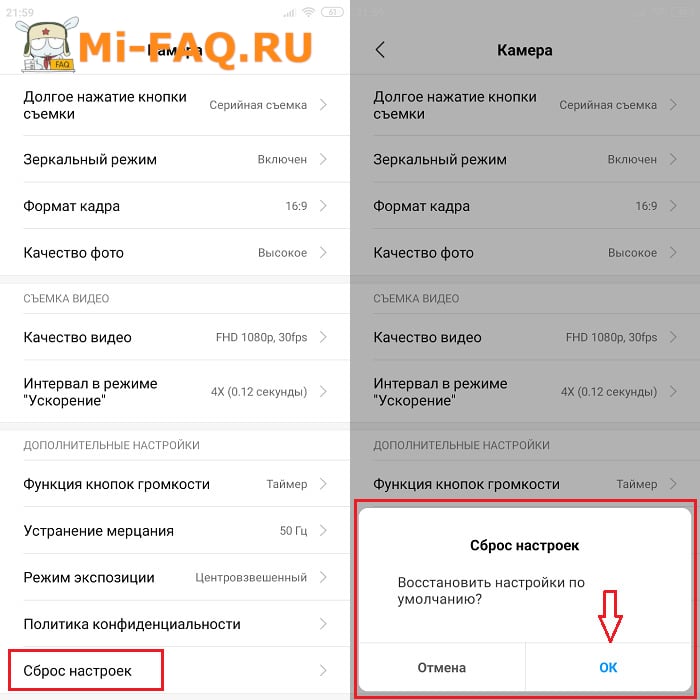
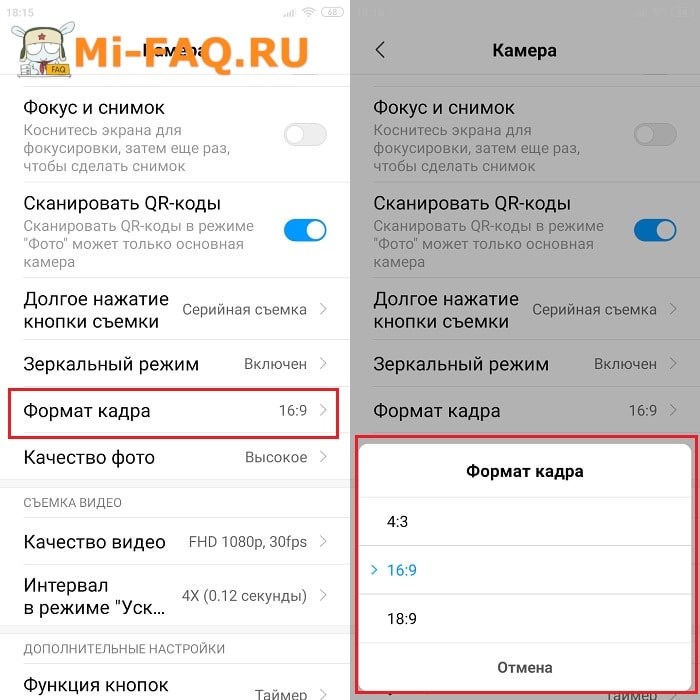
- В пункте «Качество фото» выбираем «Высокое». За счет этого сжатие фотографии не будет происходить, что увеличит ее яркость и детализацию.
- Такие параметры, как контрастность, насыщенность и резкость, требуют отдельного тестирования со стороны пользователя. Только вы можете выбрать идеальную настройку данных элементов, исходя из качества дисплея и личных предпочтений. Оптимальным считается средний уровень.
- Особое внимание нужно уделить «Режиму экспозиции». На выбор предлагается усредненный, центровзвешенный и точечный. При усредненном замере яркость кадра распределяется равномерно. При центровзвешенном – в центре изображения с плавным затуханием к краям. Если выбрать точечный режим, то яркость будет захватывать 1-5% матрицы от общего снимка.
- Посещаем приложение «Камера»;
- В верхнем левом углу кликаем по изображению молнии;
- Высвечивается несколько режимов. «Выкл» – вспышка отключена; «Вкл» – вспышка всегда включена. «Авто» – камера сама определяет условия, для которых необходимо подсвечивание. «Фон» – камера включается в виде фонарика, что позволяет освещать конкретные предметы в реальном времени и одновременно делать фотографии.
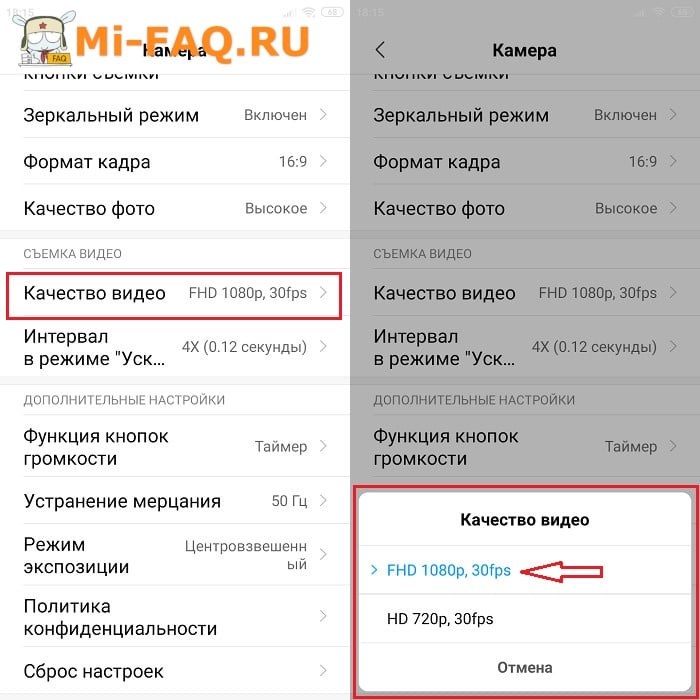
- SD – наихудший вариант. Рекомендуется прибегать к нему только для съемки длительных видео при недостатке памяти. Разрешение кадра: 640х240 px (минимальное), 720х576 px (максимальное).
- HD – средний показатель. Отличается приемлемым изображением и небольшим размером файла. Является максимальным для устаревших недорогих телефонов. Разрешение кадра: 1280х720 px.
- FullHD – наиболее оптимальное качество. В нем умеет снимать большинство современных смартфонов начального и среднего уровня. Разрешение кадра: 1920х1080 px.
- 4K – наилучший показатель. Видео получаются отличного качества, но занимают много места в хранилище устройства. Снимают в 4K преимущественно флагманы. Разрешение кадра: 4096×2160 px.
- Снимать только в условиях хорошей освещенности. Для съемки на улице выбирайте солнечные дни. Если нужны качественные фотографии в помещении, воспользуйтесь хорошим искусственным освещением.
- Не забывать про стабилизацию. Резкие движения при съемке приводят к размытости изображения. Нет возможности купить монопод или штатив? Тогда очень медленно поворачивайте телефон при записи видео. Обязательно упритесь локтями в твердую поверхность.
- Изначально приобретать смартфоны с хорошей оптикой. Если рассматриваете телефон в виде полноценного фотоаппарата, вам подойдут только флагманские модели. Не стоит ожидать от бюджетника великолепных фото.
Камера Google Pixel 2 (APK)
- Скачиваете приложение в apk-файле;
- Устанавливаете стандартным способом;
- Настраиваете камеру, следуя подсказкам на экране.
Google Camera
Статья помогла 38
Статья не помогла 24
Главный автор статей и новостей о Xiaomi. Отвечаю за качественный и актуальный контент на сайте. Пользуюсь и люблю продукцию этой компании, так как считаю ее лучшим соотношением цены и качества. Еще
статья студента. Обратите внимание — ни одного ответа на комментарии. Чел не знает, что сказать…
А где про управление звуком?
Добрый день.
Менял различные настройки камеры, но в результате все изображения в разных режимах и разных разрешениях имеют одинаковое количество точек на дюйм: 72.
Для качественной печати требуется около 300. Как настроить камеру для получения фотографий с более высоким разрешением?
Телефон ксиоми редми 9.Снимаю видео 20 секунд,а при просмотре оно занимает 9 минут,как будто зависая на некоторых кадрах.В настройках ничего не могу найти.Может телефон глючит?
Добрый день.
Телефон Redmi Note 4. Когда камерой снимаешь любые предметы, то всё хорошо, а когда камеру переводишь на себя, то половина экрана затемнена. Что это может быть ?
Телефон редми 7а как в приложении камера включить панорамную сьемку и возможно ли это вообще?
Добрый день! Телефон Mi 9. Обновился до 12 версии(глобал). Подключаюсь к ПК. захожу в Галерею, перестал показывать образ фотографий. Фото можно увидеть только открыв полностью. Может подскажите что делать.