Как обновить ПО на телевизоре Xiaomi MI TV
В данной статье мы постараемся ответить на вопрос как обновить программное обеспечение на телевизоре Xiaomi. Самый простой и безопасный способ, это конечно же через интернет. Новая версия обеспечения, решает многие проблемы которые наблюдались при использовании телевизора и именно обновление должно избавить от них. После того как вы ознакомитесь с данной инструкцией, вы сможете совершить её сами без привлечения помощи специалиста.
Для чего нужно обновлять прошивку ТВ

Как говорилось выше, выход новой прошивки предназначен для того чтобы исправить ошибки, которые были в изначальном ПО. Ведь специалисты производителя постоянно следят за работоспособностью своей продукции и если возникают необходимость, выпускают новую версию в которой уже не будет тех проблем которые наблюдались в предыдущих версиях. Также в новой прошивке могут появиться новые актуальные функции, которые раньше отсутствовали. Да и сама работа устройства станет заметно быстрее и лучше. Обновлять следует только если вышла новая версия и у вас установлена уже неактуальная.
Обновляем систему телевизора
Мы воспользуемся самым простым и надежным способом, это прошивка через интернет. Все таки телевизоры Xiaomi MI это телевизоры с технологией Смарт ТВ которые предназначены для работы в сети интернет и работают на ОС Андроид. Поэтому вариант обновления по сети самый актуальный который позволит вам не нанести какой то ущерб своему устройству.
Время обновления зависит от скорости интернета и может варьироваться от нескольких минут до часа. Во время данной операции, не используйте телевизор и не отключайте его от сети питания.
Прежде всего необходимо убедиться в наличии нового обновления и только поле этого загружать его для этого выполните несколько действий.
- Нажимаем на пульту ДУ кнопку выхода в меню НОМЕ.
- Далее с помощью кнопок навигации кликаем на значок Настройки.
- Выбираем пункт Настройки устройства и нажимаем на ОК.
- Следующим шагом нажимаем на пункт Об устройстве, именно здесь находятся необходимые нам параметры.
- В данном разделе выбираем Обновление системы.
- Ждем проверки актуальной версии и если доступно новое обновление загружаем его.
Система телевизора Сяоми обновлена, и не прошло пяти минут.
Обновление приложений
Телевизор Xiaomi работает на базе ОС Андроид, что позволяет пользоваться магазином Плей маркет где собрано огромное количество разнообразный приложений. Каждое загруженное ранее более менее популярное приложение имеет постоянные обновления которые влияют на его скорость работы и функциональность. Поэтому их тоже следует время от времени проверять на наличие новых версий ПО.
- С помощью пульта переходим в главное меню.
- Нажимаем на значок Приложения.
- Далее находим и нажимаем на Google Play Store.
- С помощью кнопок выбираем значок аккаунта в правом верхнем углу.
- В данном разделе выбираем Управление приложениями и играми и нажимаем на Обновление.
- Нажимаем на обновить все и ожидаем завершение операции когда все приложения будут обновлены до актуальных версий.
Таким образом вы можете проверять обновления раз в месяц. Изначально система обновляется автоматически, но это можно делать самостоятельно, чтобы обеспечить стабильную работу всех сервисов и функций.
Телевизор xiaomi обновление приложений

В данной статье мы постараемся ответить на вопрос как обновить программное обеспечение на телевизоре Xiaomi. Самый простой и безопасный способ, это конечно же через интернет. Новая версия обеспечения, решает многие проблемы которые наблюдались при использовании телевизора и именно обновление должно избавить от них. После того как вы ознакомитесь с данной инструкцией, сможете совершить её сами без привлечения помощи специалиста.
Для чего нужно обновлять прошивку ТВ
Как говорилось выше, выход новой прошивки предназначен для того чтобы исправить ошибки, которые были в изначальном ПО. Ведь специалисты производителя постоянно следят за работоспособностью своей продукции и если возникают необходимость, выпускают новую версию в которой уже не будет тех проблем которые наблюдались в предыдущих версиях. Также в новой прошивке могут появиться новые актуальные функции, которые раньше отсутствовали. Да и сама работа устройства станет заметно быстрее и лучше. Обновлять следует только если вышла новая версия и у вас установлена уже неактуальная.
Обновляем систему телевизора
Мы воспользуемся самым простым и надежным способом, это прошивка через интернет. Все таки телевизоры Xiaomi MI это телевизоры с технологией Смарт ТВ которые предназначены для работы в сети интернет и работают на ОС Андроид. Поэтому вариант обновления по сети самый актуальный который позволит вам не нанести какой то ущерб своему устройству.
Время обновления зависит от скорости интернета и может варьироваться от нескольких минут до часа. Во время данной операции, не используйте телевизор и не отключайте его от сети питания.
Прежде всего необходимо убедиться в наличии нового обновления и только поле этого загружать его для этого выполните несколько действий.
- Нажимаем на пульту ДУ кнопку выхода в меню НОМЕ.

- Далее с помощью кнопок навигации кликаем на значок Настройки.

- Выбираем пункт Настройки устройства и нажимаем на ОК.

- Следующим шагом нажимаем на пункт Об устройстве, именно здесь находятся необходимые нам параметры.

- В данном разделе выбираем Обновление системы.

- Ждем проверки актуальной версии и если доступно новое обновление загружаем его.
Система телевизора Сяоми обновлена, и не прошло пяти минут.
Обновление приложений
Телевизор Xiaomi работает на базе ОС Андроид, что позволяет пользоваться магазином Плей маркет где собрано огромное количество разнообразный приложений. Каждое загруженное ранее более менее популярное приложение имеет постоянные обновления которые влияют на его скорость работы и функциональность. Поэтому их тоже следует время от времени проверять на наличие новых версий ПО.
- С помощью пульта переходим в главное меню.

- Нажимаем на значок Приложения.

- Далее находим и нажимаем на Google Play Store.

- С помощью кнопок выбираем значок аккаунта в правом верхнем углу.

- В данном разделе выбираем Управление приложениями и играми и нажимаем на Обновление.

- Нажимаем на обновить все и ожидаем завершение операции когда все приложения будут обновлены до актуальных версий.
Таким образом вы можете проверять обновления раз в месяц. Изначально система обновляется автоматически, но это можно делать самостоятельно, чтобы обеспечить стабильную работу всех сервисов и функций.
Компания Xiaomi предлагает потребителю широкий ассортимент смарт-телевизоров, причем все они работают на Android TV. Ключевая особенность этой операционной системы в том, что она позволяет устанавливать всевозможные приложения, которые сделают использование устройства невероятно удобным, полезным и разносторонним. Android TV позволяет использовать различные приложения для просмотра видеоконтента и фильмов и даже играть в игры, а потому сильно выделяется на фоне других платформ.
В этой статье мы детально расскажем о том, как устанавливать приложения на телевизор или ТВ-приставку Xiaomi, какие могут возникнуть сложности и как их преодолеть. Готовы начать? Поехали!
О ЧЕМ НУЖНО ЗНАТЬ
Если вы собираетесь устанавливать приложения на телевизор или ТВ-бокс производства Xiaomi, то есть всего две вещи, о которых нужно помнить. Во-первых, устройство должно быть подключено к сети Интернет любым из доступных способов, хоть проводным, хоть через Wi-Fi. Ну а во-вторых, на устройстве должно быть достаточно свободного места для загрузки и установки приложений.
Стоит обратить внимание на то, что эта инструкция подойдёт и для любых других телевизоров, которые работают на базе Android TV, хотя некоторые шаги и названия пунктов меню могут отличаться.
УСТАНОВКА ПРИЛОЖЕНИЙ ИЗ МАРКЕТА
Здесь всё максимально просто и почти не отличается от аналогичного процесса установки приложений на любом Android-смартфоне. Телевизор или приставка Xiaomi имеют встроенное приложение Google Play Маркет, в котором есть обширное количество различных программ и игр. Чтобы воспользоваться этим магазином приложений, выполните несколько шагов.
Шаг 1. Включите телевизор / ТВ-бокс Xiaomi и вернитесь на рабочий стол, нажав кнопку «Домой» на пульте, если у вас было запущено какое-то приложение.
Шаг 2. Откройте список установленных приложений и выберите Play Store.
Шаг 3. В открывшемся магазине приложений найдите необходимое приложение. Для этого можно воспользоваться строкой поиска, выбрав иконку лупы в верхней части экрана. Если вы хотите посмотреть доступные в маркете приложения, то можно пробежаться по категориям, где вы наверняка найдете множество интересного и полезного.
Шаг 4. Как только вы найдете нужное приложение, выберите его и нажмите кнопку «Установить», чтобы запустить процесс загрузки и установки приложения на телевизор Xiaomi . Сразу же после того, как приложение будет загружено и установлено, в правом верхнем углу экрана телевизора появится соответствующее уведомление.
Шаг 5. Откройте установленное приложение. Запускать приложения, загруженные на телевизор Xiaomi, можно одним из трех способов: либо нажать кнопку «Открыть» прямо со страницы приложения в Play Store, которая появится взамен кнопки «Установить», либо через страницу приложений, где отображен полный перечень всех установленных на устройстве программ, либо при помощи страницы «Последние приложения» в главном меню.
Здесь необходимо отметить, что несмотря на название «Android TV», магазин приложений Google здесь не такой богатый, как на операционной системе для смартфонов. Это значит, что если вы хотите использовать какое-то приложение, установленное на телефоне, на большом экране, то его может не оказаться в маркете. Причина в том, что способ взаимодействия, соотношение сторон экрана, производительность и множество других факторов сильно отличаются между смартфоном и телевизором.
КАК ДОБАВИТЬ ПРИЛОЖЕНИЯ НА ГЛАВНЫЙ ЭКРАН?
Большинство устанавливаемых на телевизор приложений обычно используются регулярно. Для этого желательно, чтобы они отображались на главном экране, однако по умолчанию после установки на главный экран они не попадают и находятся лишь в списке всех приложений. Добавить нужную программу на главный экран можно двумя способами.
Вариант 1: откройте список установленных приложений, выберите необходимое приложение и зажмите кнопку выбора на пульте на несколько секунд. В появившемся выпадающем меню выберите «Добавить в избранное».
Вариант 2: прямо на главном экране справа от всех приложений, находящихся в быстром доступе, нажмите кнопку «+» и выберите из списка необходимое приложение.
После этого вам не придется каждый раз открывать меню, чтобы включить нужную программу или игру.
КАК УСТАНОВИТЬ ПРИЛОЖЕНИЕ НЕ ИЗ PLAY STORE?
Как и любой Android-смартфон, телевизор или ТВ-бокс Xiaomi под управлением Android TV позволяет устанавливать приложения из разных источников, а не только из официального магазина. Зачем это нужно? Далеко не все приложения проходят модерацию Google или соблюдают различные условия, например, модифицированных приложений с вырезанной рекламой или открывающих бесплатный доступ к платному контенту в Play Store вы не найдете никогда, а потому установка из сторонних источников может оказаться даже намного полезнее официального магазина приложений. Но сперва может потребоваться незначительная подготовка.
Во-первых, сперва потребуется скачать из Play Store любой диспетчер файлов/файловый менеджер. Без него получить доступ к списку файлов банально не получится. Можно выбрать абсолютно любой из вариантов, появившихся по запросу «файловый менеджер».
Во-вторых, необходимо включить установку из неизвестных источников. В зависимости от версии установленной на вашем устройстве операционной системы это можно сделать несколькими способами.
Способ 1: более сложный. Зайти в «Настройки» телевизора или ТВ-приставки Xiaomi и войти в раздел «Об устройстве», а затем нажать на строку «Сборка» (или «Номер сборки») 5 раз подряд – это активирует режим разработчика. После этого потребуется перезагрузить телевизор/ТВ-бокс и отправиться в «Настройки» – «Личные» – «Безопасность» – «Неизвестные источники» (или «Настройки» – «Безопасность и ограничения» – «Неизвестные источники»), где включить установку из неизвестных источников для вашего файлового менеджера.
Способ 2: более простой. Не нужно вообще ничего предварительно активировать, просто в самом начале установки стороннего приложения нажать «Разрешить установку из неизвестных источников» для используемого вами файлового менеджера.
После того, как подготовительный этап пройден (а сделать это нужно всего один-единственный раз), можно заняться непосредственно установкой приложения.
Шаг 1. Скачайте установочный файл нужного приложения из интернета на компьютер. Файл должен иметь расширение .apk.
Шаг 2. Подключите флешку к компьютеру, скопируйте на неё APK-файл, а затем извлеките накопитель.
Шаг 3. Теперь подключите флешку в USB-разъем телевизора / ТВ-приставки Xiaomi и запустите ранее установленный диспетчер файлов.
Шаг 4. Выберите из списка доступных дисков свой USB-накопитель и нажмите по APK-файлу приложения, которое необходимо установить. После этого начнется традиционный процесс установки.
Учтите, что многие источники под видом APK-файлов могут распространять вредоносное программное обеспечение, поэтому лучше использовать только надежные и проверенные ресурсы. В тот момент, когда вы выберете свой apk-файл, об этом же напомнит и система Android TV, сообщая, что это приложение может быть небезопасным для использования. Если вы уверены в источнике файла, переходите к установке приложения. В противном случае лучше перестраховаться и отменить установку, после чего перезакачать нужный файл из какого-то надежного ресурса.
Само установленное приложение появится там же, где и другие программы, скачиваемые из Play Store.
ВОЗМОЖНЫЕ НЕПОЛАДКИ, СВЯЗАННЫЕ С УСТАНОВКОЙ НА ANDROID TV
В процессе установки у вас могут возникнуть определенные проблемы или трудности, когда телевизор Xiaomi отказывается загрузить или установить приложение. Для этого может быть несколько разных причин.
- Аппаратный сбой. Иногда телевизор или даже роутер может столкнуться с определенными проблемами и не позволит загружать приложения на устройство. Чтобы это исправить, просто перезагрузите телевизор Xiaomi и маршрутизатор и повторите попытку – так вы точно сможете исключить данную проблему из списка потенциальных неполадок.
- На Xiaomi TV установлена старая прошивка. Если на телевизоре или ТВ-боксе Xiaomi установлена старая прошивка, существует некая вероятность того, что некоторые приложения установить не получится, поскольку для их запуска потребуется последняя версия программного обеспечения. Чтобы это исправить, просто проверьте наличие обновлений для своего устройства в меню «Настройки» и, при наличии такового, установите его.
- Проблемы с сетевым подключением. Проблемы с сетевым подключением возникают в основном из-за маршрутизатора и не являются проблемой, связанной с работой самого телевизора. Либо отключитесь от подключенной сети и снова подключитесь к ней, либо можно перезапустить модем и роутер и повторить попытку.
- Настройки местоположения недействительны. Некоторые приложения имеют так называемый геоблок, то есть они не будут работать в странах с ограниченным доступом. Здесь решение достаточно очевидное: можно попытать счастья и воспользоваться VPN-сервисом, а если это не поможет, то прибегнуть к альтернативным приложениям со схожим функционалом.
- Файл поврежден. Именно такое уведомление вы можете увидеть на экране телевизора, если загруженный установочный файл небезопасен для использования или имеет неподходящий формат. Телевизоры Xiaomi поддерживают ТОЛЬКО файлы APK, поэтому удостоверьтесь, что загруженный файл имеет именно расширение APK, а не EXE или APKX, или еще какое-то, поскольку они попросту несовместимы с Android TV.
- Наконец, последняя возможная проблема – невозможность открыть флешку в файловом менеджере. Скорее всего, это связано с несоответствием ее формата и формата, поддерживаемого телевизором. В таком случае необходимо отформатировать флешку в FAT32 (если телевизор работает с FAT32) или в NTFS (если телевизор работает с NTFS).
ВЕРДИКТ
Установка приложений на телевизор Xiaomi проста и понятна — все, что вам нужно, — это правильное руководство. Следуя нашим пошаговым инструкциям, вы сможете установить любое приложение без каких-либо проблем.
После покупки ТВ, его нужно настроить. Многие магазины предлагают сделать это за деньги, при чем недешево. На самом деле процедура несложная, если речь идет о базовой настройке. Однако можно и более детально настроить телевизор Xiaomi Mi TV: добавить приложения, изменить лаунчер, установить родительский контроль, подключить различные устройства к нему и т. п. Начнем с инструкции по минимальной настройке ТВ для просмотра телевидения, а затем перейдем к параметрам, которые помогут использовать телевизор на максимум.
Начальная настройка
На большинстве телевизоров Xiaomi есть инструкция на экране по подключению и настройке. Возможно, она будет на китайском языке или другом с иероглифами. Это не страшно, так как практически в самом начале можно выбрать язык.
Читайте также: Как настроить IPTV на роутере Xiaomi?
Как настроить телевизор Xiaomi Mi TV P1:
- Подключение пульта Mi Stick. Для этого подносим его к включенному ТВ и зажимаем вместе левую с правой кнопки чуть ниже джойстика (на 4 секунды). Важное условие – расстояние до телевизора должно быть около 20 см.
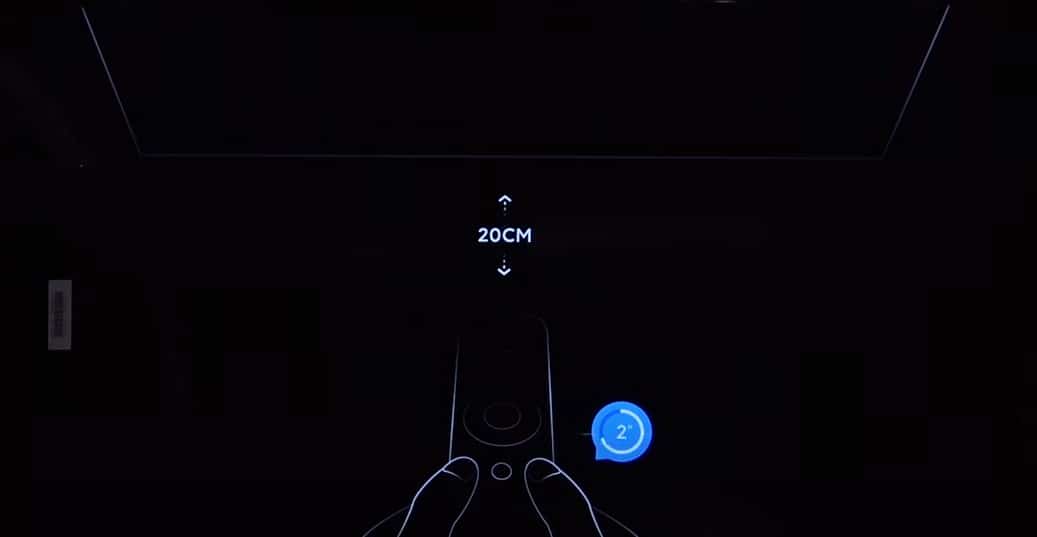
- Выбор языка и региона. Ничего сложного, язык следует переключать стрелками и выбрать русский или другой удобный для вас язык. Регион можно указать свой или любой европейский.
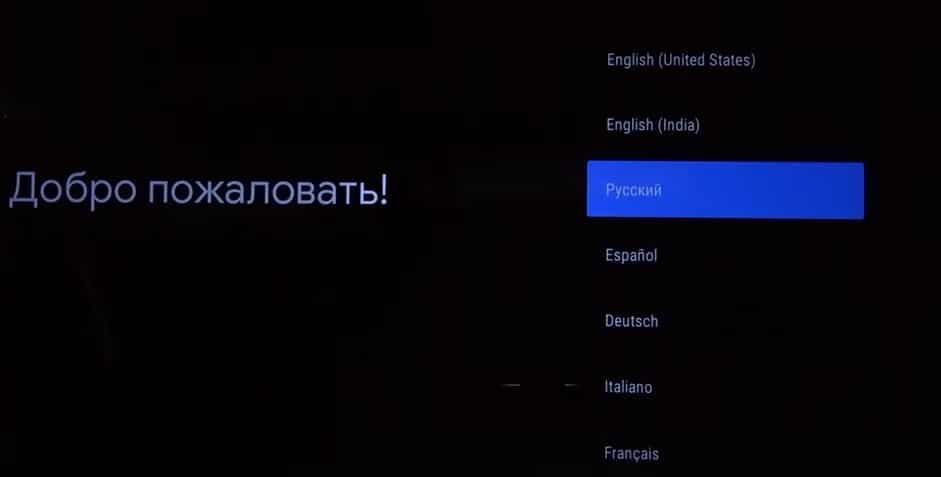
- Подключение к Wi-Fi. Следующим шагом является настройка через смартфон, но этот пункт можно пропустить. На следующем экране выбираем вашу Wi-Fi сеть и вводим пароль к ней. Если он стандартный, то нанесен на наклейку роутера. Здесь же можно подключиться и к проводному интернету.
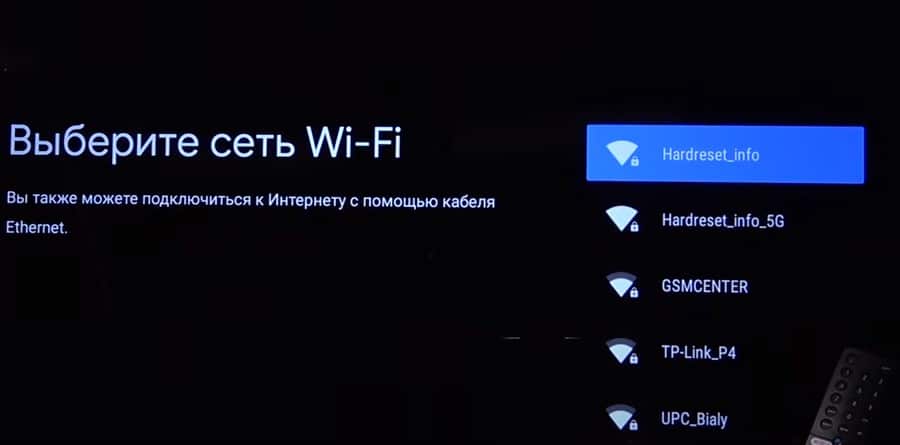
- Принятие условий и отказ от лишнего. Геоданные лучше отключить, как и помощь в улучшении Android. Пропускаем следующие окна, можете их почитать, там описаны некоторые функции телевизора.
- Часовой пояс. Обычно есть выбор из нескольких вариантов, выбираем ваш.
- Подключение ТВ. В следующем меню выбираем тот вариант подключения к телевидению, который присутствует. Вариант «Антенна» – для цифрового ТВ, «Кабель» – для кабельного ТВ, но нередко применяется и для цифрового, «Спутник» – для спутникового телевидения. Если автоматическая настройка не сработает, нужны будут ручные настройки. Об этом вы можете прочитать в другой нашей инструкции.
- Время. Сразу нужно перейти в «Настройки» – «Дата и время» и устанавливаем правильное. В противном случае интернет работать не будет.
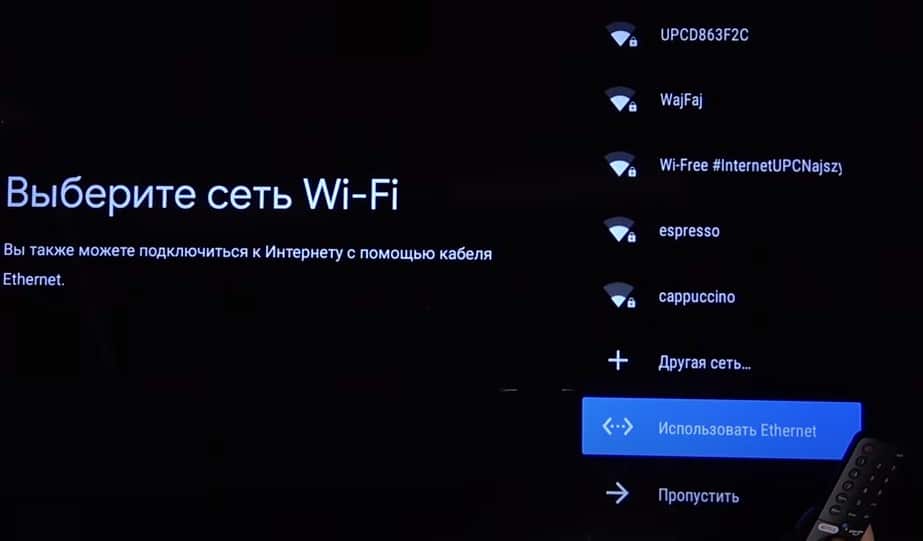
Этого уже достаточно, чтобы начать смотреть YouTube и телевидение, а также фильмы в некоторых официальных онлайн-кинотеатрах. Однако есть еще много полезных параметров, которые выведут комфорт использования ТВ на новый уровень.
Другие важные настройки
Если вы не хотите обходиться минимумом доступного контента, предлагаем внести дополнительные данные. Они помогут выжать с вашего Smart TV с LED-экраном больше: улучшить качество картинки, сделать проще переключение между устройствами, изменить внешний вид, повысить стабильность, подключить дополнительные устройства и прочее.
Добавление аккаунта
Важный этап, так как без этого нельзя будет поставить приложение из Play Market. После добавления своего профиля, устанавливать приложения можно будет беспрепятственно.
Инструкция по добавлению аккаунта:
- Переходим в «Настройки».
- Выбираем пункт «Аккаунты и вход».
- Жмем на пункт «Добавить аккаунт».
- Указываем логин и пароль с помощью пульта.
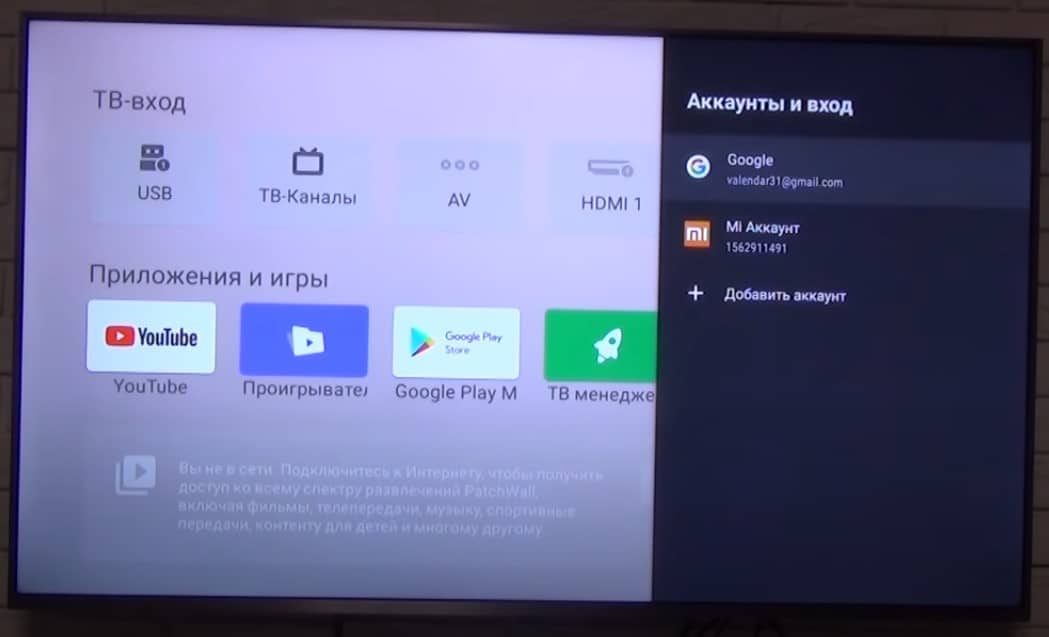
Рекомендуем подключать ТВ к своему основному аккаунту, так будет проще продолжать просмотр роликов на YouTube с телефона на телевизоре и наоборот. Плюс будет доступна история поиска в браузере Google Chrome.
Установка приложений
Вряд ли большинству будет достаточно тех приложений, которые установлены на ТВ с завода. Есть много интересных сервисов, которые можно установить с магазина и бесплатно смотреть фильмы, трансляции, сериалы в высоком разрешении. Вот список самых полезных приложений для телевизора. Для этого потребуется доступ к интернету и вход в свой аккаунт.
Как установить приложение на Xiaomi Mi TV:
- Открываем Google Play Market (установлен по умолчанию).
- Вводим в поиск название приложения или выбираем из общего списка.
- На странице приложения нажимаем «Установить».
Есть и другой способ, который подразумевает установку приложений из установочных apk-файлов. Чтобы это сделать, вам потребуется скачать файл на смартфон или ПК и передать на телевизор через флешку. Затем включаем «Неизвестные источники» в разделе «Настроек» под названием «Безопасность и ограничения». После это можем запустить файл, найдя его через проводник, и приложение скоро будет установлено.
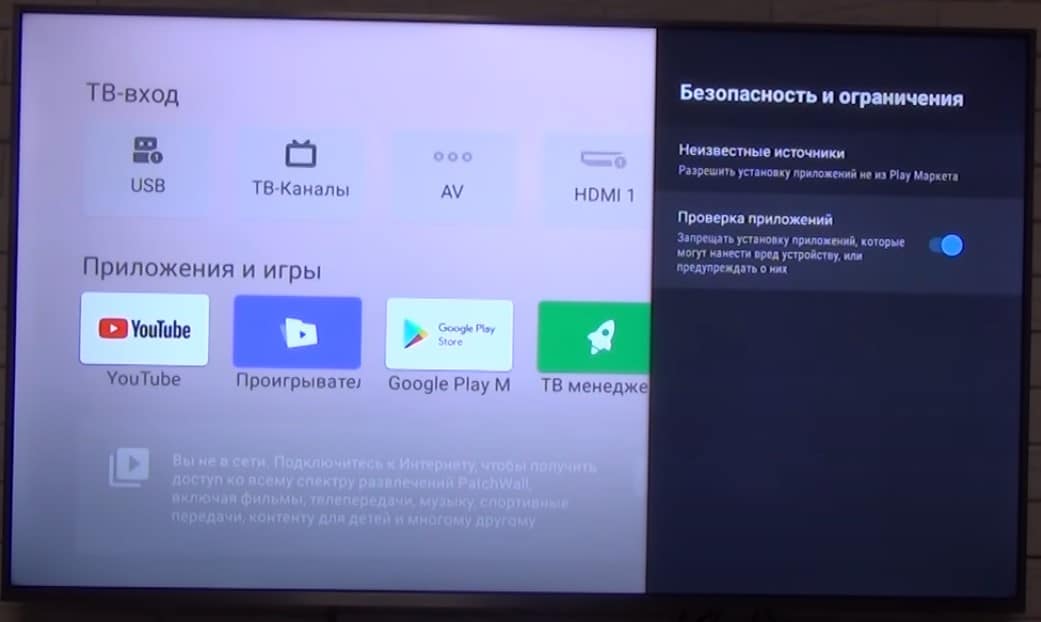
Настройки цвета
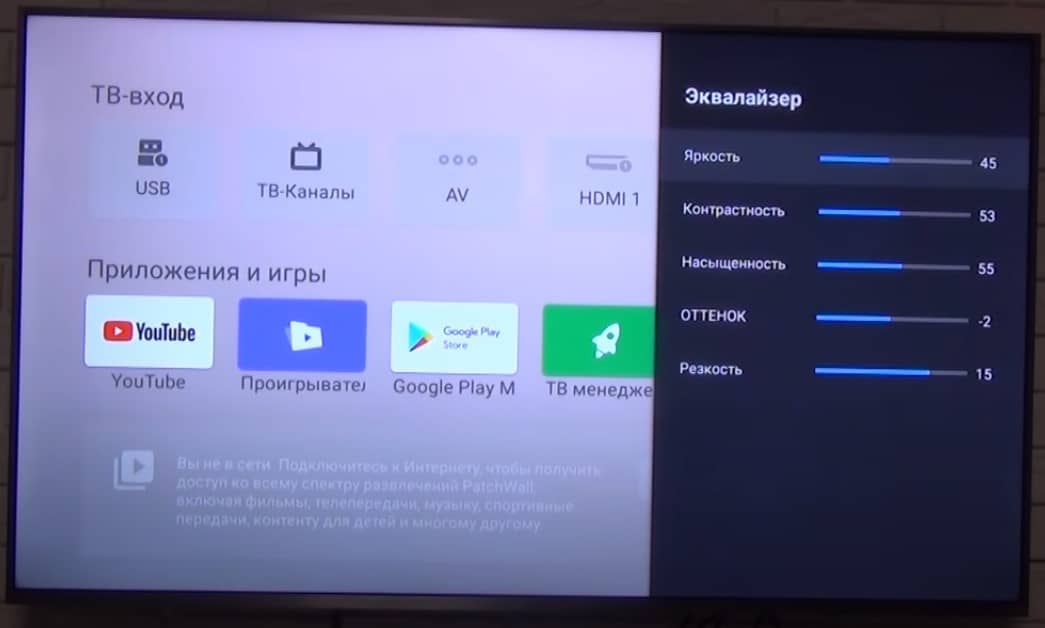
Если посмотреть обзоры Xiaomi Mi TV и сравнить с тем, что получаете после покупки, легко заметить некоторые отличия цветов. Как часто упоминают, картинка экрана имеет некоторый уклон в зеленые цвета. Это связано не с моделью телевизора, а с прошивкой. На новом телевизоре проблема решается очень быстро.
Что нужно сделать:
- Открываем «Настройки», затем – «Настройки устройства».
- Жмем на «Изображение» и выбираем «Режим» в положение «Пользовательский».
- Корректируем параметры. Обычно нужно на несколько делений сместить влево «Оттенок» и цвет становится более приятным для глаз, чуть теплее. Никто не мешает настроить картинку по своему вкусу.
Изменить лаунчер
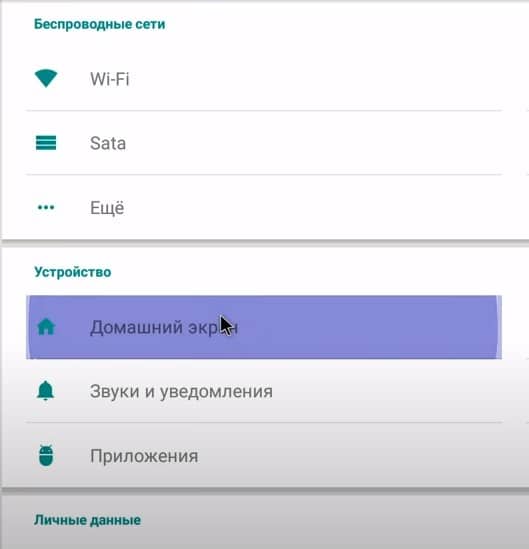
И на приставке, и на телевизоре с Android TV можно изменить внешний вид рабочего стола. Сторонние лаунчеры позволяют более гибко персонализировать главный экран и часто довольно ярко выглядят. Это не обязательная настройка, можно делать, можно и оставить как есть – дело вкуса.
Инструкция по изменении лаунчера:
- Заходим в Play Market, вводим слово launcher (можно и на русском) и выбираем вариант из списка. Если уже знаете название приложения, лучше ввести его. Также можно установить из apk-файла, как мы писали в разделе про инсталляцию приложений.
- Переходим в «Настройки» – «Приложения» – «Начальный экран» и выбираем в качестве основного сервиса тот лаунчер, что установили недавно.
Обновить ТВ
Периодически разумно обновлять свой телевизор, чтобы избежать зависаний и других проблем, особенно в совместимости с приложениями.
Инструкция по обновлению по воздуху:
- Идем в «Настройки» – «Настройки устройства» на вкладку «Об устройстве».
- Нажимаем на «Обновление системы».
- Жмем на кнопку «Проверить обновления» и ждем.
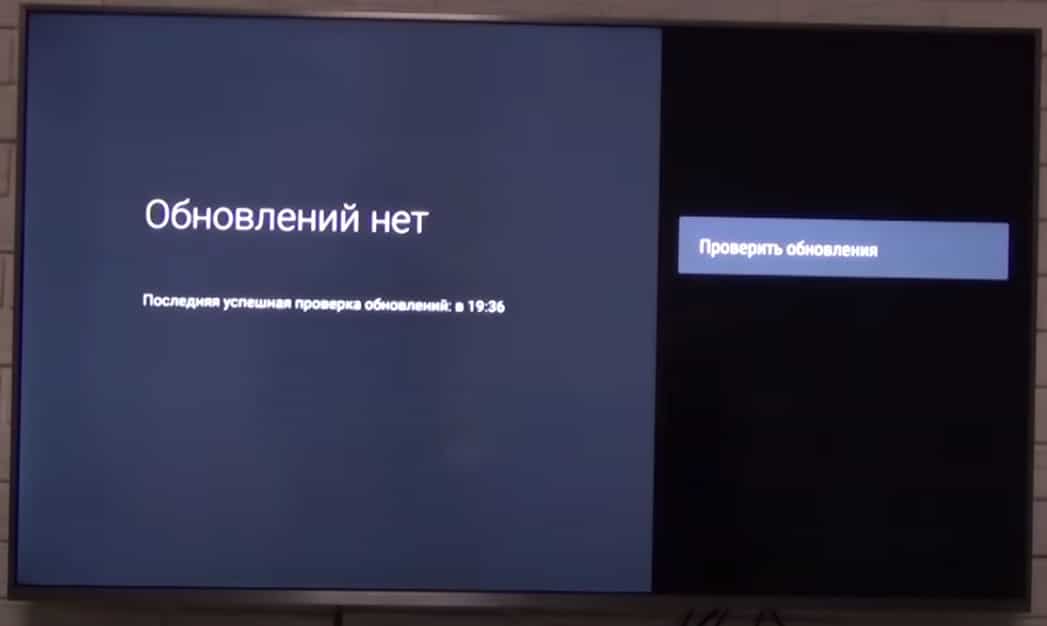
Можно и вручную прошить телевизор, но это значительно сложнее. В большинстве случаев стоит воспользоваться автоматическим методом.
Читайте также: Как настроить голосовой поиск на ТВ и почему не работает?
Дополнительные настройки
Осталось еще ряд настроек, которые полезны в некоторых обстоятельствах. Они могут пригодиться не всем, но бегло рассмотрим основные из них.
Дополнительные настройки телевизора Xiaomi Mi TV:
- Родительский контроль. Включается в «Настройках» в том же разделе, что и большинство других параметров – «Настройки устройства». Так и называется «Родительский контроль». Он позволяет установить пароль на доступ к некоторому контенту.
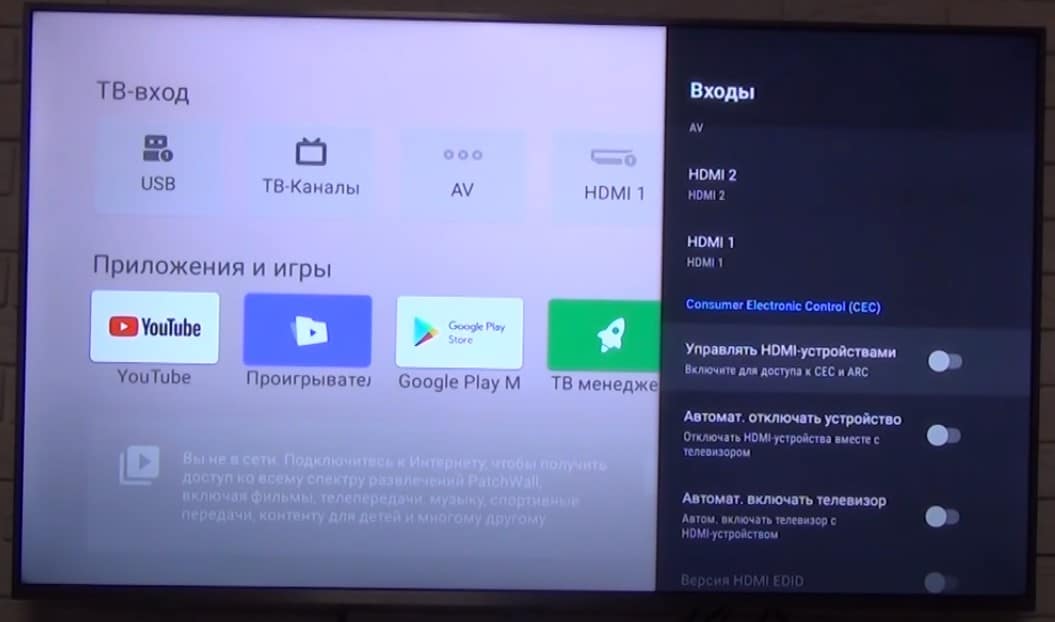
- НастройкиHDMI. В «Настройках» в разделе «Входы» – «Входы». Рекомендуем включить параметр «Управлять HDMI-устройствами» для тех, кто использует саундбары и игровые консоли. Они будут выключаться и включаться вместе с телевизором. Ниже будет еще пара дополнительных настроек с тем же смыслом, включайте по надобности.
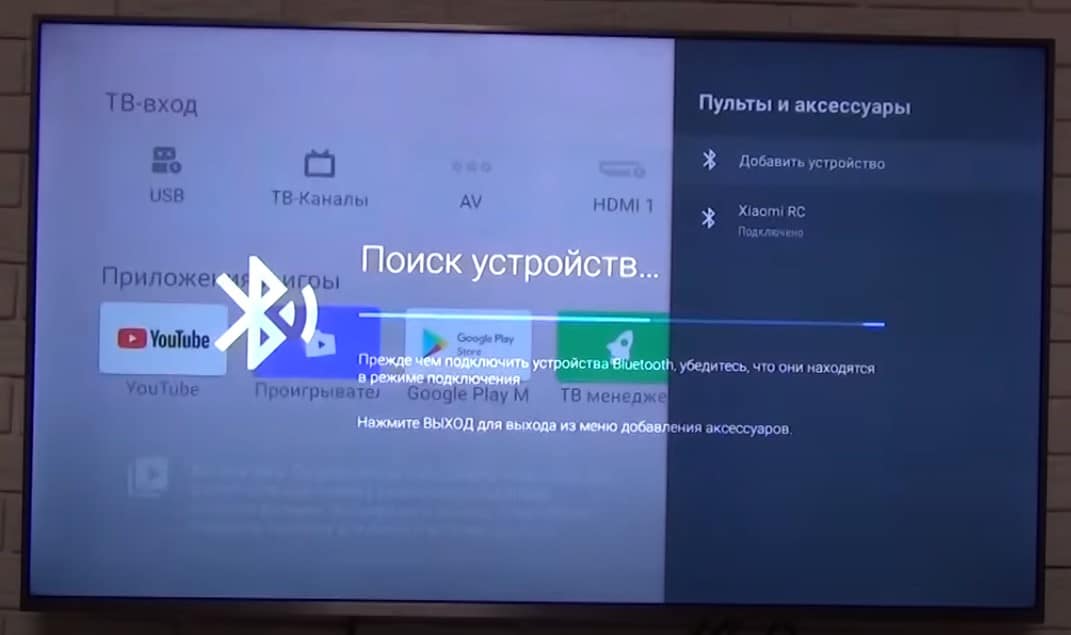
- Подключение аксессуаров. В основном меню «Настройки» выбираем «Пульты и аксессуары». Просто нажимаем «Добавить устройство», предварительно на другом девайсе включив Bluetooth и телевизор его найдет. Жмем на модель подключаемого устройства, и они между собой синхронизируются.
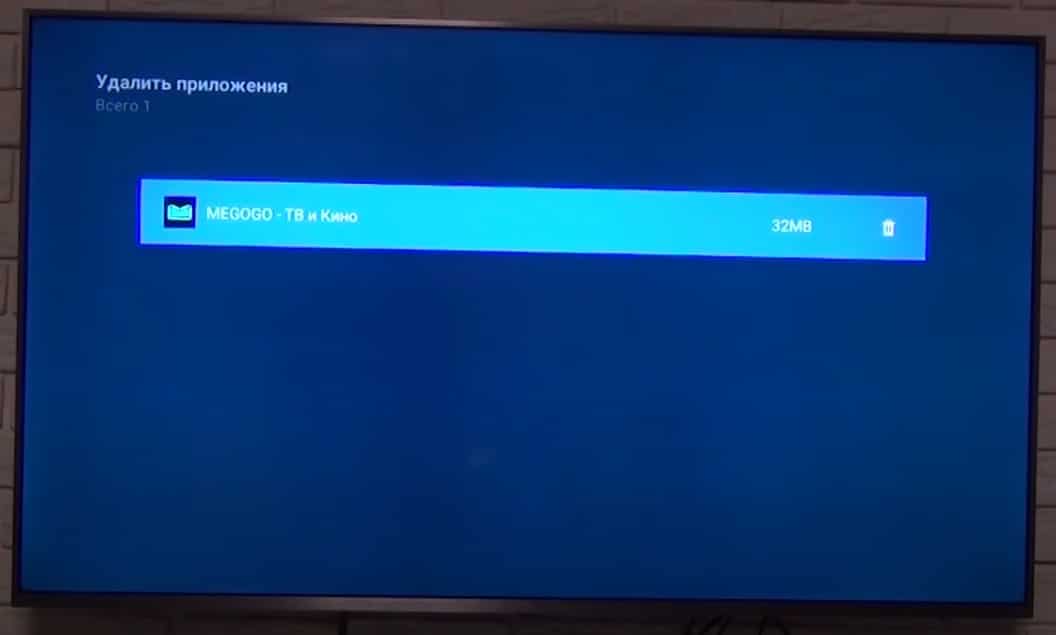
- Удаление приложений. На Xiaomi Mi TV обычно присутствует приложение ТВ менеджер, через него можно удалить те программы, которые были установлены пользователем. Удалять встроенные приложения здесь нельзя и в целом это не рекомендуется делать, так как потом перестают работать другие функции телевидения.
- Сброс настроек. Подробно описан в отдельной статье.
Инструкция провела через большинство шагов, которые нужно сделать, чтобы настроить телевизор Xiaomi Mi TV. В результате вы получаете ТВ с быстрым доступом в интернет и к любому онлайн-контенту: бесплатному или платному.
Различные программы и приложения для телевизоров Xiaomi позволят не только расширить функциональность устройства, но и помогут облегчить взаимодействие с ним.
Для всех владельцев Смарт ТВ Ксиаоми или тех, кто только планирует покупать себе эти телевизоры и приставки, необходимо знать, какие дополнительные приложения существуют под такие панели.

Xiaomi MI TV
Дополнительные приложения и программы разработаны для того, чтобы сделать работу с телевизорами Ксиаоми еще более легкой, полезной и корректной.
Некоторые приложения могут быть уже установлены в прошивке или входить в базовый комплект, готовый к использованию. Если возникнет необходимость, то можно и самостоятельно скачать и установить затем те из программ и приложений, которые требуются человеку для выполнения стоящих перед ним задач.
Многие разработки представлены в Play Маркет от Google и в App Store. Также подборку лучших приложений для Xiaomi Mi Box или телевизоров от этого производителя можно найти на официальном сайте или на страницах партнеров компании.

- Xiaomi Mi TV – в чем особенность телевизоров от производителя из Китая?
- ТОП-20 лучших приложений для ТВ Ксиаоми на 2022 год
- Лучшие платные приложения для телевизоров Xiaomi
- Лучшие бесплатные программы, виджеты и приложения
- Установка приложений на телевизоры Xiaomi
- Установка сторонних приложений – в чем особенность, проблемы и решение
- Установка Нетфликс на Ксиаоми
- Установка Wink
- Проблемы и решение
Xiaomi Mi TV – в чем особенность телевизоров от производителя из Китая?
Рассматривая особенности этого бренда, нужно, в первую очередь, обратить внимание на их стоимость. Различные платные и бесплатные приложения для телевизора Xiaomi разрабатываются для того, чтобы значительно расширить доступный функционал и увеличить количество доступных пользователю опций. В этом также выражается особенность этого бренда.
Еще одной «фишкой» устройств от этого производителя является особый подход к дизайну. Он выдержан в минимализме, что позволяет использовать технику в любом интерьере. Также к особенностям следует отнести наличие даже у бюджетных моделей функции Смарт ТВ.
- Качественный звук.
- Изображение четкое.
- Интеграция с Андроид приложениями (например, функция онлайн ТВ).
Обратить внимание нужно и на то, что телевизоры обладают еще одним преимуществом – отсутствием рамок. Это позволяет в полной мере погрузиться в то, что происходит на экране.

Приложения, установленные на телевизоры Xiaomi MI TV
Различные приложения для телевизора Xiaomi MI TV позволяют производить различные корректировки, которые касаются изображения, звука. Требуется скачать программы для телевизора Xiaomi также и для того, чтобы соединить функции телевизора и компьютера.
С помощью специальных программ можно использовать телевизор в качестве консоли для создания качественного игрового процесса. Особенностью телевизора можно считать и тот факт, что в настройках можно выбрать расширенный режим HDMI.
Это требуется, например, для того чтобы использовать телевизор в качестве монитора для компьютера или передавать видео или фото со смартфона напрямую на телевизор. Отметить нужно, что все настройки простые, не требуется специальных знаний и умений, чтобы начать использование устройства в полном объеме. Можно самостоятельно настроить то качество, которое подходит именно тому или ному пользователю.
Присутствует еще в телевизорах Ксиаоми и программа Patchwall. Это особая оболочка, похожая на собственный интерфейс, который предлагает Google.

Лаунчер PatchWall установлен на всех современных телевизорах Xiaomi
Она предлагает некоторые интересные детали и элементы, такие, например, как возможность отображать телевизионный сигнал или запустить поиск другого варианта источника видео в специальном режиме.
Это не только приложение для просмотра тв на телевизоре Xiaomi или для использования устройства для игры и развлечения, но и для того, чтобы производить дополнительные настройки, способствующие улучшению качества работы самого телевизора.
ТОП-20 лучших приложений для ТВ Ксиаоми на 2022 год
Различные программы для телевизора Xiaomi позволяют расширить возможности устройств. Значительная часть из них доступна пользователям на бесплатной основе.
Лучшие платные приложения для телевизоров Xiaomi
- Сервис Megogo – является крупнейшим онлайн кинотеатром. Предназначен для просмотра фильмов, сериалов, шоу и музыкальных видео, которые выкладываются со всего мира. Он подходит как для развлечения и образования. Представлены различные каналы, как локальные, так и международные. Также функционирует сервис «Megogo Live». Он обеспечивает доступ к музыкальным и культурным трансляциям, а также конференциям и различным фестивалям. Подключить сервис можно оформив подписку. Она представлена в 3 различных вариантах: «Легкая» — 197 руб/мес, «Максимальная» — 397 руб/мес, «Премиальная» — 597 руб/мес.

- Peers TV – приложение для просмотра каналов (потокового вещания). Также представлен архив программ и передач. Представлена возможность бесплатного просмотра основных каналов, а также набор различных тематических пакетов (по 250 рублей в месяц), также можно подключить различные опции, например, «Кинозал на ТВ».

- Кинотеатр Okko – это приложение позволяет наслаждаться официальными релизами фильмов. Выбирать можно различные форматы. На этой платформе доступно скачивание выложенного контента. В зависимости от выбранного типа подписки отличается количество доступных к просмотру и последующему скачиванию фильмов.

- Wink – онлайн кинотеатр с платными и бесплатными вариантами подписок.

- IVI – еще один онлайн кинотеатр. В каталогах представлены множество разных фильмов, сериалов, программ. Воспользоваться сервисом можно только по подписке. Предоставляется возможность приобретения фильмов отдельно.

- Приложение Google ТВ – здесь можно покупать фильмы для просмотра.
Перечисленные программы для телевизоров Xiaomi Mi TV устанавливаются очень быстро с Гугл Плей и Эпл Сторе, работают без перебоев.
Лучшие бесплатные программы, виджеты и приложения
- Skype – всем известная программа, предназначенная для связи. Функционал для ТВ не отличается от мобильной версии.

- Youtube – видео сервис, предназначенный для просмотра различных роликов. Также присутствуют различные функции и возможности, например, создание собственного канала.
- Viber – мессенджер, позволяющий обмениваться мгновенными сообщениями, а также звонить.
- Whatsapp – еще один мессенджер, предназначенный для общения.
- AirScreen – специальный софт, поддерживающий технологию Миракаст. Он дает возможность дублировать дисплей смартфона на экран телевизора.
- CetusPlay – программа, заменяющая дистанционный пульт управления.
- ForkPlayer – браузер, который можно установить на телевизор, чтобы выходить в интернет. Поддерживает плейлисты XML и M3U.
- SlyNet – программа предоставляет доступ к бесплатному просмотру различных ТВ трансляций. Приложение поддерживает больше 800 каналов для просмотра и более 1000 радиостанций.
- Лайм HD – приложение, которое позволяет просматривать каналы потокового ТВ, эфирные и кабельные каналы, фильмы, передачи и шоу. Имеется архив каналов и передач и расписание ближайших трансляций.

- Planer TV – приложение, в котором присутствуют все необходимые функции для комфортного просмотра передач. Можно настраивать изображение и подбирать вид интерфейса.
- X-Plore – современный, удобный и быстрый файловый менеджер. С его помощью можно перемещать файлы, создавать папки, управлять содержимым в ТВ, телефоне или на компьютере.
- IPTV – приложение, которое делает возможным просмотр любой трансляции в мире без необходимости подключения платных подписок.

- Наше ТВ – приложение, которое дает возможность просматривать более 160 различных каналов.
- Lazy IPTV – плеер с простым интерфейсом и легким управлением.

На официальных сайтах Ксиаоми или в Гугл Плей можно скачать приложения для телевизоров Xiaomi всех моделей.
Установка приложений на телевизоры Xiaomi
Если возникает вопрос, как установить приложения на телевизор Xiaomi, то нужно уточнить, что для этого предусмотрено несколько вариантов. Можно скачать необходимый файл с официального сайта или из магазина Гугл Плей, а затем перекинуть его на флешку.
После этого вставить флешку в соответствующий разъем и далее следовать инструкциям программы.


Также можно использовать сразу вариант со скачиванием приложения из магазина или с сайта производителя. В этом случае работать можно непосредственно из браузера, который установлен на телевизоре.
В целом установка приложений на телевизор Xiaomi проходит очень быстро. Для того, чтобы начать процесс, потребуется зайти в магазин Гугл Плей, ввести в поисковой строке название необходимой программы, перейти на ее страницу, нажать на «скачать».
Затем, после завершения скачивания, произвести установку, которая проходит в соответствие с алгоритмом, который высвечивается на экране телевизора.

Аналогично можно выбирать приложения в магазине Андроид.

Установка сторонних приложений – в чем особенность, проблемы и решение
Особенностью установки сторонних приложений является тот факт, что не все они находятся в официальных магазинах или на сайтах, где производится проверка на работоспособность каждого приложения или на момент его корректной работы.
Основной проблемой, если файл скачен со стороннего сайта, является его работоспособность.
Также, в случае скачивания архива, рекомендуется проверить его на наличие вирусов. После установки файл может попросить обновления. Если он скачен с официального сайта – это можно сделать, если же со стороннего, то лучше всего его удалить и скачать повторно, но уже подходящую версию.

Установка Нетфликс на Ксиаоми
У многих владельцев Смарт ТВ может возникнуть вопрос, как установить Netflix на телевизор Xiaomi.
Для того, чтобы начать использовать сервис в полном объеме, необходимо скачать его файл. Это можно сделать на официальном сайте, в магазине Ксиоми или в Гугл Плей.
Как только процесс загрузки завершиться (занимает всего несколько секунд), файл в версии APK (другие форматы в этом случае не подходят для установки) необходимо перенести на флешку или на USB-накопитель. Затем ее нужно вставить в соответствующий разъем на телевизоре.
На Smart TV затем потребуется зайти в раздел меню «Настройки», затем в «Безопасность». Там нужно будет активировать установку неизвестных источников. После этого нужно дождаться завершения процесса установки, следуя инструкциям программы, которая будет высвечиваться на экране.
Затем потребуется ввести ключ, чтобы можно было активировать сервис и использовать все функции сервиса. Просмотр можно осуществлять непосредственно на Mi TV или, в качестве альтернативного варианта пользоваться Media Play для просмотра файла APK.
Для этого потребуется открыть файл APK и нажать на кнопку «Установить» и далее следовать алгоритму.

Установка Wink
Если возникает вопрос, как установить Wink, то нужно действовать по алгоритму, схожему с установкой Нетфликс. Файл можно скачать непосредственно на устройство и затем произвести установку, перенести на флешку с компьютера и устанавливать по алгоритму, который описан выше.
Как установить любой приложение на телевизор Сяоми, установка apk файла на Xiaomi P1 Android TV!:
Проблемы и решение
Основная проблема может заключаться в том, что версия скаченного файла не будет соответствовать актуальной. Если после установки программа не запускается, то нужно обновить ее.
Лучше всего стереть ее, а затем скачать файл с более новой версией. В случае, если программа была скачена с официального сайта или из Гугл Плей, достаточно просто провести автоматическое обновление.
Если увлекаетесь инвестициями, то рекомендую отличную статью про подсчёт комиссий и расходов на брокерских счетах.
Статья написана для ознакомительных целей, здесь содержатся ответы на часто задаваемые вопросы.
Все полезные приложения можно скачать здесь
С чего начать, если телевизор или проектор Xiaomi уже куплен, но не настроен?
- Для перевода китайских иероглифов по фотографии, используйте приложение “Google переводчик” на телефоне.
- При запуске телевизора стоит переключить его на английский. В большинстве случаев смена языка есть уже в настройках (долго держать кнопку с тремя полосками на пульте, шестерёнка, шестерёнка, смена языка)
- Любое приложение устанавливается в формате apk с флешки, жёсткого диска или с телефона (на телефон нужно установить Mi TV Assistant). Подробная инструкция вариантов установки приложений здесь
- Для изменения времени воспользуйтесь приложением Settings .
- Подключитесь к Wi-fi: Долго держать кнопку с тремя полосками на пульте. Справа появится меню, нажать other settings, увидите настройки проектора. Пункт Wi-Fi
- В Телевизоре в настройках general settings пролистайте в самый низ и выключите Screensaver (заставка при неактивном ТВ).
- К телевизору можно подключать по Bluetooth(если есть в ТВ) или USB клавиатуры, Air пульты, мыши, оригинальные джойстики Xiaomi, колонки.
- Включить-Выключить звук клавиш в ТВ Xiaomi. В Телевизоре в настройках Sound (Звук) найти пункт button sound.
- Сделайте упрощённый рабочий стол: нажмите кнопку “домик” на пульте, Вы окажетесь на китайском рабочем столе. Кликаете кнопку вверх до тех пор, пока не появится меню сверху. Найдите пункт Mode, нажмите, выберите office или consil, посмотрите какой вариант рабочего стола нравится больше. Этого пункта может не быть, если тв не обновлён до последней версии.
Полезные горячие клавиши:
- Зажмите кнопку с тремя полосками – зайдёте в настройки;
- На рабочем столе щёлкайте кнопку вверх до конца – увидите кнопку подключенных USB и кнопку настроек;
- Кликните 2 раза на кнопку “Домой” на пульте или долго удерживать кнопку “Домой” – увидите список запущенных приложений;
- Для перемещения нужных приложений вверх списка или удаления, зайдите в папку с приложениями и удерживайте центральную кнопку пульта, появятся пункты delete и pin top.
- Посмотреть список запущенных приложений в телевизоре Xiaomi: Долго держать кнопку “Домой” на пульте или 2 раза кликнуть на кнопку Домой на пульте.
Язык в телевизорах Xiaomi.
- Как выглядит англо-китайское меню на телевизорах Xiaomi здесь
- Язык в меню телевизора англо-китайский, основные настройки на английском. Чтобы был русский язык, можно установить лаунчер (устанавливается в виде приложения и переназначаются кнопки включения на пульте так, чтобы при включении ТВ, запускалось приложение, но нет гарантии, что переназначение кнопок не слетит). Лаунчеры частично занимают оперативную память, как и любое запущенное приложение (то есть Вы заходите в приложение (лаунчер, а из него уже в другое приложение).
- Ещё один вариант, купить, прошитую на русский, приставку Mi box или любую другую приставку (Apple TV, OKKO приставку и тд.). Приставка подменяет мозги телевизора, через неё можно смотреть цифровое ТВ, в ней есть PlayMarket и Youtube со всеми Google сервисами.
Просмотр ТВ каналов, Youtube и фильмов в Xiaomi.
- Аналоговое телевидение в телевизорах Xiaomi работает у маленького количества людей. ТВ воспринимает PAL, но у большинства, вероятно, SECAM. Аналог может работать через любую ТВ приставку. Сейчас уже все перешли на цифровое вещание. Цифровое телевидение работает только через приставку. Подойдёт любая (МГТС, Билайн, Ростелеком, apple tv, mi tv box и тд.). Например, антенна в квартплате в Москве стоит примерно 215р, в то время как цифровое телевидение стоит 99-150р с большим количеством каналов. Подключая интернет+телевидение, можно сэкономить. В России и Китае разные форматы вещания цифрового телевидения!
- Для просмотра фильмов, сериалов, записей передач (например с ТНТ Премьер) все полезные приложения смотрим в этой статье
- Передавать изображение с телефона на телевизор можно через функцию Miracast (приложение уже установлено на ТВ), на телефоне нужно включить функцию “Беспроводной дисплей” или “Smart View”.
- Если нужно передать картинку из Youtube, то в самом Smart Tube Next есть такая функция. Оригинальный Youtube работать не будет, так как нет гугл сервисов на тв, используйте стороннее приложение
Подключение звука в телевизорах Xiaomi.
- В настройках телевизора в разделе “Sound” следует выставить источник звука.
- Возможно подключение сторонних саундбаров и колонок через:
S/pdif. В телевизорах Xiaomi этот вход цифровой и требуется коаксиальный кабель. Во многих сторонних саундбарах s/pdif оптический, поэтому нужен конвертер с коаксиального на оптический. например, такой , такой , такой или любой другой.
HDMI ARC. Многие саундбары используют этот вход для связи с ТВ.
Bluetooth. Звук скорее всего будет запаздывать. На данный момент проводные технологии лучше, но в сторонних проигрывателях можно настроить отставание звука
Полезные приложения в телевизоре Xiaomi:
- ATV лаунчер (сторонний рабочий стол)
- Aptoide TV (вместо PlayMarket. Регистрироваться и заходить в аккаунт не нужно. Заходите, ищите необходимое приложение, скачиваете)
- Leankey keyboard (клавиатура)
- Kinopub, HDrezka (Фильмы, сериалы, передачи в хорошем качестве)
- Smarttube Next (приложение без рекламы c возможностью захода в аккаунт).
- Mi TV Videoplayer (стандартный встроенный проигрыватель)
- MX Player (Сторонний проигрыватель)
- Посмотрите все полезные приложения в нашей статье
Как установить приложение на телевизор Xiaomi: Самый простой способ, зайти в магазин приложений Aptoide. Воспользоваться поиском. Скачать нужное приложение. Бывает, что некоторых приложений нет в Aptoide. Любое приложение можно установить в формате apk с флешки. Из интернета на компьютер (или сразу на флешку) скачиваете приложение в формате .apk, флешку вставляете в телевизор, заходите в mi tv videoplayer, находите там свою флешку, далее находите свой файл .apk, нажимаете на пульте центральную кнопку, устанавливаете. (Если телевизор не прошит, только из коробки достали, то нужно дать доступ для установки сторонних приложений. Долго держите кнопку с тремя полосками на пульте. Справа появится меню. More settings – Account&security-unknown sourses- выбрать allow.). Дополнительные способы установки приложений
Как зайти в настройки рабочего стола (если установлено приложение ATV лаунчер): Один раз нажать кнопку с тремя полосками на пульте или долго держать центральную круглую кнопку на пульте. (для удаления приложения, скрытия некоторых иконок, выбора обоев для стола, перемещения иконок и настройки их вида, настройки количества столбцов на столе). Данный лаунчер устанавливается при настройке телевизора. На ненастроенном нет такого.
Как зайти в настройки телевизора Xiaomi: Долго держать кнопку с тремя полосками на пульте. Справа появится меню: быстрая настройка фокуса, коррекция трапеции, 3D функции, другие настройки. Зайдя в другие настройки (other settings) увидите настройки телевизора. Подключение к Wi-Fi и тд..
Поменять время на телевизоре: Установить ATV лаунчер (приложение Сторонний лаунчер), зайти в него, нажать на пульте 1 раз кнопку с тремя полосками, в правом меню будут настройки Android (Android settings), Время (Time)
Как зайти в настройки HDMI в телевизоре Xiaomi: На рабочем столе есть 3 иконки (HDMI 1/2/3). Зайти в тот HDMI который сейчас используется, нажать на пульте кнопку с тремя полосками, слева появляется меню. Также можно зайти в настройки тв и там будет раздел Sources.
Чтобы при включении приставки включался телевизор подключаете приставку или компьютер к HDMI, заходите в этот HDMI (на рабочем столе иконки HDMI 1/2/3). Зашли, кликаете на пульте кнопку с тремя полосками 1 раз (не зажимаете, а кликаете 1 раз). В появившемся слева меню найдите настройку playback settings – HDMI CEC. Включаете. (Но при выключении приставки телевизор не выключится.)
Чтобы игровая или тв приставка распознала телевизор как 4K и работал HDR: В настройке Playback settings включить HDMI 2.0 для лучшей совместной работы телевизора и подключенного устройства, также для работы HDR. Для некоторых устройств, наоборот, надо эту функцию выключать. Смотрите по обстоятельствам.
Чтобы при включении телевизора, запускался нужный HDMI порт: Долго держать кнопку с тремя полосками на пульте. Справа появится меню. Нижний пункт other settings -далее Основные(General)-В самом первый пункте выберите HDMI 1, 2 или 3 (какой хотите, чтобы запускался при включении телевизора). В пункте ниже включить функцию, выбрав ON, вместо OFF
Включить-Выключить звук клавиш в телевизоре Xiaomi.
Долго держать кнопку с тремя полосками на пульте. Справа появится меню. Нижний пункт more settings -далее звук(sound)-звук кнопок(sound button)
Переключить клавиатуру на русский язык в телевизоре Xiaomi: Если в используемом приложении на клавиатуре нет значка “глобус”, то язык можно поменять так: поставьте курсор на пробел. зажмите центральную круглую кнопку на пульте. Язык должен поменяться. Во многих приложениях уже есть своя встроенная клавиатура и обычно там есть значок “глобус” для смены языка. Например, в Youtube. (Если клавиатура не установлена, из нашей статьи с приложениями скачиваете 2 файла с клавиатурой, заходите в настройки: Долго держите кнопку с тремя полосками на пульте. Справа появится меню. More settings – General- Keyboard- выбираете клавиатуру Leankey keyboard)
Как транслировать изображение с телефона на телевизор Xiaomi:
Android: В настройках найти приложение Wireless projection (приложение уже установлено на телевизор), а на телефоне нужно включить функцию “Беспроводной дисплей” или “Smart View”. В телефоне найдётся телевизор. Подключаетесь. Если не удалось подключится, то проверьте что телефон и телевизор подключены к одному wi-fi. Если совсем не получается, то скачайте приложение Airscreen на телевизор, на телефон устанавливать не надо.
IOS: Телефон и телевизор должны быть подключены к одной сети wi-fi. Для трансляции изображений и видео из галереи использовать функцию airplay, для трансляции экрана телефона нажимать в нижних настройках на телефоне “трансляция экрана” или типа того.
Как транслировать Youtube видео контент с компьютера (телефона) на телевизор:
Заходите в Smarttube Next на телевизоре- настройки (слева внизу)- подключение вручную- появится код, который нужно вписать в Youtube на компьютере или телефоне.
Где в Youtube на компьютере вписывать код: Слева в боковом меню пункт “настройки”- просмотр на ТВ – ввести код указанный на телевизоре.
Где в Youtube на телефоне вписывать код: справа вверху нажать на картинку своего аккаунта- настройки- просмотр на телевизоре- подключить вручную- ввести код указанный на телевизоре.
Что можно подключать к телевизору Xiaomi?
По HDMI ARC (3-й вход) или S/pdif: звуковые системы, ресиверы
По HDMI (1,2,3): теле-, игровые- приставки, компьютеры, ноутбуки
По USB: Флешки, съёмные диски (у нас на 1ТБ, большего размера не пробовали), мышки, клавиатуры, Airмыши
По Bluetooth: звук через аудиосистемы и колонки могут отставать, так как эта технология ещё несовершенна и любые помехи, типа роутера, могут сбивать сигнал. Звук может прерываться, запаздывать, пропадать временами. В некоторых сторонних проигрывателях можно настроить отставание звука.
Одновременно звук телевизора и сторонней аудиосистемы работать не будет. Только либо то, либо то. Совместная работа колонок телевизора возможна с сабвуфером Xiaomi и тыловыми колонка mi.
Чем заменить родной пульт на телевизоре Xiaomi: (потеряли, забыли взять с собой в поездку): Можно установить на телефон, например, приложение Mi Remote или Mi TV Assistant. Телефон и телевизор должны быть подключены к одному Wi-Fi, также можно подключить клавиатуру и мышь по USB или bluetooth.
Если вдруг пульт перестал работать: Возможно, потеряно соединение. Подключите пульт снова: поднесите пульт поближе к телевизору. Зажмите одновременно на пульте кнопки: домик и кнопку с тремя полосками. Дождаться писка. Пульт подключен.
Нельзя выбрать 4K видео в OKKO, IVI, Megogo: Данные приложения в основном стабильно работают только на Samsung, LG, Sony (может быть). А защита данных приложений считает наш телевизор Full HD. Поэтому 4K видео в этих приложениях можно смотреть только через приставку, которую эти приложения определяют как 4K. Мы пользуемся приложением KINOPUB для просмотра фильмов, сериалов, записей передач. Дёшево и в хорошем качестве.
Как установить дополнительные программы на телевизор Xiaomi?
Владельцы различных моделей Сяоми ТВ сразу же после покупки сталкиваются с проблемой, когда все программное обеспечение представлено на китайском языке, а производителем установлены программы, ориентированные на китайских пользователей.
Соответственно, возникает естественное желание не просто русифицировать и настроить умный телевизор, но и закачать собственные дополнительные программные файлы. Сделать это можно легко и просто, если воспользоваться нашей инструкцией, ведь международной прошивки для телевизоров Xiaomi Mi TV пока не предвидится.
Инструкция по установке дополнительных программ
Для установки приложений для Андроид ТВ Сяоми можно выбрать такие способы:
- Через приложение Mi TV Assistant (рекомендуется русифицированный вариант). Его нужно скачать и запустить установочный процесс, что позволит синхронизировать телефон с телевизором. Затем остается скачать нужные файлы с расширением APK для Android, выбрать «Установить приложение» и дать согласие на выполнение дальнейших мероприятий. Отличным вариантом является русифицированная версия StartSettings;
- На компьютер следует закачать требуемые APK файлы, перебросить их на USB флеш-накопитель и с него закачать их на ТВ;
- Третий вариант представляет собой комбинацию двух предыдущих. С помощью одного из вышеперечисленных способов следует установить альтернативный Market и скачать с него требуемые данные.
Для облегчения процесса работы с гаджетом рекомендуется воспользоваться StartSettings, благодаря которому все меню будет представлено на английском.

После установки требуется нажать пункт Language и выбрать в появившемся меню первый пункт, ответственный за смену языка.
Подтверждаем выбор английского языка.
Русскоязычный лаунчер для телевизора Ксиаоми Ми ТВ
Для того чтобы избавиться от китайской рекламы, фильмов и иного китайскоязычного контента, можно воспользоваться возможностями лаунчера Shafa, который отлично подходит для систем на Андроиде.
Пользователям становятся доступны такие опции, как:
- Выбор темы из нескольких предустановленных вариантов;
- Осуществление настроек на русском языке;
- Полная русификация папок;
- Выбор обоев, скринсейвера и пр.
Особенностью работы лаунчера Shafa является то, что при нажатии на кнопку Home на пульте ДУ в автоматическом режиме будет активироваться китайская версия лаунчера. Справится с этой проблемой можно и без получения root-прав, ведь для этого разработано приложение Buttons remapper. С его помощью можно задать кнопке Home нужное вам действие, к примеру, запуск Shafa при нажатии на нее.
Теперь вы знаете, как установить любую программу на Сяоми ТВ, будь то Youtube, TV Bro, Go keyboard, TV Files Manager и многие другие.
Как настроить телевизор Xiaomi TV A2: пошаговая инструкция

Xiaomi TV A2 – это отличное устройство, которое позволяет наслаждаться высококачественным контентом на большом экране. Однако, перед тем как начать пользоваться всеми его возможностями, необходимо правильно настроить телевизор.
Первым шагом при настройке Xiaomi TV A2 является подключение кабелей. Для этого нужно вставить штекеры кабелей в соответствующие разъемы на задней панели телевизора. В зависимости от ваших предпочтений и доступных устройств, вы можете подключить кабель HDMI, компонентный кабель или аудиовидеокабель.
После подключения кабелей следует включить телевизор и выбрать язык интерфейса. Вам будет предоставлена возможность выбрать русский язык, что сделает использование телевизора более комфортным.
Далее вам будет предложено подключиться к сети Интернет. Вы можете подключиться через Ethernet-кабель или Wi-Fi, выбрав соответствующий вариант. После успешного подключения к сети, телевизор автоматически обновит свое программное обеспечение до последней версии.
Как настроить телевизор Xiaomi TV A2
Шаг 1: Подключите телевизор к источнику питания и введите необходимые настройки для подключения к Wi-Fi.
Шаг 2: Включите телевизор и выберите язык, на котором вы хотите использовать интерфейс.
Шаг 3: Подключите устройство к интернету, чтобы иметь доступ к онлайн-сервисам и приложениям.
Шаг 4: Перейдите в раздел “Настройки” на главной странице телевизора.
Шаг 5: В настройках выберите “Ручная настройка”.
Шаг 6: Выберите желаемый регион и язык.
Шаг 7: Войдите в свою учетную запись Xiaomi, чтобы получить доступ к дополнительным функциям и сервисам.
Шаг 8: Настройте высоту и ширину экрана в соответствии с вашими предпочтениями.
Шаг 9: Настройте настройки звука, яркости и контрастности для достижения наилучшего качества изображения.
Шаг 10: Подключите дополнительные устройства, такие как игровые приставки или Blu-ray-плееры, при необходимости.
Шаг 11: Установите приложения и игры из магазина приложений Android TV.
Шаг 12: Настройте персональные предпочтения, такие как виджеты на главном экране или уведомления.
Шаг 13: Воспользуйтесь возможностями голосового управления и расширенными функциями Android TV для максимального комфорта.
Шаг 14: Завершите настройку и наслаждайтесь использованием телевизора Xiaomi TV A2!
Распаковка и подключение
Перед настройкой телевизора Xiaomi TV A2 необходимо правильно распаковать и подключить его к необходимым источникам.
Шаг 1: Распаковка

Распакуйте телевизор Xiaomi TV A2, аккуратно извлекая его из упаковки. Убедитесь, что в упаковке находятся все необходимые компоненты:
- Телевизор Xiaomi TV A2
- Пульт дистанционного управления
- Батарейки для пульта
- Направляющие для настенного крепления (если есть)
- Инструкция по эксплуатации
- Кабель питания
- Прочие необходимые кабели (HDMI, USB и т.п.)
Шаг 2: Подключение

После распаковки телевизора необходимо подключить его к различным источникам для получения сигнала:
- Подключите кабель питания к телевизору и вставьте другой конец в розетку.
- Если вы будете использовать антенну для просмотра телевизионных каналов, подключите ее к соответствующему разъему на телевизоре.
- Если вы будете использовать спутниковый приемник, подключите соответствующий кабель к соответствующему разъему на телевизоре.
- Если вы будете использовать кабельное подключение, подключите кабельную приставку к соответствующему разъему на телевизоре.
- Если вы будете использовать другие устройства, такие как игровая консоль или DVD-плеер, подключите их к телевизору с помощью соответствующих кабелей (HDMI, USB и т.п.).
После подключения всех необходимых устройств, включите телевизор, нажав кнопку питания на пульте. Затем следуйте инструкциям на экране для настройки первоначальной конфигурации телевизора Xiaomi TV A2.
Выбор языка и региона

Когда вы первый раз включаете телевизор Xiaomi TV A2, вам будет предложено выбрать язык и регион. Эти параметры могут быть важными для правильной работы телевизора и доступа к контенту.
Для выбора языка и региона выполните следующие шаги:
- Настройка языка:
- Используйте пульт дистанционного управления, чтобы переместить курсор к иконке “Настройки” в меню главного экрана и выберите эту иконку, нажав на кнопку “OK”.
- В меню “Настройки” выберите пункт “Язык и ввод”, затем выберите “Язык”.
- В открывшемся списке вы можете выбрать желаемый язык, используя кнопки с возможностью перемещения вверх или вниз и кнопку “OK” для подтверждения выбора.
- Выбор региона:
- В меню “Настройки” выберите пункт “Регион”.
- В открывшемся списке выберите страну или регион, к которому вы принадлежите, используя кнопки с возможностью перемещения вверх или вниз и кнопку “OK” для подтверждения выбора.
После выбора языка и региона, телевизор Xiaomi TV A2 будет отображаться на выбранном языке и предоставлять доступ к контенту, доступному в вашем регионе.
Подключение к Wi-Fi

Для того чтобы настроить подключение вашего телевизора Xiaomi TV A2 к Wi-Fi, выполните следующие шаги:
- Включите телевизор и нажмите на кнопку “Меню” на пульте управления.
- Перейдите в раздел “Настройки”.
- В разделе настроек выберите “Сеть”.
- В разделе “Сеть” выберите “Wi-Fi” и нажмите на кнопку “OK”.
- Телевизор начнет сканирование доступных Wi-Fi сетей.
- Выберите вашу Wi-Fi сеть из списка.
- Если ваша сеть защищена паролем, введите пароль.
- Подтвердите введенные данные и нажмите на кнопку “Подключиться”.
Теперь ваш телевизор Xiaomi TV A2 подключен к Wi-Fi. Вы можете наслаждаться просмотром интернет-контента и использовать онлайн-сервисы без проводного подключения.
Обновление ПО и приложений

Регулярное обновление программного обеспечения (ПО) и приложений на телевизоре Xiaomi TV A2 позволяет получать новые функции, исправлять ошибки и улучшать общую производительность устройства. В этом разделе мы рассмотрим, как обновить ПО и приложения на телевизоре Xiaomi TV A2.
Обновление ПО телевизора
Для обновления ПО телевизора Xiaomi TV A2 выполните следующие шаги:
- Настройте подключение к интернету на телевизоре, используя проводное или беспроводное подключение.
- Откройте меню “Настройки” на телевизоре, навигируя по главному экрану и выбрав соответствующий пункт.
- Перейдите в раздел “О телевизоре” или “Сведения”, в зависимости от версии операционной системы.
- В разделе “О телевизоре” найдите и выберите пункт “Обновление ПО”.
- Телевизор автоматически проверит наличие новых обновлений и предложит их установить, если они доступны.
- Выберите “Обновить”, чтобы начать процесс установки нового ПО.
- Подождите, пока телевизор завершит обновление ПО и перезагрузится.
После перезагрузки телевизора вы сможете пользоваться новыми функциями и улучшениями, предоставленными обновлением операционной системы.
Обновление приложений
Для обновления приложений на телевизоре Xiaomi TV A2 выполните следующие шаги:
- Настройте подключение к интернету на телевизоре, используя проводное или беспроводное подключение.
- Перейдите на главный экран и выберите пункт “App Store” или “Магазин приложений”.
- Откройте раздел “Мои приложения” или “Установленные приложения”.
- В списке приложений найдите нужное приложение и выберите его.
- Если доступно обновление, то выберите пункт “Обновить” или “Update”.
- Подождите, пока телевизор загрузит и установит новую версию приложения.
После обновления приложения вы сможете пользоваться его новыми функциями и исправлениями ошибок.
Настройка изображения и звука

Настройка изображения

Для получения наилучшего качества изображения на телевизоре Xiaomi TV A2, рекомендуется выполнить следующие шаги:
- Выберите режим изображения:
- Для обычного просмотра выберите режим “Кино” или “Стандарт”.
- Для спортивных трансляций выберите режим “Спорт”.
- Для игр выберите режим “Игры”.
- Настройте яркость и контрастность. Используйте пульт ДУ и меню настройки телевизора для достижения наиболее комфортного уровня яркости и контрастности.
- Настройте цвета:
- Установите температуру цвета на “Нормально” или “Тепло”, в зависимости от ваших предпочтений.
- При необходимости отрегулируйте оттенок, насыщенность и резкость цветов.
- Проверьте настройки разрешения:
- Если ваш телевизор подключен к источнику HD-сигнала, убедитесь, что разрешение установлено на 1920×1080 пикселей.
- Если у вас подключен источник 4K Ultra HD, установите разрешение на 3840×2160 пикселей.
Настройка звука
Для настройки звука на телевизоре Xiaomi TV A2, воспользуйтесь следующими рекомендациями: