Как оплатить iCloud сертификатом
iCloud — это облачное хранилище от Apple, используемое для хранения данных, фотографий, документов, контактов и многого другого. Для использования этой службы вам придется оплатить различные цены в зависимости от того, сколько места вам необходимо. Одним из способов оплаты является использование сертификата iCloud. Ниже вы найдете полезную информацию о том, как оплатить iCloud сертификатом.
Можно ли оплатить Айклауд подарочной картой
Да, можно оплатить Айклауд подарочной картой. На данный момент точно можно сказать, что закинуть денег на счет Apple ID можно тремя способами:
- Подарочная карта iTunes & App Store.
- Оплата со счета мобильного телефона (работает у МТС и Билайн).
- Перевод между счетами Apple ID.
Как положить деньги на Apple ID в России
Добавление средств на счет учетной записи Apple достаточно просто. Следуйте инструкциям ниже, чтобы увидеть, как это сделать:
- Откройте приложение App Store.
- Нажмите свою фотографию, инициалы или кнопку входа в верхней части экрана.
- Нажмите «Добавить деньги на счет».
- Чтобы мгновенно пополнить счет, выберите сумму, на которую следует пополнить счет.
- Завершите покупку, следуя инструкциям на экране.
Как оплатить iCloud через интернет
В 2023 году вы можете оплатить iCloud с помощью QIWI-кошелька. Просто следуйте инструкциям ниже:
- Приобретаем на сайте Qiwi код для пополнения баланса App Store и iTunes. Это делается https://www.qiwi.com/game/payments.action (здесь).
- Вводим свой номер телефона. Ждем SMS. В нем код ваучера пополнения.
- Идем в App Store. Нажимаем на картинку профиля (верхний угол справа). Нажимаем Погасить код.
Как отправить подарочную карту iCloud
Если вы хотите отправить подарочную карту iCloud, вы можете сделать это, следуя инструкциям ниже:
- Нажмите «Медиаматериалы и покупки», затем «Просмотреть учетную запись».
- Выполните вход с помощью идентификатора Apple ID.
- Нажмите «Подарки».
- Выберите подарок, который требуется отправить еще раз.
Полезные советы и выводы
- Проверьте, что вы вошли под правильной учетной записью, прежде чем пополнять свой счет.
- При покупке сертификата iCloud убедитесь, что вы покупаете его только у официальных продавцов.
- Если вы хотите оплатить iCloud через интернет, не забудьте проверить, что у вас достаточно денег на Qiwi кошельке.
- Не забывайте проверять свой счет и следить за тем, сколько денег вы тратите в iCloud. В противном случае у вас может не оказаться достаточно денег для оплаты.
- iCloud — это важный инструмент хранения файлов и данных, поэтому убедитесь, что вы оплачиваете его правильным способом, чтобы использовать это безопасное облачное хранилище от Apple.
Как оплатить аккаунт разработчика из России
Для тех, кто желает оплатить лицензию разработчика в App Store и Google Play из России, в 2023 году будет доступно несколько простых шагов. На первом этапе необходимо открыть Play Console, после чего нажать на меню слева и перейти на страницу разработчика. Затем необходимо добавить информацию о себе, указав название компании и физический адрес. После этого следует сохранить изменения и внести оплату. Таким образом, процесс оплаты зависит от многих факторов и может быть легко выполнен в несколько простых шагов. Важно понимать, что оплата лицензии разработчика необходима для публикации приложений в магазинах приложений, что обеспечивает возможность монетизирования их создания.
Как оплатить сертификат разработчика Apple
Для оплаты сертификата разработчика Apple из России можно воспользоваться несколькими методами. Один из них — отправка заявки на оплату в телеграмм чат. После этого с вами связывается сотрудник и озвучивает сумму в рублях с учетом комиссии. Как только вы подтверждаете оплату, производите ее с российской карты по реквизитам компании. Другой способ — попросить кого-то оплатить аккаунт Apple за вас. Также можно воспользоваться услугами посреднических компаний, которые занимаются подобным родом оплат и конвертацией валют. В любом случае, необходимо учитывать комиссии, которые взимаются при оплате из России и могут значительно увеличить сумму платежа. Однако иметь сертификат разработчика Apple позволяет создавать приложения для iOS и macOS, что открывает новые возможности для развития бизнеса и карьеры в IT.
Для оплаты iCloud сертификатом необходимо выполнить несколько простых действий. Во-первых, нужно перейти в App Store на устройстве или в браузере. Затем выбрать опцию «Погасить подарочную карту или код». Далее требуется ввести номер сертификата в соответствующее поле и нажать кнопку «Готово», а затем «Активировать». После этого произойдет зачисление денежных средств на счет Apple ID, связанный с учетной записью пользователя. Этот процесс позволяет быстро и удобно оплатить услуги iCloud, используя подарочный сертификат. Он может быть использован одновременно для оплаты нескольких услуг Apple, в том числе покупок в App Store и iTunes.
Пополнить счёт Apple ID в России можно даже в 2023 году. Где купить подарочную карту iTunes дешевле всего
После отключения российских банковских карт от App Store у пользователей почти не осталось удобных способов оплаты подписок и приложений. Apple не стала блокировать приём платежей со счетов мобильных телефонов МТС и Билайн, но абонентам других операторов это не помогло. Ведь не будешь же подключать ещё один номер только для того, чтобы оплачивать с него iCloud и платный софт для Айфона. Тем более, зачастую у многих уже заняты все свободные слоты под сим-карты в смартфоне, так что установить туда ещё одну становится задачей фактически нереализуемой. Но это не значит, что платить в App Store в 2023 году нельзя больше никак. Способы всё ещё есть.

Даже в 2023 году в России есть способы пополнить счёт Apple ID, чтобы платить за приложения и подписки в App Store
Как отправить подарочную карту Apple
Самый логичный и дешёвый вариант — попросить кого-то из знакомых, подключенных к МТС или Билайн, пополнить ваш Apple ID. Это займёт не дольше пары минут, а зачисление пройдёт без комиссии. То есть вся сумма, которая будет отправлена, придёт на счёт аккаунта. Вот как всё работает (все действия должен совершать человек, владеющий номером в МТС или Билайн):
- Откройте App Store у себя на iPhone;
- Перейдите на страницу своего профиля;
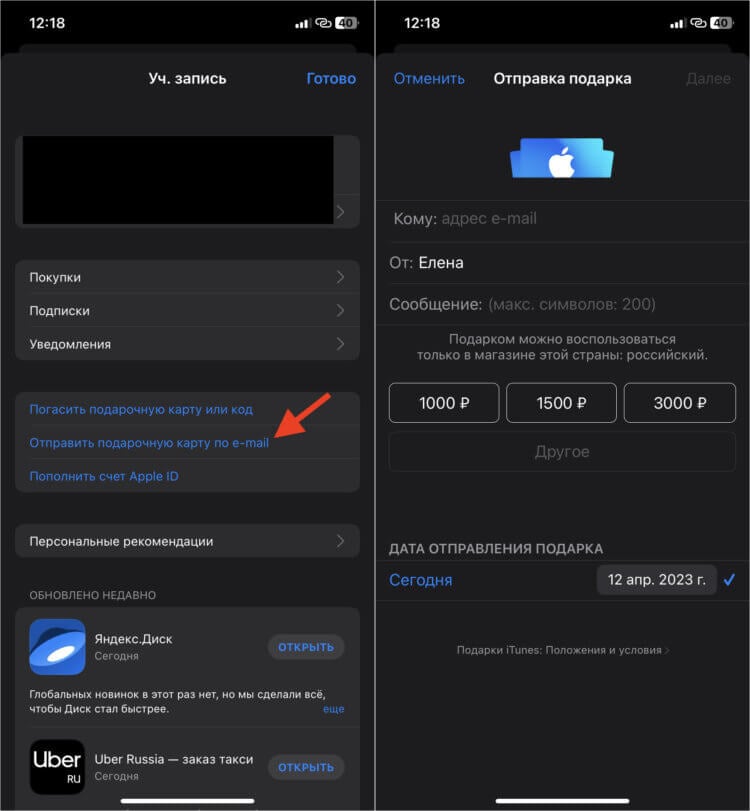
Если ошибиться в указании email, код уйдет не тому получателю
- Нажмите «Отправить подарочную карту по e-mail»;
- Укажите получателя, выберите номинал и подтвердите отправку.
⚡️ПОДПИСЫВАЙСЯ НА НАШ КАНАЛ В ДЗЕНЕ И ЧИТАЙ ЛУЧШИЕ СТАТЬИ НАШИХ АВТОРОВ, ПОКА ЕЩЁ МОЖНО
После этого на почту пользователю, которому вы отправляли подарок, придёт сообщение с кодом активации. Его нужно будет ввести в специальном поле App Store. Только после этого деньги будут зачислены на счёт Apple ID. Им может воспользоваться любой человек. Адрес электронной почты при заполнении первоначальной формы нужен только для отправки, а сам гифт-код не привязывается к e-mail.
Как активировать подарочную карту Apple
Дальнейшие действия должен выполнять получатель гифт-кода:
- Скопируйте код, который получили на e-mail;
- Откройте App Store у себя на iPhone;
- Перейдите на страницу своего профиля;
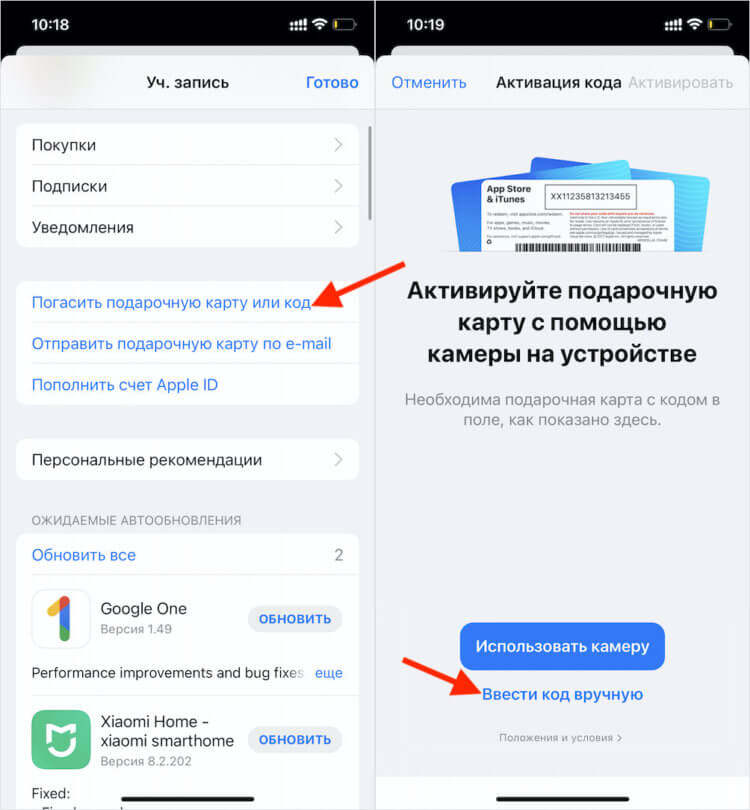
Код нужно активировать принудительно. Он не применяется автоматически
- Выберите «Погасить подарочную карту или код»;
- На следующем этапе нажмите «Ввести код вручную»;
- Вставьте скопированный код и подтвердите активацию — деньги отобразятся на вашем счёте Apple ID.
⚡️ПОДПИШИСЬ НА ТЕЛЕГРАМ-КАНАЛ ТЕХНОКОТ. ЭТО АГРЕГАТОР ЛУЧШИХ СТАТЕЙ, НОВОСТЕЙ И ИНСТРУКЦИЙ ПО ВЕРСИИ РЕДАКЦИИ APPLEINSIDER.RU. ТЕБЕ ПОНРАВИТСЯ
Теперь вы можете платить в App Store без ограничений. Но что делать, если у вас нет знакомого, к которому можно обратиться и попросить его отправить вам подарочный код iTunes? В этом случае — само собой, при условии, что вы сами не желаете подключиться к МТС или Билайн — остаётся только покупка подарочных карт. Несмотря на то что Apple их больше на российский рынок не поставляет, они по-прежнему встречаются в свободной продаже. Естественно, не в виде физических карт, а в виде цифровых кодов, но для нас это не имеет никакого значения.
Где купить подарочную карту Эпл

За подарочные карты придётся заплатить больше их номинала, но другого выхода нет
Большинство магазинов, которые предлагают купить подарочные карты Apple, устанавливают на них довольно внушительную наценку. Это может быть и 50, и 100, и даже 200% сверху к её номиналу. Однако добропорядочные торговцы всё-таки встречаются. Мы проанализировали рынок и обнаружили несколько выгодных предложений, которые позволят вам купить гифт-карты Эппл и не слишком сильно при этом переплатить. Смотрите сами:
- iTunes-карта на 750 рублей — 1199 рублей;
- iTunes-карта на 1000 рублей — 1399 рублей;
- iTunes-карта на 2000 рублей — 2849 рублей;
- iTunes-карта на 3000 рублей — 4290 рублей;
- iTunes-карта на 4000 рублей — 5190 рублей;
- iTunes-карта на 5000 рублей — 6490 рублей.
Как видите, в среднем наценка продавца на подарочные iTunes-карты меньшего номинала составляет в среднем около 40%, но чем выше номинал, тем ниже цена. Да, любая переплата — это не очень приятно. Но, согласитесь, что тут условия всё равно лучше, чем у других продавцов, которые требуют доплачивать половину или даже две полных цены. К тому же, это покупка не в каком-то неизвестном телеграм-канале, а на вполне себе известной площадке с репутацией. Несмотря на то что гифт-карты продаёт не сам Яндекс Маркет, скорее всего, там можно рассчитывать на благополучное завершение сделки.
Где взять код пополнения App Store
Карта, которую вы оплатите, должна поступить вам на e-mail. Сроки поступления могут варьироваться в зависимости от занятости продавца и времени суток, но как правило, это занимает от 20-30 минут до нескольких часов. После этого вы можете перейти непосредственно к пополнению счёта Apple ID путём активации полученной гифт-карты. Этот процесс никак не отличается от того, что мы описали выше в контексте отправки подарочного кода.

Перед оплатой обязательно читайте отзывы
Откровенно говоря, это не самые низкие цены из тех, что мне удалось найти на Яндекс Маркете. На площадке есть ещё как минимум один продавец, у которого наценка составляет всего 25%. Но я пробежался по отзывам и обнаружил, что у покупателей есть к нему очень много претензий. У многих просто не активируются купленные коды, а продавец игнорирует эти проблемы. Поэтому рекомендовать его я не буду, даже несмотря на то что помимо негативных отзывов, там есть и положительные.
Все карты, ссылки на которые мы приводим выше, предназначены для активации только в российском сегменте App Store. Они пополняют счёт Apple ID в рублях и не применяются на зарубежных аккаунтах. Для американских или турецких учётных записей необходимо искать соответствующие им гифт-карты. Различие связано не только и не столько с регионом, хотя и он имеет значение, сколько с валютой пополнения. Российские карты предполагают пополнение в рублях, американские — в долларах, а турецкие — в лирах. Внутренней конвертации при этом не происходит.
Как оплатить iCloud и другие подписки Apple в 2023
После санкций в 2023 году оплатить iCloud, Apple Music и купить приложения в App Store можно только через мобильных операторов МТС и Билайн. Или через подарочные карты App Store и iTunes, которые могут создавать сами владельцы Айфонов с помощью мобильных платежей Билайн или МТС. В теме также рассказано какие лучше выбирать тарифы МТС и Билайн, чтобы использовать их для оплаты подписок.
Для тех, у кого другие операторы связи: МегаФон, Yota, TELE2 и другие этот материал будет тоже полезным и вот почему. Владельцы iPhone с МТС или Билайн могут перевести со своего (привязанного к настройкам iPhone) телефона сумму от 500₽ до 9000₽ на платежный баланс вашего Айфона! Как это делается найдёте ниже в этой теме.
Ещё в этой статье я рассказал как заново оформлять подписки на iCloud, Apple Music, Apple One и какие есть отличия от продления.
Прямо сейчас вы можете купить карту App Store на сайте KartaApple.ru. Для этого заходите на сайт, выбирайте номинал подарочной карты App Store на сумму от 500 до 10000 рублей и оплачивайте онлайн. После этого 16-значный код карты App Store придет вам на электронную почту автоматически в течение 10-15 минут после оплаты!
Во всём этом много тонкостей, о которых я и расскажу. Поехали!
Если у вас МТС или Билайн с тарифом, баланс которого должны быть положительным для звонков, то инструкция ниже вам подойдёт. И наоборот – инструкция не работает для тарифов с постоплатой. Это когда вы месяц пользовались тарифом и только в самом конце производите оплату за сотовую связь согласно потребленным услугам. Почему так? Всё просто – для оплаты подписок Apple деньги будут списываться с баланса мобильного телефона и они должны быть там в наличии.
Как оплатить iCloud и тд с МТС или Билайн
Сначала надо «привязать» телефон МТС или Билайн к платежным настройкам Айфона.
Привязываемый к настройкам Айфона номер МТС или Билайн не обязательно должен работать на вашем Айфоне. Всё, что от этого номера потребуется — это получить СМС сообщение от Apple с кодом подтверждения. Вы можете СИМ-карту Билайна или МТС с привязываемым номером поместить хоть в кнопочный телефон. Можете привязать телефон знакомого (родственника или коллеги и тп) на время пополнения платежного баланса Айфона. В этом случае этот знакомый сможет переслать вам код подтверждения.
У вас должен быть Apple ID, без которого оплачивать iCloud и другие подписки Apple не получится.
Для «привязки» номера телефона Билайн или МТС к платежным настройкам Айфона надо сделать следующее (пошаговая инструкция):
- Зайдите в «Настройки» Айфона.
- Нажмите в самом верху на своё имя, внизу которого написано «Apple ID, iCloud+, контент и покупки».
- Выберите «Оплата и доставка». Введите после этого пароль от Apple ID, если потребуется (у некоторых может быть настроена авторизация по FaceID, если Айфон поддерживает).
- Зайдите в «Добавить способ оплаты» и выберите «Мобильный телефон».
- Если привязываемый номер работает на этом же Айфоне, то выбирайте «Использовать этот номер мобильного телефона». В другом случае выбирайте «Использовать другой номер мобильного телефона».
- После ввода номера телефона нажмите на «Отправить» (в углу вверху справа).
- На номер телефона придёт СМС с кодом подтверждения. Если всё пройдет успешно, то Айфон откроет окно с «Управление способами оплаты», котором в качестве одного из методов оплаты будет мобильный телефон, последние 4 цифры которого отобразятся.
Выглядит это на Айфоне вот так:
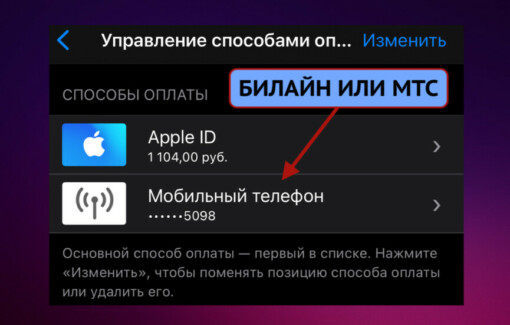
Под добавленным телефоном можно заметить надпись о том, что основной метод оплаты можно поменять в списке. В действительности для России ничего поменять нельзя. Если на балансе Apple ID у вас нули, то за подписки Apple будут списываться деньги с привязанного мобильного телефона (их может быть и несколько). Но сначала Apple всегда будет делать попытку списания за iCloud, Apple Music и любые ваши подписки начиная с баланса Apple ID.
При оплате iCloud, Apple Music и тд с привязанного телефона на балансе этого мобильного должно быть достаточно средств для оплаты подписок Apple!
Баланс МТС легко проверить по команде *100# или в приложении «Мой МТС». Баланс Билайн проверяется командой ✶102# или в приложении «Мой Билайн».
Почему телефон может не добавиться в платежные настройки Айфона?
Причин может быть несколько и вот самые распространенные:
- Добавить можно только Билайн или МТС.
- Сумма баланса на счету мобильного должно быть достаточной для покрытия вашего тарифа и для оплаты подписок.
- Паспортные данные должны быть подтверждены по привязываемому номеру. Если это не так, то номер не добавиться к Айфону, но ошибка с текстом не появится. Поможет обращение в службу поддержки МТС или Билайн. Удобно обратиться с службу поддержки обоих сотовых операторов либо через мобильные приложения «Мой Билайн» и «Мой МТС» либо через чат на официальных сайтах МТС или Билайн либо по телефону службы поддержки. Спросите — почему не добавляется телефонный номер для мобильных платежей к настройкам Айфона. Если дело в неподтвержденных паспортных данных, то вам придется сходить с паспортом в салон связи МТС или Билайн и после все заработает.
Как удалить мобильный телефон, если он привязан к балансу Apple ID
Если у вас на Айфоне есть хоть одна активная подписка (например, iCloud или Apple Music или Apple One), то мобильный телефон никак нельзя удалить, если он единственный в настройках. Если к платежным данным Айфона добавлен только один номер мобильного, то при действующих подписках его невозможно удалить.
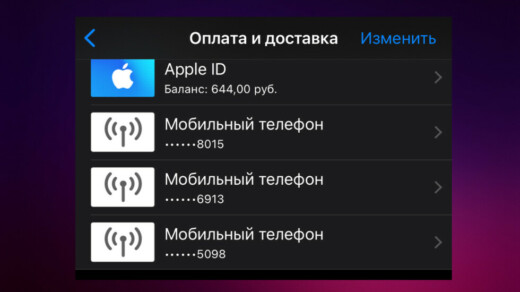
Для удаления единственного привязанного телефона нужно или добавить второй телефон и тогда вы удалите первый. Или отменить все подписки Apple и после этого сможете удалить телефон.
К платежным данным Айфона можно добавить несколько телефонов. В настоящее время можно привязать только телефоны МТС или Билайн.
Как перекинуть деньги с баланса мобильного телефона на баланс Айфона
Apple в России отключила возможность оплачивать подписки Apple через мобильные платежи операторов МегаФон и Yota. Не исключено, что за этим последует отключение оставшихся Билайн и МТС. Чтобы обезопасить себя от этого можно пополнить баланс Apple ID на сумму, достаточную для оплаты подписок на несколько месяцев.
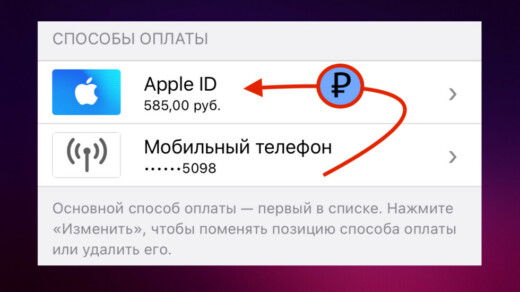
Добавить средства на Apple ID с ранее привязанного мобильного телефона можно так (пошаговая инструкция):
- На Айфоне открываете приложение «App Store».
- Нажимаете в верхнем правом углу на аватарку (если вы её устанавливали) или на иконку с лицом человека (если аватарку не устанавливали).
- Во всплывшем снизу вверх окне выбираете ссылку «Добавить деньги на счёт».
- Дальше можете нажать на «Другое» и ввести сумму от 100₽ до 9000₽ или выбрать из предложенных вариантов 1000₽, 1500₽, 3000₽. Указываемая вручную сумма не обязательно должна быть «круглой». Она может быть любой в диапазоне от 100 — 9000 рублей. Важно, чтобы эти средства были на балансе мобильного телефона, указанного в настройках вашего Айфона!
Если мобильный платеж прошел успешно, то на экране Айфона высветится добавленная сумма и общая сумма на балансе Apple ID.
Какие тарифы Билайна или МТС лучше выбирать для оплаты подписок (если вы первоначально не их абонент) — смотрите ниже.
Если мобильный платеж не проходит и деньги не добавляются на Apple ID
Причин может быть несколько и вот самые распространенные:
- Деньги не зачисляться на счет iPhone, если вы используете тарифы МТС или Билайн с кредитной системой оплаты (когда услуги связи оплачиваются в конце месяца). Большинство корпоративных тарифов работают именно на кредитных тарифах. Вам надо использовать только тарифы с авансовыми системами расчета. Наиболее выгодно для оплаты подписок iCloud, Apple Music, App Store использовать тарифы МТС или Билайн без абонентской платы. Подробнее о таких тарифах я написал ниже. Смотрите в подразделах про тарифы МТС и Билайн без абонентской платы для оплаты подписок Apple.
- На балансе мобильного телефона недостаточно средств. Перед добавлением номера мобильного в платежные настройки Айфона рекомендую через приложение «Мой Билайн» или «Мой МТС» проверить сумму на балансе. Привязываемый номер МТС или Билайн не обязательно должен быть при этом вставлен в ваш Айфон.
- Вы вышли за пределы месячных и дневных расходов по мобильным платежам. Ограничения на мобильные платежи со стороны МТС подробно описаны вот здесь, а со стороны Билайна — вот тут.
- Если вы только что купили СИМ-карту МТС или Билайн и в этот же день пытаетесь привязать новый телефон к Apple ID, то может возникнуть ошибка. Подождите пару дней (минимум день) и повторите попытку. Первые 24 часа после покупки СИМ-карты мобильные платежи могут быть недоступны.
- К платежным настройкам Айфона помимо мобильного телефона может быть привязана карта Visa или Mastercard. В этом случае карту надо удалить.
Не стесняйтесь и не бойтесь обратиться в службу поддержки МТС или Билайн в случае отсутствия зачисления с баланса мобильного на счет Айфона. В большинстве случаев вас внимательно выслушают (или прочитают обращение в чате) и помогут.
Как пополнить Apple ID через друга, у которого есть Айфон и СИМ-карта МТС или Билайн
Важно, что у вашего друга не обязательно должна быть СИМ-карта Билайна или МТС в Айфоне. На его Айфоне может любой оператор! Но если у него есть активная СИМ-карта Билайна или МТС в другом телефоне или где-то завалялась на полочке, то он сможет вам помочь. Для начала ему нужно привязать телефонный номер МТС или Билайн по схеме, описанной выше.
После этого друг может со своего Айфона «подарить» вам подарочную карту App Store, представляющую из себя 16-значный код. Этот код ваш друг может прислать вам по e-mail со своего Айфона, а может получить код карты App Store и на свой собственный ящик электронной почты. А потом переслать вам полученный код App Store и iTunes удобным вам способом. Например, в любой из мессенджеров Телеграм, WhatsApp, Viber, ВКонтакте.
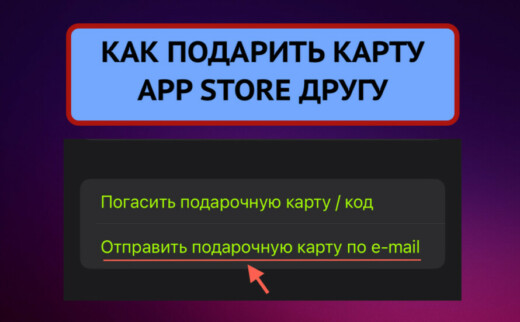
Вот как подарить другу карту App Store и iTunes для того, чтобы он оплачивал подписки Apple (пошаговая инструкция):
- На Айфоне откройте приложение «App Store».
- Нажмите на значок профиля (там может быть установлена ваша аватарка) в правом верхнем углу Айфона. При этом снизу всплывет окошко.
- Перейдите по ссылке «Отправить подарочную карту по e-mail».
- В открывшемся окне «Отправка подарка» введите адрес электронной почты, на которую придёт код карты App Store (можете ввести и свою, а потом переслать через WhatsApp или Telegram). Выберите «Другое» для отправки кода на произвольную сумму. Диапазон возможных значений от 500 до 9000 рублей. Можете сопроводить электронное послание с кодом App Store каким-то текстом в поле «Сообщение». После заполнения жмите в правом верхнем углу на «Далее».
- В этом окне внимательно проверьте все данные. Особенно адрес электронной почты. Если вы его укажите неправильно, то код уйдет неизвестно куда. Если все ввели как хотели, то жмите на «Купить» в правом верхнем углу. И еще раз на эту же кнопку «Купить».
- В случае успеха вы получите белый экран с картинкой из пары карт App Store и с текстом «Вы успешно оформили будущую отправку подарка iTunes (и ваша сумма в рублях)».
Что будет, если попытаться купить карту App Store из приложения «App Store» на Айфоне без достаточных средств на балансе мобильного телефона? Появится о шибка «На балансе SIM-карты недостаточно средств. Чтобы совершать покупки, пополните счет или укажите новый способ оплаты».
Как активировать подарочную карту App Store на Айфоне
Пополнять платежный баланс Айфона с помощью подарочной карты вот так:
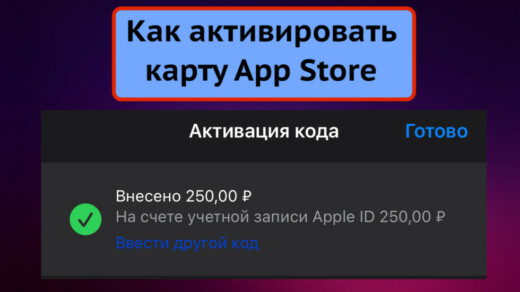
- Открываете на Айфоне приложение «App Store».
- В правом верхнем углу экрана нажимаете на значок профиля.
- Нажимаете на ссылку «Погасить подарочную карту или код».
- Откроется окно «Активация кода» с текстом «Активируйте подарочную карту с помощью камеры на устройстве». Камера вам не потребуется, поэтому в самом низу нажимайте на ссылку «Введите код».
- Окошко сдвинется вниз и прямо на месте надписи «Введите код» вставьте полученный вами 16-значный код карты App Store. Лучше делать это не вручную, а через вставку.
- После ввода кода нажмите на ссылку ниже «Готово».
- Осталось нажать в правом верхнем углу на ссылку «Активировать».
- В случае успеха появится окошко с внесенной суммой и с общим балансом на счету Айфона.
После внесения денег на баланс Apple ID с помощью подарочной карты App Store и iTunes компания Apple сможет производить списания средств за текущие подписки. Если вам нужно оформить новую подписку, то необходимо будет добавить мобильный телефон МТС или Билайн к платежным настройкам Айфона. Читайте об этом ниже.
Как Apple списывает деньги за подписки iCloud, Apple Music, App Store
В платежных настройках Айфона написано, что основной способ оплаты — первый в списке. То есть который сверху. Также написано, что способы оплаты можно поменять местами, но для России это не соответствует действительности. Реальность такова, что если у вас есть некоторая сумма на балансе Apple ID, то активные подписки будут списываться именно оттуда. И лишь по обнулении платежного баланса Айфона подписки Apple будут списывать деньги с привязанного мобильного телефона.
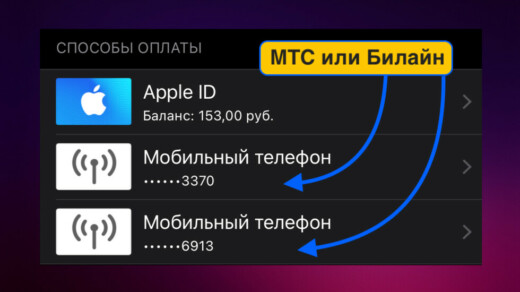
Но без привязанного мобильного телефона нельзя активировать новые подписки. Нельзя перейти с бесплатного хранилища iCloud на платное без привязанного мобильного. Невозможно купить подписку на Apple Music без привязанного телефона. Нельзя купить новое приложение из App Store без привязанного мобильного телефона. Даже если на балансе Apple ID десятки тысяч рублей! При этом деньги будут списываться сначала с баланса Apple ID и лишь потом с привязанного мобильного.
Привязать сейчас в России к платежным настройкам iPhone можно только телефоны сотовых операторов МТС или Билайн. Причём для оплаты подписок с телефонов Билайн или МТС должны быть тарифы с авансовой системой оплаты, а не с кредитной.
Если открыть «Настройки» Айфона и перейти по верхней картинки с вашим именем («Apple ID, iCloud+, контент и покупки»), то в новом окне вверху в пункте «Оплата и доставка» будет приписано справа «Мобильный телефон». Создается ощущение, что деньги за подписки Apple будут списываться с привязанного мобильного телефона. Но в реальности это не так! Списания сначала производятся со счета Apple ID (если на балансе есть финансы) и лишь потом с привязанного мобильного телефона (только МТС или Билайн).
К платежным настройкам Айфона можно привязать несколько мобильных телефонов. Тогда списания будут проходить по списку сверху вниз.
Как проверить — активна подписка iCloud или уже истекла
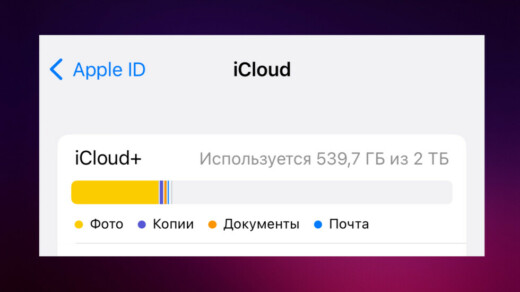
Для проверки откройте на Айфоне «Настройки» и нажмите в самом верху на ваш профиль («Apple ID, iCloud+, контент и покупки»). Затем перейдите в «iCloud» и нажмите на «Управлять хранилищем учетной записи» (в самом верху). По надписи в этом окне уже будет понятно на сколько гигабайт рассчитано ваше облачное хранилище iCloud. В случае отсутствия подписки у вас будет 5 ГБ, которые Apple предоставляет бесплатно при наличии Apple ID на Айфоне.
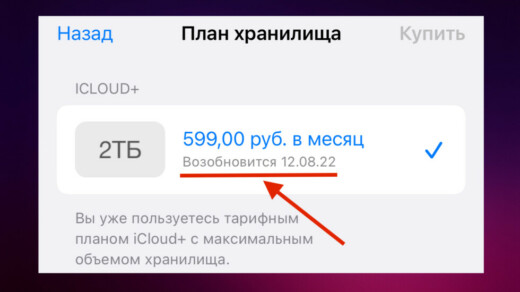
Чтобы выяснить дату следующего списания за iCloud переходим в «Сменить план хранилища» и увидим дату следующего списания.
Как оплачивать iCloud, если подписка активна
Если подписка iCloud+ действует, то оплатить её можно с платежного баланса Айфона (со счета Apple ID). Если к вашему Айфону не привязан телефон МТС или Билайн, но на балансе Apple ID есть финансы, то подписка iCloud будет списывать средства с баланса.
Можно пополнить счёт Apple ID, получив от друга подарочную карту App Store и iTunes. А лучше не зависеть в оплате подписок Apple от друзей и самостоятельно привязать телефон МТС или Билайн как это было описано выше.
Если будет привязан к Айфону мобильный номер Билайн или МТС, то оплата за iCloud будет списываться сначала с платежного баланса Айфона (Apple ID) и лишь по его обнулении со счета привязанного мобильного телефона.
Если к iPhone привязан телефон Билайн или МТС, то достаточно пополнять баланс этого телефона и про счёт Apple ID вообще не думать. Хотя с практичной точки зрения лучше перекинуть деньги с баланса привязанного мобильного телефона на баланс Apple ID. Никто не знает как себя поведет Apple в России дальше. Если (не дай Бог) Apple заблокирует возможность пополнять баланс Apple ID через МТС и Билайн, то сумма на счёте Айфона явно пригодится.
Я вам все расписал — а вам решать как лучше для вас.
Как оплачивать iCloud, если подписка уже истекла (как купить новый тариф iCloud)
Если подписка на iCloud закончилась, то даже при наличии средств на балансе Apple ID возобновить её вам не удастся.
Чтобы купить новую подписку iCloud вам потребуется привязать мобильный телефон МТС или Билайн к платежным настройкам Айфона. При этом суммы за подписку будут списываться согласно выбранному тарифу сначала с баланса Apple ID и лишь потом с баланса привязанного мобильного телефона.
Как оплачивать iCloud, если подписка активна
При активной подписке iCloud финансы будут списываться сначала с баланса Apple ID (если там есть средства) и лишь потом с привязанного мобильного телефона Билайн или МТС.
В этом случае не обязательно иметь привязанный к настройкам Айфона мобильный номер телефона. Если на платежном балансе Айфона есть средства (которые могут туда попасть через присланный вам код карты App Store), то подписка за iCloud будет списываться регулярно каждый месяц и безо всяких проблем.
Разумеется, вы можете оплачивать активный iCloud и с баланса привязанного телефона МТС или Билайн. Если к вашему Айфону привязан телефон и баланс Apple ID тоже не пустует, то Apple сначала списывает средства со счёта Айфона и лишь по его обнулению с баланса привязанного мобильного.
Как проверить — активна подписка Apple Music или уже закончилась
Нажмите на приложение «Apple Music». Если подписка на Apple Music закончилась, то на экране Айфона увидите предложение оформить подписку.
При активной подписке при запуске приложение «Apple Music» отобразит вашу медиатеку.
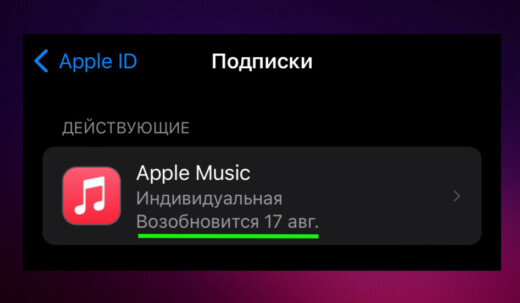
Чтобы узнать следующую дату списания средств по подписке на Apple Music надо сделать следующее. Возьмите Айфон и откройте на нём «Настройки». Переходим в свой профиль, нажав вверху дисплея на свое имя, внизу которого написано «Apple ID, iCloud+, контент и покупки». На следующем шаге идём в «Подписки» и в самом верху будет «Apple Music» с датой следующего списания.
Как оплачивать Apple Music, если подписка активна
Если подписка на Apple Music еще действует, то средства за неё Apple будет пытаться списывать сначала с платежного баланса iPhone. Если на балансе Apple ID недостаточно средств, то Apple будет списывать деньги за подписку с привязанного мобильного телефона (если он привязан).
Таким образом для оплаты подписки Apple Music не обязательно привязывать свой мобильный телефон МТС или Билайн к Айфону. Можно попросить друга перевести вам на баланс Apple ID сумму в виде подарочной карты App Store и iTunes. Или купить код карты App Store в Интернете (полно на Авито).
Если вы не хотите зависеть от друзей и нет желания переплачивать за карты App Store и iTunes на Авито, то практичнее купить подходящий тариф МТС или Билайн (о них ниже в этой статье). Затем добавить номер телефона Билайн или МТС к платежным настройкам Айфона и таким образом оплачивать подписки Apple Music (и другие).
Как купить новую подписку Apple Music (или если старая закончилась)
Для оплаты новой подписки Apple Music вам придётся добавить к платежным настройкам Айфона мобильный телефон одного их сотовых операторов МТС или Билайн. Даже если у вас на балансе Айфона куча денег — это не поможет. При оформлении новой подписки без привязанного мобильного не обойтись.
Деньги за новую подписку Apple Music будут списываться сначала с баланса Apple ID, если он не пустует. При нехватке средств на балансе Айфона для оплаты Apple Music финансы будут списываться с баланса привязанного мобильного телефона.
Как покупать приложения из App Store в 2023
Покупка приложений в русскоязычном App Store возможна только при привязанном к платежным настройкам Айфона мобильном телефоне МТС или Билайн. Всё то же самое, что я уже описал выше для оплаты новых подписок iCloud и Apple Music. После привязки телефона вы сможете приобретать приложения для Айфона.
Ниже я рассказал почему выгодно использовать отдельные тарифы для оплаты подписок Apple, а не переходить со своих операторов в МТС или Билайн и не покупать карты App Store.
Рекомендуемые тарифы МТС без абонентской платы для оплаты подписок Apple
Для оплаты подписок Apple через мобильные платежи наиболее выгодны тарифы без абонентской платы. Вы вряд ли будете использовать эту новую СИМ-карту для связи и поэтому нет смысла ежемесячно дарить МТС деньги впустую. Новую СИМ-карту МТС совсем необязательно вставлять в Айфон. Всё, что от нее потребуется — это получить по СМС код подтверждения для привязки к платежным настройкам Айфона. Еще я рекомендовал бы на iPhone установить приложение «Мой МТС» для контроля баланса по этому номеру. Для этого достаточно получить ещё один код подтверждения по СМС для привязки телефонного номера МТС к приложению. Для получения кодов подтверждения новую СИМ-карту можно вставить в любой телефон, включая кнопочный, а потом вынуть и положить на полочку. Раз в 2 месяца я бы рекомендовал вставить эту карту в любой телефон и совершить пару коротких звонков. Чтобы МТС не заблокировал СИМ-карту за неактивность.
В регионах России могут быть разные тарифы у одного и того же сотового оператора. Лучший способ их узнать — позвонить в службу поддержки МТС по бесплатному номеру 8 800 250 0990.
В Москве и Московской области у МТС действуют 2 тарифа без абонентской платы: «Супер МТС» и «Red Energy» (Ред Энеджи). Я протестировал оба тарифа и оба хорошо подходят для оплаты подписок Apple.
Чтобы тариф без абонентской платы действительно был таким я рекомендую отключить все скрытые платежи (подключенные по умолчанию платные услуги). Они хорошо видны через приложение «Мой МТС». Чтобы в приложении увидеть все платные услуги и отключить их перейдите в «Управлять услугами» и там будет список всех подключенных платных и бесплатных услуг. Платные отключаем, пополняем баланс на нужную сумму, привязываем к Айфону и используем для оплаты подписок!
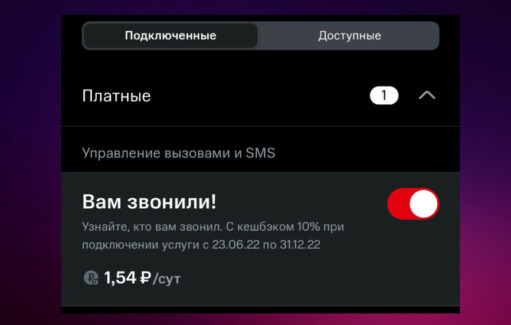
Важные моменты! Первые 24 часа после покупки новой СИМ-карты мобильные платежи могут быть недоступны. А еще на балансе мобильного телефона по тарифам без абонентской платы должно оставаться минимум 50 рублей. При остаточной сумме ниже мобильные платежи могут быть недоступны, поэтому следите за этим!
А лучше не дожидаться пока Apple отключит от способов оплаты МТС и перекинуть с баланса мобильного на счёт Айфона сумму на некоторое время вперед. Как это сделать я уже рассказывал в этой статье (смотрите выше).
На мобильные платежи МТС действуют ограничения, которые расписаны здесь.
Рекомендуемые тарифы Билайн без абонентской платы для оплаты подписок Apple
Самый выгодный способ оплачивать подписки Apple в 2023 — это купить СИМ-карту МТС или Билайн без абонентской платы. Для мобильных платежей это выгоднее всего, а связью и интернетом с этой СИМ-ки пользоваться и не предполагается. Про МТС я уже написал выше, а у Билайна в Москве и Московской области есть всего один-единственный тариф без абонентской платы (на момент написания публикации) — это «Би+». Кстати, этот тариф можно подключить по eSIM, если у вас iPhone XS или более современная модель. Но большого смысла в eSIM в данном случае нет. Тариф ведь предполагается использовать для оплаты подписок Apple, а не для голосовой связи и не для мобильного интернета.
В разных областях России могут действовать разные тарифы, поэтому для уточнения действующих тарифов без абонентской платы я рекомендую позвонить в службу поддержки Билайна и уточнить их у них. Бесплатный номер Билайна: 8 800 700-06-11.
После покупки СИМ-карты у Билайна по тарифу без абонплаты я рекомендую установить на Айфон приложение «Мой Билайн» для контроля расходов. Приобретенную СИМ-карту вовсе не нужно вставлять в ваш Айфон. Она потребуется только для привязки к мобильному приложению «Мой Билайн» и для добавления в платежные настройки Айфона. В обоих случаях на номер новой СИМ-карты приходит код подтверждения по СМС. Это значит, что СИМ-карту от Билайна вы можете вставить в совершенно любой телефон, включая кнопочный. После привязки телефона к настройкам Айфона и к приложению СИМ-карту можно вынуть и положить в укромное место. Раз в пару месяцев я рекомендую вставлять СИМ-карту и делать с неё пару звонков, чтобы её не заблокировали за неактивность.
После покупки СИМ-карты в первые 24 часа мобильные платежи могут быть недоступны (но могут и работать). Лучше следить за тем, чтобы остаточная сумма на балансе не опускалась ниже 50 рублей.
На мобильные платежи Билайна есть ограничения, список которых приведен вот тут.
eSIM от МТС или Билайн для оплаты подписок Apple
Не рекомендую так как на eSIM не всегда можно установить выгодные тарифы без абонентской платы (а именно они лучше всего подходят для мобильных платежей за подписки Apple). Владельцы Айфонов, поддерживающих eSIM с точки зрения сотовых операторов вполне себе состоятельные люди, которых надо «доить». Поэтому для eSIM небольшой выбор тарифов и они не самые выгодные. Большого смысла в них нет.
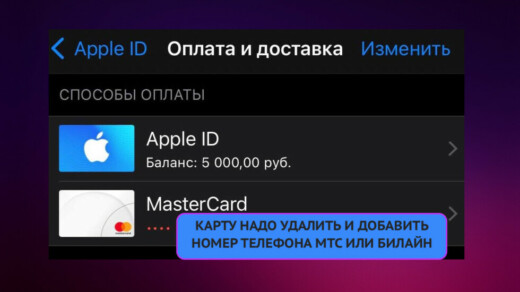
Как удалить карты Visa, Mastercard из платежных настроек iPhone
В России с весны 2022 нельзя оплачивать зарубежные сервисы по картам Visa и Mastercard и подписки Apple не исключение.
Если к платежным настройкам Айфона ранее была привязана пластиковая карта или мобильный телефон МегаФон или Yota, то все их надо удалить. В противном случае могут возникать ошибки при оплате подписок iCloud, Apple Music, App Store.
Удалять старые платежные данные из настроек iPhone вот так:
- Открываем «Настройки» на Айфоне.
- Переходим в свой профиль (в самом верху ваше имя с подписью «Apple ID, iCloud+, контент и покупки»).
- Заходим в «Оплата и доставка».
- Нажимаем «Изменить».
- Жмём на знак минус «-» около того метода оплаты, который надо удалить и подтверждаем удаление нажатием на появившуюся после этого красную кнопку «Удалить».

Советы, которые могут пригодиться и частые ошибки
- Не забывайте проверять баланс мобильного телефона МТС или Билайн перед пополнением баланса
- Пополнить баланс Apple ID через платежную систему Qiwi больше нельзя. Можете даже не пытаться — зря потратите время.
- Что лучше для оплаты подписок Apple — МТС или Билайн? По нашему опыту лучше мобильные платежи проходят у Билайн. Проблем возникает меньше.
- Если деньги ушли с баланса мобильного телефона при пополнении счета Apple ID, но так и не поступили на платежный баланс Айфона, то вам надо обратиться в службу поддержки МТС или Билайн. Они помогут вернуть сумму обратно на счет мобильного телефона.
- Если у вас телефон от компании, то скорее всего он с постоплатной системой (когда ваша компания оплачивает номера сотрудников в конце месяца) и такие тарифы не подойдут для оплаты подписок Apple. Это номера просто-напросто не добавятся к платежным настройкам Айфона.
- При возникновении ошибки «Не удалось подключиться» не суетитесь и не нервничайте, а нажмите на кнопку ниже «Повторить» и в большинстве случаев это поможет.
- Деньги списываются с баланса привязанного мобильного телефона и вскоре после этого возвращаются обратно на баланс. Выдается ошибка «Мобильный платеж временно недоступен. Повторите попытку позже». При следующей попытке покупки приложения из App Store или после попытки купить новый тариф iCloud или Apple Music деньги снова списываются с баланса мобильного и снова спустя несколько минут возвращаются обратно. И так еще. И еще. Первый совет — попробуйте отложить попытки на несколько часов и снова попробуйте. В большинстве случаев получается. При повторении ошибки мобильного платежа спустя несколько часов обратитесь в службу поддержки мобильного оператора.
Самый лучший совет по поводу оплаты подписок Apple
Я рекомендую не покупать карты App Store и iTunes в Интернете для пополнения платежного баланса на Айфоне. И не переплачивать за карты App Store на Авито и других досках объявления в Интернете.
Самое практичное решение — это купить СИМ-карту Билайн или МТС по тарифу без абонентской платы и самостоятельно оплачивать все подписки.

Поводом к написанию этой темы послужили реальные консультации более 300 наших подписчиков по оплате iCloud, Apple Music, Apple One в России и по покупке новых приложений из российского App Store в 2022 и в 2023 годах.
Теперь вы знаете всё про то, как оплатить хранилище айклауд на Айфоне и Apple Music в 2023 после санкций.
Подарочная карта для пополнения App Store & iTunes: универсальный подарок на все случаи жизни
Череда праздников выматывает нас тем, что нужно придумывать интересные подарки не только для своей второй половины, но и для всех друзей, родных и коллег. А что, если мы скажем, что есть универсальный подарок, который порадует вообще каждого? Но тут нужно внести небольшую ремарку: каждого владельца айфона.
Что же это такое? Речь идет о подарочной карте Apple Store и iTunes, с помощью которой можно оплатить подписки в App Store.

Как отправить подарочную карту Apple
Есть несколько способов преподнести такой подарок.
- Способ 1
При оформлении карты введите не свои данные, а данные получателя. Так сообщение с кодом активации придет сразу тому, кому предназначен подарок. Только не забудьте предупредить об этом того самого человека! Чтобы сообщение не было проигнорировано.
- Способ 2
При оформлении карты ввести свои данные, получить код для активации карты и после в сообщении с пламенными поздравлениями отправить код самостоятельно в качестве подарка и дополнения к своим поздравительным словам. Такой подарок точно оценят по достоинству.
- Способ 3
Получите код для активации карты, придумайте дизайн подарочного сертификата и добавьте этот код туда. Распечатайте и подарите его при личной встрече.

Какую сумму необходимо внести на карту
Это решать только вам. Но будет приятно, если вы заранее узнаете стоимость и количество подписок у тех, кому вы собираетесь сделать такой подарок. Можно подарить оплату за подписку на месяц, а можно сразу на год! Такой подарок точно не забудется! А приятным бонусом будет то, что при пользовании сервисами от Apple, подписку на которые оплатили вы, человек будет каждый раз вспоминать о вас.

Где купить подарочную карту apple store онлайн
Приобретать карту для российских пользователей необходимо только у проверенных продавцов, например, на этом онлайн-сервисе, и исключительно на территории РФ. Если вы поехали на праздничные выходные за границу и решили купить там подарочную карту apple store, код, который вы получите, не будет действовать на айфоне, в настройках которого указана Россия.

Как активировать подарочную карту apple store
Очень просто — зайдите в личный аккаунт в App Store, выберите пункт «Погасить подарочную карту» и следуйте инструкции устройства. Там все очень просто. При активации кода деньги поступят на счет и ими можно будет оплатить любую подписку.