7 простых советов, как ускорить работу устройств на операционной системе Android
Рано или поздно, даже самое производительное устройство на операционной системе Android начинает преподносить своему владельцу неприятности, когда в самый ответственный момент смартфон или планшет подвисает. А если рассматривать гаджеты из бюджетной линейки, то это может произойти намного раньше. Как это обойти и всегда оставаться на максимальной скорости работы я предлагаю рассмотреть более детально. В большинстве случаев с подвисанием устройства можно справиться малыми силами, когда нужна лишь очистка от накопившейся системной информации, а в более запущенных поможет лишь возврат к заводским настройкам.
Содержание
Перезагрузка устройства
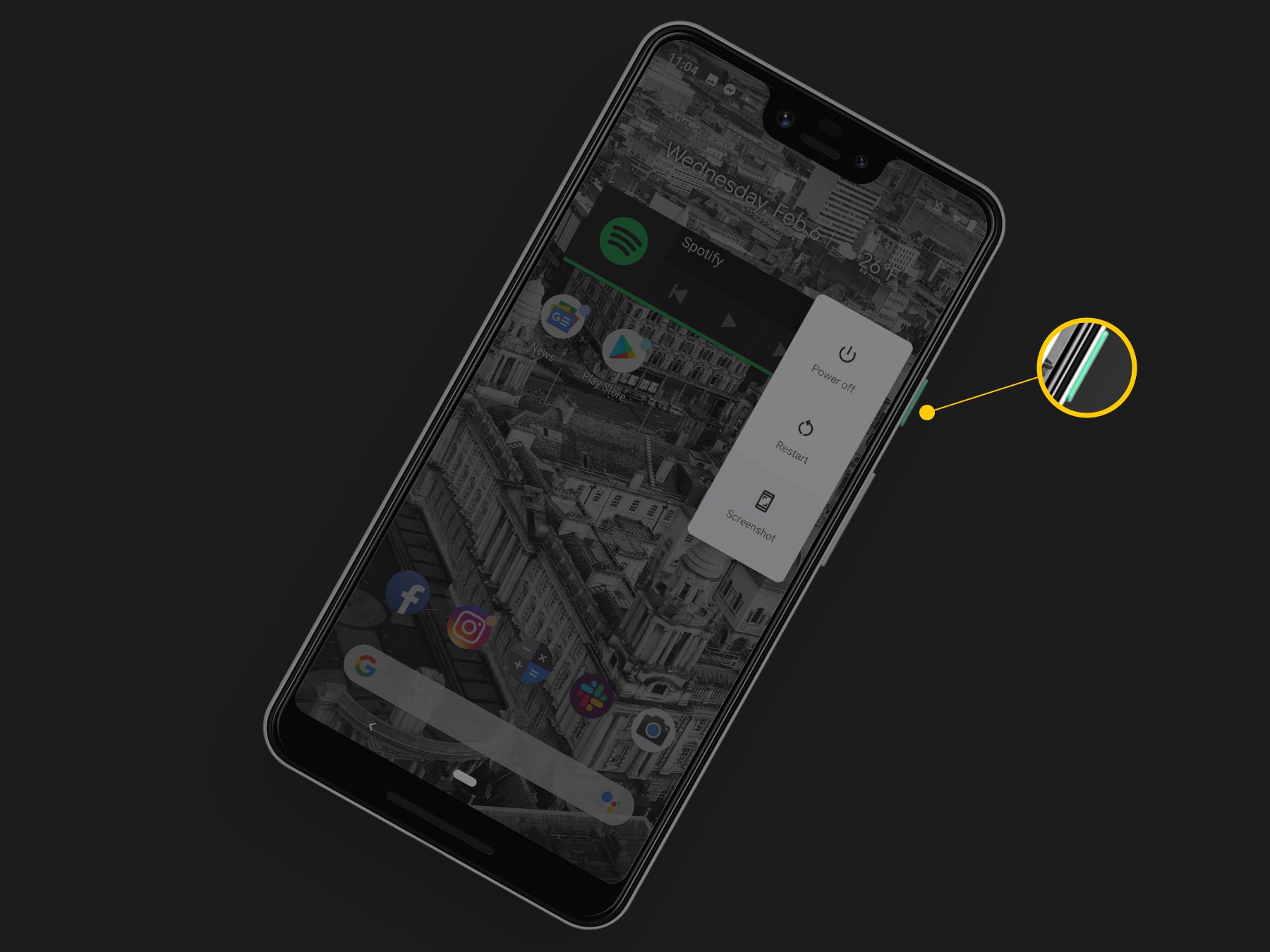
Первое действие, которое стоит провести с устройством, если вы почувствовали подтормаживание, это, конечно же, банальная перезагрузка. При длительной работе в массиве запущенных приложений скапливается довольно много фоновых процессов и перезагрузка позволяет их полностью очистить. А после загрузки операционной системы запустить лишь основные требующиеся для правильной работы. Перезагрузка выполняется удержанием кнопки включения до появления соответствующего меню. Ранее на устройствах встречались скрытые кнопки Reset, позволяющие тонким предметом нажать на клавишу перезагрузки.
Как часто проводить перезагрузку решать вам, но в большинстве случаев после нее устройство какое-то время будет работать довольно быстро. Поэтому многие производители решили эту проблему и перезагрузку можно настроить на определенное время через выставленные интервалы. Стоит учитывать, что если у вас установлены различные блокировки, то их придется вводить вручную.
Отключение анимации, живых обоев и системных виджетов
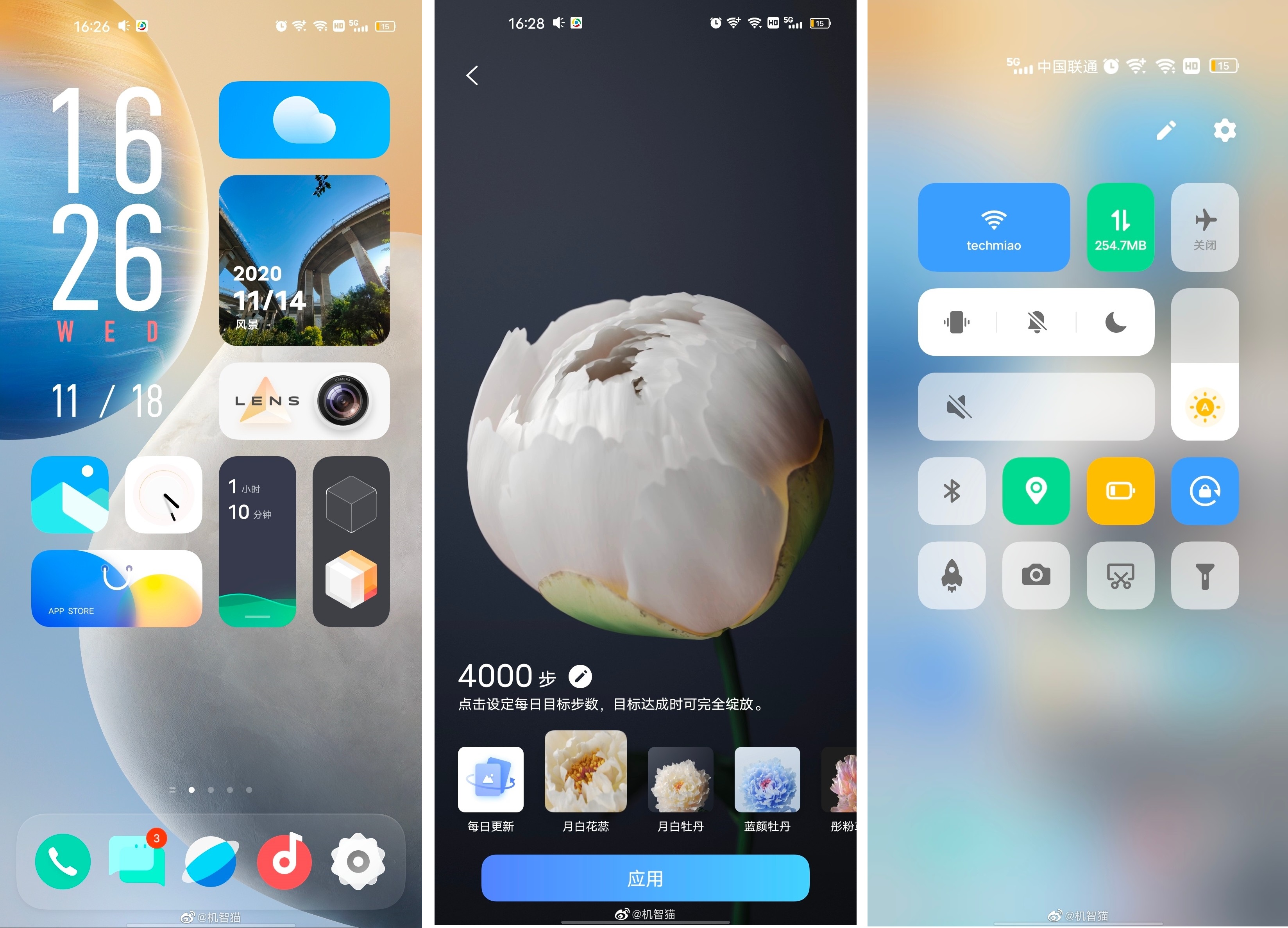
Второе, что я предложу это, будет отключение различной анимации при запуске приложений и системных виджетов. Не секрет, что живые обои или виджеты упрощают жизнь пользователю. Но в свое время они в большей степени перенаправляют на себя довольно огромное количество системных ресурсов, что негативно сказывается на работоспособность гаджета. А если учитывать, то виджеты постоянно висят в памяти, а живые обои крутятся на каждой странице, то создается довольно большой массив, отнимающий ресурсы системы. Кроме того, все эти украшения обычно значительно влияют на автономность работы устройства. Поэтому, если вы замечаете, что смартфон или планшет начинает тормозить, стоит попробовать отказаться от анимации экрана или агрегаторов, предоставляющих новости в онлайн-режиме. Со сменой анимированных обоев на обычные проблем возникнуть не должно, так как для этого нужно лишь удерживать пальцем на экране свободном от других ярлычков и выбрать пункт «обои». Виджеты отключить можно здесь же.
Очистка кэша и данных приложений
Со временем в памяти устройства накапливается огромное количество системных файлов помогающих намного быстрее получать доступ к страницам сайтов или вспомогательных для работы определенных приложений. Все это накапливается в памяти устройства и занимает значительный массив. А при работе гаджет уже не справляется с поиском нужной информации в этой библиотеке и увеличивает время на ее обработку. Что, конечно же, пагубно сказывается на работоспособности. Кэш приложений существует у любой программы, но в зависимости от ее специфики имеет различный объем. Так у браузеров и мессенджеров, он может занимает несколько гигабайт.
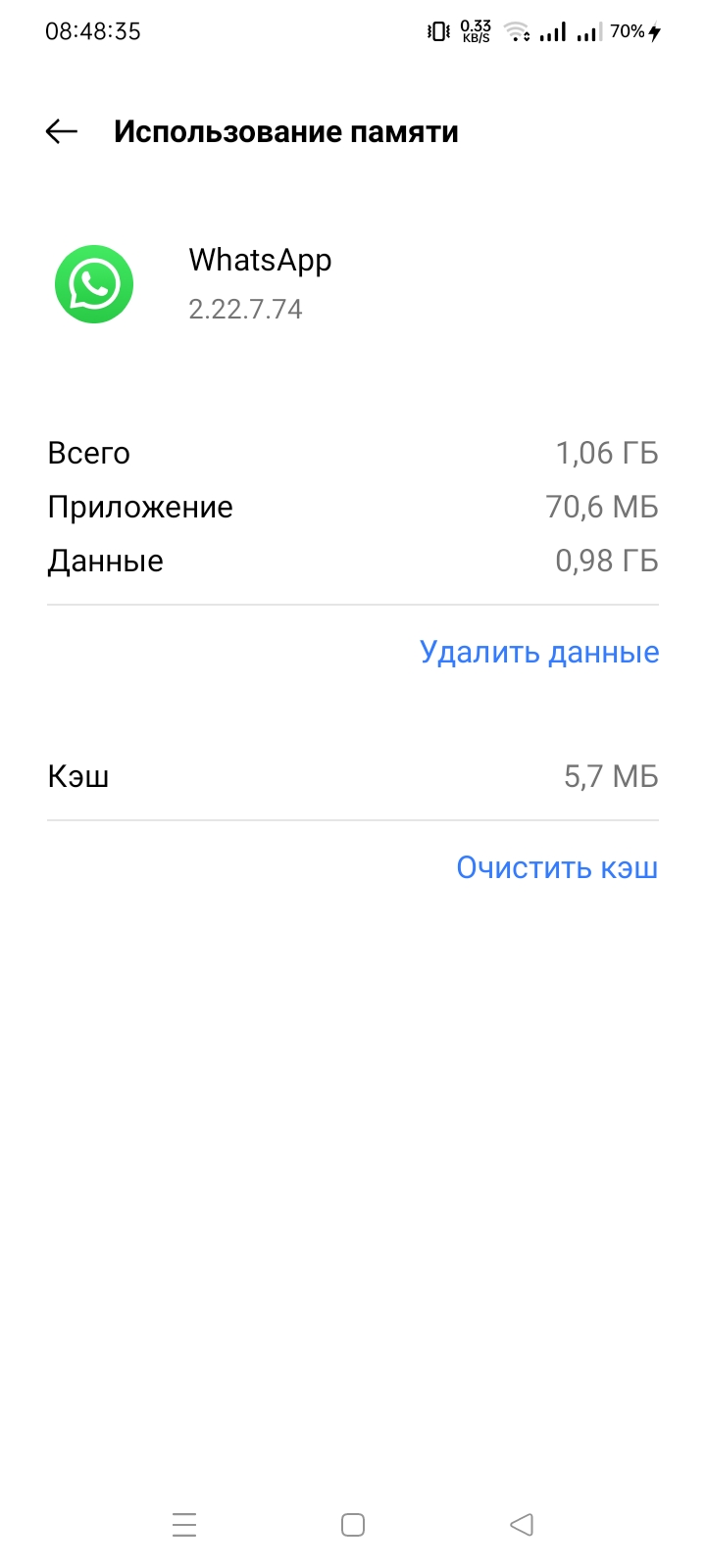
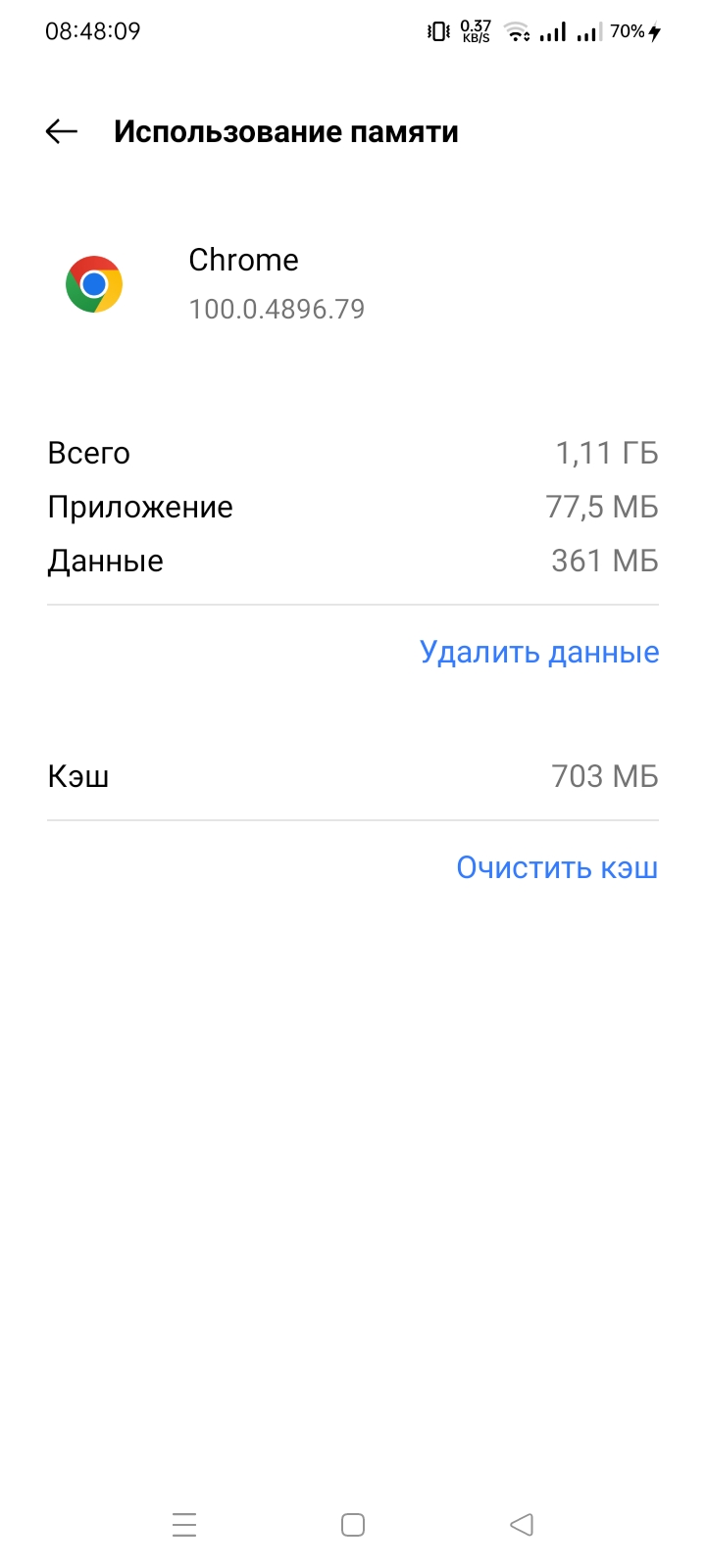
Стоит учитывать, что после очистки кэша, загрузка страницы сайта может быть слегка увеличена, так как в системе нет информации о ее содержимом. Для очистки от накопившегося мусора на экране выбираем соответствующее приложение и длительным удержанием открываем меню. В нем выбираем «о приложении» / «использование памяти». После чего можно выбрать «удалить данные» или «очистить кэш».
Почему я объединил очистку кэша и загруженных данных в один пункт, хотя это немного разные вещи. Но в общем результате, мы получаем очистку приложения от накопившихся системных и загруженных файлов. Чуть ниже, можно увидеть, что в мессенджере накапливаются в основном данные (загруженные, сохраненные и переданные файлы), а в браузере основной объем занимает кэш.
Поэтому очистка приложений также поможет получить незначительное увеличение в скорости работы, но вы останетесь без ранее загруженных файлов, полученных на устройство в момент просмотра контента. Возможно, они вам и не нужны, так как они сохраняются в памяти устройства автоматически без вашего ведома. Кроме загруженных файлов, можно очистить все сохраненные данные чатов, ведь они тоже сохраняются в памяти устройства.
Удаление приложений и использование облегченных версий
В любом смартфоне или планшете установлены приложения, которые не используются в полном объеме. А о многих пользователи даже и не знают, а они могут поставляться изначально в заводской прошивке. Для экономии места на локальном хранилище и уменьшения затрат оперативной памяти их стоит удалить, если вы ими не пользуетесь. Ведь даже в незапущенном виде они могут висеть в памяти и потреблять ресурсы или интернет-трафик. В дальнейшем если они вам потребуются, то их можно подгрузить, используя магазин приложений. Если приложение помечено как системное или загружено производителем, то его возможно удалить не получится. В этом случае поможет его отключение с высвобождением занимаемых ресурсов.
В некоторых случаях производители приложений предлагают к использованию несколько версий своего программного продукта. Они могут отличаться функционалом и занимаемым пространством. Если вам не требуется полная версия, которая, кстати, обычно бывает платной, то я рекомендую установить Lite версию. Она полностью работоспособна, но имеет ограниченные возможности. В этом случае можно сэкономить не только пространство на локальном хранилище, но и свои деньги, не покупая полную версию.
Для полного стирания программы используем магазин приложений, выбираем одну или несколько и нажимаем удалить. Если удаление происходит другим способом, к примеру, через сторонние приложения, программа может удалиться не полностью, и часть файлов останется на устройстве.
Довольно много приложений можно использовать без установки на гаджет, их называют WEB-приложения или PWA. Они позволяют с сохранением функциональных возможностей, не устанавливать их в память смартфона, а все действия производятся на выделенном сервере. Конечно же, при этом сохраняется риск потери важных или личных данных.
Отдельно хотелось бы остановиться на программах предоставляющих возможности комплексной очистки системы от приложений и накопленного мусора. В каком-то роде они действительно позволяют помочь удалить невостребованный контент и программы, но большинство таких программ имеют подписку для получения расширенных возможностей. А очистку всегда можно провести вручную используя возможности операционной системы. По моему мнению, в них лишь наглядно видно, как и насколько очистилась система после проведенных действий.
Отключение сервисов Google
Не секрет, что довольно много сервисов Google висит в памяти и может не использоваться, а систему загружают. В этом случае их можно отключить или удалить, если вы, конечно, ими не пользуетесь. Так, к примеру, Google Assistant постоянно висит в памяти и тормозит на старых аппаратах, что приводит к их подвисанию. Поэтому я рекомендую его отключить, тем более что это не сложно произвести в настройках Google аккаунта. Входим в аккаунт Google, переходим в настройки и выбираем Google Ассистент. При этом Google Assistant будет работать при запуске вручную (удержание кнопки «домой»), но не будет потреблять энергию и память постоянно вися в фоновом режиме.
Кроме ассистента можно рассмотреть вариант отключения голосового ввода, виджета поиска или цифровой клавиатуры. Все это можно также сделать из настроек аккаунта. Пакет специальных возможностей Android Accessibiliti Suite включающий в себя: TalkBack, Switch Access, Text-to-Speech, можно отключить через диспетчер приложений, хотя он и является системным сервисом. Удалить и отключить можно и довольно ответственные сервисы, такие как: аккаунты Google, Google Services Framework, Google Play Маркет, Google one time init, Google Play, но тогда смартфон на операционной системе Android может не корректно работать с подписками, магазинами и личной информацией.
Обновление операционной системы Android и приложений
Хотя это происходит и нечасто, но я рекомендую не пропускать обновление системы. Новое обновление решает уже возникшие проблемы с оптимизацией и потреблением ресурсов. При этом производитель исправляет возможные ошибки в работе системы. Со временем производители отказываются от старых аппаратов и прекращают их поддержку, поэтому в этом случае придется все же обновить гаджет на более производительный.
Приложения, как и операционная система подвержены обновлению и зачастую это не просто внесение новых функций и возможностей, а именно оптимизация работы, устранение ошибок и проблемного кода.
Обновление системы и приложений можно проводить в автоматическом или ручном режиме, этому этот вопрос лучше контролировать, вдруг у вас отключена эта возможность. Проверить это довольно легко, воспользовавшись одноименным пунктом меню.
Сброс на заводские настройки
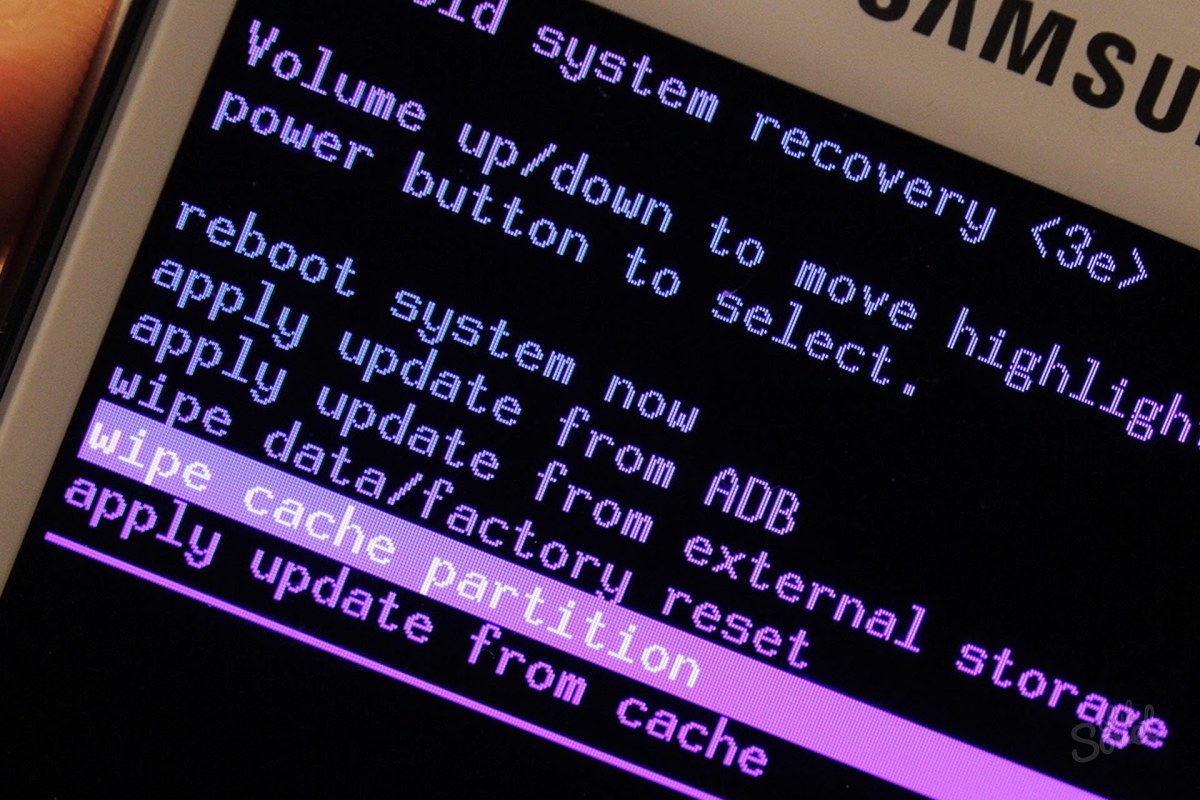
Ну и если совсем ничего не помогает, то можно сбросить устройство на Android до заводских настроек. Это довольно просто произвести, но стоит учитывать, что вся информация сохраненная в памяти устройства полностью сотрется, поэтому перед выполнением возврата к заводским настройкам ее надо сохранить на внешний носитель или виртуальный диск. После запуска сброса к заводским настройкам смартфон полностью вернется к тому моменту, как вы его получили, когда купили. Также стоит учитывать, что после сброса исчезнут все не системные установленные программы, но их можно всегда установить из магазинов приложений.
Для сброса в меню настроек выбираем соответствующий пункт и следуя подсказкам на экране добиваемся поставленных задач. Обычно возврат на «чистый лист» занимает непродолжительное время, но стоит учитывать технические параметры устройства и обязательно производить все действия с полностью заряженным аккумулятором.
В силу того, что каждый производитель может немного видоизменять системное меню операционной системы, то предлагаемые пункты могут называться по-разному.
В последнее время вся электроника подорожала, поэтому обновление и переход на более производительные устройства потребуют значительных затрат.
Как улучшить и ускорить работу смартфона на Android: это по силам каждому
Если вы заметили, что ваш смартфон стал все чаще тормозить, то есть несколько простых способов, которые помогут вам вернуть устройству его быстродействие.
Как ускорить работу смартфона на Android: 7 действенных способов / фото REUTERS
Со временем любой смартфон на Android (или планшет) начинает тормозить и подвисать. Виной тому много причин, ведь софт становится более функциональным, операционная система увеличивается в размере, а вот «начинка» телефона остается неизменной. К сожалению, нельзя просто заменить процессор или видеокарту на более современные, как это делается в компьютерах.
В результате лучшим вариантом может показаться покупка нового гаджета. Однако не стоит спешить расставаться со своим любимцем, поскольку есть несколько способов, которые помогут восстановить быстродействие вашего устройства.
Как ускорить работу телефона на Android – 7 способов
Перезагрузка
Если вы заметили, что ваш телефон вдруг начал тормозить, первым делом рекомендуется просто перезагрузить его. Дело в том, что во время длительной работы в запущенных приложениях на устройстве накапливается множество фоновых процессов, которые могут замедлять работу. Перезагрузка позволяет избавиться от них и очистить систему.
Отключите системные виджеты, живые обои и анимацию
Все они – кто-то в большей, кто-то в меньшей мере – замедляют работу вашего устройства и сокращают его заряд батареи. Чтобы изменить обои и отключить виджеты, достаточно удерживать палец в любом свободном месте на главном экран. В появившемся окне вы сможете выполнить необходимые настройки.
Очистите кэш приложений
Кэш приложений – это временные файлы, которые используются для ускорения работы приложения. Однако, со временем, они занимают все больше места в памяти устройства и замедлять его работу.
Для очистки данных нужно найти в «Настройках» необходимое приложение, выбрать в меню «О приложении»/»Использование памяти», а затем – «Удалить данные» либо «Очистить кэш».
Удалите ненужные приложения
Звучит очевидно, но чем больше приложений установлено на вашем смартфоне, тем больше места они занимают в памяти устройства и тем медленнее он работает. Удалите все приложения, которые вам не нужны или которые вы не использовали за последние несколько месяцев.
Кроме того, некоторые производители предоставляют пользователям выбор из нескольких версий своих программ, включая облегченную версию. К примеру, Instagram, Facebook и других популярные соцсети. Такие версии могут иметь некоторые ограничения в плане функциональности и дизайна, однако они не будут замедлять работу вашего устройства.
Отключите сервисы Google
На практике довольно большое количество сервисов Google просто занимает память и почти не используется. К примеру, это Google «Ассистент», который на старых устройствах начинает тормозить, поэтому рекомендуется отключить эту функцию через настройки аккаунта Google.
Также стоит обратить внимание на другие приложения, которые могут замедлять работу устройства и занимать память, такие как цифровая клавиатура, виджет поиска и голосовой ввод.
Обновите Android и приложения
Вне зависимости от масштабов обновления игнорировать их не рекомендуется. Дело в том, что они, как правило, исправляют различные ошибки, возникшие в прошлых версиях операционной системы. То же самое касается различных программ.
Сброс до заводских настроек
После сброса, смартфон вернется к начальным настройкам и будет работать так, как будто вы только что купили его в магазине. Однако, следует помнить, что такой шаг приведет к удалению всех данных и настроек, сохраненных на устройстве. Поэтому, перед сбросом до заводских настроек, необходимо сделать резервную копию важной информации.
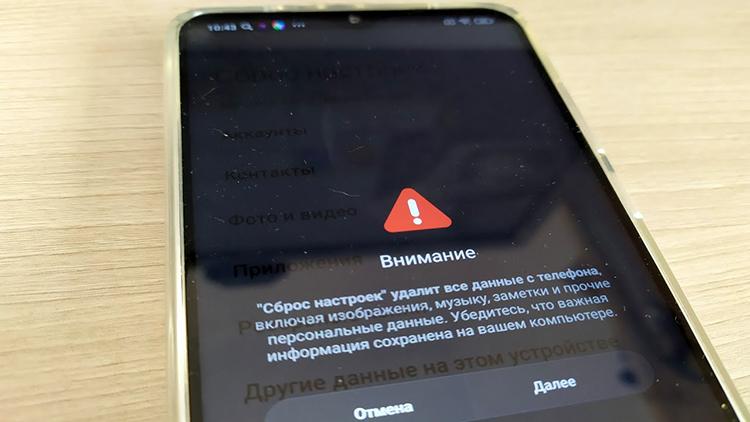
Скриншот
Ранее УНИАН рассказывал, для чего нужен «режим полета» в телефоне. Хотя изначально этот режим внедрили в телефоны и планшеты для активации во время перелетов, он на самом деле может пригодиться и в повседневной жизни.
Также делились нюансами о том, как правильно ставить смартфон на зарядку. Вероятно, многие никогда даже не задумывались об этом, делая так, как получится. Однако очень важно соблюдать правильную последовательность при подключении своего девайса к зарядке.
14 советов, которые позволят ускорить любой Android-телефон
Как и любое вычислительное устройство, даже самые лучшие смартфоны и планшеты Android имеют тенденцию замедляться по мере использования и старения. Это особенно актуально для недорогих устройств, которые не всегда справляются с новыми программными функциями и приложениями. Но не отчаивайтесь — вот несколько вещей, которые вы можете сделать, чтобы ускорить ваше Android-устройство и вдохнуть в него новую жизнь. Все это делается очень просто и понятно. Вам не надо будет перепрограммировать телефон и достаточно будет пары касаний экрана в меню настроек или и вовсе просто немного скорректировать сценарии использования.

Можно сделать еще быстрее.
Обновление Android
Хотя последние обновления программного обеспечения не всегда ускоряют работу вашего устройства Android, производители часто оптимизируют и настраивают его с течением времени. То же самое касается сервисов Google Play, которые отвечают за многие современные функции Android.
Большинство Android-смартфонов периодически проверяют наличие обновлений, но не всегда. Возможно, стоит вручную проверить, не пропустили ли вы какие-либо обновления. Просто зайдите в «Настройки»> «Об устройстве»> «Обновление программного обеспечения» и нажмите «Проверить наличие обновлений». Если что-то есть — устанавливайте.
Пока только начали, сразу скажу про наш Яндекс Дзен. Как дочитаешь, заходи, так еще больше материалов, чем на сайте.
Отключение предустановленных приложений
Многие приложения, устанавливаемые производителями на смартфоны, никогда не используются. Это особенно верно для недорогих устройств с поддержкой рекламы. А еще есть специализированные магазины тем, музыкальные/видеоплееры и приложения для обмена данными.
Хотя производители часто запрещают вам удалять эти приложения, они все же позволяют вам их отключить. Вы можете отключить приложения в меню «Настройки» > «Приложения» > «Установленные приложения». Возможно, вам придется переключить параметр «Показать системные приложения». После этого телефон может начать работать быстрее.

Некоторые производители стараются установить слишком много приложений, которые тормозят теелфон.
Отзыв неиспользуемых разрешений
Если вы не хотите удалять или отключать конкретное приложение, но хотите, чтобы оно потребляло минимум ресурсов, рассмотрите возможность отзыва его разрешений. Отключение некоторых разрешений, таких как доступ к местоположению и автозапуск, может снизить частоту запуска приложения в фоновом режиме.
Просто перейдите в «Настройки» > «Конфиденциальность» > «Диспетчер разрешений», чтобы получить информацию о разрешениях приложений. Либо нажмите и удерживайте любой значок приложения на главном экране, нажмите «Информация о приложении», затем «Разрешения».
Надо ли перезагружать телефон
Надо! Иногда замедление работы компьютера можно исправить простым выключением и включением питания. Нетрудно понять почему — перезапуск устройства очищает ранее запущенные приложения, фоновые процессы и другие вещи, которые накапливаются со временем. С телефоном то же самое. Просто нажмите и удерживайте кнопку питания телефона и нажмите «Перезагрузить».
Тем не менее, ваше устройство может оказаться в том же состоянии через несколько дней. К счастью, некоторые скины производителей, такие как One UI от Samsung, позволяют запланировать автоматический перезапуск в установленное время. Вы даже можете настроить его на определенные дни недели. Другие производители Android, предлагающие эту функцию, включают Oppo, Xiaomi и OnePlus. Но если у вас стоит пин-код на симке, вам придется вводить его каждый раз при перезагрузке. В том числе и при автоматической. Пока вы этого не сделаете, она будет неактивна и вам никто не сможет дозвониться.

Кнопка питания позволяет перезагрузить телефон, если ее подольше подержать. Этим иногда можно и нужно пользоваться.
Очистка кэша приложений
Этот совет может быть полезен, если вы заметили, что некоторые приложения на вашем телефоне работают хуже, чем другие. Веб-браузеры и другие приложения общего назначения, как правило, накапливают данные (кэш) каждый раз, когда вы переходите на новый веб-сайт или страницу. Со временем эти данные могут накапливаться и потенциально снижать скорость работы приложения.
Вы можете исправить это, очистив кэш приложения или полностью переустановив его. Лучше выбрать первый вариант, так как он не стирает другие данные (логины, историю и предпочтения). На главном экране нажмите и удерживайте значок приложения, пока не появится меню. Затем перейдите в «Информация о приложении» > «Хранилище» > «Очистить кэш».
Удаление старых чатов и загруженных данных
Как объяснялось в предыдущем совете, приложение на вашем смартфоне может набрать много лишних данных, которые не только займут место, но и замедлят работу. Это относится и к мессенджерам. WhatsApp, например, не только хранит загруженные данные в вашем локальном хранилище, но и всю базу данных чата. Это может быть большой проблемой на более медленных устройствах, особенно, если вы накопили десятки тысяч сообщений за эти годы.

Чатов в телефоне иногда слишком много и с этим надо бороться.
Исправить проблему легко, но потребуется время. Если у вас много сторонних контактов, лучше каждые несколько недель вычищать их вручную. Не забудьте также удалить медиафайлы. Это может помочь ускорить работу приложения галереи и средства выбора изображений на вашем Android-устройстве.
Легкие версии приложений
Приложения Lite предлагают простой способ высвободить ресурсы вашего телефона. Многие из мессенджеров или приложений социальных сетей имеют сложные функции. Например, автоматическое воспроизведение видео.
Облегченные приложения обычно отказываются от них, что позволяет им работать быстрее и стабильнее. Такие приложения не сложно найти в магазинах приложений — они имеют приписку Lite и меньший размер.
Так же можно перейти на использования WEB-приложений (PWA). Они предлагают функциональные возможности, подобные обычным приложениям, но все вычислительные операции делаются на сервере, а вам только приходит картинка. Многие облегченные приложения, загруженные из Play Store, на самом деле являются замаскированными PWA. Но именно это позволяет им легко и плавно работать.
Отключение виджетов и живых обоев
Виджеты, живые обои и другие динамические элементы на главном экране могут оказывать заметное влияние не только на производительность вашего устройства, но и на время автономной работы. Это особенно верно для бегущих строк, новостных агрегаторов и других, которые постоянно обновляются.
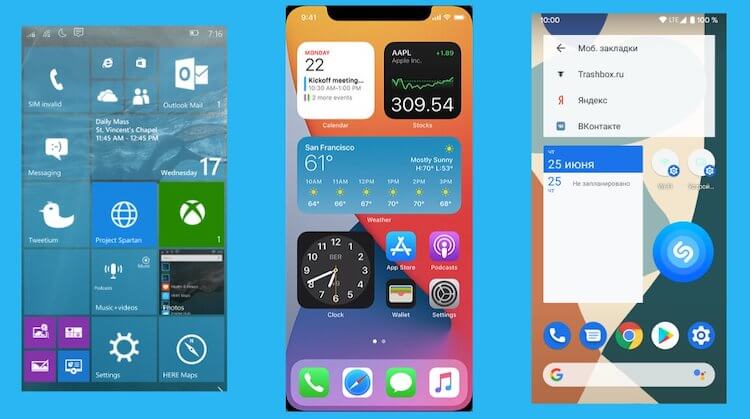
Виджеты однозначно требуют ресурсов. Если ресурсов мало, их лучше отключить.
Отключение быстрого вызова Google Ассистента
Этим мало кто пользуется, но Google Ассистент может быть удобен, когда вам нужно быстро что-то найти. Однако поддержание его работы в фоновом режиме требует много ресурсов системы. Значит, его надо отключить, чтобы сохранить заряд и увеличить производительность устройства.
Для этого зайдите в приложение Google и коснитесь фотографии своего профиля (расположенной в правом верхнем углу экрана). Затем перейдите в «Настройки» > «Google Ассистент» > «Окей, Google и Voice Match» и отключите эту функцию. Не беспокойтесь — вы по-прежнему можете получить доступ к Ассистенту вручную. Либо нажмите и удерживайте кнопку «Домой», либо проведите пальцем по диагонали из любого нижнего угла, если вы используете жесты Android. Если вы используете смартфон Samsung, подумайте также об отключении Bixby Voice.
Отключение автоматического обновления приложений
Если у вашего смартфона не так много мощности, тяжелые фоновые задачи потенциально могут привести к его замедлению и даже зависанию. Это относится к обновлению приложений и игр из Google Play.
Чтобы отключить обновления приложений, просто откройте Google Play, коснитесь изображения своего профиля в правом верхнем углу и выберите «Настройки»>«Настройки подключений». Теперь просто измените настройку автоматического обновления на «Не обновлять».

Не ленитесь обновляться. Хуже от этого точно не будет.
Не пользуйтесь ускорителями работы
Хотя у вас может возникнуть соблазн установить фоновое приложение, убивающее задачи, чтобы освободить системные ресурсы, на самом деле это может принести больше вреда, чем пользы. Это связано с тем, что Android уже достаточно умен, чтобы переводить в спящий режим приложения, которые не использовались в течение длительного времени.
Нужен ли антивирус на Android
Точно так же антивирусные приложения мало что делают для вашей защиты. В отличие от операционных систем для настольных компьютеров, Android изолирует приложения друг от друга и от большей части системы, не давая им причинить много вреда. Да и встроенные функции обнаружения вредоносов сработают не хуже сторонних приложений. Когда-то это было актуально, но не сейчас.
Ускорение анимации Android
Каждая операционная система имеет массу встроенных анимаций, и Android в их числе. Практически все, от открытия приложения до вызова уведомления, сопровождается анимацией. Но хотя они эстетически приятны, иногда они могут мешать, если хочется открыть приложение быстро. Просто ускорьте анимацию и будет казаться, что все работает быстрее.
Вам сначала нужно включить настройки разработчика. Зайдите в «Настройки»> «О телефоне» или «Об устройстве» и найдите пункт «Номер сборки». Нажмите на него семь раз или пока не появится уведомление с надписью «Теперь вы разработчик». После этого вернитесь в главное меню настроек и вместо этого войдите в появившееся подменю параметров разработчика. Здесь найдите настройки, связанные с анимацией. Теперь установите для каждого из них более низкое значение (по умолчанию 1x) или вообще отключите их.
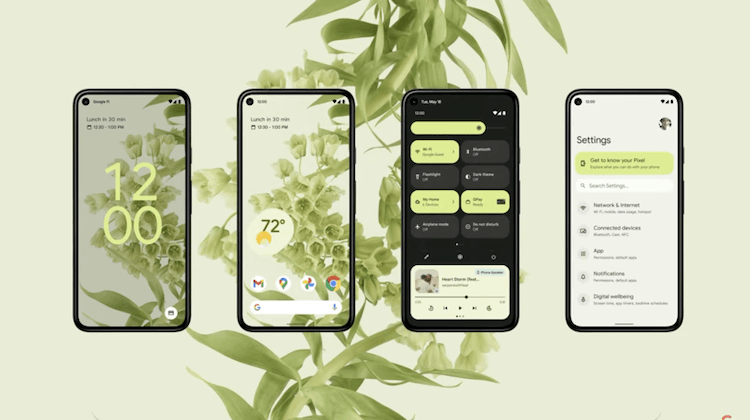
Android сильно шагнула вперед, но анимации делают ее работу визуально более медленно.
Сброс Android до заводских настроек
Если другие советы из этого списка не дали значительных результатов, сброс к заводским настройкам может помочь вернуть вашему смартфону былую производительность. Как следует из названия, сброс к заводским настройкам восстанавливает программное обеспечение вашего устройства до состояния по умолчанию. Хотя переустановка всех приложений довольно утомительна, этот процесс может иметь большое значение для ускорения работы вашего Android-устройства.
Вы удаляете все неиспользуемые и остаточные приложения и данные, которые могут сильно замедлять работу устройства и выкачивать энергию из аккумулятора. Чтобы восстановить заводские настройки Android, перейдите в «Настройки» > «Система» > «Сброс» > «Удалить все данные/сброс к заводским настройкам» и следуйте инструкциям на экране.
Не все пункты из приведенных выше вы найдете в меню с такими же названиями. Это сильно зависит от производителя телефона. Но даже если отличия будут, то вы все равно поймете, что искать.
Как ускорить медленный планшет
Пожалуй, самый частый запрос пользователей Андроид-устройств — как ускорить планшет или смартфон. И к сожалению, со временем любой девайс (не только тот, который работает на операционной системе Android), начинает работать чуть медленнее, чем раньше.
И если небольшая потеря скорости работы порой даже незаметна рядовому пользователю, то гаджет, который функционирует откровенно медленно, может даже раздражать. Хорошо, что эту неприятную проблему можно исправить!

Как ускорить работу планшета на Андроиде
Существует множество способов того, как ускорить работу планшета на Андроиде, и чаще всего, помогает выполнение именно нескольких методов, а не какого-то одного. Все эффективные варианты ускорения планшетника собраны ниже.
Приложения для ускорения работы
Самый ультимативный вариант того, как очистить гаджет от системного и программного мусора, а значит и увеличить его производительность — специальные приложения.
Такого софта очень много в магазине приложений Play Market. Я отобрал 3 лучших варианта.

3 программы для того, чтобы очистить планшет от мусора:
- CCleaner.
- Nox Cleaner.
- Clean Master.
Все три приложения похожи друг на друга и имеют одинаковый функционал. С помощью них можно не только удалить ненужные файлы, но и остановить ненужные процессы, а также просканировать устройство на наличие вредоносного ПО.
Обновление операционной системы
Чтобы регулярно увеличивать работоспособность своего девайса, надо вовремя обновлять версию операционной системы (только в том случае, если на вашу модель еще выходят официальные обновления прошивки).
Проверить наличие обновлений можно в настройках, перейдя в раздел “О телефоне” и выбрав вкладку “Обновление системы”. В этот момент аппарат должен быть подключен к интернету, чтобы проверить, вышло ли совместимое обновление.

Важно: перед обновлением планшет должен быть заряжен, а во время установки новой версии ОС, нельзя выключать девайс, иначе он превратится в “кирпич”, не подлежащий восстановлению.
Ускорение работы через режим для разработчиков
Некоторые планшетные компьютеры, работающие под управлением операционной системы Андроид 4.0 и выше, позволяют ускорять работу процессора и отключать анимации интерфейса.
Для этого нужно включить режим разработчика. Сделать это можно в настройках, перейдя в раздел “Об устройстве”, а затем несколько раз нажав на пункт с номером сборки. Спустя 5-8 кликов, появится сообщение, уведомляющее, что режим для разработчиков активирован.
Осталось перейти в настройки и открыть появившийся раздел “Для разработчиков”.

Здесь нажмите на вкладку “Ускорить работу GPU” и установите галочку напротив пункта “Использовать аппаратное ускорение” (эта опция заметней всего скажется в играх и производительных приложениях).
Там же кликните на вкладку “Окно” и выберите “Отключение анимации”. Теперь интерфейс будет функционировать без анимационных элементов, что снизит нагрузку, и соответственно, увеличит производительность.
Остановка и удаление лишних приложений
Лишние программы не просто занимают память, но и замедляют работу гаджета, так как потребляют какую-то часть мощности на синхронизацию, обновления и т.д.

Я рекомендую удалить неиспользуемые приложения, оставив только самое нужное. А если есть программы, которые используются редко и удалять их не хочется, можно отключить их фоновый процесс.
Для этого откройте настройки, раздел “Приложения”, вкладка “Запущенные”. Появится список всех приложений, работающих в фоновом режиме. Нажмите на название программы, которую хотите отключить, и кликните на кнопку “Остановить”.
Отключение автообновления и синхронизации
Автоматическое обновление приложений и постоянная синхронизация, могут нагружать девайс даже в режиме ожидания.
[info-box type=»info»]Очень важно отключить и то, и другое. Это не только повлияет на работоспособность, но и поможет тем, кто ищет, как ускорить интернет соединение.[/info-box]
Инструкция выключения автоматических обновлений:
- Откройте Play Market.
- Свайпните с левого угла вправо, чтобы открыть меню.
- Выберите раздел “Google Play Настройки” или “Настройки”.
- Нажмите на кнопку “Автообновления”.
- Выберите пункт “Никогда”.

Как отключить синхронизацию:
- Зайдите в настройки устройства.
- Откройте раздел “Аккаунты и синхронизация”.
- Пролистните в нижнюю часть, в которой перечислены все синхронизирующиеся приложения.
- Нажмите на название программы, в которой синхронизацию можно выключить.
- Кликните на кнопку “Отключить”.
Возврат к заводским настройкам
Если ни один из вышеперечисленных методов не помог, и планшетный компьютер такой же медленный, как и был, остается единственный системный способ — откат до заводских параметров.
[info-box type=»info»]Это действие обнулит всю программную часть устройства, и сделает его таким, какое оно было в момент выпуска. А значит, все пользовательские данные будут удалены.[/info-box]
Поэтому прежде чем производить возврат к изначальным параметрам, сохраните важные файлы, фото, видео и прочее. Переместите их на память ПК или на внешний накопитель, либо воспользуйтесь облачными сервисами.
- Выключите девайс.
- Начните его включать, помимо кнопки питания удерживая кнопку повышения громкости (на некоторых гаджетах надо удерживать клавишу понижения громкости или весь ползунок звука одновременно).
- Через пару секунд появится текстовое меню восстановления. Теперь можно перестать удерживать клавиши.
- Выберите пункт “wipe data\factory reset”. Навести на пункт можно с помощью клавиш регулировки громкости, а выбрать кнопкой питания.

- Система запросит подтверждения действия, нажмите “Yes — delete all user data”.
- В течение пары минут будет произведен полный сброс до изначального состояния, после чего снова отобразится текстовое меню.
- Выберите “reboot system now”, чтобы перезагрузить аппарат.

Откат к заводским настройкам произведен. Если не помог даже такой категоричный способ и планшет по-прежнему медленно работает, то неполадка кроется не в программной или системной составляющей, а в аппаратной части.
На планшете явно какие-то повреждения внутренних комплектующих, поэтому отнесите его в сервис центр.
Добавить комментарий Отменить ответ
Об авторе этого сайта

Привет. Меня зовут Петр. Я автор этого сайта. В нем я рассказываю о том, что мне очень интересно. А именно о планшетах. В блоге я пытаюсь простым языком рассказывать о прошивках, настройках и новинках всех современных планшетов. Также большая часть статей посвящена ОС Андроид, которая мне очень нравится