Отключение неиспользуемых приложений на смартфонах Xiaomi
Остановить работу встроенных в управляющую всеми смартфонами Xiaomi (Mi, Redmi, POCO) прошивку MIUI и сторонних приложений возможно несколькими способами, а первым мы рассмотрим самый простой и в общем-то очевидный из них, — так, как это предполагается разработчиками операционной системы. Сразу отметим, что следующая инструкция не приведёт к отключению приложений в полном смысле этого понятия, но при этом нередко оказывается достаточной для достижения конечных целей пользователя.
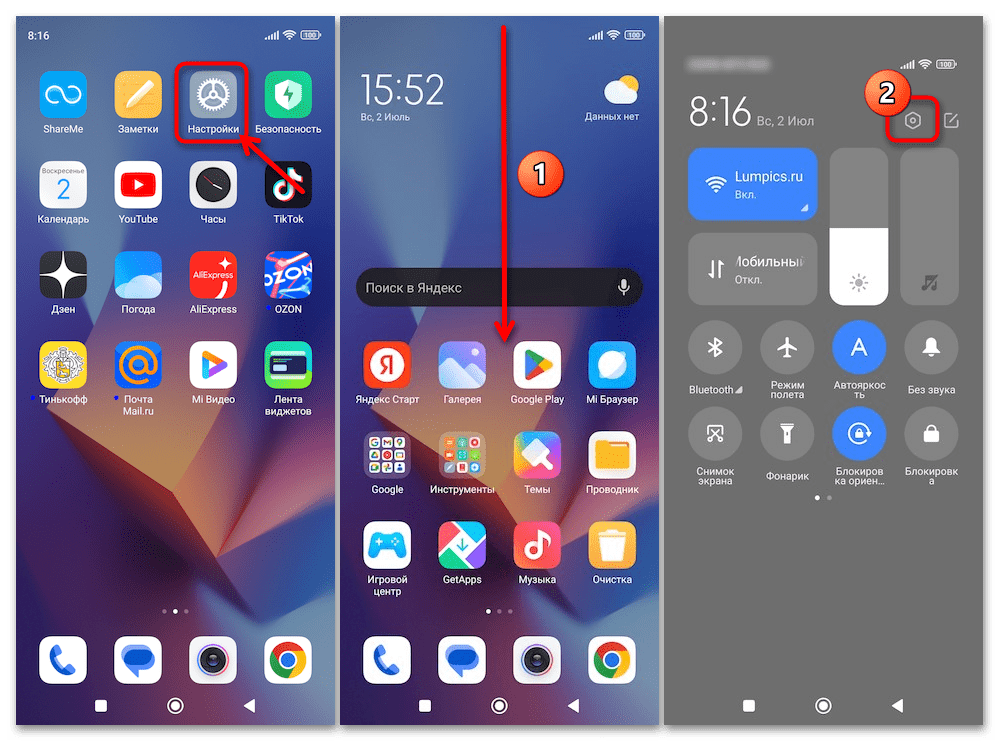
- Коснувшись выполненной в виде шестерёнки или её схематического изображения иконки на одном из «Домашних экранов» MIUI (либо тапнув значок «Гайка» в «Центре управления» ОС), откройте «Настройки» смартфона Xiaomi.
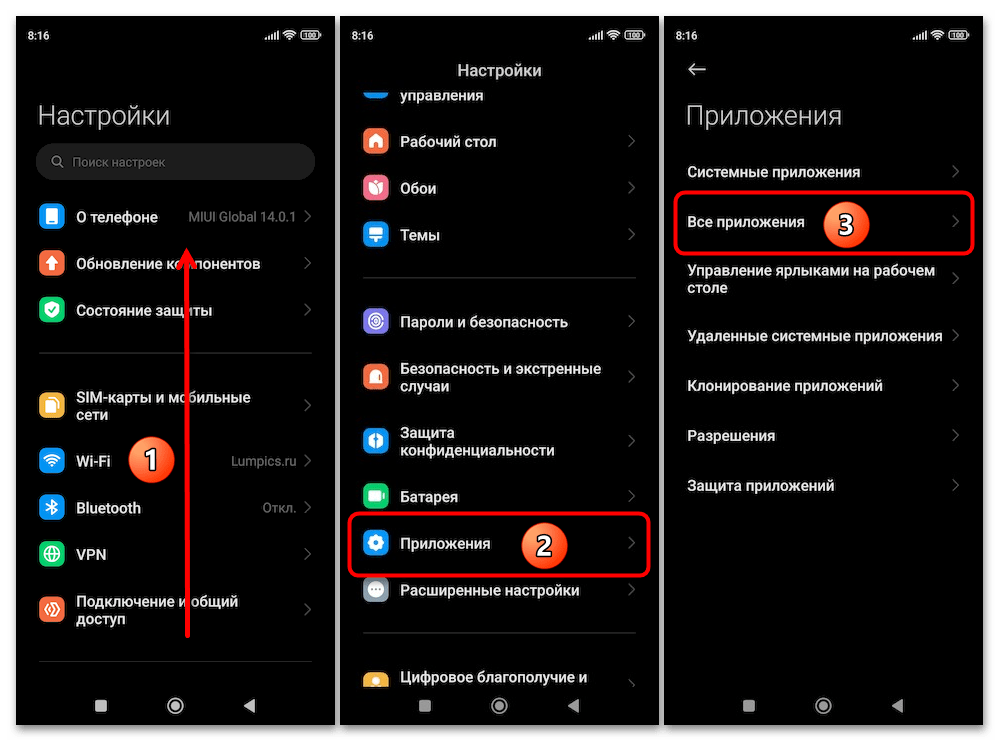
- Прокрутите перечень категорий параметров системы, найдите и откройте «Приложения», затем нажмите «Все приложения».
Способ 2: Google Play Маркет
Отключение приложений на Android-девайсах Xiaomi в полном смысле этого понятия (то есть обеспечение ситуации, когда ненужный, но неудаляемый без серьёзного вмешательства в ОС софт перестаёт функционировать, расходовать ресурсы устройства и в целом каким-либо образом проявлять своё присутствие на последнем) выполним имеющимися в MIUI, но по умолчанию скрытыми от пользователя средствами. Речь идёт об особой странице управления приложениями в «Настройках» операционки, а наиболее универсальный (с точки зрения версии системного ПО и других характеристик смартфона) способ получить к ней доступ реализуется средствами Google Play Маркета.
-
Запустите приложение Google Play, нажмите на значок «Профиль» в правом верхнем углу экрана.
На всякий случай отметим, что отключение приложений на Xiaomi с помощью вышеописанной, по умолчанию скрытой страницы в «Настройках» MIUI (как, впрочем, и другими методами) – полностью и очень легко обратимая процедура. Если потребуется включить отключённый софт вновь:
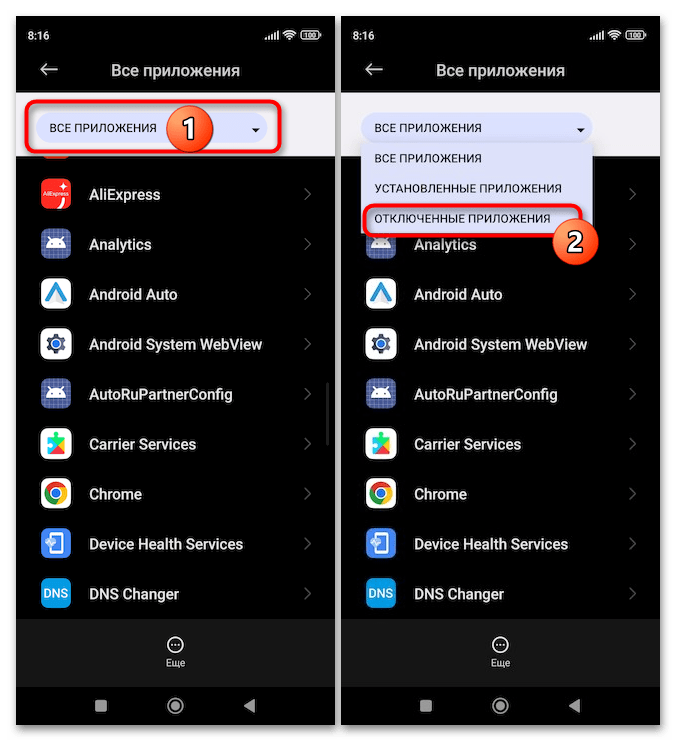
- Перейдите на рассмотренный выше в инструкции экран управления софтом, коснитесь отображающегося при наличии в системе деактивированных программных средств раскрывающийся список «ВСЕ ПРИЛОЖЕНИЯ» вверху, выберите «ОТКЛЮЧЁННЫЕ ПРИЛОЖЕНИЯ».
- Коснитесь наименования отключённого средства, нажмите «Включить» на следующей странице.

Способ 3: «Доступ ко всем файлам»
Следующий путь к открытию страницы управления приложениями в MIUI с возможностью отключения первых намного короче, нежели описанный в предыдущем разделе этой статьи, не требует доступа к сервисам Google, но возможен он только на смартфонах Xiaomi с Android версии 11 и выше.
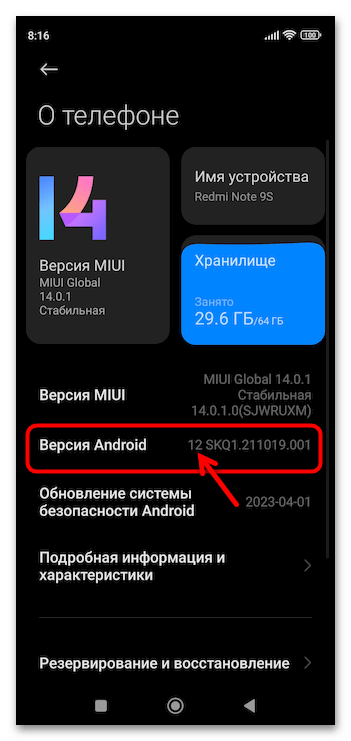
- Откройте «Настройки» MIUI, тапните по полю «Поиск настроек» над списком категорий параметров ОС.

- Напишите текст Доступ ко всем файлам с виртуальной клавиатуры, немного подождите, а затем нажмите на точно соответствующий запросу результат поиска.
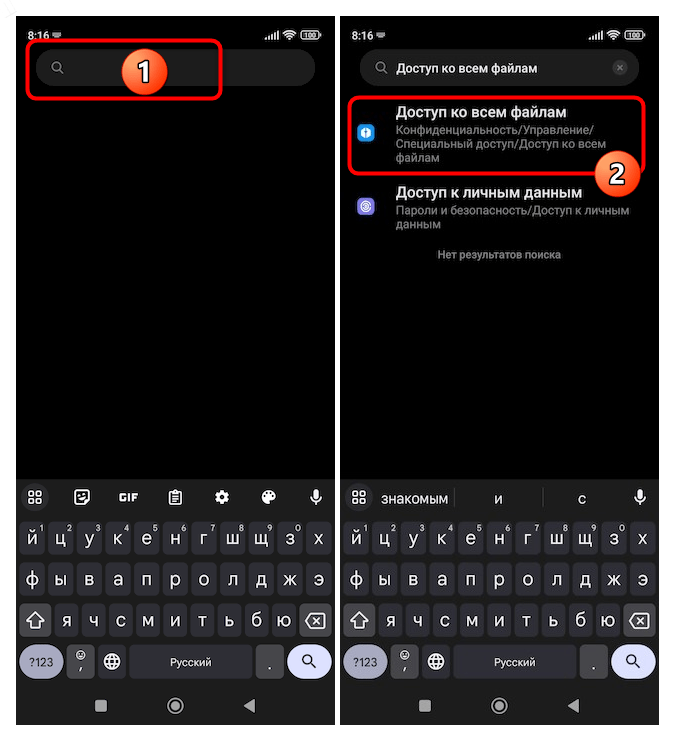
- На этом наша цель окажется фактически достигнутой — откроется страница управления приложениями в «Настройках» операционки, позволяющая, среди прочего, отключать софт.
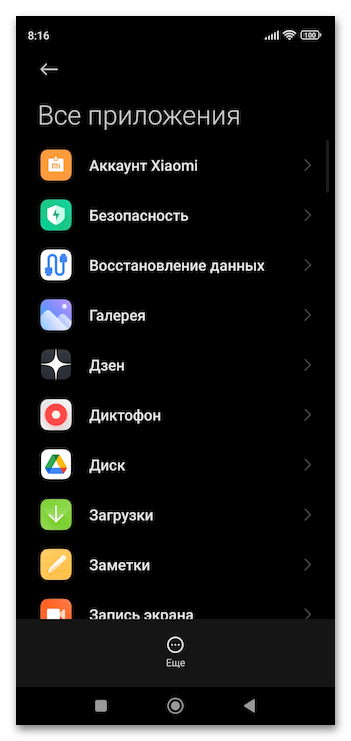
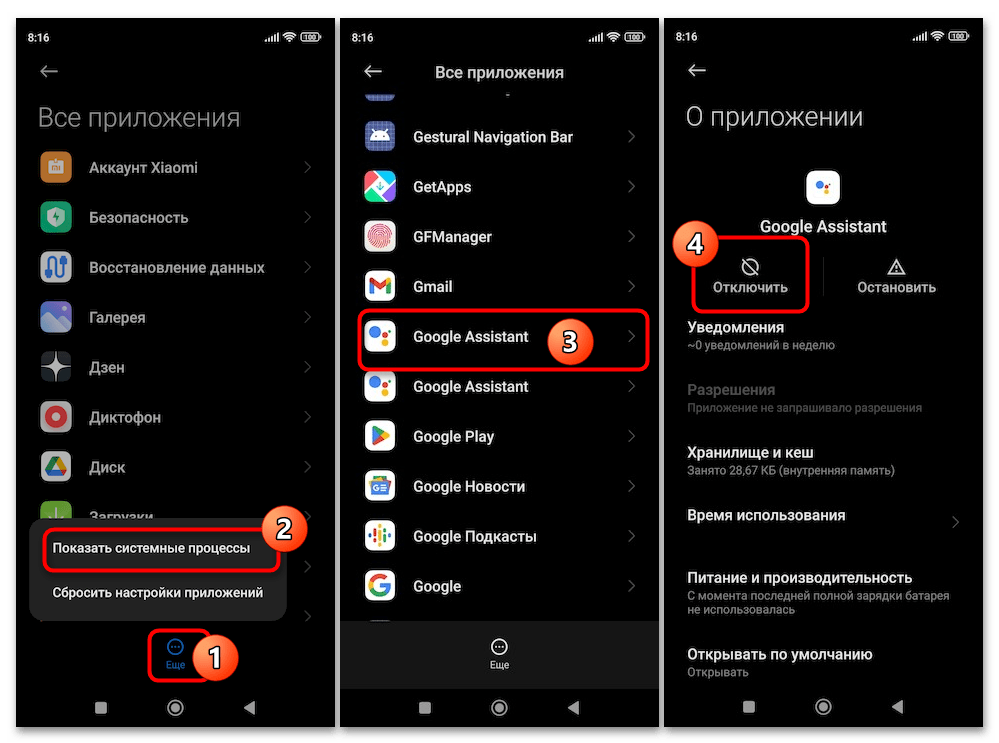
Коснитесь «Ещё» внизу экрана, вызовите функцию «Показать системные процессы». Далее можете приступать к непосредственному отключению приложений, описанным в пунктах №№5-8 предыдущей в этой статье инструкции
Способ 4: Сторонний мобильный софт
В Google Play Маркете и других магазинах представлено довольно большое число программных инструментов, способных обеспечить быстрый доступ к уже дважды рассмотренной выше (Способы 2 и 3), по умолчанию скрытой в MIUI странице «Все приложения», средствами которой и осуществляется решение нашей задачи. Далее рассказано о получении и использовании двух субъективно наиболее удобных и востребованных из подобных решений.
Вариант 1: MIUI Скрытые настройки
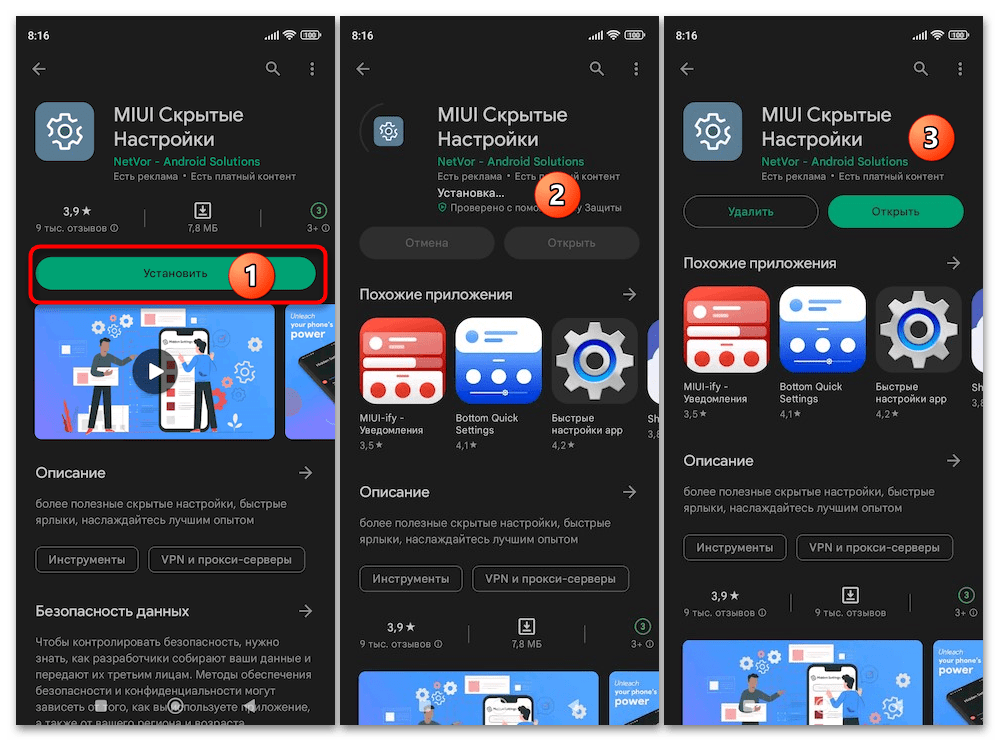
Предлагаемый разработчиком NetVor – Android Solutions мобильный софт с говорящим названием — это, пожалуй, самый удобный из сторонних вариант доступа к системному средству отключения приложений на смартфонах Xiaomi, а также другим скрытым в MIUI инструментам её конфигурирования.
- Перейдите со смартфона по ссылке выше – это запустит Google Play и откроет в нём страницу средства MIUI Скрытые настройки. Инсталлируйте софт на свой девайс Xiaomi.
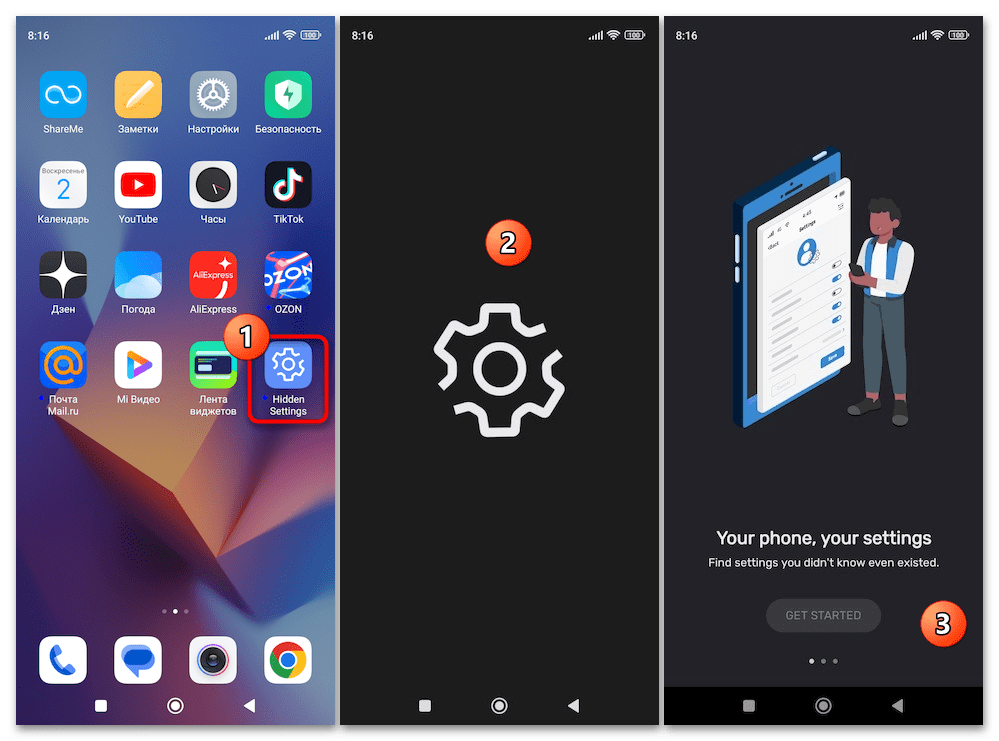
- Запустите приложение «Hidden Settings», пролистайте три его приветственных экрана,
Вариант 2: Activity Launcher
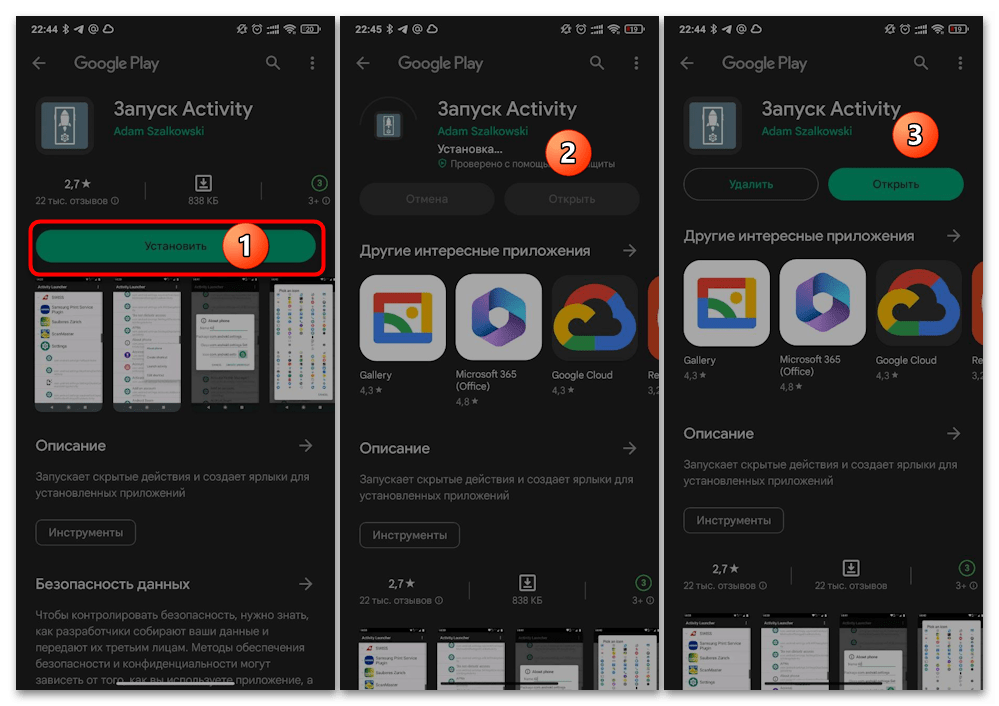
Activity Launcher от Adam Szalkowski позволяет не только переместится на скрытую по умолчанию страницу управления приложениями в «Настройках» MIUI, но также создать ярлык для её быстрого открытия на одном из «Домашних экранов» устройства Xiaomi.
-
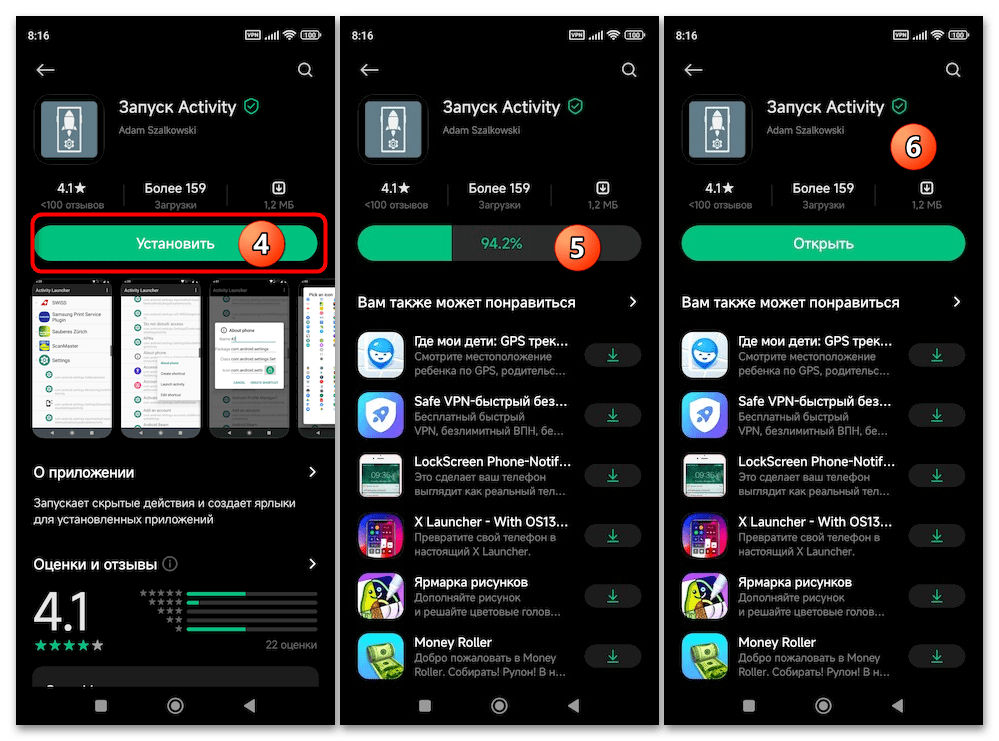
Перейдите по предложенной выше ссылке и скачайте приложение Запуск Activity из Гугл Плей Маркета на девайс Xiaomi.
Другой вариант получения рассматриваемого инструмента – из входящего в комплект поставки ОС MIUI каталога мобильного софта Xiaomi GetApps. Откройте указанный магазин, введите запрос Activity Launcher в поле поиска, переместитесь на страницу продукта.
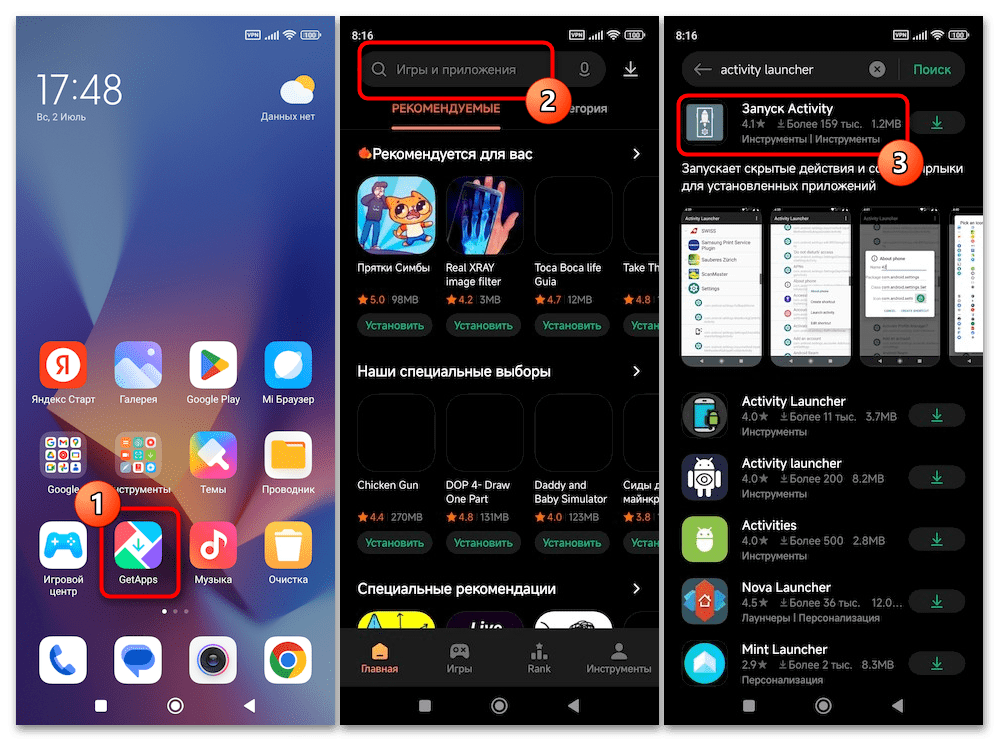
Далее тапните «Установить», а затем дождитесь завершения скачивания и инсталляции средства на устройство.
Способ 5: Компьютер
Использование Windows-ПК как платформы для запуска и функционирования инструментария, позволяющего производить различное вмешательство в работу системного ПО смартфонов Xiaomi, в том числе отключение и удаление предустановленного на них софта, — конечно, более хлопотный подход, нежели предложенные выше. Однако эксплуатация десктопных программ часто оказывается удобнее, нагляднее и эффективнее.
Вариант 1: Xiaomi ADB Fastboot Tools
Xiaomi ADB Fastboot Tools (XAFT) — созданный и распространяемый энтузиастами инструмент для работы с программной частью Android-девайсов Xiaomi, практически полностью заменяющий собой консольные утилиты ADB/Fastboot и устраняющий необходимость ввода с ПК текстовых команд для выполнения той или иной манипуляции в среде MIUI. С целью отключения мобильных приложений применяется следующим образом.
-
Перед использованием Xiaomi ADB Fastboot Tools необходимо учесть, что Windows-версия данного решения требует для своего запуска наличия в системе компонентов Java. Таким образом, если это ещё не сделано, скачайте и установите Oracle Java (или OpenJDK) на свой ПК.
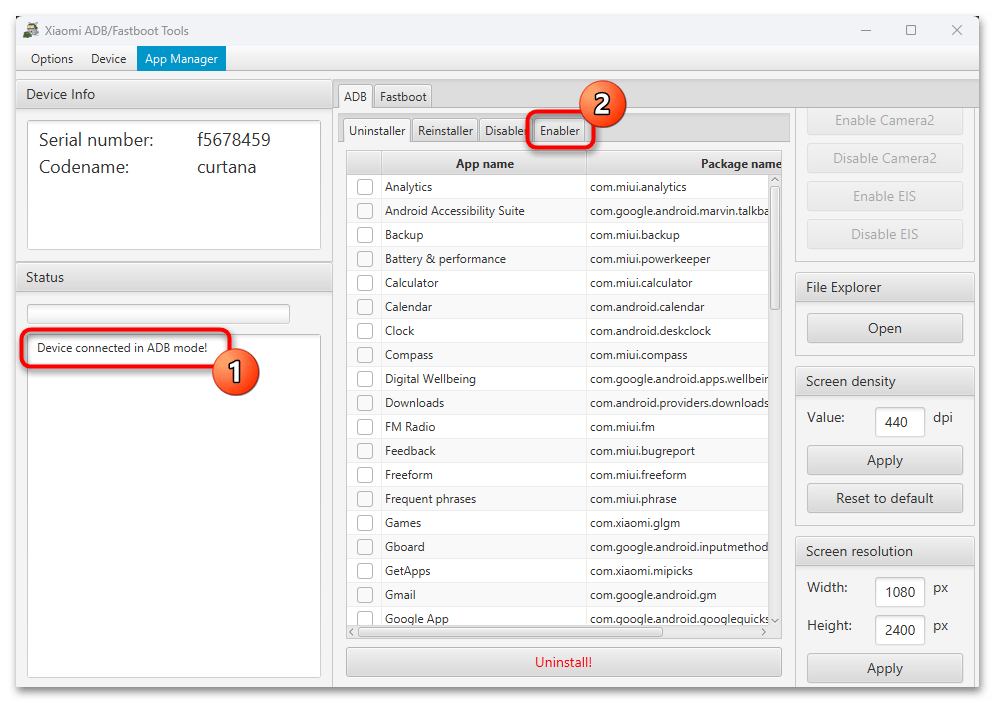
- Откройте программу и подсоедините к ней девайс с включённой «Отладкой по USB». После этого переместитесь на вкладку «Enabler».
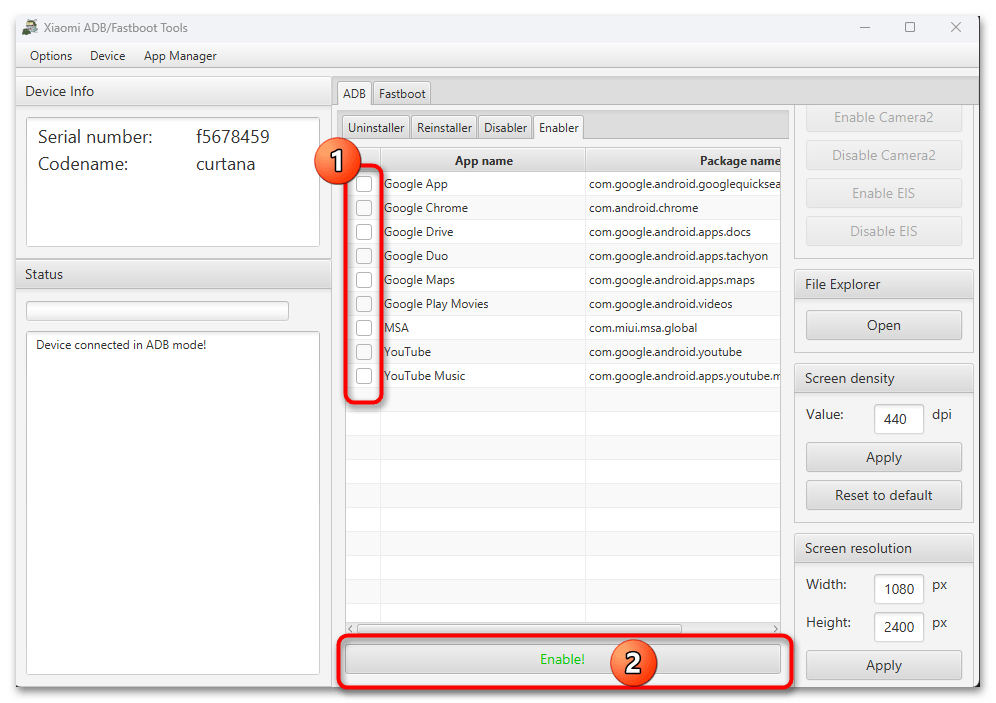
- Поставьте отметки в чекбоксах слева от наименований включаемых приложений на смартфоне, а затем кликните по кнопке «Enable!»
Вариант 2: ADB AppControl
ADB AppControl – многофункциональный инструментарий, позволяющий производить практически любые манипуляции с установленными на Android-девайсах приложениями. Немаловажными преимуществами программы является её русскоязычный интерфейс и относительная простота использования, в том числе, с целью отключения мобильного софта на смартфонах Xiaomi
- Скачайте ADB AppControl на компьютер и запустите:
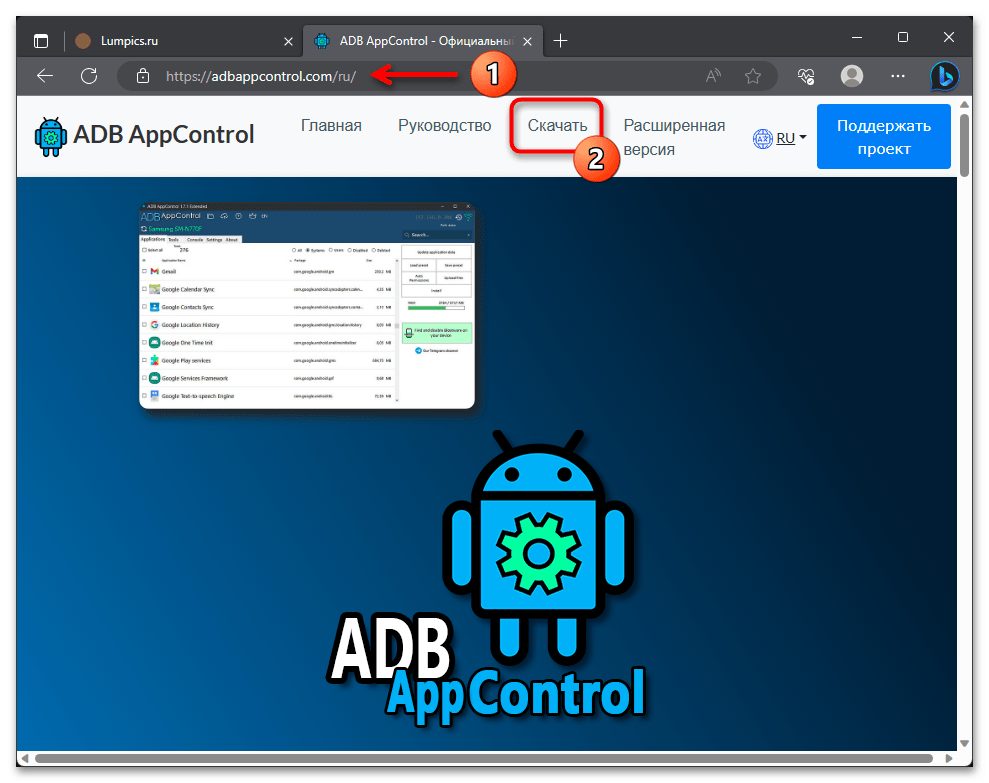
- Переместитесь на официальный сайт разработчика по предложенной перед этой инструкцией ссылке. Нажмите «Скачать» в расположенном вверху меню веб-страницы.
- ADB AppControl поставляется в двух вариантах: exe-дистрибутив или не требующая установки версия, упакованная в ZIP-архив. Последней мы и воспользуемся в нашем примере. Щёлкните по стрелке слева зелёного элемента веб-страницы «Скачать ADB AppControl ВЕРСИЯ»,
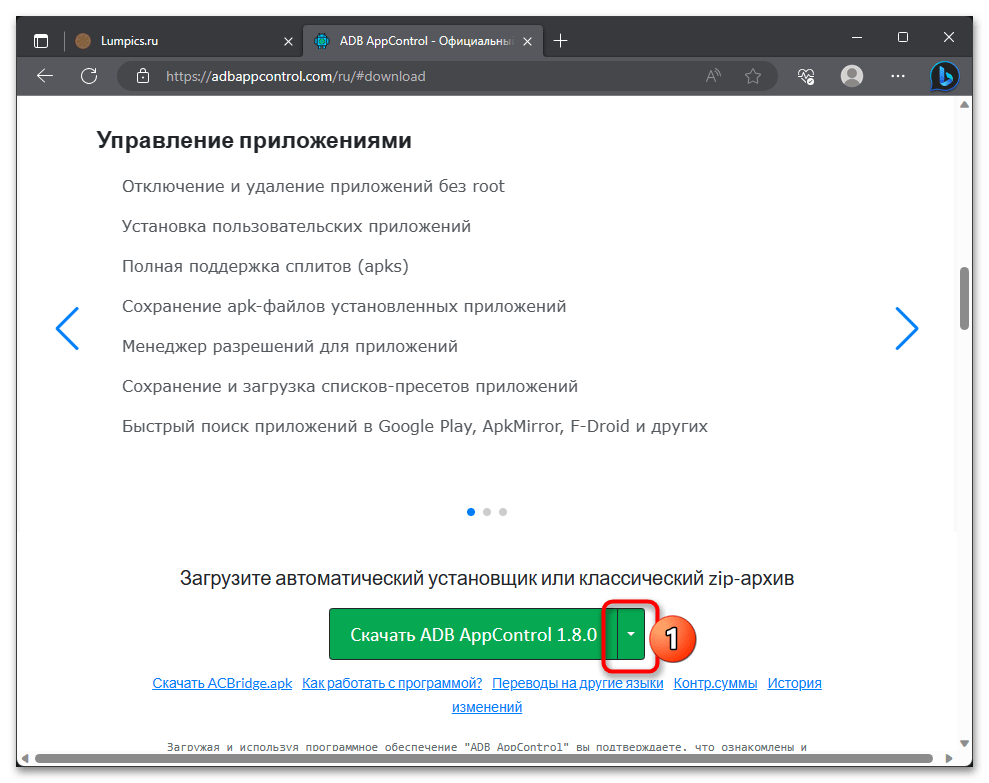
- Переместитесь на официальный сайт разработчика по предложенной перед этой инструкцией ссылке. Нажмите «Скачать» в расположенном вверху меню веб-страницы.
выберите «ZIP-Архив» в отобразившемся меню,
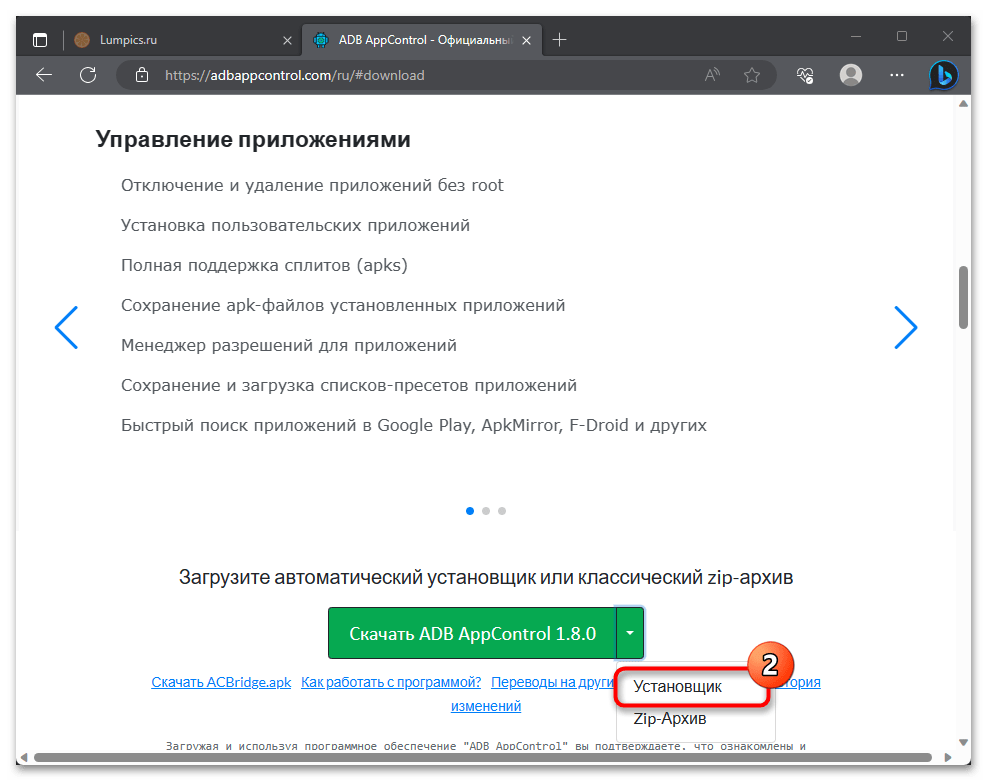
- Выбор отключаемых мобильных приложений вручную:
- Для удобства активируйте фильтр «Системные» — переведите расположенную вверху окна радиокнопку в соответствующее положение.

- Прокручивая список софта, установите отметки в чекбоксах слева от наименований всех приложений и сервисов,
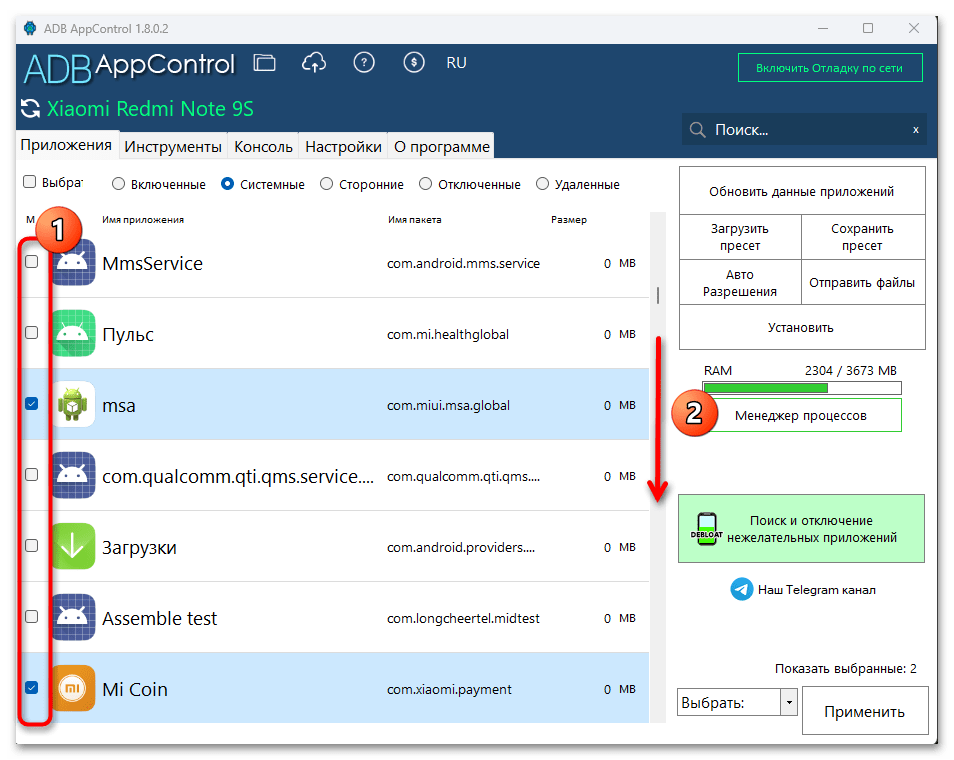
- Запустите программу, подсоедините к ней мобильный девайс (не забудьте активировать на последнем «Отладку по USB»). Переведите расположенную в верхней части окна ADB AppControl радиокнопку в положение «Отключённые».

- Выберите подлежащие включению мобильные приложения в списке, установите отметки в чекбоксах справа от их наименований.
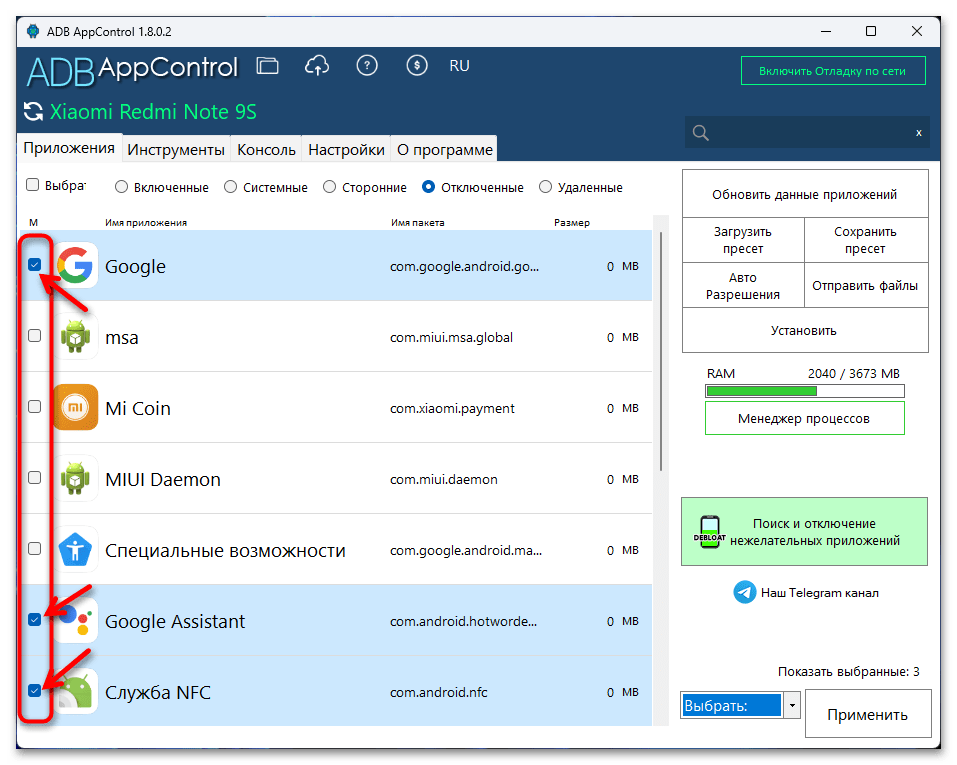
- Выберите «Включить» в раскрывающемся списке внизу справа окна средства, затем нажмите на кнопку «Включить», и подтвердите запрос ADB AppControl.

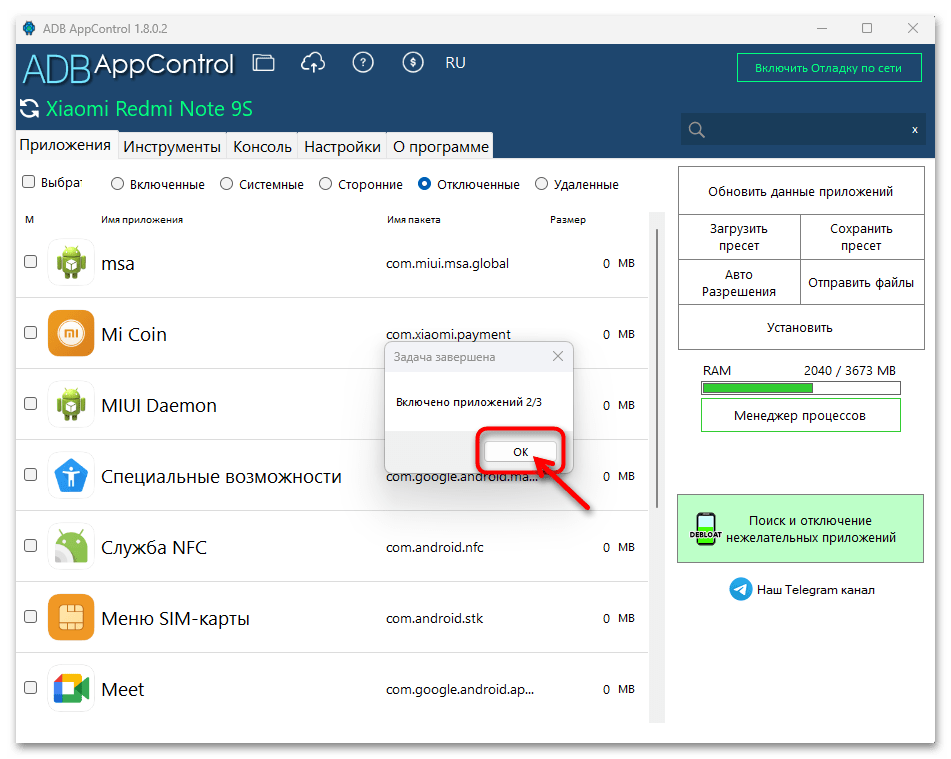
- Подождите завершения операции, щёлкните «ОК» в окошке с уведомлением о её результатах.
Как оптимизировать MIUI на смартфонах Xiaomi? Прощайте ненужные сервисы!
В прошивках MIUI от Xiaomi разработчиками зашито очень много ненужного большинству пользователей функционала, который при работе расходует процент заряда аккумулятора и может вызывать ряд проблем в повседневной эксплуатации смартфона. Это различные сервисы, рекламное ПО, приложения по пересылке данных на сервера производителя и так далее. Из-за всего этого смартфон Xiaomi/Redmi/Poco начинает подтормаживать, порой выдавать ошибки, интерфейс смартфона работает не так плавно, как мог бы. Пока смартфон новый и его память чиста, проблемы не так очевидны, однако со временем все это нагромождение не самого полезного софта дает о себе знать в полной мере, владельцы смартфонов от компании Xiaomi не дадут соврать.

В этом гайде я расскажу, как оптимизировать оболочку MIUI на смартфонах Xiaomi: выключить ненужные сервисы и опции, ускорить быстродействие аппарата и продлить его автономность работы. И не стоит бояться, если Вы не сильно разбираетесь в софте и редко заходите в настройки — гайд расписан по шагам со скриншотами, чтобы мог легко разобраться любой человек. Для примера использую смартфон Poco M3 Pro с оболочкой MIUI Global 12.0.8 на базе Android 11, хотя уже и обновление MIUI 12.5.1 прилетело, обновлюсь пожалуй. Если у Вас пункты меню и будут называться немного иначе, то все равно их легко будет найти.
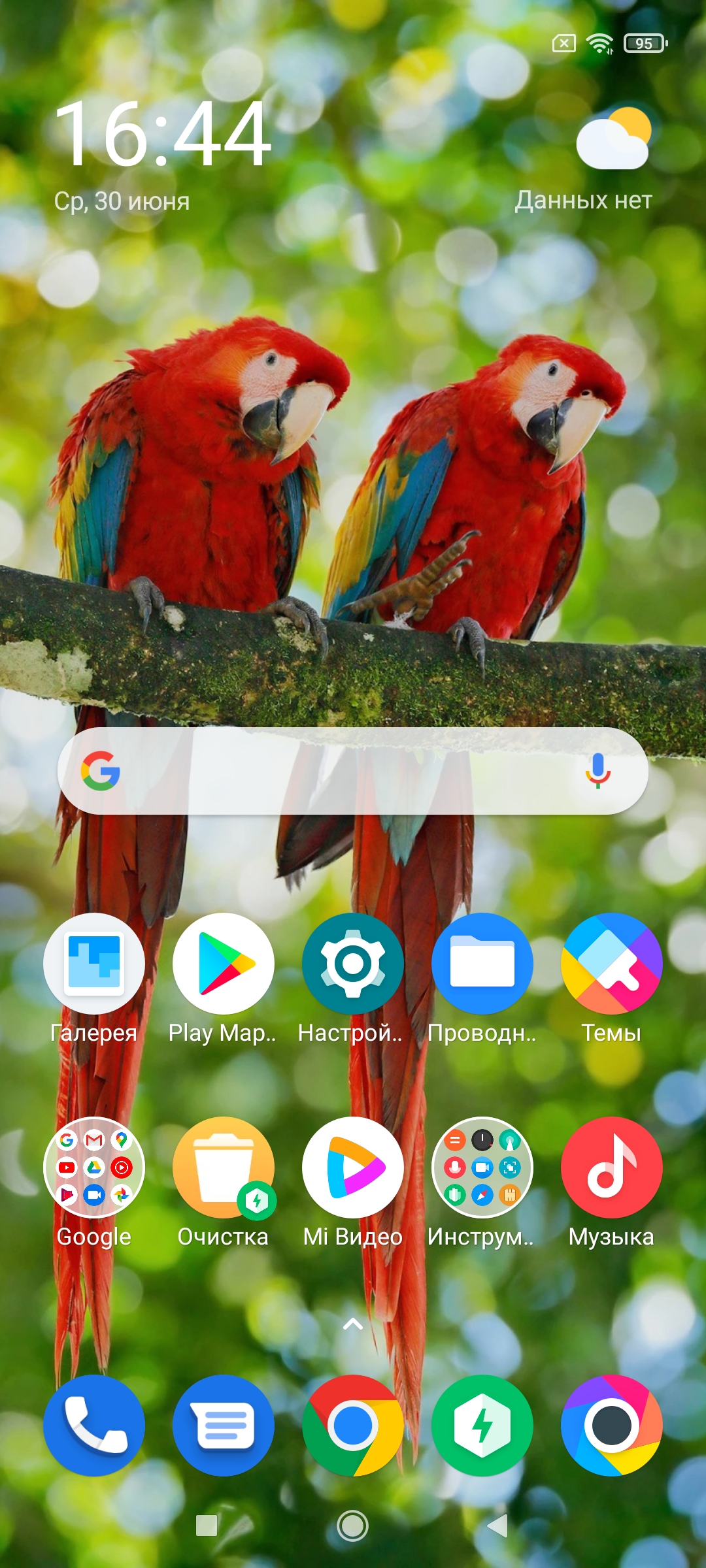
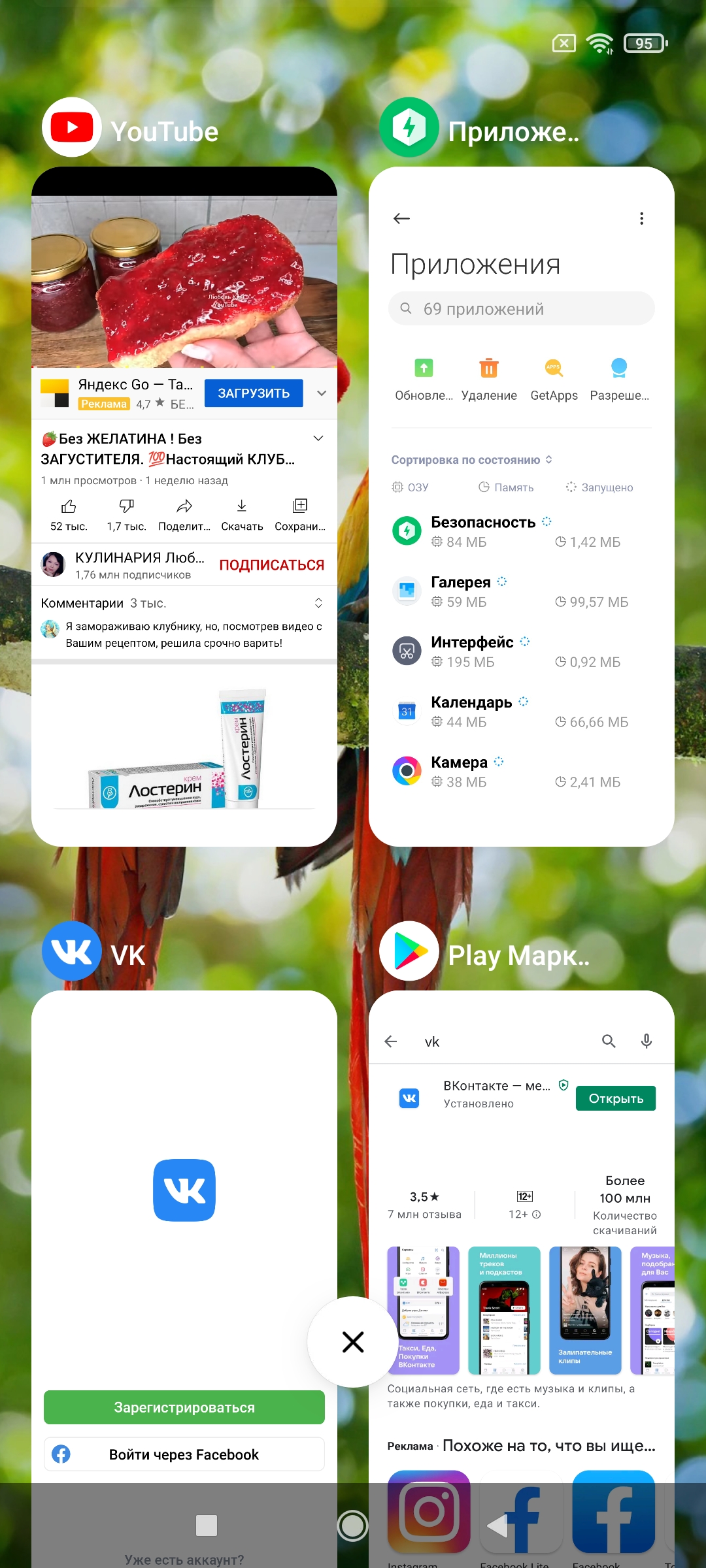

Скажите «прощай» рекламному ПО
Начнем с одного из самых важных моментов, который раздражает большинство пользователей в смартфонах Xiaomi — РЕКЛАМА! Вам следует выключить рекламные сервисы, благодаря которым пользователь мучается от этого рекламного спама производителя. Для выполнения манипуляций требуется включенная передача данных на смартфоне или подключенный Wifi с интернетом.
- Переходим в Настройки — Пароли и безопасность
- Свайпаем вниз до пункта Доступ к личным данным и переходим в него
- Отзываем разрешения, изменяя положения переключателей для пунктовmsa и MiuiDaemon
- Подтверждаем действие тапом по кнопке Отозвать во всплывающем окне
- Переходим в приложение Безопасность — Передача данных
- Открываем Сетевые подключения — три точки в правом верхнем углу — фоновые подключения
- Переводим переключатели в деактивированное положение для Analytics и msa
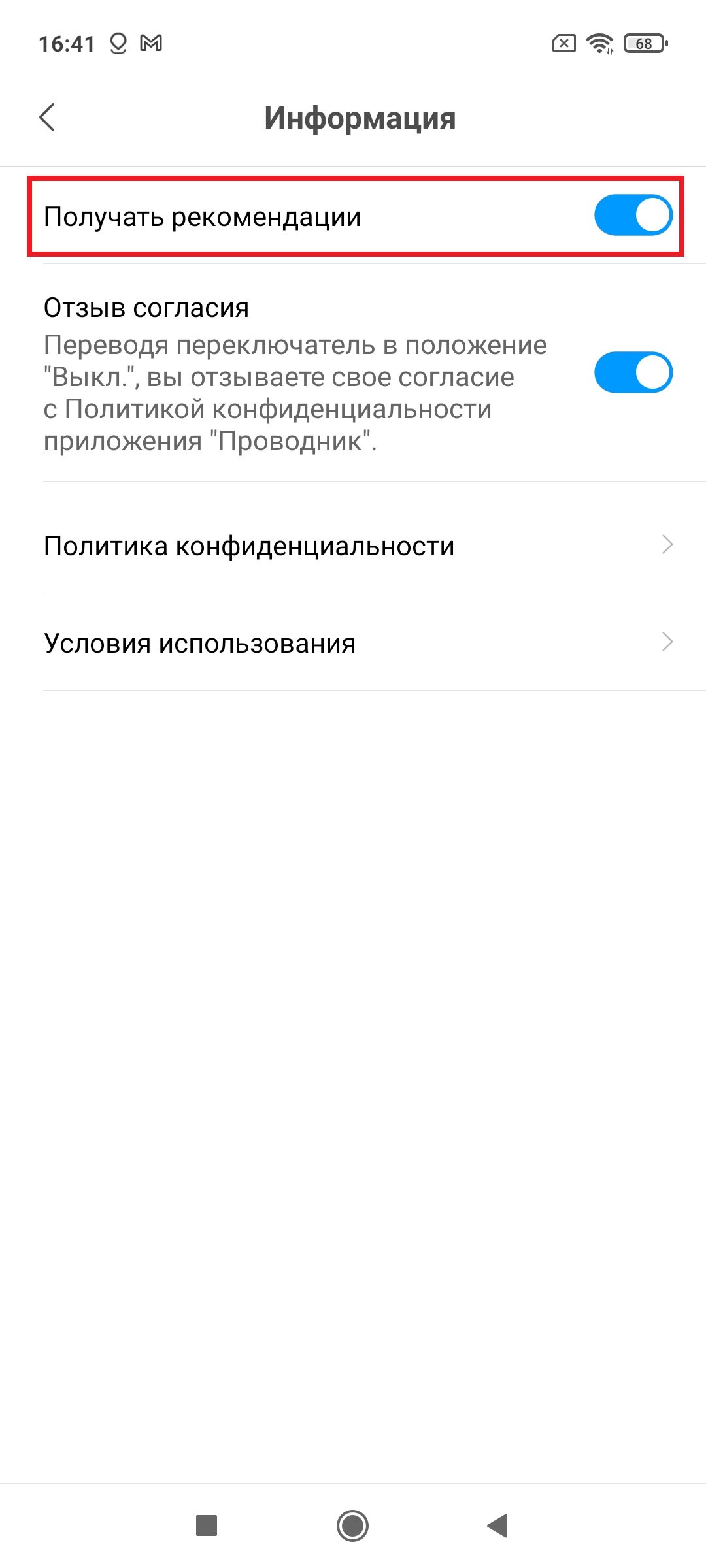
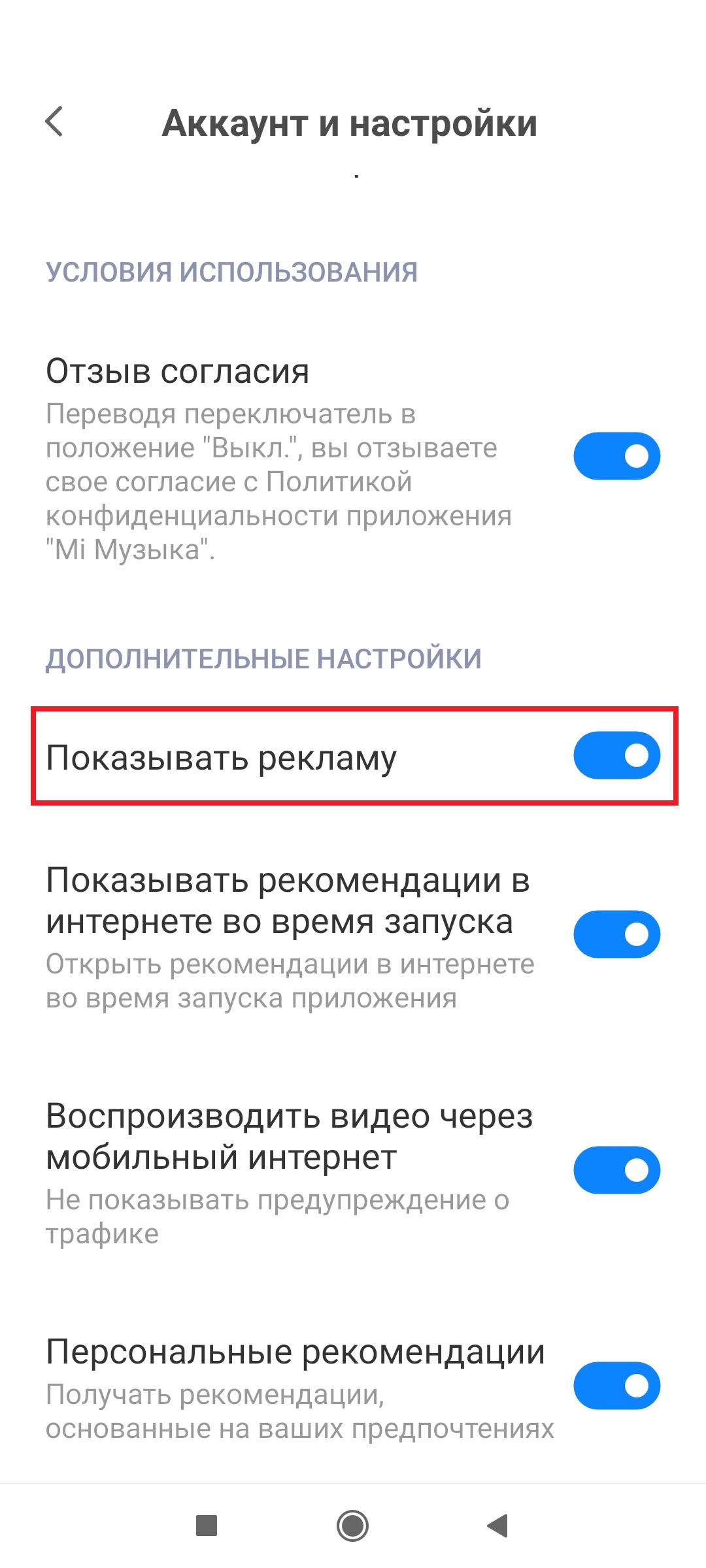
После проведения всех операций нужно выключить рекламу и в системных приложениях: Проводник, Музыка, Mi Видео и загрузки. Переходим в каждое из вышеперечисленных приложений — Настройки и находим там пункт Получать рекомендации, отключаем опцию. Только в приложении Музыка пункт называется иначе — Показывать рекламу.
Отключение ненужных сервисов
По умолчанию в смартфонах Xiaomi активировано достаточно много инструментов и сервисов, которыми Вы вряд ли когда-либо будете пользоваться. Этот функционал расходует заряд аккумулятора, поэтому стоит их отключить для продления времени жизни вашего смартфона.
- Переходим вНастройки — Подключение и общий доступ
- Затем тапаем по Mi Share и переводим ползунок в режим деактивации
- Затем отключаем режим Включать автоматически
- Возвращаемся в меню Подключение и общий доступ — переходим в раздел Печать
- Отключаем Системный сервис печати
Далее разберемся с Wifi, а точнее с автоматическим выбором сети. Функция не сильно нужная, отключение ее не приведет к каким-то большим сложностям. А вот процент заряда аккумулятора сэкономлен.
- Необходимо перейти в Настройки — Wifi — Помощник Wifi
- Деактивируйте опции Выбирать лучшую сеть автоматически
Теперь черед служб GPS, которые в фоновом режиме потребляют немало энергии.
- Переходим Настройки — Местоположение
- Тапаем по пункту Доступ приложений к геоданным и для всех приложений у которых установлен параметр Разрешено изменяем на Разрешено только при использовании
Автозапуск
Отдельные приложения автоматически загружаются при включении/перезагрузке гаджета. Эти приложения висят в памяти ОС и потребляют энергию в фоновом режиме, а нам это совсем не нужно.
- Переходим в Настройки — Приложения
- Затем открываем Разрешения — Автозапуск
- Отключаем автозапуск для всех приложений, перемещая положение ползунка
- Затем тапаем по трем точкам в правом верхнем углу и тапаем по Показать системные приложения. Количество приложений должно увеличиться, отключаем автозапуск для них также.
Активация системной оптимизации
В MIUI есть встроенный функционал по оптимизации системы. С ее помощью в автоматическом режиме выгружаются из памяти неиспользуемые процессы, которые работают в фоновом режиме. Оперативная память очищается и нагрузка на процессор падает.
- Переходим в раздел Настройки — Расширенные настройки — Для разработчиков
- Промотать в самый низ и несколько раз тапнуть по Восстановить значения по умолчанию
- Затем внизу появится пункт Включить оптимизацию MIUI
Проделав все вышописанные манипуляции, Вы избавились от рекламного ПО и ненужных сервисов, очистили оперативную память смартфона и снизили нагрузку на процессор. Тем самым повысилось не только быстродействие и стабильность работы системы в целом, а еще и оказался сэкономлен процент заряда аккумулятора.
Как отключить приложения на Xiaomi — 3 способа сделать это быстро!
Зачастую производители добавляют в систему смартфонов много программ, которые не являются особо нужными. Однако они активно расходуют и память, и работу аккумулятора, в следствие чего он быстрее садится и приходит в негодность. Система MIUI на гаджетах Xiaomi тому не исключение. Но выход из ситуации есть. Чтобы ненужные приложения не мешали работе телефона, их можно выключить. Узнайте, как отключить приложения на Xiaomi в этой статье.
Какие приложения можно отключить
Выключение работы каких-либо программ у каждого вызвано своими причинами. Чаще всего отключают стандартные утилиты, работающие в фоновом режиме. Например, «Сканер», «Календарь», «Часы» или «Калькулятор». Это позволяет очистить производительность от лишних процессов.
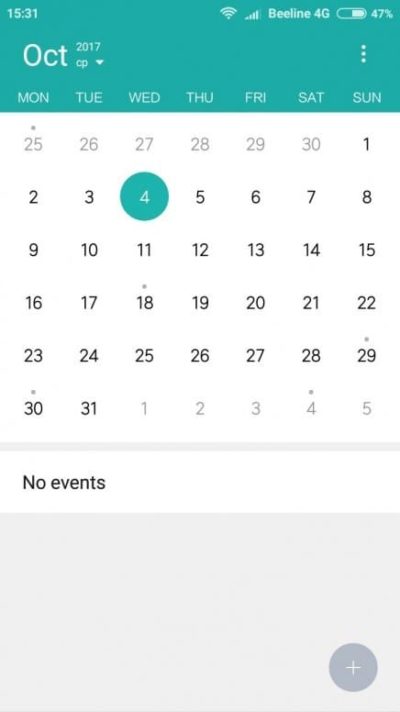
Также отсоединение можно осуществлять, если вы интенсивно используете какой-то мессенджер, но даете постороннему человеку ваш телефон и не хотите, чтобы он видел уведомления.
Как отключить приложения на Xiaomi
Для такого действия, как отключение программ, существует целых три метода.
Выключение приложений возможно:
- с помощью «Настроек»;
- через установку специальной утилиты;
- используя «Настройки» в Play Market.
Теперь разберем каждый способ отдельно.
Способ первый:
- Откройте «Настройки».
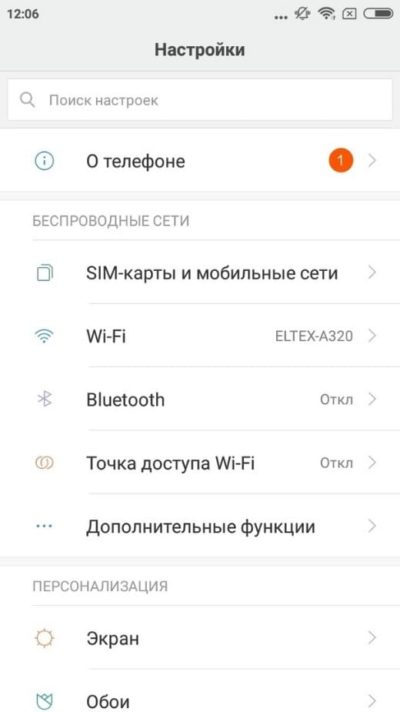
- Перейдите во вкладку «Все приложения».
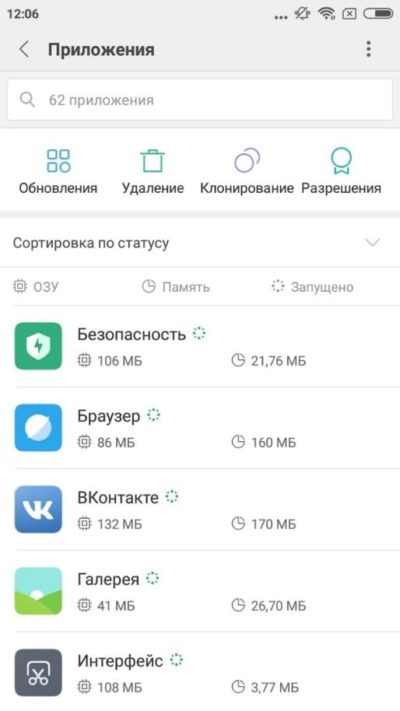
- Выберите нужную программу и зайдите на ее страницу.
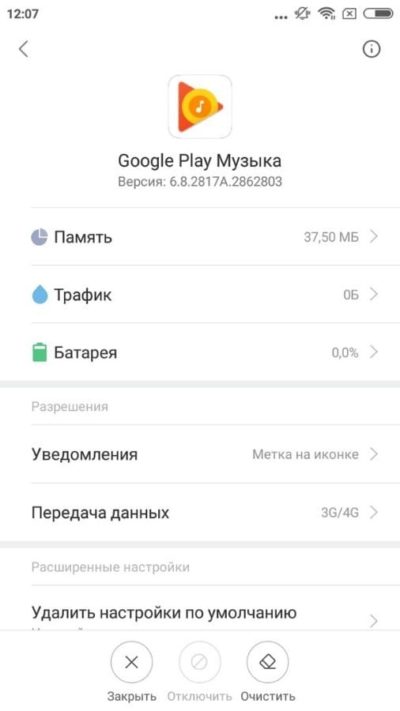
- На нижней панели нажмите на «Закрыть», а далее подтвердите свой выбор кнопкой «Ок».
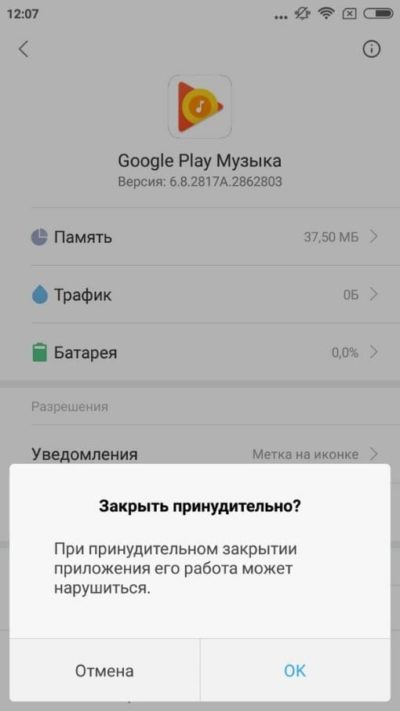
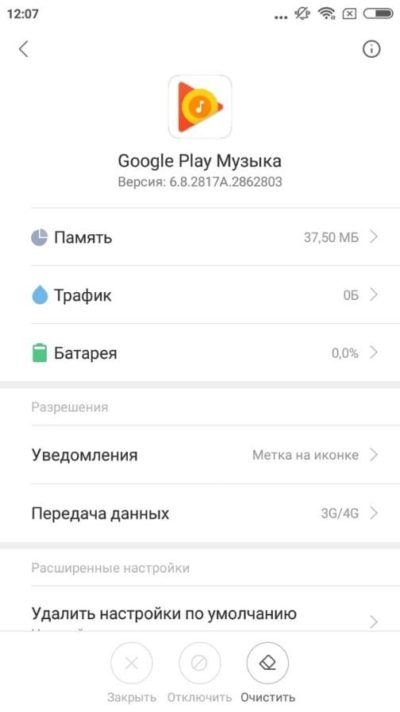
После этого приложение перестанет работать до тех пор, пока вы не активируете его подобным образом.
И наконец, необходимо выключить опцию «Автозапуск», которая находится в том же разделе, чтобы программа не возобновляла работу после перезагрузки телефона.
Способ второй:
- Зайдите в Play Market.
- Найдите и скачайте программу «Activity Launcher».
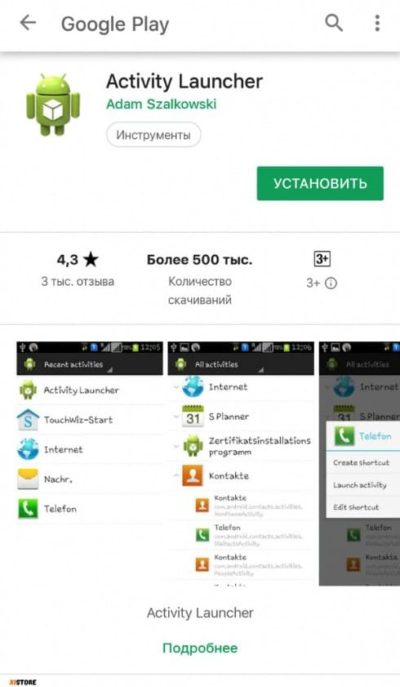
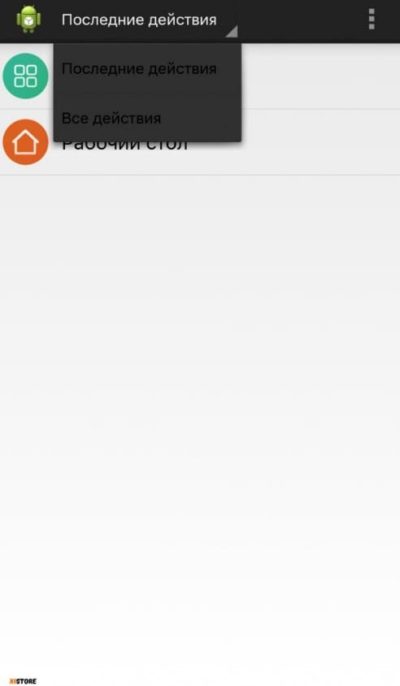
- На главной странице вверху смените раздел «Последние действия» на «Все действия».
- В перечне программ найдите «Настройки».
- В «Настройках» необходимо выбрать «Все приложения» (если таковых несколько, подойдут самые первые) и удерживать до появления меню.
- Нажмите на «Запуск действия».
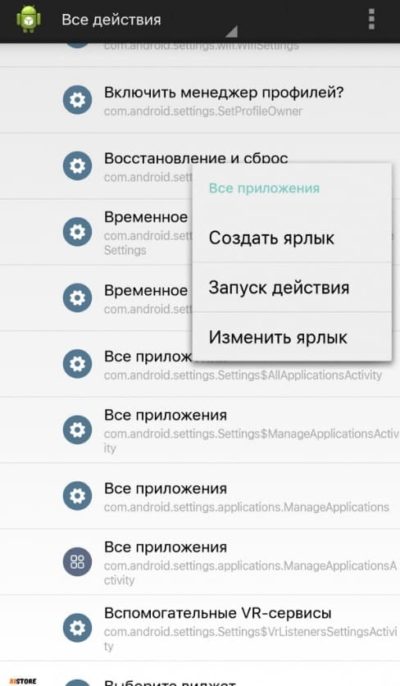
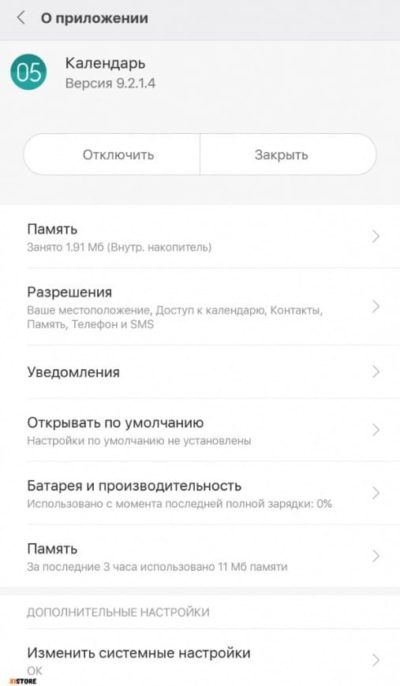
- Далее, отыщите нужную утилиту и нажмите «Отключить».
Способ третий:
- Зайдите в Play Market и откройте меню слева.
- Выберите раздел «Справка/отзыв».
- На сайте, куда телефон вас переадресует найдите «Как удалять приложения на Android».
- Далее, в инструкции нажмите на «Перейти к настройкам приложения».
- Вы перейдете к перечню скачанных и установленных утилит.
- Выберите какую-нибудь программу Google.
- Нажмите «Отключить».
Кроме Google-приложений, отключить возможно и некоторые программы от Xiaomi.
Инструкции дизактивации аналогичны на всех моделях Xiaomi: Xiaomi Redmi 3 Pro, Xiaomi Redmi 5, Xiaomi Mi 8 и т.д.
Как отключить стандартные приложения на смартфоне Xiaomi?

Стандартные приложения, работающие в фоновом режиме, негативно влияют на скорость работы смартфона. Потому, чтобы сделать ваш девайс немного шустрее, мы расскажем как остановить стандартные программы MIUI без использования ROOT и прочих замысловатых примочек.

- Скачиваем Activity Launcher с магазина приложений Play Маркет;
- Находим на главном рабочем столе программы пункт “Последние действия”;
- Внутри пункта выбираем задачу “Все действия”;
- В списке активных приложений находим “Настройки”;
- Внутри удерживаем пункт “Все приложения” (если таких пунктов будет два — необходимо выбрать первый) до тех пор, пока не появится контекстное меню, внутри которого нажимает на “Запуск действия”;
- Находим ненужное приложение ( прим. “Календарь”), выбираем его, кликаем на “Отключить”.
Некоторые системные программы все равно нельзя отключить таким способом. К примеру, в “Заметках” можно лишь снижать влияние на систему, убрав разрешения:
- Открываем приложение “Заметки”;
- Кликаем на пункт “Разрешения”;
- Запрещаем приложению пользоваться необходимыми модулями.
Важно помнить, что вмешательство в работу системы, может нести как положительные, так и отрицательные последствия. Все манипуляции производятся на страх и риск пользователя! Xistore не несет ответственности в случае возникших неисправностей.
- Для удобства активируйте фильтр «Системные» — переведите расположенную вверху окна радиокнопку в соответствующее положение.