Останавливаем переход компьютера Mac в режим сна с помощью командной строки

Сон на компьютерах предназначен для экономии энергии и предотвращения ненужного износа оборудования устройства. Тем не менее, иногда может понадобиться остановить сон на вашем Mac, например, когда вы смотрите фильм, клонируете большой репозиторий из GitHub или вам просто нужно, чтобы закончилась загрузка с какого-нибудь веб-сайта.
Конечно, в таких ситуациях можно пойти в «Системные настройки» → «Экономия энергии», и передвинуть ползунок «Выключить дисплей после:» в крайнее правое положение – «Никогда», но затем, когда все завершится, нужно не забыть вернуть установленные ранее параметры. Согласитесь, это не совсем удобно.

Начиная с OS X 10.8, Mountain Lion, мы можем остановить переход Mac в сон на время с помощью команды caffeinate . Давайте посмотрим, как использовать эту команду, а также некоторые ей альтернативы для старых машин.
Как запретить macOS временно переходить в сон
Команда caffeinate используется для предотвращения перехода Mac в спящий режим. Самый простой способ использовать эту команду — ввести ее в программе «Терминал»:

При запуске, курсор переместится на новую, пустую строку, где он будет оставаться, пока Вы не скажете команде прекратить работу или же закроете терминал. Чтобы остановить процесс, нажмите ⌃Control (Ctrl) + C , комбинация немедленно завершит процесс.
Дополнительные параметры при использовании команды caffeinate
Apple понимает, что у каждого человека, использующего эту команду, могут быть разные потребности, поэтому предоставила ряд различных опций, позволяющих пользователям решать, что им нужно в их ситуации. Вот список, с которыми можно использовать команду:
- -d — запретить отключение дисплея
- -i — запретить спящий режим системы
- -s — запретить спящий режим системы, когда Mac подключен и работает от сети переменного тока
- -u — объявить, что пользователь активен. Если дисплей выключен, этот опция включает дисплей и предотвращает его переход в режим ожидания
- -t — опция дает возможность установить время ожидания в секундах, в течение которого команда действительна
Например, Вы хотели бы, чтобы во время просмотра фильма Mac дисплей не уснул на протяжении 2,5 часов, тогда выполните команду:
Конечно, если Вы не хотите использовать «Терминал», то можно воспользоваться сторонними приложениями, которые выполняют подобные функции. Их можно найти на просторах Интернет и в магазине Mac App Store. Каждая из них включает в себя различные функции, начиная от простых настроек времени и заканчивая более сложными. Среди них:
Надеемся совет был полезен для вас, если хотите получать больше полезной информации подписывайтесь на наши страницы в соц.сетях: Facebook, Twitter и Вконтакте. Не забудь поделиться этой и другими статьями со своими друзьями
Как настроить Mac, чтобы он не уходил в спящий режим
При запуске трудоёмких фоновых процессов нужно, чтобы Mac не уходил в спящий режим. Раньше для этого использовал утилиту Amphetamine, но она не работает на M1. Чем заменить эту программу?
В последние годы многие разработчики забросили свои приложения. Целый ряд программ, позволявших временно отключать переход Mac в режим сна, перестал обновляться и не работает на современных версиях macOS или не поддерживает новые процессоры Apple.
Так известная пользователям Mac со стажем утилита Caffeine несколько лет не обновлялась. Её наследник программа Amphetamine некорректно работает с последними версиями macOS, а популярное приложение InsomniaX никак не обзаведется поддержкой процессоров M1.
Как настроить временное отключение спящего режима на Mac
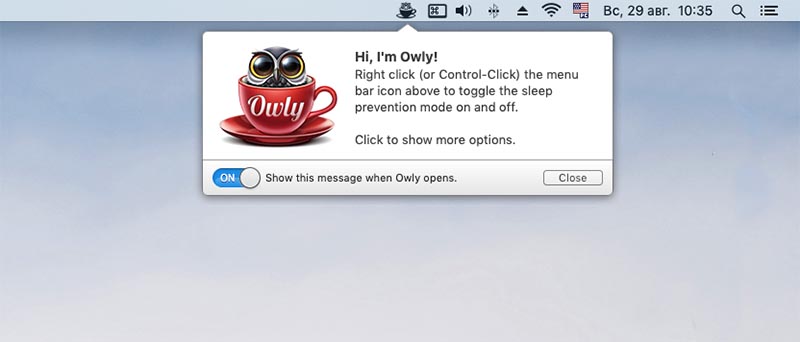
Есть достойная альтернатива среди бесплатных утилит для Mac, которая позволяет решить данную проблему.
1. Скачайте приложение Owly из Mac App Store.
2. Запустите утилиту и активируйте автоматический старт при запуске macOS.
3. Настройте удобный шорткат для быстрого включения и отключения приложения.
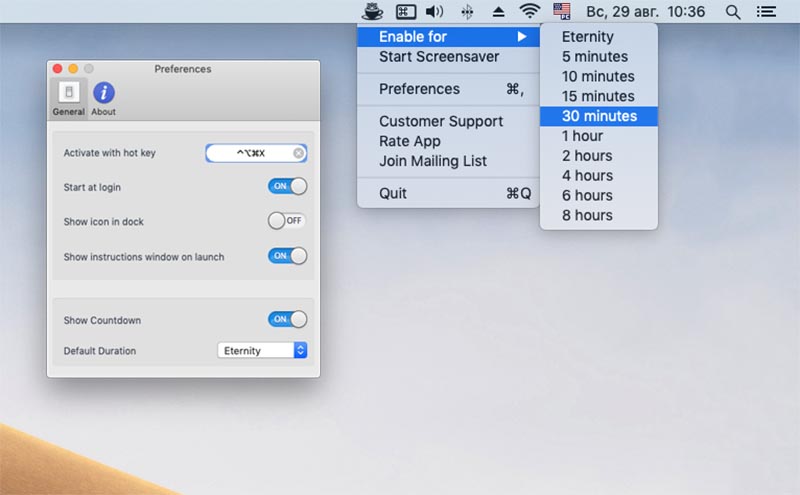
Теперь сможете быстро отключать переход Mac в спящий режим. Программа может работать постоянно или отключаться через установленный промежуток времени.
Приложение недавно обновилось, на данный момент поддерживает все компьютеры Mac и работает на всех актуальных версиях операционной системы Apple.
Как отключить спящий режим на ноутбуке с Windows и macOS
Обидно, когда при скачивании больших файлов или во время трансляции фильма на телевизор загрузка неожиданно прекращается или вместо кино вдруг появляется черный экран. Всё из-за того, что ноутбук ушел в спящий режим. Чтобы такого не происходило, отключите режим сна в настройках операционной системы. Ниже инструкция, как это сделать на Windows 7, 8, 10, 11 и macOS.
Windows 7, 8 и 8.1
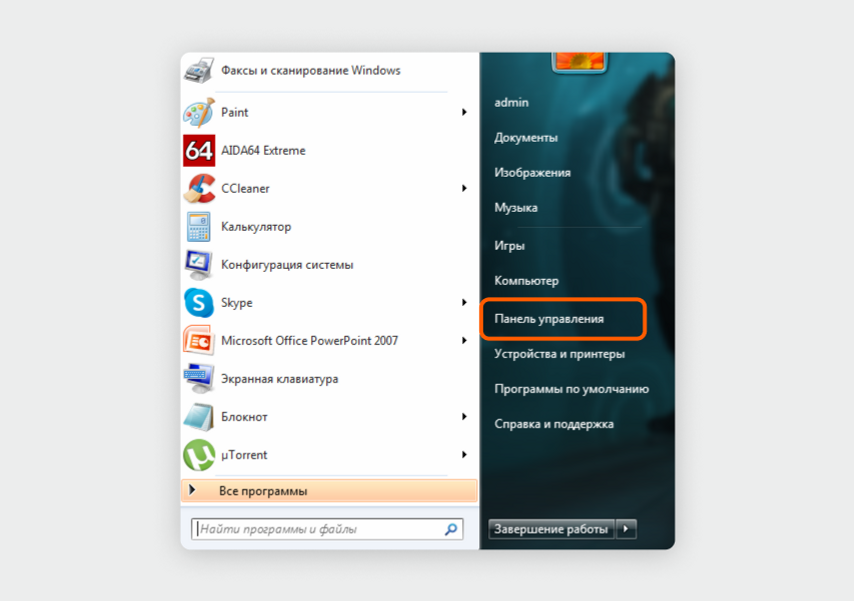
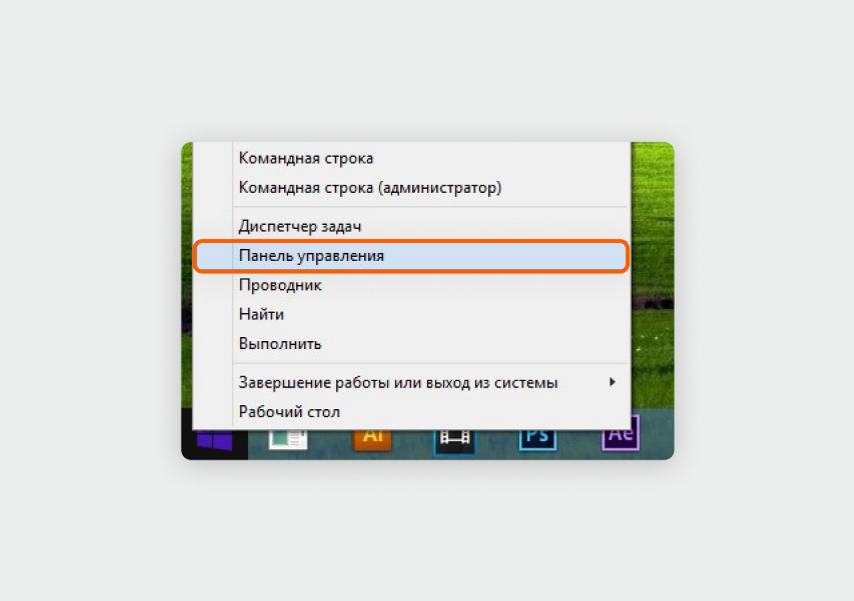
Сначала нужно попасть в «Панель управления». В разных версиях операционной системы она вызывается немного по-разному.
В Windows 7 нажмите левой кнопкой мыши на «Пуск», справа в меню выберите «Панель управления».
В Windows 8 или 8.1 правой кнопкой мыши нажмите на «Пуск», в появившемся меню найдите пункт «Панель управления».
Теперь откройте пункт «Электропитание». Есть два универсальных способа это сделать, они работают во всех трех версиях Windows. Первый — напишите название пункта в строке поиска в правом верхнем углу панели управления.
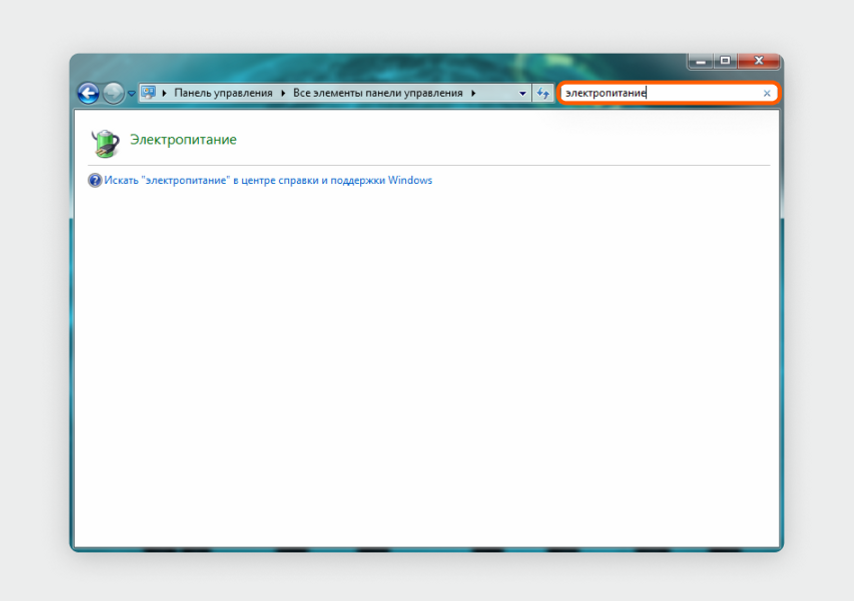
Скриншот из Windows 7, но от Windows 8 и 8.1 интерфейс отличается только цветовым оформлением
Второй способ — в панели управления найдите меню «Система и безопасность» и перейдите в него.
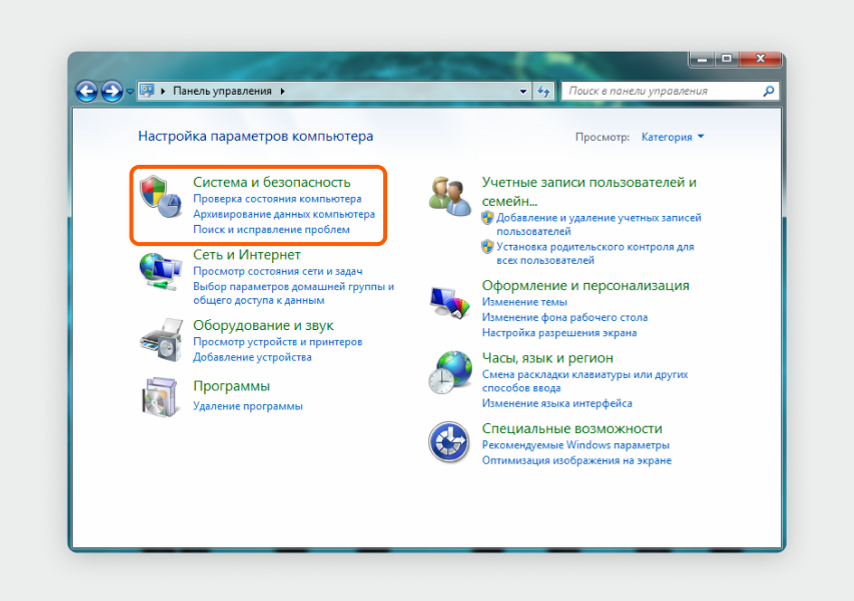
Скриншот из Windows 7, но от Windows 8 и 8.1 интерфейс отличается только цветовым оформлением
Найдите раздел «Электропитание». Нам нужен последний пункт — «Настройка перехода в спящий режим».
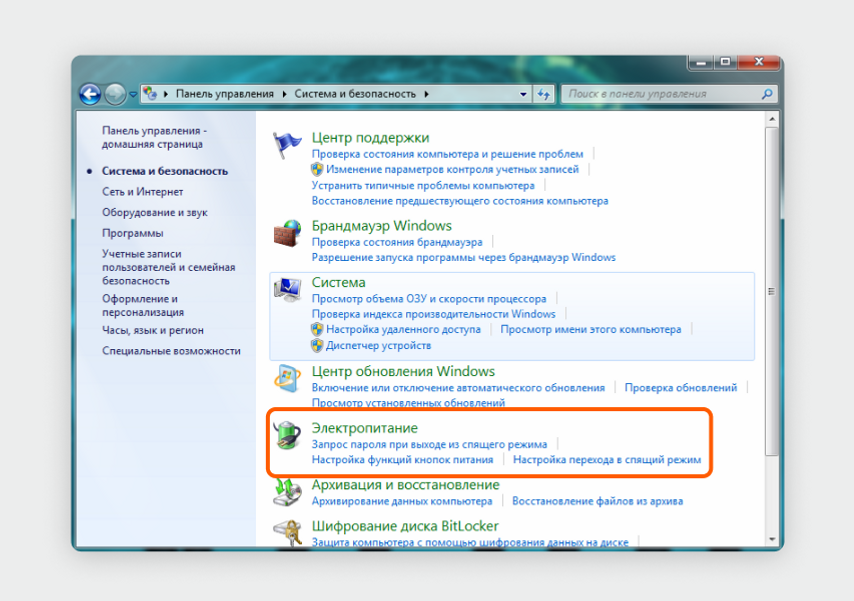
Скриншот из Windows 7, но от Windows 8 и 8.1 интерфейс отличается только цветовым оформлением
Рядом с выбранной схемой управления питанием найдите ссылку «Настройки схемы электропитания» и нажмите на нее. В примере ниже активна схема «Сбалансированная», нам нужна ссылка напротив нее.
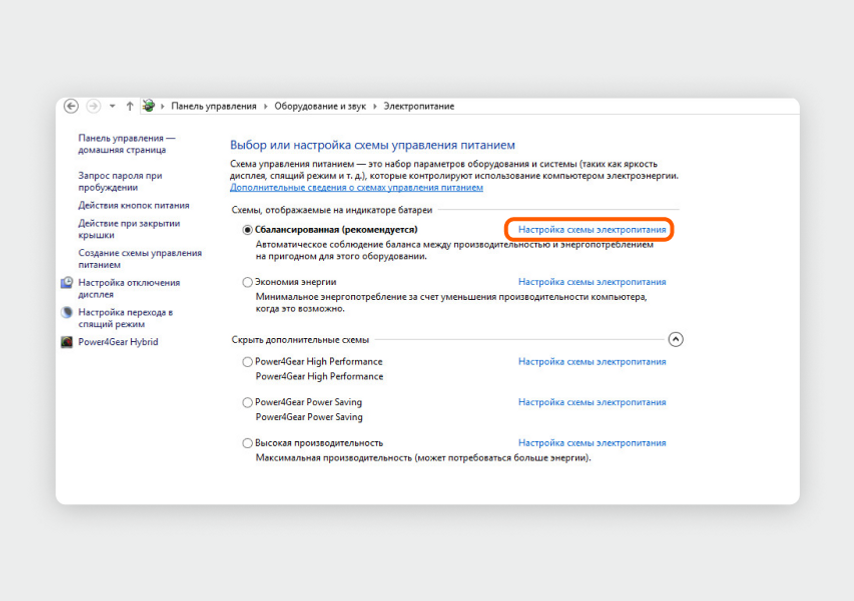
Так меню выглядит в Windows 8 и 8.1, от Windows 7 интерфейс отличается только цветовым оформлением
Дальше нас интересует пункт «Переводить компьютер в спящий режим». Выберите «Никогда» для параметра «От батареи», если хотите, чтобы ноутбук не уходил в режим сна при работе от аккумулятора. А если установить «Никогда» в столбце «От сети», устройство не будет засыпать и во время зарядки. Сохраните изменения.
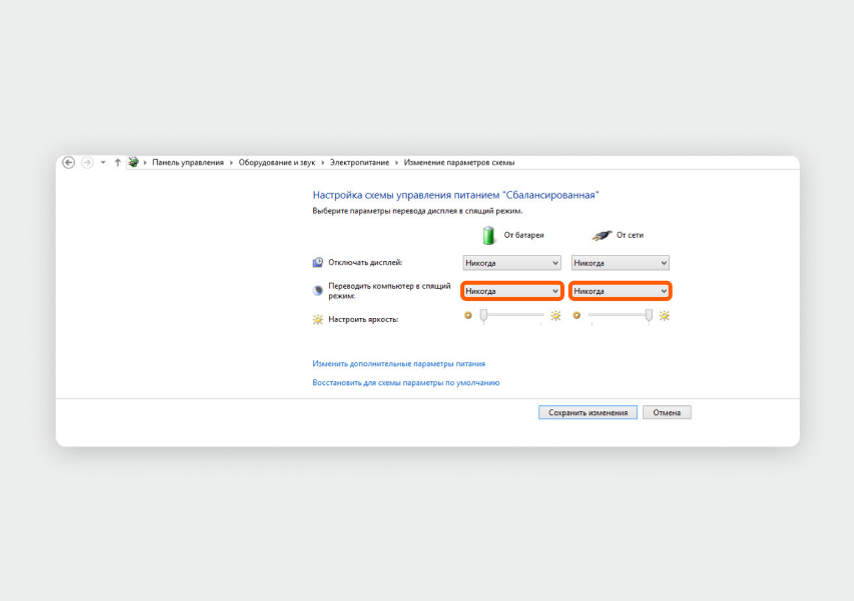
Так меню выглядит в Windows 8 и 8.1, от Windows 7 интерфейс отличается только цветовым оформлением
Теперь ноутбук не будет уходить в спящий режим, когда вы за ним не работаете. Но все еще будет засыпать, если закрыть крышку. Для отключения и этой функции вернитесь в раздел «Электропитание». В левом меню выберите «Действие при закрытии крышки».
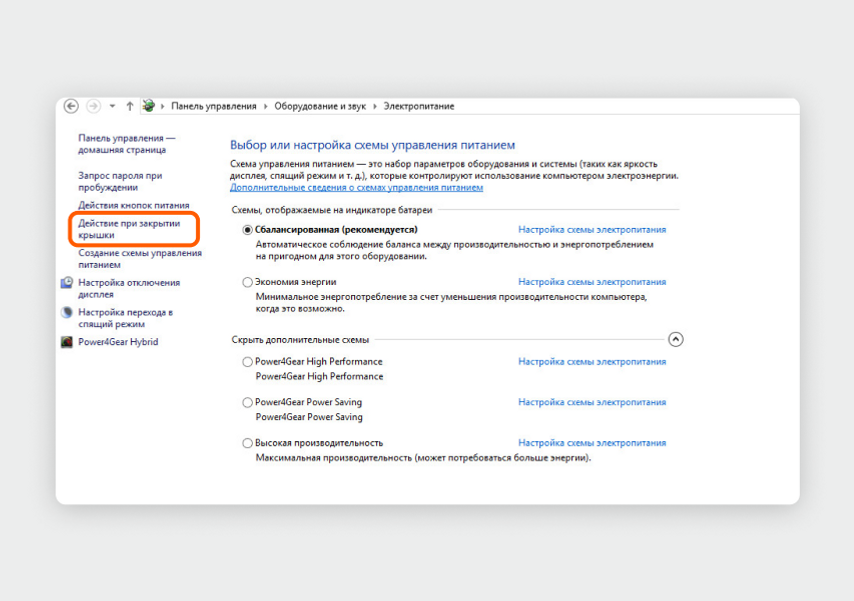
Так меню выглядит в Windows 8 и 8.1, от Windows 7 интерфейс отличается только цветовым оформлением
В строке «При закрытии крышки» установите значение «Действие не требуется», если хотите, чтобы ноутбук не засыпал при закрытой крышке во время работы от аккумулятора или зарядки. Нажмите на кнопку «Сохранить изменения».
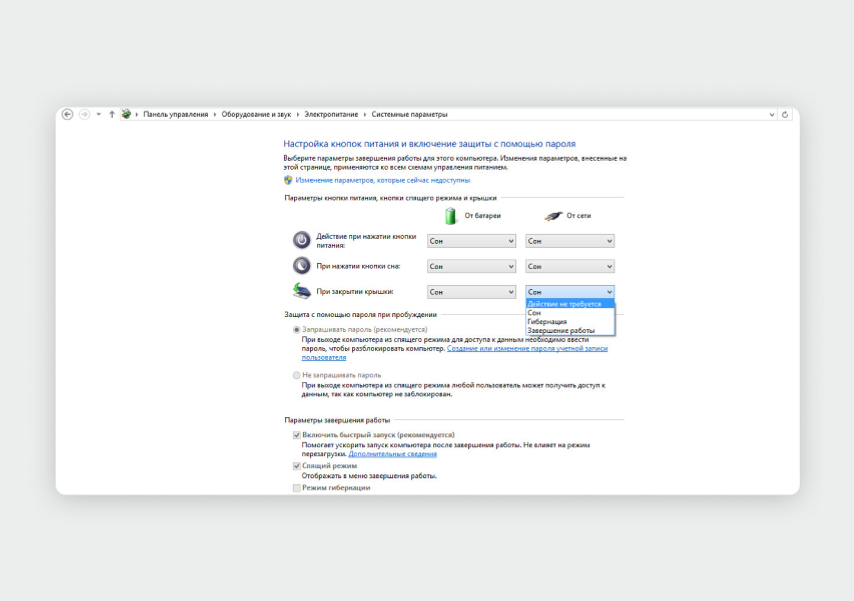
Так меню выглядит в Windows 8 и 8.1, от Windows 7 интерфейс отличается только цветовым оформлением
Windows 10
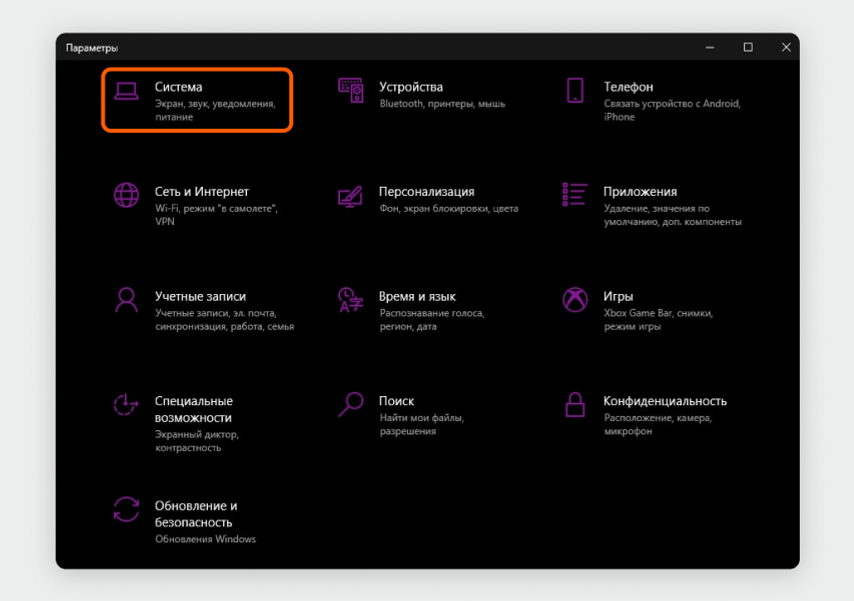
Нажмите на кнопку «Пуск» и откройте «Параметры».
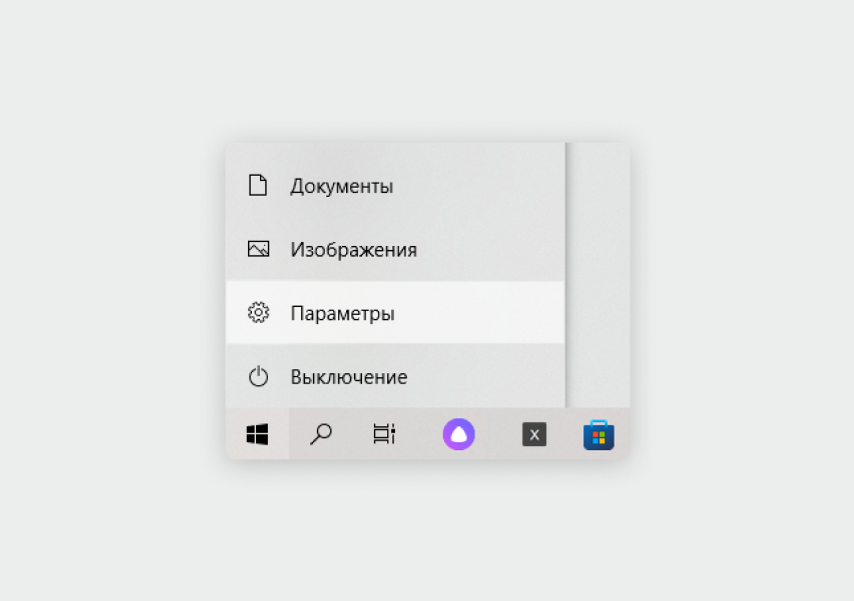
В левом столбце списка настроек найдите раздел «Система».
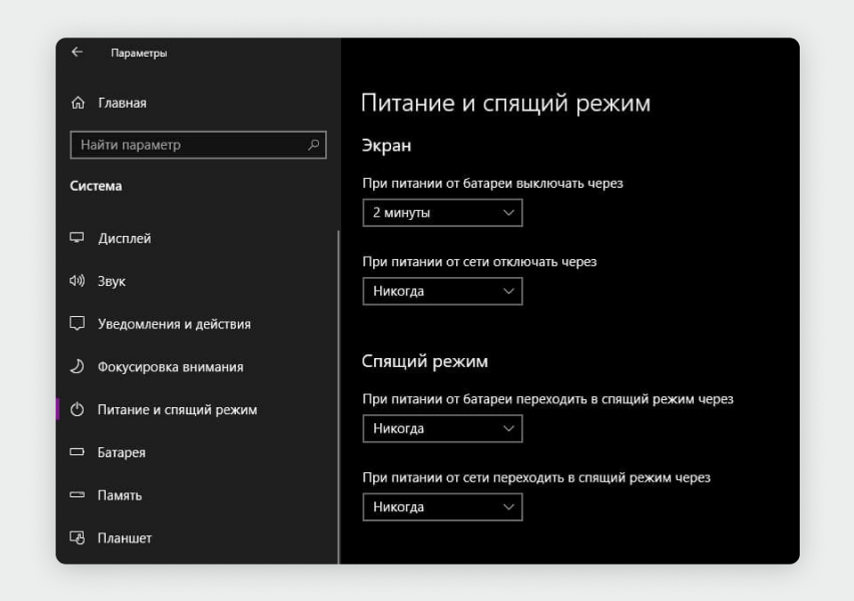
В левом меню откройте пункт «Питание и спящий режим». В разделе «Спящий режим» есть два значения: «При питании от батареи переходить в спящий режим через» и «При питании от сети переходить в спящий режим через». Для одного или обоих пунктов выберите значение «Никогда», оно запрещает переход в спящий режим.
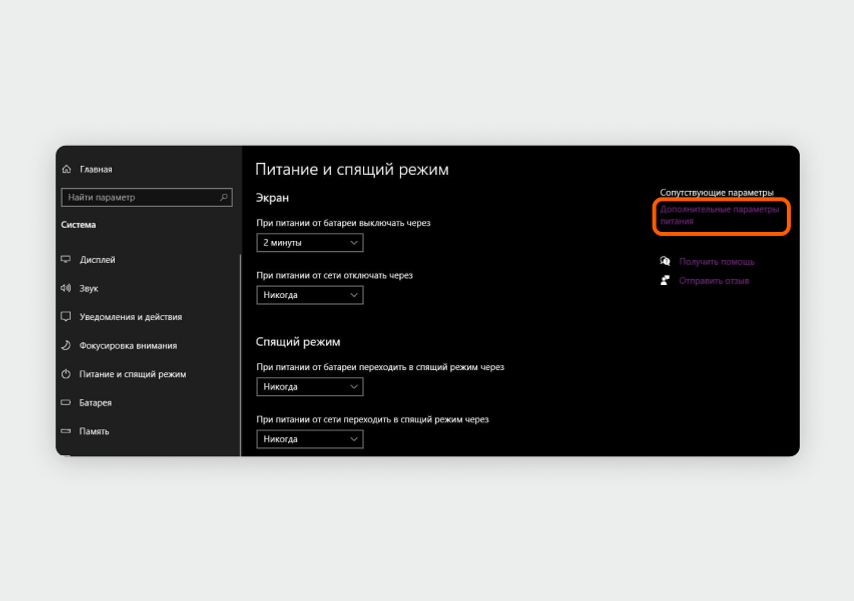
Если нужно, чтобы ноутбук не засыпал в закрытом виде, найдите в том же окне ссылку «Дополнительные параметры питания», обычно она находится в правом верхнем углу окна под надписью «Сопутствующие параметры».
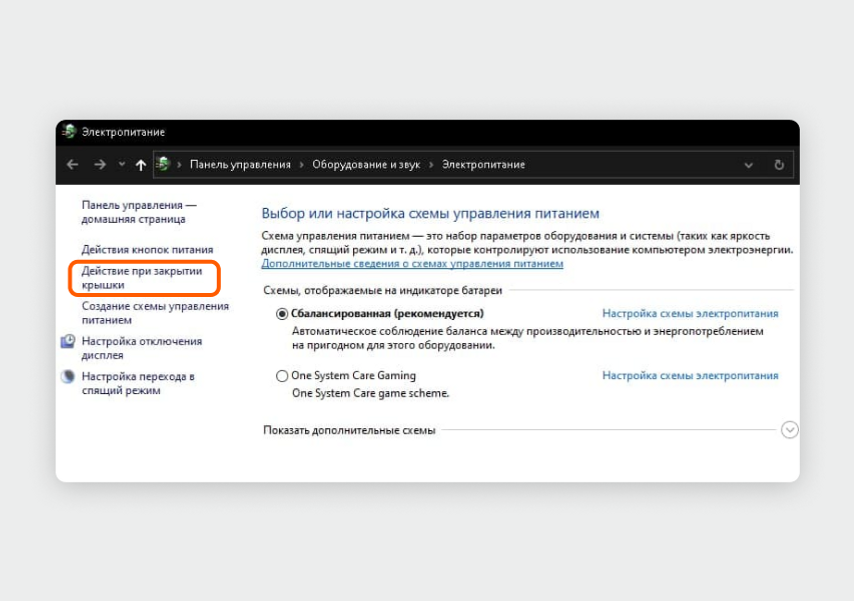
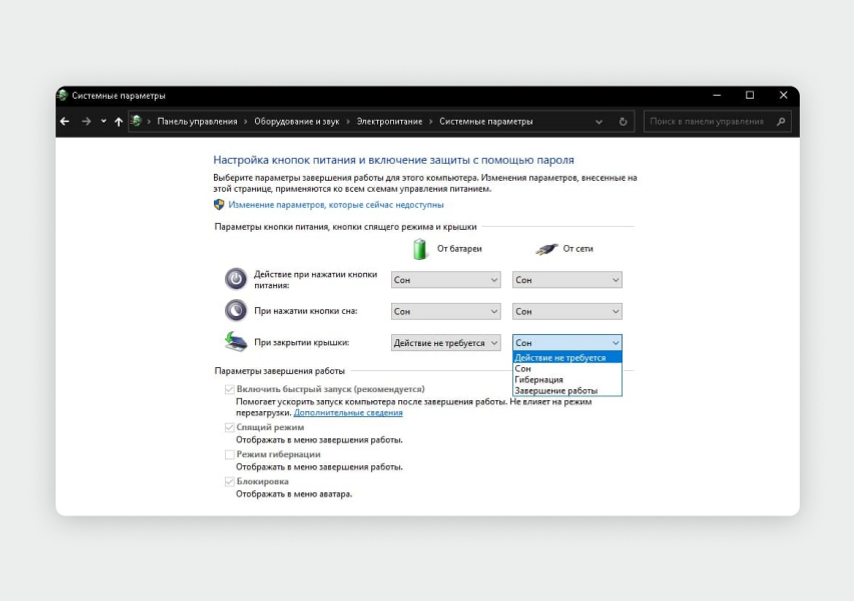
Откроется окно настроек «Электропитание». В левом меню найдите пункт «Действие при закрытии крышки» и нажмите на него.
В строке «При закрытии крышки» установите значение «Действие не требуется». Вы можете запретить спящий режим как для работы ноутбука от батареи, так и для работы от сети.
Windows 11
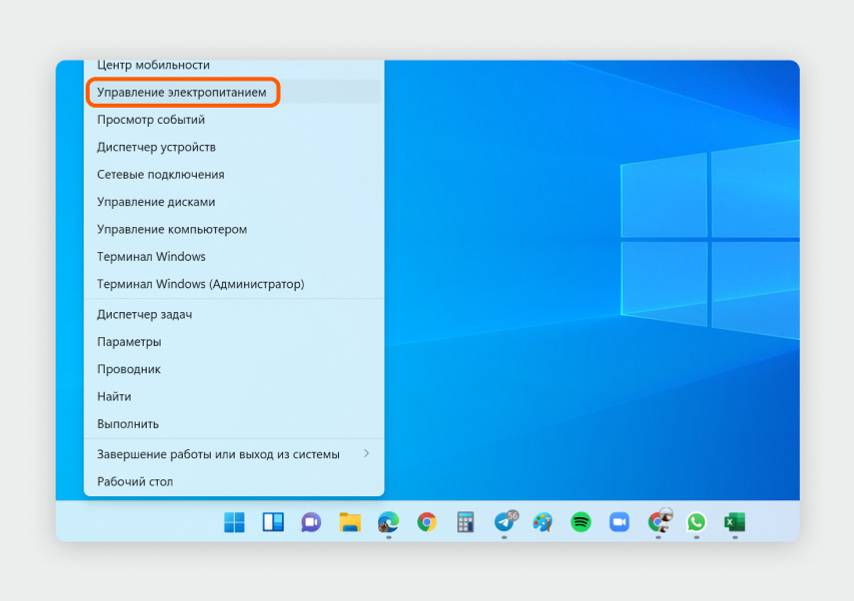
Нажмите правой кнопкой мыши на «Пуск» и перейдите в раздел «Управление электропитанием».
Для настройки спящего режима есть два параметра: «При питании от батареи переводить мое устройство в спящий режим через» и «При питании от сети переводить мое устройство в спящий режим через». Выберите в одной или обеих строках «Никогда».
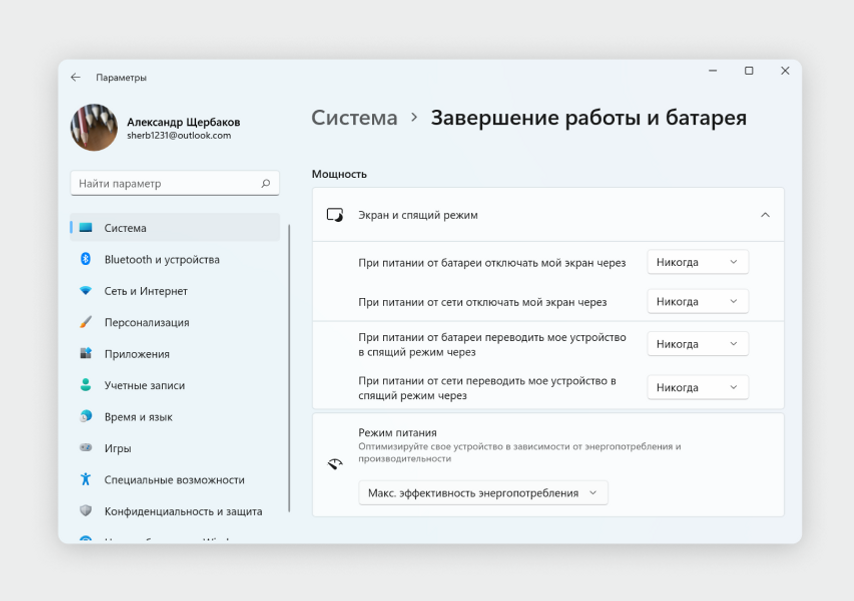
Отключить режим сна при закрытой крышке в настройках Windows 11 нельзя.
В macOS
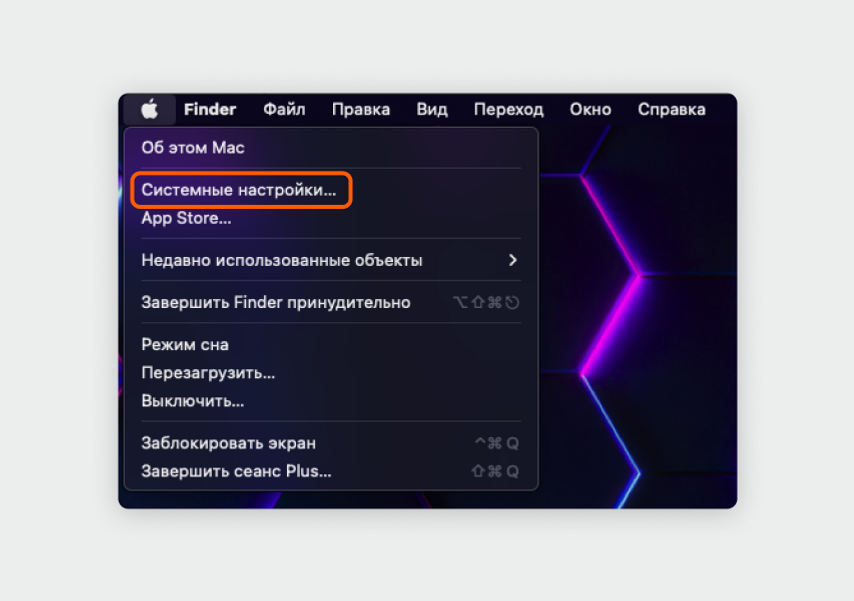
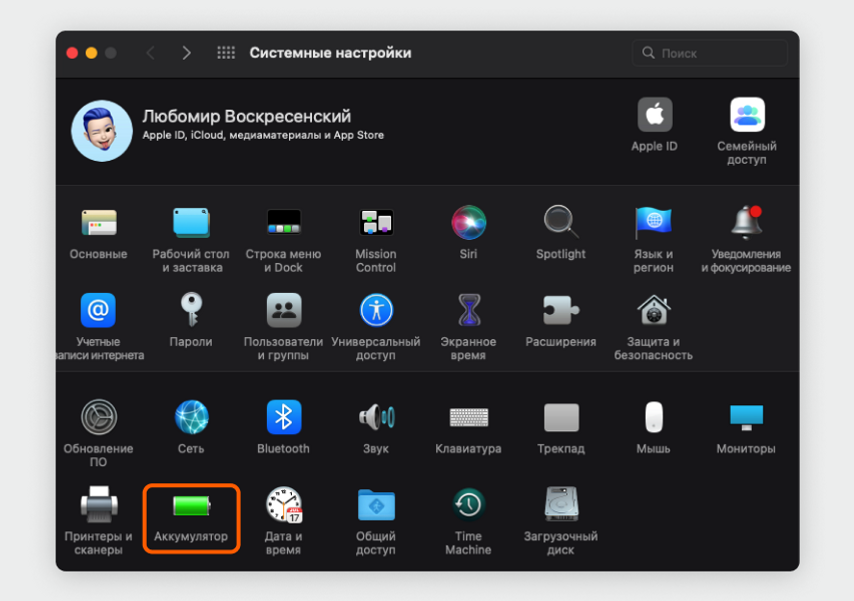
Нажмите на иконку яблока в левом верхнем углу экрана, перейдите в пункт «Системные настройки». Открыть системные настройки можно и из меню приложений или нижнего меню, в обоих случаях ищите иконку с шестеренкой.
Перейдите в раздел «Аккумулятор».
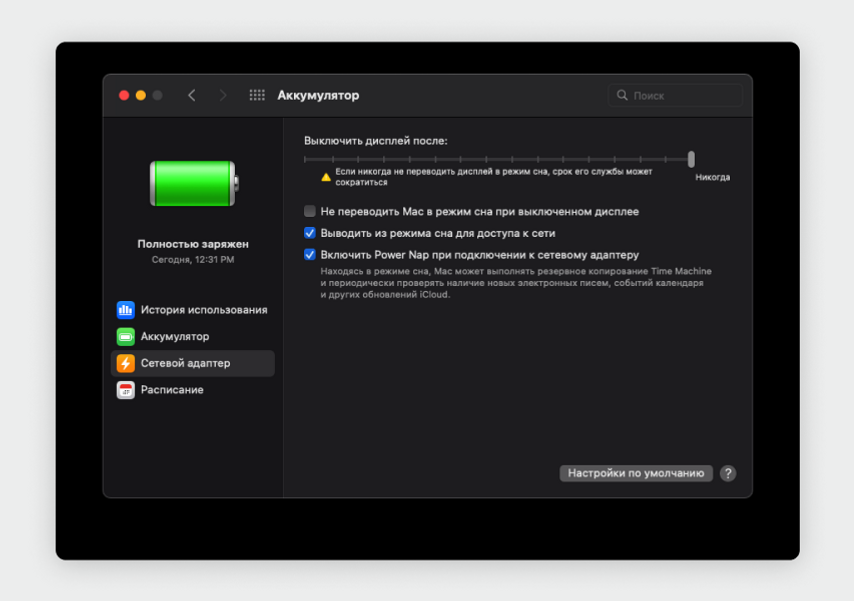
Чтобы MacBook не уходил в режим сна при работе от сети, откройте вкладку «Сетевой адаптер». В строке «Выключить дисплей после» передвиньте ползунок вправо до отметки «Никогда».
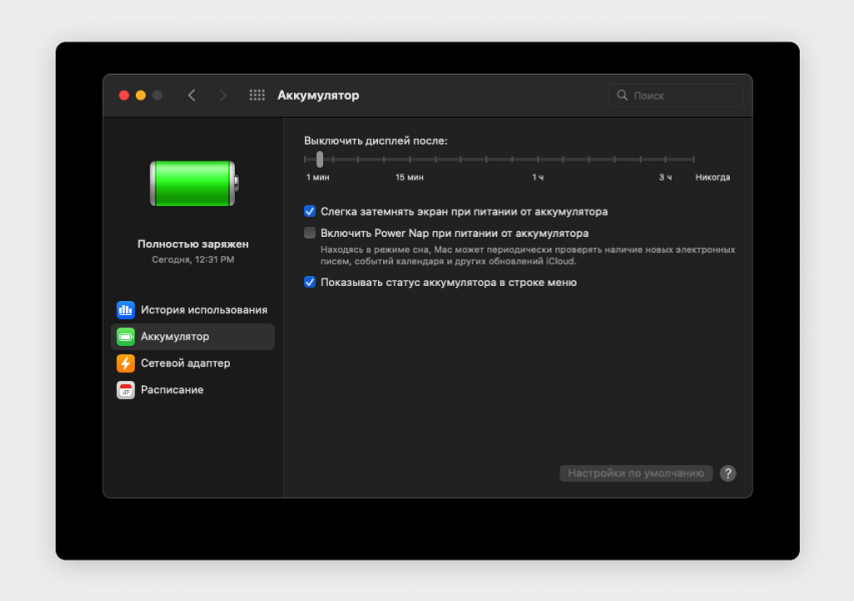
Чтобы MacBook не уходил в режим сна при работе от аккумулятора, откройте вкладку «Аккумулятор». В строке «Выключить дисплей после» передвиньте ползунок вправо до отметки «Никогда».
Отключить режим сна при закрытии крышки в настройках MacBook нельзя. Но при подключении внешнего монитора можно спокойно закрывать крышку, MacBook продолжит работать.
Как настроить спящий режим и автовыключение MacBook?
Большинству владельцев ноутбуков Apple не нужно объяснять, что такое режим сна. По сути, достаточно закрыть крышку лэптопа, или выбрать в меню «Режим сна», чтобы он перешел в спящий режим. Тем не менее, существует и тонкая настройка, которая позволяет установить время не только перевода в сон, но и автоматического включения-выключения компьютера по расписанию. В этой статье мы подробно расскажем о том, как настроить этот режим в macOS.
Что такое режим сна в Макбуке?
Старые модели лэптопов Эпл поддерживали несколько разновидностей режима, например, была доступна «гибернация», когда компьютер записывал все несохраненные данные на диск. Со временем, надобность в таких сложностях отпала, и теперь включить и настроить спящий режим очень просто. По сути, в данном состоянии система сохраняет все данные, открытые программы, окна и т.д. в энергозависимой оперативной памяти.
При активации функции — дисплей, процессор, SSD накопитель, вентиляторы и т.д. перестают потреблять энергию, она подается только на RAM память. Поэтому, ноутбук не греется, не шумит кулерами и не расходует запас батареи. Для выхода из «сна» достаточно прикоснуться к клавише или трекпаду. Кроме того, можно настроить автоматическое включение и выключение ноутбука. Подробно о том, как это сделать в macOS.
- Кликните на «яблочке», выберите «Системные настройки» — «Экономия энергии».
- Настройте время отключения дисплея. Поставьте галочку напротив «Отключить автопереход компьютера в режим сна при выключенном дисплее», если хотите, чтобы отключался только экран.
- Нажмите на кнопку «Расписание».
- В открывшемся окне укажите по каким дням и во сколько включать и выключать Макбук. Нажмите «ОК».
Теперь ваш ноутбук будет не только переходить в режим сна в установленное время но включаться и выключаться по расписанию. Кстати, если на вашем лэптопе батарея истощена и имеет большое количество циклов перезарядки — могут появиться проблемы с выходом из «сна». В нашем сервисном центре Apple Pro вы можете заказать замену аккумулятора на MacBook в Москве с гарантией.