Вы запустили обновление iOS, но передумали. Как остановить?
 В закладки
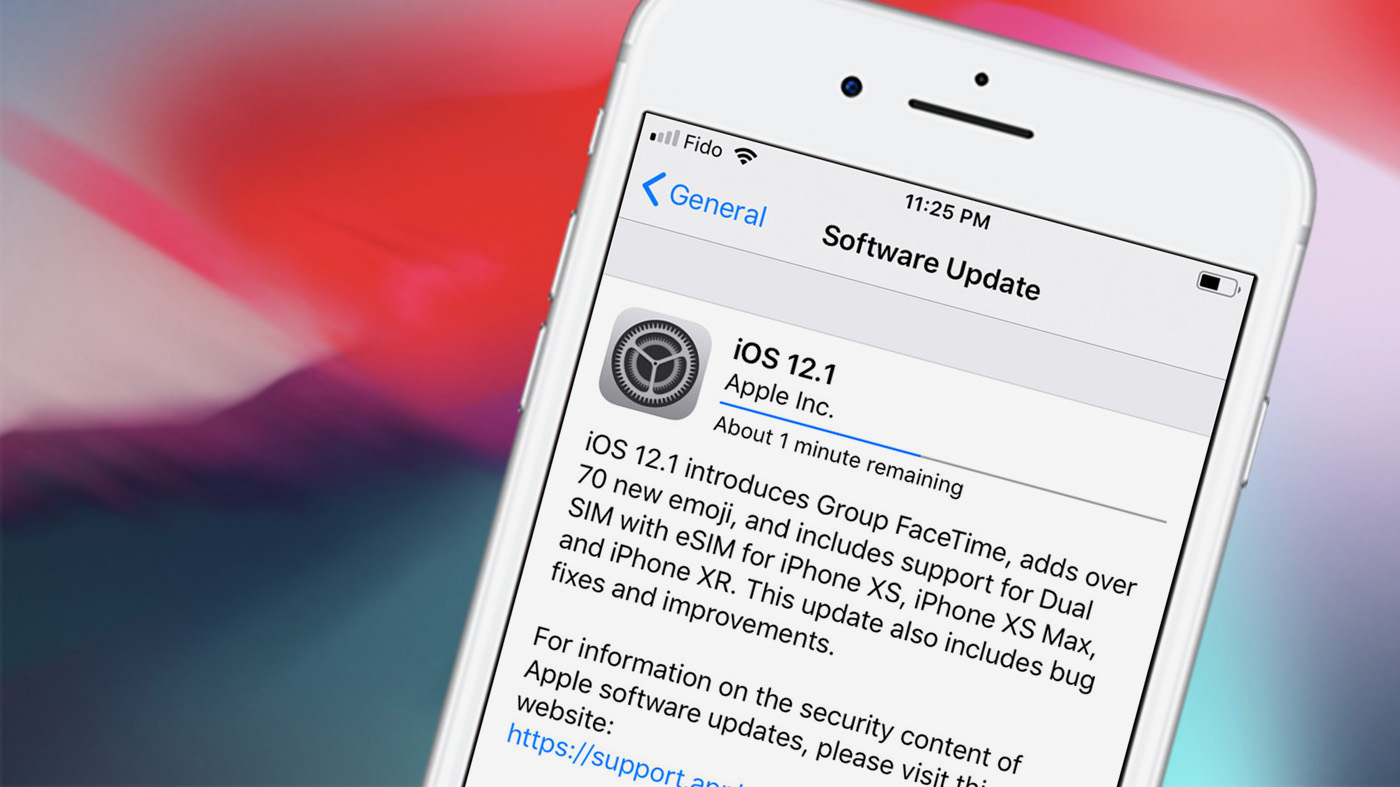
Представьте, вы решили перевести свой iPhone 5s с iOS 10 на iOS 12. Уже запустили обновление, но внезапно передумали: не захотели переходить на непривычную ОС, побоялись за скорость работы и автономность устройства. Как быть?
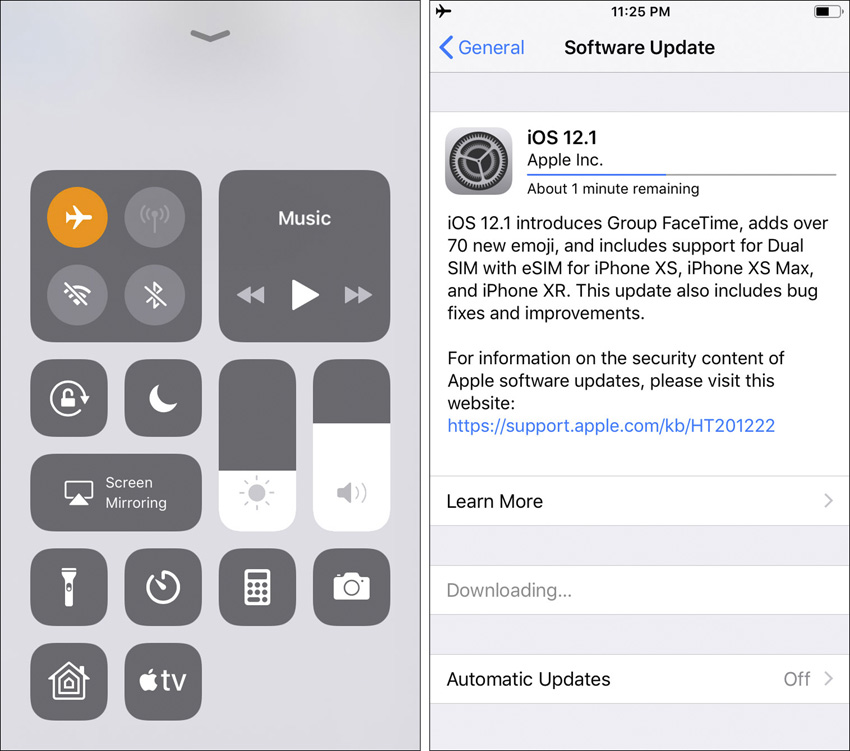
Шаг 1. Запустите «Центр управления» и включите «Авиарежим». Это нужно, чтобы iPhone оборвал соединение с сервером обновления и приостановил его загрузку.
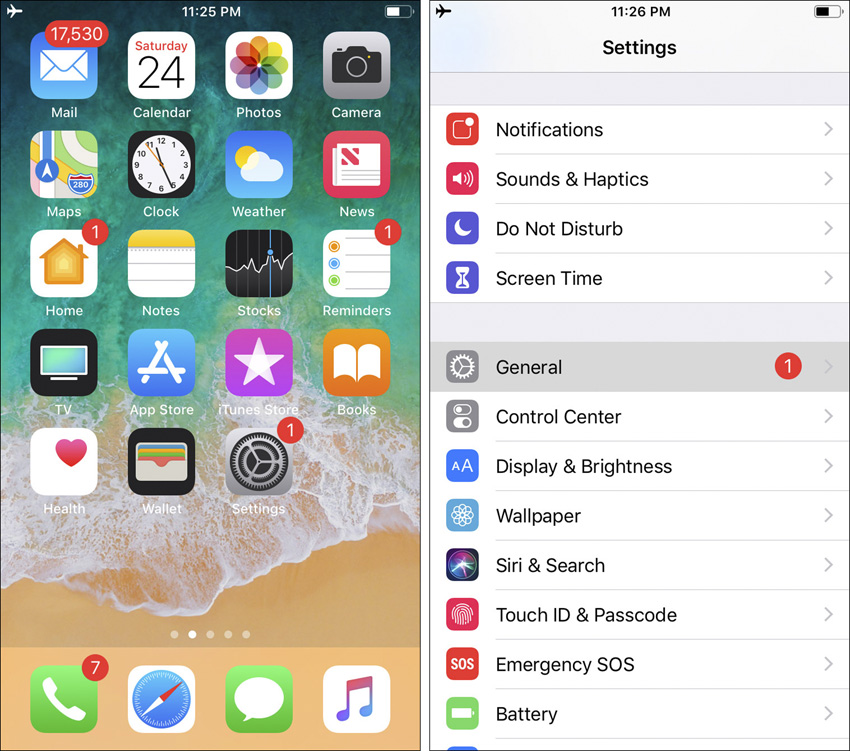
Шаг 2. Запустите «Настройки» и перейдите в раздел «Основные».
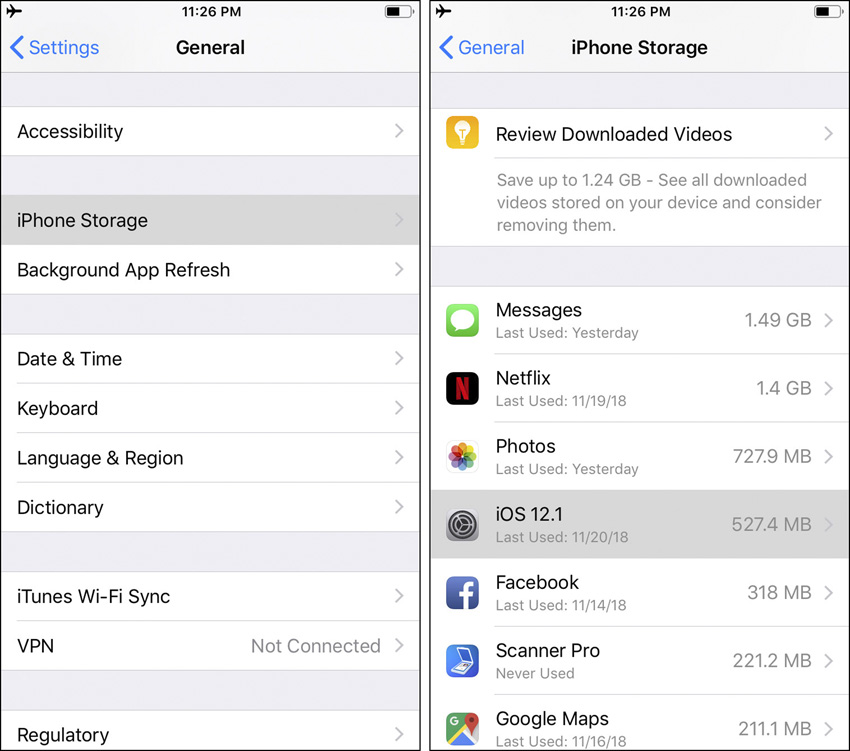
Шаг 3. Разверните меню «Хранилище iPhone» и найдите обновление iOS, которое уже частично загрузилось.
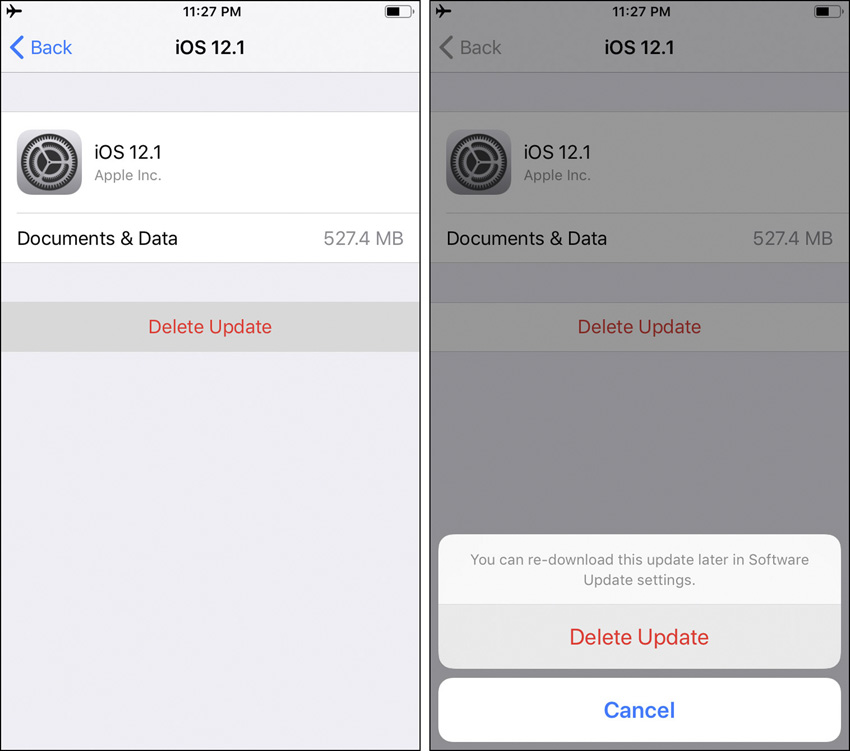
Шаг 4. Перейдите в пункт обновления и удалите его.
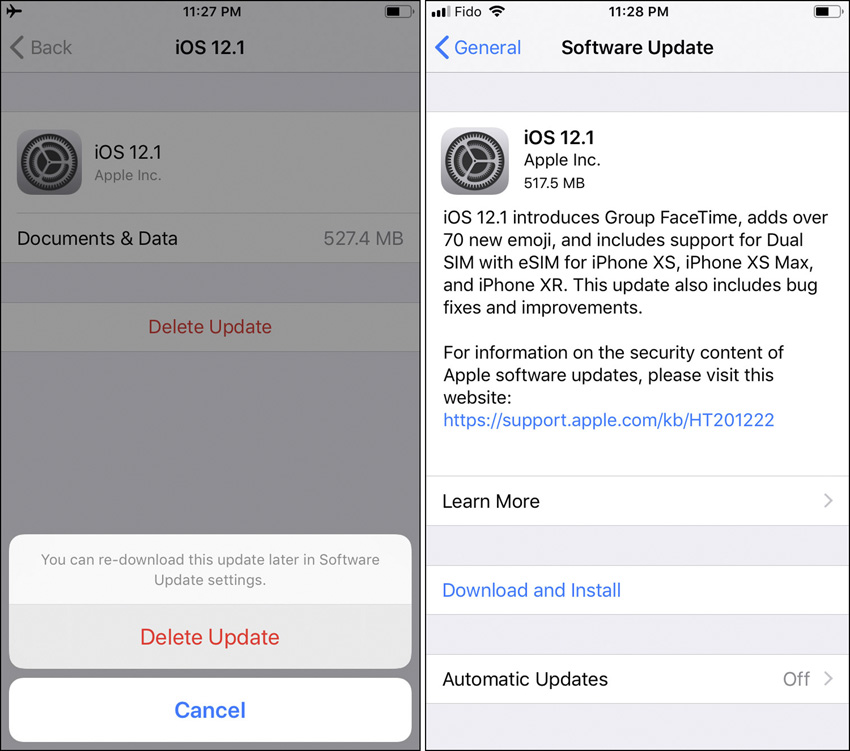
Шаг 5. Прочитайте уведомление про обрыв апдейта, улыбнитесь и выключите «Авиарежим». Пожалуйста! [iClarified]
В закладки
Я не хочу обновить iоs 13, как отменить обновление ios?
При выходе нового iPhone и iOS у Аpple у некоторых пользователей возникают некоторые сложности со смартфоном. Случается, что новая версия прошивки содержит в себе различного рода ошибки, багги и глюки. И каждый раз, когда выходит новая версия, программное обеспечение загружается автоматически. Такое автоматическое обновление не оставляет выбора у пользователей. Если вам предпочтительнее старая версия, и вы хотите удалить уже загруженное новое обеспечение, то эта статья для вас.
Как отменить обновление iOS 13, которое уже скачивается на iPhone
Если вы по ошибке начали устанавливать новое программное ПО или вам по душе больше старое программное обеспечение, то вы всегда можете отменить скачивание ПО.
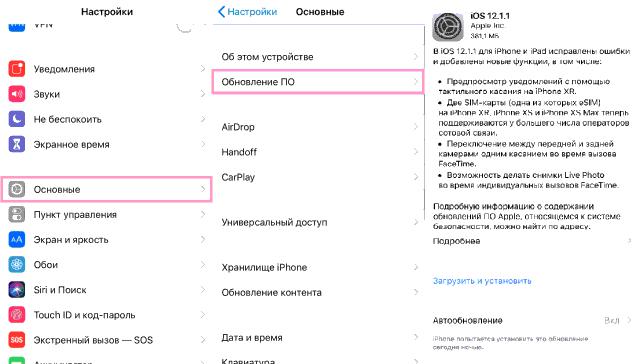
Общий способ отменить обновление iOS 13
Как отменить скачивание:
Шаг 1. Для начала вернитесь на главный экран приложения Настройки и выберите «Основные». Потом войдите в «Хранилище iPhone».
Шаг 2. Опуститесь вниз до последней версии iOS и нажмите на версию iOS. Затем нажмите на «Удалить обновление».
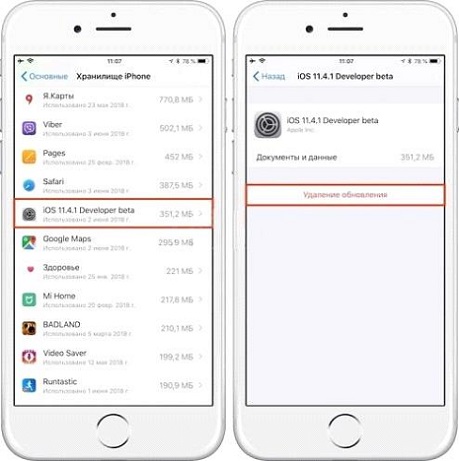
Шаг 3. Подтвердите процесс, снова нажав на «Удалить обновление».
Шаг 4.Вернувшись снова в «Обновление ПО», вы обнаружите доступное обновление с кнопкой «Скачать и установить».
Чтобы отменить автоматическое обновление ПО, то вам необходимо на самом iPhone войти в «Настройки», затем нажмите на «Основные». Далее перейдите в раздел «Обновление ПО» , а потом в графе «Автоматическое обновление ПО», переключите ползунок на состояние «Выкл.» Проделав эти действия, ваше устройство навсегда прекратит автоматическое скачивание ПО. Если вам необходимо будет вернуть функцию автоматического обновления ПО, то вы всегда можете это сделать снова.
Отменить обновление iOS с помощью ReiBoot
Если вам необходимо вернуть предыдущую версию ПО, то вы можете воспользоваться программой ReiBoot от TenorshareReiBoot от Tenorshare.
Шаг 1 Для того, чтобы отменить обновление iOS , для начала загрузите и установите программу, а затем подключите ваше устройство к ПК с помощью USB- кабеля.

Шаг 2 Затем войдите в «Исправить операционную систему».
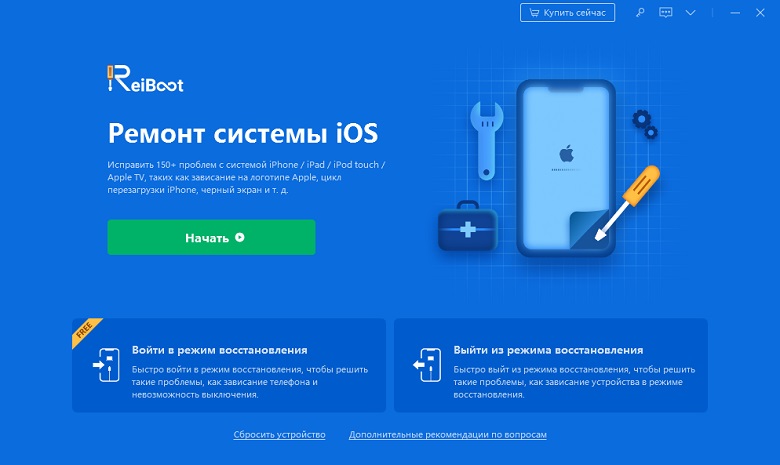
Шаг 3 Нажмите «Далее» и тогда запуститься загрузка прошивки.
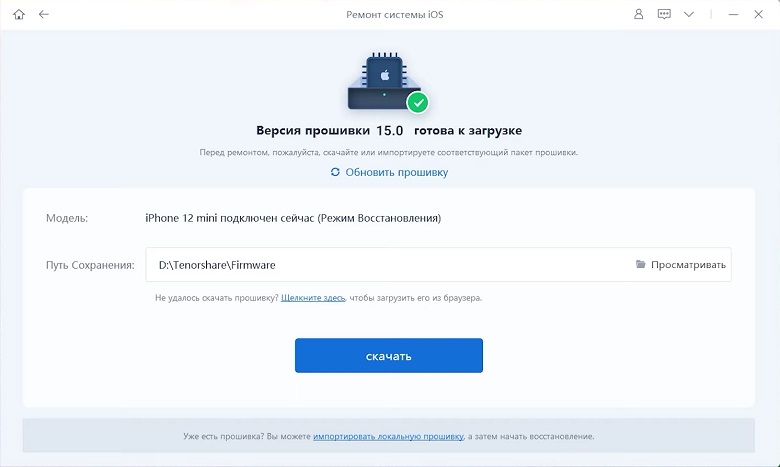
Шаг 4 После завершения загрузки, кликните на «Начать восстанавливать».
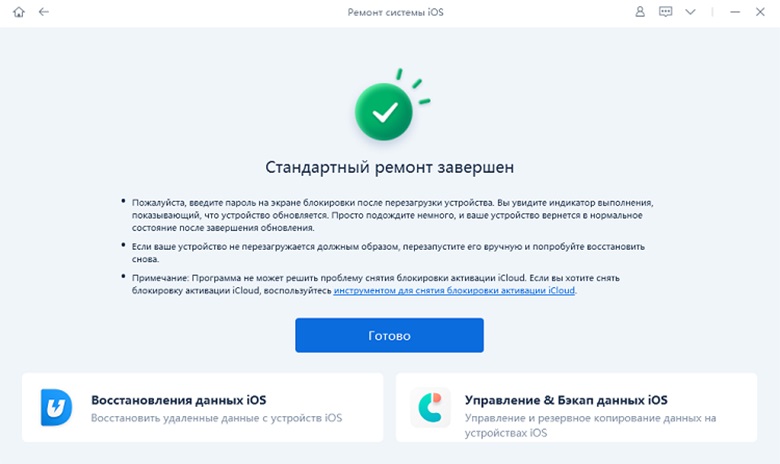
Приложение Tenorshare ReiBoot позволит Вам исправить различные сбои вашего iOS-устройства, не потеряв ни одного байта. iPhone 11 не перестает перезагружаться после обновления или восстановления? Это также может быть исправлено с помощью устранения сбоев системы. Данная программа является альтернативным способом сброса iPhone до заводских настроек, если по каким-либо причинам Вы не смогли осуществить его с помощью iTunes.
Как отключить автоматическое обновление iOS 13.1.2?
Способ 1. Установите на iPhone/iPad пароль. Таким образом, это обезопасит вас от случайной установки обновления. Перед запуском обновления у вас будет запрошен пароль от устройства.
Способ 2. При помощи сотовой связи вы также можете отменить автоматическое обновление ПО. Для этого вам необходимо войти в настройки вашего устройства.Затем войдите в «App Store и iTunes Store». Далее в разделе «Сотовые данные» переключите ползунок в состояние «Выкл», чтобы отключить передачу данных сотового оператора.
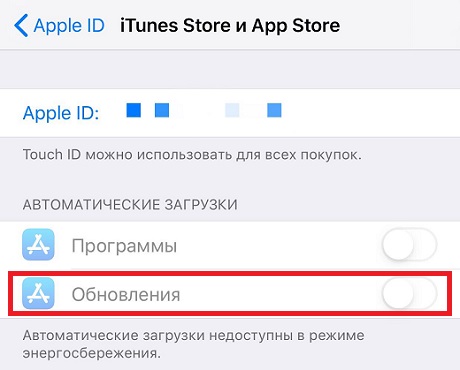
Этот способ можно использовать немного иначе:
Тоже можете сначала войдите в настройки в своем iPhone и кликните на «Сотовая связь». Затем вам нужно найти пункт App Store и переключите ползунок напротив него в состояние «Выкл».
Способ 3. Режим энергосбереженя также поможет вам отключить автоматическое обновление ПО. Для этого вам необходимо войти в настройки вашего смартфона,затем найдите пункт «Аккумулятор». далее рядом с «Режим энергосбережения » переключите в состояние «Вкл.» Таким образом, прекратятся все фоновые процессы, в том числе и автоматическое обновление ПО.
Заключение
В этой статье мы разобрали различные способы отмены автоматического обновления ПО на вашем устройстве. Наиболее подходящая программа позволит вам вернуть прежнюю версию iOS, если вы случайным образом загрузили новую версию iOS 13.1.2. Также эта программа поможет вам устранить различного рода ошибки, исправить проблему «iPhone завис при загрузке» без восстановления из iTunes,удалить блокировку экрана iPhone, даже если устройство отключено.iPhone не перестает перезагружаться после обновления или восстановления ? Это также может быть исправлено с помощью устранения сбоев системы.
Как отменить обновление IOS. (Джейлбрейк)
При выходе новой версии второй по популярности операционной системы в мире — iOS, пользователи «яблочных» устройств делятся на два клана: кому нравится и, соответственно, кому не нравится.
Если же вы на стороне вторых, то эта статья поможет вам разобраться, как же отменить это вновь отвратительное, невероятно неудобное обновление.
Как отменить загрузку iOS
Представьте, встаете вы утром, перед этим ночью забыв отключить Wi-Fi, берете свой любимый гаджет в надежде, что вас хоть что-нибудь обрадует очередным серым утром, но за место всего этого видите ужасную картину — началась загрузка обновления iOS с серверов прекрасной компании Apple. Смиритесь — остановить загрузку iOS невозможно.
Вам придется дождаться когда оно все-таки загрузится. В этом случае вам не поможет даже отключение Wi-Fi, загрузка просто приостановится, а потом, когда вы вновь подключите свой девайс к скоростному интернету, вновь продолжится.
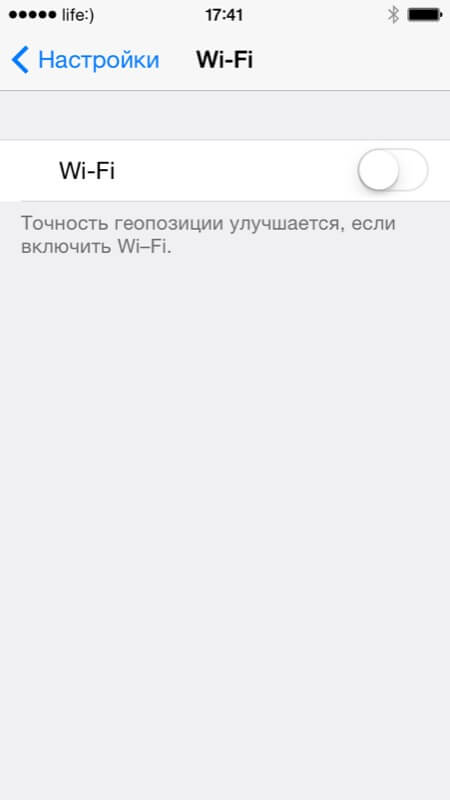
Но не печальтесь — есть много способов удалить обновление с вашего устройства.
Как удалить новую версию iOS
Конечно, вы можете просто оставить файл обновлению в памяти устройства, и дальше не заморачиваться. Это является решением проблемы, если только места в памяти хватит еще на хранение десяти таких обновлений.
Если же для вас важен каждый бит, каждый байт, если вы не раз упускали волшебные кадры, удаляя фотографии с семейных посиделок (что, конечно, тоже отнюдь не хорошо), то удалить обновление, занимающее около 1.5 гигабайта в памяти вашего гаджета вам просто необходимо.
Если ваше устройство без джейлбрейка, то все становится довольно проблематично. Вам придется стереть все данные и контент на вашем устройстве. Это может оказаться совершенно нецелесообразно, потому что вполне возможно удаление важных контактов, фотографий, песен и тому подобное.
Да, конечно, можно сделать бэкап, но в таких случаях всегда может не получиться какая-нибудь мелкая деталь.
Если же вам посчастливилось стать счастливым владельцем «яблочного» устройства, на котором есть джейлбрейк, то перед вами открывается целый диапазон возможностей удаления обновления. Но обо всем по порядку.
Как удалить обновление iOS с самого устройства
- Запустите на своем устройстве программу iFile. Если ее еще нет в списке программ, то скачайте из Cydia.
- Запустив, как понятно по названию, файловый менеджер, вам нужно перейти по пути/var/MobileSoftwareUpdate/
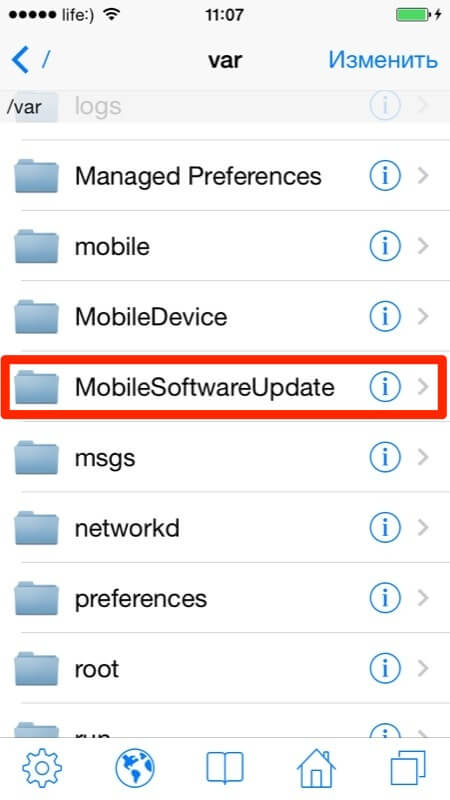
Это был первый вариант удаления обновления с девайса. Если он вам и не нравится, и не устраивает, то вам опять же поможет магазин Cydia.
-
Заходите в Cydia.

Если же вас по каким-то причинам не устраивает и второй вариант, то удалить обновление iOS можно при помощи компьютера.
Как удалить обновление iOS при помощи ПК
Тут вариативность проявляется лишь в выборе программы для управления данными — или iFunbox, или iTools. Это уже дело вкуса.
-
Подключите свое устройство к компьютеру.

Как запретить автообновление
Для того, чтобы больше не прочесывать всю сеть в поисках ответа на вопрос «как отменить обновление», чтобы беречь свои нервы, вы можете установить запрет на автоматическую загрузку новой версии iOS. Сделать это довольно просто.
- Найдите в Cydia, которая является прямо лавкой драгоценностей для iOS, малюсенький твик под названием «No Update».
- После установки Cydia скажет вам сделать «Respring», то есть перезагрузить рабочий стол.
- Для проверки результата можете затем перейти в «Настройки -> Основные -> Обновление ПО» и убедиться, что больше вам обновления не предлагают.
Во избежание таких трудностей, как удаление обновления, куда лучше просто не запрашивать обновление, но если все-таки этот страшный процесс начался, то теперь вы точно знаете, как отменить установку новой версии iOS на ваше устройство.
Как отменить обновление на iPhone
Владельцы iPhone могут столкнуться с ситуацией, когда выполненное обновление операционной системы не соответствует их ожиданиям или вызывает проблемы с устройством. Хорошей новостью является то, что есть способы отменить обновление и вернуться к предыдущей версии iOS.
Перед тем, как начать процесс отмены обновления, важно сохранить свои данные, так как этот процесс может сбросить настройки устройства. Рекомендуется сделать резервную копию данных, чтобы восстановить их в случае возникновения проблем.
Шаг 1: Подключите свой iPhone к компьютеру при помощи USB-кабеля. Затем откройте iTunes на компьютере.
Шаг 2: В iTunes выберите свой iPhone, нажав на иконку устройства в верхнем левом углу экрана.
После выполнения этих шагов можно продолжить процедуру отмены обновления и восстановления предыдущей версии iOS на iPhone. Учтите, что в процессе обновления можно вернуться только к последней доступной версии iOS.
Не забывайте, что отмена обновления может привести к потере данных и настроек. Поэтому перед выполнением этой процедуры рекомендуется сделать резервную копию данных на компьютере или iCloud. В случае возникновения проблем можно будет восстановить устройство из резервной копии.
Настройки для отмены обновления iOS на iPhone
Если вы обновили iOS на своем iPhone и хотите вернуться к предыдущей версии, существует несколько настроек, которые помогут вам отменить это обновление.
1. Отключение автоматических обновлений
Перейдите в Настройки на вашем iPhone и выберите Общие. Затем прокрутите вниз и нажмите на Обновление ПО. Здесь вы увидите опцию Загружать новые обновления ПО. Убедитесь, что эта опция выключена.
2. Удаление скачанного обновления
Если обновление уже скачано на ваш iPhone, вы можете удалить его, чтобы оно не установилось. Перейдите в Настройки и выберите Общие. Затем нажмите на Управление ПО и найдите скачанное обновление. Нажмите на него и выберите Удалить.
3. Восстановление iPhone
Если вы обновили iOS и не можете вернуться к предыдущей версии, вы можете восстановить свой iPhone с помощью резервной копии. Подключите iPhone к компьютеру, откройте iTunes и выберите свое устройство. Затем нажмите на Восстановить iPhone и выберите резервную копию.
Следуя этим простым шагам, вы сможете отменить обновление iOS на своем iPhone и вернуться к предыдущей версии операционной системы.
Шаги для отмены обновления iOS на iPhone
Если вы обновили свой iPhone до новой версии iOS и столкнулись с проблемами или неудовлетворены изменениями, вы можете отменить обновление и вернуться к предыдущей версии iOS. В этой статье мы рассмотрим шаги, которые вам понадобятся для отмены обновления iOS на вашем iPhone.
| Шаг | Инструкция |
|---|---|
| Шаг 1 | Убедитесь, что ваш iPhone подключен к Wi-Fi или имеет доступ к интернету через мобильные данные. |
| Шаг 2 | Откройте приложение «Настройки» на вашем iPhone. |
| Шаг 3 | Прокрутите вниз и нажмите на «Общие». |
| Шаг 4 | Выберите «Обновление программного обеспечения». |
| Шаг 5 | Нажмите на «Отменить установку». |
| Шаг 6 | Подтвердите свое решение, нажав на «Отменить установку» еще раз. |
| Шаг 7 | Дождитесь завершения процесса отмены обновления. Ваш iPhone будет перезагружен. |
После перезагрузки ваш iPhone будет возвращен к предыдущей версии iOS, и вы можете продолжить использовать его без обновления. Помните, что отмена обновления может занять некоторое время, и вы не сможете вернуться к предыдущей версии, если у вас нет резервной копии.
Восстановление предыдущей версии iOS на iPhone
Иногда после обновления операционной системы на iPhone пользователи сталкиваются с различными проблемами, такими как снижение производительности, несовместимость приложений или проблемы с работой устройства в целом. Если вы столкнулись с подобными проблемами и хотите вернуться к предыдущей версии iOS, то следуйте инструкциям ниже:
1. Проверьте наличие предыдущей версии iOS
Перед началом процесса важно убедиться, что на данный момент доступна предыдущая версия iOS для вашего устройства. Для этого можно воспользоваться ресурсами Apple или другими надежными источниками информации. Убедитесь, что вы загружаете версию iOS, совместимую с вашим устройством.
2. Создайте резервную копию данных
Перед выполнением процесса восстановления рекомендуется создать резервную копию данных на вашем iPhone. Это поможет вам сохранить все важные файлы и настройки перед восстановлением предыдущей версии iOS. Вы можете использовать iCloud или iTunes для создания резервной копии.
3. Скачайте предыдущую версию iOS на компьютер
После создания резервной копии данных необходимо скачать предыдущую версию iOS на ваш компьютер. Обычно это делается через официальный сайт Apple или другие надежные источники. Убедитесь, что вы скачиваете правильную версию iOS для вашего устройства.
4. Подключите iPhone к компьютеру
Теперь необходимо подключить ваш iPhone к компьютеру, используя кабель Lightning. Убедитесь, что iTunes установлен на вашем компьютере.
5. Откройте iTunes и выберите ваш iPhone
Откройте iTunes на вашем компьютере и выберите ваше iPhone из списка устройств. Затем перейдите на вкладку «Обзор» или «Сводка».
6. Восстановление предыдущей версии iOS
Для восстановления предыдущей версии iOS на вашем iPhone зажмите клавишу Shift (для ПК) или Option (для Mac) и одновременно нажмите кнопку «Восстановить iPhone» в iTunes. Затем выберите скачанную ранее версию iOS и подтвердите свой выбор.
7. Дождитесь завершения процесса восстановления
После выбора версии iOS iTunes начнет процесс восстановления. Он может занять несколько минут. Дождитесь завершения процесса и не отключайте iPhone от компьютера до его окончания.
8. Восстановление данных из резервной копии
После восстановления предыдущей версии iOS на вашем iPhone вам будет предложено выбрать резервную копию данных, которую вы создали ранее. Выполните инструкции на экране, чтобы восстановить данные на вашем устройстве.
Вот и все! Теперь вы вернулись к предыдущей версии iOS на вашем iPhone. Учтите, что этот процесс может быть сложным и требовать определенных навыков. Если вы не уверены, что можете выполнить его самостоятельно, лучше обратиться к специалисту или технической поддержке Apple для получения помощи.
Предупреждения и ограничения при отмене обновления iOS на iPhone
1. Возврат к предыдущей версии iOS может быть невозможен
Важно понимать, что Apple ограничивает возможность отката к предыдущей версии iOS. Обновление системы подразумевает переход на новую версию, и в большинстве случаев нет официального способа вернуться к предыдущей версии. Поэтому перед отменой обновления следует внимательно оценить все последствия.
2. Потеря данных
Отмена обновления iOS может привести к потере данных на вашем iPhone. Все файлы, приложения и настройки, появившиеся в новой версии iOS, могут быть недоступны при откате к предыдущей версии.
3. Уязвимости и ошибки безопасности
Обновления iOS обычно содержат исправления уязвимостей и ошибок безопасности, обнаруженных в предыдущей версии. Отменяя обновление, вы оставляете свое устройство открытым для возможных атак и взломов.
4. Ограничение функционала
Новые версии iOS включают в себя новые функции и улучшения, которые могут быть недоступны при отмене обновления. Вы можете упустить возможность использовать новые инструменты и функции, которые предлагает Apple.
5. Отсутствие поддержки и обновлений
Apple обычно перестает предоставлять поддержку и обновления для предыдущих версий iOS после выпуска новой версии. Это может означать, что ваше устройство перестанет получать важные исправления, обновления приложений и новые функции.
Важно помнить, что отмена обновления iOS — это серьезное решение, которое может иметь негативные последствия. Перед принятием решения следует внимательно ознакомиться со всей информацией, включая возможные риски и ограничения. Лучше всего проконсультироваться с экспертом, прежде чем выполнять отмену обновления на своем iPhone.