Руководство по очистке Android Cache на Android
Для пользователей Android, когда вы сталкивались с проблемой приложения или программного обеспечения на телефоне Android, вам, возможно, давали советы, такие как «очистить кэш на Android» или «очистить данные приложения». Действительно, очистка кэша Android может стать действительно эффективным способом ускорить работу вашего телефона Android и решить проблемы с Android, такие как Android-приложение, работающее медленно.
Так как же очистить кеш на Android? Есть ли простой способ удалить кеш Android? В этой статье вы узнаете несколько простых руководств по очистке кэша Android. Теперь освободите пространство Android и улучшите производительность своего Android!
Очистить кеш на Android
Как очистить кеш на Android (данные приложений)
Очистить кешируется на Android (данные одного приложения)
Что значит кеш? Каждый раз, когда вы используете приложение на Android, будет создаваться кеш, который поможет вам улучшить работу с браузером, но позже станет бесполезным. Очистка кэша приложения может быть очень хорошей, если приложение падает или отстает. Процесс довольно прост, как следует:
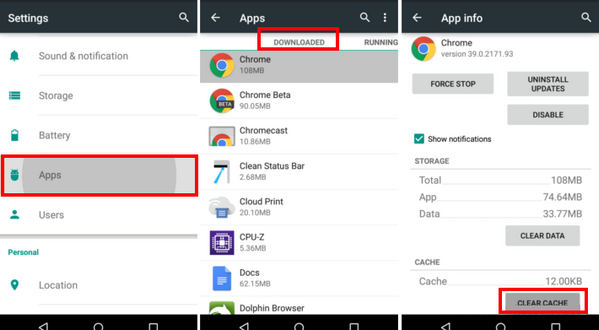
Шаг 1 Перейдите в «Настройки» и нажмите «Диспетчер приложений» (или «Приложения»).
Шаг 2 Здесь будут перечислены все загруженные приложения. Нажмите на желаемое приложение, которое вы хотите очистить кэшированные данные, и это приведет к деталям.
Шаг 3 Там вы можете увидеть общее пространство, занимаемое кешем. Нажмите «Очистить кеш», после чего все кэшированные приложения на Android будут удалены.
Следуя тем же шагам, вы можете очистить кеш Facebook или другой кэш приложения на Android по одному.
Очистить кеш на Android (все приложения)
Конечно, встроенные настройки телефона Android также позволяют очищать кэш от всех ваших приложений одновременно. Вы можете воспользоваться следующим руководством, чтобы очистить кэш всех приложений на Android.
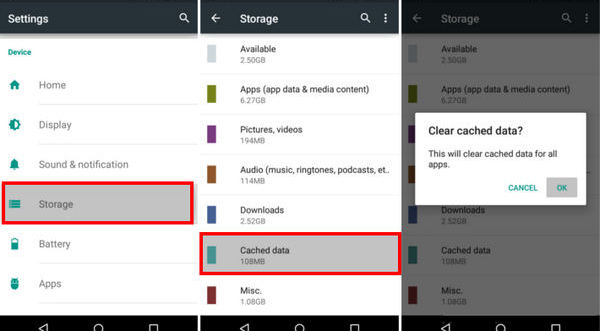
Шаг 1 Зайдите в «Настройки» и нажмите «Хранилище».
Шаг 2 Вы увидите общий объем хранилища и другую полезную информацию, такую как «Используемое пространство», «Системная память» и т. Д. Нажмите «Параметр кэшированных данных», после чего появится всплывающее окно с надписью «Это очистит кэшированные данные для всех приложений».
Шаг 3 Нажмите «ОК», все кэшированные данные приложений будут удалены одновременно.
Лучший iPhone Cache Eraser — Как очистить кэш iPhone
- FoneLab — самая мощная утилита для постоянного и тщательного удаления всего содержимого и настроек iPhone.
- Сотрите все содержимое и настройки на устройстве iOS.
- Три стирающих уровня для очистки кэша на iPhone.
- Поддержка iPhone, iPad, iPod.
- Удалите все данные iOS, чтобы лучше защитить вашу конфиденциальность.
Как очистить кэш на Android (Chrome кеш)
Технически, вы можете использовать Chrome как приложение, и очистить данные приложения — это нормально. Но история Chrome может немного отличаться от кэшированных данных, и есть еще очистить историю Chrome на Android, Очистка кеша браузера не доставляет особых хлопот. Вы можете выполнить следующие действия:
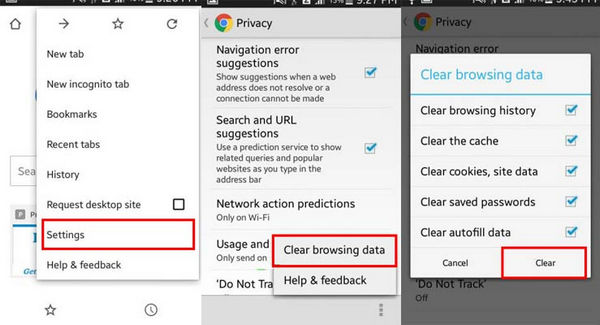
Шаг 1 Откройте Chrome и нажмите на три вертикальные точки в верхней правой части экрана.
Шаг 2 Выберите «Настройки» из выпадающего меню. В «Настройках» нажмите «Конфиденциальность».
Шаг 3 В нижней части экрана вы увидите еще три точки по вертикали, нажмите на них и выберите «Очистить данные браузера».
Шаг 4 В меню «Очистить данные браузера» установите флажок «Очистить кэш». Вы также можете выбрать другие параметры, такие как «Очистить историю просмотров», «Очистить историю просмотров», как вам нужно. Затем нажмите «Очистить».
После этого весь кеш и история вашего браузера будут очищены, и вы сможете начать заново.
Как очистить кэш Android с помощью приложения очистки кеша Android
Если вы считаете, что встроенной очистки кэша Android недостаточно, вы можете обратиться за помощью к приложению очистки кэшированных данных Android. Далее я выбрал лучшие очистители кэша приложений Android, чтобы помочь вам очистить кэш Android.
Clean Master
- ◆ Наиболее широко используемое приложение для очистки кэша Android с широкой базой пользователей по всему миру.
◆ Очистить кэш приложения, историю Chrome, остаточные файлы и многие другие ненужные файлы на Android.
◆ Интерактивный и простой в использовании интерфейс, дополнительный менеджер приложений.
Очиститель App Cache
- ◆ Самое уважаемое приложение для очистки кэша Android.
◆ Очиститель кэша приложений позволяет пользователю идентифицировать приложения, использующие память, на основе размера ненужных файлов, создаваемых приложениями.
◆ Это может установить напоминания, чтобы сообщить пользователю, когда файлы кэша должны быть очищены.
Очиститель 1 Tap
- ◆ 1 Tap Cleaner поможет вам очистить кэш Android и оптимизировать устройство Android одним касанием.
◆ Он имеет функции очистки кеша, очистки истории Chrome и очистки журнала вызовов / текста.
◆ Позволяет пользователям устанавливать интервал очистки, что облегчает очистку кэшированных данных Android.
- ◆ Многофункциональное приложение для анализа и очистки всего кеша Android и данных приложения.
◆ Дополнительные функции, такие как pp manager, процессор, оперативная память и счетчики, инструменты для измерения батареи и температуры.
Быстрая очистка
- ◆ Одно касание, чтобы очистить весь кэш и историю, чтобы ускорить работу вашего телефона и оптимизировать его производительность.
◆ Удалите SMS, телефон и историю просмотра веб-страниц в Chrome или Firefox.
◆ Невозможно очистить кэш для любого отдельного приложения.
В этой статье мы рассмотрели несколько способов очистки кэша на телефоне Android. Вы можете использовать встроенное приложение настроек для очистки кеша в Android, или вы можете обратиться за помощью к очистителю кеша в Android-приложении. Еще есть вопросы по очистке кеша приложений на Android? Не стесняйтесь оставлять свои комментарии ниже.
Что вы думаете об этом посте.
Рейтинг: 4.8 / 5 (на основе рейтингов 179)

04 января 2019 года 17:16 / Обновлено Луиза Уайт в Удалить данные Android
Хотите узнать, как восстановить заводские настройки телефона Android? Прочтите этот пост и узнайте простой и быстрый способ сброса телефона Android, когда он заблокирован / заблокирован или без пароля.
Хотите разблокировать загрузчик на Android для установки программного обеспечения операционной системы? Вам лучше сделать резервную копию устройства Android, прежде чем разблокировать загрузчик.
Как восстановить удаленные заметки на iPhone? Вы можете узнать, как восстановить удаленные заметки на iPhone (даже без резервного копирования) в этом посте.
Очищаем кэш на Android

Кэш приложений – это временные файлы, которые хранятся в памяти. По факту они не оказывают никакого положительного влияния на работу операционной системы и самих приложений. Однако при активном использовании приложения кэш может накапливаться, занимая при этом много памяти.
Процесс очистки кэша Android
Для удаления ненужных временных файлов вы можете пользоваться возможностями самой операционной системы либо сторонним софтом. Последний вариант оказывается удобнее, так как вы можете сразу удалить кэш всех приложений, однако он не всегда эффективен.
Способ 1: CCleaner
Мобильная версия знаменитого «чистильщика» для компьютера отличается упрощённым интерфейсом и набором лишь основных возможностей. При этом функции, необходимые для очистки кэша и оперативной памяти, в нём присутствуют. CCleaner для Android можно бесплатно скачать и установить из Play Market.
Инструкция по использованию:
- Откройте приложение и нажмите на кнопку «Анализ» в нижней части интерфейса.
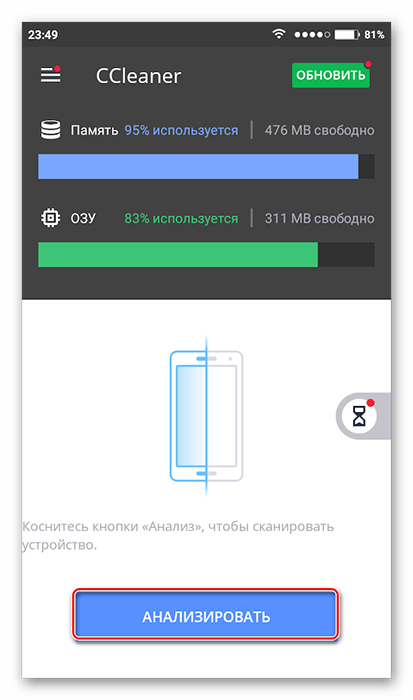
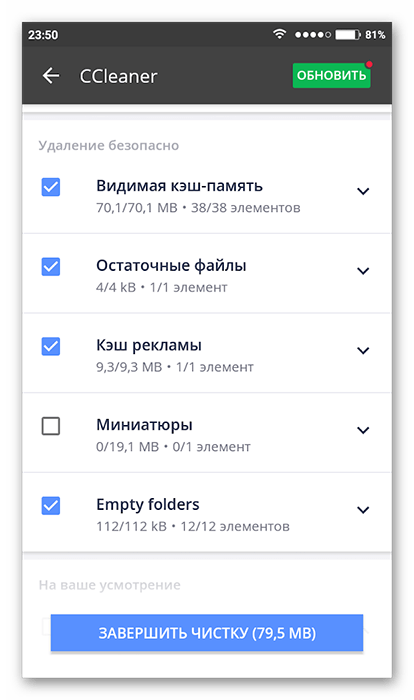
- Начнётся сканирование системы на наличие кэша, временных, пустых файлов и прочего «мусора». По его завершении вы увидите весь обнаруженный кэш, разбитый на категории. По умолчанию все категории будут отмечены галочкой. Вы можете убирать отметки, в таком случае та или иная категория удалена не будет.
- Теперь нажмите на кнопку «Завершить чистку». Дождитесь выполнения процедуры.
Способ 2: Cache Cleaner
Это очень простое приложение, созданное для удаления кэша с устройства. Его использование сводится к тому, что вам нужно только запустить программу, дождаться завершения сканирования системы и нажать на кнопку «Удалить всё».
Однако у него есть значительный минус – он не всегда корректно очищает кэш у установленных приложений, особенно если те были скачаны не из Play Market.

Способ 3: Настройки Android
Во всех устройствах на Android можно сделать очистку кэша, используя встроенные возможности операционной системы. Здесь стоит учитывать некоторые особенности ОС: у вас может быть другая версия Android либо установлена фирменная оболочка от производителя, из-за чего некоторые элементы интерфейса, рассмотренные в инструкции, могут отличаться.
Инструкция для очистки кэша конкретных приложений:
- Откройте «Настройки».
- Перейдите в пункт «Приложения». Оно может быть расположено в отдельном блоке «Настройки приложений», либо «Данные приложений».
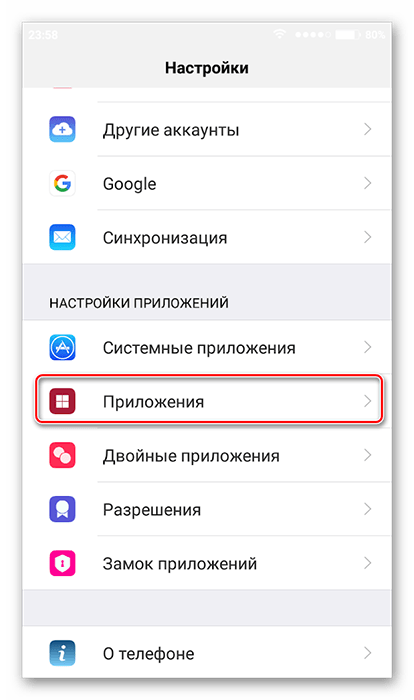
- Из всего списка выберите то приложение, у которого вы хотели бы удалить кэш, и нажмите на него.

- На странице с данными приложения найдите блок «Кэш». Там будет написан размер кэша, а также расположена специальная кнопка «Очистить кэш». Используйте её.
Инструкция по очистке кэша всех приложений:
- Перейдите в «Настройки».
- Откройте параметр «Память». Её можно найти в блоке «Система и устройство».
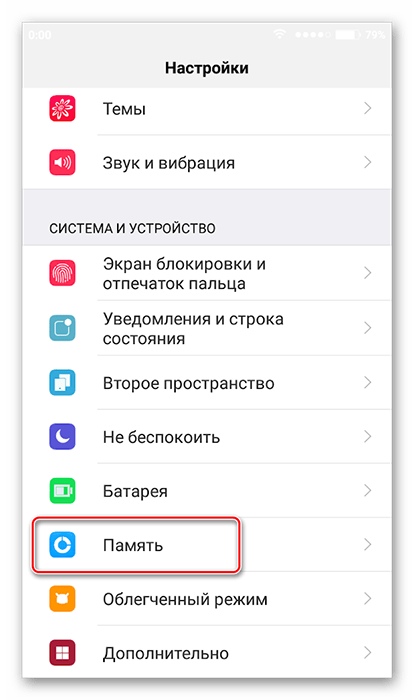
- Дождитесь подсчёта памяти и используйте кнопку «Очистка», либо «Ускорение». Если таковой кнопки у вас нет, то воспользоваться данной инструкцией у вас не получится.

- Если кнопка у вас есть, после нажатия на неё начнётся подсчёт данных кэша и других «мусорных» файлов. По окончании вы можете снимать или добавлять отметки на те или иные приложения, то есть выбирать, у какого из них удалить кэш.
- Нажмите «Очистить» или «Clean up».
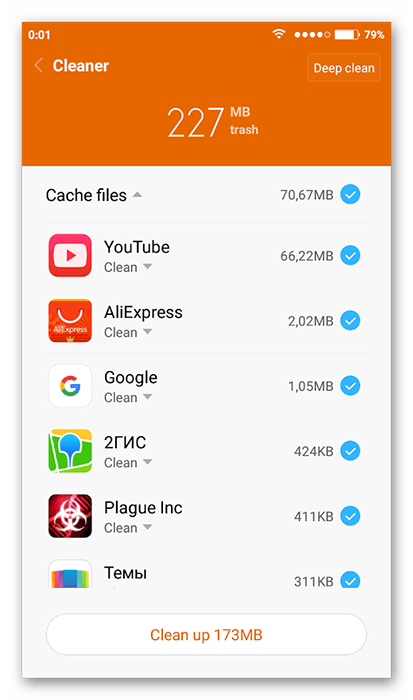
В статье были рассмотрены основные варианты удаления кэша приложений на Android. К этим способам можно добавить ещё несколько программ-чистильщиков, однако их интерфейс и принцип действия схож с рассмотренными CCleaner и Cache Cleaner.
В телефоне опять кончилась память. Как быть?
Память в телефоне, если вы пользуетесь им хоть сколько-нибудь активно, постоянно заканчивается. Что делать? Мы решили разобраться, как решить эту проблему стандартными средствами системы (без установки дополнительных приложений). Разбираться будем на iOS и Android — смартфонами на Windows мы, как и большинство наших читателей, никогда не пользовались.
Давайте сюда все советы скорее! С чего начать?
Один из главных пожирателей свободного пространства — кэш приложений. Большинству приложений нужно складывать куда-то временные данные, чтобы не скачивать их каждый раз из интернета и тем самым ускорить свою работу. Например, это могут быть просмотренные фотографии в Instagram, аватарки друзей в Facebook и что угодно еще. Накапливаясь понемногу, кэш в итоге может с легкостью «съесть» несколько сотен мегабайт в памяти телефона.
И как почистить этот кэш?
Начнем с Android, там это делается относительно легко. Общая идея в том, чтобы открыть настройки телефона, перейти оттуда в список установленных приложений и пройтись по самым «прожорливым», вычищая у них кэш — для этого в системе есть специальная кнопка. Если у вас Android 6, ищите в настройках пункт «Хранилище и USB-накопители», в этом меню приложения сразу будут отсортированы по убыванию занятого в памяти пространства. Более того, там вы найдете возможность удалить кэш сразу отовсюду (но если есть время, лучше пройдитесь вручную). В более ранних версиях системы нужно открыть меню «Приложения», отсортировать их и засесть за очистку кэша.
На айфонах все сложнее. Если разработчик не предусмотрел возможности удалить кэш, единственная возможность насильно избавиться от него — удалить приложение и установить его заново (так, к примеру, советует делать Instagram). Чтобы посмотреть, сколько места занимает та или иная программа, надо открыть настройки и перейти в «Основные», затем в пункт «Статистика» и там найти приложение в разделе «Место хранения».
Постоянно удалять и устанавливать приложения? Да вы с ума сошли!
К счастью, во многих приложениях все-таки есть возможность удалить только кэш. У браузера Safari кнопка очистки спрятана в настройках телефона, а у Chrome — внутри настроек самого приложения.
Кэш очищен, а места все равно мало. Что еще делать?
Удалить музыку! Это частный случай кэша приложений, но на него мы обращаем особенное внимание: порой в клиенте какого-нибудь стримингового сервиса (будь то Apple Music, Spotify, Play Music или «Яндекс.Музыка») может скопиться куча песен — даже если вы их больше не слушаете.
Приложения удали, музыку удали. Что дальше? Фотографии?!
Именно так. Фото и видео тоже могут занять ужасно много в памяти телефона. К счастью, никто не заставляет вас безвозвратно удалять снимки любимой кошки: тут выручают резервные копии и облачные сервисы. На Android по умолчанию установлено приложение Google Photos — его можно настроить так, чтобы оно при благоприятных условиях (подключение к Wi-Fi и розетке) отправляло в «облако» все свежие фотографии и видео. В настройках приложения есть пункт «Освободить пространство» — и эта функция позволяет удалить из памяти телефона те снимки, которые уже есть в «облаке». Серьезный минус этого подхода в том, что вы не сможете показать фотографии из отпуска без сети, потому что изображения подгружаются в процессе просмотра.
На iOS простой возможности удалить локальные копии фотографий нет. Но вы можете перенести фото и видео на компьютер, а затем удалить ненужные с телефона.
А есть какой-нибудь волшебный метод?
Есть! Правда, только для iOS, но как мы уже поняли, на Android и так все неплохо. Метод такой: нужно открыть iTunes Store, выбрать какой-нибудь фильм, который весит сильно больше, чем есть свободного места на айфоне. Надо попытаться взять этот фильм в аренду (кнопка «Rent»), после чего система пожалуется, что места недостаточно, и предложит перейти в настройки телефона (фильм при этом куплен не будет). В настройках вы увидите, что свободное пространство увеличилось! Трюк с прокатом фильма можно повторить несколько раз, пока это дает эффект. Нам, к примеру, удалось таким образом 36 мегабайт свободного пространства превратить в 414. Как это работает, объяснить никто не может, но ценным данным волшебный метод никак не вредит — вероятно, iOS удаляет что-то из своих кэшей, чтобы освободить место под фильм.
Как очистить кэш на смартфоне – инструкция для владельцев Android
Кэшированные файлы – это временные данные, которые приложение на вашем телефоне хранит для более быстрой работы. Вы можете время от времени очищать кэш приложений телефона и файлы cookie, чтобы сэкономить место, ускорить работу устройства и устранить проблемы с торможением работы смартфона. Вот как очистить кэш и куки на Android.
Все делается очень быстро. Перед тем, как продемонстрировать это, отметим, что больше всего кэша накапливают приложения с которыми вы чаще всего взаимодействуете. Это мессенджеры, браузеры и игры.
Если вы заметили, что ваш смартфон начал работать медленнее или долго открывает галерею или программы – очистка кэша может помочь вернуть былую скорость и освободить немного памяти на устройстве.
Как очистить кэш на смартфоне
Чтобы очистить кэш приложения на Android, вам нужно выполнить следующие действия:
- Откройте «Настройки»,
- Перейдите в раздел «Память» или «Программы»,
- Выберите «Программы» или «Другие программы»,
- Выберите нужную программу или введите ее название в поиске,
- Выберите «Очистить кэш» (иногда требуется дополнительно выбрать «Данные программы»).
Вы также можете сделать это по следующему алгоритму:
- Настройки,
- Программы и оповещения,
- Просмотреть все приложения,
- Коснитесь нужного приложения,
- Выделите «Память и кэш» и нажмите «Очистить кэш».
Очистка кэша на Android смартфоне / Фото 24 канала
Можно использовать специальные приложения от сторонних разработчиков. Однако эти программы нуждаются в дополнительных разрешениях, чтобы работать должным образом, часто имеют слишком много рекламы, не всегда удаляют кэш, а зачастую удаляют совсем не то что нужно.
Как очистить cookie на Android
Файлы cookie сохраняют информацию о просмотре, поэтому вам придется перейти к настройкам вашего браузера, чтобы очистить их. Используя Google Chrome для Android в качестве примера, вам нужно сделать следующее:
- Коснитесь значка с тремя вертикальными точками в правом верхнем углу.
- Перейдите к пункту «История»,
- Выберите «Очистить данные просмотра»,
- Выставьте флажки «Cookie и данные сайтов», «Кэшированные изображения и файлы»,
- Нажмите кнопку «Очистить данные».
Очищаем куки в браузере смартфона / Фото 24 канал
Также стоит не забывать очищать смартфон от ненужных файлов и мусора, достаточно регулярно накапливающегося в процессе работы. Не забывайте о старых и неактуальных фото счетчиков в галерее, которые вам уже не нужны, или файлах из папки «Загрузка».
Большое скопление этих файлов постоянно уменьшает место на смартфоне и это отрицательно влияет на быстродействие устройства, особенно если места осталось совсем мало.