Как перезагрузить наушники AirPods
 Наушники — неотъемлемая часть современных смартфонов, которой редко перестают пользоваться в любых ситуациях. Именно продукция от Apple заслужила признание публики, но даже при их эксплуатации возникают некоторые проблемы.
Поэтому нужно разобраться, как перезагрузить AirPods, если наушники начали глючить.
Airpods не подключаются к телефону или Macbook
- Разряжен аккумулятор наушников или кейса — нужно проверить уровень заряда.
- Отключен Bluetooth-адаптер — активировать на устройстве от Apple Bluetooth.
- Программный сбой — перезагрузить устройство, к которому подключаются АирПодс.
Перезагрузка наушников AirPods
- Для AirPods 1-го, 2-го, 3-го поколений и AirPods Pro — положить оба наушника в кейс и закрыть его минимум на 10 секунд.
- Для AirPods Max — на правом наушнике найти колесико Digital Crown и кнопку управления шумом, которые нужно зажать и держать в таком положении, пока индикатор состояния с зарядным портом не начнет мигать оранжевым с промежутками около 10 секунд. После этого можно отпустить кнопки. Если этого не сделать, то система AirPods вернется к стандартным заводским настройкам.
Как сбросить AirPods до заводских настроек
- Открыть меню «Настройки».
- Найти Bluetooth.
- Нажать на сопряженное устройство, например, АирПодс Про.
- «Забыть устройство».
- Положить наушники в зарядный футляр.
- Закрыть кейс.
- Через 30 секунд открыть крышку футляра.
- На тыльной стороне корпуса кейса найти кнопку, которую нужно зажать на 15-20 секунд. Все это время AirPods должны находиться в открытом кейсе.
- Оранжевое мигание светодиода в корпусе футляра подскажет, когда можно отпустить кнопку.
- Процедура полного сброса настроек будет завершена, когда индикатор на кейсе изменит свой цвет на белый.
Разрыв пары с наушниками AirPods
- iPhone, iPad, iPod Touch — открыть настройки, перейти в пункт Bluetooth, нажать на наушники AirPods и выбрать действие «Забыть это устройство». Благодаря синхронизации с Apple ID, все подключенные устройства к этому аккаунту также произведут автоматическое отключение AirPods.
- Apple Watch — открыть настройки, перейти в пункт Bluetooth, нажать на значок восклицательного знака и «Забыть устройство». Все подключенные устройства через Apple ID также автоматически повторят эту процедуру.
- Mac — Открыть меню Apple (значок откусанного яблока), перейти в «Системные настройки», выбрать Bluetooth, с зажатой кнопкой Control нажать на AirPods и выбрать действия «Удалить» и «Забыть».
- Apple TV — «Настройки», «Пульты и устройства», Bluetooth, выбрать AirPods и выполнить действие «Забыть это устройство».
Что делать, если не получается сбросить настройки Airpods
- светодиод не загорается оранжевым и не мигает;
- кейс не заряжает AirPods;
- синхронизацию невозможно отключить из-за отсутствия доступа к устройству, например, iPhone утерян;
- сброс привел к тому, что один из наушников перестал работать.
- зарядить наушники до максимума;
- соединить наушники с другим устройством, после чего отвязать AirPods от него, что позволит снять синхронизацию со всем остальных устройств, привязанных к Apple ID;
- повторить процедуру по сбросу настроек.
Как отключить AirPods от чужого телефона?
Почему Аирподс отключаются?
Самая частая причина отключение — недостаток заряда в наушниках. Решить проблему легко — достаточно вновь зарядить AirPods через кейс. Узнать актуальный уровень заряда можно узнать через Центр уведомлений iOS, где отображается соответствующий виджет. Также уровень можно отслеживать по кейсу, открыв его в непосредственной близости с устройством.
Как пользоваться АирПодс
AirPods — это необычные наушники. Они стали первыми массовыми беспроводными наушниками, которые признаны большинством удобными. К тому же, в них заложена часть операционной системы от Apple, чтобы сделать их умными.
При использовании AirPods сперва необходимо их полностью зарядить. После этого можно переходить к синхронизации: открыть чехол рядом с iPhone или MacBook. На экране устройства появится оповещение о том, что где-то рядом находятся AirPods, которые можно подключить. Подтвердить действие. После этого звук с устройства будет полностью транслироваться в наушники, а звук из микрофона AirPods в обратном направлении — на устройство. По умолчанию настройки AirPods установлены таким образом, что отсутствие одного вкладыша в ухе приводит к приостановке транслирования музыки. Если же вынуть оба — звук совсем перестанет передаваться. Поэтому не стоит пугаться, когда вы не можете пользоваться только одним наушником, для решения проблемы достаточно открыть настройки устройства и изменить стандартные параметры.
Как управлять AirPods — инструкция
- поставить на паузу или продолжить воспроизведение — одно касание;
- пропустить трек — два касания;
- включить предыдущий трек — три касания;
- принять звонок — одно касание;
- отклонить или завершить звонок — два касания.
Что означает индикатор на футляре
- белое мигание — готово к подключению;
- зеленое яркое свечение — идет процесс зарядки;
- зеленое тусклое свечение — готов к зарядке;
- зеленое мигание — наушники извлекаются из футляра;
- оранжевое яркое свечение — зарядка от сети;
- оранжевое тусклое свечение — критическое малое значение заряда;
- оранжевое мигание — ошибка подключения;
- отсутствие индикации — зарядка полностью кончилась.
Заключение
Все операционные системы не идеальны. И хотя Apple оказались одной из самых прорывных IT-компаний, который создали успешный и качественный продукт, даже их товары иногда могут неправильно работать. В большинстве случаев разобраться с проблемой можно при помощи простой перезагрузки. Также причина может крыться в использовании не оригиналов кейсов. Они работают с ошибками и являются причиной некорректной работы самих AirPods. Поэтому лучше всего избежать реплик для наушников Apple.
Как перезагрузить наушники Airpods

Глюки могут случаться в работе любого гаджета, даже Airpods pro не исключение. Чаще всего причиной глюков является сбой Bluetooth — соединения, сброс которого решает проблему, но не всегда. Как перезагрузить Airpods, расскажем далее.
Airpods не подключаются к телефону или macbook
Важно. При проблеме с подключением вкладышей к iPhone, iPad или Macbook, сброс Airpods рекомендуется производить только тогда, когда другие шаги по устранению неприятности не дали результатов.
Для начала попробуйте устранить очевидные причины глюка с синхронизацией устройств.
| Причины | Устранение |
| Разряжены аккумуляторы ушек/зарядного кейса | Убедитесь в достаточном уровне заряда ваших наушников Airpods |
| Проверьте включён ли адаптер блютуз, на источнике звука | На iPhone, iPad или Mac откройте соответствующий пункт управления и активируйте Bluetooth |
| Программный сбой на устройстве, к которому пытаетесь подключить ушки | Выполните перезагрузку гаджета |
Если посредством простых шагов не удалось настроить синхронизацию аппарата с «ушками», переходите к радикальным мерам.
Как перезагрузить AirPods разных версий
Для перезагрузки AirPods первого и второго поколений а также AirPods Pro — необходимо поместить наушники в зарядный кейс, закрыть крышку и подождать более 10 секунд.
Для перезагрузки AirPods Max нужно одновременно зажать кнопку шумодава и колесико Digital Crown, как только индикатор рядом с портом зарядки загорится оранжевым, сразу же отпустить обе кнопки (время удержания примерно 12 секунд).
На заметку. Постарайтесь не упустить момент когда индикатор загорится оранжевым цветом, так как в случае передержки вы рискуете выполнить сброс наушников до заводских настроек.
Как сбросить airpods до заводских настроек
Чтобы сбросить Airpods до заводских настроек, придерживайтесь следующей инструкции:
- Проверьте, чтобы сами «ушки», беспроводной зарядный кейс или стандартный lightning-футляр имели хотя бы небольшой уровень заряда.
- Если ранее Аирподсы были подключены к Айфону или другому устройству, выполните сброс соединения. Меню «Настройки» → Bluetooth → Наименование сопряжённого устройства→ режим «Забыть это устройство».
- Произведите полный сброс (перезагрузку) беспроводной гарнитуры.
Возврат наушников к заводским настройкам (Hard Reset) выполняется в следующей последовательности:
- Поместите вкладыши в зарядный футляр и закройте крышку.
- По истечении 30 секунд откройте крышку кейса.
- Не вынимая «ушек» нажмите с удержанием 15–20 секунд на кнопку с тыльной стороны корпуса футляра.
- Отпустите кнопку, когда светодиод внутри кейса начнёт мигать оранжевым цветом.
- Когда засветившийся белым цветом индикатор сообщит о завершившемся процессе перезагрузки гарнитуры, гаджет снова готов к использованию. Можно приступать к синхронизации с iPhone или другим устройством.
Если что-то пошло не так, продолжайте искать причину проблемы и способ её решения.
Не получается сбросить настройки
Случаются при сбросе настроек Airpods нестандартные ситуации:
- светодиод не начинает мигать оранжевым;
- не получается обнулить зависшие синхронизации по причине утери смартфона;
- не работает один из вкладышей после сброса «ушек» к заводским настройкам;
- не заряжается кейс;
- другие проблемы.
У наушников Airpods 2 и других версий гарнитуры от Apple не так много вариантов «ремонта» своими руками. Большинство рекомендаций сводятся к следующим манипуляциям:
Как перезагрузить AirPods Pro, AirPods 3/2 и AirPods Max

Apple
В данной статье я расскажу как сбросить к заводским настройкам или просто перезагрузить наушники от Apple: AirPods Pro, AirPods и AirPods Max которые у вас перестали работать или соединяться с телефоном.
Самая первое, что необходимо делать если зависает или начинает не стабильно работать устройства компании Apple это делать их перезагрузку, что мы сейчас и будем разбирать.
Как перезагрузить наушники AirPods или AirPods Pro
Для правильной перезагрузки AirPods второй или третьей версии необходимо выполнить последовательно следующие действия:
- Поместите наушники в кейс и закройте его
- Ждем 30 секунд.
- Открываем кейс
- Теперь заходим в меню «Настройки» > Bluetooth и нажимаем на значок «Подробнее i»
- Нажмите «Забыть это устройство», а затем нажмите еще раз для подтверждения.
- Открыв крышку, нажмите и удерживайте кнопку «настройки» на задней панели футляра в течение примерно 15 секунд, пока индикатор состояния не начнет мигать желтым, а затем белым.*
- Выполните повторное подключение наушников AirPods: поместите наушники AirPods в зарядный футляр с открытой крышкой рядом с iPhone, iPad или iPod touch.
- Следуйте инструкциям на экране устройства.
Как перезагрузить наушники AirPods Max
Для сброса наушников AirPods Max к заводским настройкам необходимо выполнить след шаги:
- Перед сбросом наушников AirPods Max необходимо поставить их на зарядку на пару минут
- Нажмите и удерживайте кнопки Управления шумом и колесико Digital Crown, пока не замигает желтый индикатор.
- Все
Вам будет интересная статья в которой я расскажу 12 способов как исправить постоянное отключение наушников AirPods от телефона и как ухаживать за наушниками и чистить от грязи.
Как сбросить наушники AirPods Max к заводским настройкам
При сбросе наушников к заводским настройкам ((Hard Reset или How to Factory Reset ) вы не только их отвязываете от устройства, но и от учетной записи iCloud.
Как сбросить AirPods до заводских настроек
Пользователям с большим количеством используемых устройств иногда приходится сбрасывать гарнитуру до заводских настроек и подключать её к iPhone заново.
В большинстве случаев это помогает решить проблему с зависанием, спонтанным отключением или другими сбоями.
Для сброса гарнитуры к заводским настройкам сделайте следующее:
1. Поместите наушники в зарядный кейс.
2. AirPods должны быть заряженными (минимум заряда должно быть как в наушниках, так и в кейсе).
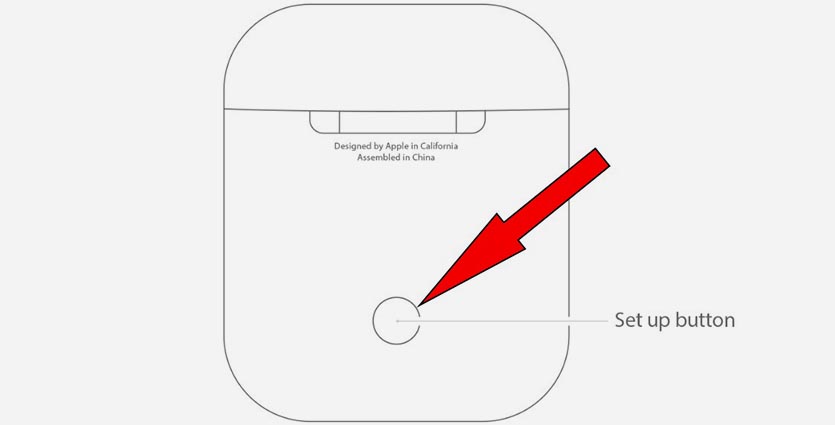
3. Зажмите и удерживайте кнопку на задней стороне кейса около 15 секунд.
4. Индикатор состояния внутри кейса мигнет несколько раз желтым светом и начнет светиться белым.
5. Гарнитура сброшена, нужно произвести подключение к устройству для дальнейшей работы.