Как переключиться на другую сим карту?
Как переключить телефон с одной сим карты на другую?
- Надо вставить вторую симку в телефон ,
- затем в Настройках открыть Диспетчер SIM -карт (рис. 3),
- тапнуть по названию второй симки (рис. 4),
- а затем движок из положения «Выключено» (рис. 6) перевести в состояние «Включено» (рис. 5).
Как переключить сим карту на Редми?
В меню «Настройки» во вкладке «Беспроводные сети» переходим к меню « SIM карты и мобильные сети». В самом низу во вкладке «Настройки по умолчанию» выбираем «Интернет». В открывшемся меню выбираем SIM карту которая по умолчанию будет использоваться для доступа к сети.
Как настроить вызов с двух сим карт?
- Надо вставить вторую симку в телефон,
- затем в Настройках открыть Диспетчер SIM — карт (рис. 3),
- тапнуть по названию второй симки (рис. 4),
- а затем движок из положения «Выключено» (рис. 6) перевести в состояние «Включено» (рис. 5).
Как выбрать сим карту для отправки звонка?
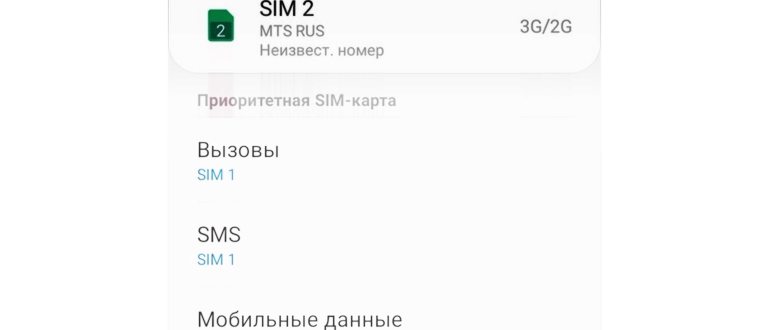
- В меню «Настройки» -> «Подключения» -> «Диспетчер SIM — карт » переходим во вкладку «Приоритетная SIM — карта ».
- В меню «Вызовы» выбираем приоритетную SIM для осуществления вызовов по мобильной сети. .
- Аналогично задаем приоритетную SIM для отправки SMS и подключения к сети Мобильного интернет.
Как на самсунге сделать выбор сим карты?
Открываем меню «Настройки» -> «Подключения» и переходим к пункту «Диспетчер SIM — карт ». Выбрав одну из SIM можно ее включить, отключить, изменить оформление значка и, если необходимо – имя. Также в этом меню можно выбрать режим сети SIM — карты в смартфоне Samsung
Как переключать Интернет с одной симки на другую в телефоне самсунг?
- Откройте Настройки.
- Выберите Подключения.
- Выберите Диспетчер SIM — карт .
- Выберите Мобильные данные.
- Выберите SIM — карту для интернета .
- Нажмите Готово.
Как перейти с одной сим карты на другую?
- Надо вставить вторую симку в телефон,
- затем в Настройках открыть Диспетчер SIM -карт (рис. 3),
- тапнуть по названию второй симки (рис. 4),
- а затем движок из положения «Выключено» (рис. 6) перевести в состояние «Включено» (рис. 5).
Как зайти в интернет со второй сим карты?
- Выберите пункт «Настройки».
- Выберите пункт «Подключения». .
- Выберите пункт «Диспетчер SIM — карт ».
- Выберите пункт «Мобильные данные» (Сеть передачи данных).
- Выберите сим — карту для интернета .
- Одна из сим — карт всегда работает в 2G.
Как отключить интернет на второй симке самсунг?
В открывшемся меню выбираем Диспетчер SIM-карт. Далее находим пункт Сеть передачи данных. Теперь вы можете выбрать с какой сим карты использовать интернет с SIM 1 или SIM 2. Так же можно полностью отключить интернет с обеих сим карт выбрав в меню Отключить мобильные данные.
Быстрый ответ: Как переключаться между сим картами на андроид?
Войдите в раздел «Sim карты и мобильные сети», после чего выбрать необходимую сим карту в меню, после чего нажать на параметр «Выключить». Если мобильный оператор, не выслал вам настройки интернет, то войдите в раздел «Sim карты и мобильные сети» — выбрать ту Sim карту, что используется для интернет -> «Точка доступа«.
Как переключать сим карты на самсунг?
Открываем меню «Настройки» -> «Подключения» и переходим к пункту «Диспетчер SIM-карт». Выбрав одну из SIM можно ее включить, отключить, изменить оформление значка и, если необходимо – имя. Также в этом меню можно выбрать режим сети SIM-карты в смартфоне Samsung.
Как звонить с двух сим карт?
— В настройках находим пункт «Диспетчер SIM-карт. — Далее в открывшемся меню находим «Голосовой вызов» и в открывшемся окне выбираем «Всегда спрашивать». Теперь когда вы захотите позвонить телефон предложит с какой сим карты совершить вызов с Сим-1 или Сим-2.
Как настроить выбор сим карты при звонке ZTE?
Выбор SIM—карты для вызовов и SMS в смартфоне ZTE
- В меню «Настройки» переходим к пункту «Сеть и Интернет».
- Далее находим меню «Настройки SIM».
- Поочередно открываем «Передача данных» (Мобильный интернет), «Вызовы» и «Сообщения».
- Задаем SIM—карту или выбираем «Всегда спрашивать».
Как переключаться между сим картами?
Как переключаться между сим-картами.
- Когда активированы две SIM-карты , иконка переключения сим-карт появится в рабочем пространстве панели уведомлений. Чтобы открыть Диспетчер сим-карт, потяните панель уведомлений вниз.
- Выберите нужную SIM.
- Она станет сим-картой по умолчанию для сообщений и звонков.
- Готово!
Как сделать выбор между двумя симками?
Если Интернет нужно настроить на вторую симку, тогда в Диспетчере симок, во вкладке «Предпочтительная SIM-карта» (рис. 4) следует в опции «Сеть передачи данных» выбрать нужную симку карту из двух.
Как переключить сим1 на сим2?
Открываем Настройки. В открывшемся меню выбираем Диспетчер SIM-карт. Далее находим пункт Сеть передачи данных. Теперь вы можете выбрать с какой сим карты использовать интернет с SIM 1 или SIM 2.
Как настроить 2 сим карты на самсунг?
Чтобы в самсунге (в большинстве других аналогично) включить 2 сим карту перейдите в настройки и нажмите «Диспетчер сим». Затем выберите «Активный режим». Далее укажите номера для сим1 и сим2, на которые будет переадресован вызов.
Как настроить две симки на Андроиде?
Вставьте обе симки в мобильное устройство, после чего перейдите в раздел «Сеть и интернет» — «SIM-карты» (или «SIM-карты и мобильные сети», название может отличаться). В этом разделе отобразятся две SIM-карты, каждой можно задать собственное название: имя владельца, тип карты, оператор и т. д.
Как выбрать приоритетную сим карту?
Настройки, приоритетная sim—карта
Для работы заходим в Настройки – Подключения – Диспетчер SIM—карт. Перед нами 2 активные сим—карты. Нужно выбрать приоритетную симка для звонков, смс и интернета. Обычно по умолчанию всегда ставится sim №1 (в моем примере это Мегафон).
Что такое активный режим двух сим карт?
Это называется «Активный режим двух SIM—карт» и вот, как он работает. Если вы разговариваете по одной SIM-карте, а в это время вам звонят на вторую, то происходит переадресация вызова на ту карту, по которой вы ведете разговор – и тут, как водится, вы можете удержать один вызов и ответить на другой.
Как работает мобильный телефон с двумя сим картами?
На практике это работает следующим образом. В телефоне с одним радиомодулем оба сотовых оператора могут работать одновременно только в режиме ожидания. Когда на телефон поступает входящий звонок, второй номер становится временно недоступным (так, если бы SIM-карта находилась в выключенном телефоне).
Как переключаться между сим-картами на Андроиде: инструкция и советы
Современные смартфоны на базе операционной системы Android, в отличие от своих старших братьев iOS, обычно имеют возможность работать с двумя сим-картами одновременно. Такая функция очень удобна для людей, которые используют несколько мобильных номеров и не хотят носить с собой несколько телефонов. Однако, не всем пользователям хорошо известно, как правильно переключаться между сим-картами на Андроиде.
Существует несколько способов совершить переключение между сим-картами на Андроиде. Самый простой и популярный способ – это через системные настройки телефона. В мобильных устройствах с операционной системой Android версии 5.1 и выше, можно найти соответствующие настройки в разделе «Сеть и интернет» или «Карточки SIM и мобильные сети». В этом разделе вы сможете выбрать, с какой сим-карты осуществлять вызовы, отправлять сообщения и использовать мобильные данные.
Еще одним способом переключения между сим-картами на Андроиде является использование специального приложения, которое может быть установлено из Google Play. Такие приложения удобны тем, что их интерфейс более интуитивно понятен и позволяет быстро переключаться между сим-картами, не заходя в системные настройки телефона. Некоторые из них также предоставляют дополнительные возможности, такие как отслеживание использования трафика и установка ограничений для каждой сим-карты.
Как переключаться между сим-картами на Андроиде: инструкция и советы

В современных смартфонах на базе Android часто присутствует возможность использовать две или более сим-карты одновременно. Это удобно для людей, которые хотят иметь доступ к разным операторам связи или использовать один телефон для работы и личных целей. В этой статье мы расскажем вам, как переключаться между сим-картами на Андроиде и какие советы помогут вам использовать эту функцию максимально эффективно.
Инструкция по переключению сим-карт на Андроиде
- Откройте настройки вашего устройства. Обычно это значок «шестеренки» на главном экране или панели уведомлений.
- Прокрутите список настроек и найдите раздел «Сеть и интернет» или «Сети и соединения».
- В разделе «Сеть и интернет» найдите пункт «SIM-карты» или «Две сим-карты».
- В этом разделе вы увидите список доступных сим-карт и настроек для каждой из них.
- Выберите сим-карту, которую хотите использовать для звонков, сообщений или интернета.
Советы по использованию двух сим-карт на Андроиде:
- Переключение между сим-картами можно сделать через панель уведомлений с помощью специального виджета или встроенных настроек.
- Если вы часто меняете сим-карту для звонков или сообщений, вы можете установить предпочтительную сим-карту для каждого из этих действий. В настройках сим-карт выберите пункт «Предпочтительная сим-карта для вызовов/сообщений» и выберите нужную сим-карту.
- Если ваше устройство поддерживает функцию двух сим-карт, но у вас активна только одна, проверьте настройки сети и убедитесь, что оба слота сим-карты включены.
- Если у вас есть две активные сим-карты, вы можете настроить уведомления для каждой из них. Например, вы можете установить разные мелодии звонка или оповещения для каждой сим-карты.
- Если вы хотите использовать одну сим-карту только для данных, а другую – для звонков и сообщений, вы можете настроить эту функцию в разделе «Сеть и интернет». Вам нужно выбрать пункт «Передача данных» и выбрать нужную сим-карту.
- Если вы путешествуете за границу, проверьте возможности использования роуминга для каждой из ваших сим-карт. В настройках сим-карты вы можете установить параметры роуминга и выбрать предпочтительный оператор связи.
Мы надеемся, что наша инструкция и советы помогут вам легко переключаться между сим-картами на Андроиде и использовать эту функцию полностью. Теперь вы сможете оптимизировать свою коммуникацию и управлять своими сим-картами более удобно и эффективно.
Узнайте, какие сим-карты поддерживает ваше устройство
Перед тем, как начать использовать несколько сим-карт на своем устройстве Android, важно убедиться, что оно поддерживает работу с несколькими сим-картами. Некоторые устройства поддерживают только одну сим-карту, поэтому перед покупкой многосимочного устройства важно проверить его спецификации.
Чтобы узнать, какие сим-карты поддерживает ваше устройство, выполните следующие шаги:
- Откройте «Настройки» на вашем устройстве Android.
- Прокрутите вниз и найдите раздел «Сети и соединения» или «Безопасность и настройки SIM-карты».
- Найдите раздел «SIM-карты и мобильные сети» и откройте его.
- В этом разделе вы должны увидеть информацию о сим-картах, поддерживаемых вашим устройством. Здесь можно узнать, поддерживает ли ваше устройство 2G, 3G, 4G или LTE сети, а также сколько и какие сим-карты можно использовать.
Если ваше устройство поддерживает использование нескольких сим-карт, следующим шагом будет проверка настроек мобильных данных и звонков для каждой из сим-карт. В зависимости от настроек вашего устройства, вы сможете выбирать, какую сим-карту использовать для разных операций.
Обратите внимание, что некоторые операторы связи могут блокировать использование определенных сим-карт на своих устройствах, поэтому перед покупкой убедитесь, что ваш оператор разрешает использование разных сим-карт.
Если у вас есть поддерживаемое устройство с функцией двух сим-карт, вы можете настроить приоритет одной сим-карты над другой. Это может быть полезно, если у вас есть две сим-карты, и вы хотите, чтобы определенные действия, такие как звонки или отправка сообщений, всегда использовали определенную сим-карту.
Вот, как настроить приоритет сим-карт на Android:
- На вашем устройстве откройте приложение «Настройки».
- Прокрутите вниз и выберите раздел «Сети и подключения».
- Выберите «Две сим-карты и мобильные сети».
- В этом разделе вы увидите две сим-карты: сим-карта 1 и сим-карта 2. Выберите ту сим-карту, приоритет которой вы хотите изменить.
- На странице настроек сим-карты выберите «Установить сим-карту по умолчанию».
- Выберите опцию «Позвонить» или «SMS».
- Выберите сим-карту, которой вы хотите назначить приоритет.
После того, как вы настроили приоритет сим-карты, все звонки или сообщения соответствующего типа (зависит от вашей настройки) будут автоматически использовать выбранную сим-карту.
Обратите внимание, что некоторые функции и настройки могут незначительно отличаться в зависимости от версии Android и производителя устройства.
Используйте специальные команды
Если ваше устройство работает на операционной системе Android, вы также можете использовать специальные команды для переключения между сим-картами. Вот некоторые из них:
- *#*#4636#*#* — эта команда открывает специальное меню, где вы можете выбрать, какую сим-карту использовать для различных функций, таких как звонки, отправка сообщений и передача данных.
- *#06# — это команда позволяет вам узнать IMEI-номер вашего устройства. IMEI (International Mobile Equipment Identity) — это уникальный идентификатор, присвоенный каждому мобильному устройству. Используя эту команду, вы можете убедиться, что ваше устройство правильно распознает сим-карты.
- *#*#3646633#*#* — эта команда открывает инженерное меню вашего устройства, где вы можете настроить различные параметры, включая работу с сим-картами.
Чтобы использовать эти команды, вам нужно открыть набор номеров на вашем устройстве и ввести соответствующую комбинацию символов. После этого вы будете перенаправлены в соответствующее меню настроек или получите информацию об устройстве.
Помните, что использование специальных команд может изменить настройки вашего устройства, поэтому будьте осторожны и следуйте инструкциям внимательно. Если у вас возникли проблемы или вы не уверены в том, что делаете, лучше проконсультироваться с экспертом или обратиться в сервисный центр.
Установите дополнительное приложение для управления сим-картами
Если вы не нашли настройки сим-карт в вашем телефоне или хотите более удобного управления сим-картами, вы можете установить дополнительное приложение. Существует множество приложений, которые позволяют управлять сим-картами на устройстве.
Как правило, такие приложения предлагают расширенные возможности, такие как переключение между сим-картами с помощью одного нажатия, установка предпочтительной сим-карты для определенных контактов или приложений, а также настройка различных параметров для каждой сим-карты.
Чтобы установить дополнительное приложение для управления сим-картами, выполните следующие шаги:
- Откройте Google Play Store на вашем устройстве.
- Нажмите на значок поиска в правом верхнем углу экрана.
- Введите в поисковой строке ключевые слова, такие как «управление сим-картами», «сим-менеджер» или «управление дуальной сим-картой».
- Нажмите на иконку приложения, которое вам интересно, чтобы открыть его страницу в Play Store.
- На странице приложения нажмите кнопку «Установить» для установки приложения на ваше устройство.
- Дождитесь завершения установки приложения.
После установки приложения для управления сим-картами, его значок будет отображаться на главном экране вашего устройства или в списке всех приложений. Запустите приложение и следуйте инструкциям для настройки и использования функций управления сим-картами.
Обратите внимание, что некоторые приложения могут быть платными или содержать встроенные покупки. Перед установкой приложения ознакомьтесь с его описанием, отзывами других пользователей и требованиями к вашему устройству.
Все о мобильных телефонах, смартфонах, компьютерах и операторах сотовой связи
Настройка работы двух симок
В настройках можно выбрать, какая из установленных симок будет приоритетной для звонков, обмена SMS, передачи данных. Однако даже в этом случае, можно в любой момент выбрать для звонка или SMS другой номер.
Важно! Для подключения к интернету может использоваться только одна сим-карта. Если необходимо переключиться на другую, то сделать это можете только через настройки, установив нужную для подключения к передаче данных.
Как настроить выбор сим карты при звонке Хуавей?
Выбор SIM-карты для Мобильного интернет и вызовов в Huawei и Honor
- Откройте меню устройства.
- Выберите пункт «Настройки».
- Выберите пункт «Подключения». Если такого пункта нет, перейдите к следующему шагу.
- Выберите пункт «Диспетчер SIM-карт».
- Выберите пункт «Мобильные данные» (Сеть передачи данных).
- Выберите сим-карту для интернета.
Как подключить мобильные данные на другую сим карту?
- 1 Откройте меню устройства.
- 2 Выберите пункт «Настройки».
- 3 Выберите пункт «Подключения». Если такого пункта нет, перейдите к следующему шагу.
- 4 Выберите пункт «Диспетчер SIM—карт».
- 5 Выберите пункт «Мобильные данные» (Сеть передачи данных).
- 6 Выберите сим—карту для интернета.
- Когда активированы две SIM—карты , иконка переключения сим—карт появится в рабочем пространстве панели уведомлений. Чтобы открыть Диспетчер сим—карт, потяните панель уведомлений вниз.
- Выберите нужную SIM.
- Она станет сим-картой по умолчанию для сообщений и звонков.
- Готово!
Google включает автоматическую передачу мобильных данных и переключение вызовов для телефонов с двумя SIM-картами и сим-картами, работающих на Android 14. Нужно ли вам активировать эту функцию?
Как настроить вызов с двух сим карт?
Чтобы переключится с одной SIM карты на другую для совершения вызова Вам нужно вызвать меню смены SIM карт продолжительным нажатием на кнопку находящуюся в нижнем правом углу (с изображением решетки). У вас на экране появится SIM-1 и SIM-2, и выдираете ту с которой будите звонить.
- Открываем меню «Настройки» и переходим к пункту «Подключения».
- Выбираем «Мобильные сети» -> «Точки доступа».
- Переходим во вкладку той SIM-карты, которую необходимо переключить для доступа к Мобильному интернет и активируем пункт «Имя оператора Internet».
Как на андроид 11 сделать выбор сим карты при звонке
Перед обновлением телефона до андроид 11 у вас всегда был выбор, какую сим карту я использовать при звонке или отправки сообщений.
Эти параметры всегда были видны на экране. Теперь после обновления на андроид 11 для звонков у вас не появляются всплывающие окна с выбрать симку, а в сообщениях вообще нет вариантов. У вас на двух симках такая же проблема?
Если вы перейдете в Настройки -> Подключения -> Диспетчер симок, то там у вас есть строка предпочтительная SIM-карта.
Если это не решает проблему на вашем андроиде 11 или по крайней мере, не возвращает ее в прежнее состояние, то можете поступить иначе. При звонке как правило снизу высвечивается одна из симок.
Коснитесь ее пальцем на секунду, и она тут же должна заменится второй и можете делать звонок, зная с какой он будет.
С обменом сообщениями сложнее … есть ли способ удалить это последнее обновление и вернуть телефон в прежнее состояние?
После установки обновления, нет возможности вернуться к предыдущему, но возможно это будет исправлено в последующих исправлениях или обновлениях?
Возможность выбирать сим карту для отправки текстовых сообщений является важной, ключевой функцией любого телефона с андроид 11. Ее отсутствие очень неприятно!
Это определенно шаг назад, поскольку в этом случае телефон практически бесполезен в качестве телефона с двумя SIM-картами.
Ни телефонные звонки, ни сообщения не могут быть отправлены без дополнительных хлопот. Неприемлемо для телефона.
Раньше было удобно иметь две кнопки, по одной для каждой сим карты, с помощью которых можно отправлять сообщения.
Также, при вызове номера из контактов, вы тоже можете заранее выбрать, с какой симки будет осуществляться звонок.
Как включить вторую симку
В зависимости от модели вашего телефона, использовать можно как две обычные сим-карты, либо дополнительно, а также в качестве второй, виртуальную. Для установки, необходимо открыть слот — расположен на выдвижном лотке на одной из боковых граней устройства, либо под аккумулятором.
Если смартфон работает на Андроид, то включить вторую виртуальную симку нужно в разделе “Подключения” основных настроек, и далее перейти в “Диспетчер SIM-карт”, после чего открыть параметр “Добавить мобильный тариф”. На iPhone нужно из главного меню настроек войти в “Сотовую связь”, и далее выбрать пункт “Добавить тариф”.
Samsung Galaxy S23 — это великолепно выглядящий смартфон, а его небольшой дизайн (по сегодняшним меркам) делает его одним из немногих.
Преимущества и недостатки второй сим-карты
Несмотря на то, что уже более десяти лет доступно пользоваться телефонами с поддержкой нескольких симок, многие продолжают для второго номера использовать дополнительный телефон. Такой выбор некоторых пользователей связан с тем, что одновременное использование двух симок увеличивает расход зарядки гаджета, что актуально для многих современных смартфонов.
Часто можно встретить отзывы пользователей, пишущих, что одновременная установка двух номеров не дает возможности в полной мере получить все преимущества такого функционала.
Однако, на самом деле, если со временем автономной работы сложно поспорить, то вот удобство использования зависит от правильной настройки работы двухсимочного устройства.
Дополнительно стоит выделить возможность использования eSIM, если смартфон поддерживает данную функцию. Одновременно в память виртуальной сим доступно добавить до пяти разных телефонных номеров, и переключаться между ним при необходимости. Не стоит забывать про возможность одновременного использования пластиковых симок вместе с виртуальными.
Поэтому, если телефон поддерживает работу с несколькими симками, то достаточно правильно настроить, чтобы оценить все преимущества данного функционала.
Лайфхаки для двух сим-карт
Используя два номера одновременно, можно пользоваться дополнительными возможности, делающие использование нескольких номеров удобнее.
Так, если для звонков на определенный номер хотите использовать только один из номеров, но он не установлен как основная сим-карта, то необходимо открыть нужный контакт из телефонной книжки, и выбрать приоритетную именно для данного человека.
 Полезные приложения Настраиваем устройства Выбираем iphone Нюансы подключения Windows 10 и 11 Выгодные тарифы Пропадает интернет Отключение подписки Пошаговые видеоинструкции
Как переключаться между сим картами на андроид
Владение функцией переключения между SIM-картами на устройствах Android является важным навыком для многих пользователей. В этой статье мы рассмотрим несколько методов, с помощью которых вы сможете легко переключаться между сим картами на Android-устройствах.
Основной способ переключения SIM-карт для интернета
- Откройте Настройки на вашем устройстве Android.
- Выберите Подключения.
- Найдите и выберите Диспетчер SIM-карт в списке доступных настроек.
- В открывшемся меню выберите опцию Мобильные данные.
- В этом разделе выберите SIM-карту, которую вы хотите использовать для интернета.
- Нажмите Готово, чтобы сохранить изменения.
Другие способы переключения SIM-карт
Существуют различные варианты доступа к настройкам переключения SIM-карт на устройствах Android, в зависимости от производителя и версии операционной системы.
Метод 1: Переключение мобильных данных на вторую SIM-карту
- Откройте меню «Приложения» на вашем устройстве Android.
- Найдите и откройте «Настройки».
- Найдите и выберите «Параметры двойной SIM-карты».
- В этом меню найдите и выберите «Сеть передачи данных».
- Выберите SIM-карту, с помощью которой вы хотите осуществлять передачу данных.
- Нажмите Готово, чтобы сохранить изменения.
Метод 2: Переключение сотовых данных на вторую SIM-карту
- Откройте меню «Настройки» на вашем устройстве Android.
- Найдите и откройте раздел «Сотовая связь» или «Мобильные данные».
- В этом разделе найдите и выберите «Сотовые данные».
- Установите флажок рядом с опцией «Переключение сотовых данных».
- Теперь ваше устройство будет использовать вторую SIM-карту для сотовых данных.
Метод 3: Добавление второй симки через Диспетчер SIM-карт
- Откройте раздел «Подключения» в основных настройках вашего устройства Android.
- Найдите и откройте «Диспетчер SIM-карт».
- В этом меню найдите опцию «Добавить мобильный тариф».
- Следуйте инструкциям на экране, чтобы добавить вторую SIM-карту.
- Теперь вы сможете переключаться между двумя SIM-картами на вашем устройстве.
Полезные советы и выводы
- Убедитесь, что ваше устройство Android поддерживает функцию двух SIM-карт.
- Если вы не можете найти опции переключения SIM-карт на своем устройстве, обратитесь к руководству пользователя или свяжитесь с производителем.
- В некоторых случаях вам может потребоваться установить дополнительное программное обеспечение или обновление для использования функции переключения SIM-карт.
- Переключение между SIM-картами может потребовать некоторого времени на перезагрузку или восстановление сетевого соединения, не паникуйте, это нормально.
В этой статье мы рассмотрели несколько методов переключения между SIM-картами на устройствах Android. Надеемся, что эта информация была полезной для вас. Удачи в использовании двух SIM-карт на вашем Android-устройстве!
Как переключить мобильный интернет на другого оператора
Для переключения мобильного интернета на другого оператора необходимо выполнить несколько шагов. Сначала нужно отключить функцию автовыбора сети. Если у вас устройство на Android, то зайдите в настройки, найдите раздел «мобильная сеть» или «подключение» и выключите автовыбор. Если вы пользуетесь iOS, то зайдите в настройки, откройте раздел «сотовые данные» и выберите пункт «выбор сети». Затем нужно найти доступную сеть желаемого оператора и выбрать ее. Если при попытке регистрации в сети возникли проблемы, то можно попробовать снова или выбрать другую доступную сеть. Эти действия помогут вам переключиться на интернет от другого оператора.
Можно ли украсть данные через вай фай
Украсть данные через Wi-Fi возможно, и это может быть опасно для пользователя. Хакеры могут использовать различные методы, чтобы получить доступ к личным данным, передаваемым через Wi-Fi. Один из способов — это подключение к открытой сети Wi-Fi без пароля. В таком случае злоумышленники могут перехватывать данные, передаваемые между устройством пользователя и точкой доступа Wi-Fi.
Другой метод — это создание поддельных сетей Wi-Fi. Злоумышленники могут создавать точки доступа с похожими названиями на реальные сети, например, в общественных местах, таких как кафе или отели. Пользователи могут подключаться к таким сетям, доверяя им, но все данные, передаваемые через такую сеть, попадают в руки хакеров.
Чтобы защитить свои данные, рекомендуется использовать только надежные и защищенные сети Wi-Fi. Также важно иметь сильные пароли и не передавать личную информацию через ненадежные сети. Возможно также использование виртуальной частной сети (VPN), которая обеспечит дополнительную защиту данных.
Как отключить связь между телефонами
Есть несколько способов отключить связь между телефонами. Одним из них является отключение автоматического сохранения контактов из устройства в Google Контактах. Чтобы сделать это, нужно выполнить несколько шагов.
Сначала открываем приложение «Настройки» на нашем телефоне или планшете с операционной системой Android. Затем находим раздел «Google» и переходим в настройки для приложений Google. Там выбираем опцию «Синхронизация Контактов Google».
В этом разделе мы увидим настройку «Автоматически копировать и синхронизировать контакты с устройства». Чтобы отключить этот параметр, просто снимаем галочку напротив него. Теперь контакты с устройства автоматически не будут сохраняться и синхронизироваться с Google Контактами.
Таким образом, мы успешно отключили связь между телефонами через автоматическое сохранение контактов.
Что делать если беспроводные наушники не видят друг друга
Если беспроводные наушники не видят друг друга, есть несколько действий, которые можно предпринять. В первую очередь, нужно выключить и снова включить аудиоустройство, после чего попробовать подключить их еще раз. Вторым шагом следует убедиться, что на мобильном устройстве отсутствует активное подключение к другому устройству Bluetooth. Если это так, нужно отключить его и повторить попытку сопряжения наушников. Третьим шагом можно попробовать перезагрузить или выключить и снова включить мобильный телефон, так как это может помочь восстановить соединение. Если все вышеперечисленные методы не помогли, можно попробовать удалить информацию об устройствах Bluetooth и снова попытаться сопряжение наушников. В случае, если ничего из этого не помогает, возможно, проблема заключается в самих наушниках, и в этом случае стоит обратиться в сервисный центр для дальнейшего решения проблемы.

Для переключения между сим-картами на устройствах Android 11, 10 и 9 необходимо выполнить следующие действия. Сначала открываем настройки на устройстве. Затем выбираем пункт «Подключения». После этого открываем «Диспетчер SIM-карт». В данном меню выбираем пункт «Мобильные данные». Теперь нужно выбрать сим-карту, которую будем использовать для доступа в интернет. После этого остается только нажать на кнопку «Готово». После выполнения этих действий, устройство будет переключаться на выбранную сим-карту, и вы сможете использовать интернет через нее. Если вам необходимо изменить сим-карту, повторите эти действия и выберите другую сим-карту для интернета.
Роутеры — это сетевые устройства, которые играют важную роль в современных коммуникационных системах. Они обеспечивают соединение между различными компьютерами и устройствами в сети, позволяя им обмениваться данными и получать доступ к интернету. Роутеры осуществляют пересылку пакетов данных по оптимальным маршрутам, выбирая наиболее эффективный путь для доставки информации. Благодаря своей функциональности и гибкости, роутеры стали неотъемлемой частью современных домашних и офисных сетей, обеспечивая стабильное и быстрое подключение к интернету и эффективное управление сетевым трафиком.