Как правильно перенести WhatsApp с iPhone на Android
Бывают ситуации, когда мы долгое время использовали один и тот же телефон, но позже приобрели новый аппарат. Конечно, каждый пользователь захочет перенести всю информацию, хранящуюся на старом устройстве. Но как быть, если у нас есть смартфон на базе iOS, а данные нужно перекинуть на гаджет под управлением операционной системы Android. В этом случае есть несколько методов, которые помогут вам перенести данные мессенджера WhatsApp c iPhone на Android.
Как перекинуть переписку с помощью резервной копии
Пожалуй, это один из самых эффективных способов передачи данных. Принцип этого способа весьма простой. Пользователю нужно заархивировать переписку на старом устройстве и восстановить информацию на новом аппарате. Эта процедура не заберет у вас много времени. Благодаря нашей инструкции, вы справитесь за несколько минут:
- Запустить мессенджер на старом смартфоне.
- В правом верхнем углу экрана тапнуть по трем вертикальным точкам.
- В перечне параметром выбрать «Настройки».

- Нажать по вкладке «Чаты».

- Прокрутить страницу вниз и выбрать «Резервная копия чатов».

- Вы будете автоматически переброшены в параметры вашего смартфона.
- Нажать «Создать копию».
- Дождаться окончания процесса инициализации и создания архива.
Теперь нужно полностью удалить приложение через параметры iPhone. Остается зайти в магазин приложений Google Play и скачать Вацап. Произвести инсталляцию на новом гаджете и запустить программу:
- На главном экране ввести номер мобильного телефона, который использовался при регистрации учетной записи в WhatsApp.

- Дождаться получения кода безопасности для входа в аккаунт.
- На экране появится сообщение о том, что найдена резервная копия данных WhatsApp.

- Тапнуть по кнопке «Восстановить» и дождаться загрузки информации из чатов.
Теперь вы знакомы с самым простым и эффективным способом переноса чатов с Айфона на Андроид. Как можете заметить, ничего сложного в этом нет, 5 минут и вся переписка скопирована, но для этого резервная копия должна быть в облаке на вашем аккаунте, иначе придется копировать файлы на microSD и переставлять её на новый телефон.
Используем облачное хранилище iCloud
Многие спрашивают, как перенести чаты WhatsApp с iPhone на Android? Можно использовать официальное облачное хранилище iCloud. Благодаря этому сервису вы можете восстановить всю ранее удаленную информацию и выполнить быстрый перенос данных. Внимательно читайте инструкцию, так как процесс подразумевает несколько нюансов.
Обратите внимание, чтобы воспользоваться этим методом, необходима версия операционной системы iOS 7. В противном случае данные WhatsApp скопировать не получится.
- Перейти в настройки гаджета, нажав соответствующую кнопку в меню.
- В перечне выбрать iCloud.

- Активировать пункт «Резервная копия».
- Кроме того, нужно включить опцию iCloud Drive.

- В подменю выбрать мессенджер, чтобы разрешить архивировать сообщения.
После проделанных действий на экране должна появится информация о количестве свободного пространства в облачном хранилище. Если все условия соблюдены, то можно приступить к переносу сообщений:

- Выполнить запуск мессенджера и нажать на три вертикальные точки в правом углу экрана.
- В выпадающем списке выбрать «Настройки».
- Откроются параметры телефона, где нужно активировать опцию «Чаты».
- В новой вкладке открыть «Резервная копия» и «Резервная копия в iCloud».
- Начнется процесс инициализации данных. По его окончанию появится сообщение о количестве свободного места на диске. Кроме того, пользователю будет предложно выбрать, какие сведения система заархивирует.
- Как только нужные пункты будут выбраны, следует тапнуть по вкладке «Создать копию».
Процесс архивирования может занять 3 или 5 минут. Все зависит от количества информации. Чтобы выгрузить файл с данными на Андроид, необходимо:

- Запустить WhatsApp на Андроид и дождаться загрузки главного экрана.
- Пройти авторизацию с помощью номера, указанного при регистрации.
- Зайти в персональный аккаунт iCloud.
- Во всплывающем окне нажать «Подтвердить».
Выгрузка информации может занять более 30 минут. В этот момент не стоит пользоваться аппаратом, чтобы избежать прерывания передачи данных.
Экспорт чатов через электронную почту
Многие спрашивают, как перенести чаты WhatsApp с iPhone на Android. Все достаточно просто, необходимо воспользоваться встроенной функцией мессенджера «Экспорт чатов»:
- Запустить мессенджер на смартфоне под управлением iOS.
- На главном экране выбрать кнопку «Чаты».
- В перечне отыскать нужный диалог.
- В правом верхнем углу экрана нажать на три вертикальные точки.
- Тапнуть по вкладке «Ещё».

- В диалоговом окне выбрать опцию «Экспорт чата».

- Начнется процесс инициализации и архивирования данных.
- После окончания процедуры на экране появится всплывающее окно, где нужно выбрать почтовый клиент.
- Напишите адрес электронной почты, куда будет выгружен файл с диалогами.
- Проверьте корректность введенной информации.
- Нажмите вкладку «Отправить».
Теперь остается только скачать архив из сообщения, как это сделать, смотрите далее:

- На устройстве под управлением операционной системы Андроид найти приложение Gmail.
- В перечне аккаунтов выбрать нужную учетную запись.
- Открыть папку «Входящие» и отыскать сообщение с вложением.
- Внизу появится информация о файле, необходимо тапнуть по кнопке «Скачать».
- Архив будет выгружен в память вашего устройства.
- Чтобы посмотреть диалоги, достаточно установить на смартфон любой текстовый редактор или воспользоваться встроенными инструментами системы для просмотра файла.
С помощью утилиты WhatsApp Recovery
Данный метод выполняется практически полностью в ручном режиме. Нужно установить на персональный компьютер утилиту WhatsApp Recovery:
- Скачать программу из проверенного источника в Интернете.
- С помощью кабеля подключить iPhone к персональному компьютеру.

- На экране появится всплывающее окно, где нужно отметить чекбокс с наименованием мессенджера.
- Щелкнуть по вкладке «Recover».

- Начнется процесс создания резервной копии чатов.
- Архив будет помещен в папку «WhatsApp Recover» на диске «С».
- Подключить к компьютеру телефон с Андроид.
- В системном каталоге отыскать нужную папку.
- Выполнить перенос в память устройства.
- На телефоне запустить мессенджер.
- Тапнуть по трем вертикальным точка в правом верхнем углу экрана.
- Выбрать пункт «Настройки».
- Нажать «Чаты» и «Резервная копия».
- Выбрать «Импорт из хранилища».
- Тапнуть «Далее».

Заключение
Теперь вы знаете, как перенести чаты WhatsApp c iPhone на Android. Самый простой способ — создать резервную копию диалогов в Ватсапе или воспользоваться функцией «Экспорт чатов». Никаких сложностей в процессе переноса возникнуть не должно. Если вы используйте для архивирования iCloud, то не забудьте в параметрах смартфона активировать опцию «iCloud Drive».
Как перенести чаты Ватсап с Айфона на Андроид без потери данных в 2023 году
Нередко бывает так, что пользователи разочаровываются в операционной системе iOS и хотят прейти на Android. Причин тому может быть множество — от невозможности устанавливать приложения из сторонних источников до проблемного скачивания и воспроизведения аудиофайлов. Мы не будем убеждать вас в плюсах и минусах любой из этих ОС. Вместо этого мы поговорим на более актуальную тему, попробовав разобраться в том, можно ли перенести переписку WhatsApp с iPhone на Android, сохранив сам текст, разметку и все вложения.
Как легче всего перенести WhatsApp с iPhone на Android, сохранив переписку
На самом деле существует немало способов для переноса данных. Они различаются разве что сложностью реализации и количеством промежуточных шагов, однако результат дают примерно одинаковый. Мы рассмотрим все варианты, оставив пользователям возможность сделать самостоятельный выбор.
Автоматический перенос чатов с сохранением данных с iPhone на Samsung
Если переносить данные с iPhone на Android-устройство производства Samsung, то особых проблем не возникнет. Автоматическая система позволит переместить персональные и групповые чаты вместе с историей, медиафайлами, настройками, данными аккаунта и даже фото.
Правда, не получится перенести сообщения о P2P-платежах.

Уже давно нет необходимости переносить данные мессенджера из одного устройства в другое вручную. По крайней мере, разработчики WhatsApp уже давно предусмотрели автоперенос
Для самого переноса данных нужно сделать следующее:
- Установить приложение Samsung SmartSwitch версии 3.7.22.1 или новее.
- Проверить, чтобы версия WhatsApp для iOS была не ниже 2.21.160.17.
- Установить WhatsApp для Android версии не ниже 2.21.16.20.
- Проверить, чтобы Samsung был сброшен до заводских настроек, у обоих смартфонов был один и тот же номер телефона.
- Соединить смартфоны кабелем USB-C/Lightning. При этом сначала нужно включить Samsung, потом подключить кабель к iPhone и выполнять указания Samsung SmartSwitch.
- При появлении QR-кода на Samsung сканировать его камерой iPhone и нажать «Начать» на смартфоне из Купертино. После чего только дождитесь завершения.
- На Samsung войдите в WhatsApp с тем же номером телефона, что был на iPhone, нажмите «Импортировать» и дождитесь завершения. Перенос данных завершён!
Через электронную почту на другие телефоны Android
Ещё один способ перенести данные, заключается в использовании обычной электронной почты. Впрочем, она здесь выступает в качестве сугубо промежуточного звена, которое можно заменить на прямую передачу по кабелю или беспроводному каналу. Однако общего алгоритма действий данное обстоятельство почти не меняет.
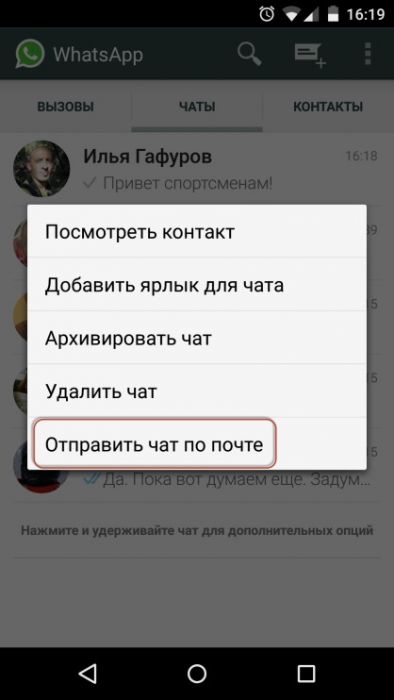
Для этого:
- Запускаете приложение WhatsApp, выбираете нужный чат, нажав на название (для групповых) или имя (для личных).
- На открывшейся странице пролистываете пункты меню, пока не доберётесь до «Экспорта чата».
- При нажатии появится выбор — экспорт с файлами или без. Выбираете нужный вариант.
- Затем выбираете, куда переносить данные. Это будет электронная почта.
- Вводите адрес и нажимаете «Отправить».
- На Android-устройстве заходите на почту, получаете данные и восстанавливаете чаты в WhatsApp.
Конечно, куда удобнее сделать, как на Samsung, но увы, такая фишка работает только на устройствах этого южнокорейского гиганта.
Резервное копирование и восстановление данных из iCloud
Ещё один способ — резервирование данных в облаке iCloud.
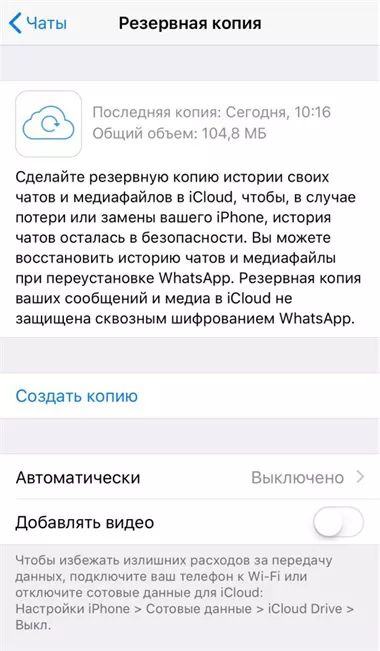
Не забывайте применять процесс резервного копирования, сохраняя свои данные, ведь это единственная гарантия сохранения информации. А еще таким образом можно быстро перенести данные мессенджера между устройствами.
Для этого:
- Создаём бэкап данных в WhatsApp на iPhone.
- В приложении открываем «Настройки», затем «Чаты», затем — «Резервная копия». Создаём новую нажатием кнопки «Создать копию».
- На Android-смартфоне входим в приложение с помощью того же номера телефона, который был на iPhone. Появится сообщение о наличии резервных копий.
- Нажимаем «Восстановить», после чего данные перенесутся на Android.
Через iTunes
Для “яблочных” устройств можно использовать фирменный сервис Apple.
В этом случае:
- Подключаем iPhone к ПК, но iTunes ещё не запускаем.
- Запускаем терминал — «Пуск» — CMD. С помощью команды «dir\a» (без кавычек) смотрим содержимое папки «whatsapp».
- Копируем папку «whatsapp» на компьютер с помощью команды «copy [исходная папка] [папка назначения]».
- Подключаем Android-смартфон к ПК и копируем папку с резервной копией на смартфон.
- Запускаем WhatsApp на Android, подтверждаем номер телефона и нажимаем «Восстановить». Через несколько минут все диалоги будут автоматически восстановлены.
Перенос фото и других файлов мессенджера при смене телефона через компьютер проводится бесплатно.

Данные можно перенести также с помощью WhatsApp Recovery. Это позволяет вернуть чаты и вложения, даже если iPhone вышел из строя.
Чтобы справится с поставленной задачей:
- Запускаем утилиту WhatsApp Recovery, которая покажет все доступные резервные копии iTunes. В правом верхнем углу выбираем нужную.
- После выбора копии система покажет историю чатов WhatsApp.
- Там выбираем нужные файлы и жмём «Экспорт», после чего данные будут перенесены на ПК.
- Информация будет сохранена в различных форматах — .xls, txt и .xlm. Также контакты могут восстановиться в формате VCF, который совместим с сервисами Google.

Автоперенос возможен даже между устройствами, работающими под управлением разных ОС. При этом можно справиться с поставленной задачей с помощью специальных утилит, причем как платных, так и бесплатных.
Другие приложения для переноса чатов и медиа WhatsApp с Айфона на Андроид в 2021 году
Наконец, можно использовать сторонние приложения для переноса чатов и файлов между платформами. Одна из программ — WazzapMigrator. Она позволяет переносить не только текст, но также все файлы — видео, фото и прочее.

И хотя эта программа требует определенной сноровки, всё же перенести данные вполне возможно, для чего:
- Запускаем iTunes на iPhone, затем подключаем смартфон к Macbook кабелем.
- Выбираем «Сводка», снимаем флаг «Шифровать локальную резервную копию».
- Выбираем опцию «Резервное копирование сейчас» и запускает создание копии.
- На сайте Wazzapmigrator Lite забираем программу iBackup Viewer, устанавливаем её в MacOS.
- Запускам программу, выбираем устройство iOS, затем жмём иконку «Raw-файлы» внизу справа. Далее — в режиме «Бесплатный просмотр» открываем файл «AppDomainGroup-group.net.whatsapp.WhatsApp. shared».
- Справа в меню выбираем опцию «Файл ChatStorage.sqlite», затем «Экспорт». В том же меню открываем «Папку сообщений», затем «Медиа» и нажимаем кнопку «Экспорт». Повторяем то же в «ChatStorage.sqlite».
- Подключаем к компьютеру Android-смартфон и копируем на него папку media и файл ChatStorage.sqlite.
- Устанавливаем приложение WazzapMigrator Lite на Android-устройство, оно обнаружит «ChatStorage.sqlite». Нажимаем «Воспроизвести».
- Затем перестанавливаем WhatsApp из Google Play Store.
- Авторизуемся в WhatsApp обычным способом через тот же номер телефона, что был на iPhone.
В целом никаких проблем с переносом данных с iPhone на Android нет.
Всё можно сделать автоматически или почти автоматически. Само собой, придётся выполнить некоторые действия, которые могут потребоваться, однако в целом каких-то особых знаний или умений не понадобится.
Как перенести чаты WhatsApp с iPhone на Android
С помощью WhatsApp Вы можете совершать аудио- и видеозвонки, отправлять текстовые и голосовые сообщения, передавать файлы и делиться историями. Кроме того, приложение обеспечивает сквозное шифрование для обеспечения безопасности переписки. Если Вы пользователь iPhone и решили пользоваться телефоном на Android, но не знаете, как перенести whatsapp с iPhone на Android – следуйте нашей инструкции. Мы постарались изложить самые распространенные и простые способы, которые Вы можете применить для переноса всех диалогов с iPhone на телефон с ОС Android.
Как перенести WhatsApp с iPhone на Android
Для достижения данной цели можно использовать множество способов, но мы перечислим несколько самых простых. Мы также предоставим Вам пошаговые инструкции данных методов, просим Вас внимательно им следовать.
Способ 1: Перенесите сообщения WhatsApp с iPhone на Android с помощью электронной почты
Как бы просто это ни звучало, Вы можете использовать функцию WhatsApp, с помощью которой Вам нужно лишь отправить свои диалоги на другой телефон через электронную почту. Все достаточно просто – повторите нижеприведенные шаги:
Шаг 1: Откройте на Вашем iPhone приложение WhatsApp и перейдите в «Чаты».
Шаг 2: Далее выберите историю сообщений WhatsApp, которую Вы хотите перенести. Передвиньте ее пальцем влево.
Шаг 3: Выберите «Еще». Теперь из перечня опций выберите «Экспорт чата».
Шаг 4: Появится запрос, следует ли отправлять переписку с файлами или без файлов, выберите необходимую Вам опцию. Обратите внимание, что если Вы решите отправить с чатом файлы и вложения, размер письма будет значительно больше и, следовательно, передача данных займет больше времени.
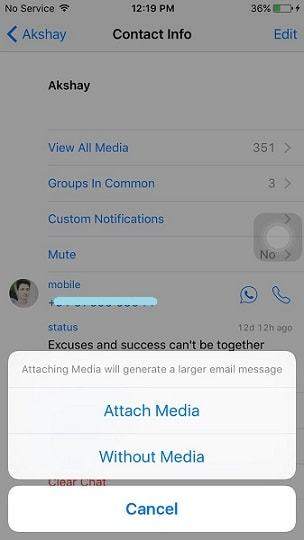
Шаг 5: Теперь выберите «Почта», наберите текст письма и нажмите «Отправить».
Шаг 6: После этого зайдите на телефоне Android в аккаунт своей почты, где Вы увидите отправленные Вами диалоги.
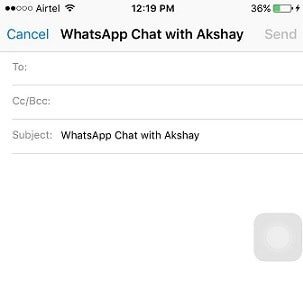
Единственный недостаток данного способа заключается в том, что, хотя Вам удастся перенести все чаты с iPhone на Android, но синхронизировать их на Android не получится.
Способ 2: Перекинуть WhatsApp с iPhone на Android с помощью резервной копии
Данный способ состоит в использовании функции резервного копирования WhatsApp для сохранения сообщений и последующем их восстановлении на другом устройстве, в данном случае – на Android. Если Вы заинтересованы в переносе переписки WhatsApp с iPhone на Android, используйте данный способ. Ниже приведена пошаговая инструкция, как это сделать.
Шаг 1: В первую очередь Вам необходимо создать резервную копию Ваших сообщений WhatsApp на старом устройстве (iPhone).
Шаг 2: Откройте на Вашем iPhone приложение WhatsApp и перейдите в «Настройки», на экране откроется новое окно.
Шаг 3: Выберите «Чаты». Из перечня предлагаемых опций выберите «Резервная копия».
Шаг 4: Здесь Вы увидите недавно созданные резервные копии, а также можете вручную запустить копирование посредством нажатия кнопки «Создать копию».
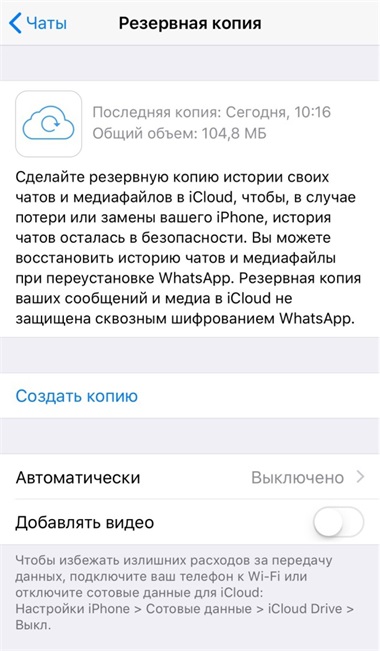
Шаг 5: Теперь удалите WhatsApp с Вашего iPhone и установите его на телефоне на Android.
Шаг 6: После установки откройте приложение и войдите под номером своего телефона, после чего появится сообщение о том, что найдена резервная копия, нажмите «Восстановить». Диалоги WhatsApp будут перемещены с iPhone на Android.
Способ 3: Перенесите данные WhatsApp с iPhone на Android с помощью восстановления резервной копии
Данный способ заключается в использовании резервных файлов WhatsApp. Если Вы хотите перенести диалоги WhatsApp с iPhone на Android, используйте данный способ. Последовательно выполняйте следующие шаги:
Шаг 1: Подключите Ваш iPhone к ПК, но пока не запускайте программу iTunes.
Шаг 2: Откройте командную строку (ПУСК: cmd). Затем найдите папку с именем «whatsapp». Вам нужно будет использовать параметр командной строки: «dir», чтобы посмотреть имеющееся содержимое текущей папки, «dir\a» – чтобы посмотреть все содержимое (включая скрытые и системные файлы) текущей папки, или «cd [папка]» – чтобы изменить каталог (папку назначения). Скопируйте папку «whatsapp» в Вашу систему с помощью команды «copy [исходная папка] [папка назначения]».
Шаг 3: Теперь подключите Ваш телефон на Android к ПК и скопируйте файл резервной копии во внутреннее хранилище.
Шаг 4: Запустите на телефоне Android приложение WhatsApp, после подтверждения Вашего номера телефона появится запрос – просто нажмите «Восстановить». После завершения процесса все Ваши диалоги будут восстановлены на Вашем телефоне Android.
Дополнительный совет: Перенесите и создайте резервную копию сообщений WhatsApp с помощью Tenorshare iCareFone Transfer
Tenorshare iCareFone Transfer – многофункциональная программа для iPhone, способная помочь пользователям iOS в различных проблемных ситуациях. Утилита исправляет сбои iOS, улучшает производительность устройства, обеспечивает перенос данных между устройствами, создает резервные копии. Кроме того, что Tenorshare iCareFone Transfer способна устранить множество проблем, возникающих с iOS, Вы также можете использовать данную программу для резервного копирования Ваших диалогов WhatsApp; о том, как это сделать, читайте ниже.
Скачайте последнюю версию iCareFone и установите её на свой компьютер. После запуска соедините два устройства с ПК и начните процесс.

Примечание: если вы используете устройство от Samsung, вы должны включить отладку USB, и для этого, и для этого вы можете воспользоваться инструкциями на экране.
На устройстве-источнике, создайте резервную копию данных WhatsApp, следуя инструкциям. Выполняйте все шаги правильно, если хотите сохранить все файлы. По завершении процесса кликнете на кнопку продолжения “Продолжить.”

Теперь, вас попросят верифицировать свой девайс, и для этого вам нужно ввести номер своего мобильного. После указания деталей, кликните на опцию “Проверить”.

Вы увидите на экране выпадающее сообщение; нажмите на опцию продолжения “Продолжить” для подтверждения процесса. В течение нескольких секунд, вы получите текстовое сообщение на мобильный, который вы предоставили в шаге номер 3.
Следующим шагом, вы увидите, что приложение восстанавливает данные на целевом устройстве. Для продолжения процесса, убедитесь, что вы залогинены.
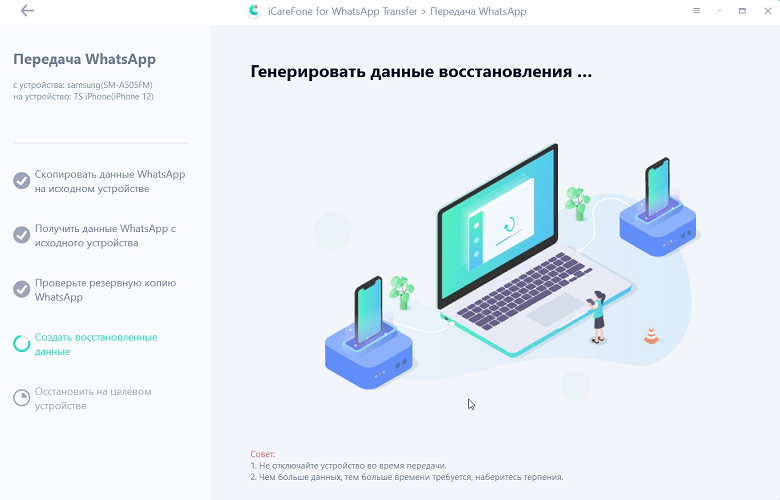
После генерации восстанавливаемых данных, вы увидите на экране сообщение об удачном переносе “Передача прошла успешно!”.

В данной статье мы рассмотрели несколько способов, с помощью которых Вы легко можете перенести сообщения WhatsApp с iPhone на телефон Android. В заключение мы также поделились с Вами информацией о замечательной программе Tenorshare iCareFone Transfer, с помощью которой Вы всегда сможете поддерживать работоспособность Вашего iPhone на высоте. Данная утилита также может стать отличным помощником при сохранении переписки WhatsApp с iPhone на компьютер.
Как перенести Whatsapp с iPhone на Android
Если вдруг пользователь старому Айфону решил предпочесть флагманский Андроид, ему, конечно, захочется перекинуть на новое устройство всю хранящуюся информацию. И в первую очередь переписку и контакты популярного приложения. Поскольку прямой передачи между устройствами под управлением разных ОС не предусмотрено, следует воспользоваться другими, не менее эффективными методами.
Как перенести Ватсап с Айфона на Андроид с помощью резервной копии
Самый простой способ из всех существующих – это создание резервной копии диалогов на старом устройстве и их восстановление на новом. На выполнение простой процедуры уйдет не более пяти минут, а в результате пользователь сохранит всю существующую переписку в полном объеме (включая аудио- и медиафайлы). Итак, чтобы скопировать данные потребуется:
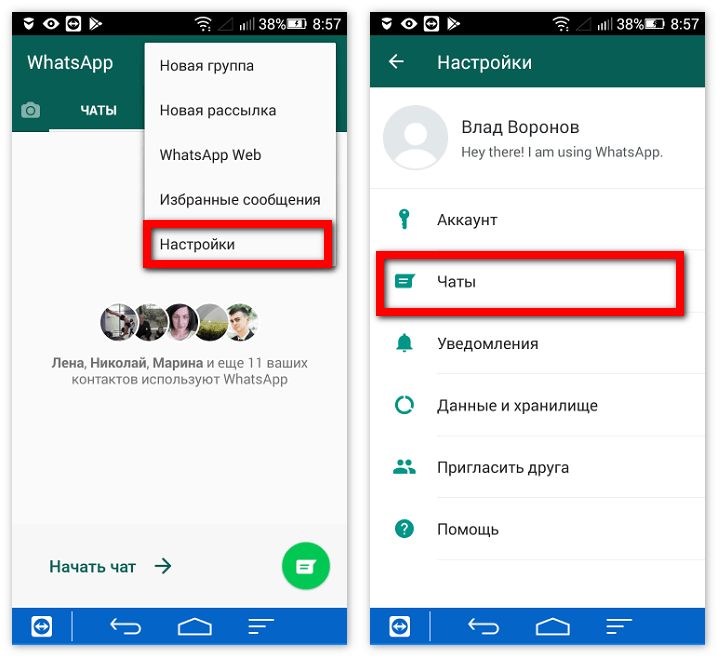
- Запустить Ватсап на Айфоне и войти в конфигурацию мессенджера. Система сразу перенаправит в раздел «Настройки» телефона.
- В открывшемся меню выбрать вкладку «Чаты».
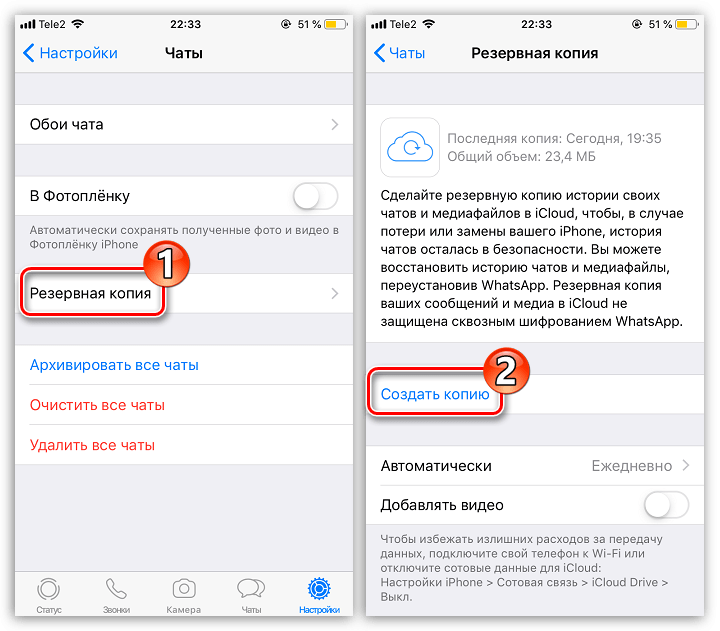
- Среди перечня доступных операций выделить опцию «Резервная копия».
- Когда откроется диалоговое окно, в нем будут указаны даты создания резервных копий и общий объем файла.
- При нажатии на клавишу «Создать копию», процесс копирования запустится в ручном режиме.
На следующем этапе понадобится выйти из приложения, удалить его из памяти телефона, а мессенджер вновь скачать и установить на Андроид-устройство.
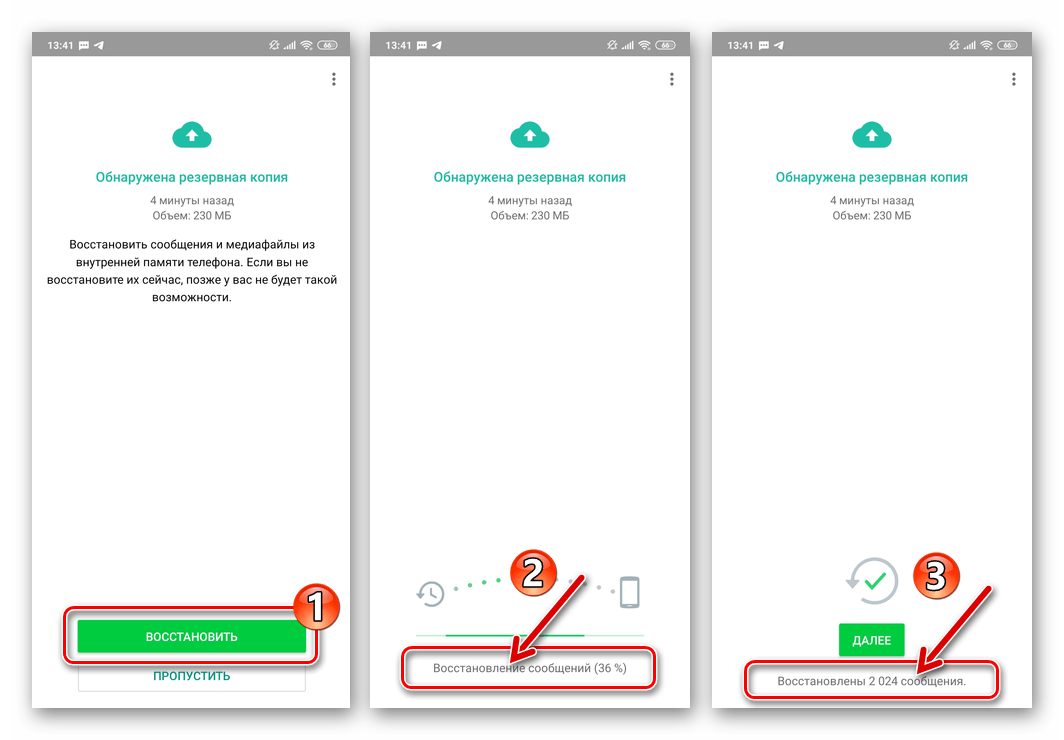
- Запустить приложение и выполнить инициализацию учетной записи.
- После входа в аккаунт на экране появится уведомление об обнаружении резервной копии данных WhatsApp. Для сохранения контактов и истории переписки на новом смартфоне нужно кликнуть по клавише «Восстановить».
На этом процедура экспорта/импорта информации Ватсап считается завершенной.
Как перенести WhatsApp с iPhone на Android через iCloud
Поскольку мессенджер не способен хранить информацию на специальных серверах, вернуть утерянное сообщение, фото или видеоролик, отправленные много лет назад он не сможет. Подобные чудеса под силу совершить лишь облачному хранилищу iCloud. Оно надежно прячет всю информацию, резервные копии Ватсап и других приложений, сделанные в разное время. Поэтому с переносом контактов и истории переписки с Айфона на Айфон или на другое устройство, поддерживающее отличную от iOS операционную систему сложностей возникнуть не должно.
Перед запуском процесса передачи данных нужно проверить три вещи:
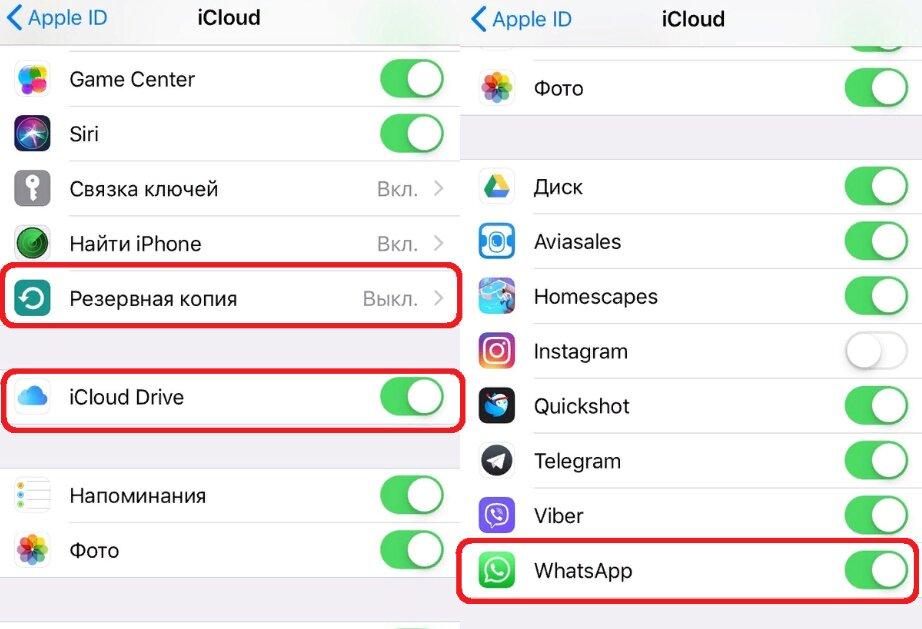
- iPhone должен поддерживать версию операционной системы iOS не ниже 7;
- сервис iCloud активирован в «Настройках» телефона;
- для сохранения переписки достаточно свободного места.
Сведения о незаполненном объеме хранилища отражается заранее, до запуска процесса копирования данных, поэтому никаких эксцессов возникнуть не должно (и не будет, поскольку «умная» система предупредит об этом заранее).
- Если перечисленные условия соблюдены, следует перейти непосредственно к выполнению процедуры.
- Запустить мессенджер и на нижней панели быстрого доступа длинным тапом вызвать меню «Настройки».
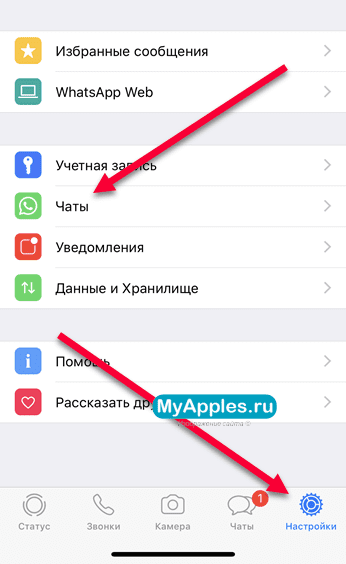 В открывшемся перечне доступных функций выделить строку «Чаты», а на странице развернувшейся вкладки выбрать опцию «Резервное копирование» (в некоторых моделях она имеет название «Создать копию»).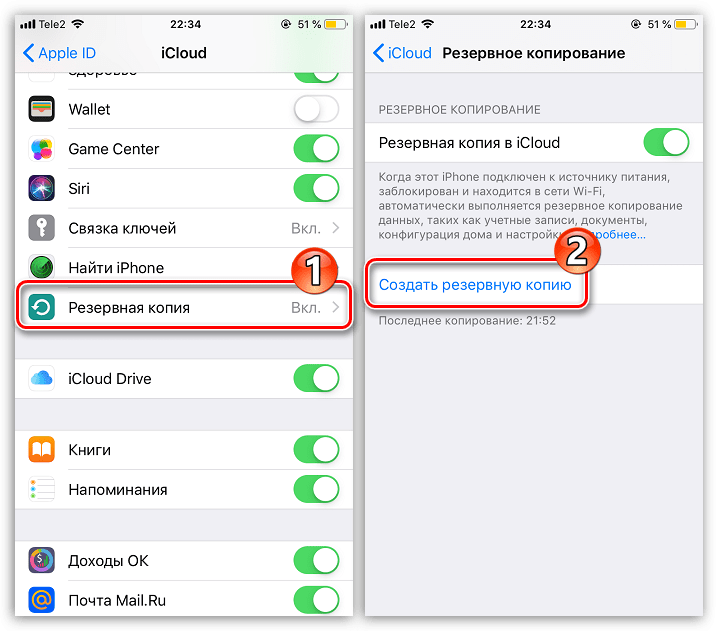
- Приложение проанализирует объем свободного пространства хранилища и предложит сохранить только текстовые данные, либо всю информацию, включая изображения, аудио- и видеофайлы.
- Если места окажется достаточно, система предложит генерировать новые копии для синхронизации в автоматическом режиме, ежедневно, каждую неделю либо раз в месяц.
- На следующем этапе понадобится активизировать опцию «Создать копию» и дождаться завершения операции.
Для успешного окончания процедуры потребуется сделать последний шаг – восстановить переписку на новом телефоне. Алгоритм простой:
- при инициализации учетной записи указать действующий номер телефона;
- пройти авторизацию в iCloud-аккаунте;
- при появлении запроса-уведомления выбрать единственно возможный вариант.
Для выполнения процедуры может понадобиться некоторое время (в среднем от трех минут до получаса), что обусловлено скоростью выгружаемого контента и его объемом.
Последний этап применим исключительно к яблочным устройствам, поскольку для переноса данных задействуется все тоже виртуальное хранилище. Чтобы выгрузить историю переписки на Андроид потребуется несколько изменить алгоритм действий.
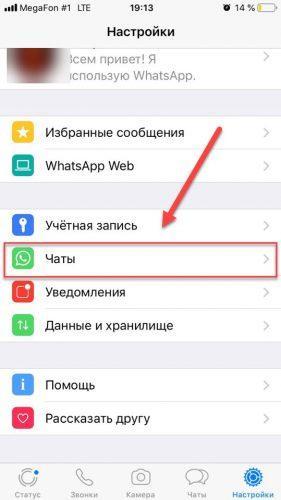
- Запустить мессенджер и в панели быстрого доступа, расположенного в нижней части экрана, вызвать раздел «Чаты».
- В открывшемся интерфейсе с контактами и сообщениями выбрать искомую переписку и нажать на имя собеседника.
- Далее выбрать опцию «Экспорт чата», и выбрать формат отправки с медиафайлами или без них.
В завершении потребуется определиться с выбором варианта передачи. На сегодняшний день доступно несколько способов: отправка в сообщении на адрес электронной почты, сохранение в разделе «Файлы», перемещение в соседний мессенджер. Единственным неудобством такого метода – выполнение рутинных действий на протяжении длительного времени.
Как перенести WhatsApp через iTunes
«iTunes» – это площадка-медиаплеер, с помощью которой можно осуществлять хранение резервных копий информации и иметь к ним доступ с любого устройства. Историю переписки и медиафайлы Ватсап можно перекинуть на ПК, в аккаунт Google либо сразу в память Андроид-устройства. А если использовать программу WhatsApp Recovery от разработчика Tenorshare, необходимость в использовании Айфона отпадает.
Для корректного выполнения процедуры нужно выполнить следующие действия.
- Запустить утилиту WhatsApp Recovery, чтобы она смогла отобразить все доступные резервные копии iTunes.
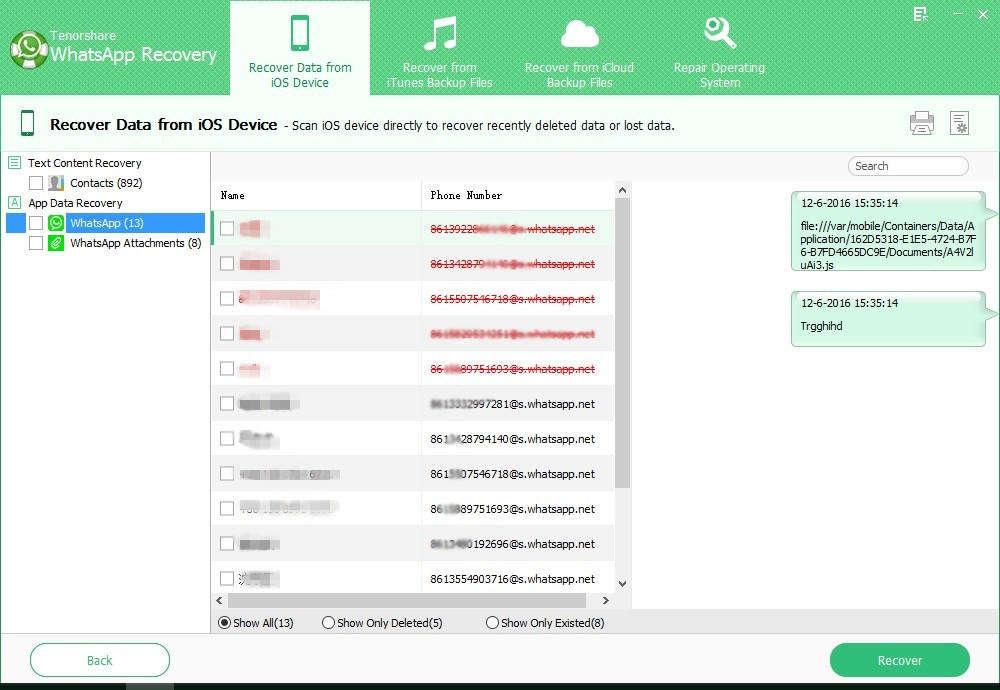 В выпадающем меню, расположенном в правом верхнем углу экрана, выбрать нужную копию, после чего программа отобразит все диалоги и историю переписки Ватсап.
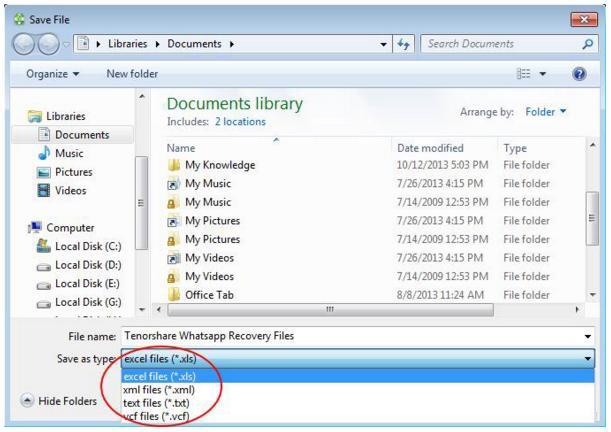 Для восстановления нужных файлов (выборочных или всех) потребуется выделить их и нажать клавишу «Экспорт».
После завершения процесса переписка и вложения будут храниться в памяти компьютера. Доступ к ним можно будет получать в любое время. Для переноса на Google Диск, в аккаунт Gmail или мобильный девайс их потребуется экспортировать в формат VCF.
Экспорт чатов в e-mail
Перенести текстовые и голосовые сообщения, контакты, фотографии и медиафайлы с Айфона на Андроид можно также посредством отправки данных с помощью действующей электронной почты. Для реализации этого варианта переноса потребуется выполнить ряд несложных манипуляций.
- Запустить приложение WhatsApp на Apple-девайсе.
- Перейти во вкладку «Чаты».
- Отметить галочкой имя собеседника (если диалог личный) или название чата (если переписка групповая).
- Перейти в меню и в списке доступных операций выбрать опцию «Экспорт чата».
- На экране появится запрос-уведомление на передачу данных с медиафайлами или без них, нужно выбрать и пометить приемлемый формат.
- Среди вариантов экспорта выбрать с помощью email почты.
- В специальном поле вписать адрес почтового ящика.
- Проверить корректность введенных данных и подтвердить отправку нажатием соответствующей кнопки.
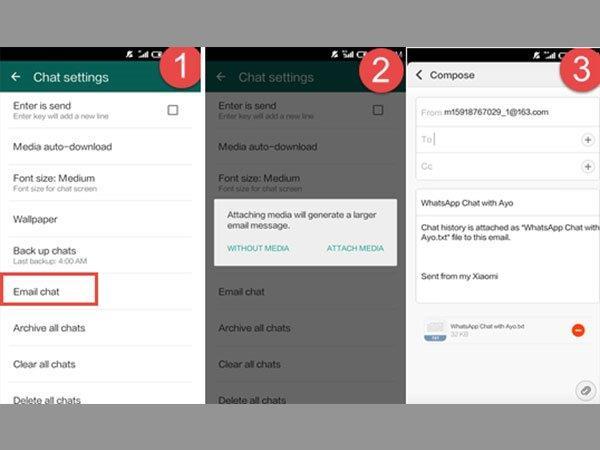
Теперь, чтобы открыть историю переписки Ватсап на Андроид-устройстве, понадобиться войти в свой Google-аккаунт, открыть почтовый ящик и во вкладке «Входящие» отыскать новое письмо с вложенными файлами.
Как видно, метод прост, но имеет один существенный недостаток. Отправленная таким способом переписка будет храниться только в почтовом ящике, где ее можно только просматривать или распечатать. Импортировать файлы в память нового устройства не представляется возможным, поскольку обе операционные системы поддерживают различный тип шифрования.
С помощью специальных утилит
Помочь пользователям iOS решить проблему с переносом данных на другие мобильные устройства, в том числе и переписку Ватсап призвана многофункциональная программа iCareFone от разработчика Tenorshare. Чтобы выполнить перемещение потребуется:
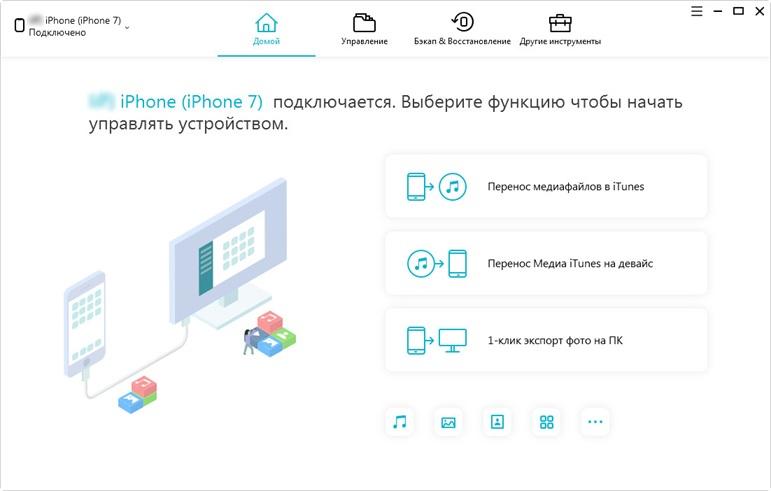 Загрузить утилиту на ПК, подключить к нему действующий Айфон посредством USB-кабеля.
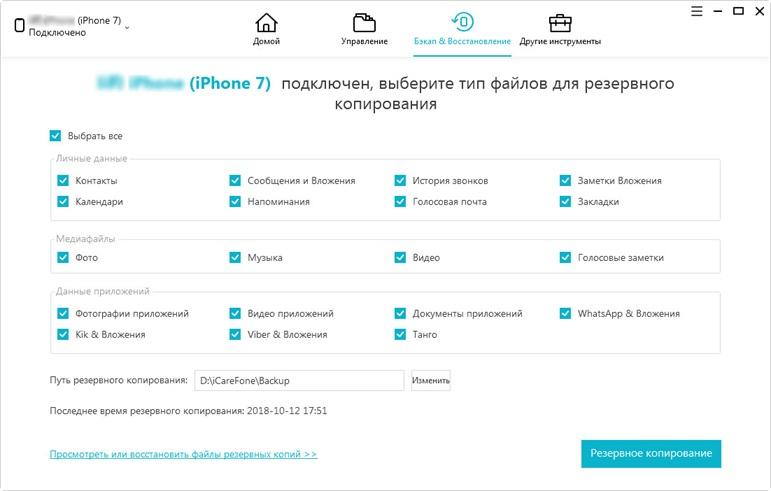 В главном меню выбрать опцию «Резервная копия и восстановление».
 В перечне доступных операций выбрать «WhatsApp и вложения», после чего запустить процесс, нажав кнопку «Создать копию».
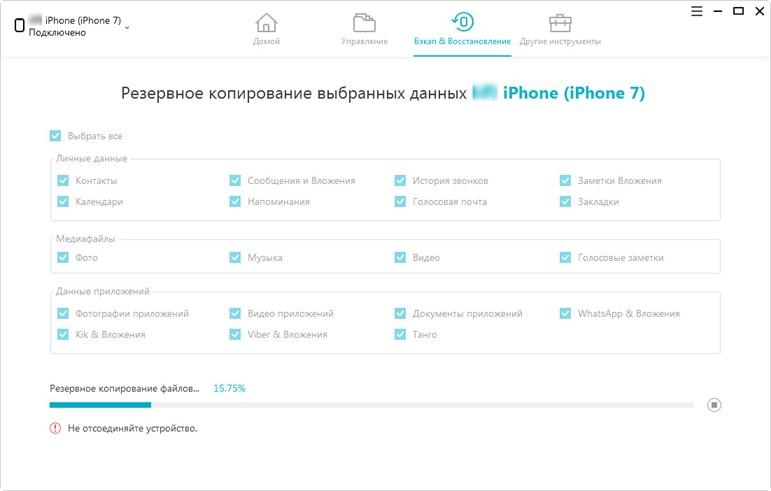
- Когда копирование закончится, понадобится сохранить данные на компьютере. Для этого выбрать вариант «Экспорт на ПК».
Перенос с помощью компьютера
Данный метод предполагает выполнение операции резервного копирования содержимого мессенджера Ватсап в память ПК с последующей передачей на Андроид-устройство в ручном режиме.
Чтобы корректно выполнить процедуру понадобится:
- скачать с официального сайта разработчика Tenorshare утилиту WhatsApp Recovery;
- подключить к компьютеру Айфон с помощью кабеля USB;
- в появившемся окне установить галочку напротив WhatsApp и нажать на клавишу «Recover»;
- дождавшись окончания процедуры создания резервной копии текстовых и медиафайлов, отсоединить от ПК Apple-девайс, и подключить Android-устройство;
- в корневом каталоге отыскать папку, в которую была загружена резервная копия и перенести ее в соответствующую папку на Андроиде.
Все последующие действия будут выполняться без использования компьютера. Нужно:
- отсоединить смартфон от ПК;
- установить и запустить на нем мессенджер Ватсап;
- выполнить авторизацию с помощью своего активного абонентского номера.
В меню настроек отыскать опцию «Backup» запустить процесс. В результате все хранившиеся на Айфоне данные восстановятся на Андроиде.
Возможные проблемы
Обычно передача данных Ватсап между устройствами c iOS и Android выполняется быстро и корректно. Тем не менее, многие пользователи сталкиваются с различными проблемами в процессе выполнения операции.