Как перенести фото с iPhone на iPhone
Сделав хорошие фотоснимки на свой iPhone, пользователь практически всегда сталкивается с необходимостью передать их на другой яблочный гаджет. О том, каким образом можно отправлять снимки, мы и поговорим дальше.
Переносим снимки с одного iPhone на другой
Ниже мы рассмотрим несколько эффективных способов переноса изображений из одного Apple-устройства на другое. И неважно, переносите вы фотоснимки на свой новый телефон или отправляете изображения другу.
Способ 1: AirDrop
Предположим, коллега, которому вы хотите отправить изображения, находится в данный момент рядом с вами. В этом случае рационально использовать функцию AirDrop, позволяющую моментально передавать изображения с одного Айфон на другой. но, прежде чем вы воспользуетесь данным инструментом, убедитесь в следующем:
- На обоих устройствах установлена iOS не ниже 10 версии;
- На смартфонах активированы Wi-Fi и Bluetooth;
- Если на каком-либо из телефонов активирован режим модема, его стоит на время отключить.
Способ 2: Dropbox
Сервис Dropbox, как, собственно, и любое другое облачное хранилище, крайне удобно использовать для передачи изображений. Рассмотрим дальнейший процесс именно на его примере.
- Если у вас еще не установлен Dropbox, загрузите его бесплатно из App Store.
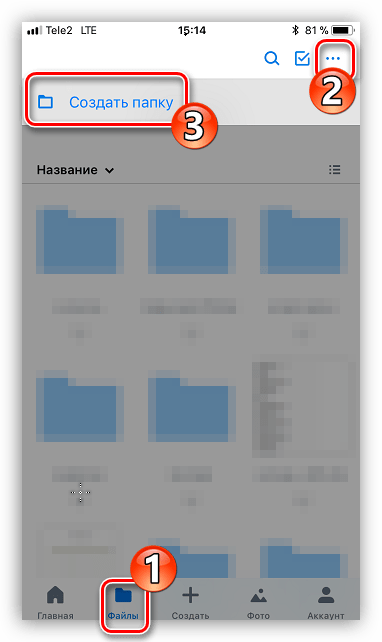
- Запустите приложение. Для начала вам потребуется выгрузить в «облако» снимки. Если вы хотите создать для них новую папку, перейдите ко вкладке «Файлы», тапните в верхнем правом углу по иконке с троеточием, следом выбрав пункт «Создать папку».
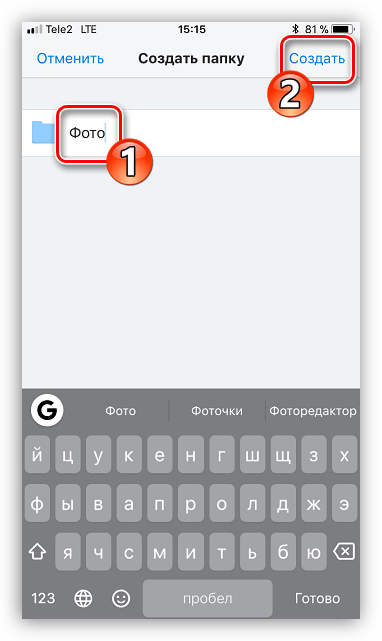
- Введите наименование для папки, затем щелкнув по кнопке «Создать».
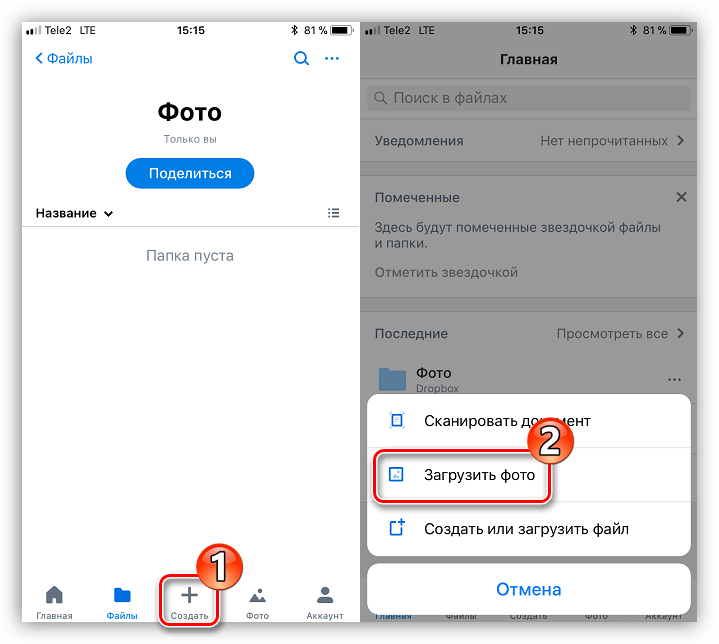
- В нижней части окна тапните по кнопке «Создать». На экране отобразится дополнительное меню, в котором выберите «Загрузить фото».
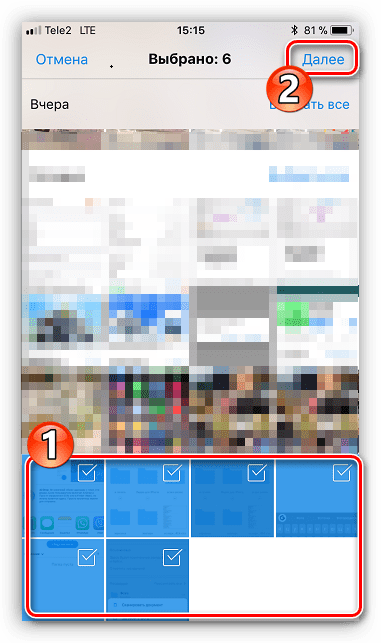
- Отметьте галочками нужные изображения, затем выбрав кнопку «Далее».
Способ 3: ВКонтакте
По большому счету, вместо сервиса VK может быть использована практически любая социальная сеть или мессенджер с возможностью отправки фотографий.
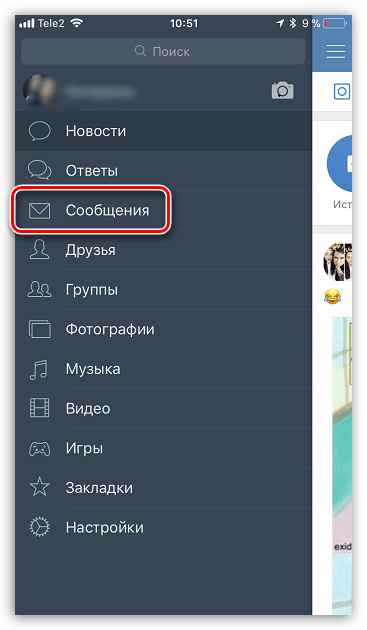
- Запустите приложение ВКонтакте. Сделайте свайп влево, чтобы открыть разделы приложения. Выберите пункт «Сообщения».
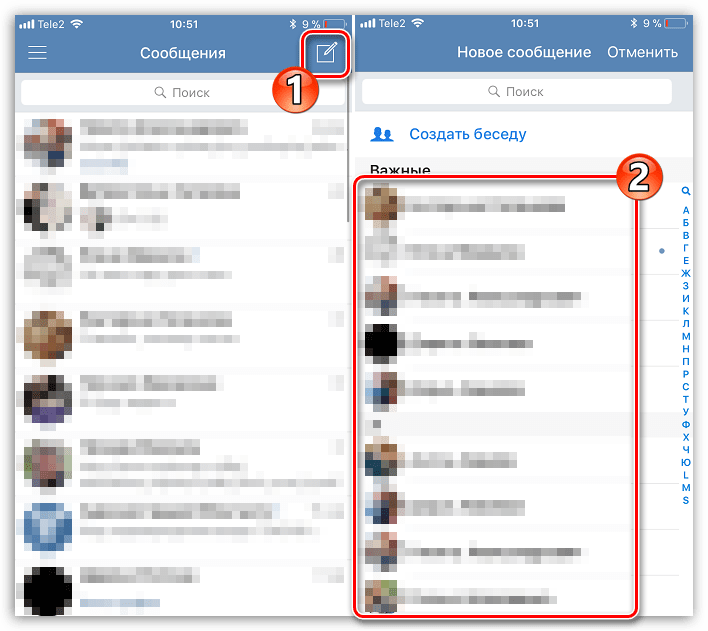
- Найдите пользователя, которому вы планируете отправить фотокарточки, и откройте с ним диалог.
- В левом нижнем углу выберите иконку со скрепкой. На экране появится дополнительное меню, в котором вам потребуется отметить снимки, предназначенные для передачи. В нижней части окна выберите кнопку «Добавить».
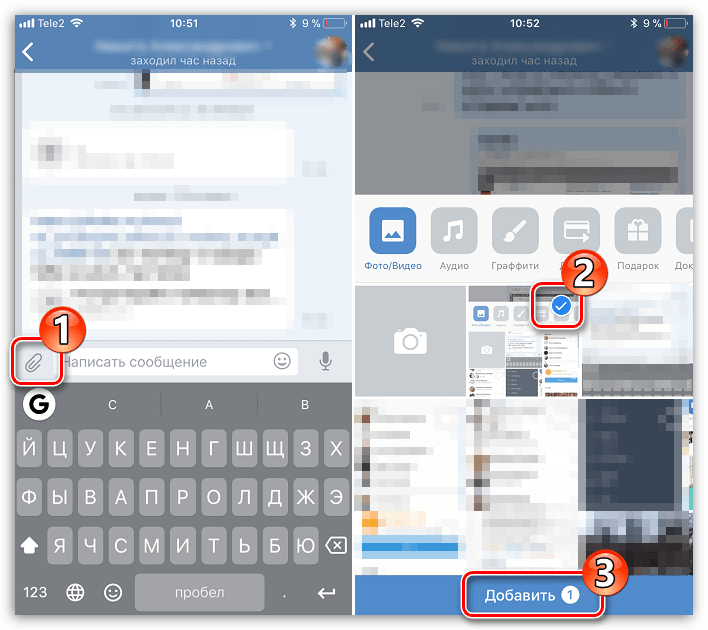
- Как только изображения будут успешно добавлены, вам остается лишь нажать кнопку «Отправить». В свою очередь, собеседник немедленно получит уведомление о присланных файлах.
Способ 4: iMessage
Стараясь сделать общение между пользователями iOS-продукции максимально комфортным, компания Apple достаточно давно реализована в стандартных сообщениях дополнительный сервис iMessage, который позволяет отправлять сообщения и изображения другим пользователям iPhone и iPad совершенно бесплатно (в данном случае будет использоваться лишь интернет-трафик).
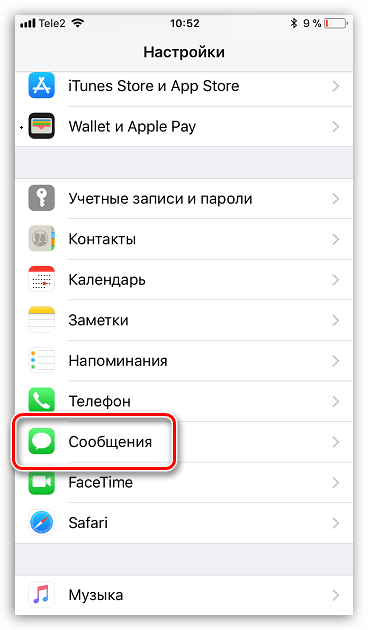
- Для начала убедитесь, что и у вас, и у вашего собеседника активирован сервис iMessage. Для этого откройте настройки телефона, а затем пройдите к разделу «Сообщения».
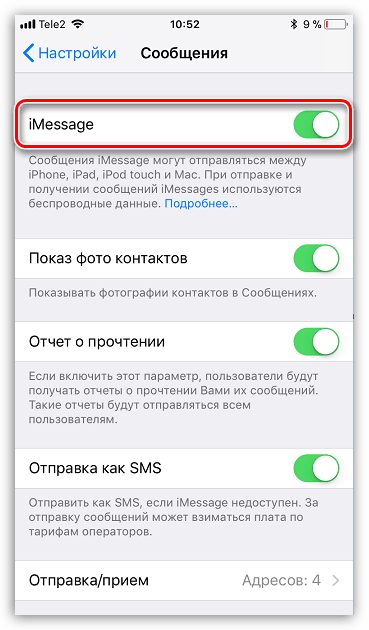
- Проверьте, чтобы тумблер около пункта «iMessage» находится в активном состоянии. При необходимости, включите данную опцию.
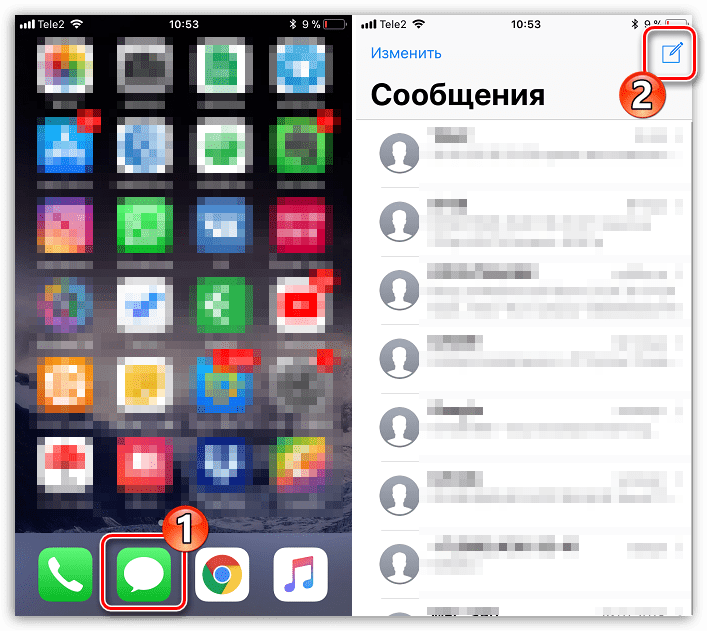
- Дело осталось за малым — отправить в сообщении снимки. Для этого откройте приложение «Сообщения» и выберите в правом верхнем углу иконку создания нового текста.
- Справа от графы «Кому» тапните по иконке с плюсиком, а затем в отобразившемся справочнике выберите нужный контакт.
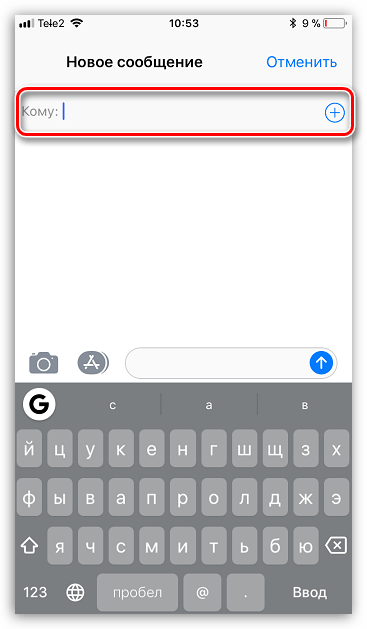
- Кликните в левом нижнем углу по иконке с камерой, следом пройдя к пункту «Медиатека».
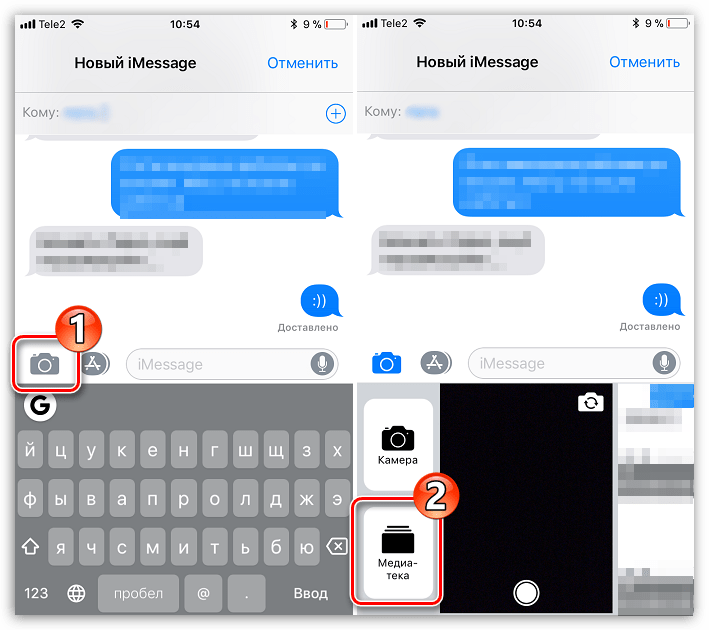
- Выберите одно или несколько фото для передачи, а затем завершите отправку сообщения.
Обратите внимание на то, что при активной опции iMessage ваши диалоги и кнопка отправки должны быть подсвечены синим цветом. Если пользователь, например, является обладателем телефона Samsung, то в данном случае цвет будет зеленым, а передача будет выполнена как SMS- или MMS-сообщение в соответствии с тарифом, установленным вашим оператором.
Способ 5: Резервная копия
А если вы переезжаете с одного iPhone на другой, вам, скорее всего, важно скопировать абсолютно все изображения. В этом случае потребуется создать резервную копию, чтобы впоследствии установить ее на другой гаджет. Удобнее всего выполнить это на компьютере с помощью iTunes.
-
Для начала вам потребуется создать на одном аппарате актуальную резервную копию, которая впоследствии будет перенесена на другое устройство. Подробнее об этом рассказывается в нашей отдельной статье.
Способ 6: iCloud
Встроенный облачный сервис iCloud позволяет хранить любые данные, добавляемые на iPhone, в том числе и фотографии. Перенося фотографии с одного Айфон на другой, удобно использовать данный стандартный сервис.
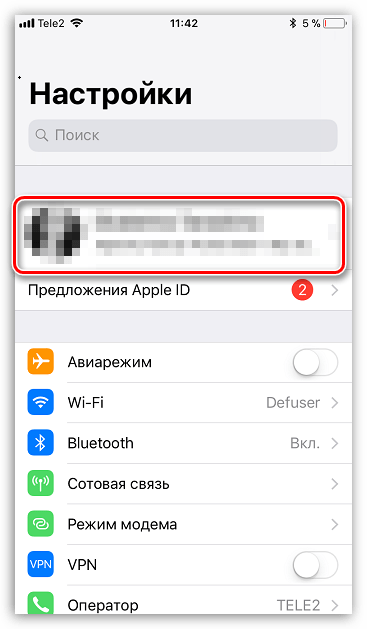
- Для начала проверьте, активирована ли у вас синхронизация фото с iCloud. Для этого откройте настройки смартфона. В верхней части окна выберите свою учетную запись.
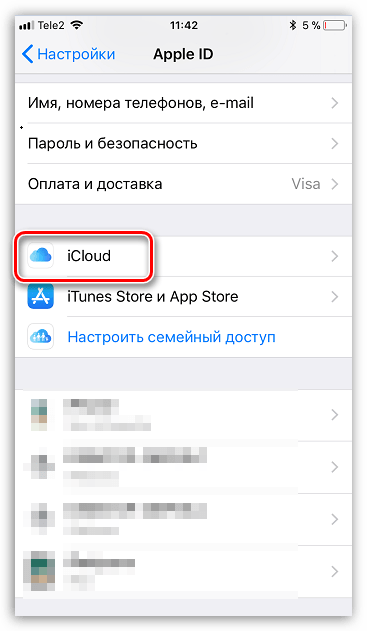
- Откройте раздел «iCloud».
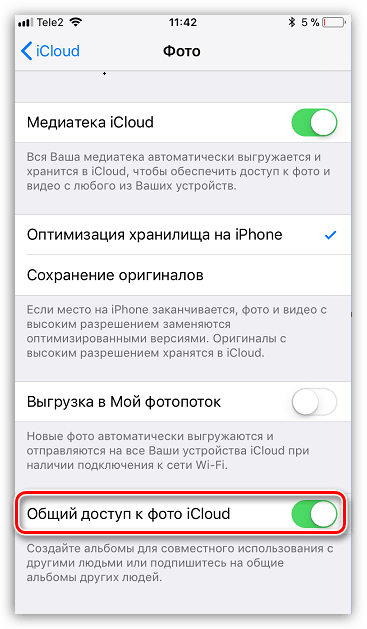
- Выберите пункт «Фото». В новом окне активируйте пункт «Медиатека iCloud», чтобы включить выгрузку всех фото из медиатеки в облако. Чтобы все снятые фото тут же отправлялись на все ваши устройства, используемые под одним Apple ID, активируйте пункт «Выгрузка в Мой фотопоток».
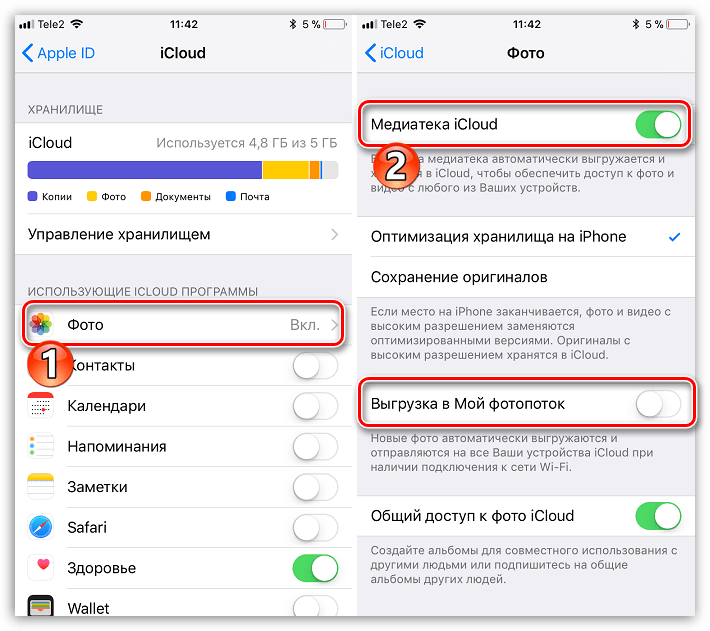
- И, наконец, фото, выгруженные в iCloud, могут быть доступны не только вам, но и другим пользователям Apple-устройств. Чтобы открыть им возможность просмотра фото, активируйте тумблер около пункта «Общий доступ к фото iCloud».
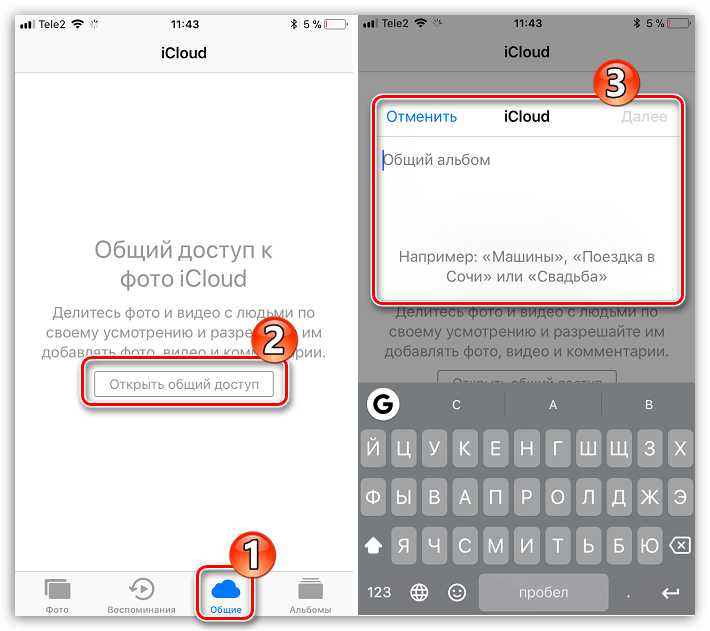
- Откройте приложение «Фото» на вкладке «Общие», а затем кликните по кнопке «Открыть общий доступ». Введите название для нового альбома, а затем добавьте в него снимки.
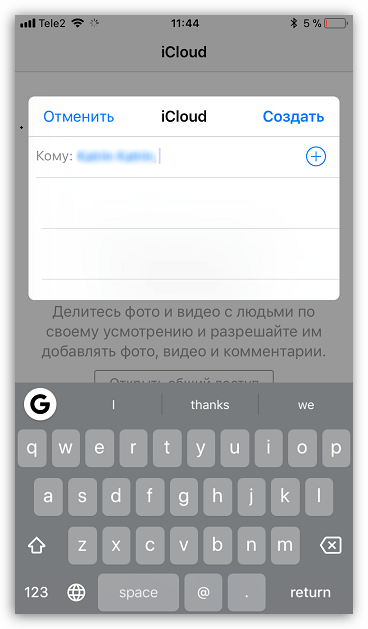
- Добавьте пользователей, которые получат доступ к фотографиям: для этого кликните по иконке с плюсиком в правой области, а затем выберите нужный контакт (принимаются как адреса электронной почты, так и номера телефонов владельцев Айфон).
- На указанные контакты будут разосланы приглашения. Открыв их, пользователи смогут видеть все разрешенные ранее фотографии.
Это основные способы, позволяющие перенести снимки на другой iPhone. Если вы знакомы и с другими более удобными решениями, которые не вошли в статью, обязательно поделитесь ими в комментариях.
Как перекинуть фото с айфона на айфон — 4 способа
Существует много способов, как перенести фото с айфона на айфон, iPad, MacBook или компьютер. Поскольку хранение фотографий имеет первостепенную важность, мы расскажем о самых простых из них.
Перенести фото с одного айфона на другой при помощи функции AirDrop
Перенести фото с одного айфона на другой можно при помощи функции AirDrop. Вы сможете можно передавать мультимедийный контент между устройствами Apple. В iOS эта возможность реализована уже давно, но пользуются ей не все владельцы яблочных гаджетов.
Для передачи фотографий между устройствами это лучший вариант, поскольку для выполнения процедуры не нужен доступ к интернету.
1. На обоих устройствах следует одновременно включить Bluetooth и Wi-Fi. Делается это в центре управления iOS. Для этого проведите пальцем по экрану в направлении снизу вверх.
2. В центре управления, активируется функция AirDrop. При необходимости можно ограничить доступ, активировав AirDrop исключительно для своих контактов.
3. Запустите приложение «Фото» и отметьте картинки, которые нужно передать.
4. Откройте меню «Поделиться» и выберите в пункте AirDrop требуемый контакт для передачи.
Сам сервис iCloud является полностью официальным. И на данный момент компания Apple предоставляет до 5 Гб места на облачном сервере бесплатно. В дальнейшем, бесплатное пространство будет расширяться в зависимости от политики компании. Сервис имеет русскоязычную версию и отличается безопасностью, а также защитой данных, как от несанкционированного доступа, так и потери. Поэтому, ваши фото будут в целости и сохранности.
5. Подтвердите передачу файла на втором устройстве.
Как перенести фото с iPhone на iPhone через iCloud
Перекинуть фото через iCloud – самый современный и перспективней способ. Все, что нужно для этого – просто два iPhone и стабильное интернет соединение (подойдет и мобильный).
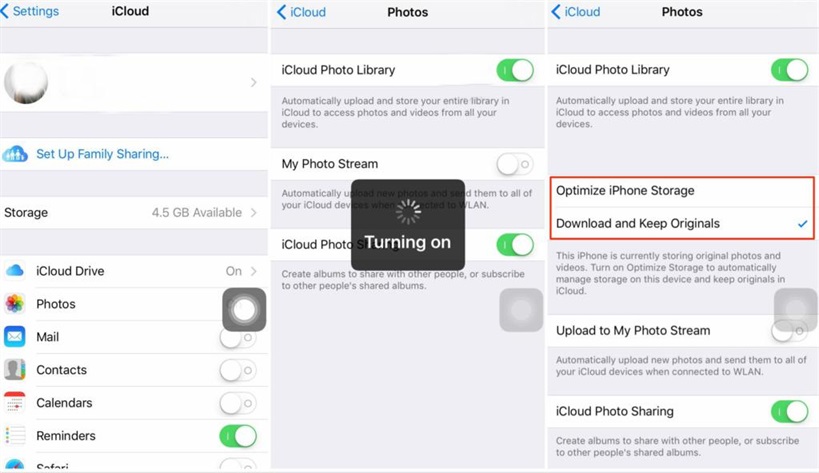
Шаг 1. Зайдите в настройки своего смартфона и откройте пункт с iCloud. В более новых версиях iOS потребуется найти в пункт с вашим именем или названием смартфона, где уже будет находиться меню iCloud.
Шаг 2. В данном меню включите синхронизацию фотографий с облачным хранилищем. Также вы можете поставить галочку напротив пункта «скачать и сохранить оригиналы». После этого, все ваши фотографии автоматически будут синхронизироваться с iCloud.
Шаг 3. В самом приложении откройте папку с фотографиями. Теперь вы можете поделиться тем фотографиями, которые вы хотели перекинуть на другой айфон. Также все фотографии будут автоматически доступны для просмотра и скачивания на другом айфоне если он используется с вашим же Apple ID. То есть подвязан к одной учетной записи.
Нюансом данного способа является необходимость наличия Интернет-соединения. А также сложности при передаче большого количества данных через iCloud по мобильной сети. К примеру, на Android можно как установить такие ограничения, так и снять. Но, на iPhone перекинуть архив фотографий на несколько гигабайт не получится.
Сам сервис iCloud является полностью официальным. И на данный момент компания Apple предоставляет до 5 Гб места на облачном сервере бесплатно. В дальнейшем, бесплатное пространство будет расширяться в зависимости от политики компании. Сервис имеет русскоязычную версию и отличается безопасностью, а также защитой данных, как от несанкционированного доступа, так и потери. Поэтому, ваши фото будут в целости и сохранности.
Важным преимуществом является возможность скинуть фото с айфона на android смартфон.
Как перенести фото с одного айфона на другой
Более сложным, но так же «официальным» способом является iTunes. Способ не так прост и требует подключения смартфона к компьютеру с установленной утилитой. Но, с его помощью можно скинуть фото с айфона на айфон если нет Интернет-соединения.
Шаг 1. Подключите включенный айфон к компьютеру и запустите iTunes.
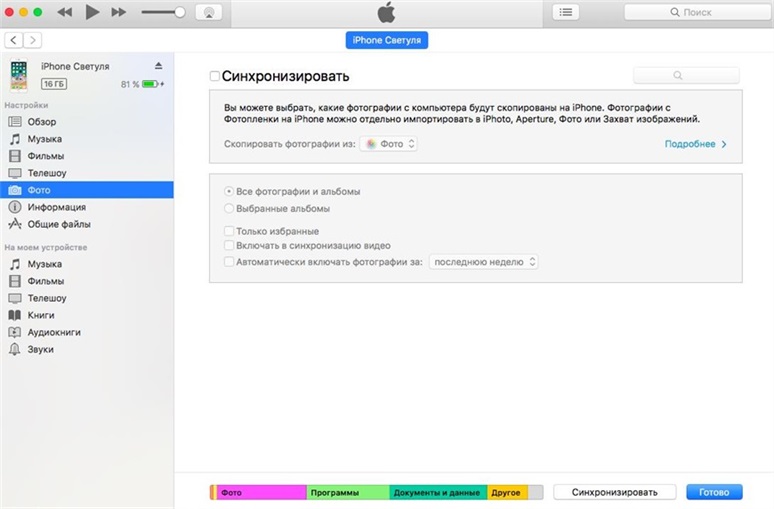
Шаг 2. Подождите окончания синхронизации или отмените её. После этого перейдите раздел фото и отметьте те фотографии, которые хотите синхронизировать.
Шаг 3. Теперь запустите синхронизацию во вкладке вашего смартфона. После её завершения все фотографии будут перенесены на компьютер.
Шаг 4. Подключите второй айфон к компьютеру. Перейдите во вкладку с фотографиями, выберите те, которые хотите перенести на айфон и запустите синхронизация. Готово.
Данный способ потребует больше времени и немного знания интерфейса, а также принципа работы утилиты iTunes. Сама утилита является официальной программой от Apple для работы со всеми мобильными устройствами самого известного американского производителя смартфонов. Утилита полностью бесплатная и её последнюю версию можно скачать на официальном сайте. Есть версия под любую операционную систему, кроме Linux. iTunes работает с любой версий iPhone или любого другого оригинального мобильного устройства от Apple.
iTunes включает в себя библиотеку из 45 музыкальных треков, а также фильмов и сериалов. Контент библиотек платный и лицензионный поэтому для прослушивания музыки может потребоваться оформление подписки.
Как перекинуть фото с айфона на айфон через Tenorshare iCareFone
Наиболее простым и интуитивно понятным способом для перемещения фото (или любых других данных) с айфона на айфон является утилита iCareFone от компании Tenorshare. Утилиту можно скачать для компьютеров с операционной системой Windows или MAC на официальном сайте tenorshare.com. Инструкция крайне проста. В новых версиях продукта присутствует русский язык, что облегчает работу.
У данной утилиты есть ряд преимуществ, например:
- Выборочный перенос данных. Вы можете сами выбрать необходимые для вас файлы нужные для переноса или выбрать все файлы сразу.
- Пакетное удаление файлов. Он позволит вам удалить все файлы одним кликом, что заметно сэкономит ваше время.
- Автоматическое удаление дубликатов.Вам не нужно удалять вручную дубликат при передаче данных, программа Он сделает это за вас автоматически.
- Перенос данных. Поможет вам за пару кликов импортировать файлы на iPhone / iPad / iPod и экспортировать на ПК / Mac.
- Обмен файлами. Обмен файлами между устройствами происходит без ограничений Apple ID, благодаря iCareFone.
Чтобы выполнить перенос данных со старого устройства на новое, вам необходимо выполнить пошаговые действия:
Шаг 1 Скачайте программу и установите на свой ПК. Запустите программу на своем ПК. И в верхней части экрана, вы увидите значок папки с названием «Управлние», нажав туда, выберите тип файла, который нужно импортировать.
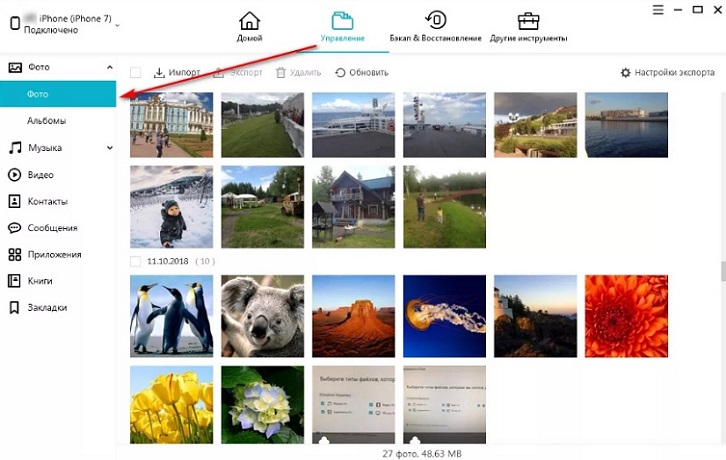
Шаг 2 В левой части панели вам будут даны на выбор различные типы файлов: фото, музыка, видео, контакты и т.д. Кликните по нужному типу файлу.
Шаг 3 Нажмите кнопку «Импорт», выберите нужные файлы и нажмите кнопку «Открыть». Далее выберите сохраненные фотографии на компьютере для переноса.
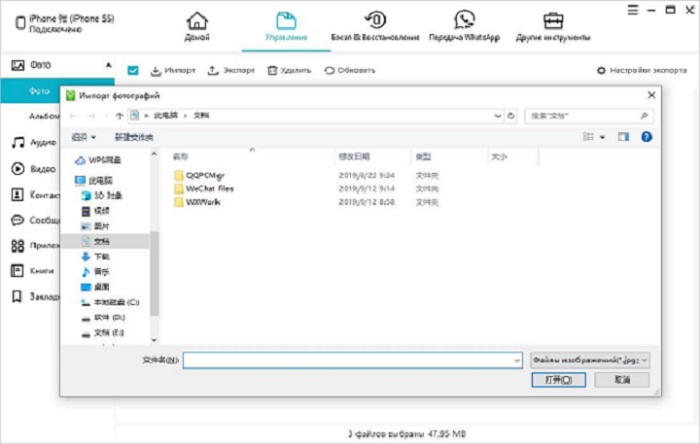
Шаг 4 Дождитесь завершения переноса данных и фотографии будут храниться на вашем устройстве.
Заключительная часть
В заключении хочется еще раз упомянуть про программу Tenorshare iCareFone, это – удобный и простой файловый менеджер iOS для передачи данных между iOS, ПК и iTunes, а также резервного копирования и восстановления содержимого и восстановления системы iOS. Вам всего лишь нужно перейти на сайт Tenorshare и установить эту программу на свой ПК, чтобы в любой момент вы смогли самостоятельно и без труда исправить возникшие баги, проблемы и ошибки за короткое время.
Как перенести фото с iPhone на iPhone?
Обычно пользователи пытаются перенести фото с Айфона на Айфон, когда приобретают новое устройство или просто хотят поделиться изображениями с друзьями. Всего можно выделить 3 основных способа передачи графических файлов с одного смартфона Apple на другой. Лучше всего загрузить на свой персональный компьютер приложение AnyTrans, но есть и другие методы. Каждый из доступных способов имеет свои преимущества, так что выбор пользователя будет зависеть в основном от субъективных предпочтений. Если человек уже привык пользоваться iCloud, то другие методы ему могут не понадобиться.
Причины, по которым пользователь захочет перенести фотографии на другой телефон, могут быть следующими:
- был куплен iPhone 6 или новый iPhone 7, но все фотографии остались на предыдущей модели;
- появились интересные снимки, которыми нужно поделиться с друзьями или близкими;
- необходимо где-то сохранить фотографии перед тем, как сбросить телефон до заводских настроек или выполнить какие-то более сложные манипуляции.
Когда речь заходит о передаче снимков с одного iPhone на другой, синхронизация с iCloud является наиболее распространенным методом. Все, что владельцу гаджета нужно сделать — это включить My Photo Stream, чтобы войти в один и тот же Apple ID на обоих телефонах. Но проблема в том, что пользователь и его знакомые не могут использовать одинаковый ID. Более того, у человека не будет возможности выбрать фотографии, которыми можно поделиться, и в результате друзья увидят все снимки. Поэтому прежде чем передавать фотографии на другой iPhone за счет синхронизации с iCloud, стоит попробовать простой и быстрый способ с более гибкими настройками, который позволит переместить снимки на новый телефон.
Лучший способ копирования
Приложение AnyTrans поддерживает передачу более 24 типов данных iOS, в том числе и фотоальбомы Camera Roll, Photo Stream, Photo Library и Photo Share. Кроме передачи изображений на другой iPhone, программа также предлагает обмен снимками между телефоном и компьютером. Приложение позволит клонировать все фотографии без синхронизации с iCloud за счет простого нажатия кнопки мыши.
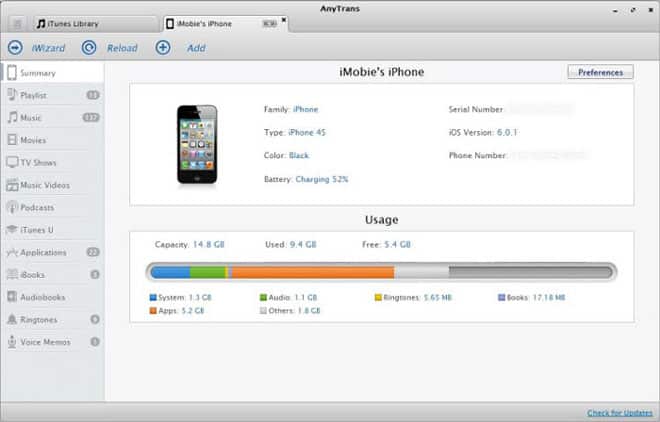
Во время переноса изображения на обоих устройствах останутся нетронутыми, так что не стоит беспокоиться о потере файлов. Программа работает с операционными системами Windows и Mac, устройствами iPhone, iPad и iPod. Список поддерживаемых телефонов включает iPhone 7, 6s, 6, 5s, 5, 5c, 4s и 4. Нужно загрузить AnyTrans и установить приложение на своем компьютере.
Чтобы передать определенные фотографии на другой iPhone с помощью этой программы, нужно выполнить следующие действия:
- запустить AnyTrans на своем компьютере (PC или Mac) и подключить к нему 2 смартфона с помощью кабеля USB;
- зайти в «Фотографии» и выбрать снимки, которые нужно передать;
- нажать кнопку «На устройство», чтобы перенести фотографии на другой iPhone.
Чтобы передать все изображения на другой телефон, нужно выполнить такие шаги:
- открыть приложение AnyTrans, выбрать свой старый Айфон и нажать «Контент на устройство»;
- выбрать смартфон, на который нужно скопировать данные;
- выбрать Camera Roll, который нужно перенести, и нажать кнопку Start Transfer.
1 способ идеально подходит, когда пользователь хочет передать несколько конкретных фотографий на другой телефон, а 2 вариант понадобится, если нужно переместить все снимки без исключения. Кроме изображений, с помощью этой программы можно перемещать и другие типы файлов. Помимо передачи фотографий между смартфонами Apple, приложение AnyTrans также поддерживает перенос контактов, текстовых сообщений, заметок и других файлов iOS. Информацию можно передавать на компьютер, мобильное устройство и библиотеку iTunes. Приложение AnyTrans — это универсальный инструмент для управления устройством iOS, который помогает систематизировать файлы и папки.
Копирование с помощью iCloud
Библиотека фотографий iCloud позволяет синхронизировать изображения на всех устройствах iOS. Она заменила традиционные функции Camera Roll и Photo Stream в разделе «Все фотографии». Снимки можно хранить неограниченное время и в любом количестве. Перед началом процедуры передачи изображений на другой смартфон нужно понять несколько вещей:

- оба устройства iPhone должны работать под операционной системой iOS 8.3 или более свежей версией;
- необходимо включить iCloud Photo Library на обоих телефонах;
- 2 смартфона должны использовать одинаковый Apple ID;
- для загрузки фотографий нужно будет подключиться к беспроводной сети;
- нужно убедиться, что в iCloud есть достаточно места для хранения изображений.
Для передачи снимков с помощью облачного сервиса нужно последовательно выполнить такие действия:
- перейти в «Настройки», выбрать «iCloud» и «Фотографии»;
- включить опцию «Библиотека фотографий iCloud»;
- выбрать «Оптимизировать хранилище iPhone», «Загрузить и сохранить оригиналы»;
- загрузка изображений в библиотеку iCloud займет некоторое время, после чего можно будет получить к ним доступ из альбома «Все фотографии» на смартфоне.
Копирование с помощью iTunes
Чтобы переместить снимки на другой телефон с помощью iTunes, сначала нужно будет скопировать их на компьютер, а затем импортировать на другой iPhone. Пользователи операционной системы Mac могут скинуть фото с телефона на компьютер с помощью кабеля USB. Нужно запустить приложение iPhoto, если оно не открылось автоматически, и выбрать изображения, которые следует передать. Далее нажать «Импортировать» или «Импортировать выбранные», чтобы передать фото с iPhone на Mac. Кроме iPhoto, также можно использовать Preview, Image Capture или Aperture.
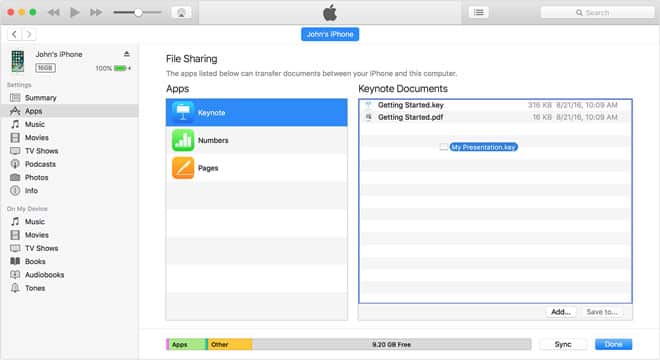
Пользователи Windows могут экспортировать фотографии с телефона на компьютер при помощи функции автозапуска. Для этого нужно соединить смартфон с ПК за счет кабеля USB. Далее нажать «Импортировать фотографии и видео», выбрать пункт назначения и нажать «Импорт». Передача снимков на новый iPhone осуществляется за счет кабеля USB. Нужно запустить iTunes, если программа не включилась автоматически. Далее нажать кнопку «Устройство» в правом верхнем углу, выбрать «Фотографии», «Синхронизировать изображения из приложения или папки», «Применить».
Если пользователь импортирует фотографии с iPhone на Mac при помощи таких инструментов Apple, как iPhoto, или экспортирует снимки с телефона в AutoPlay, то можно будет перенести только Camera Roll Photos, но человек потерпит неудачу при попытке копировать Photo Stream и Photo Library. При синхронизации изображений с компьютера на iPhone все предыдущие снимки из альбома будут удалены.
Как быстро перекинуть фото между iPhone и другим iPhone?
Каждый пользователь Apple-устройств должен уметь передать фото с iPhone на iPhone. Если вы этому пока не научились, ничего страшного, сейчас расскажем, какие для этого существуют способы. В целом передача данных между смартфонами одной экосистемы – самая простая задача с самым большим количеством вариантов выполнения. Можно подобрать способ, который позволит это сделать быстро, с любым объемом данных, по сети или оффлайн, с участием других устройств или напрямую. Мы перечислим доступные варианты, а вы выбирайте исходя из того, какая задача сейчас стоит.
Как перекинуть фото с iPhone на iPhone?
В этом блоке мы решили рассмотреть те способы перекинуть фото с iPhone на iPhone, которые более удобно использовать для передачи условно небольшого количества данных. К примеру, через iCloud лучше выполнять трансфер фото и видео объемом до 5 Гб, а по Bluetooth и Telegram – от нескольких до десятков фото.
Через iCloud
Способ позволяет передать фотографии со своего старого iPhone на новый, то есть при том условии, что оба устройства ваши. Подобное ограничение следствие того, что необходимо входить в один и тот же самый аккаунт Apple. Дальше произойдет синхронизация данных между устройствами, при чем в будущем она будет выполняться автоматически. Иными словами, если фото сделано на одном телефоне, то скоро оно появится и на втором устройстве iOS.
Главное преимущество способа – отсутствие зависимости от расположения устройств. Они могут быть разбросаны хоть по разным частям мира.
Инструкция по передаче фото и видео между iPhone:
- Переходим в настройки телефона и ищем вкладку iCloud, которая может быть скрыта внутри подпункта с вашим названием гаджета.
- Включаем синхронизацию фотографий с iCloud (нужно передвинуть тумблер возле строки «Фото»).
- Разрешаем загрузку новых фото, которые будут добавлены в облако. Для этого устанавливаем галочку в поле «скачать и сохранить оригиналы».
- Запускаем приложение iCloud и выбираем в нем фотографии, которые нужно передать на другое устройство.
- На втором iPhone входим в тот же самый аккаунт по Apple ID и тоже включаем синхронизацию с iCloud. Также можно зайти в приложение облачного хранилища и вручную выбрать, какие фотографии нужно загрузить, не активировав полную синхронизацию.
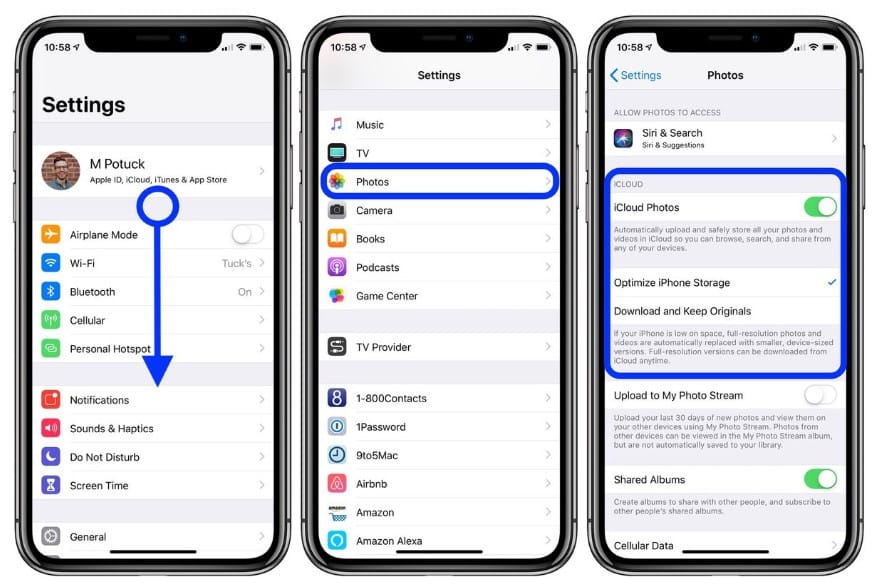
Кстати, есть возможность передавать фото и другим пользователям. Вы просто открываете доступ к определенному разделу на вашем облачном диске и скидываете ссылку. Однако такой способ довольно трудоемок при передаче большого количества файлов. Нужно учесть и то, что бесплатно Apple предоставляет только 5 Гб свободного места. Во время некоторых акций можно было увеличить этот объем или можно его докупить.
С помощью AirDrop
Способ подойдет тем, кто желает передать фото с iPhone на другой iPhone по Bluetooth. То есть оба устройства должны находиться рядом. Хотя используется не только Bluetooth, но и Wi-Fi точка доступа. Это означает, что трафик использоваться не будет. Перенос указанным способом самый простой в использовании и хорошо подходит для небольших или средних объемов фото.
Что нужно сделать:
- Активируем Bluetooth и Wi-Fi на обоих устройствах.
- Открываем центр управления и включаем опцию AirDrop.
- На iPhone, с которого выполняется отправка, заходим в приложение «Фото».
- Выделяем подходящие для отправки фотографии и жмем на кнопку «Поделиться».
- Из списка вариантов выбираем AirDrop, а затем – пользователя для передачи.
- На втором устройстве подтверждаем трансфер файлов.
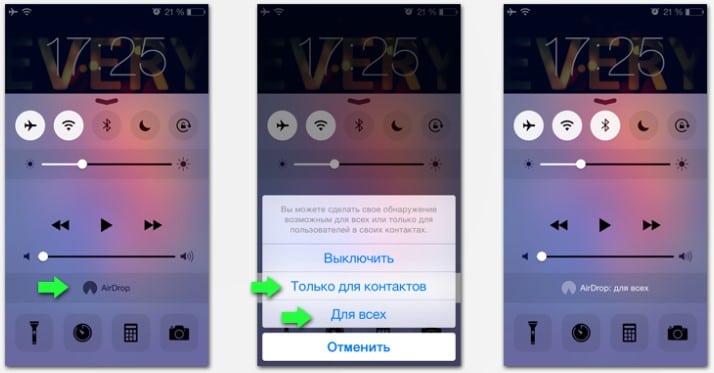
Чтобы при переносе данные не попали на стороннее устройство, можно разрешить AirDrop только для своих контактов. Аналогичным образом можно передать фото и просто по Bluetooth, выбрав среди вариантов «Поделиться» этот пункт. Работает аналогичным образом, хотя скорость при передаче через AirDrop обычно на порядок лучше.
Используя Telegram
Telegram – один из сервисов для отправки сообщений, в том числе с фотографиями и видео. С их помощью можно отправлять фотографии как на компьютер с Windows, так и на телефон Android или iPhone. Тип устройства не так уж важен. Достаточно открыть приложение, нажать на скрепку и выбрать фотографии для отправки. Только здесь не очень удобно отправлять больше 10 фотографий. Придется делать это несколько раз. Для быстрой отправки нескольких файлов — это очень удобный вариант.
Как передать много фото с iPhone на iPhone?
Если нужно перекинуть все фото или большое количество, тогда можно воспользоваться другими тактиками. С ними удобно работать лишь при трансфере множества файлов или если они много весят.