Как перенести SIM-карту на новый iPhone 13
Купили новый iPhone 13 и интересуетесь, как перенести SIM-карту на новый iPhone? SIM-карта необходима для вашего сетевого подключения, и она должна быть быстро перенесена при покупке нового телефона. В этом посте мы поделимся некоторыми простыми способами относительно установки старой SIM-карты в новом iPhone.
Часть 1: Нужно ли переносить SIM-карту на новый iPhone
Да, вам придется переносить SIM-карту всякий раз, когда вы покупаете новый телефон, чтобы вы могли звонить и отвечать на телефонные звонки и т. д. Кроме того, вы не сможете подключиться к сети на своем новом iPhone, если у вас нет СИМ в нем.
Обратите внимание, что iPhone не хранит контакты на SIM-карте, поэтому помимо переноса SIM-карты на новый iPhone вам также необходимо перенести контакты, которые мы представим ниже.
Часть 2: Как перенести SIM-карту с iPhone на новый iPhone
Перенести SIM-карту на новый iPhone очень просто. Используйте инструмент для извлечения SIM-карты, чтобы вынуть лоток для SIM-карты, выньте карту и вставьте SIM-карту в отмеченное положение на вашем новом iPhone и подождите некоторое время, пока iPhone не обнаружит вашу SIM-карту. (Лоток для SIM-карты на некоторых iPhone находится слева.)
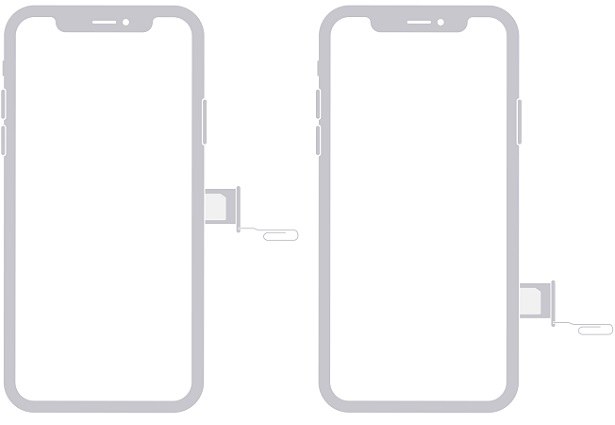
Вот как вы можете легко перенести SIM-карту на новый iPhone. Перед этим, особенно когда вы переносите SIM-файлы с Android на iPhone, не забудьте посмотреть размер вашей SIM-карты, потому что доступны три разных размера: стандартный, микро и нано. В iPhone 13 и других новых iPhone используется SIM-карта наноразмера. При необходимости вы можете легко отрегулировать его с помощью резака для SIM-карты.
Часть 3: Как перенести номер телефона на новый iPhone без SIM-карты
Когда дело доходит до переноса SIM-карты, многие люди заботятся о своих телефонных номерах. Имейте в виду, что перемещение SIM-карты на новый телефон не означает перемещение всей информации со старого iPhone. Поэтому, если вы ищете, как перенести номера телефонов на новый iPhone без SIM-карты, мы рекомендуем использовать Tenorshare iCareFone.
iCareFone может не только передавать контакты, фотографии, музыка и другие данные между iDevices, а также резервное копирование и восстановление данных.
Загрузите последнюю версию iCareFone на свой компьютер. Теперь подключите свой старый iPhone к ПК.
Откройте программу iCareFone и нажмите кнопку «Управление».
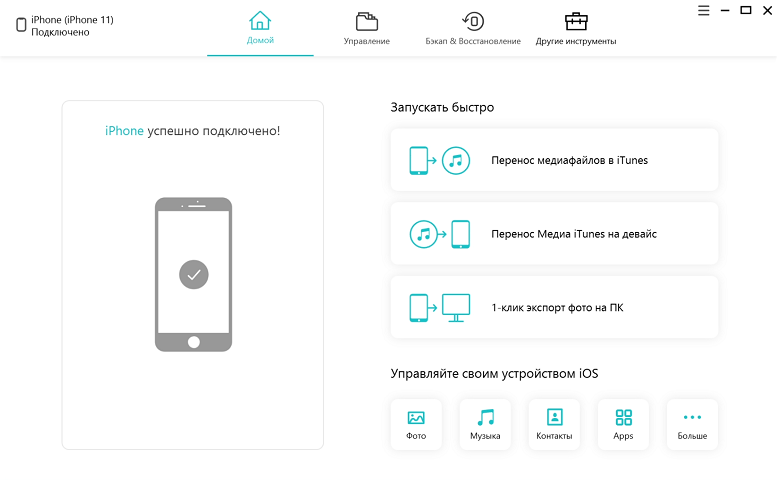
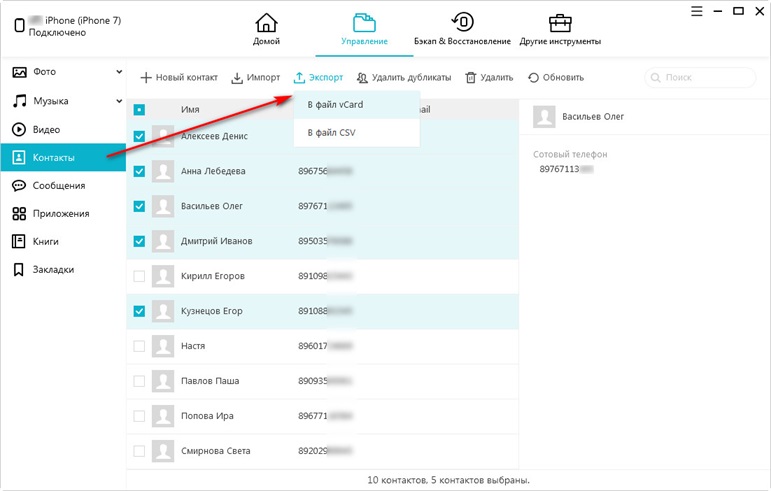
Там будут перечислены все ваши контакты на старом iPhone, выберите их все и нажмите кнопку «Экспорт» вверху. Подождите несколько секунд, чтобы завершить процесс экспорта.
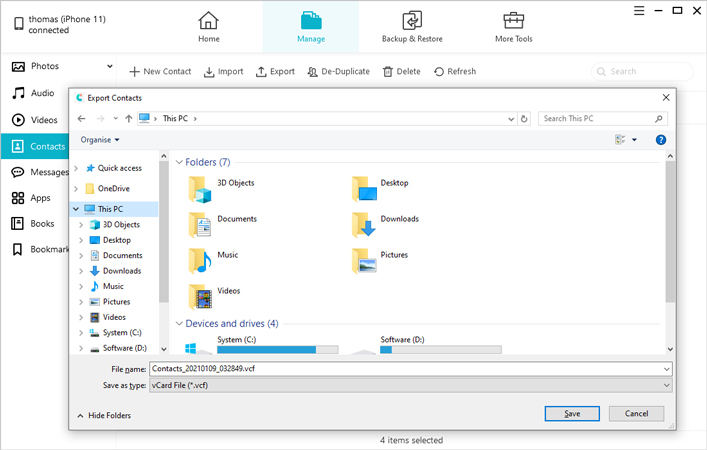
Выберите файл, который вы просто экспортируете, и через несколько минут ваши номера телефонов будет передан на новые устройства.
Часть 4: Часто задаваемые вопросы о SIM-карте iPhone
1. Нужно ли вставлять SIM-карту в новый iPhone перед передачей данных?
Поскольку iPhone не хранит контакты или другие данные на SIM-карте, вы можете свободно переносить данные до или после извлечения SIM-карты и вставки ее в новый iPhone.
2. Как перенести SIM-карту с Android на iPhone?
Вам не нужно выполнять какие-либо сложные шаги для переноса SIM-карты с Android на iPhone. Делайте то же самое, что мы сказали выше. Но будьте осторожны, чтобы увидеть, подходит ли размер вашей SIM-карты Android для вашего лотка SIM-карты iPhone или нет. Если нет, зайдите в магазин Apple и пусть сотрудники помогут его сделать.
3. Как перенести контакты с SIM-карты на iPhone?
Если вы использовали телефон Android, который поддерживает сохранение контактов на SIM-карте, вы можете легко перенести эти контакты с SIM-карты на новый iPhone. Вставьте эту SIM-карту в свой iPhone и перейдите в «Настройки» > Контакты > Импорт контактов с SIM-карты.
Заключение
Мы знаем, как перенести SIM-карту на новый iPhone не является сложной задачей. Для важных контактов, вы можете использовать Tenorshare iCareFone, простой, но эффективный инструмент для передачи между устройствами. Вы также можете проверить наш раздел часто задаваемых вопросов, где мы объяснили всё более подробно.
Как переставить симку с одного айфона на другой
Как переставить симку с одного айфона на другой — советы и пошаговая инструкция
Чтобы перенести сим-карту с одного iPhone на другой, вам понадобится сделать следующее:
1. Возьмите два iPhone.
2. Выключите оба телефона.
3. Откройте лоток для сим-карты на телефоне, с которого нужно перенести сим-карту.
4. Используя штифт для извлечения из лотка сим-карты, который поставляется в комплекте с iPhone, вытащите сим-карту.
5. Положите сим-карту в лоток сим-карты на новом iPhone.
6. Закройте лоток на новом iPhone.
7. Включите второй iPhone.
8. При необходимости введите пароль на новом iPhone.
9. Убедитесь, что на новом iPhone появилась сеть оператора, который вы используете.
10. Проверьте работу своего iPhone, позвонив на другой телефон.
Если вы хотите сохранить контакты и другие данные с первого iPhone на втором, то нужно сделать резервную копию данных первого iPhone в iCloud или iTunes, а затем восстановить на новом iPhone из этой копии. Это можно сделать через iCloud или подключив iPhone к компьютеру и запустив iTunes.
Не забудьте также проверить, что на новом iPhone установлены все необходимые приложения и обновления операционной системы.
11. Если вы используете iPhone с блокировкой оператора, то перед переносом сим-карты на новый телефон нужно убедиться, что он разблокирован. Для этого свяжитесь со своим оператором и запросите разблокировку.
12. Если у вас есть две сим-карты от разных операторов, то можно использовать функцию двух сим-карт на некоторых моделях iPhone. Для этого нужно установить вторую сим-карту в слот для eSIM или приобрести специальный девайс, который позволит использовать две физические сим-карты.
13. Если вы переносите сим-карту на новый iPhone, который имеет другой размер слота для сим-карты, то нужно будет купить адаптер для сим-карты нужного размера.
14. Перед переносом сим-карты на новый iPhone нужно также сохранить важные данные, которые хранятся на сим-карте, например, SMS-сообщения и контакты. Для этого можно использовать программу для резервного копирования данных с сим-карты.
15. Если у вас возникли проблемы с переносом сим-карты на новый iPhone, то обратитесь за помощью в сервисный центр Apple или свяжитесь со службой поддержки оператора.
16. Не забывайте, что сим-карта может содержать важные личные данные, поэтому храните ее в надежном месте и не передавайте ее третьим лицам без необходимости.
17. В случае утери или кражи телефона с сим-картой, нужно немедленно связаться с оператором и заблокировать сим-карту, чтобы предотвратить возможное злоупотребление.
18. Если у вас есть несколько iPhone, то можно использовать функцию синхронизации контактов и других данных между устройствами через iCloud или iTunes.
19. Важно также помнить, что в некоторых странах использование неофициальных сим-карт может быть запрещено законодательством, поэтому перед путешествием проверьте правила использования местной сим-карты.
20. В целом, перенос сим-карты с одного iPhone на другой – это простая процедура, которую можно выполнить самостоятельно за несколько минут. Главное – следовать инструкциям и сохранять важные данные в безопасности.
Как переставить симку в новый айфон?
Протолкните инструмент внутрь iPhone , не прилагая чрезмерных усилий. Если вам не удается извлечь лоток SIM -карты, обратитесь за помощью в центр оператора связи или в магазин Apple Store, взяв устройство с собой. После извлечения SIM -карты из лотка обратите внимание на выемку в одном из углов новой SIM -карт
Как переставить симку в новый телефон?
- Подготовьте SIM -карту.
- Откройте лоток для SIM -карты на устройстве. Расположение лотка на разных устройствах может отличаться. Если вы не можете его найти или открыть, обратитесь за помощью к производителю устройства.
- Поместите SIM -карту в лоток.
- Вставьте лоток обратно в устройство.
Как перекинуть все данные на новый айфон?
- Включите новое устройство и положите его рядом с текущим.
- На текущем устройстве откроется экран, где будет предложено использовать для настройки нового устройства идентификатор Apple ID. .
- Дождитесь появления анимации на экране нового устройства.
Как переставить сим карту?
- Вставьте инструмент для извлечения SIM — карты в небольшое отверстие слева на боковой поверхности телефона. Примечание. .
- Аккуратно, но сильно надавите, чтобы выдвинуть лоток.
- Извлеките лоток и поместите в него карту Nano- SIM .
- Аккуратно вставьте его обратно в слот.
Можно ли менять сим карту на айфоне не выключая?
Нужно ли выключать iPhone перед извлечением или установкой SIM — карты ? Можно не выключать , но Apple рекомендует производить извлечение и установку SIM — карты при выключенном устройстве. Выключается смартфон при помощи соответствующей кнопки, расположенной на верхней части коммуникатора.
Как активировать сим карту в новом телефоне?
- Заходим в меню «Настройки» -> «Подключения».
- Переходим к пункту «Диспетчер SIM — карт ».
- Выбираем карту (если их две), которую необходимо активировать и в открывшемся меню активируем «Включено».
Как перекинуть все на новый телефон?
- Выберите Нет кабеля? ОК.
- Нажмите Резервная копия с устройства Android .
- Следуйте инструкциям на экране, чтобы перенести данные.
Как переставить симку в новый айфон?
Протолкните инструмент внутрь iPhone , не прилагая чрезмерных усилий. Если вам не удается извлечь лоток SIM -карты, обратитесь за помощью в центр оператора связи или в магазин Apple Store, взяв устройство с собой. После извлечения SIM -карты из лотка обратите внимание на выемку в одном из углов новой SIM -карты.
Как переставить симку?
- Вставьте инструмент для извлечения SIM -карты в небольшое отверстие слева на боковой поверхности телефона. Примечание. .
- Аккуратно, но сильно надавите, чтобы выдвинуть лоток.
- Извлеките лоток и поместите в него карту Nano- SIM .
- Аккуратно вставьте его обратно в слот.
Как перенести данные на новый айфон если он уже активирован?
Если новый iPhone уже активирован , то сначала удалите все данные , перейдя в «Настройки» → «Основные» → «Сброс» → «Стереть контент и настройки». Если нет, вставьте сим‑карту в смартфон и следуйте подсказкам мастера настройки. На экране «Программы и данные » выберите «Восстановить из копии iCloud
Сколько времени занимает перенос данных с айфона на айфон?
iPhone запросит Apple ID и пароль учетной записи iCloud, псле входа в которую начнется процесс восстановления данных из облака. Лучше выбрать последнюю копию, так как она будет самая полная. Восстановление данных занимает от 5 минут до полутора часов в зависимости от объема копируемых данных и скорости интернета.
Как перенести данные с айтюнс на новый айфон?
Перенос резервной копии на новое устройство
Откройте iTunes или окно приложения Finder на компьютере и выберите устройство. Возможно, вам будет предложено сделать устройство доверенным. Выберите «Восстановить из копии». Затем выберите резервную копи
Как перенести Айклауд с айфона на айфон?
Чтобы перенести данные с одного iPhone на другой с помощью iCloud , во время настройки нового телефона на одном из этапов нужно будет выбрать «Восстановить из копии iCloud » вместо «Настроить iPhone как новый». После ввода данных Apple ID начнется перенос контактов, приложений, фотографий, SMS и другой информаци
Можно ли доставать симку не выключая телефон?
Однако многих останавливает мысль: «а вдруг быстрая замена sim -карты без выключения может повредить телефону ?». Спешу вас успокоить. На 100% вы можете быть уверенными в безопасности вашего телефона , если у него по умолчанию есть такая опция как горячая замена СИМ карт.
Можно ли менять сим карту на iPhone?
Чтобы открыть лоток SIM -карты, вставьте скрепку или инструмент для извлечения SIM -карты в отверстие рядом с лотком. Протолкните инструмент внутрь iPhone, не прилагая чрезмерных усилий. . Вставьте новую SIM -карту в лоток: из-за выемки это можно сделать только в одном положении.
Можно ли вытащить сим карту из айфона?
В iPhone лоток SIM — карты располагается на боковой или верхней грани устройства, в зависимости от модели. Процесс извлечения SIM — карты в обоих случаях одинаков — пользователю необходимо нажать обычной скрепкой или специальным инструментом для извлечения SIM — карты на отверстие, отвечающее за удерживание лотка.
Как удалить eSIM со старого iPhone и перенести на новый?
SIM-карты постоянно эволюционируют. Сперва речь шла просто об их размерах, а не так давно во флагманские устройства стала внедряться технология eSIM. В iPhone она пришла в 2018 году, тогда эта функция впервые появилась в моделях XS/XR/SE. В Apple решили не создавать физический слот для второй SIM-карты, а работать с ее виртуальным аналогом. Таким образом наметился постепенный отказ от пластикового носителя и привязанного к нему номера.
Еще раньше, eSIM появилась и в iPad. Пользоваться новой технологией всегда удобно, вот только аппараты порой пользователи меняют. И если пластиковую SIM-карту переставить легко с помощью скрепки, то что делать с электронной? Как номер перенести на новый iPhone? В этой статье мы и разберемся в актуальном для пользователей eSIM вопросе.
Как извлечь eSIM в iPhone?
Извлечение eSIM. Хоть эта SIM-карта и электронная, первое необходимое действие при замене аппарата на новый – извлечение eSIM. Конечно, процедура эта носит виртуальный характер, так как сам по себе eSIM является чипом, а технология в принципе не предусматривает его извлечение из аппарата. Для работы с eSIM создаются специальные программные профили. При добавлении нового номера в смартфон этот профиль устанавливается, а при извлечении номера – профиль просто удаляется.
Но зачем вообще удалять номер со своего старого устройства? Тут все поддается логике обычных пластиковых SIM-карт. Один номер работает с одним устройством, аналогичное применимо и к профилям eSIM. Если оставить номер на старом устройстве, то на новое вы его просто не сможете добавить.
Как удалить профиль eSIM со своего iPhone или iPad?
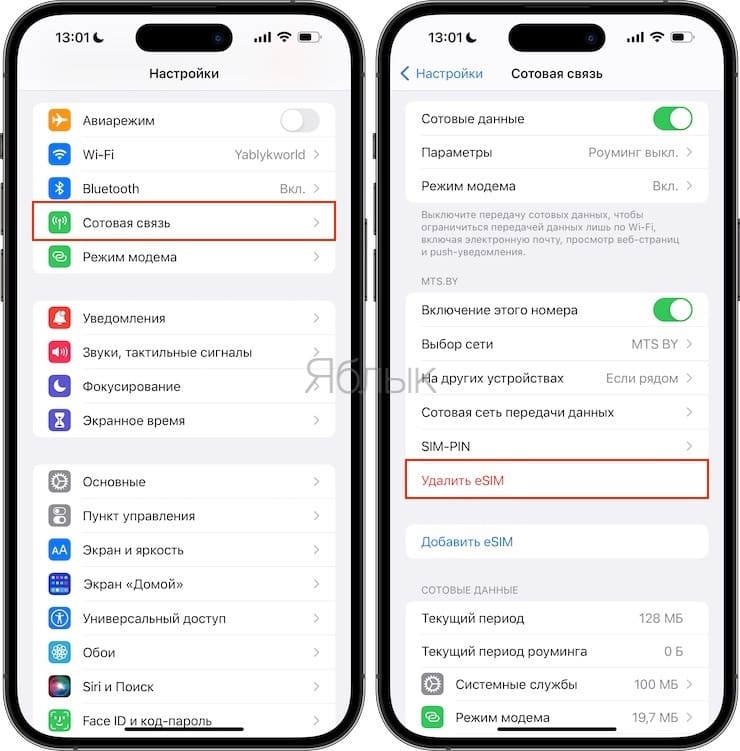
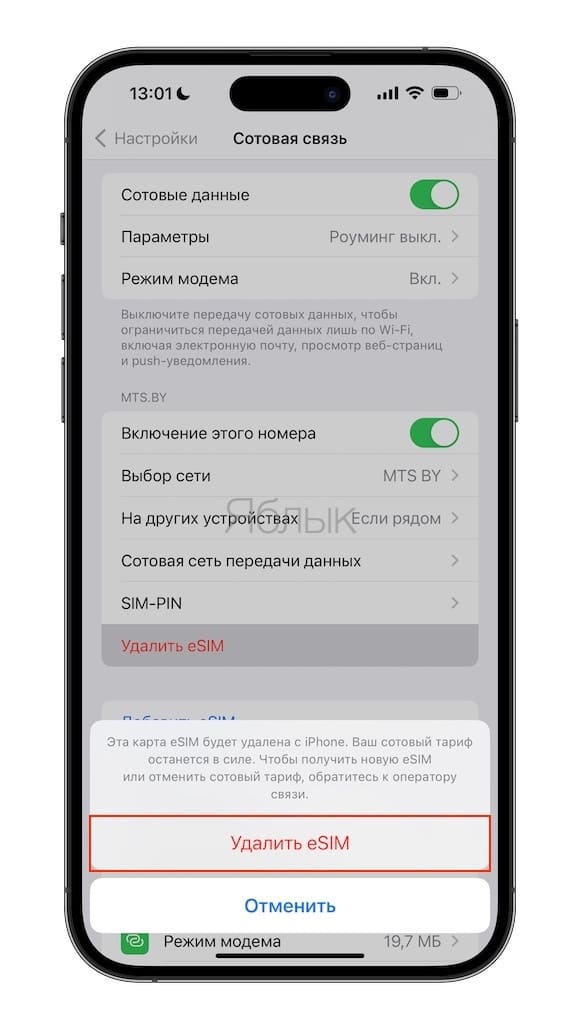
1. Перейдите по пути Настройки → Сотовая связь.
2. Найдите блок настроек номера eSIM, который будет извлекаться.
3. Нажмите кнопку «Удалить eSIM».
Как перенести номер eSIM на новый iPhone или iPad
На этом этапе нам придется добавить номер eSIM на новое устройство. Есть два варианта, как это можно сделать. Вам стоит знать, что eSIM распространяется как минимум двумя способами. Первый из них – использование QR-кода, второй — ввод данных eSIM вручную. Обычно оператор предоставляет QR-код на бумажном носителе. Но и тут есть два варианта. Код этот может быть или одноразовым, или многоразовым. Точный тип сообщает оператор при первичной выдаче вам eSIM.
Если у вас одноразовый QR-код с профилем eSIM, то очевидно, что вы им уже воспользовались ранее на другом устройстве и процедура переноса закончится неудачно. Однако, стоит отметить, что одноразовый QR-код можно несколько раз активировать (обычно не менее 10) на одном iPhone (iPad).
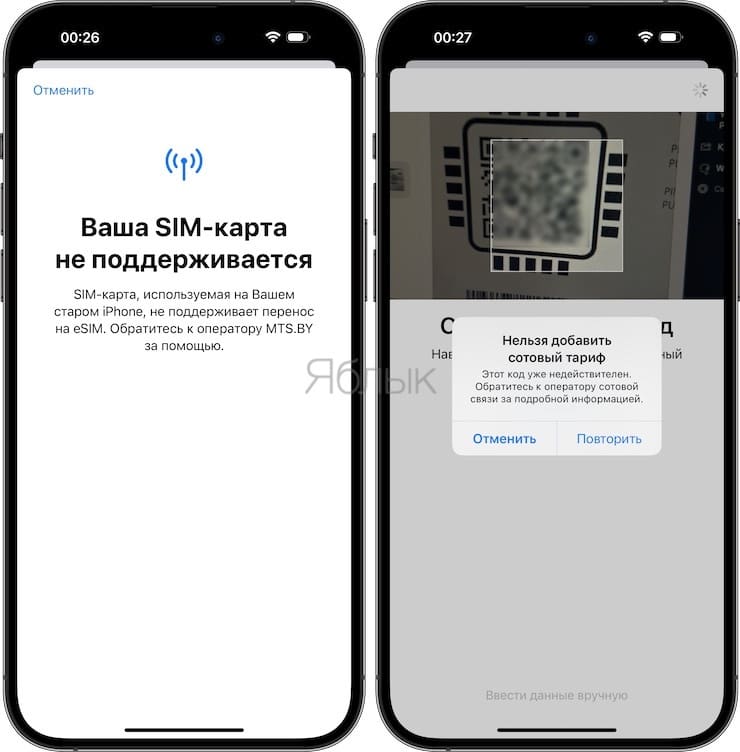
Вам придется идти в салон связи оператора и получать там новый код (некоторые операторы делают это удаленно). Важно следующее, права на выдачу есть не во всех точках продаж, так что лучше предварительно уточнить в службе поддержки, в какой салон вам можно обратиться за новой eSIM.
Если у вас многоразовый QR-код с профилем eSIM, то на руках уже есть все нужное. Помощь оператора не потребуется. Для добавления eSIM номера в новый iPhone необходимо сделать следующее:
1. Перейти по пути Настройки → Сотовая связь.
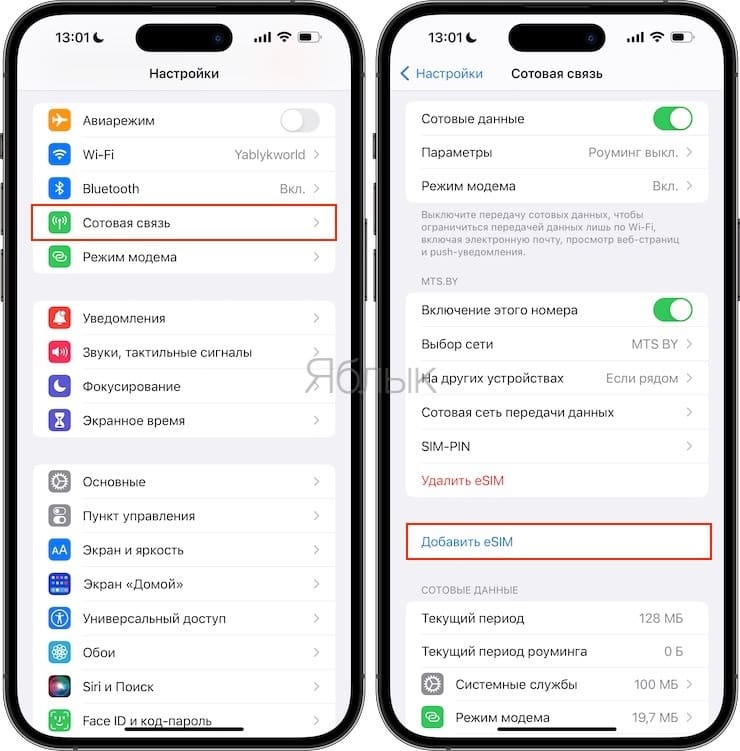
2. Нажмите кнопку «Добавить eSIM».
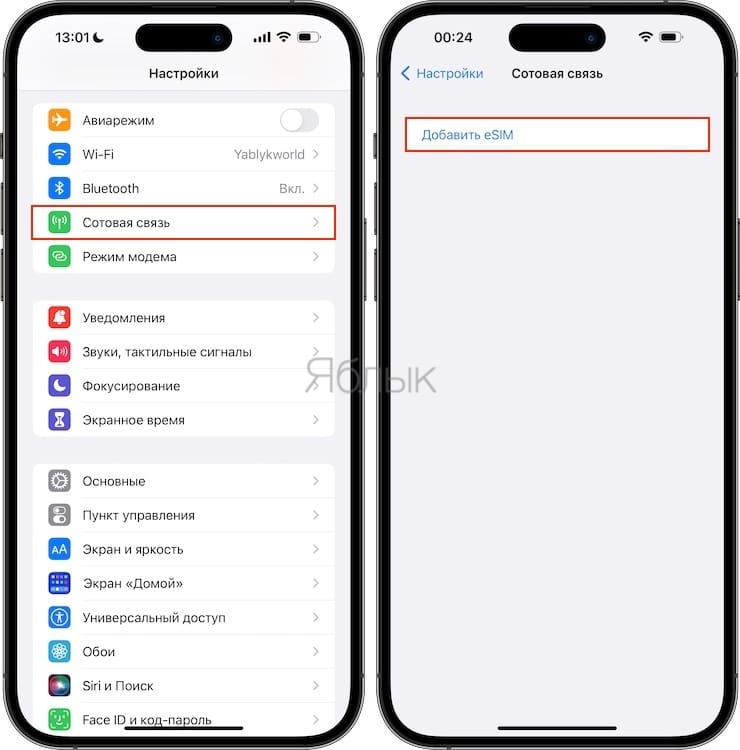
Если на iPhone (iPad) уже была добавлена хотя бы одна eSIM, кнопка «Добавить eSIM» будет находиться чуть ниже.
3. Перенести номер eSIM на другой iPhone (iPad) можно двумя способами:
Перенос с iPhone рядом — перенос номера eSIM осуществляется посредством Bluetooth с iPhone, находящегося поблизости.
По QR-коду — перенос номер eSIM осуществляется посредством сканирования QR-кода, выданного мобильным оператором.
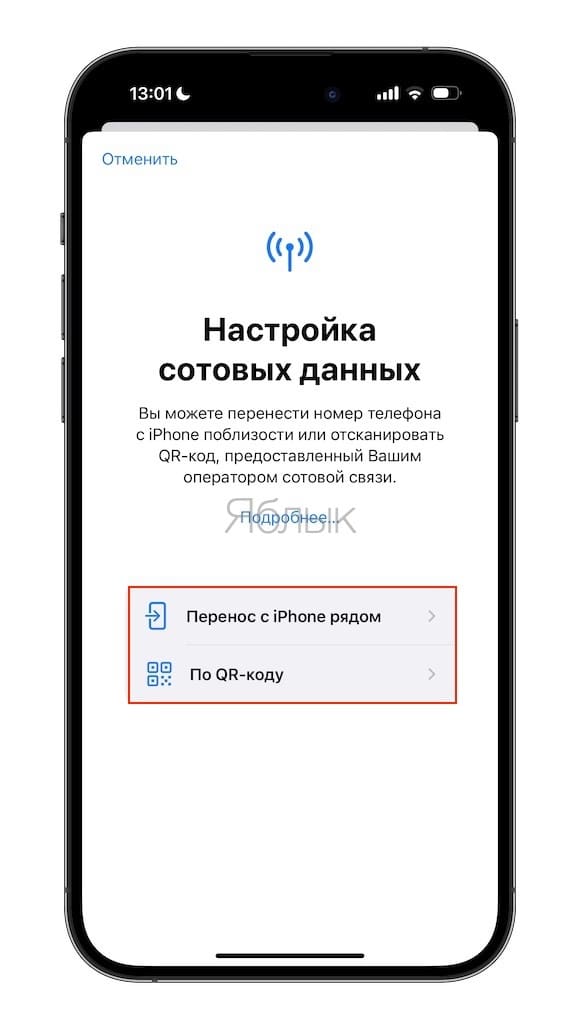
Примечание: оба эти способа не сработают, в случае, если QR-код активации eSIM является одноразовым (т.е. был уже использован для другого iPhone или iPad).
Если вы не знаете, какой тип QR-код у вас на руках. В данном случае остается одно – попробуйте добавить профиль по описанному выше алгоритму. В случае возникновения ошибки вам ничего не останется, как обратиться к оператору связи.
Регистрация eSIM онлайн
Многие мобильные операторы позволяют осуществлять регистрацию (замену) физической SIM-карты на eSIM, а также замену QR-код онлайн при помощи официального приложения или веб-сайта. Уточните о возможности оказания этой услуги у вашего мобильного оператора.