AirPlay 2: всё, что нужно знать о потоковой технологии Apple

В июне 2017 на конференции для разработчиков WWDC Apple представила новые версии операционных систем iOS 11 и macOS High Sierra, watchOS 4, iPad Pro, iMac Pro и новые MacBook. Не самой громкой, но одной из важнейших новинок стал фирменный протокол потоковой передачи данных AirPlay 2. Разбираемся что это, зачем и для чего нужно.
Что такое AirPlay и как это работает?
AirPlay — это беспроводная технология передачи медиафайлов (аудио, видео и изображения) по локальной сети между продукцией компании Apple и другими совместимыми устройствами. Технология появилась в 2010 году, заменив AirTunes, которая передавала только аудио и была закрытой. AirPlay же разрешено лицензировать и встраивать в продукцию сторонних производителей. Например, в умные колонки.
Совместимые устройства должны находится в одной сети Wi-Fi, то есть стримить музыку из другого города на свою домашнюю колонку не получится. Подключение быстрое и интуитивное — нажал пару раз и фильм с iPhone уже на телевизоре через Apple TV. Основных сценариев использования AirPlay четыре: трансляция видео, просмотр изображений, стриминг музыки и повтор экрана. Кроме того, устройства на iOS могут передавать рабочий стол на Apple TV, включая любые приложения и игры.
Совместимые устройства условно можно разделить на две категории: отправители и приёмники.
- Компьютеры с установленным iTunes.
- iPhone, iPad и iPod на iOS 4.2 или более поздней версии.
- Компьютеры Mac с macOS Mountain Lion или более поздней версии.
- Apple TV.
- AirPort Express.
- Apple TV.
- Apple HomePod.
- Любые сторонние устройства с поддержкой AirPlay.
Что такое AirPlay 2
Это самое крупное обновление потоковой технологии с 2010 года, которое анонсировали на конференции WWDC 2017. AirPlay 2 транслирует звук одновременно на несколько устройств. Это так называемый «мультирум».
Обновление должно было выйти с релизом колонки HomePod, но функцию отложили на неопределённый срок. Однако в бета-версиях iOS 11.3 и tvOS 11.3, релиз которых состоится весной, технология появилась.
Какие устройства Apple поддерживают AirPlay 2?
- iPhone X
- iPhone 8 Plus
- iPhone 8
- iPhone 7 Plus
- iPhone 7
- iPhone 6S
- iPhone 6S Plus
- iPhone 6
- iPhone 6 Plus
- iPhone SE
- iPhone 5S
- 12,9" iPad Pro (оба поколения)
- 9,7" iPad Pro
- 10,5" iPad Pro
- iPad (пятое поколение)
- iPad Air 2
- iPad Air
- iPad mini 4
- iPad mini 3
- iPad mini 2
- iPod touch (шестое поколение)
- Apple TV 4
- Apple TV 4K
- MacBook: Late 2009 или новее
- iMac/iMac Pro: Late 2009 или новее
- MacBook Air: 2010 или новее
- MacBook Pro: 2010 или новее
- Mac mini: 2010 или новее
- Mac Pro: 2010 или новее
Проще говоря, устройства, выпущенные более 7 лет назад поддерживаться не будут.
Что нового в AirPlay 2?
AirPlay 2 будет одновременно транслировать звук на несколько Apple TV, стоящие в разных комнатах, или несколько колонок HomePod, или HomePod и Apple TV — возможных комбинаций масса и всё зависит только от пользователя и устройств, которыми он владеет. Прямо на iPhone в приложении «Дом» можно будет выбирать нужные гаджеты и регулировать громкость отдельно для каждого из них. Apple TV 4 с tvOS 11.3 также сможет подключаться к колонкам. Apple не уточнила, поддерживает ли AirPlay 2 отправку разных музыкальных композиций на разные источники звука.
По факту можно организовать целую аудиосистему, прикупив в каждую комнату по одному HomePod. Но Apple никак не ограничивает выбор устройств — мультисистему можно построить из совместимых устройств разных производителей. Так, AirPlay 2 будет одновременно стримить звук и на HomePod, и на какую-нибудь колонку Bose или Beats.
Кроме того, специально для совместного использования или для вечеринок был добавлен плейлист, в который любой пользователь сможет добавить свою музыку. Она воспроизведётся в порядке очереди.
AirPlay 2 интегрирована в HomeKit. По приходу домой вместе с включением освещения (если у вас есть «умные» лампочки) будет включаться и музыка. Также можно установить таймеры автоматического воспроизведения, чтобы создать видимость присутствия людей в доме.
Старые колонки будут работать с AirPlay 2?
Будут, но не все. Компании Naim и Libratone уже подтвердили, что ПО их текущих колонок обновится и будет поддерживать новую технологию. Чего не скажешь о продуктах Bowers & Wilkins — A5, A7 и Zeppelin Air по-прежнему будут работать с AirPlay, но новые функции «мультирума» использовать не смогут.
Apple AirPlay: что это и как включить на iPhone, iPad, Mac, Apple TV, Windows и телевизоре
Многие пользователи покупают медиаприставку Apple TV (купить можно здесь) исключительно для беcпроводной передачи контента с Mac и iOS-устройств через AirPlay на телевизор. Это очень удобная функция, которая обычно отлично работает.
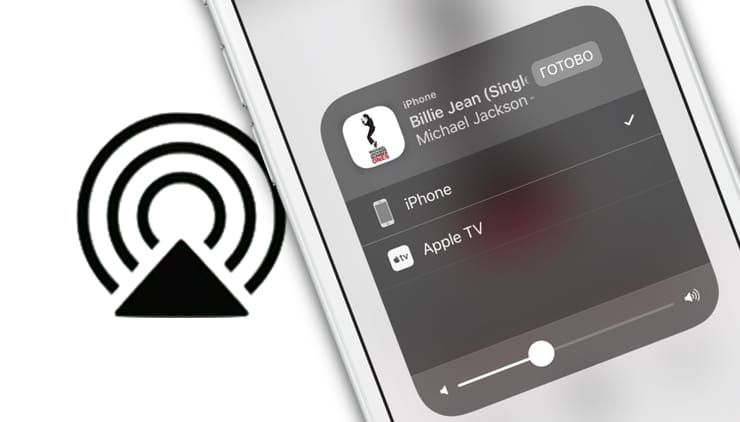
В macOS и iOS AirPlay функционирует по-разному. AirPlay – мощный инструмент, предлагающий немало возможностей, например, поделиться фотографиями с родными и близкими, провести презентацию или вынести рабочий стол Mac за пределы ноутбука (например, на телевизор).
Что такое Apple AirPlay?
AirPlay – проприетарный протокол Apple для беспроводной трансляции, позволяющий отправлять видео и аудио с Mac или iOS-устройства на приемник с поддержкой AirPlay, такой как Apple TV (беспроводная колонка, наушники, трансмиттер и т.д.). Впервые данная технология была представлена как AirTunes для iTunes в 2004 году.
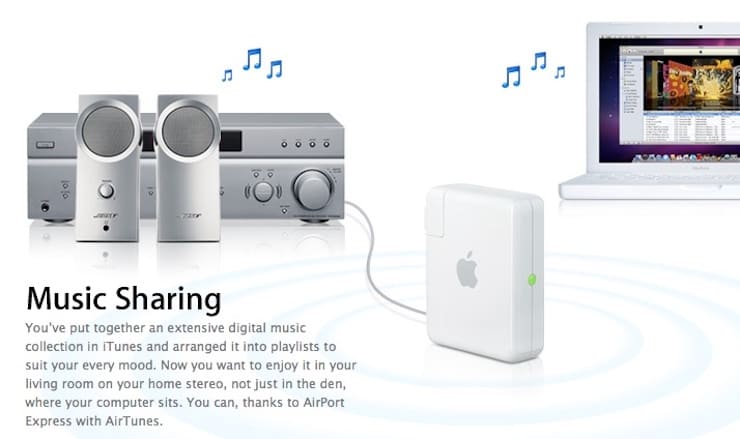
В то время возможности AirPlay ограничивались только беспроводной передачей аудио, однако в 2010 году Apple добавила в iOS поддержку AirPlay с возможностью трансляции видео. Год спустя компания реализовала в AirPlay функцию «зеркалирования» (дублирования, mirroring), а в мае 2018 года представила новую версию протокола — AirPlay 2.
Что такое «зеркалирование» (повтор экрана, дублирование экрана, mirroring) AirPlay
Зеркальное отображение AirPlay – возможность дублировать отображение экрана Mac или iOS-гаджета на приемник (Apple TV + телевизор) с поддержкой AirPlay. Данный функционал поддерживают как iPhone и iPad, так и Mac. Хотя зеркальное отображение можно использовать для оправки видео- и аудиофайлов, некоторый контент может попасть под ограничения в связи с риском нарушения авторских прав. Если вы попытаетесь «отзеркалить» экран Mac во время воспроизведения защищенного контента iTunes, например, видео с Apple Music, то увидите серое окно вместо видео. Зато вывести любое видео с сайтов с фильмами на телевизор — нет проблем.
Что такое AirPlay 2?
Apple представила новую версию протокола AirPlay в рамках конференции для разработчиков WWDC 2017. Производитель планировал добавить поддержку AirPlay 2 в 11 редакции iOS 11, однако технология стала доступна только в мае 2018 года с выпуском обновления iOS 11.4. В AirPlay 2 впервые появилась поддержка режима мультрум, благодаря которому владельцы «яблочных» устройств могут использовать несколько гаджетов для воспроизведения музыки.
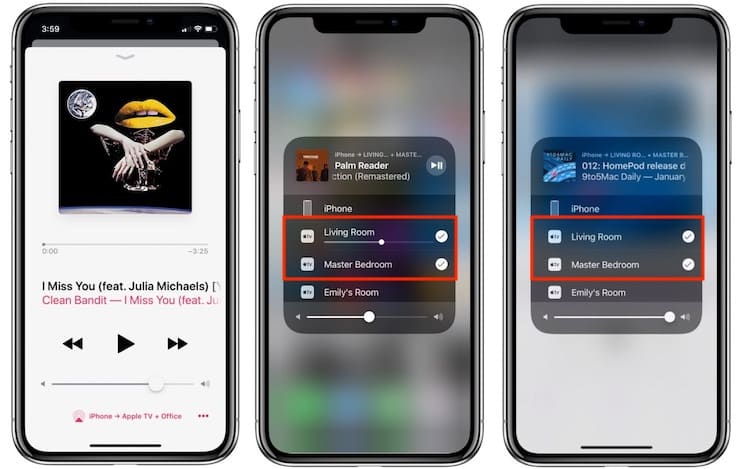
Протокол AirPlay 2 также поддерживают устройства Apple TV на базе tvOS 11.4 и новее. Колонки Apple HomePod обновляются автоматически. Устаревшие устройства от сторонних производителей могут быть несовместимы с AirPlay 2, возможность поддержки нужно уточнять у вендора.
Как использовать AirPlay для передачи контента или зеркального отображения
Вы можете использовать функцию AirPlay либо для транслирования контента на приемник (аудио или видео), либо отобразить на него экран текущего устройства (включая аудио). Перед началом работы с функцией убедитесь, что Bluetooth- и Wi-Fi-подключение активно, а режим полета отключен на устройстве. Самый простой метод работы с AirPlay: нажмите на иконку AirPlay и выберите нужный приемник из появившегося списка.
Как вывести видео, фото, аудио с iPhone / iPad на Apple TV (телевизор) с помощью функции AirPlay
1. Смахните вверх на экране для вызова «Пункта управления». Владельцам iPhone с Face ID нужно сделать свайп вниз от правого верхнего угла.
2. Нажмите и удерживайте палец на виджете «Исполняется» справа на дисплее до его раскрытия
3. Нажмите на значок беспроводной передачи (иконка с изображением трех кругов и треугольника) рядом с элементами воспроизведения.
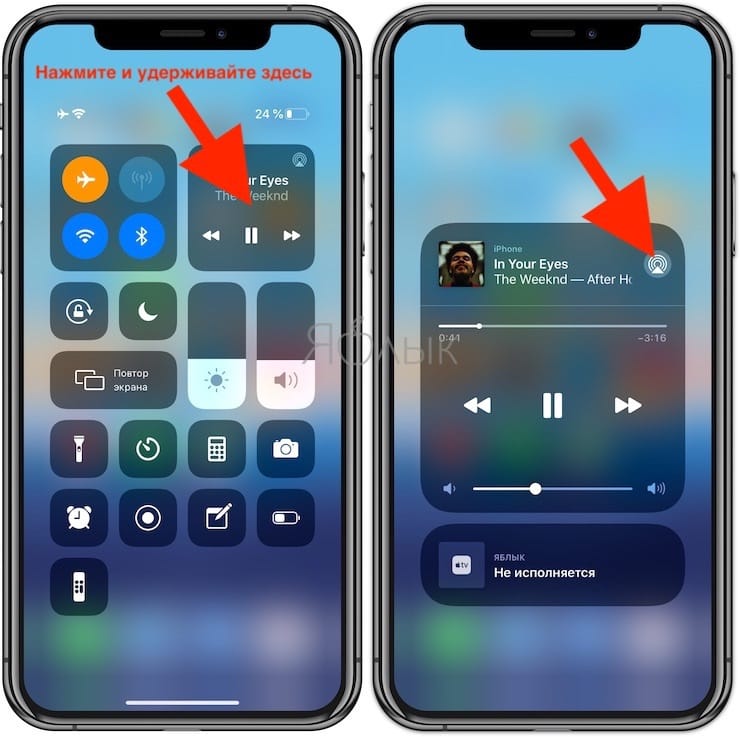
4. Подождите, пока на экране не отобразится список приемников.
5. Нажмите на нужный приемник и начните воспроизводить медиаконтент.
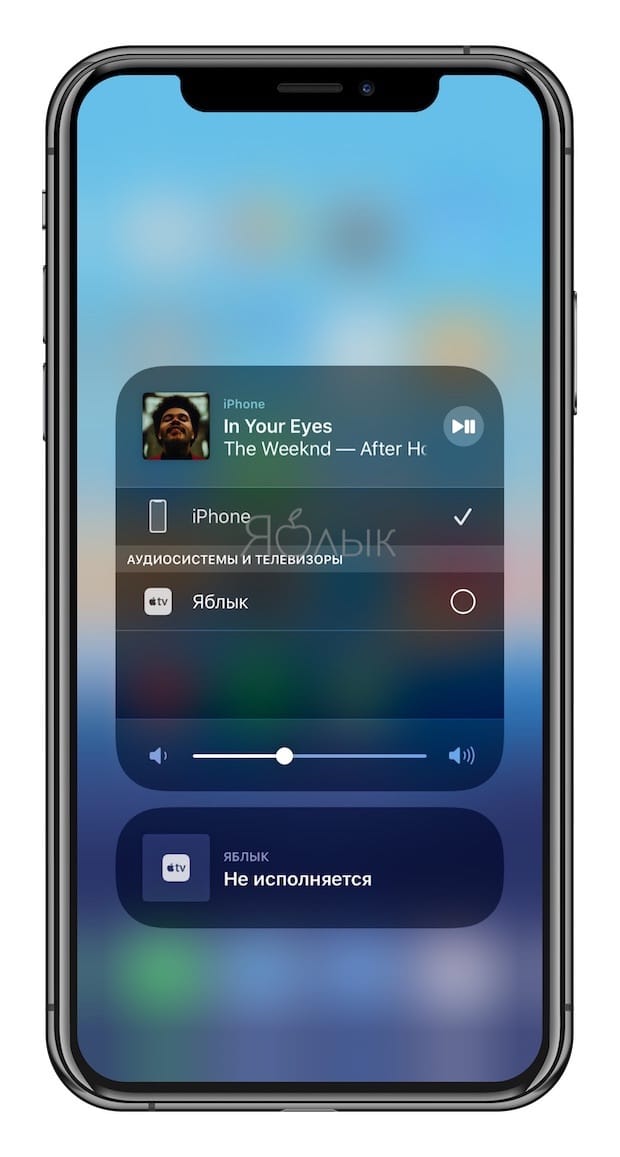
Для того чтобы прекратить трансляцию, повторите процесс, но в пункте 5 выберите iPhone или iPad.
Для зеркального дублирования (повтора) экрана iPhone или iPad
1. Откройте «Пункт управления».
2. Нажмите «Повтор экрана» на левой стороне экрана.
3. Подождите, пока не дисплее не появится ближайшее устройство AirPlay.
4. Выберите приемник, на который нужно отобразить изображение.
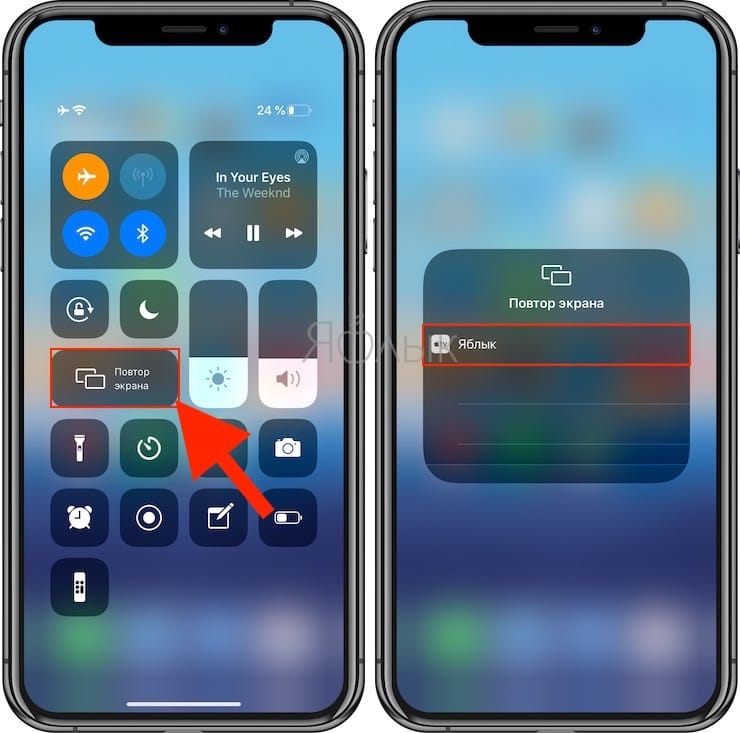
Для прекращения трансляции повторите процесс, в шаге 4 выбрав «Остановить повтор экрана».
Как вывести видео, фото, аудио с Mac на Apple TV (телевизор) с помощью функции AirPlay
Для подключения Mac к Apple TV выберите иконку AirPlay в строке меню, в приложении iTunes или QuickTime либо откройте «Системные настройки» → «Мониторы» для определения экрана AirPlay (он будет работать в качестве беспроводного дисплея, подключенного к Mac). О том, как транслировать (передавать) видео с Mac на экран телевизора мы рассказывали в этой статье.
Самый простой способ организовать «отзеркаливание» Mac — через иконку на панели меню.
На macOS Big Sur и новее:
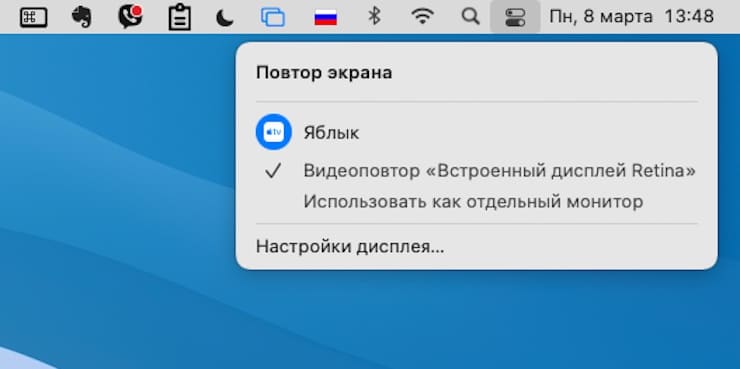
Нажмите значок Пункта управления в строке меню macOS и выберите Повтор экрана.
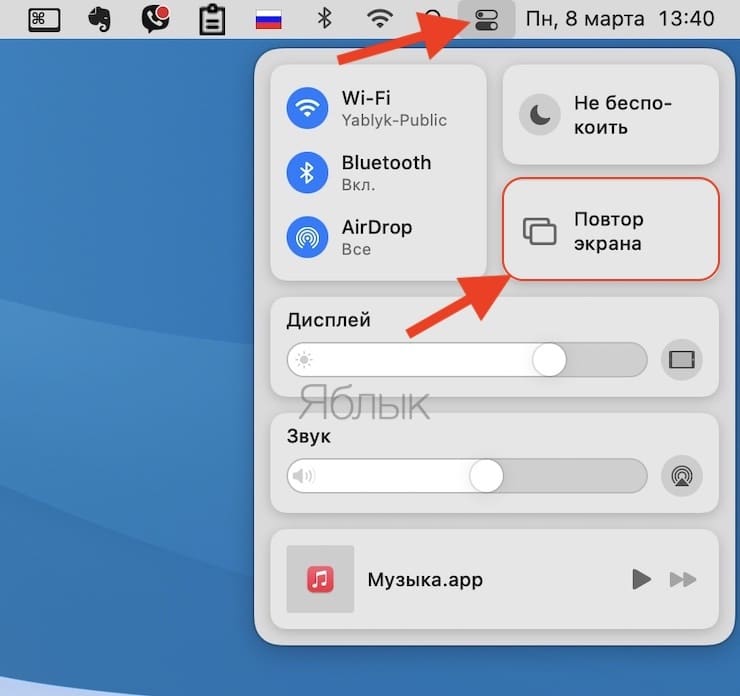
На появившемся экране выберите устройство.
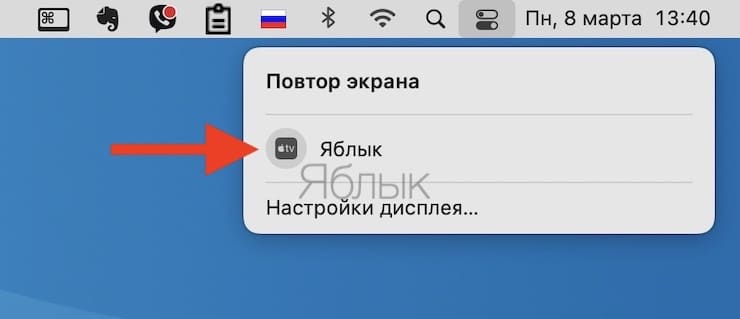
Как только подключение будет установлено, вы можете зеркально отобразить встроенный дисплей, «отзеркалить» Apple TV либо отключить монитор и использовать Apple TV в качестве внешнего экрана.
На более старых версиях macOS:
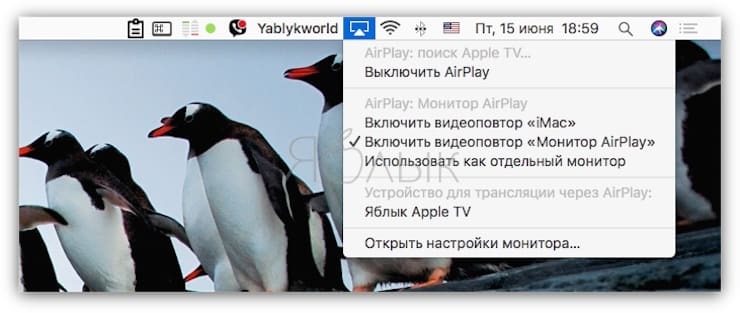
Нажмите на значок AirPlay в верхнем правом углу экрана, а затем выберите нужный приемник.
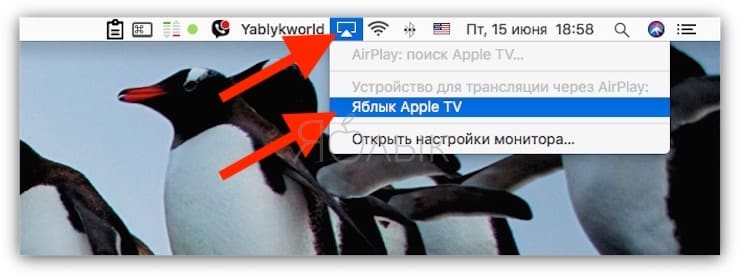
Как только подключение будет установлено, вы можете зеркально отобразить встроенный дисплей, «отзеркалить» Apple TV либо отключить монитор и использовать Apple TV в качестве внешнего экрана.
Как вывести видео, фото, аудио с iPhone / iPad на компьютер Mac или Windows с помощью функции AirPlay
Несмотря на популярность функции AirPlay у пользователей, Apple лишь в 2021 году разрешила использовать Mac в качестве приемников. Более подробно о том, как вывести видео, фото, аудио с iPhone / iPad на компьютер Mac при помощи функции AirPlay мы рассказывали в этом материале.
Обойти запрет Apple для пользователей Windows можно с помощью сторонних эмуляторов, например, AirServer или Reflector. Первый обойдется в $20. Приложение доступно в версиях для Mac и Windows и может работать с Google Cast и Miracast. Пользователи могут бесплатно опробовать программу в течение 14 дней. Reflector ($15) представляет собой более дешевую альтернативу AirServer и так же поддерживает Google Cast и Miracast. Доступен пробный период сроком на 7 дней.
Диагностика неполадок и настройки AirPlay
Временами в работе AirPlay могут наблюдаться проблемы. Чаще всего они связаны с внешними факторами, однако прежде чем прибегать к радикальным мерам, стоит попробовать перезагрузить оборудование (iPhone, iPad, Mac, Apple TV и т.д.).
Трансляция, качество и другие проблемы с AirPlay
В большинстве случаев некачественная трансляция видео или аудио связана с перегрузкой сети Wi-Fi. Слишком много Wi-Fi-подключений на тех же каналах, что использует приемник, снижают качество сигнала, поступаемого на Apple TV. Подобная ситуация может наблюдаться и при использовании устаревших устройств, не поддерживающих скоростное соединение. В таком случае нужно либо подойти как можно ближе к Apple TV или заменить iOS-устройство на более современную модель.
Как изменить имя Apple TV
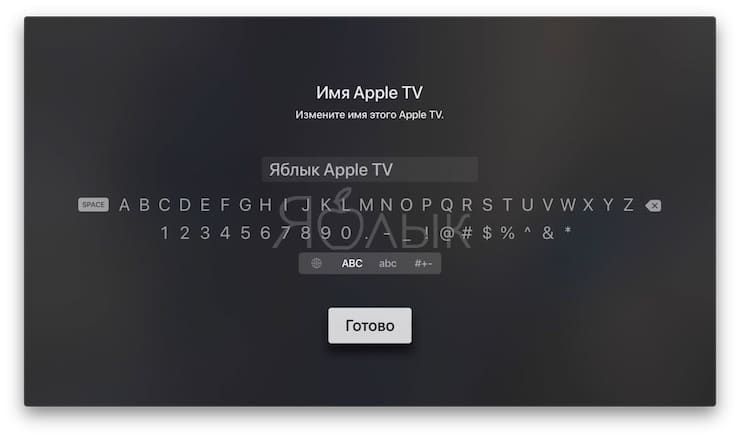
Если у вас несколько приставок Apple TV или Apple TV вашего соседа постоянно появляется в списке устройств, вы можете присвоить приемникам уникальные имена. Для этого откройте «Настройки» → «Основные» → «Об этом устройстве» → «Имя».
Как включить\выключить функцию AirPlay на Apple TV
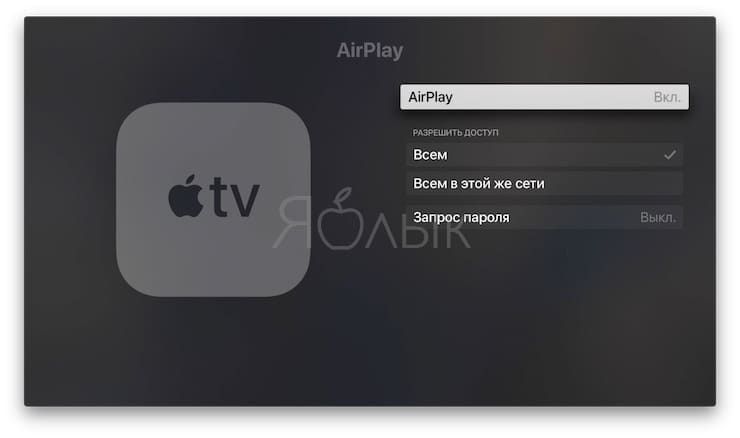
Полностью отключить функцию Apple TV или ограничить ее использование возможно в разделе «Настройки» → «AirPlay». Дальше вы можете выбрать опции по своему усмотрению: разрешить всем пользователям трансляцию через AirPlay; ограничить использование AirPlay только для устройств, находящихся в одной сети; полностью отключить функцию; установить пароль.
Apple TV не отображается (не распознается) на Мас или iOS
Если вы не видите вашу Apple TV на Mac, проверьте активность Wi-Fi- и Bluetooth-подключения. Удостоверьтесь, что приставка включена и подсоединена к розетке питания и к телевизору через HDMI.
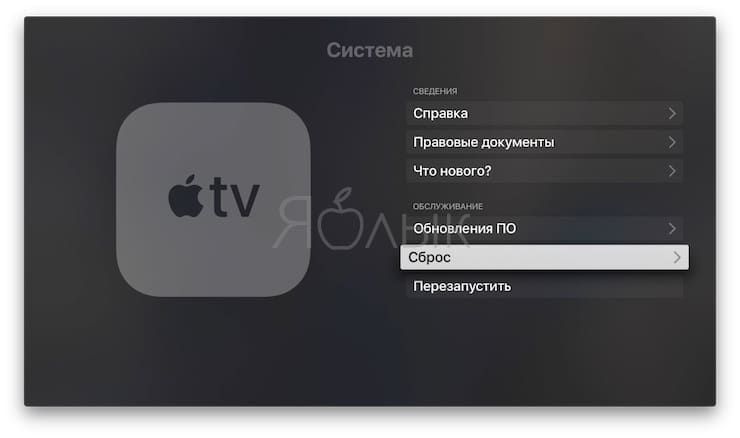
При новом соединении через AirPlay Apple TV автоматически должна выйти из спящего режима, но в некоторых случаях может потребоваться воспользоваться пультом управления и «пробудить» устройство вручную. Если Apple TV по-прежнему не отображается на Мас или iPhone, попробуйте перезагрузить приставку. Для этого откройте «Настройки» → «Система» → «Перезапустить». Весь процесс займет порядка 30 секунд, для его завершения нужно нажать на кнопку на пульте ДУ. В случае, если в работе Apple TV произошел сбой, просто отключите шнур питания, подождите 10 секунд и включите его обратно.
Если ни один из вышеперечисленных методов не помог решить проблему, перезагрузите исходное устройство (Mac, iPhone или iPad), а затем попробуйте перезагрузить сетевое оборудование. Если и это не помогло, используйте другой Mac или iOS-устройство.
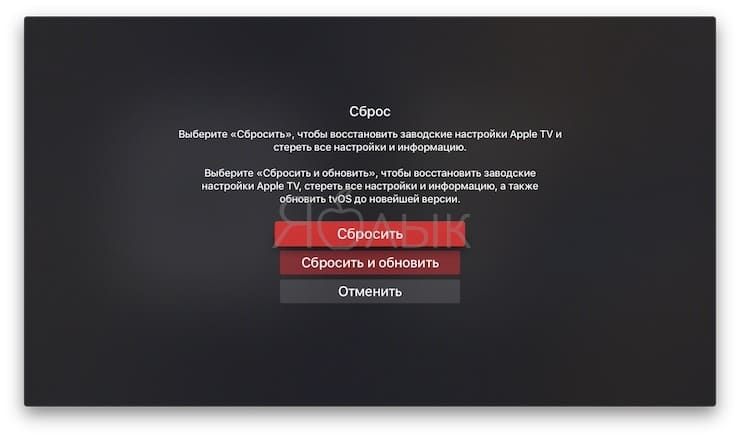
В качестве крайней меры можно откатить Apple TV к заводским настройкам: меню «Настройки» → «Система» → «Сброс». Далее следуйте инструкциям.
Появление протокола AirPlay свидетельствует о том, что Apple решительно настроена отказаться от проводного соединения. По мере усовершенствования стандартов Wi-Fi повысится и скорость, надежность и качество технологии AirPlay.
Что такое AirPlay 2? Как это работает, и какие устройства его поддерживают
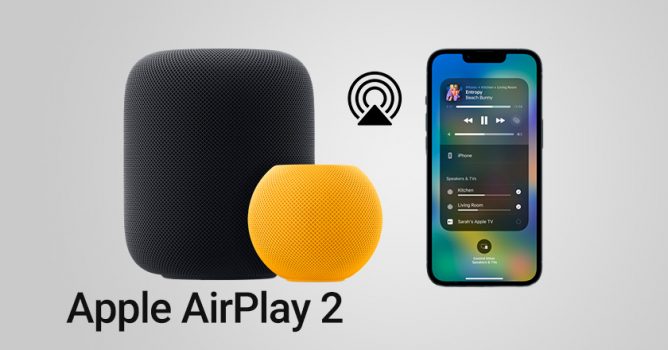
AirPlay 2 — это технология, разработанная компанией Apple для беспроводной передачи аудио и видео контента между устройствами. Первая версия AirPlay была запущена ещё в 2010 году как часть iOS 4 (примерно во времена iPhone 4). Первоначально это был способ беспроводной передачи аудио, видео и фотографий на Apple TV, но со временем он расширился до специализированных аудиопродуктов.
AirPlay была основана на программном обеспечении 2004 года: Apple AirTunes. Оно в основном использовалось для потоковой передачи звука из iTunes в AirPort Express, чтобы можно было слушать музыку без проводов через домашнюю сеть с устройства Apple.
AirPlay отличается от Bluetooth, т.к. использует домашнюю сеть Wi-Fi для трансляции контента из одного источника (iPhone, iPod и т. д.) на совместимое устройство (динамики, AV-ресивер, саундбар). В первые дни существования AirPlay настройка оборудования была сложным и долгим процессом, для которого требовалось дополнительное приложение — но работало всё не безупречно. Также не было стабильного соединения, поэтому музыка часто пропадала.
Обновления AirPlay в последующие годы значительно упростили и ускорили процесс настройки, а потоковая передача стала намного надежнее. Пока устройство Apple и динамики AirPlay подключены к одной сети Wi-Fi, музыка легко передаётся между ними одним нажатием кнопки.
Как работает AirPlay 2?
AirPlay 2 ознаменовала собой первый шаг компании Apple к технологии мультирум, позволив, наконец, передавать музыку с устройства на iOS более на чем одно воспроизводящее устройство.
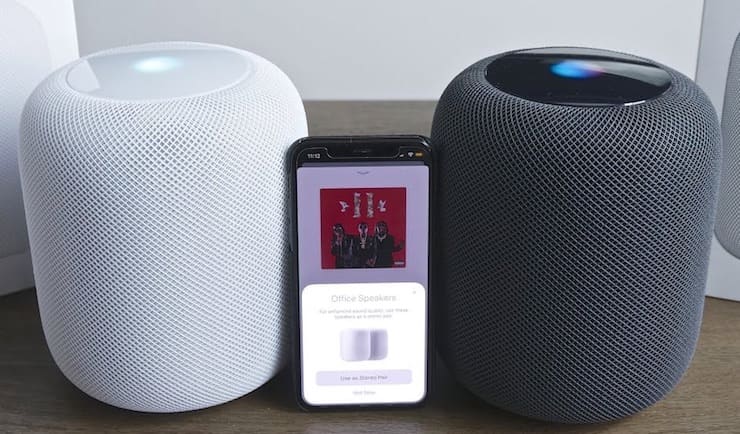
AirPlay 2 был запущен вместе с оригинальной умной колонкой HomePod и позволил настроить две HomePod в качестве стереопары, а также добавить ещё несколько колонок по всему дому. Всё под контролем одного iPhone или iPad.
Однако собственной экосистемой Apple это не ограничивается. Вы можете смешивать и сочетать совместимые с AirPlay 2 колонки и компоненты аудиосистем других брендов, чтобы создать более универсальную мультирум систему. Поддержка AirPlay 2 среди современных аудио и даже видеоустройств довольно универсальна.
Пока все устройства находятся в одной сети Wi-Fi (помните, что для работы AirPlay требуется подключение к Wi-Fi), вам просто нужно получить доступ к элементам управления музыкой, скажем, на iPhone, iPad или Apple TV, и выбрать подключенную колонку (или несколько) для стриминга музыки.

Другие преимущества AirPlay 2 по сравнению с первой версией AirPlay включают в себя улучшенную буферизацию звука, интеграцию с голосовым управлением Siri и множественный доступ к управлению на устройствах iOS (полезная функция для потоковой передачи в нескольких комнатах). В то время как Siri интегрирована в HomePod, другие колонки (например, Sonos Era) полагаются на подключение AirPlay 2 к вашему устройству iOS для общения с Siri.
Одна из ключевых особенностей AirPlay 2 заключается в том, что источник музыки (и управление) всегда является продуктом Apple. AirPlay 2 не доступна на устройствах под управлением Android.
Поддерживает ли AirPlay 2 звук lossless?
Протокол AirPlay 2 поддерживает lossless музыку (фактически, аудио до 24 бит/48 кГц), поэтому, если музыкальные файлы у вас хранятся на устройстве iOS, то их можно стримить через AirPlay на другое устройство без потерь. Однако в отношении использования AirPlay 2 для стриминга Apple Music это не совсем так. Стрим Apple Music Lossless предположительно преобразуется из ALAC (Lossless-кодека Apple) в AAC (кодек Apple с потерями) с битрейтом 256 Кбит/с, следовательно, звук передаётся не без потерь.
Другими словами, AirPlay 2 поддерживает звук lossless, но, возможно, не в тех случаях использования, которые вам могут понадобиться.
Apple, по-видимому, работает над обновлением, позволяющим в полной мере использовать lossless через AirPlay, так что будем надеяться, что появится возможность стримить музыку в lossless.
Может ли AirPlay 2 стримить Dolby Atmos и 4K?
Дублирование экрана через AirPlay ограничено разрешением 1080p, но видео 4K HDR, хранящееся в приложении «Фотографии» на iPhone, должно поддерживать AirPlay на стримере Apple TV 4K.
Однако Dolby Atmos не может передаваться через AirPlay. Единственный способ воспроизводить музыку или саундтреки Dolby Atmos на телевизоре с помощью комплекта Apple — через Apple TV 4K, подключенный к телевизору через HDMI eARC. В качестве альтернативы Dolby Atmos можно транслировать с Apple TV 4K на одну или две колонки HomePod.
Какие устройства Apple поддерживают AirPlay 2?
Для поддержки AirPlay 2 устройство Apple должно работать под управлением iOS 11.4 и выше, или эквивалентной версии iPad OS или tvOS. Следующие продукты Apple соответствуют этому критерию:
- HomePod 2
- HomePod
- HomePod Mini
- Apple 4K TV
- Apple TV HD (4 поколение)
- iPhone 6-14
- iPhone SE
- iPad Pro (1-6 поколения)
- iPad (5-10 поколения)
- iPad Air (1-5 поколения)
- iPad mini (2-6 поколения)
- iPod Touch (2019) (7 поколение)
- iPod Touch (6 поколение)
- Macbook (начиная с 2009)
- Macbook Air/Pro/Mini (начиная с 2010)
Какие колонки и аудиоустройства поддерживают AirPlay 2?
Множество продуктов, не входящих в экосистему Apple, поддерживают AirPlay 2. На самом деле, в наши дни это одно из самых распространенных дополнений для Wi-Fi и стриминг продуктов — даже больше, чем Chromecast и, возможно, Bluetooth. Поэтому, если вы покупаете новую беспроводную колонку, музыкальный стример, усилитель, AV-ресивер или сетевую Hi-Fi систему или купили ее в последние несколько лет, скорее всего, она поддерживает AirPlay 2.
Например, Sonos, Naim, Bose, Cambridge Audio, Bang & Olufsen, KEF, Devialet, Bowers & Wilkins, Bluesound, Technics, Audio Pro, Denon, Marantz, Yamaha и, что неудивительно, принадлежащие Apple Beats имеют устройства, совместимы с технологией.
Вот лишь некоторые аудиопродукты, поддерживающие AirPlay 2:
- Apple: HomePod 2, HomePod Mini
- Sonos: Era 300, Era 100, Arc, Amp, Beam, Beam (2 поколение), One, One SL, Five, Roam, Play:5 (2 пок.), Playbase, IKEA Symfonisk bookshelf speaker, IKEA Symfonisk lamp speaker
- Naim: Mu-so, Mu-so 2 Mu-so Qb, Uniti Atom, Uniti Star, Uniti Nova, ND 555, ND5 XS 2, NDX 2
- Bang & Olufsen: Beosound Level, Beosound Emerge, Beoplay M3, Beoplay M5, Beoplay A6, Beoplay A9 (mk2, mk3 и mk4), Beosound 1 (первое и второе поколение), BeoSound 2 (первое и второе поколение), Beosound 35, Beosound Essence mk2, Beosound Shape (через Core), BeoVision Eclipse (только аудио), версии Beosound 1 и 2 2018 года, Beosound Balance, Beosound Edge, Beosound Stage
- Bose: Home Smart 300, Home Smart 500, Lifestyle 650, Portable Home Speaker, Soundbar 500, Soundbar 700, SoundTouch 300
- Bowers & Wilkins: Formation Wedge, Formation Duo, Formation Bar, Zeppelin
- Bluesound: Node (2021), Powernode (2021), Node 2i, Powernode 2i, Pulse 2i, Pulse Flex 2i, Pulse Mini 2i, Pulse Soundbar 2i
- KEF: LSX, LSX II, LS50 Wireless II, LS60 Wireless
Полный список всех продуктов, совместимых с AirPlay 2, включая умные фонари и другие аксессуары для умного дома, совместимые с HomeKit, можно найти на сайте Apple.

Какие телевизоры поддерживают AirPlay 2?
С AirPlay 2 хорошо работает не только аудиоаппаратура. С 2019 года также подтянулись и телевизоры. Первыми начали поддерживать эту технологию LG, Samsung и Vizio, а вскоре последовала и Sony. И теперь все больше брендов включают технологию Apple в спецификации своих телевизоров.
Более того, эта технология не является эксклюзивной для систем в верхнем ценовом сегменте. Так, например, вы можете встретить телевизоры Samsung с AirPlay 2, которые не стоят огромных денег.
Большинство телевизоров LG начиная с 2019 года поддерживают AirPlay 2, включая модели серий OLED, QNED, NANO и UQ 2022 года. Можно добавить в этот список и большинство моделей из линейки Samsung с 2018 года, вплоть до прошлогодних 8K и 4K QLED-телевизоров и OLED-телевизоров; стильные телевизоры Frame, Sero и Serif; и даже проектор Freestyle. А телевизоры Sony AirPlay 2 2021 и 2022 годов выпуска включают следующие серии: XBR 800H, XBR 900H, XBR 950H, XBR A8H, XBR A9S, XBR Z8H, XBR A9F, XBR A9G, XBR X850G, XBR X950G, XBR Z9F, XBR Z9G.
Можно ли обновить устройства AirPlay до AirPlay 2?
Такая возможность есть, но когда AirPlay 2 только запустили, компании, как правило, обновляли только свои более поздние продукты, если вообще обновляли. Поскольку для поддержки AirPlay 2 требуется специальное аппаратное и программное обеспечение, более старые продукты AirPlay могут не иметь внутренних компонентов, необходимых для обновления.
Если у вас уже есть продукт, совместимый с AirPlay, проверьте на веб-сайте продукта, не требуется ли для него обновление AirPlay 2. Если это более новый продукт, вам может повезти, но, к сожалению, решения принимаются в каждом конкретном случае.
Какие есть альтернативы AirPlay 2?
Наиболее очевидная альтернатива AirPlay 2 — технология Google Chromecast, которая также широко поддерживается большим количеством продуктов.
Используя донгл Chromecast, вы можете транслировать контент на свою аудиосистему или телевизор через домашнюю сеть Wi-Fi. Некоторые продукты также имеют встроенный Chromecast, поэтому вам не нужно внешнее устройство Chromecast. А Chromecast с встроенным Google TV, превращает практически любой телевизор в смарт-телевизор с поддержкой потоковой передачи видео и аудио контента.
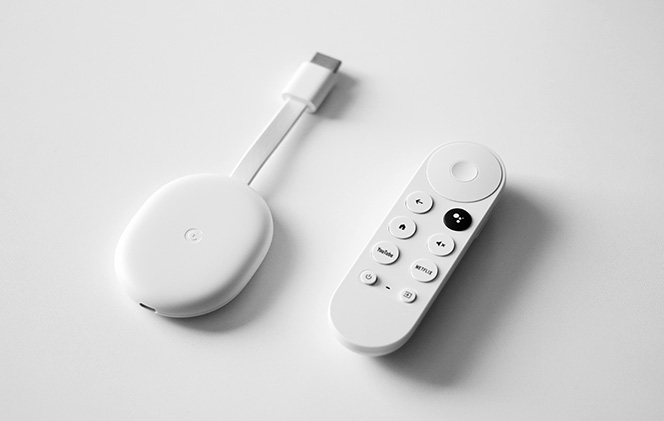
Между AirPlay 2 и Chromecast есть два ключевых различия: Chromecast работает на устройствах iOS и Android, а ваш телефон или планшет действует как пульт, в то время как динамик воспроизводит файл из Интернета, а не звук, отправляемый с вашего смартфона.
Существуют также сторонние приложения, которые позволят вам транслировать локальный звук Chromecast с телефона на динамик.