Замена клавиатуры MacBook
Выход из строя клавиатуры – явление нередкое. Залитые чаем, удар, падение с высоты. Причин много и все они разные, но выход один — замена клавиатуры на макбуке. Процесс ремонта, у квалифицированных специалистов, займет 30 минут. Сегодня, представлено большое разнообразие, для различных моделей, но не все они отличаются и не подходят друг к другу. Приходите в сервисный центр «PlanetIPhone» на бесплатную диагностику и мастера быстро заменят топ-кейс на нужный, с гарантией 180 дней.
Как узнать модель вашего MacBook
| MacBook Air 11" A1370 | 4890 |
| MacBook Air 11" A1465 | 5890 |
| MacBook Air 13" A1237 | 4890 |
| MacBook Air 13" A1304 | 4890 |
| MacBook Air 13" A1369 | 5790 |
| MacBook Air 13" A1466 | 5790 |
| MacBook Air 13" A1932 | 7490 |
| MacBook Air 13" A2179 | 7990 |
| MacBook Air 13" A2337 M1 | 8490 |
| MacBook Pro 13" A1278 | 5990 |
| MacBook Pro 13" A1425 | 6990 |
| MacBook Pro 13" A1502 | 6990 |
| MacBook Pro 13" A1706 | 7390 |
| MacBook Pro 13" A1708 | 7390 |
| MacBook Pro 13" A1989 | 7590 |
| MacBook Pro 13" A2159 | 8290 |
| MacBook Pro 13" A2251 | 8290 |
| MacBook Pro 13" A2289 | 8290 |
| MacBook Pro 13" A2338 M1 | 8990 |
| MacBook Pro 15" A1286 | 5790 |
| MacBook Pro 15" A1398 | 6290 |
| MacBook Pro 15" A1707 | 6990 |
| MacBook Pro 15" A1990 | 7290 |
| MacBook Pro 17" A1297 | 6390 |
Цены, указанные на сайте окончательные, без всяких «хитрых» наценок
У нас всегда бесплатная диагностика любого
устройства Apple
Гарантия 6 месяцев на весь модульный ремонт и 3 месяца на пайку!
Бесплатная диагностика!
Закажите сейчас: +7 (495) 120-33-73
При отправке заявки с сайта — скидка 7%
Как устроена клавиатура МакБук (Эйр и Про)
Конструктивные различия заключаются в: способе крепления, поверхности, наличии или отсутствии подсветки, функциональных клавишах, расположении шлейфа, цвете.
Также клавиши ноутбуков для Европейского рынка и США отличаются. Так, клавиша Энтер (Enter), для Еврорынка, «Г» — образная, а для USA, — прямоугольная.
В кнопках установлены замками типа «Бабочка» третьего поколения, обеспечивающие ход вверх и вниз. Под клавишами расположены мембраны, сделанные из резины, возвращающие клавишу, в исходное положение, после нажатия.
Далее, находятся прозрачные пленки с контактами, которые замыкаются, при нажатии, отправляя сигнал, о совершенном действии. Все одновременно очень просто и не совсем.
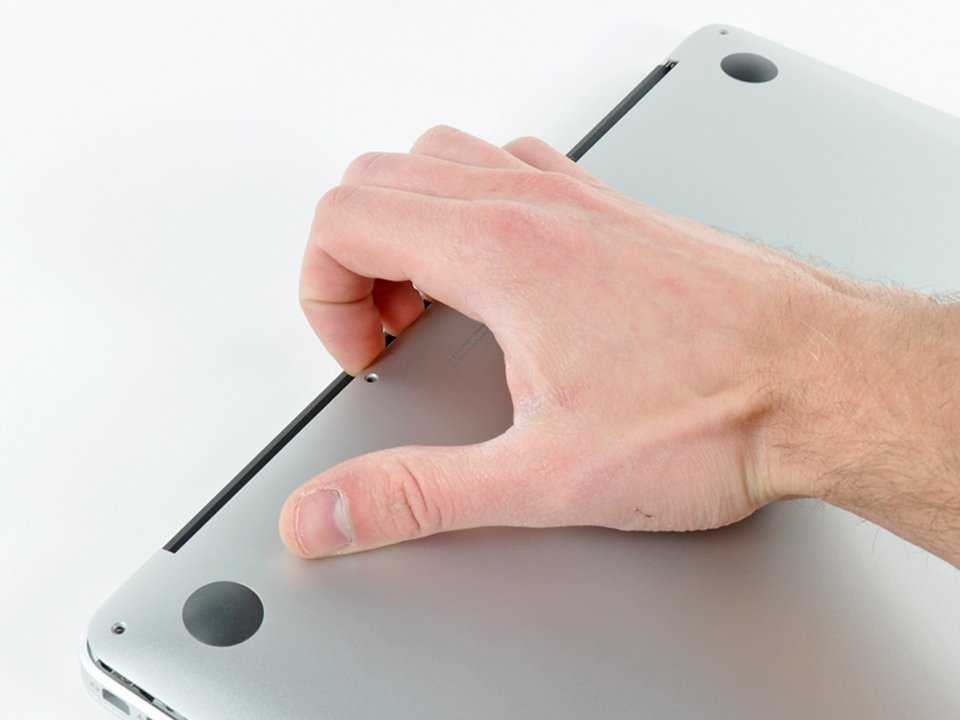
По каким причинам нужна замена клавиатуры на macbook
Клавиатура, очень редко выходит из строя, из-за брака в основном это неосторожность и случайность. Давайте разберем основные факторы поломки.
По статистике, для замены клавиатуры макбук, цена которого указана сверху требуется в результате случайности, а конкретнее:— Попадания жидкости, например, чая, кофе, пиво. После залития, ноутбук начинает вести себя некорректно. Кнопки начинают залипать, из-за сахара, попавшей жидкости, хрустеть или не работать. Она также станет причиной зависаний, неожиданных выключений и перезагрузок.
Можно попытаться сэкономить и почистить ее или протереть влажной тряпкой, но успех такой процедуры крайне сомнителен, т. к. щетка и тряпка, не доберутся до контактов и подсветки, которая также может погаснуть, и больше не включиться. Гарантировать 100%-й результат, после таких процедур, нельзя.
Далее, второе место, присуждается силовому воздействию. К нему относится вырванные и сломанные кнопки. В этих случаях, они остаются рабочими, но отсутствуют клавиши, механизмы креплений, резиновые мембраны. Причинами таких потерь, становятся дети и животные. Очень редко, неисправности вызваны падением каких-то предметов на ноутбук.
Третья, самая редкая причина, связана с обрывом межплатного шлейфа, который крепится к Touchpad и от него, идет в материнскую плату. Серьезный удар выбивает шлейф.
Симптомы поломки простые . Клавиатура и TouchPad МакБук перестаёт отзываться или функционирует неправильно . Тут , скорее всего потребуется замена клавиатуры macbook , это касается лишь новых моделей с Retina дисплеем .
Что делать, если после попадания влаги на МакБуке перестала работать клавиатура или сенсорная панель
Первым делом, не стоит паниковать! В случае проникновения влаги в МакБук, Немедленно выключите его, пока влага не вызвала короткое замыкание в цепях. Не стоит пытаться высушить МакБук в рисе или феном. Влага не испаряется бесследно, она оставляет окислы на контактах, а если это был напиток, например, сок, еще и сахар.
Рис не поможет, это миф, а сушкой феном, вы просто сожжете кнопки. Даже если вы разберете ноутбук, вы рискуете повредить шлейфы или микрочипы материнской платы, а это уже совершенно другие деньги.
В такой ситуации, нужно придерживаться инструкции, которая работает всегда, на 100%
- Выключаем МакБук в экстренном порядке. (Зажимаем кнопку Вкл. Power)
- Ищем коробку, сумку, рюкзак или пакет и кладем ноутбук в него.
- Заходим на сайт PlanetiPhone.ru и приезжаем в ближайший к вам сервис. (Адреса сервисов на странице — Контакты) со скидкой — 7%, если оставите заявку на сайте или мастер приедет к вам, на дом в пределах столицы.
- Ждем решение бесплатной проверки, ремонтируем и получаем рабочее устройство.
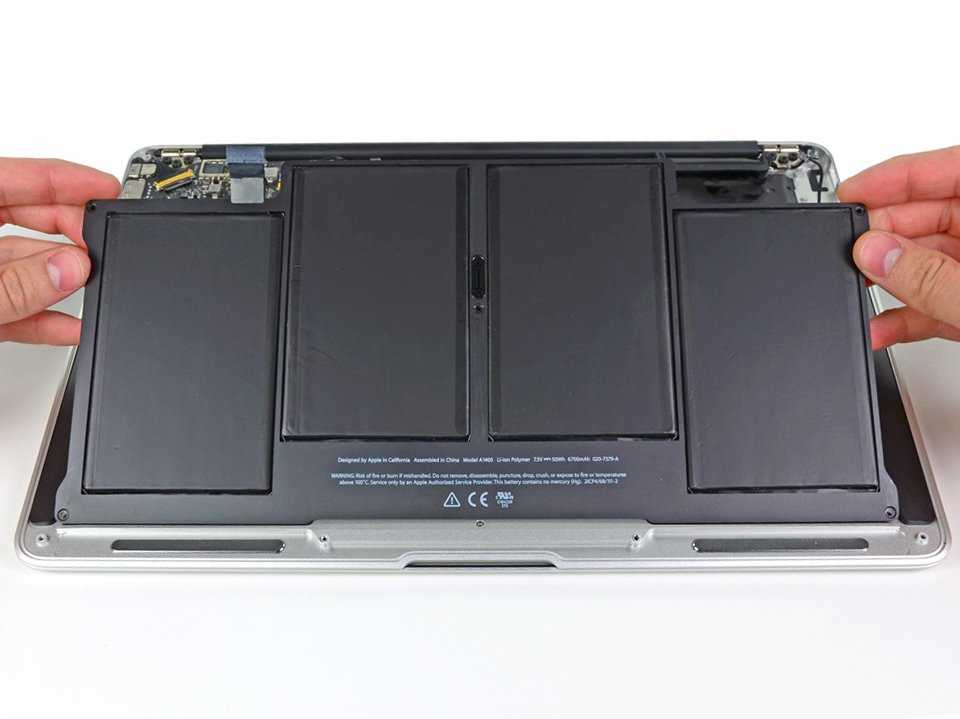
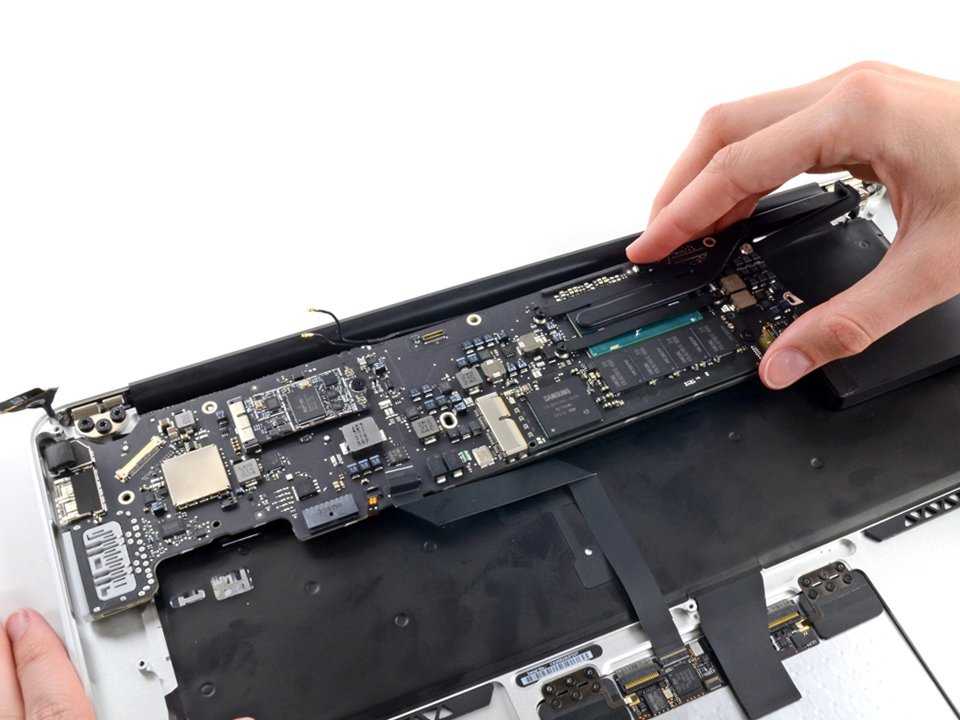
Как проходит замена клавиатуры на маке в сервисном центр
Сначала, специалисты проводится безвозмездная диагностика МакБука на выявление скрытых неисправностей, которые не видно невооруженным глазом. Далее, ноутбук разбирается.
На старых моделях ноутбуков, MacBook Pro, она прикручивается к ТопКейсу. Старая клава откручивается и устанавливается новая. МакБук собирается, проводится тестирование и выдается клиенту, с гарантией на 6 месяцев.
На моделях начиная с 12-го года, MacBook Air и Pro Retina, идет по-другому. Она прикручена к TopCase по периметру, а в середине, заклепана клепками. В этом случае, откручиваются крайние винты и снимает заклепки. Извлекаем неисправную клаву, меняем её на новую и прикручиваем обратно.
Почему сервис «PlanetIPhone»
- Цена, замена клавиатуры макбук в Москве, фиксированная и в нее уже включена диагностика, цена оригинальных запчастей, цена работы и гарантия.
- Мы ремонтируем абсолютно любую неисправность, от простой очистки, до пайки мат. платы.
- У нас работают мастера, с опытом по ремонту техники Apple более 5 лет. За эти пять лет, они видели все, что могут сделать с техникой, от расстрела из автомата, до падения с 5-го этажа.
- Использование профессионального инструмента и оборудования, позволяющее выполнять 90% ремонта, за 20–30 минут.
- Мы находимся в Москве, недалеко от метро. Работаем ежедневно и есть услуга, вызов мастера на дом (бесплатно по Москве).
Замена клавиатуры мак вызывает вопросы? Задайте их нашему специалисту в чат или позвоните по одному из номеров на сайте.
Замена клавиатуры на MacBook и зачем тут строительный шпатель?
Уже не раз на страницах блога я писал о ремонте техники Apple. У меня, конечно, не такой популярный ресурс по разбору как iFixit, зато имеются довольно оригинальные материалы, типа «Разбираем неразборное: реанимируем Apple Wireless Keyboard» и вторая часть этой статьи. В этот раз расскажу о замене клавиатуры на MacBook, а подопытным у нас выступит 13-дюймовый MacBook Air (модель A1466).
Принципиальных отличий в разборке и замены клавиатуры на этой модели ноутбука от последних моделей с клавиатурой типа «бабочка» нет. Из существенных изменений, можно отметить что подсветка на новых клавиатурах встроенная и они полностью прикручены к верхней панели ноутбука. Ранее клавиатура прикручивалась только по периметру, а остальные крепления были клёпаными. Ну и цена на «бабочку», прямо скажем, не гуманная — 6000-8000 рублей, в то время как обычная клавиатура для MacBook Pro или Air предыдущих моделей укладывается в 1000 рублей.
Стоит отметить, что в официальных сервисах Apple подобным ремонтом никто не заморачивается и клавиатура меняется вместе в топкейсом (верхней панелью ноутбука). Так, мне бесплатно заменили клавиатуру и экран на MacBook 12 по сервисной программе Apple (подробнее можно почитать тут).
- Клавиатура для Macbook Air 13 (русская) A1369 A1466 http://ali.pub/3jldo5
- Клавиатура для Macbook Pro retina 15 (русская) A1398 http://ali.pub/3jlcgs
- Русская клавиатура для Macbook retina 12 A1534 http://ali.pub/3jlezz
Замена клавиатуры на MacBook. Пошаговая инструкция.
С инструкцией по разборке 13-дюймового MacBook Air можно ознакомиться на сайте ifixit.com. Я же постараюсь акцентировать внимание на тех моментах, о которых там не рассказывается.
Собственно, там показано лишь как добраться до основных компонентов, а сам топкейс с клавиатурой не разбирают. Предполагается, что данный узел меняется в сборе целиком (как в официальных сервисных центрах). Мы же работаем по хардкору и пойдём в разборке до конца.
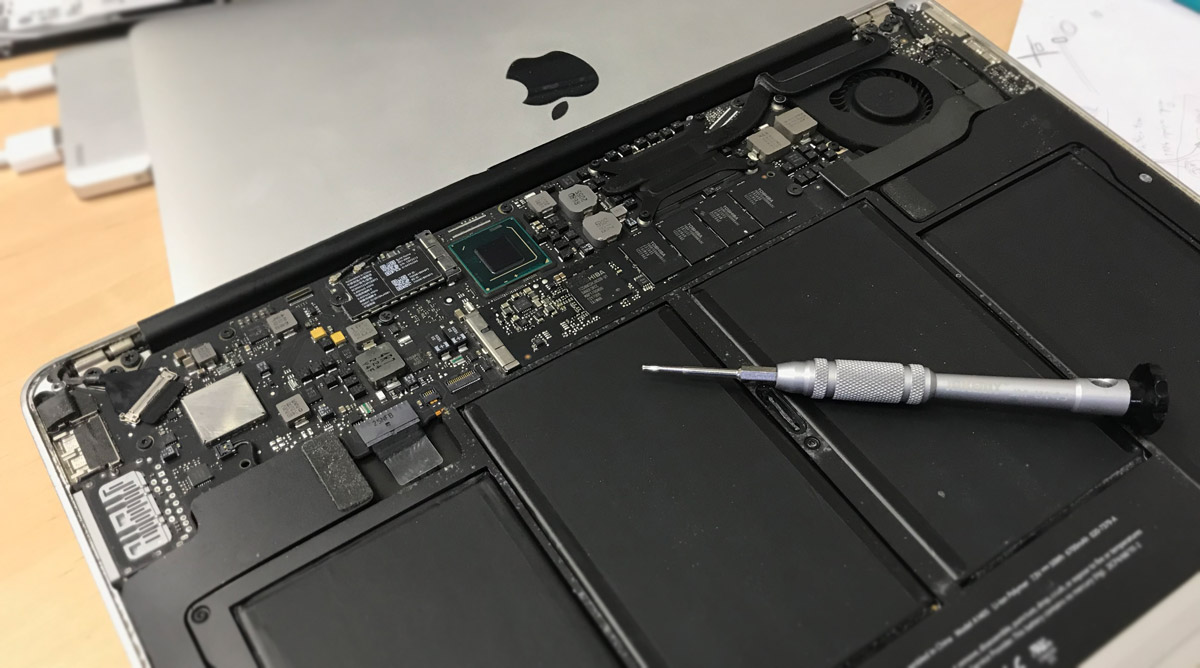
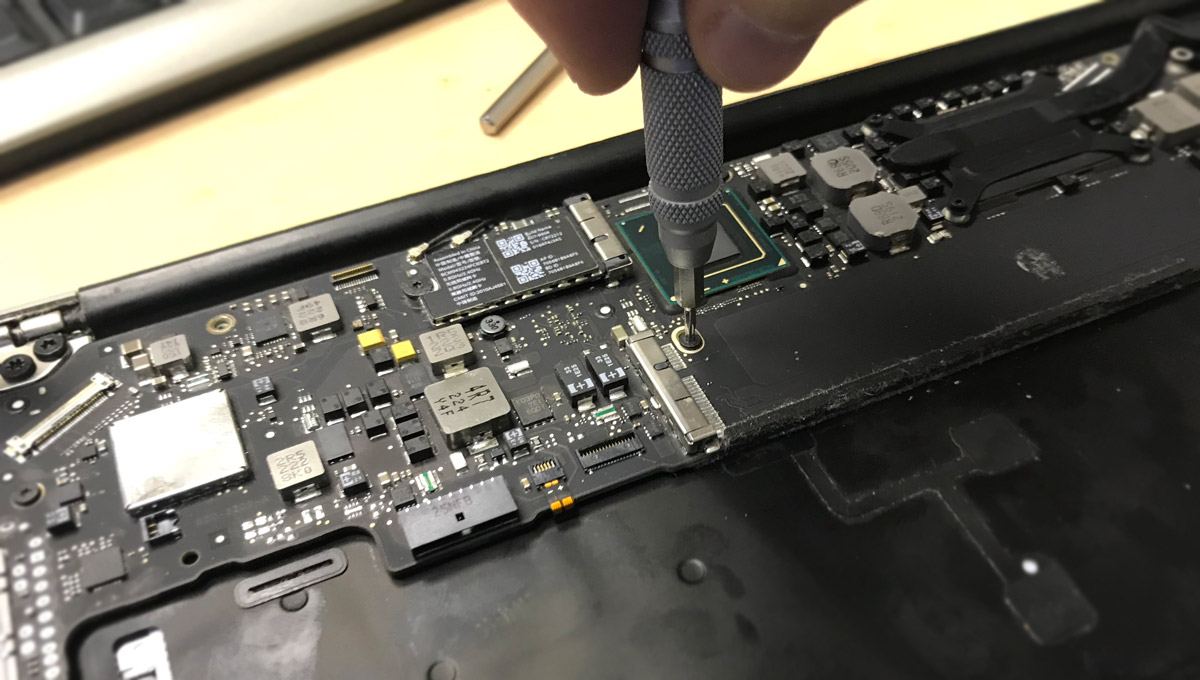
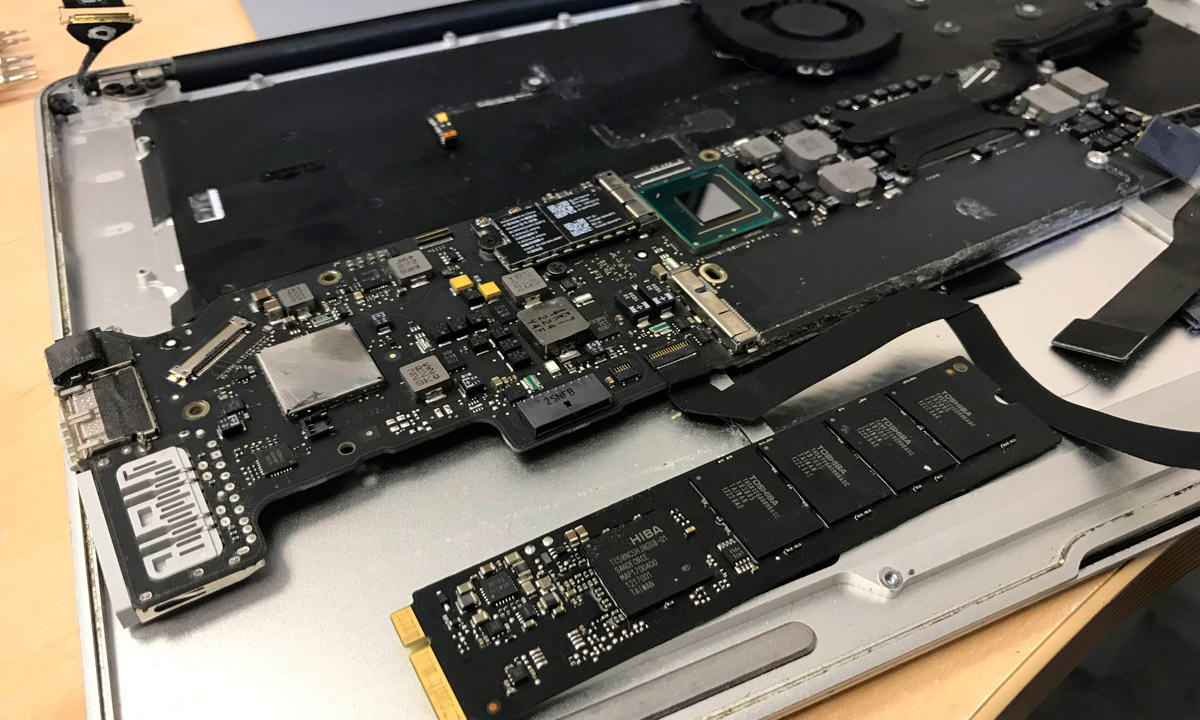
Освобождаем доступ к клавиатуре. Нам потребуется полностью раздербанить наш MacBook до последнего винтика. Для чего откручиваем и извлекаем батарею, колонки, SSD-накопитель и материнскую плату.
Также, настоятельно рекомендую отсоединить экран и отложить его в сторону — матрица довольно нежная и повредить её в процессе снятия клавиатуры довольно просто (извлекать её будем варварским способом).
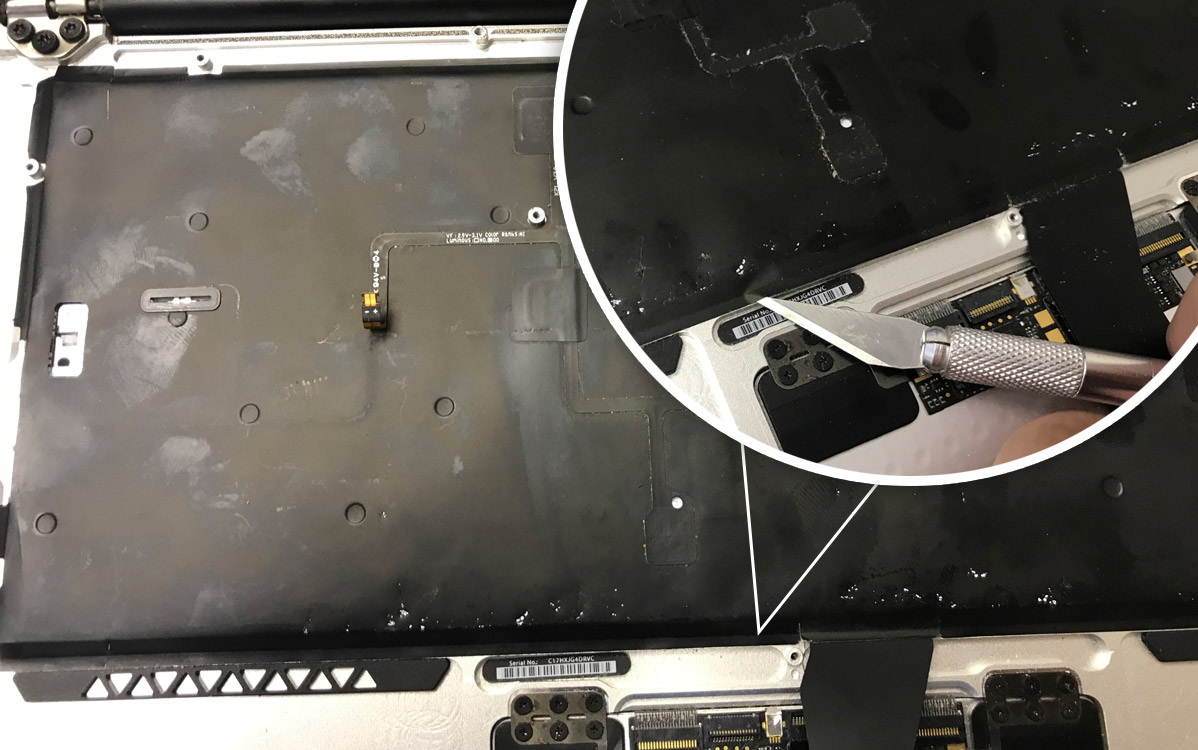
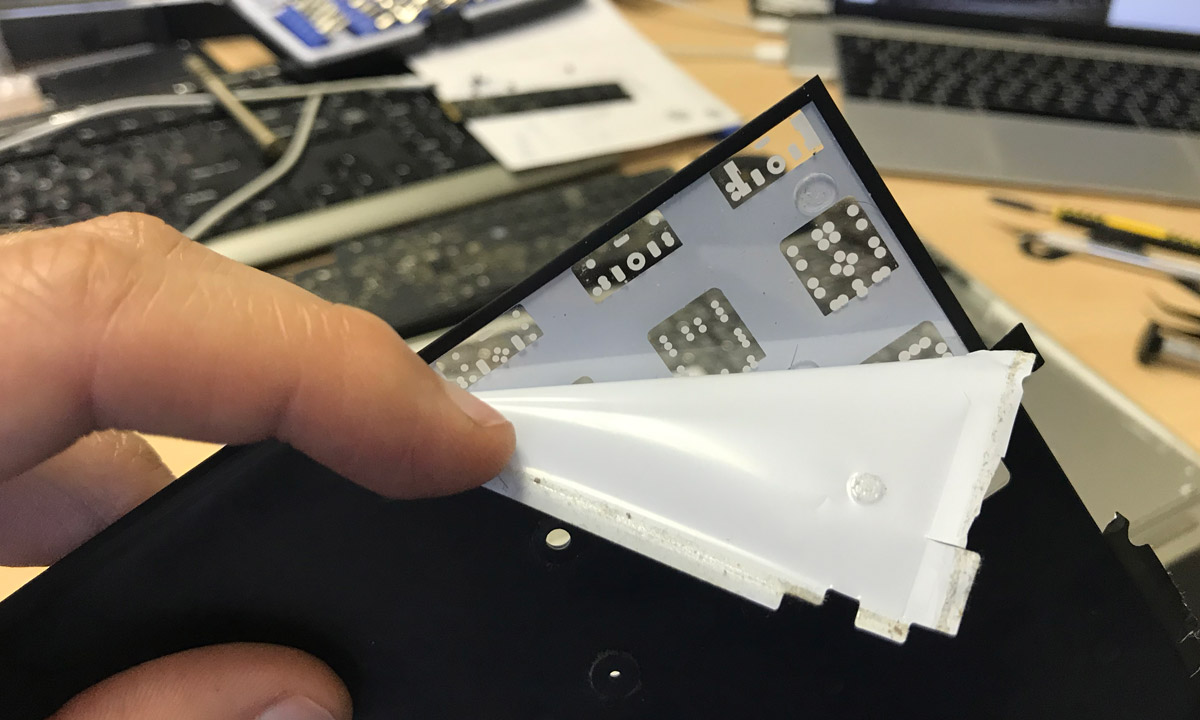
После того как все потроха из макбука извлечены, видим матовую чёрную подложку клавиатуры. Её нужно предельно аккуратно отклеить по периметру. Я использую для этих целей тонкий скальпель.
На внешней поверхности плёнки приклеен тонкий шлейф, идущий к светодиодам подсветки клавиатуры. Не повредите его и сами светодиоды отлепляя подложку, иначе придётся дополнительно приобретать и подсветку (ориентировочная стоимость подсветки клавиатуры 500 рублей).
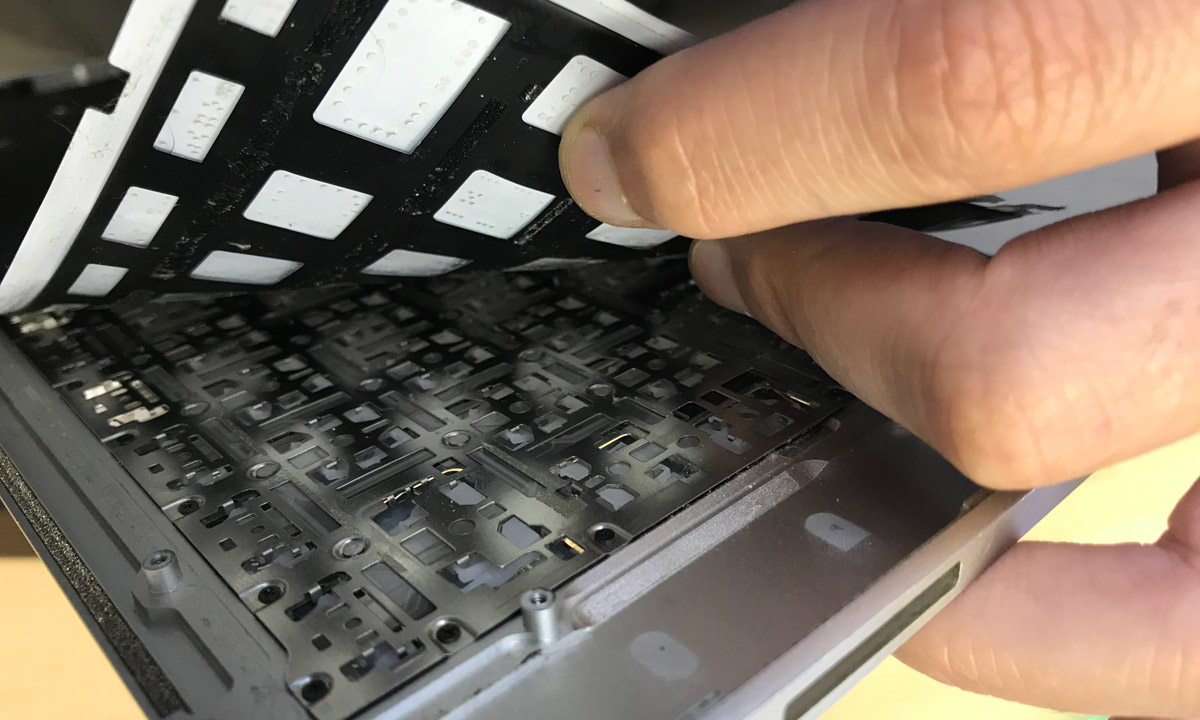
О устройстве подсветки (довольно интересное решение) расскажу в отдельном посте чуть позже, а выглядит она примерно так:
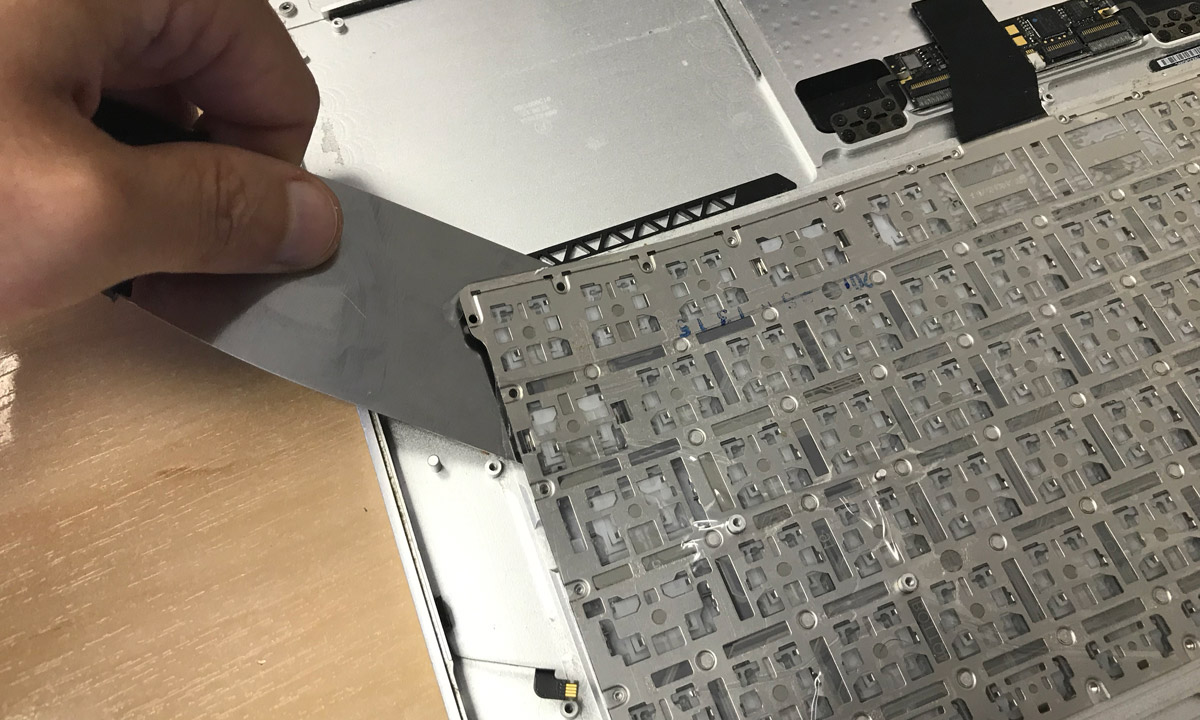
И вот мы наконец добрались до матрицы клавиатуры. Тут предстоит изрядно поработать отвёрткой, так как она прикручена по всему периметру. А вот остальные крепления сделаны на клёпках. Для их извлечения нам и пригодится строительный шпатель. Как показала практика, это самый быстрый и наименее травмоопасный способ по извлечению клёпок из верхней части корпуса.
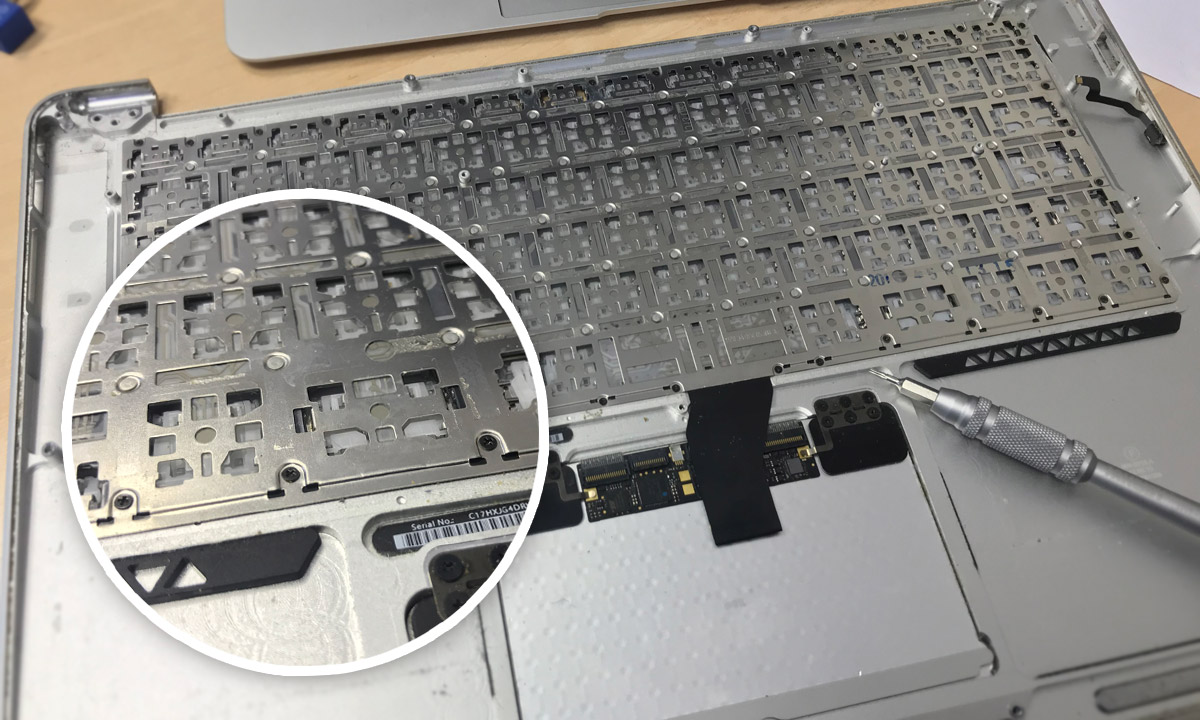
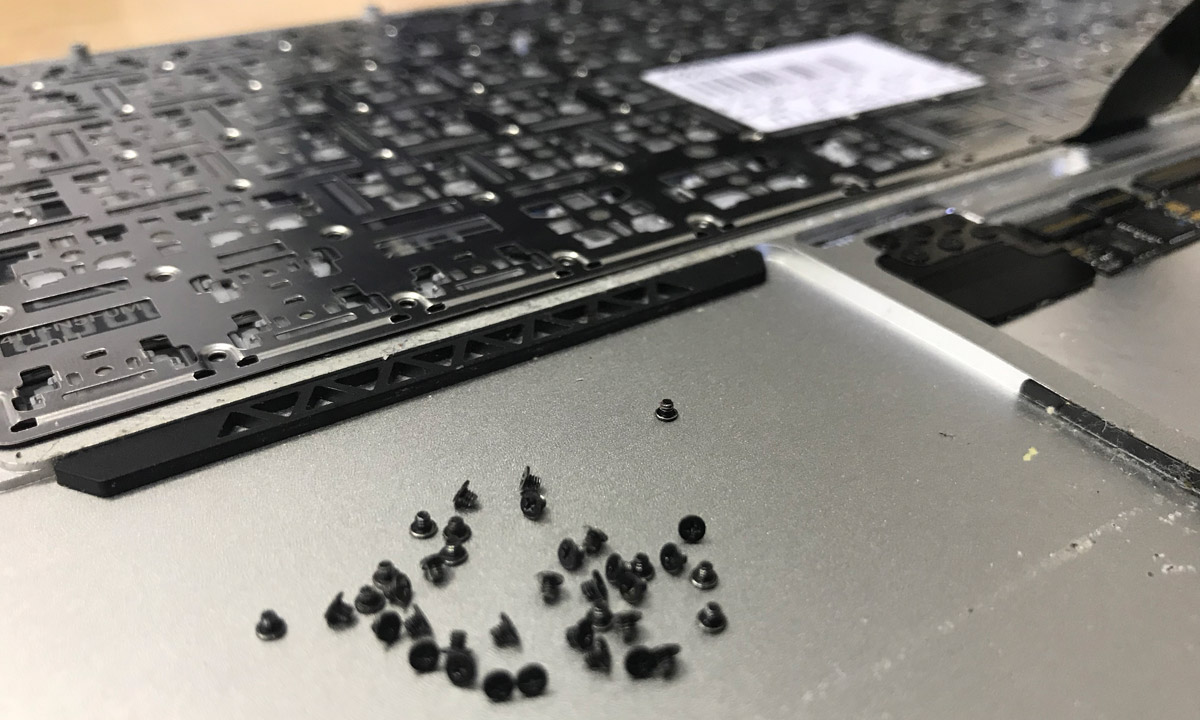
Чтобы клёпки от клавиатуры не разлетались по всему помещению, обклеиваем матрицу клавиатуры обычным скотчем перед извлечением:
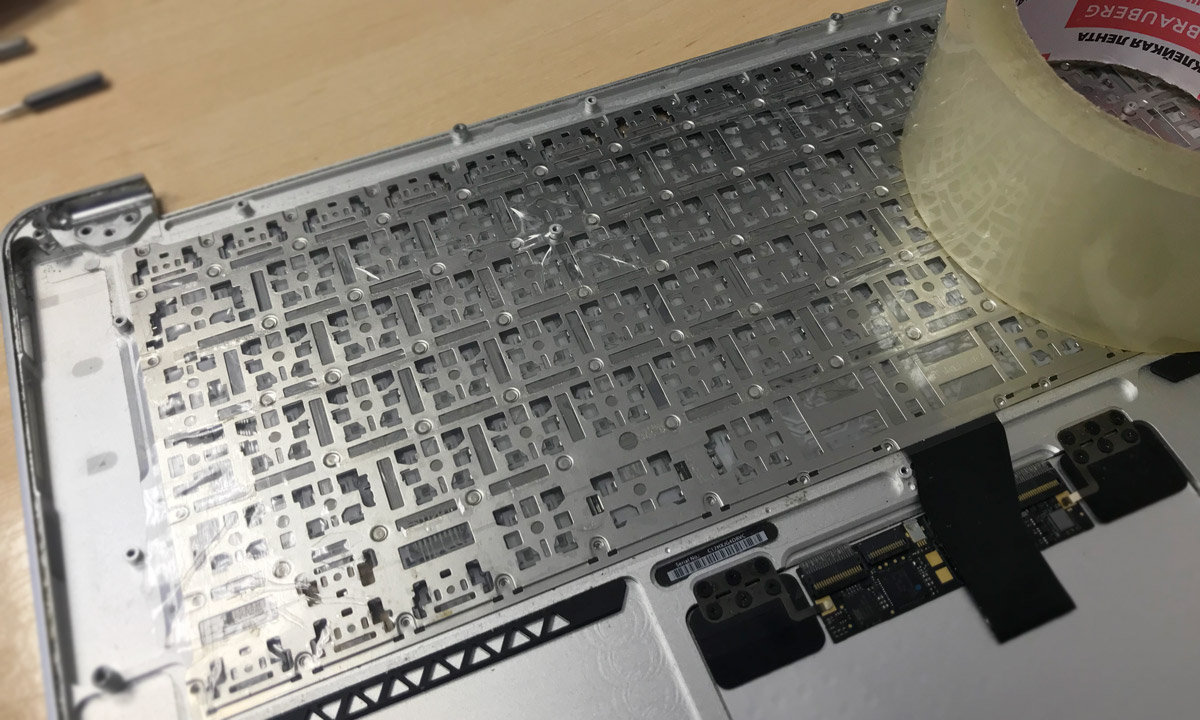
Стараемся поддевать матрицу клавиатуры шпателем таким образом, чтобы клёпки извлекались вместе с ней, а не оставались в теле топкейса:
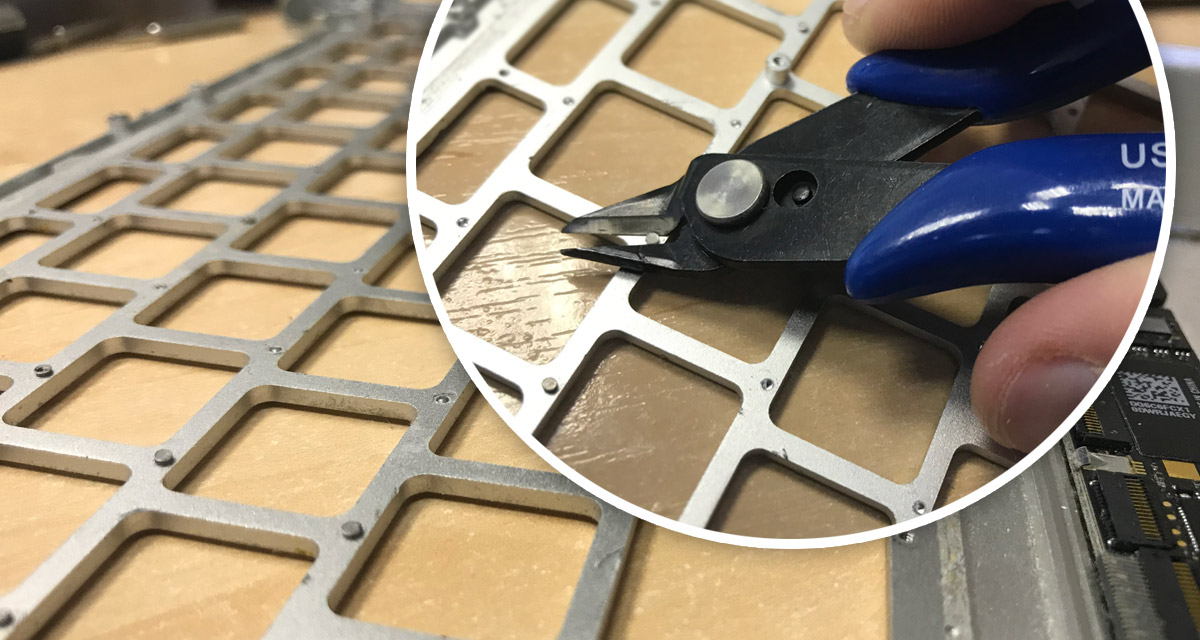
Оставшиеся немногочисленные «пеньки» от клёпок легко зацепляются кусачками и извлекаются из топкейса макбука без последствий:
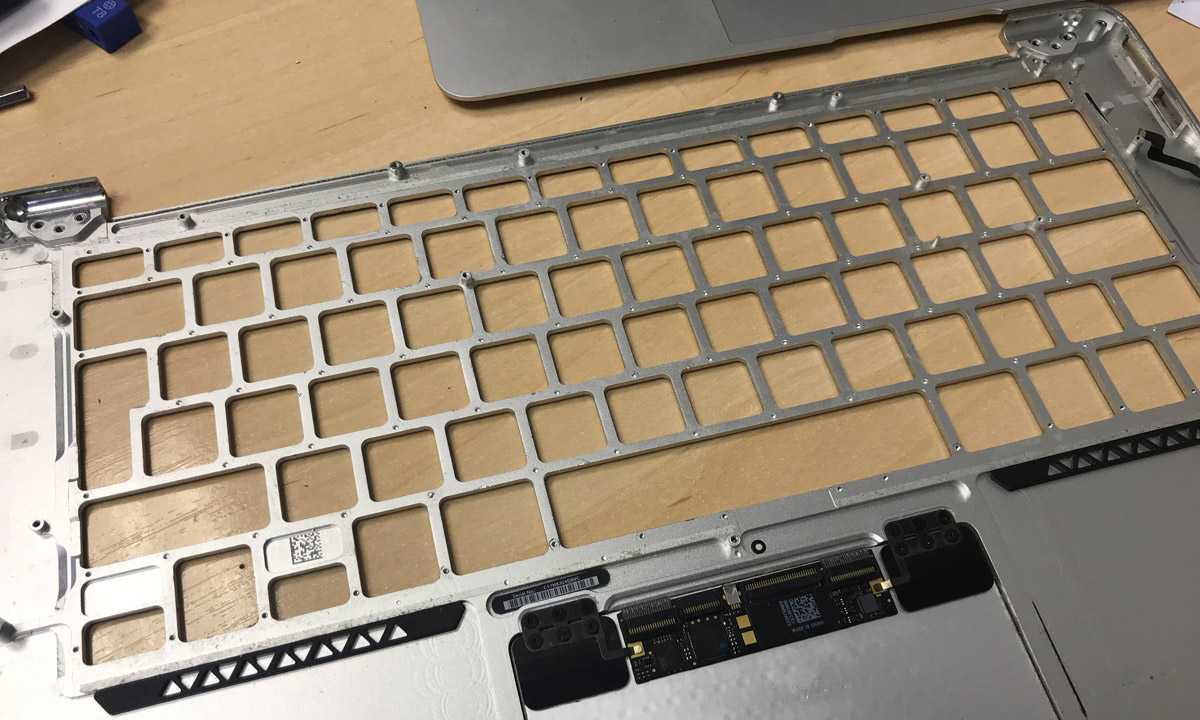
В результате получаем чистую верхнюю панель клавиатуры. Установка новой клавиатуры не должно вызвать затруднений, но напрашивается вполне резонный вопрос — как же закрепить новую клавиатуру и не будет ли она болтаться, ведь клёпки мы вытащили?
Как закрепить новую клавиатуру в MacBook?
Перед началом инструкции я дал несколько ссылок одного магазина на Aliexpress, специализирующегося на продаже матриц, клавиатур и топкейсов для яблочных ноутбуков. Там можно приобрести не только саму клавиатуру (дешевле чем у нас), но и дополнительные винтики и инструмент.
Места, где находились клёпки прекрасно доходят для вкручивания тех же самых винтиков, которые были использованы для фиксации клавиатуры по периметру. Даже, если у вас нет дополнительных винтиков, будет достаточно уже имеющихся.
Закручиваем их по периметру через один, а оставшиеся равномерно распределяем по всей площади клавиатуры. Проверено, никаких провалов и люфтов в работе клавиатуры, закреплённой таким образом, не наблюдается.
Остаётся только собрать всё в обратном порядке и наслаждаться. Надеюсь, данная статья была полезна. Потому не ленитесь ставить лайки, оставлять комментарии и делиться с друзьями.
Если считаете статью полезной,
не ленитесь ставить лайки и делиться с друзьями.
 MacBook Pro 2018 лишился возможности извлечения данных с SSD при поломке материнской платы. Так ли это критично?
  Автоматическое монтирование сетевых дисков (Samba) в macOS
  Копаемся в недрах macOS. Где хранятся профили программ на Mac и как их перенести при переезде?
  Проблема установки Windows 7 на новые Mac. Ошибка в драйвере AppleSSD.sys и не работающие мышь с клавиатурой.
  Launchd. Автозапуск программ при загрузке Mac OS X
  Apple выпустила второе крупное обновление iOS 11.2. Наконец исправлена досадная ошибка с калькулятором.
Как заменить клавиатуру на MacBook Pro 2019
MacBook Pro 2019 — это мощный и надежный ноутбук, который позволяет работать на высоком уровне. Однако, со временем клавиатура может прекратить работу из-за залива жидкостей, попадания пыли или других проблем. Если у вас возникла необходимость заменить клавиатуру на MacBook Pro 2019, не беспокойтесь — мы собрали для вас подробную инструкцию и несколько полезных советов.
Важно помнить, что замена клавиатуры на MacBook Pro 2019 требует определенных навыков и инструментов. Если у вас нет опыта с демонтажем и сборкой электроники, рекомендуется обратиться к профессионалам, чтобы избежать повреждения других компонентов ноутбука.
Перед тем как начать замену клавиатуры, необходимо сохранить важные данные и создать резервную копию информации. Это поможет избежать потери данных в случае непредвиденных ситуаций.
Перед тем как начать процесс замены, убедитесь, что у вас есть все необходимые инструменты. Для замены клавиатуры вам потребуется отвертки разных размеров, пинцет, пластиковые отмычки и клавиатура MacBook Pro 2019, которую вы хотите установить.
Отмечается, что самостоятельная замена клавиатуры может негативно сказаться на гарантии, поэтому рекомендуется обратиться к сертифицированным центрам обслуживания Apple, чтобы избежать нарушения условий гарантии.
Необходимые инструменты для замены клавиатуры
Для замены клавиатуры на MacBook Pro 2019 вам понадобятся следующие инструменты:
- Отвертка Torx T5 или T6
- Отвертка Phillips #00
- Пинцет
- Мягкая тряпочка или антистатический клеенчатый материал
- Пластиковые или металлические карты для снятия клавиш
Отвертки Torx T5 и T6 необходимы для снятия винтов, которыми клавиатура крепится к ноутбуку. Отвертка Phillips #00 понадобится для освобождения проводов и разъемов.
Пинцет необходим для манипуляций с мелкими деталями, такими как провода и разъемы.
Мягкая тряпочка или антистатический клеенчатый материал необходимы для удаления пыли и грязи с поверхности ноутбука и предотвращения повреждений электронных компонентов.
Пластиковые или металлические карты используются для аккуратного снятия клавиш с клавиатуры без повреждения.
Подготовка к замене клавиатуры
Перед началом замены клавиатуры MacBook Pro 2019 необходимо выполнить несколько подготовительных шагов:
- Выключите MacBook Pro и отсоедините его от источника питания.
- Опустите заднюю крышку ноутбука и аккуратно удалите все винты, крепящие батарею.
- Аккуратно отсоедините коннектор батареи, удалив его из разъема на материнской плате.
- Следующим шагом необходимо аккуратно отключить гибкий плоский кабель (FPC), соединяющий клавиатуру и материнскую плату.
- Далее удалите винты и разъемы, крепящие клавиатуру MacBook Pro. Убедитесь, что все винты удалены перед продолжением.
- Снимите клавиатуру MacBook Pro, аккуратно отсоединяя ее от нижней крышки.
- После снятия клавиатуры рекомендуется очистить нижнюю крышку от пыли и грязи, используя сжатый воздух или мягкую щетку.
После завершения всех подготовительных шагов, вы будете готовы приступить к самой замене клавиатуры на MacBook Pro 2019.
Пошаговая инструкция по замене клавиатуры на MacBook Pro 2019
Замена клавиатуры на MacBook Pro 2019 может быть необходима, если клавиша не нажимается, заедает или не работает вовсе. В данной инструкции рассмотрены все основные шаги по замене клавиатуры.
-
Шаг 1: Подготовка к замене
Перед началом замены клавиатуры убедитесь, что у вас есть все необходимые инструменты. Вам понадобятся отвертки, пинцет, пластиковая лопатка и запасная клавиатура для MacBook Pro 2019. Также не забудьте выключить ноутбук и отсоединить его от источника питания.
Для снятия старой клавиатуры необходимо осторожно отсоединить всех закрепленных клавиш и тонким отверткой аккуратно вытащить клавиши с их пружинками. Затем отсоедините клавиатуру от ноутбука и уберите все оставшиеся остатки клея с помощью пинцета и пластиковой лопатки.
Перед установкой новой клавиатуры необходимо проверить ее наличие дефектов и повреждений. Также рекомендуется проверить правильность расположения клавиш и их функциональность.
Осторожно установите новую клавиатуру на свое место, аккуратно соедините шлейф с материнской платой и убедитесь, что клавиатура сидит плотно и не двигается. Затем аккуратно закрепите клавишами и убедитесь, что они функционируют должным образом.
После установки новой клавиатуры рекомендуется провести тестирование всех клавиш, чтобы убедиться, что они работают исправно. Включите ноутбук и проверьте каждую клавишу на отклик и корректное отображение символов на экране.
После завершения всех шагов замены клавиатуры на MacBook Pro 2019 рекомендуется проверить ноутбук в целом на работоспособность и убедиться, что клавиатура функционирует без проблем. Если у вас возникли проблемы или вы не уверены в своих навыках, рекомендуется обратиться к специалисту или сервисному центру Apple.
Советы и рекомендации по замене клавиатуры на MacBook Pro 2019
1. Подготовьте все необходимые инструменты.
Перед началом замены клавиатуры на MacBook Pro 2019 убедитесь, что у вас есть все необходимые инструменты, включая специальные отвертки, пинцеты и прочие инструменты для электроники. Также рекомендуется использовать статические наручники или антистатические перчатки, чтобы избежать повреждения внутренних компонентов устройства.
2. Отключите MacBook Pro и отсоедините все подключенные устройства.
Перед тем, как приступить к замене клавиатуры, убедитесь, что ваш MacBook Pro полностью отключен и отсоедините все подключенные устройства, такие как зарядное устройство и внешний монитор. Это поможет избежать повреждения компонентов и упростит процесс замены.
3. Осторожно снимите старую клавиатуру.
При снятии старой клавиатуры будьте очень осторожны, чтобы не повредить другие компоненты устройства. Рекомендуется использовать пластиковую лопатку или пинцеты для аккуратного отделения клавиш от корпуса и снятия клавиатурного модуля.
4. Установите новую клавиатуру.
При установке новой клавиатуры на MacBook Pro 2019 убедитесь, что она находится в правильном положении и не сдвигается. Клавиатуру необходимо аккуратно фиксировать на месте и убедиться, что все клавиши работают должным образом.
5. Проверьте функциональность клавиатуры после замены.
После того, как новая клавиатура установлена, не забудьте проверить ее функциональность. Попробуйте нажать каждую клавишу и убедитесь, что они правильно реагируют. Если что-то не работает должным образом, возможно, вам понадобится пересмотреть установку или проконсультироваться с профессионалами.
Важно помнить о гарантии.
При замене клавиатуры на MacBook Pro 2019 без использования официального сервисного центра вы рискуете потерять гарантию на устройство. Поэтому рекомендуется обращаться к профессионалам или сертифицированным сервисным центрам для замены клавиатуры и избежать ненужных проблем.
Если вы все же решились заменить клавиатуру самостоятельно, будьте очень осторожны и аккуратны, следуйте инструкциям и рекомендациям, чтобы избежать повреждений устройства и сохранить его функциональность.
Как заменить клавиатуру на ноутбуке MacBook: подробная инструкция
Клавиатура является одной из самых важных и часто используемых частей ноутбука MacBook. Однако со временем клавиши могут стать изношенными или работать некорректно. В таких случаях замена клавиатуры может быть необходимой процедурой для восстановления нормальной работы ноутбука.
Замена клавиатуры на ноутбуке MacBook — это нетривиальная задача, которая требует определенных навыков и аккуратности. В этой статье мы рассмотрим подробную инструкцию о том, как заменить клавиатуру на ноутбуке MacBook самостоятельно.
Шаг 1: Подготовка
Перед тем, как начать замену клавиатуры, убедитесь, что вы располагаете всеми необходимыми инструментами и материалами. Вам понадобятся отвертки, пинцет, заменитель клавиш, новая клавиатура и инструкция для вашей модели ноутбука MacBook.
Шаг 2: Отключение питания
Прежде чем приступить к замене клавиатуры, убедитесь, что ваш ноутбук MacBook полностью выключен и отключен от электрической сети. В противном случае, вы можете повредить как сами компоненты ноутбука, так и себя.
Будьте осторожны и аккуратны при замене клавиатуры, чтобы избежать повреждений ноутбука и гарантировать правильную работу новой клавиатуры.
Причины замены клавиатуры MacBook
В течение эксплуатации ноутбуков MacBook могут возникать проблемы с клавиатурой, что требует ее замены. Приведем основные причины, по которым пользователи решают заменить клавиатуру MacBook:
Повреждение клавиш
Механическое повреждение клавиш может произойти в результате неправильного использования, ударов, попадания жидкости на клавиатуру или просто износа с течением времени. Если клавиша работает нестабильно, не откликается на нажатия или выпадает, замена клавиатуры может быть единственным способом исправить проблему.
Клавиатура перестала работать
Иногда клавиатура MacBook может полностью перестать функционировать, из-за чего работа на ноутбуке становится невозможной. Если после всех проверок и диагностики выясняется, что проблема не в программном обеспечении, замена клавиатуры становится необходимой.
Неудобство или неэргономичность
Некоторые пользователи выбирают замену клавиатуры по причине неудобства, связанного с дизайном или расположением клавиш на стандартной клавиатуре MacBook. В этом случае можно установить альтернативную клавиатуру, которая лучше соответствует индивидуальным требованиям и предпочтениям пользователя.
Независимо от причины, замена клавиатуры на MacBook позволяет восстановить функциональность ноутбука и обеспечить комфорт при работе с клавишами.
Износ и поломки клавиш
Износ и поломки клавиш клавиатуры на ноутбуке MacBook могут произойти по разным причинам. Вот некоторые из них:
- Механическое повреждение: если клавиша была сильно нажата или изгибалась, это может привести к ее поломке.
- Попадание жидкости: если на клавиатуру попала вода или другая жидкость, это может вызвать замыкание и поломку клавиши.
- Износ материалов: с течением времени клавиши могут стать менее прочными и откликаться хуже.
- Пыль и грязь: скопление пыли и грязи под клавишами может привести к их заеданию или неправильной работе.
- Программные проблемы: иногда проблема с клавишей может быть вызвана программной ошибкой или конфликтом.
Если вы столкнулись с поломкой или износом клавиш на ноутбуке MacBook, вы можете решить эту проблему самостоятельно или обратиться к профессионалам. В следующих разделах статьи мы подробно рассмотрим, как заменить клавиатуру на MacBook.
Разлив жидкости на клавиатуру
Ситуации, когда на клавиатуру ноутбука MacBook случайно проливают жидкость, весьма распространены. Однако, важно не паниковать и принять необходимые меры, чтобы предотвратить возникновение серьезных поломок.
Вот некоторые действия, которые нужно предпринять, если на клавиатуру MacBook попала жидкость:
- Сразу выключите ноутбук, нажав и удерживая кнопку питания, пока устройство не выключится.
- Не пытайтесь включать ноутбук в ближайшие часы, чтобы полностью увериться, что он полностью высох.
- Переверните ноутбук и постучите по днищу, чтобы удалить излишки жидкости.
- Обессушите клавиатуру с помощью салфетки или ватного тампона. Отсутствие потока воздуха на клавиатуре поможет предотвратить распространение жидкости по всему ноутбуку.
- Используйте специальное средство для очистки ноутбука, предназначенное для удаления различных жидкостей.
- Дайте клавиатуре полностью высохнуть перед включением ноутбука. Обычно этот процесс занимает несколько дней.
- После полного высыхания, попробуйте включить ноутбук и проверьте работу клавиш, чтобы убедиться, что они функционируют нормально.
- Если некоторые клавиши не работают или наблюдаются другие проблемы, рекомендуется обратиться в авторизованный сервисный центр для диагностики и ремонта.
Следуя этим рекомендациям, вы сможете минимизировать возможные проблемы и восстановить работоспособность клавиатуры ноутбука MacBook после разлива жидкости.