Как искать, скачивать и изменять обои на iPhone и iPad
Вопрос «Как скачать и установить новые обои?» довольно часто можно услышать от новичков, только недавно ставших владельцами iPhone или iPad. Эта проблема становится более актуальной, если в наличии имеется интересное изображение, либо снятое на камеру смартфона, либо присланное друзьями.
Следуя опубликованной ниже инструкции, вы с легкостью сможете установить любую понравившуюся картинку в качестве фона рабочего стола на смартфоне или планшете компании Apple.
Как скачать и установить обои на iPhone, iPad и iPod touch
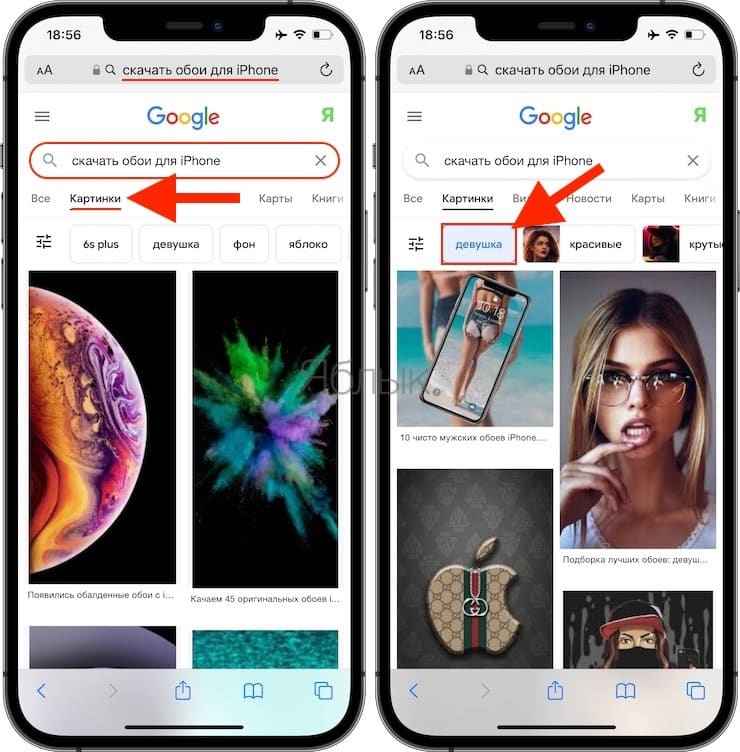
1. Как вариант можно использовать поиск в Google для поиска изображений в качестве обоев. Нажмите сюда (можете изменить поисковый запрос, указав модель устройства и предпочтения, например: «обои для iPhone с девушками»).
На страницы поисковой выдачи перейдите в раздел Картинки. Здесь же можно воспользоваться готовыми рекомендациями поисковика (см. скриншот).
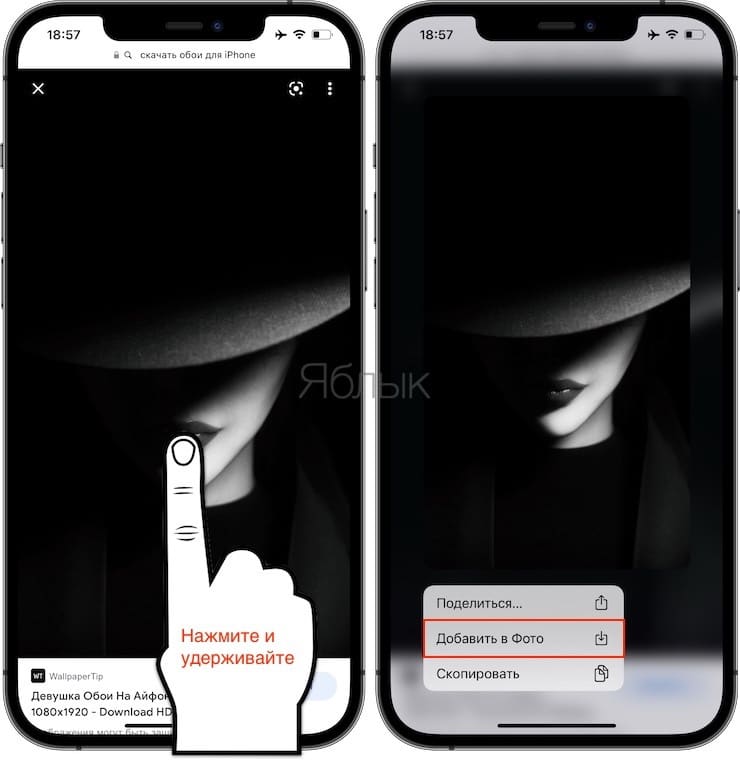
2. Выберите понравившееся изображение, нажмите и удерживайте на нем палец до появления контекстного меню. Выберите вариант «Добавить в фото»;
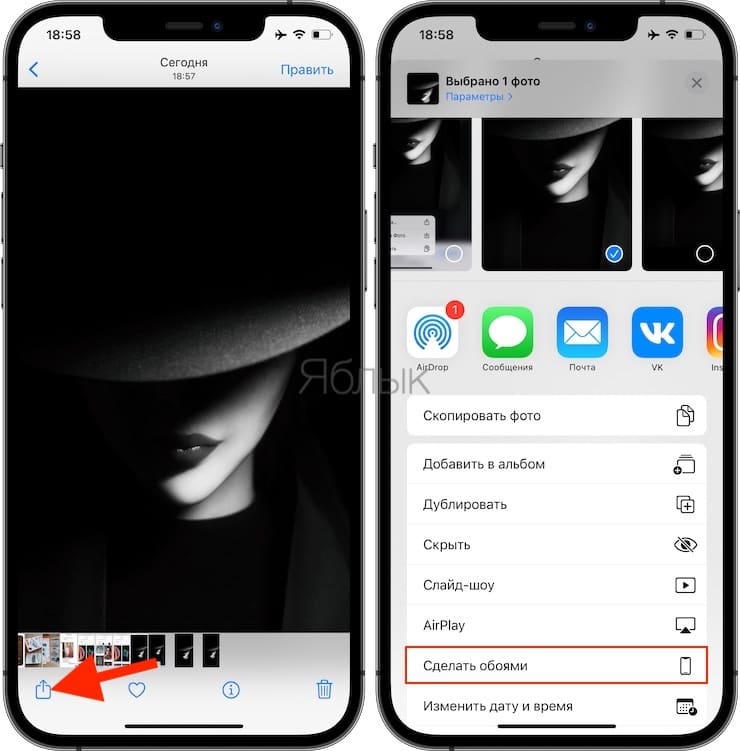
3. Откройте приложение «Фото» и выберите изображение, которое нужно установить в качестве фона.
4. Нажмите на кнопку Поделиться в меню нижней части экрана (кнопка в форме коробки со стрелкой вверх);
5. Выберите опцию «Сделать обоями»;
6. Расположите изображение по своему вкусу и нажмите «Установить»;
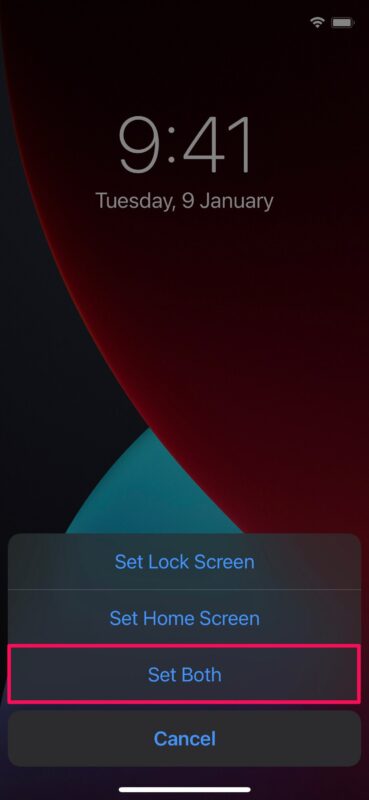
7. Для того чтобы установить выбранное изображение в качестве фона, выберите опцию «Экран Домой» (или «Экран блокировки», если вы хотите установить картинку только на экран блокировки).
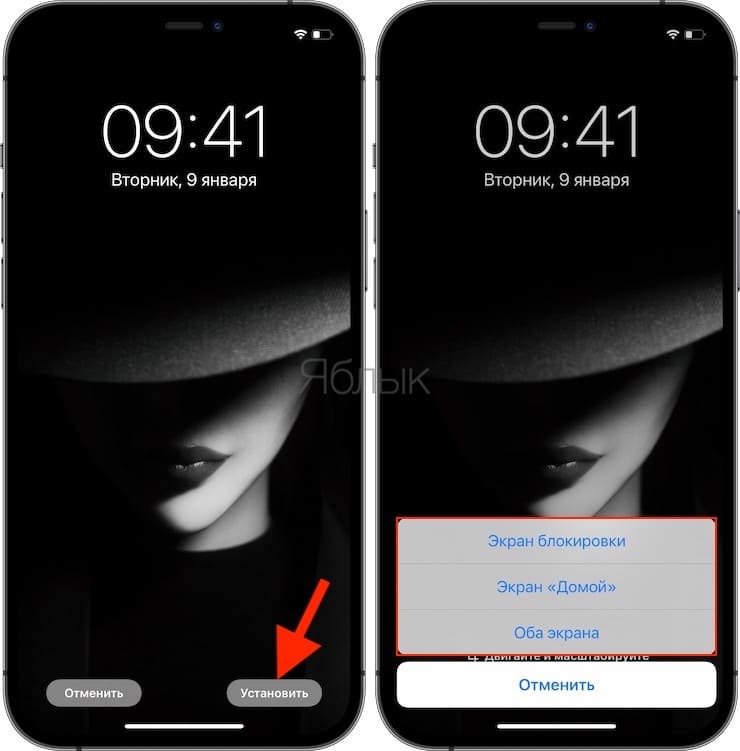
8. Закройте приложение «Фото» и вернитесь на домашний экран (или экран блокировки) – на устройстве отобразится выбранное вами изображение.
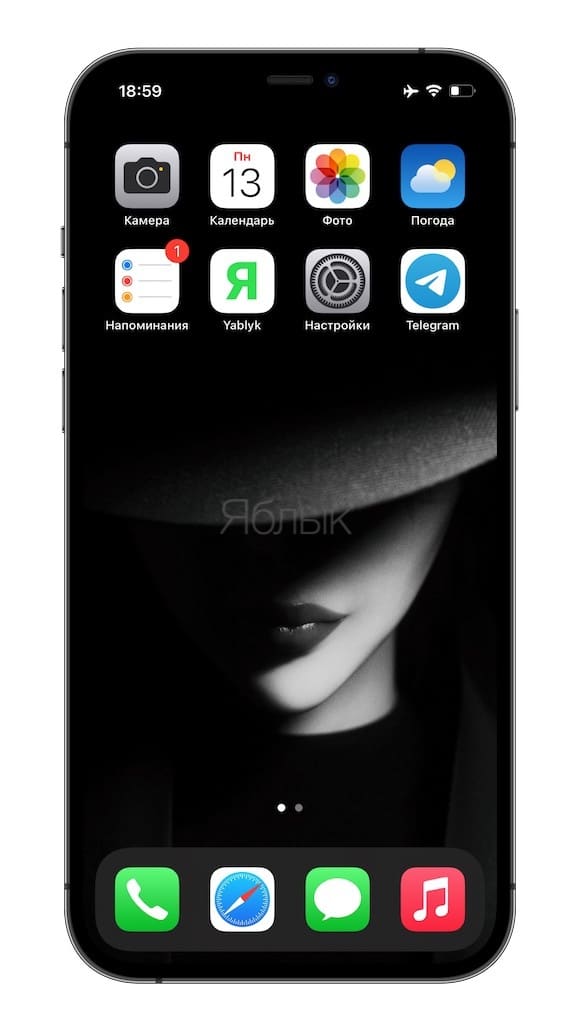
Если в процессе установки нажать на опцию «Оба экрана», выбранное изображение будет установлено в качестве фона как на домашнем экране, так и на экране блокировки.
Для того, чтобы вернуться к стандартным обоям, откройте Настройки → Обои → Выбрать новые обои и нажмите на миниатюру необходимого изображения.
Как установить обои на iPhone и iPad – самый простой способ

Каждый человек хочет придать своему смартфону или планшету уникальный внешний вид, однако в силу ограниченности операционной системы iOS сделать это на iPhone и iPad довольно сложно. Самый простой способ сделать свое устройство не похожим на другие – установить обои, которые можно найти на любой вкус и цвет. К счастью, компания Apple позволяет всем желающим самостоятельно выбирать любые обои и устанавливать их на рабочий стол и на экран блокировки.
Для того чтобы установить обои на iPhone и iPad их нужно предварительно загрузить на устройство. Самый простой способ – скачать их из сети Интернет через веб-браузер Safari. После того как нужное изображение в высоком разрешении сохранено в медиатеку устройства, можно приступать к его установке в качестве обоев. Для этого нужно запустить приложение «Настройки», а затем перейти в раздел «Обои».

В разделе «Обои» в настройках операционной системы iOS 10 или iOS 11 имеется единственная кнопка под названием «Выбрать новые обои». После ее нажатия открывается список доступных изображений. В графе «Динамические» отображаются фирменные обои Apple, которые имеют анимированное свойство. В разделе «Снимки» содержатся стандартные обои от iPhone и iPad, среди которых есть немало интересных и даже красивых вариантов.


Для того чтобы установить свои собственные обои на iPhone и iPad, необходимо выбрать раздел «Все фото» и ориентируясь по медиатеке установить заранее загруженную из сети Интернет картинку. Как только она выбрана, появится меню ее утверждения. Здесь можно выбрать эффекты «Заставка» или «Перспектива». Вторая опция слегка перемещает картинку по экрану, когда iPhone или iPad наклоняются в пространстве.


После нажатия кнопки «Установить» появляется мини-меню с вариантами: «Экран блокировки», «Экран «Домой»» и «Оба экрана». Здесь все просто. Если нужно установить новые обои сразу на домашний экран и экран блокировки, то стоит выбрать последний третий вариант, а в остальных случаях – любой другой на свое усмотрение. После нажатия на нужный вариант, в течении нескольких секунд, новые обои установятся на выбранные места, после чего iPhone и iPad станет выглядеть немного по-другому.
Как изменить обои на iPhone и iPad
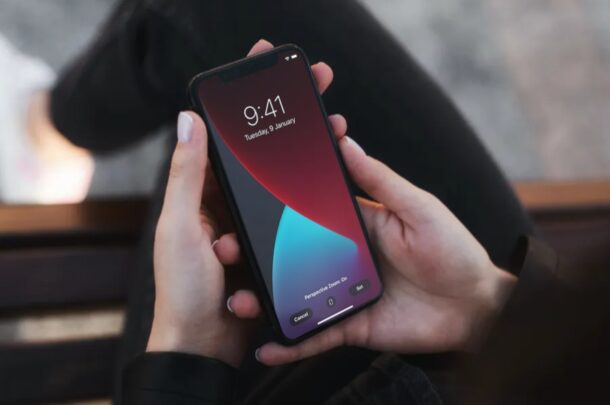
Вы когда-нибудь задумывались, как изменить фон обоев на iPhone или iPad? Если вы новичок в экосистеме iPhone или iPad, одна из первых вещей, которые вы, возможно, захотите узнать, – это как изменить обои по умолчанию на вашем устройстве на что-то другое, будь то один из других вариантов по умолчанию или ваша собственная фотография. .
Фон iPhone по умолчанию может отличаться в зависимости от модели iPhone или iPad, но вы можете использовать любые другие обои по вашему выбору, если хотите персонализировать их. Apple предоставляет вам приличный выбор стандартных фотографий, динамических и живых обоев в галерее обоев, а если этого недостаточно, вы также можете использовать любую фотографию или картинку в качестве фона для iPhone или iPad. Вы даже можете использовать отдельные обои для экрана блокировки и домашнего экрана, расширяя возможности настройки.
Прочтите, чтобы узнать, как изменить обои на вашем iPhone и iPad.
Как изменить и настроить фоновый рисунок обоев на iPhone или iPad
Программы для Windows, мобильные приложения, игры — ВСЁ БЕСПЛАТНО, в нашем закрытом телеграмм канале — Подписывайтесь:)
Смена обоев по умолчанию – довольно простая и понятная процедура как на iPhone, так и на iPad, независимо от того, какая версия iOS или iPadOS на нем установлена. Вот шаги:
- Перейдите в «Настройки» на главном экране вашего iPhone или iPad.
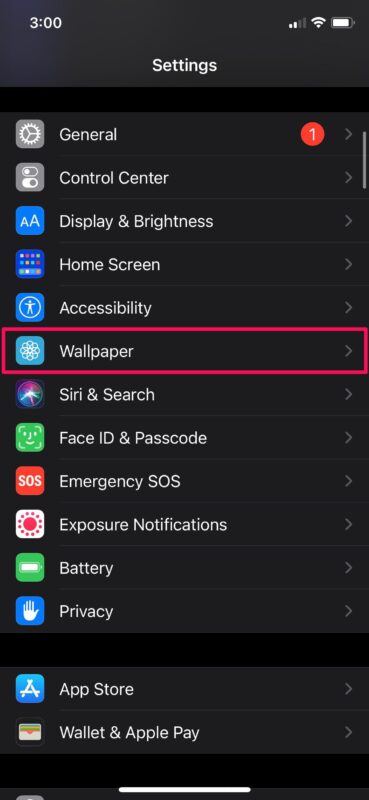
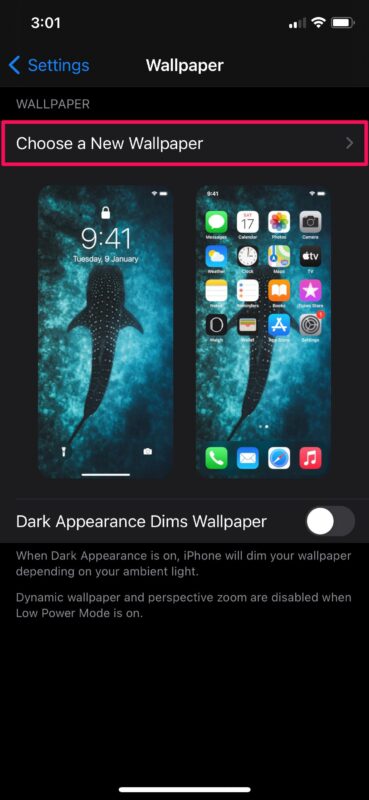
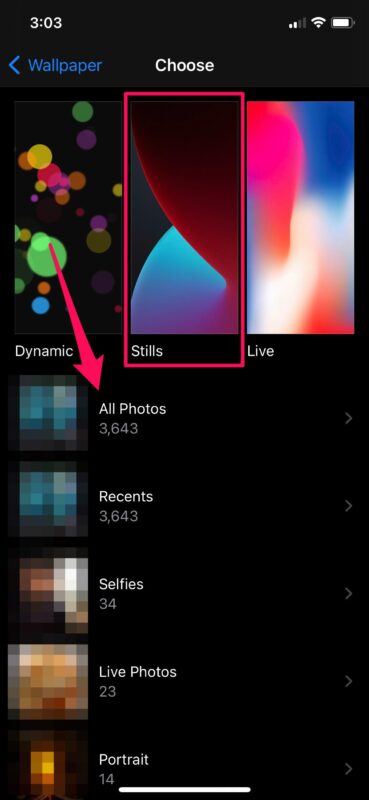
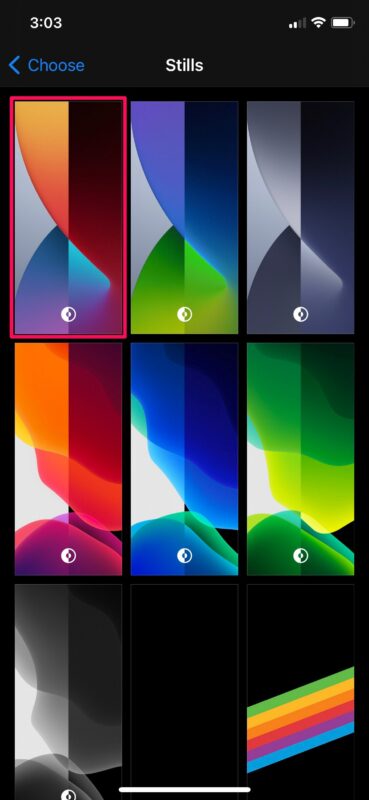
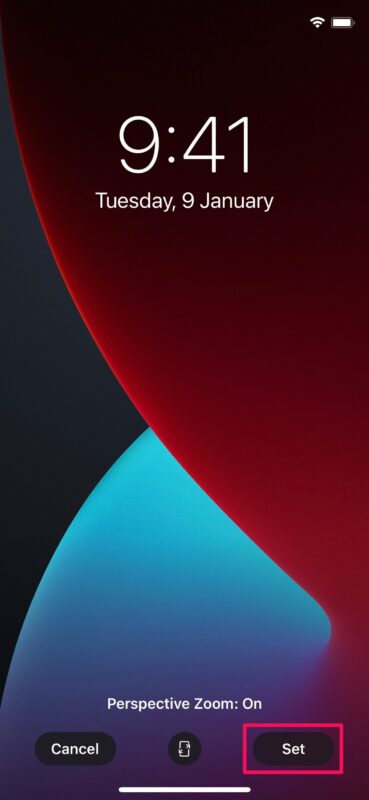
Это почти все, что нужно сделать. Как видите, поменять обои на вашем iPhone и iPad довольно просто, поэтому попробуйте и установите что-нибудь по своему вкусу.
Это лишь один из способов установить новые обои на устройстве iOS вместо того, чтобы использовать обои по умолчанию. При установке новых обоев у вас также будет возможность включить или выключить перспективное масштабирование. Это дает вам эффект параллакса, когда вы наклоняете экран, обои перемещаются – это сложно объяснить, но довольно легко заметить, если вы попробуете его на своем собственном iPhone или iPad.
Динамические обои Apple постепенно перемещаются по экрану, в то время как «живые» обои реагируют на прикосновения к устройству. Если ваше устройство работает под управлением iOS 13, iPadOS 13 или более поздней версии, у вас также будет доступ к набору уникальных фотографий, которые будут автоматически меняться при переключении из светлого режима в темный, вручную или автоматически.
Чтобы упростить задачу, у вас также есть возможность установить любое изображение в качестве фонового обоев с помощью приложения Stock Photos и установить обои прямо оттуда. Просто найдите и откройте изображение, которое хотите установить в качестве обоев, нажмите на значок «Поделиться» и выберите в меню «Использовать как обои».
Мы надеемся, что вы смогли использовать отличные пользовательские обои или личное изображение в качестве фоновых обоев вашего iPhone или iPad, и, если вам нужно вдохновение, у нас есть куча сообщений обоев для просмотра. Что вы думаете об этом процессе? Дайте нам знать в комментариях о любых мыслях, переживаниях или мнениях!
Программы для Windows, мобильные приложения, игры — ВСЁ БЕСПЛАТНО, в нашем закрытом телеграмм канале — Подписывайтесь:)
Как поменять обои на iPad
 Тем обладателям устройств от Apple, которые захотели немного разнообразить привычное устройство, сделать это будет несложно.
Для начала следует отметить, что существует два простейших способа поменять обои на iPad, iPhone и некоторых других “яблочных” приспособлениях.
Обыкновенному пользователю будет не в тягость овладеть обоими этими приемами, тем более что разница между ними крайне незначительная.
Итак, обо всем по порядку. Первый способ как поменять обои на iPad заключается в том, чтобы непосредственно с самого устройства зайти на какой-нибудь сайт, где есть интересующее изображение, которое будет исполнять роль обоев на iPad. После открытия необходимого сайта нужно нажать на картинку пальцем и удерживать, через пару секунд должно появиться всплывающее окошко, в котором нужно нажать на клавишу “Сохранить изображение”.
По умолчанию все сохраненные таким образом картинки оказываются в папке “Камера”, которую можно найти в “Фотографиях”. Найдя нужный рисунок, надо нажать самую крайнюю с левой стороны кнопку и выбрать пункт “Сделать обоями”, после чего нажать “Выбрать”. Дело сделано. Помимо этого можно изменять размеры картинки по своему усмотрению, делать его больше или меньше. Так же, возможно, новые обои не будут устраивать пользователя – не беда, можно обрезать фотографию или изображение и использовать в качестве фонового изображения только часть изначальной картинки или опять же поменять обои на iPad.
Теперь настало время поговорить о втором способе смене обоев на iPad, который, хоть и является более сложным, но тоже часто используется владельцами продукции Apple. Перед началом процедуры необходимо сохранить все свои изображения в отдельную директорию, для тех, у кого много снятых фотографий, можно посоветовать просто создать внутри папки “Фотографии” еще одну.
Теперь, когда изображения перенесены, нужно подключить смартфон или планшет к интернет-порталу iTunes. Когда появится окно, необходимо перейти на вкладку с открытой папкой “Фотографии” и нажать клавишу “Синхронизировать”. Все, теперь с помощью своего устройства находите интересующее изображение и устанавливаете его в качестве фона, как написанов первом пункте.

Помимо этого, начиная с версии iOS 4, некоторые устройства могут изменять оформление рабочего экрана, а не только Lock-экрана. К таким устройствам, к сожалению, относятся только iPhone 4 и устаревший 3GS, а также на iPod Touch 3G. Для того чтобы поменять обои рабочего экрана на этих устройствах, нужно выполнить несколько простых шагов:
1) Сперва нужно перейти в “Настройки” и открыть вкладку “Обои”.
2) Нажать “Выбрать обои”, “Посмотреть обои” и выбрать папку с интересующим изображением.
3) Выбрать необходимую картинку, после этого отредактировать ее масштаб (если нужно) и нажать на кнопку “Установить”.
4) Осталось определиться, на каком фоне будет отображаться это изображение: на рабочем столе или же в главном меню. Старый вариант обоев можно увидеть, если нажать на клавишу “Домой”.