Как посмотреть пароль Wi-Fi на Android
Иногда может потребоваться узнать пароль от подключенной Wi-Fi сети на Android телефоне для подключения другого смартфона, ноутбука или иного устройства. И если на компьютере сделать это очень просто, то с Android без root сложнее.
В этой инструкции подробно о возможных методах посмотреть пароль Wi-Fi сети на телефоне с Android разных версий, в том числе без root доступа. Также может быть полезным: Как посмотреть пароль Wi-Fi в Windows 10, 8.1 и Windows 7, Как узнать свой пароль Wi-Fi на Mac OS.
Как посмотреть пароль Wi-Fi на Android 10 и новее
В Android 10 появилась новая функция: возможность сгенерировать QR-код, который можно отсканировать другим телефоном чтобы подключиться к Wi-Fi. Прочитав этот код, в его содержимом мы легко можем увидеть пароль подключенной Wi-Fi сети.
Шаги будут следующими (пример приведен для чистого Android, но, например, на Samsung всё почти точно так же):
- Зайдите в Настройки — Сеть и Интернет — Wi-FI (Настройки — Подключения — Wi-Fi в случае Samsung Galaxy) и нажмите по кнопке настроек справа от имени активного подключения.

- Нажмите по кнопке «Поделиться» или «Код QR» для генерации кода для подключения к текущей сети Wi-Fi.

- Если у вас «чистый» Android, пароль на Wi-Fi вы увидите прямо под QR-кодом. На телефоне Samsung он не отображается, но узнать его мы все равно можем.

- Вы можете использовать этот код путем сканирования с другого устройства с Android 10 (в параметрах Wi-Fi в списке сетей есть кнопка для сканирования кода, такая же кнопка появляется в окне ввода пароля), а можете использовать для того, чтобы посмотреть сохраненный в нем пароль.
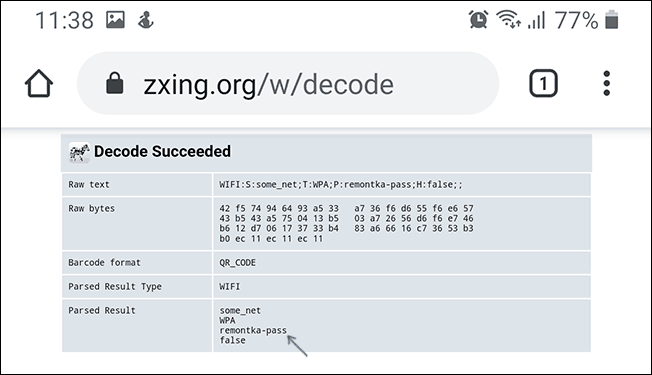
- Если мы хотим узнать пароль из кода, достаточно либо снять его каким-либо приложением с функцией чтения QR-кодов, либо сделать скриншот экрана (обычно нужно зажать кнопки «громкость вниз» + «выключение экрана»), после чего распознать его любым средством для чтения QR-кодов, это можно сделать и онлайн.
- Например, на скриншоте ниже я зашел на сайт онлайн чтения QR-кодов zxing.org, загрузил на него сделанный скриншот и в результате могу видеть имя сети, тип шифрования и пароль в открытом виде.
Как узнать пароль Wi-Fi Android без root доступа
К сожалению, какие-либо встроенные функции на Android ранних версий, которые бы позволяли посмотреть пароли Wi-Fi без root доступа отсутствуют, однако мы можем использовать следующих подход:
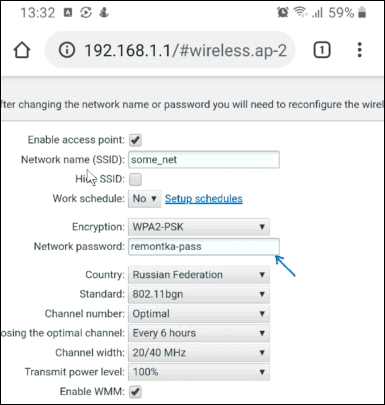
- Зайти с вашего Android телефона в настройки роутера, для этого при активной Wi-Fi сети обычно достаточно в адресной строке ввести 192.168.1.1 или 192.168.0.1 если первый адрес не открывается. Ввести логин и пароль администратора (стандартные логин и пароль обычно указаны на наклейке внизу Wi-Fi роутера).
- В настройках роутера перейти к настройкам безопасности Wi-Fi.
- Посмотреть заданный пароль Wi-Fi (ключ сети).
Более подробно о процессе входа и том, где располагаются параметры Wi-Fi в инструкции Как изменить пароль на Wi-Fi (инструкция написана для компьютера, но при доступе с телефона суть остается той же).
Просмотр сохраненных паролей Wi-Fi при наличии root доступа
Если на вашем Android телефоне получен root доступ, то в Play Маркет вы найдете множество приложений, позволяющих легко посмотреть пароли для всех сохраненных Wi-Fi сетей, а не только той, к которой вы подключены в настоящий момент.

Среди таких приложений — WiFi Password Recovery (на скриншоте), WiFi Password Key Show и многие другие, доступные бесплатно в Play Маркет. Не самые высокие оценки этих приложений вызваны тем, что многие не прочитали, что нужны root права, а некоторые пользователи ожидают, что они покажут пароли от других сетей, чего эти утилиты не делают.
Видео инструкция
Надеюсь, у вас всё получилось, пароль Wi-Fi стал известным, и вы смогли подключить ваше новое устройство к беспроводной сети.
Как узнать пароли сохраненных Wi-Fi сетей в Windows 10?
 09.11.2020
 itpro
itpro
 PowerShell, Windows 10
 комментариев 9
Windows позволяет сохранить пароль, используемый для подключения к беспроводной Wi-Fi сети. Благодаря этому, если эта Wi-FI сеть оказалась в зоне досягаемости вашего сетевого адаптера, Windows может автоматически подключиться к ней, не запрашивая пароль. В этой статье мы покажем, как извлечь сохраненные пароли Wi-Fi сетей в Windows 10, перенести список сохраненных беспроводных сетей с ключами безопасности на другие компьютеры и как удалить (забыть) определенные WLAN.
Просмотр пароля активного Wi-Fi подключения в Windows 10
Если ваш компьютер подключен к Wi-Fi сети, вы можете посмотреть ее пароль (ключ) в панели управления:
-
Нажмите Пуск -> Параметры -> Сеть и интернет -> Центр управления сетями и общим доступом -> Изменение параметров адаптера (Settings -> Network & Internet -> Status -> Network and Sharing Center -> Change adapter settings);
Как вывести сохранённые пароли Wi-Fi в Windows 10 через командную строку?
Выше мы показали, как найти пароль для текущего Wi-Fi подключения в Windows 10. Однако вы можете вывести пароль любой сети, к которой подключался ваш компьютер ранее. Эту информация доступна только в командной строке с помощью утилиты netsh.
При подключении к Wi-Fi сети Windows создает для нее WLAN профиль, содержащий имя сети (SSID), пароль (ключ безопасности) и ряд параметров безопасности Wi-Fi, используемых для подключения к точке доступа. Вы можете вывести список сохраненных WLAN профилей с помощью команды:
netsh wlan show profile
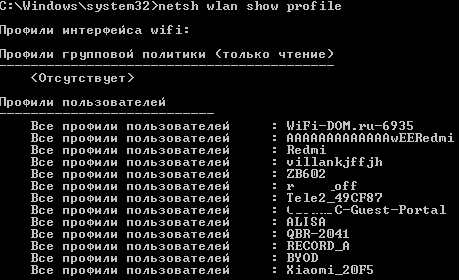
Чтобы получить информацию по профилю конкретной WLAN и сохраненный пароль, нужно указать ее SSID. Например:
netsh wlan show profile “Xiaomi_20F5” key=clear
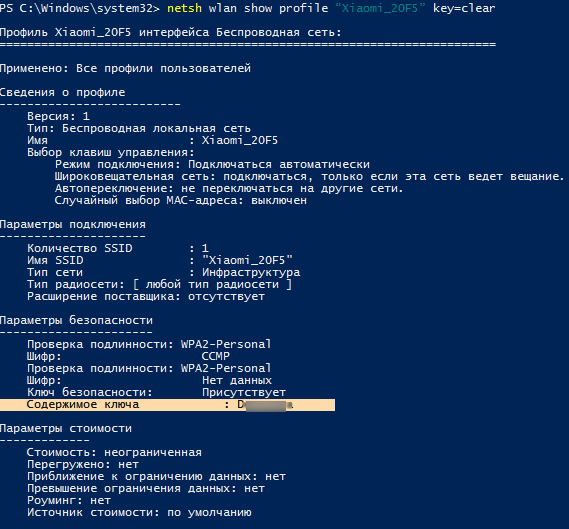
Сохраненный пароль Wi-Fi сети указан в поле “Ключ безопасности”.
Как вывести все сохраненные пароли Wi-Fi сетей с помощью PowerShell?
С помощью PowerShell можно вывести список всех сохраненных сетей и паролей.
Однострочник PowerShell для вывода всех паролей WLAN профилей для русской версии Windows 10:
Для английской версии Windows:

| Format-Table -AutoSize | Out-File $env:USERPROFILE\Desktop\WiFiPass.txt
Экспорт/импорт WLAN профилей в Windows
Вы можете экспортировать настройки любого сохраненного WLAN профиля вместе с ключом безопасности Wi-Fi сети в XML файл и затем импортировать его на другой компьютер.
Для экспорта WLAN профиля используется команда:
netsh wlan export profile name=»Xiaomi_20F5″ key=clear folder=c:\ps
Либо вы можете экспортировать все сохраненные профили беспроводных сетей (для каждого профиля создается отдельный xml файл с SSID в качестве имени):
netsh wlan export profile key=clear folder=c:\ps

Теперь вы можете передать XML файлы с настроенными профилями на другой компьютер с Windows (или распространить их политиками) и импортировать сохраненные WLAN профили для всех пользователей компьютера командой:
netsh wlan add profile filename=»c:\ps\Беспроводная сеть-Xiaomi_20F5.xml» user=all
Или можно импортировать сохраненную Wi-Fi сеть только текущему пользователю:
netsh wlan add profile filename=»c:\ps\Беспроводная сеть-Xiaomi_20F5.xml» user=current
Теперь, если любая из импортированных Wi-Fi сетей окажется в пределах досягаемости беспроводного адаптера компьютера, он автоматически подключится к ней.
Удалить сохраненную Wi-Fi сеть в Windows 10
Вы можете удалить сохраненную сеть Wi-Fi через в параметрах Windows. Перейдите в раздел Сеть и Интернет -> Wi-Fi -> Управление известными сетями.
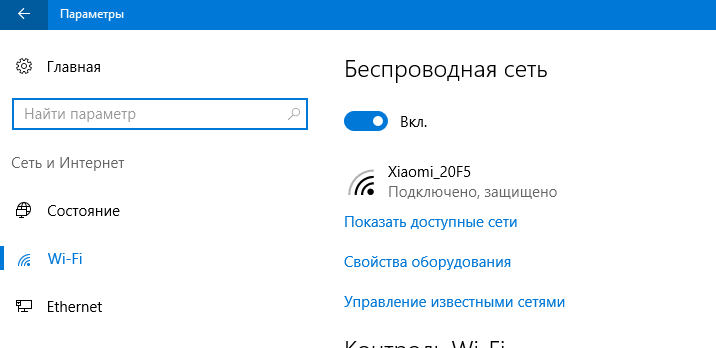
Перед вами появится список ранее сохраненных беспроводных профилей для ранее используемых сетей. Выберите SSID сети, которую нужно удалить и нажмите кнопку Забыть.
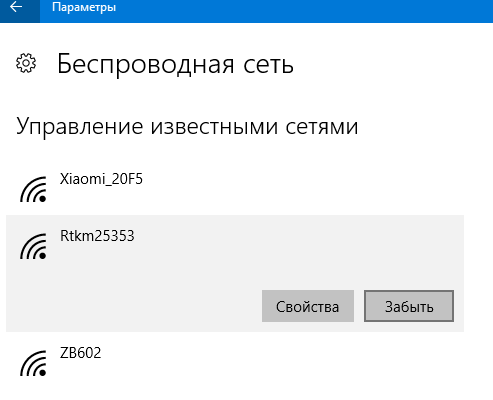
Также можно удалить (забыть) сохраненную Wi-Fi сеть из командной строки с помощью утилиты netsh. Укажите имя WLAN профиля, который вы хотите удалить, например:

netsh wlan delete profile name=”Rtkm25353”
Если вы хотите удалить сразу все сохранённые Wi-Fi сети, выполните команду:
netsh wlan delete profile name=*
 Предыдущая статья Следующая статья

alt=»блокировка IP адресов правилами брандмауэра» width=»58″ height=»56″ /> Защита RDP от подбора паролей с блокировкой IP правилами Windows Firewall
Когда истекает пароль пользователя в AD, оповещаем пользователей о необходимости сменить пароль
alt=»установка hyper-v server» width=»58″ height=»56″ />Установка и настройка Windows Hyper-V Server 2019 (2016)
alt=»Вам понадобится новое приложение, чтобы открыть эту ссылку WindowsDefender» width=»58″ height=»56″ />Вам понадобится новое приложение, чтобы открыть эту ссылку Windows Defender
Спасио! оч. полезно.
Узнать пароли списком, в развернутом виде, можно с помощью простенькой программы-утилиты WirelessKeyView. Такой способ, думаю, иногда самый надежный и быстрый. А так все правильно…
Меня больше интересует вопрос, как С НУЛЯ (не имея под рукой шаблонного .xml файла) создать новое подключение к СКРЫТОЙ сети, используя лишь командную строку / powershell… Неужели придётся всё это выучивать и набирать .xml-файл в командной строке вручную: IMPORT
ESSauto
false ? (а после импорта настраивать всё остальное с помощью netsh)
Кстати, тоже, не понятно, как в командной строке/powershell вручную подключиться к уже сохранённой скрытой сети, если netsh выдаёт ошибку…
И да, благодаря выключению MAC Randomization можно ещё сделать белый список разрешённых устройств…
По поводу распространения файла профиля политикой:
Не смотря на то, что хоть и сам файл профиля генерируется исключительно на компьютере с Wi-FI адаптером, то, наверное, надо хотя бы Bluetooth-сетку настроить/выводить Ethernet-кабель, чтобы хоть кто-то как-то мог получить файл профиля Wi-Fi сети… Правда, у некоторых бюджетных ноутбуках нет Bluetooth, на планшетах Ethernet (толку тогда от этого файла, если быстрее вручную подключиться из UI, чем найти человека с флешкой?)…
Чем не устраивало окно беспроводных сетей в WinXP? Даже в Vista не было столько неудобств с перенастройкой/подключением к Wi-Fi, чем сейчас! Взять хотя бы банальное копирование пароля из SMS`ки…
Единственный «костыль» в netsh wlan подключения к скрытой сети (опять же, намусорив в системе сохранённым профилем):
set profileparameter name=»имя профиля с сохранённой скрытой сетью» ConnectionMode=auto
дождаться, пока винда одумается и подключится… –
set profileparameter name=»имя профиля с сохранённой скрытой сетью» autoSwitch=no ConnectionMode=manual (чтобы не было ошибки 0x80011: Невозможно задать автопереключение для профиля ручного подключения).
Maxim, нет такого, нигде! И к чему вообще?
Выходит, вместо простой команды, приходится иметь скрипт: https://stackoverflow.com/a/64288875
Хотя, зачем? Имея шаблонный .xml файл профиля, можно и без powershell обойтись… Обидно, что не существует способа подключиться к скрытой сети не используя графический интерфейс и не сохраняя профиль в системе. Так и ничего не изменилось… https://winitpro.ru/index.php/2013/05/23/upravlenie-besprovodnymi-setyami-v-windows-8/#comment-81999
Неужели нельзя было дать возможность предварительного просмотра коментария? Или хотя бы дать возможность исправить коментарий, пока cookies действительны… Представляете, сколько в IT-блоге коментариев утратило \\обратные косые\\, >угловые скобки<? Почему достоверность некоторых команд из-за какого-то поганого движка должна страдать?
про MACRandomization: <MacRandomization xmlns=»http://www.microsoft.com/networking/WLAN/profile/v3″>
<enableRandomization>false</enableRandomization>
</MacRandomization>
netsh неадекватен тем, что подключится к сети может только если
профиль сети сохранён + сеть вещает SSID (т.е. игнорирует nonBroadcast=yes или <SSIDConfig><nonBroadcast>false</nonBroadcast></SSIDConfig> ).
Я тут переделал ваш скрипт powershell теперь он работает на любой версии Windows хоть английская, хоть японская, зачем в комментах удаляют комментарии с ссылками на гитхаб ладно
Несколько способов как посмотреть свой пароль от Wi fi + как его эффективно сохранить

Не секрет, что вы можете забыть свой пароль к Wi-Fi. Если вы не можете вспомнить свой пароль к Wi-Fi, а нужно отдать его кому-то другому или использовать на другом устройстве, есть несколько способов просмотреть его прямо на компьютере с Windows. Сегодня рассмотрим различные способы просмотра паролей, а также хороший способ как его максимально хорошо записать чтобы не забыть.
Как узнать пароль, подключенного к ПК WiFi
Шаг 1: кликнув правой клавишей по значку WiFi в трее , выберите в контекстном меню «Параметры сети и Интернет» или зажмите клавиши «Win +R», наберите в появившемся окне текст «ncpa .cpl », нажмите «ОК».
Шаг 2: на вкладке «Состояние» выберите «Настройки параметров адаптера»
Шаг 3: вызовите контекстное меню, кликнув по ярлыку «Беспроводная сеть» и выберите в нем пункт «Состояние».
Шаг 4: переключитесь на вкладку «Безопасность», выберите «Отображать вводимые знаки». Пароль от WiFi сети находится в поле «Ключ безопасности», скопируйте его.
Это самый быстрый способ узнать текущей пароль, но есть и другие. Windows хранит все ключи безопасности когда-либо подключенных WiFi -сетей.
Как узнать пароль WiFi сети, которая когда-то была подключена к компьютеру
Шаг 1: зажмите «Win +X» или правым кликом по кнопке «Пуск» вызовите скрытое меню? выберите пункт «Windows powershell (administrator )».
Шаг 2: введите или скопируйте и вставьте фразу: «netsh wlan show profiles ». На экране появятся все Wi-Fi-сети, подключенные пользователем на текущем профиле. Скопируйте название нужной сети.
Шаг 3: необходимо ввести новую команду, но перед этим, замените «OS» на ранее скопированное имя сети: «netsh wlan show profile name =OS key =clear ».
Шаг 4: найдите строчку «Содержимое ключа», это и будет пароль от сети.
Таким образом можно получить пароль от любой ранее подключенной WiFi -сети, но только на текущем профиле.
Мы рассмотрели самые простые методы как узнать пароль от вайфай. Но стоит отметить что если это Wifi от вашей домашней сети, то его можно просто посмотреть в настройках роутера.
Первый способ позволяющий получить пароль от Wi-Fi через состояние сети — самый простой, но работает только если сеть подключена. В случае отсутствия беспроводного соединения выяснить ключ безопасности таким способом не получится.
Второй метод — универсален, неважно, есть соединение или нет, вы можете получить данные о любом подключении на текущем профиле. Для доступа к этой информации требуется права администратора.
А для того чтобы постоянно не искать пароль воспользуйтесь генератором QR-кода для Wi-Fi. Как им пользоваться и зачем он нужен смотрите в этом видео:
Такой QR-код можно открыть любой программой для просмотра изображения, распечатать или просто сохранить в телефоне. Затем просто показывать гостям чтобы они его сканировали и подключались к вашей сети.
#Windows #windows10 #internet #технологии #программы #software #наука #wifi #пароль #полезныесоветы #полезнознать
Как посмотреть пароли от сохраненных WiFi сетей на Android
За время владения устройством Android вы, вероятно, подключались к десяткам сетей Wi-Fi. Школа, дом, работа, спортзал, дома ваших друзей и семьи, кафе — каждый раз, когда вы вводите один из этих паролей от Wi-Fi, ваше устройство Android сохраняет его для безопасного хранения и легкого доступа в будущем.
Проблема возникает, когда вы хотите увидеть пароль для одной из сетей, к которым вы подключены. Возможно, вы хотите подключить другое устройство к сохраненной точке доступа Wi-Fi, или, возможно, вы находитесь с другом, который тоже хочет подключиться к той же точке доступа.
Если у вас Android 10 или выше, вы можете увидеть пароли Wi-Fi прямо из настроек вашего телефона. Однако, если вы используете Android 9.0 Pie или ниже, то вам нужно будет рутироваться.
Android 10 и выше
Этот метод не требует рута или даже дополнительного приложения. Однако, ваш телефон должен работать под управлением Android 10 или выше. Если ваш телефон был обновлен до этой версии, ниже я опишу быстрый и простой способ просмотра сохраненных паролей Wi-Fi.
Найдите настройки Wi-Fi
В настоящее время существует только одна версия Android 10, и это версия «Stock Android» напрямую от Google. Тем не менее, в ближайшем будущем такие производители, как Samsung, всоздадут свою собственную версию Android 10, применив OEM-оболочку, такую как One UI, что означает, что меню настроек на вашем телефоне может немного отличаться.
Итак, сначала зайдите в меню «Настройки» и найдите подменю «Wi-Fi». На стоковом Android это находится в Настройки -> Сеть и Интернет. Найдя меню настроек Wi-Fi, выберите его.
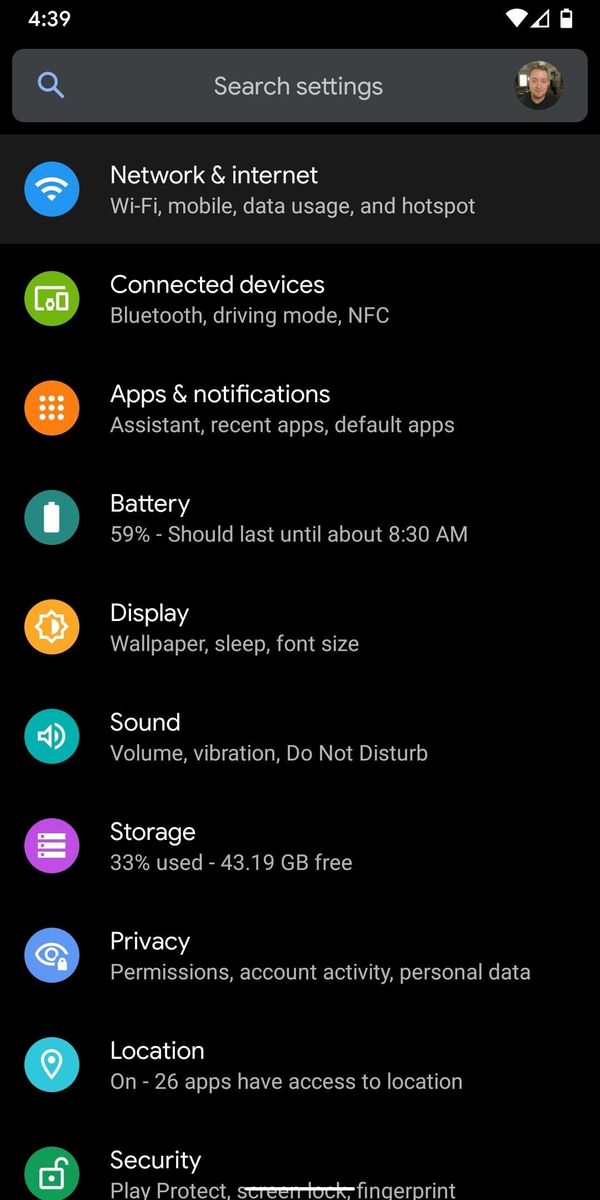

На странице настроек Wi-Fi, прокрутите список доступных сетей и выберите опцию «Сохраненные сети». Оттуда вы увидите список всех сетей Wi-Fi, которые сохранены в вашем телефоне.
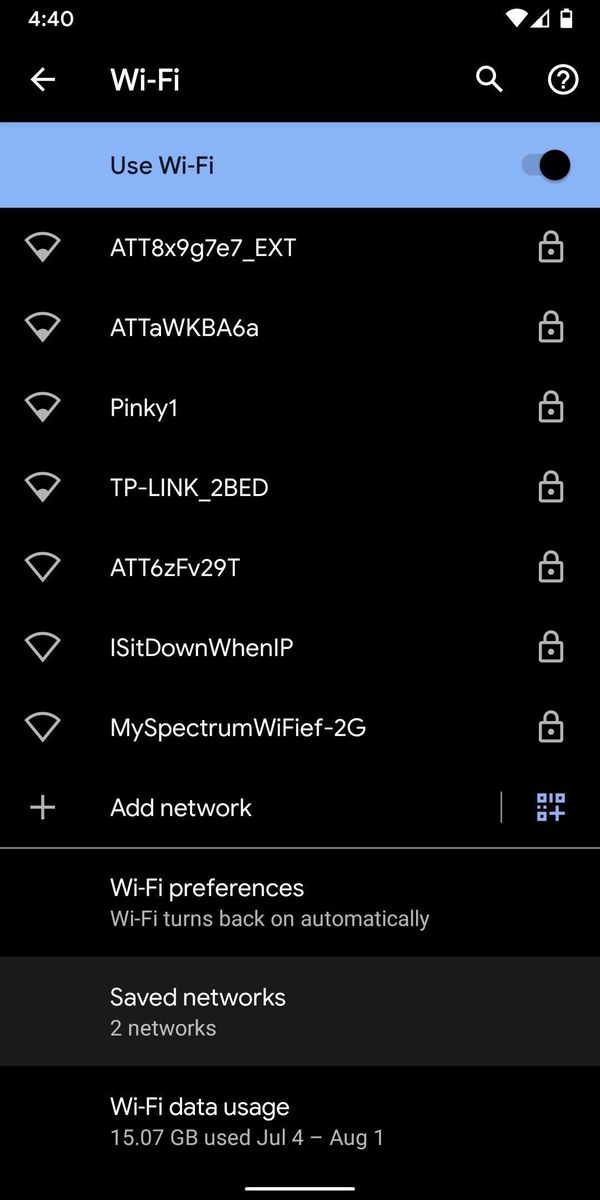

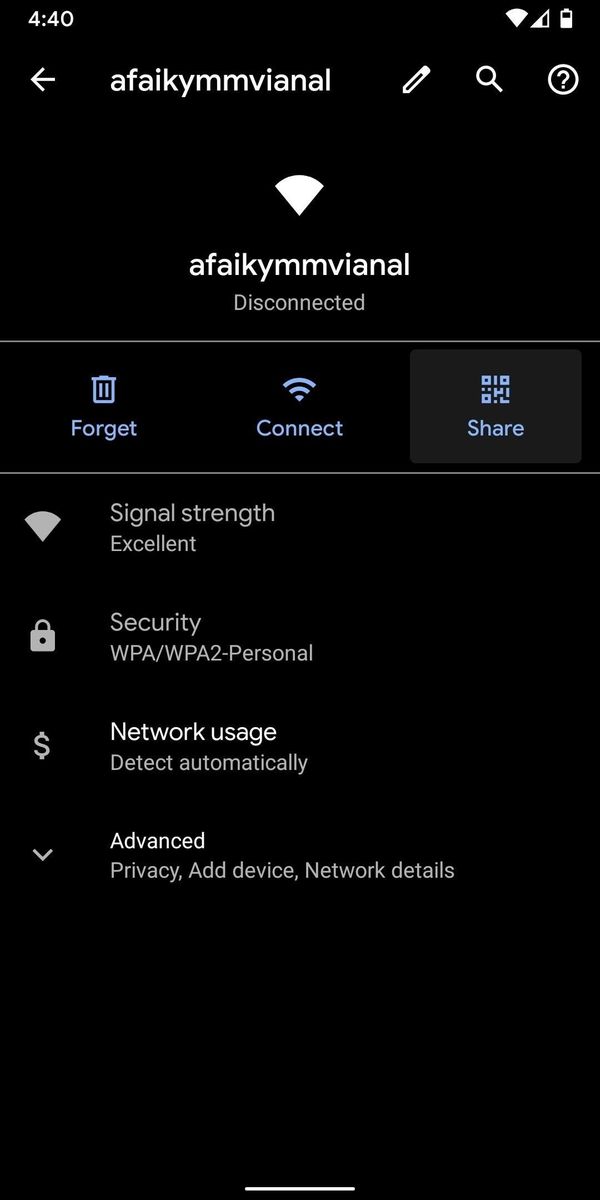
Теперь выберите опцию «Поделиться» в верхней части экрана. Вам будет предложено отсканировать ваш отпечаток пальца или лица или ввести свой PIN-код или пароль. После этого вы увидите QR-код, который представляет собой SSID и пароль сети. Вы можете сканировать это на другом устройстве, используя QR-сканер, если хотите, но пароль также указан в виде простого текста под QR-кодом, так что вы можете скопировать его оттуда.


Android 9 и ниже (требуются рут-права)
Если ваш телефон работает под управлением Android 9.0 Pie или ниже, единственный способ просмотреть сохраненные пароли Wi-Fi — это приложение с правами root.
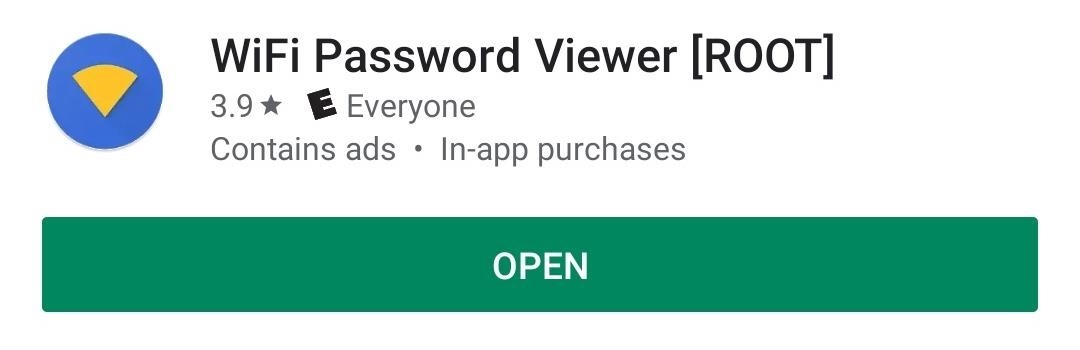
Установить WiFi Password Viewer
Если у вас уже есть рут права, то зайдите в Play Store и установите WiFi Password Viewer от SimoneDev.
Просмотр сохраненных паролей от Wi-Fi
При первом запуске WiFi Password Viewer приложение запросит доступ к правам суперпользователя. Нажмите «Предоставить» во всплывающем окне, и вы попадете в список, содержащий все сети Wi-Fi, к которым вы когда-либо подключались вместе с паролями к ним.
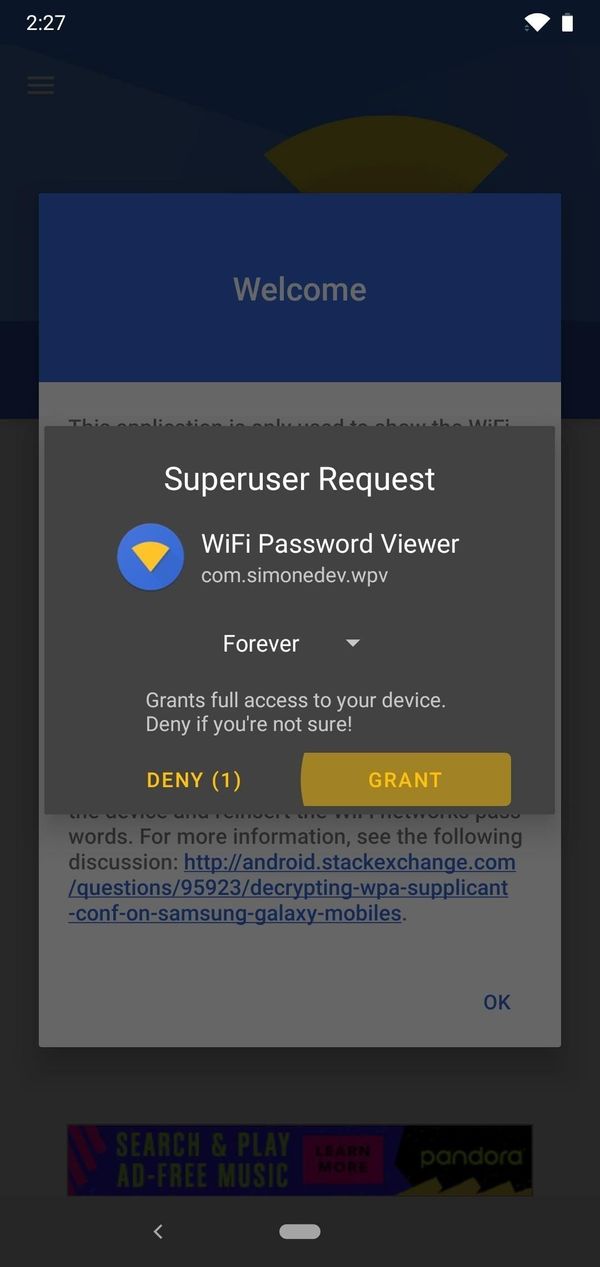

Если вы подключились ко многим сетям Wi-Fi зв время владения устройством Android, ваш список может быть довольно длинным. Если это так, вы можете искать определенную сеть, используя кнопку поиска в правом верхнем углу.
Поделиться сохраненными паролями Wi-Fi
Если вам нужно поделиться одним из этих паролей с другим устройством, у вас есть несколько вариантов. Нажмите на любую запись в списке, затем появится небольшое меню. Затем нажмите «Копировать пароль», чтобы скопировать пароль этой сети в буфер обмена, что позволит легко вставить его в ваше любимое приложение для отправки текстовых сообщений.
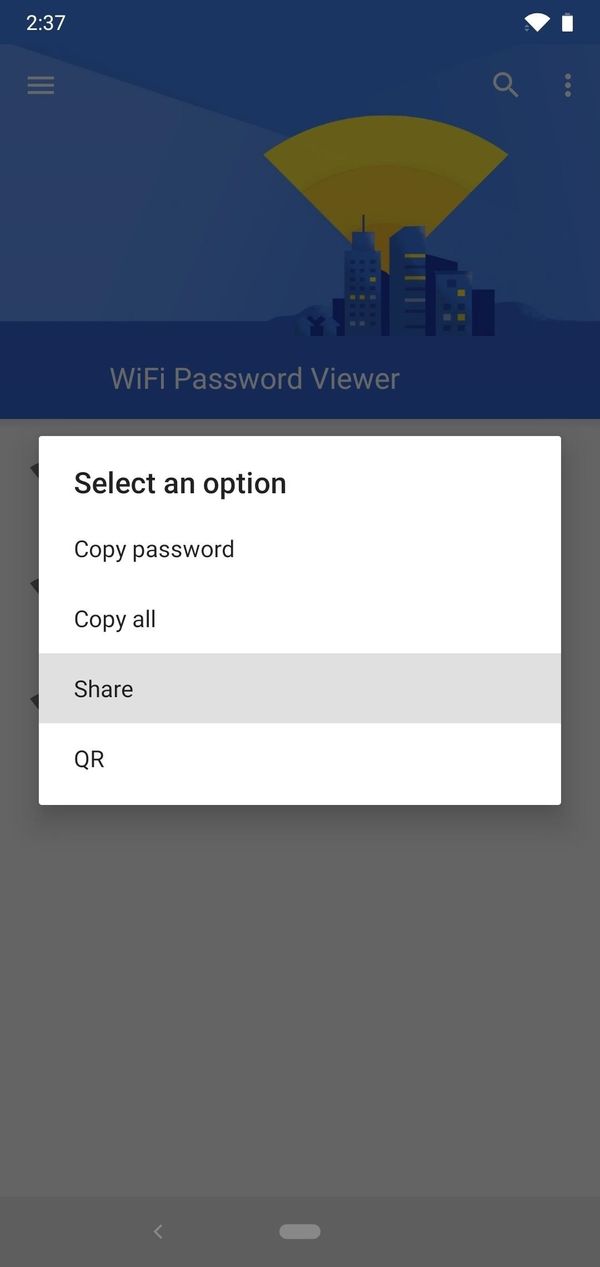

Вы также можете нажать «QR», чтобы приложение сгенерировало QR-код, содержащий информацию о сети. Если другим устройством является Pixel или iPhone, вы можете просто открыть приложение камеры, навести его на QR-код, а затем нажать всплывающее окно, чтобы автоматически подключить его сети Wi-Fi.
Понравилась публикация? Тогда делись с друзьями. А также не забудь подписаться на наш канал в Telegram и аккаунт в Twitter, чтобы всегда быть в курсе актуальных новостей и интересных статей!