Как установить видео на рабочий стол и экран блокировки Android

Надоели обычные статичные картинки на рабочем столе? Разнообразьте интерфейс телефона живыми, двигающимися заставками. Сегодня покажу, как установить видео из галереи на обои и на экран блокировки. Будем использовать как встроенные средства Андроид, так и сторонние приложения.
Однако учтите, что видео на обоях будет быстрее садить вашу батарею. И, возможно, скажется на производительности системы в целом, так как нагрузка на «железо» будет более сильная.
Средствами системы
Если у вас относительно новая модель телефона, особенно Samsung, возможно, вам повезло. Как правило, в современные модели уже встроена опция для установки видео на обои.
Проверьте, есть ли в галерее или в настройках Андроид возможность сменить статичную картинку живой заставкой.
На Samsung и других моделях (через «Галерею»)
Способ может подойти не только для Самсунга, но и для других марок телефонов, в том числе для Xiaomi. Даже если этой функции в вашем смартфоне не окажется, в любом случае лучше убедиться в этом лично, прежде чем закачивать сторонние приложения.
Итак, что нужно сделать:
- Зайдите в галерею.
- Выберите видео, которое хотите поставить на заставку. Откройте его, но не запускайте.

- Тапните по трем точкам.

- Выберите «Установить как обои» и подтвердите действие. Далее перейдите на рабочий стол, чтобы увидеть результат проделанной работы.

В зависимости от модели телефона и версии Android система еще может предложить установить видео на экран блокировки, на рабочий стол или везде.

На Huawei, Honor, Xiaomi (через настройки Андроид и приложение «Темы»)
В телефонах Huawei все происходит иным образом. В галерее вы можете не найти пункта «Установить как обои». По крайней мере в моем смартфоне данной опции не было, а он 2018 года выпуска.
В этом случае можно найти встроенную программу «Темы» (или «Обои» в Honor или Xiaomi) и поискать живые заставки там – в готовой коллекции (свое видео вы установить так не сможете). Либо зайти в параметры экрана в настройках Андроид.
Что нужно сделать – рассказываю по шагам:
- На рабочем столе или в меню приложений найдите иконку «Темы». Она может быть спрятана в папке «Инструменты».

- Когда откроется окно с темами, кликните «Обои».

- Если не нашли нужный значок, зайдите в настройки телефона. Откройте раздел «Экран».

- Перейдите в меню «Обои».

- Кликните «Настроить».

- Нажмите «Еще».

- Если возникнет уведомление от приложения «Темы», нажмите «ОК».

- Перейдите во вкладку «Живые обои» и присмотрите заставку для себя.

- Кликните «Применить» и перейдите на рабочий стол, чтобы увидеть, как выбранное видео смотрится на экране.

Если у вас уже устаревшая модель телефона, например, Sony Ericsson Xperia, вы тоже можете попытать счастье и найти встроенную коллекцию живых обоев в настройках смартфона. Она может находиться в разделах «Экран», «Дисплей» и т. д. Выбранная стандартная живая заставка установится и на рабочий стол, и на экран блокировки.
Если вам нужно установить именно свое видео, тогда придется скачивать одну из программ ниже.
С помощью сторонних приложений
Если вы хотите дополнительно полистать встроенную коллекцию живых заставок, скачайте первое приложение. Если хотите установить только свое видео, возможно, даже несколько, возьмите второе. Третья программа подойдет на тот случай, если видео длинное – сможете указать участок ролика, который будет воспроизводиться на заставке.
Video Wallpaper
Video Wallpaper может поставить на заставку ваши ролики из галереи либо видео из встроенной коллекции. Причем подборка живых обоев здесь очень обширная. Любой может найти что-то на свой вкус: красивые пляжи, водопады, дворцы, животные, космос, фэнтези, праздники, смешные и милые анимации, в том числе в стиле аниме. Все заставки распределены по удобным категориям.
Также есть статичные обои в разрешении 4K, 3D и 4D-изображения.
Бесплатной версии, как правило, достаточно. Но можно приобрести подписку. Стоит от 1 до 150 евро. За эту сумму получаете доступ к VIP-обоям и некоторым другим функциям. Например, сможете ставить видеозаставку на паузу. Также вас не будет доставать реклама.
Как поставить живые обои в этом приложении:
- Запустите программу и предоставьте ей доступ к памяти устройства. Найдите и выберите видео, которое хотели был поставить на рабочий стол. Также можно открыть встроенную коллекцию живых заставок. Для этого кликните по значку прямоугольного дисплея справа вверху.

- Выберите категорию и сами обои в разделе «Жить».

- При необходимости отключите или включите звук. Также активируйте пункт «Масштабироваться в соответствии», чтобы программа настроила картинку под ваш размер экрана с минимальными потерями в качестве. Кликните «Установить как обои для запуска».

- Нажмите «Применить».
- Кликните «ОК», чтобы открыть главный экран приложения, либо выйдите из него, чтобы оценить новую живую заставку.
- Как убрать видеозаставку: тапните по трем линиям слева вверху, в меню выберите «Отключить обои».

- Подтвердите действие. На рабочем столе появится старая заставка, которая была до живых обоев.

Video Live Wallpaper
У Video Live Wallpaper нет встроенной коллекции живых обоев. Вы можете поставить только свои ролики из галереи, но сразу несколько. Они будут воспроизводиться один за другим – в выбранном вами порядке.
В программе можно установить живые обои со звуком и без звука, обрезать картинку под размер экрана, включить жесты для пауз, поставить видео на повтор, настроить воспроизведение с начала при каждом переходе на рабочий стол.
Интерфейс на английском, но достаточно интуитивный и минималистичный. Можно включить темный режим, настроить цвет иконок в интерфейсе, открыть программу на полный экран (чтобы не было видно верхней и нижней панелей).
Программа бесплатная. Подписку купить никто не предлагает, но возможно появление рекламы.
Как установить видеообои:
- Запустите программу, тапните по плюсу, чтобы добавить ролики в приложение.

- Предоставьте доступ к памяти и выберите видео в нужном порядке. Тапните по галочке.

- Теперь настройте воспроизведение: включите или отключите звук («Turn on sound»); решите, как подогнать картинку под размер дисплея (с обрезкой или без, «Crop to fill»); включите свайп, чтобы переключать ролики прямо на рабочем столе («Swipe event»); поставьте воспроизведение с начала при каждом открытии главного экрана («Play from the beginning»).

- Также можете открыть меню «Play/pause gesture». Здесь нужно выбрать действие, после которого видео на заставке будет приостанавливаться, а затем снова запускаться по вашему велению. Это может быть двойной тап по экрану («Double tap»), длинное нажатие («Long press») либо и то, и другое.

- После всех настроек нажмите «Set wallpaper» и тапните «Применить».

- Если захотите убрать какое-то видео из плейлиста или вовсе отключить живые обои, зайдите в раздел «Video management».

- Зажмите ненужное видео – в меню выберите «Delete». Можете удалить сразу все ролики. Тогда заставка отключится полностью – на рабочем столе появятся обои, которые были до этого.

Video Wallpaper от NAINGDroid
В Video Wallpaper от NAINGDroid можно выбрать только одно видео для воспроизведения, но зато указать участок ролика, который будет воспроизводиться на рабочем столе.
Есть возможность отключить/включить звук, подогнать картинку под размер экрана, поставить на заставку однотонную картинку (разные цвета на выбор). Встроенной коллекции живых обоев нет.
Программой можно пользоваться бесплатно либо по подписке – стоит 3,3 евро. В последнем случае не будет рекламы.
Интерфейс на английском, но я покажу, что делать:
- Запустите программу и нажмите «Choose video».

- Предоставьте доступ к галерее и выберите ролик.

- С помощью бегунков внизу обрежьте видео при необходимости. Нажмите на стрелку «Назад», чтобы вернуться на главный экран.

- Укажите, нужен вам звук или нет. Выберите, что сделать с картинкой, чтобы подогнать ее под размер экрана: обрезать или нет. Тапните по иконке с пейзажем справа вверху. Нажмите «Применить». Откройте рабочий стол и посмотрите, как смотрится ролик на нем.

В первую очередь посмотрите, есть в вашем телефоне встроенная функция для установки видео на заставку. Ее можно активировать через галерею, в настройках смартфона или в стандартной программе «Темы»/«Обои». В последних двух случаях придется довольствоваться живыми обоями, которые есть во встроенной коллекции. Свое видео так не поставишь – только через галерею или с помощью сторонних приложений.
Все сторонние программы, о которых рассказала, работают без сбоев, у меня никакие заставки не слетали даже после закрытия программ. По крайней мере на момент публикации статьи.
Устанавливаем GIF как живые обои на андроид
В этом посте многие захотели поставить себе гифки в качестве живых обоев. Оказалось, что все уже придумано за нас, и в Google Play полно подобных программ. Я покажу на примере одной из них. Программа называется «GIF Live Wallpaper», она достаточно простая, но функцию свою выполняет (если не понравится,то просто поищите аналогичные программы, вбив «gif live wallpaper»).
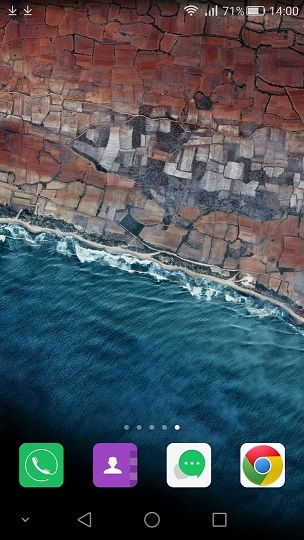
Начнем! Возьмем девственно чистый экран со стандартными обоями и запустим «GIF Live Wallpaper».
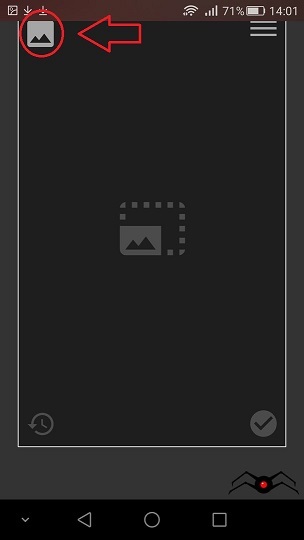
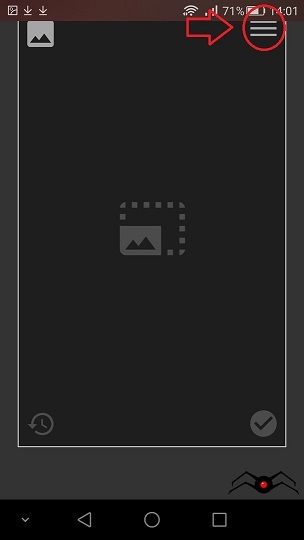
Перед вами появится вот такое окно. Жмем на картинку с горами и выбираем нужную нам гифку.
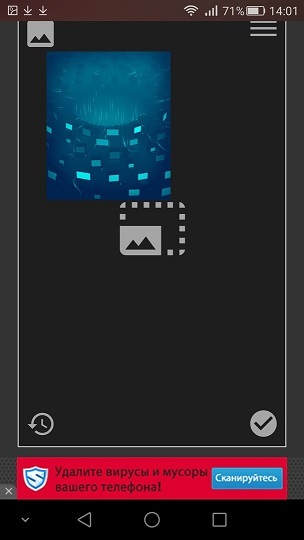
Можем заметить,что гифка какая-то маленькая, но не страшно, растягиваем её на всю ширину рамки, чтобы заполнить пустое пространство.

Теперь жмем кнопку с галочкой, чтобы подтвердить установку.
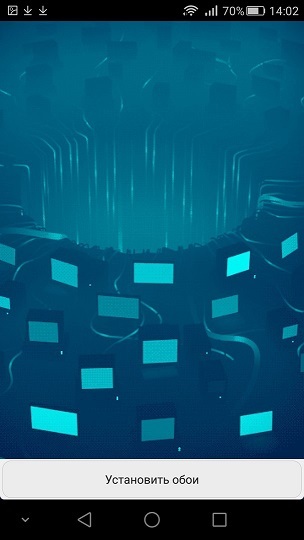
Появится подобное окно предпросмотра . Нажимаем «Установить обои».
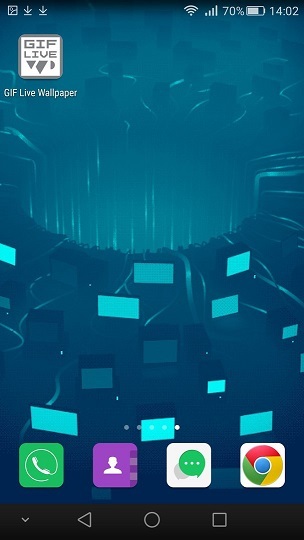
Поздравляю! Вы великолепны! Теперь на вашем телефоне стоят крутые живые обои 🙂
Если нажать на кнопку справа, то появится окно настроек. Ползунки отвечают за фоновый цвет, если вам все-таки не удалось заполнить пустое пространство полностью. А «landscape preview» по идее должна ставить обои в альбомном режиме, но фиг знает, у меня ничего не произошло.
Надеюсь, вам помог мой маленький урок, написанный сходу. С вами был.
(баянометр ругается на Paint master)

[zanuda mod]
Всё-таки Живые обои рендерятся в реальном времени по определённому алгоритму. А описанное — это анимированные обои.
[/zanuda mod]
Большое спасибо автору 🙂
Всё работает, спасибо автор. Отлично получилось
Спасибо, очень помогли, всё получилось
зарядку девать некуда?
(ну когда же мы уже до)Делаем Тунца — четыре
Сегодня мы сделаем отображение жизни, очков и изменение этих величин в зависимости от того, встретит наш тюлень врагов или еду. Начнем с отображения и потом добавим изменение. Короче говоря, делаем HUD.
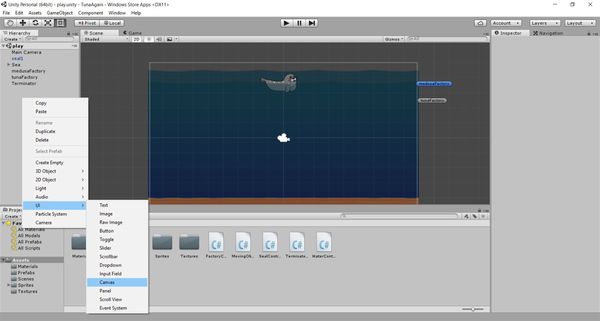
Для начала создадим на сцене объект типа Canvas и назовем его HUDCanvas, например:
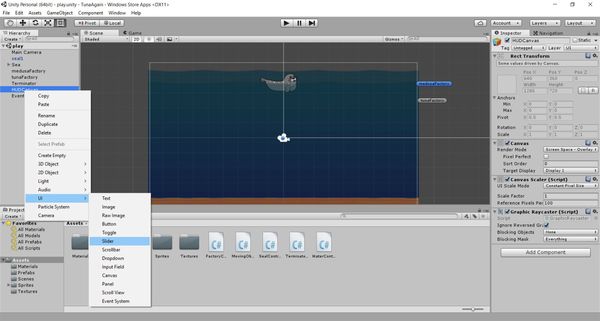
Создадим в нем дочерний объект типа Slider:
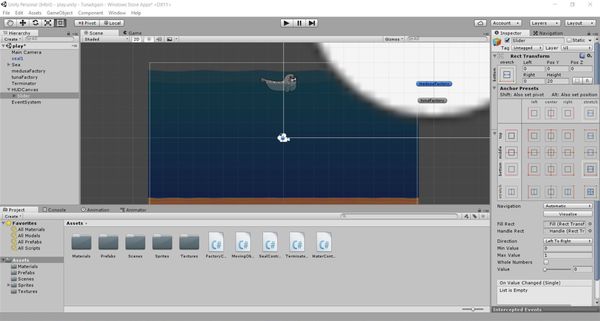
Расположим наш слайдер, который будет отображать жизнь, в самом низу экрана, для этого у него в Transform выберем соответствующий Anchor Presets:
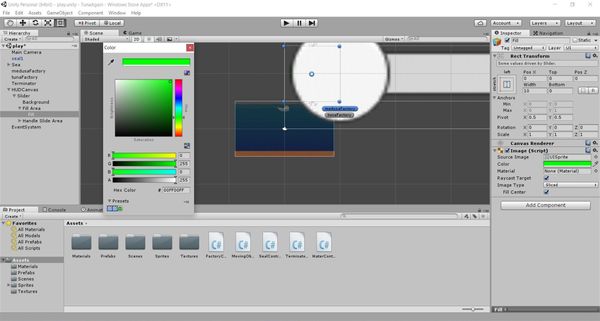
Посмотрим, что есть внутри нашего слайдера, что там можно настроить. Ага, есть цвет заливки, поменяем его на зелененький:
А вот Handle Slide Area нам вообще не нужно, мы же не хотим, чтобы игрок мог добавить себе жизни простым перемещением ползунка. Так что просто удалим его. И посмотрим, что еще можно настроить в нашем Slider, а настроить можно максимальное и стартовое значение:
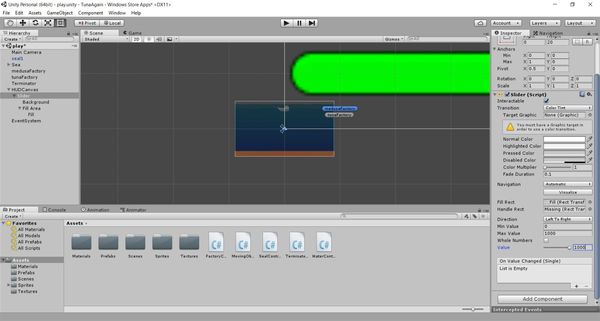
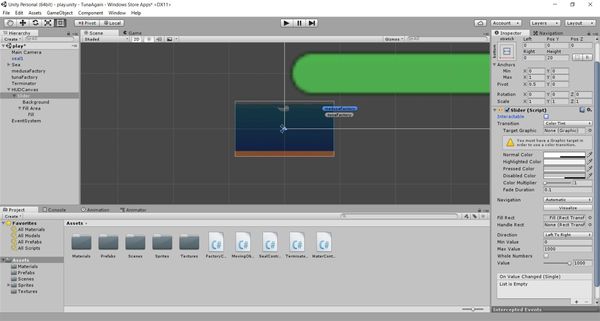
Так же стоит убрать крыжик Interactable, чтобы игрок действительно не мог изменять собственноручно количество жизни. И настроить цвет. Например, подкрутим альфа-канал и сделаем наш слайдер полупрозрачным, так на мой взгляд красивее. Уменьшите значение A у цветов Normal Color в Slider и Color в Slide-Fill Area-Fill до такого, чтобы вам нравился уровень прозрачности у заполненной и пустой полоски:
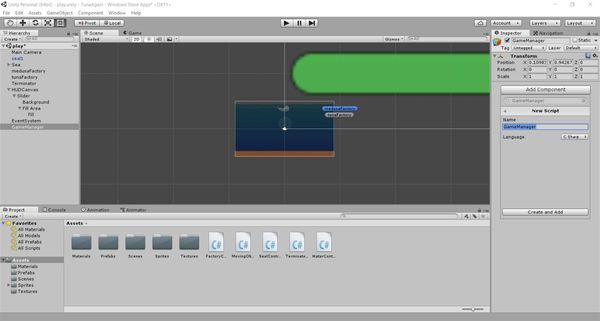
А теперь что-то новенькое: создадим новый пустой объект на сцене, назовем его GameManager и добавим в него один единственный компонент — новый скрипт, который так же назовем GameManager:
Добавим в этот скрипт следующий код:
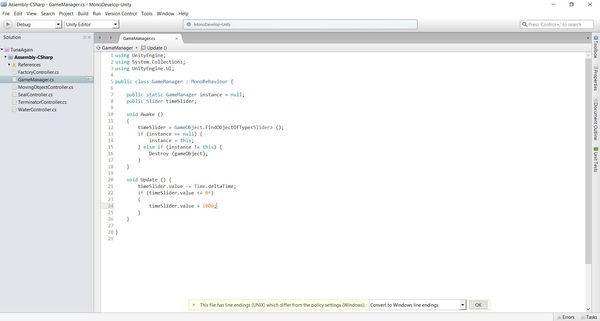
Мы используем instance вместо static-класса. В Awake() нет DontDestroyOnLoad() по той простой причине, что у нас одна сцена и она не будет перезагружаться. Если вы будете использовать много сцен и хотите, чтобы GameManager оставался единым для всех сцен — используйте DontDestroyOnLoad () в Awake() для этого
Так, а про score то мы забыли, ну не беда, вернемся к нашему HUDCanvas и добавим в него дочерний объект типа Panel:
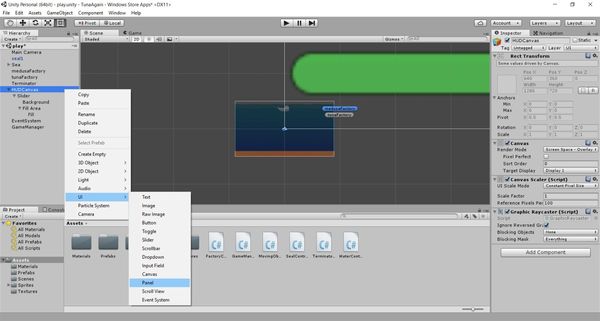
Назовем нашу панель ScorePanel и добавим и ей дочерний объект, но уже типа Text:
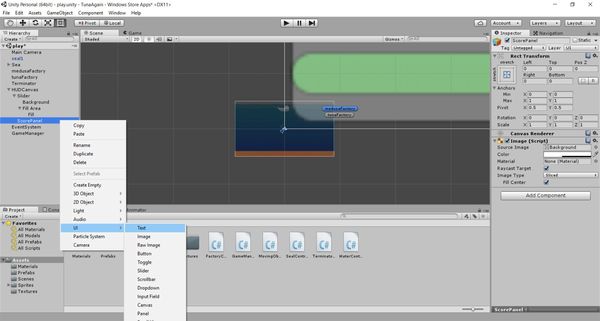
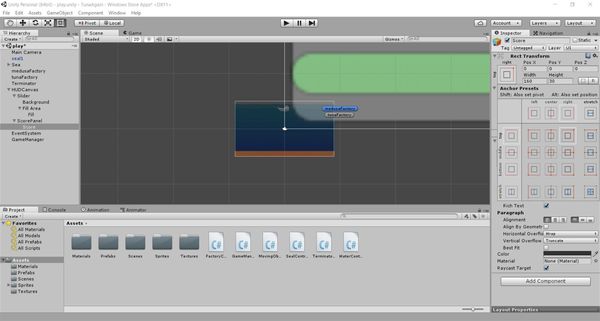
Назовем его просто Score, настроим его расположение так, чтобы он был в правом верхнем углу экрана:
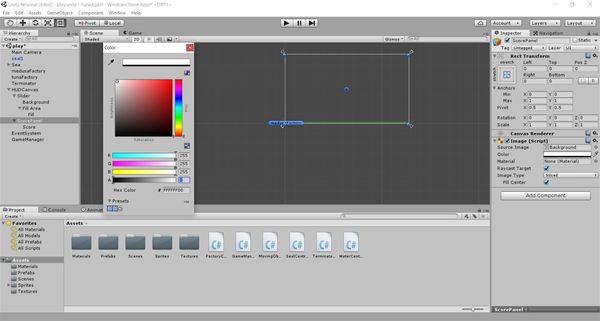
Чтобы наша панель не окрашивала все белым цветом, сделаем ее полностью прозрачной:
А теперь пора добавить кое-что в наш скрипт GameManager:
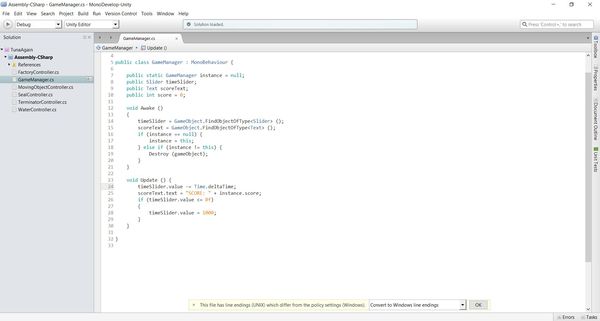
Мы добавили public-переменные timeSlider и scoreText, а так же score. В методе Awake() добавили обнаружение соответствующих объектов на сцене и связали их с нашими переменными. А в Update() добавили постепенное изменение количества жизни и отображение текущего количества очков.
Теперь пришло время сделать так, чтобы тюлень реагировал на столкновение с едой — пополнял количество жизней и увеличивал счет, а так же с врагами — уменьшал количество жизней. Для этого мы пойдем в папку Prefabs, где у нас лежат заготовки для тюленя, медузы и тунца и, встав на одну из заготовок, откроем меню Tag и выберем создание нового тэга:
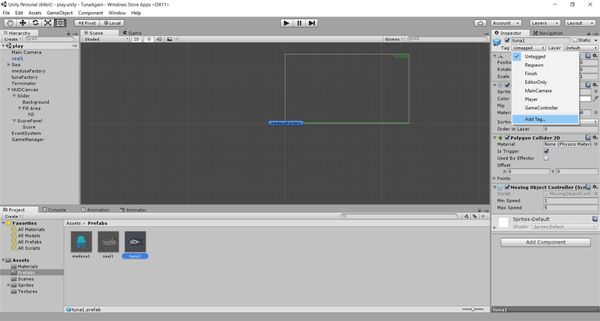
Создадим сразу парочку тэгов — Food и Animal:
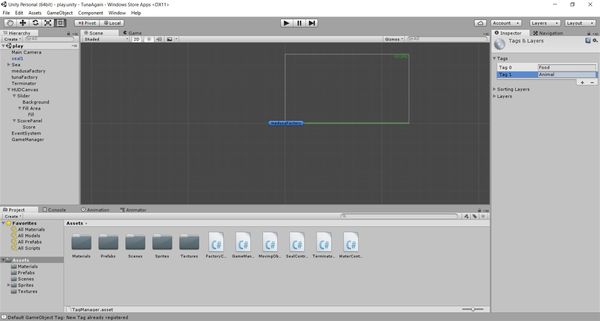
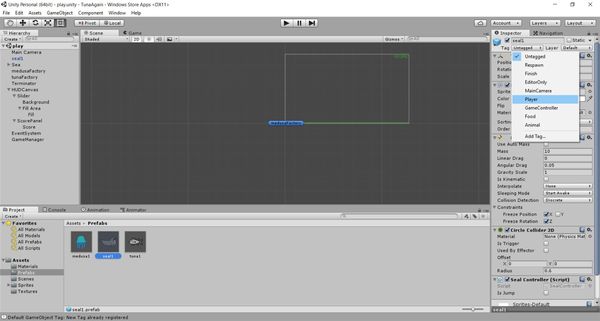
После этого снова идем в Prefabs и раздаем теги — тунцу Food, медузе Animal, ну и заодно дадим тюленю тэг Player, пусть будет:
Теперь пора добавить парочку методов в наш скрипт SealController, который прикреплен у нас к тунцу. Вот такие методы добавим в конце скрипта:

И еще, добавим-ка нашему тюленю PolygonCollider2D и выставим у него isTrigger в true. Это нужно, чтобы все тельце тунца реагировало на столкновения с другими объектами (до сих пор у нас был только Circle Collider, нужный нам для ныряния и подъема на поверхность воды):
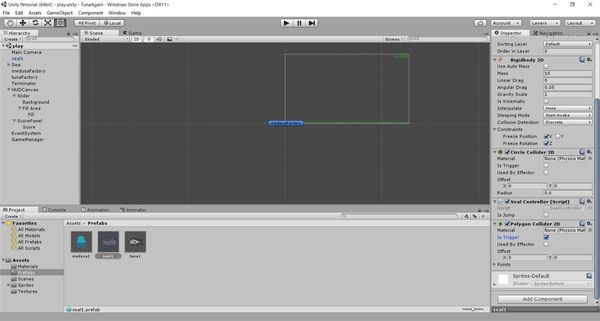
Вот теперь всё будет прекрасно работать. Когда тюленю будет попадаться тунец — жизни становится больше, очков тоже, а когда медуза — жизней стремительно становится меньше. Это уже похоже на игру! Однако, наверняка вы заметите, что очки как-то не правильно отображаются, пока их 0 — всё нормально, как только их становится больше — количество их куда-то исчезает. Что же, идите в объект Text, который мы назвали Score и смотрите, что там не так с расположением или размером этого объекта, настраивайте. Нужно же хоть что-то сделать самостоятельно. 🙂
В этот раз мне удалось сделать перерыв не в 7, а в 6 дней! Успех? Не очень, конечно. Однако, несмотря на занятость и лень, я постараюсь сделать продолжение через 5 дней. А может и раньше, но не обещаю. Впереди у нас такие интересные задачи как: гамовер и стартовое меню, звуки и анимация. Потерпите, осталось не так уж и много.
И я по прежнему рад любой критике от тех, кто лучше меня знает Unity3D и C# — пишите, ругайте, всё мотаю на ус, мне самому эти типа-уроки будут не менее полезны, чем тем, кто просил написать, как сделать такую простенькую игру, «вот я установил юнити — с чего начать» и так далее.
Как применить живые видео обои на Samsung, Vivo, Xiaomi и других телефонах Android

Живые обои – отличный способ улучшить внешний вид вашего телефона. Хотя многие OEM-производители добавляют несколько вариантов живых обоев или позволяют загружать их из собственных магазинов тем, как вы можете применить живые обои, которые вы выбрали в другом месте или перенести с других телефонов? Недавно мы попробовали применить живые обои Note 20 Ultra (обзор) к телефонам Samsung, Xiaomi, POCO, OPPO, Vivo, Realme и другим.
Программы для Windows, мобильные приложения, игры — ВСЁ БЕСПЛАТНО, в нашем закрытом телеграмм канале — Подписывайтесь:)
Как установить видео живые обои на телефоны Samsung
OneUI от Samsung имеет встроенные параметры для установки живых обоев на экране блокировки и на главном экране. Вот что вам нужно сделать:
-
Открыть галерею
Откройте галерею и выберите видео, которое хотите установить в качестве живых обоев.
Если видео слишком длинное, вы сможете обрезать его до 15 секунд. Теперь просто нажмите на опцию «Установить на экране блокировки». 
Чтобы установить живые обои на главный экран, нажмите и удерживайте на главном экране, выберите обои и отметьте «Мои обои». Вариант для живых обоев указан в меню с тремя точками в левом верхнем углу. 
Как установить видео живые обои на телефоны Xiaomi и Poco (MIUI)
MIUI на телефонах Xiaomi и Poco также позволяет пользователям применять живые видео обои через приложение галереи.
Шаг 1: Откройте приложение Галерея и выберите видео, которое хотите применить в качестве живых обоев.

Шаг 2: Теперь нажмите на пункт меню с тремя точками в левом углу и выберите «Установить как обои». Вот и все.
На телефоны MIUI вы также можете загружать и применять живые обои из магазина тем.
Как установить живые видео обои на телефоны Vivo
К сожалению, Funtouch OS не поддерживает динамические живые обои из сторонних источников. Вам придется довольствоваться родными опциями.
Как установить живые видеообои на телефоны OPPO и Realme
Вы можете установить живые видео обои на телефоны OPPO (Color OS 7+) и Realme (Realme UI) с помощью сторонних приложений. Это работает, но на некоторых устройствах может разрядить аккумулятор быстрее. Вот что вы можете сделать:
Шаг 1. Загрузите приложение “Видео живые обои” из Магазин игр

Шаг 2: Откройте галерею из приложения и откройте видео, которое хотите установить в качестве живых обоев.

Шаг 3: Теперь нажмите на опцию «Установить живые обои».
Установка живых обоев на другие телефоны
На телефонах других брендов, о которых мы не говорили, вы можете попытать счастья с помощью приложения Video Live Wallpaper, как обсуждалось с телефонами Realme и OPPO.
Программы для Windows, мобильные приложения, игры — ВСЁ БЕСПЛАТНО, в нашем закрытом телеграмм канале — Подписывайтесь:)
Как поставить живые обои на рабочий стол и экран блокировки Android

Как внести небольшое разнообразие в будничную жизнь? Как минимум можно установить живые обои на телефон. Какой бы красивой не была статичная картинка, анимированные заставки – всегда более интересный вариант.
Покажу, где искать стандартные обои Android, и дам несколько крутых сторонних приложений из Плей Маркета. В последних найдете больше красочных картинок (на любую тематику) и дополнительные опции: звук, погода, автоматическая смена заставок.
Встроенные средства Андроид
В большинстве версий Андроид, даже в старых, есть стандартные живые обои. Скорее всего, их будет не так много, но это все же лучше, чем ничего. В новых версиях Android есть встроенная возможность поставить на заставку пользовательское видео из галереи – рассмотрю и этот вариант.
Однако учтите, что анимированные заставки и видеобои быстрее садят батарею, особенно последние. Также увеличивается нагрузка на «железо» смартфона – он может медленнее реагировать на ваши действия. Если у вас слабый процессор или аккумулятор, выбирайте заставки без звука и с минимальной анимацией.
Версия Андроид 8 на Huawei
Открыть список живых заставок можно несколькими способами (не только на Huawei, но и в других марках телефонов): через стандартное приложение «Темы», настройки Андроид или меню рабочего стола.
Итак, первый способ:
- Отыщите стандартную программу «Темы» на рабочем столе или в меню приложений. Запустите ее.

- Зайдите в раздел «Обои».

- Переключитесь на вкладку «Живые обои».

- Выберите анимированную заставку. Нажмите «Применить». Откройте главный экран и проверьте результат.

Как перейти к списку обоев через меню рабочего стола:
- Откройте главный экран и зажмите пустую область, свободную от иконок. В появившемся меню выберите «Обои».

- Нажмите «Еще».

- Перейдите во вкладку «Живые обои» и установите понравившуюся заставку.

Открыть раздел с обоями также можно через настройки Андроид:
- Найдите и запустите ярлык с шестеренкой – на рабочем столе или в меню приложений.

- Зайдите в параметры экрана.

- Тапните «Обои».

- Щелкните «Настроить обои».

Версия Андроид 10
Теперь дам инструкцию для более современных версий ОС. В целом ход действий такой же, как и в предыдущем разделе статьи. Единственное отличие – может появится меню, где предлагается установить обои на один из экранов: рабочий стол или экран блокировки.
Итак, что нужно сделать:
- Зажмите свободное пространство рабочего стола. В контекстном меню выберите «Обои».

- Далее зайдите в раздел с живыми заставками и выберите понравившуюся.

- Тапните «Установить фоновый рисунок». Теперь укажите, куда его, собственно, поставить: только на главный экран или на оба дисплея.

Установка видео из галереи в качестве живых обоев
В последних версиях Андроид можно установить пользовательское видео на рабочий стол и экран блокировки. Получаются те же самые живые обои, только здесь не анимация, а реальные кадры.
Проверьте, есть ли такая функция у вас:
- Запустите галерею, откройте папку с видео и нужный ролик.
- Тапните по трем точкам – значок может быть справа внизу или справа вверху. Щелкните «Установить как обои».

- Выберите место: экран блокировки, рабочий стол или оба варианта.

Установка темы интерфейса с анимированным экраном блокировки
Если ваш телефон не устанавливает живые обои на экран блокировки, не отчаивайтесь – у проблемы есть простое решение. Вы можете поставить новую тему для всего интерфейса Андроид. В нее входит, в том числе, оформление заблокированного дисплея. Во многих темах это не просто статичная картинка, а интересная анимированная заставка.
В тему также входит новое оформление рабочего стола и значков (ярлыки стандартных программ «Камера», «Файлы» и т. д.). Однако при желании обычный вид иконок можно вернуть. Анимированные обои на экране блокировки при этом останутся на месте – до тех пор, пока вы сами их не измените.
Итак, как установить новую тему интерфейса Андроид:
- Откройте приложение «Темы». Выберите понравившийся дизайн.

- Тапните «Загрузка».

- Подтвердите при необходимости загрузку движка для живых тем.

- Щелкните «Применить».

- Заблокируйте дисплей, чтобы оценить результат.

- Если не нравится вид значков, снова запустите «Темы». Зайдите в раздел «Настроить».

- Перейдите в меню «Значки».

- Поставьте значение «Default», чтобы вернуть на место стандартные иконки.

- Значки поменяются. При желании перейдите в меню «Обои рабочего стола» и там поставьте другую заставку. В итоге из новой темы интерфейса у вас останется только анимированный экран блокировки.

- Его, кстати, тоже можно отдельно поменять – поставить дисплей из других дизайнов, ранее загруженных через ту же программу «Темы».

Сторонние приложения
У всех программ есть бесплатные версии: за установку обоев вы платите только «просмотром» рекламы – один раз.
Приложения автоматически подстраивают картинку под ваше разрешение экрана. Вам ничего для этого делать не нужно. Установка обоев происходит обычно в два клика – в процессе разберется даже новичок.
Live Wallpapers
В Live Wallpapers огромный выбор красочных, качественных живых обоев почти на любую тематику. Все заставки распределены по категориям: выбор редакции, природа, космос, животные, праздники, люди, минимализм, дождь, абстракция, текстуры, снег, 3D Parallax, архитектура, цветы, макро, еда и многое другое.

Также есть статичные обои в качестве 4K и Full HD – во вкладке «Static». Их можно установить на рабочий стол или экран блокировки.

Есть инструмент для автоматической смены живых обоев. Он частично бесплатный. На платной основе только дополнительная опция – автоматическая загрузка анимационных заставок из приложения. Если хотите бесплатно работать в программе, придется заранее загрузить на устройство несколько обоев, чтобы сформировать список заставок для смены друг друга.
Стоимость платной версии – 50 рублей в месяц, 200 рублей за полгода или 300 в год. В эту сумму входит отсутствие рекламы, эксклюзивная коллекция дополнительных изображений и возможность затемнить живую заставку.
Как поставить движущиеся обои с помощью приложения:
- Запустите программу и выберите понравившуюся заставку в папке «Live». Либо зайдите в раздел «Categories» и подберите что-то конкретное и тематическое.

- Для настройки скорости воспроизведения анимации тапните по иконке слева внизу.

- Выберите нужное значение с помощью бегунка и щелкните «Done».

- Далее кликните по кнопке «Поделиться» справа внизу.

- Просмотрите рекламу один раз и нажмите «Download».

- Щелкните «Применить».

- Нажмите «Set as current», чтобы обои были установлены в качестве текущих. Если хотите включить автоматическую смену живых заставок, тапните «Settings».

- Предварительно скачайте еще несколько вариантов обоев и активируйте тумблер «Automatically Change Wallpapers». Ниже укажите интервал, выберите категории обоев, которые должны отображаться. Включите один из двух способов для ручного переключения картинок: двойное («Double Tap») или долгое нажатие («Long Press»).

3D Parallax Wallpaper
3D Parallax Wallpaper предлагает нестандартный вариант живых обоев. Суть в чем: если телефон неподвижен, это обычная статичная картинка, но как только вы начинаете крутить устройство в разные стороны – запускается анимация.
Я уже упомянула этот тип обоев в предыдущем приложении – там есть отдельная категория заставок с гироскопическим эффектом (для определения движения используется гироскоп, встроенный в телефон). Здесь же это единственная функция. Все картинки работают только в таком режиме.
Как таковых категорий нет – обои идут сплошным списком на главном экране программы. Остается только листать и выбирать понравившиеся. Всего более 100 красочных изображений.

Вариантов использования программы два: платно и бесплатно. Во втором случае вам нужно «зарабатывать» ключи просмотром видеорекламы. Одно объявление – один ключ. Один ключ –загрузка одной анимации.

После установки приложения вам доступны 3 бесплатных ключа. Затем можно купить набор из 10 штук за 40 рублей или приобрести полную платную версию – стоит чуть больше 1 евро.

В настройках программы можно определить силу 3D-эффекта – увеличить ее или уменьшить.

GRUBL
Функционал у GRUBL даже обширнее, чем у Live Wallpapers. На главном экране можно включить поиск обоев по цвету: программа подберет картинки под вашу любимую гамму. Здесь же есть подборка лучших заставок недели и новинки.

Чуть ниже – категории. Всего их 16: природа, 4D, аниме, фантастика, музыка, цитаты, фильмы, космос и другие. Все обои красочные, качественные – как на подбор.

Есть бесплатные варианты изображений. Для их установки достаточно тапнуть по картинке и нажать «ОК».

Есть премиум-заставки – для их загрузки нужно посмотреть рекламный ролик.

Также можно найти варианты с гироскопическим эффектом. В настройках таких обоев разрешается указать силу анимации и другие параметры.

Еще одна интересная функция приложения – установка рингтона на звонок, будильник или уведомление. Мелодию можно поставить даже на отдельный контакт. Все рингтоны уже готовые к использованию, правильно обрезанные – их достаточно просто скачать и поставить на нужный вам вид сигнала.

Чтобы не менять обои вручную, настройте автопереключение заставок с нужным интервалом. Также можно включить двойной режим: когда на экран блокировки и рабочий стол устанавливаются разные обои. Если боитесь, что программа будет расходовать много энергии, активируйте режим энергосбережения.

И последняя интересная особенность GRUBL – установка собственных видео из галереи на рабочий стол и экран блокировки.

Все функции – бесплатные. Иногда может появляться реклама. Платная версия стоит дороговато – 2700 рублей в месяц.
Weather Live Wallpapers
Weather Live Wallpapers – это живые обои с часами, датой, погодой и звуком (щебет птиц и ветер). В бесплатной версии метеоусловия не показываются сразу на заставке. Для их отображения нужно тапнуть по экрану (либо выполнить другое действие, указанное вами в настройках).
Из обоев в основном красивые пейзажи из разных стран в разные времена года: природа или архитектура города.
Из погодных данных: температура, осадки, скорость ветра, влажность, туман и некоторые другие.
Каждая тема в программе приобретается отдельно. Стоимость – от 190 до 290 рублей. Доступ к теме навсегда.
Как поставить анимированную заставку:
- Запустите программу и предоставьте ей доступ к своему местоположению. Так она сможет показывать данные о погоде в вашем городе.

- На экране уже появится тема. Ее можно сразу установить на обои. Для этого кликните по трем точкам справа вверху и выберите соответствующий пункт. Если хотите посмотреть другие заставки, кликните «Обои». Также можно заглянуть в настройки.

- Пролистайте список и выберите понравившуюся бесплатную тему (на ней нет замка).

- Тапните «Попробовать бесплатно».

- В настройках укажите способ открытия погоды, количество кадров в минуту, источник погоды, единицы измерения. Если хотите обои со звуком, зайдите в одноименный раздел и отрегулируйте громкость.

- Нажмите «Установить как обои».

- Откройте рабочий стол и оцените заставку.

Ocean Live Wallpaper
В Ocean Live Wallpaper более 1000 заставок на любой вкус и цвет. Причем это не только океан и природа, как указано в названии приложения. Есть много других категорий, в том числе минимализм, фантастика, машины и т. д.
Недостаток программы – нет поиска и папок с категориями. Нужно листать сплошной список в поисках лучших вариантов. В основном все обои качественные. Мне попались только несколько изображений, которые были не сильно четкими.

Для установки обоев нужно посмотреть рекламный ролик. Купить подписку никто не предлагает.

Neon Animals Wallpaper
Neon Animals Wallpaper подойдет тем, кто любит животных. Заставки в необычном исполнении: неоновые картинки с мерцанием. Животных не так много на выбор: кот, лев, леопард, рыбка, лошадь и сова. Можно указать тип мерцания.
Программа бесплатная, может иногда появляться реклама.
Интерфейс на английском, но интуитивно понятный:
- Запустите программу и нажмите «Start».

- Кликните «Background».

- Выберите животное, пролистав список с помощью стрелок. На нужной картинке тапните «Set».

- Таким же образом выберите тип мерцания в разделе «Sparkles».

- Щелкните «Preview», а затем «Применить».

- Откройте рабочий стол и оцените результат. Экран, кстати, будет дополнительно светиться при нажатии – еще одна особенность программы.

Anime Wallpaper
Anime Wallpaper подойдет фанатам японских мультфильмов и манги. Более 100 тысяч бесплатных обоев с персонажами аниме. При этому коллекция регулярно пополняется. Самые популярные варианты отображены в первых двух вкладках.

Платные изображения помечены значком в виде бриллианта, но и их тоже можно загрузить, посмотрев рекламный ролик. Стоимость премиум-аккаунта – примерно 1,9 евро.

В четвертой вкладке расположены категории заставок – по названиям аниме. Можно тапнуть по лупе и ввести название любимого мультфильма.

Для установки обоев кликните по значку с валиком. Просто для скачивания – по иконке со стрелкой. Также можно нажать на сердечко, чтобы добавить заставку в избранное.

В настройках можно включить звук для живых обоев (первый пункт «Play Live Wallpaper With Sound») – с речью мультяшных персонажей на японском.

Живые обои можно поставить и на рабочий стол, и на экран блокировки. Можно взять стандартные анимированные заставки, которые уже есть в Андроид, либо скачать дополнительную программу, где больше возможностей и каталог обширнее: не только природа, но и фантастика, аниме, абстракция, машины, фильмы, минимализм и т. д.
Интересный вариант – гироскопические картинки с эффектом 3D Parallax. Если телефон неподвижен, это обычное изображение. Когда крутите устройство в разные стороны, обои оживают.