Что такое Цифровое благополучие. Все, что нужно знать
В последнее время буквально из всех утюгов льется такой термин как продуктивность. Дескать вместо того, чтобы серьезно отнестись к работе и важным делам, люди все больше прожигают жизнь, бездумно шатаясь на просторах интернета. Крупные корпорации не смогли не следовать данному тренду и уже давненько внедрили в свои устройства специальные сервисы, позволяющие бороться с прокрастинацией. У компании Apple этот инструмент называется Экранное время, а у Google — Цифровое благополучие.
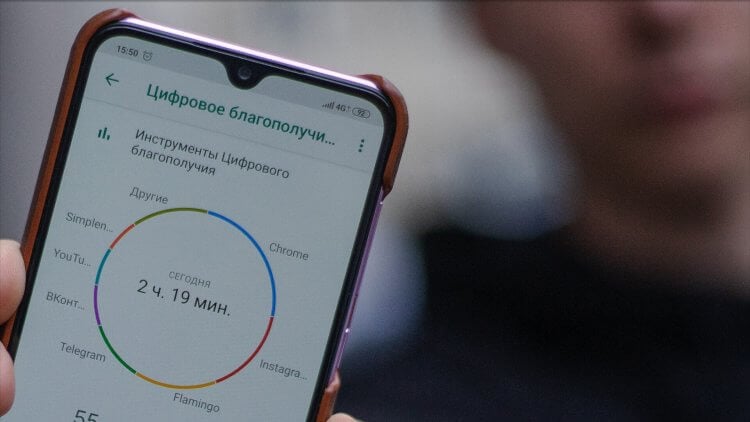
Проводите в телефоне очень много времени? Цифровое благополучие должно вам помочь.
Нет, понятно, что зависимость от смартфона — тоже не хорошо. Но посмотрите с другой стороны. Телефон в 2021 году — настоящий инструмент, позволяющий решать сложные задачи. Многие осваивают целые профессии благодаря своим гаджетам. Так что сразу оговоримся, смартфон — должен стать инструментом для решения каких-то задач, а не самостоятельной целью. В принципе, Google так нам и говорит.
Что такое Цифровое благополучие
Цифровое благополучие — официальное приложение в Android-девайсах, которое позволяет отслеживать и ограничивать время, проведенное как за отдельным приложением, так и за смартфоном в целом.
Иными словами, благодаря сервису Цифровое благополучие вы сможете в любой момент создать подходящие условия для работы или отдыха и оценить личную статистику по использованию телефона в реальной жизни.
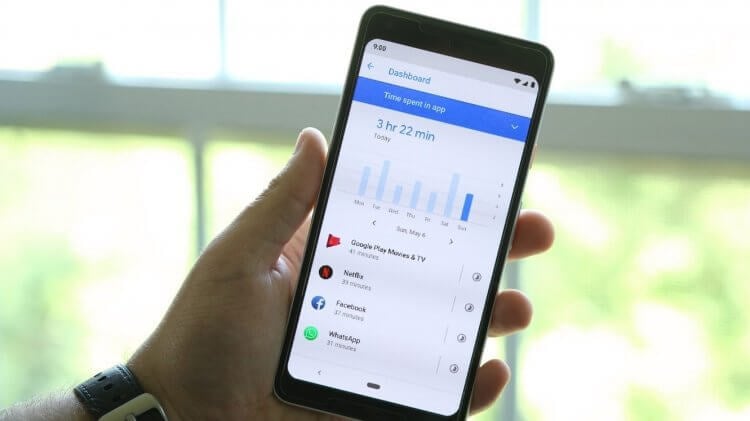
Настройте цифровое благополучие под себя и проводите время в смартфоне с пользой.
Согласитесь, часто выходит так, что взял телефон для работы и залип в ТикТоке на пару часиков. Данное приложение поможет вам настроиться на нужный лад и ограничить время в смартфоне, чтобы успеть все.
На самом деле Цифровое благополучие предлагает гораздо большую функциональность, чем просто статистические данные о времени, проведенном за смартфоном. Здесь можно настроить Родительский контроль, поставить ограничение на программы и многое другое. Но обо всем по порядку.
Подписывайтесь на нас в Яндекс.Дзен, там вы найдете много полезной и интересной информации.
Как узнать сколько времени проводишь в телефоне
Прежде чем скачать Цифровое благополучие и ужаснуться, хочу сказать, что решать проблему лучше постепенно. Не спешите обрубать все якоря, иначе сорветесь в первую же неделю.
Кстати, если думаете насчет борьбы с этим недугом, ознакомьтесь с материалом автора AndroidInsider.ru Ивана Герасимова. Коллега подробно рассказал о том, как бороться с зависимостью от смартфона.
Чтобы узнать, сколько времени вы проводите в приложениях, вам необходимо.
- Разблокировать смартфон.
- Открыть приложение Настройки.
- Далее выбрать Цифровое благополучие и родительский контроль.
- Затем нажмите Показать мои данные напротив Инструменты Цифрового благополучия.
- На диаграмме вы увидите сведения об использовании телефона за текущий день. Чтобы узнать больше, тапните по ней.
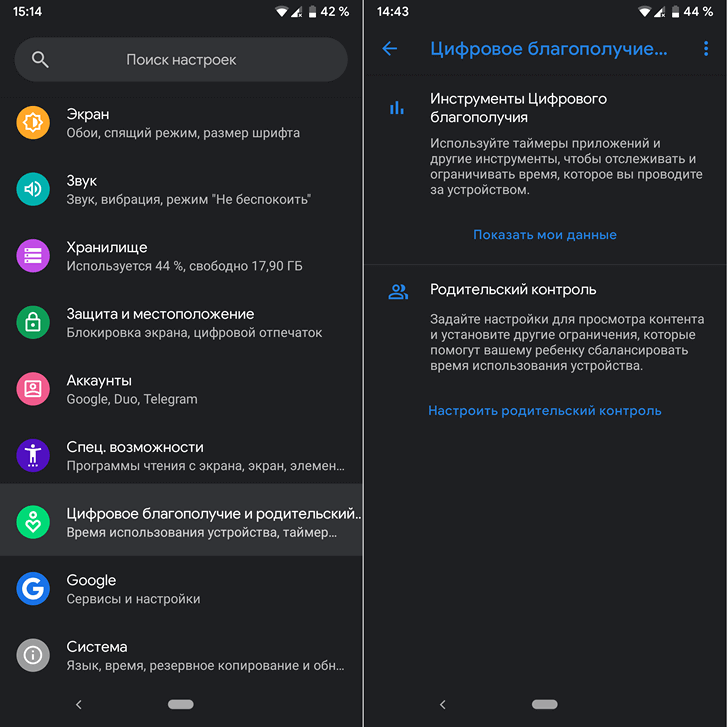
Настройки, Цифровое благополучие.
Далее смартфон предложит вам три раздела: время использования, время разблокировки и уведомления. В первом отобразится статистика по конкретному приложению и времени работы в нем. Сведения о разблокировке расскажут, как часто вы разблокировали экран и открывали определенные приложения. А уведомления поведают об отвлекающих вас сообщениях.
Как ограничить время использования приложения
Вот вы вдруг заметили, что проводите в Инстаграм по 3 часа каждый день. Без паники, ничего страшного не произошло. Какая бы сложная проблема ни была, ее всегда можно решить. Время, проведенное в конкретном приложении — не исключение.

Выходить из цифровой зависимости лучше постепенно. Не спешите с этим дело.
Чтобы ограничить время в приложении на Андроид, вам необходимо:
- Разблокировать смартфон.
- Открыть приложение Настройки.
- Затем перейти в Цифровое благополучие и родительский контроль.
- Тапнуть по диаграмме.
- Нажать на значок установки таймера приложения рядом с ним.
- Выбрать необходимое время и нажать Установить.
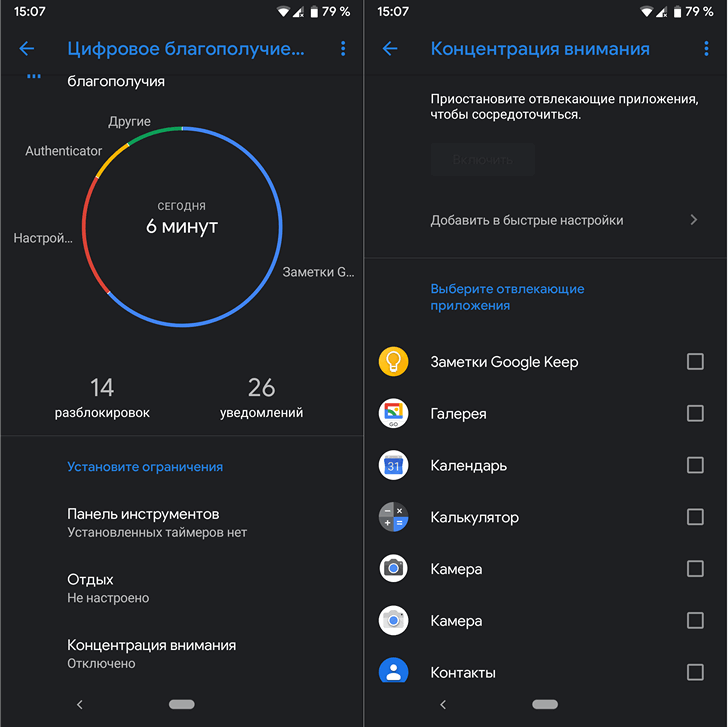
Настройки, Цифровое благополучие.
Когда заданное вами время закончится, приложение закроется и его значок окрасится в серый цвет. Обратите внимание, что все таймеры сбрасываются с наступлением нового дня (в 12 ночи).
Если вы все же хотите зайти в определённую программу, можно без проблем отключить Цифровое благополучие, использовав инструкцию в обратном порядке.
Как настроить родительский контроль на Андроид
Если взрослый человек в большинстве случаев сам способен оценить свои возможности, то дети зачастую не обладают такой дисциплиной, чтобы контролировать время, проведенное в приложениях.

Для родительского контроля у Google существует отдельный инструмент.
Честно сказать, я строго против такой затеи, ибо подрастающее поколение познает мир через гаджеты. Но если вы считаете, что в этом есть необходимость, настроить Родительский контроль можно следующим образом:
- Скачиваем приложение Google Family Link для родителя и для ребенка.
- Откройте приложение Family Link для настройки.
- Затем укажите, что вы являетесь родителем.
- Далее нажмите «Начать» в пункте Станьте администратором семейной группы.
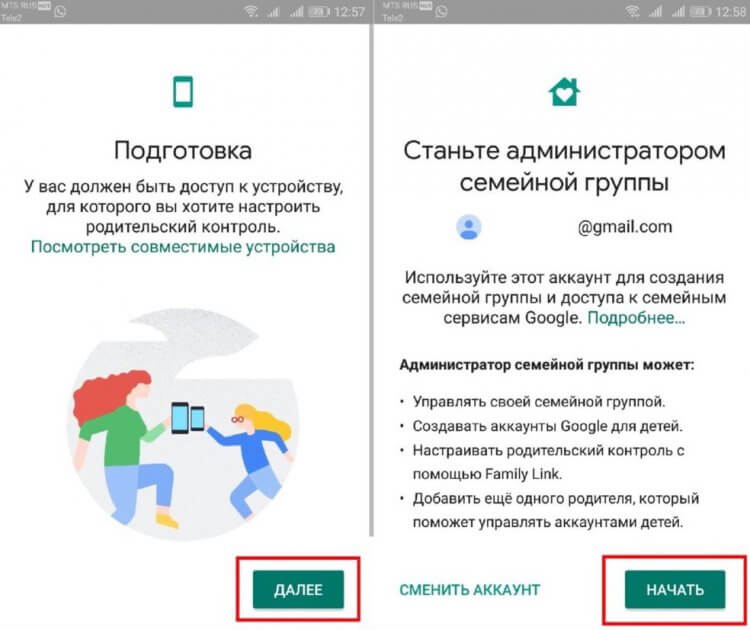
Google Family Link, настройки.
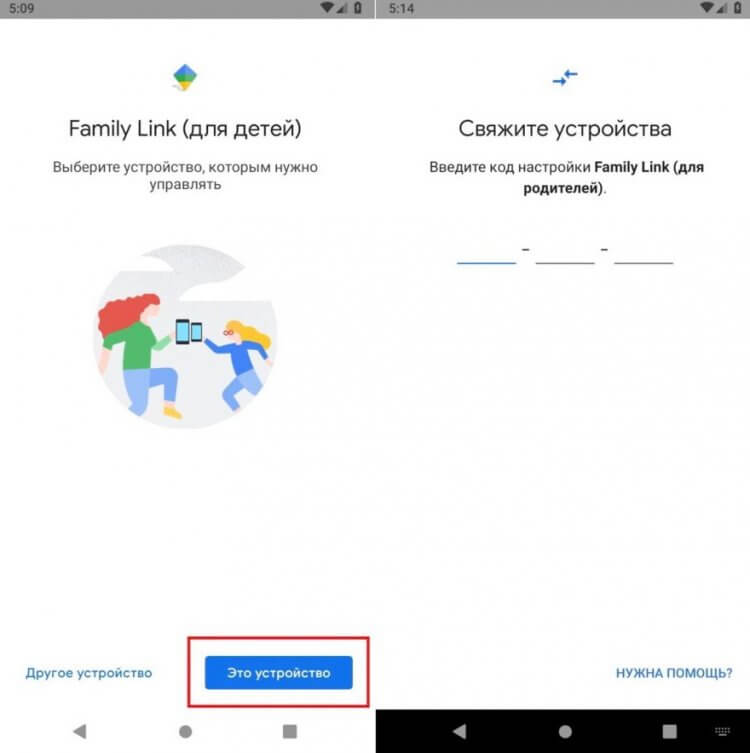
Родительский контроль для детей.
Изначально Google Family Link находился внутри Цифрового благополучия, но позже обособился и стал отдельным приложением. С учетом большого количества настроек здесь, думаю, что так даже лучше.
Возможностей у программы масса. Фильтры на все приложения, отслеживание геолокации ребенка, ограничения по времени и многое другое. Тщательно ознакомьтесь со всеми функциями в Google Family Link перед началом работы.
Конечно, Цифровое благополучие подразумевает еще несколько других функций типа Отдых или Концентрация, но мне кажется, что гораздо они гораздо круче реализованы в системе изначально. Согласитесь, гораздо проще включить режим Не беспокоить из панели инструментов, чем копаться в куче настроек.
А вы когда-нибудь пользовались приложением Цифровое благополучие? Обязательно поделитесь своими впечатлениями в комментариях ниже или в нашем Телеграм-чате. Будет интересно прочесть.
Родительский контроль Xiaomi: что умеет и как включить
Благодаря таким производителям, как Xiaomi, смартфоны стали доступными. И сейчас у многих школьников есть собственные телефоны, да и ребята помладше пользуются мобильными устройствами. У родителей возникает закономерный вопрос: как защитить детскую психику от негативного влияния интернета. Ребёнок может зайти на небезопасный сайт, увидеть недетский контент, кликнуть на рекламный баннер и скачать платное приложение или удалить важный для функционирования гаджета файл. В сети среди подростков стали популярны сайты и закрытые группы в социальных сетях про суицид, игры со смертью, селфи в экстремальных условиях и селфхарм (причинение вреда себе). Опасность представляет и виртуальное общение (педофилы, сектанты, аферисты, буллеры, которые травят детей. Сегодня мы расскажем о том, как ограничить действия детей в Сети на смартфонах Xiaomi.
Способы включения родительского контроля на смартфонах Xiaomi
Цифровое благополучие
На всех смартфонах Xiaomi, работающих на базе ОС Android 9 Pie и выше и MIUI 12, доступен новый раздел меню «Цифровое благополучие». Основное предназначение этой функции — сокращение экранного времени пользователя. Но с её помощью также можно настроить родительский контроль. Иными словами, ограничить доступ ребёнка к определённым приложениям и контенту на другом смартфоне.
Пошаговая инструкция для включения родительского контроля на Xiaomi:
- Опция работает в связке с приложением Family Link от Google, поэтому нужно скачать приложение в Play Market.
- Создать два разных аккаунта в Google для родителя и ребёнка.
- Зайти в «Настройки» смартфона, спуститься до пункта «Цифровое благополучие».
- Выбрать «Установить родительский контроль».
- В появившемся окне «Настройте родительский контроль с приложением Family Link от Google» нажать «Начать».
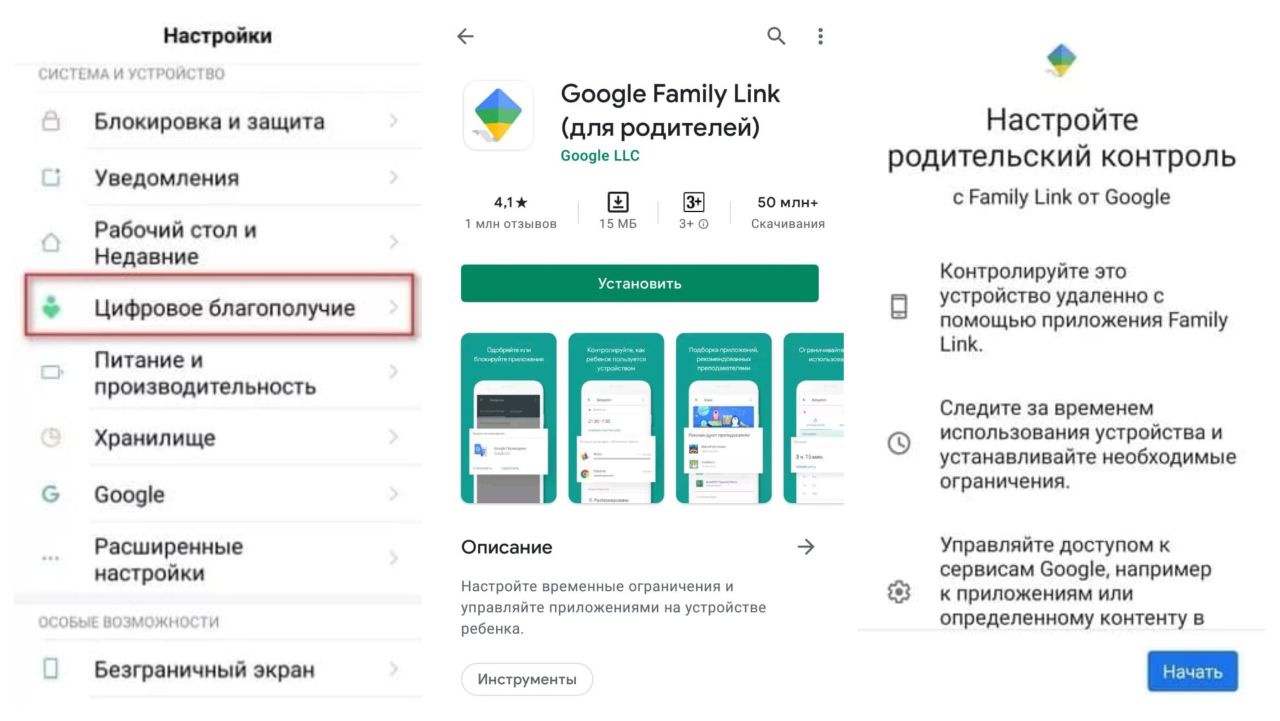 Родительский контроль на смартфоне Xiaomi. Фото: Дарья Голубкова / xi.express
Приложение простое и интуитивно понятное. Детский аккаунт будет привязан к взрослому. Благодаря этому вы сможете дистанционно контролировать смартфон своего чада, следить за экранным временем, управлять доступом к сервисам Google, проверять местоположение и даже в режиме реального времени посмотреть, какое приложение запущено.
Кроме того, в разделе «Цифровое благополучие» доступен отчёт о времени использования смартфона. Можно проверить общее экранное время, количество разблокировок телефона и входящих уведомлений из приложений. Если нажать на диаграмму, то загрузится более подробная статистика по дням.
Благодаря «Цифровому благополучию», можно установить ограничения времени использования конкретного приложения и настроить «Отдых». Во время заданного отрезка времени — отдыха — владелец не сможет пользоваться смартфоном, ему не будут приходить уведомления.
Family Link от Google
Если у вас старый смартфон Xiaomi (с ОС ниже Android 9 Pie), в котором нет функции «Цифровое благополучие», настроить родительский контроль можно и без неё, при помощи приложения Family Link. Для этого:
- Зайдите в «Настройки» на смартфоне ребёнка
- Нажмите Google, далее — «Родительский контроль» и «Начать»
- В появившемся окне выберете «Ребёнок или подросток»
- Выбрать аккаунт ребёнка (если его нет, нужно создать)
- Войдите в свой аккаунт
- Далее следуйте инструкциям на экране.
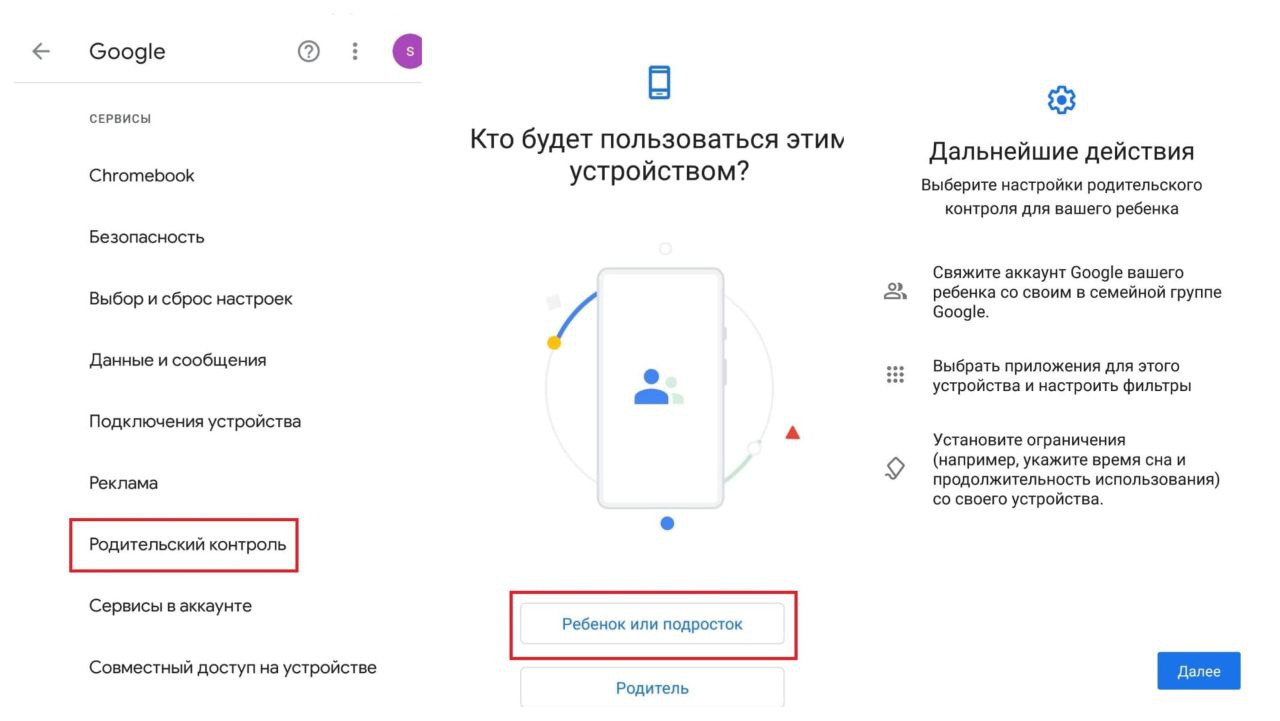 Настройка родительского контроля на смартфоне Xiaomi при помощи приложения Family Link от Google. Фото: Дарья Голубкова / xi.express
Защита приложений
Самый простой метод родительского контроля — установить графический пароль для запуска конкретных приложений. Этот вариант подойдёт родителям сознательных и аккуратных детей, которые не станут нажимать на сомнительные рекламные баннеры, а также тем, кто не хочет тотально контролировать действия своих детей, а предпочитает лишь точечно ограничить доступ к некоторым приложениям.
Для установки защиты приложений необходимо:
- Зайти в «Настройки» смартфона, спуститься до пункта «Защита приложений» и в появившемся окне нажать «Включить».
- Задать графический ключ и подтвердить его.
- Привязать Mi-аккаунт, чтобы иметь возможность восстановить пароль, если вы его забудете (в противном случае придётся сбрасывать все настройки до заводских).
- Выбрать приложения для защиты.
 Установка защиты приложений на смартфоне Xiaomi. Фото: Дарья Голубкова / xi.express
Рекомендуем как минимум закрыть доступ к основным «виновникам» проблем — магазину приложений Google Play и «Настройкам» телефона. Блокировка Google Play защитит от случайной или нежелательной покупки дорогостоящих приложений, а доступ к «Настройкам» открывает ребёнку возможности втайне от родителей клонировать приложения.
Создание второго пространства
Смартфоны Xiaomi имеют встроенную функцию «Второе пространство». При её включении создаётся второй рабочий стол, который ничем не отличается от основного.
Для того чтобы создать второе рабочее пространство, нужно:
- Открыть приложение «Безопасность», выбрать «Второе пространство».
- Нажать «Создать второе пространство».
- Выбрать способ перехода «Пароль» или «Ярлык» (в нашем случае первый вариант).
- Задать графический ключ для нового рабочего стола. Нужно использовать комбинацию , отличную от основного пространства (или другой палец). Телефоны Xiaomi одновременно поддерживают два пароля или отпечатка пальца для разблокировки дисплея, в зависимости от того, какой палец или пароль использовали, соответствующий рабочий стол и загружается.
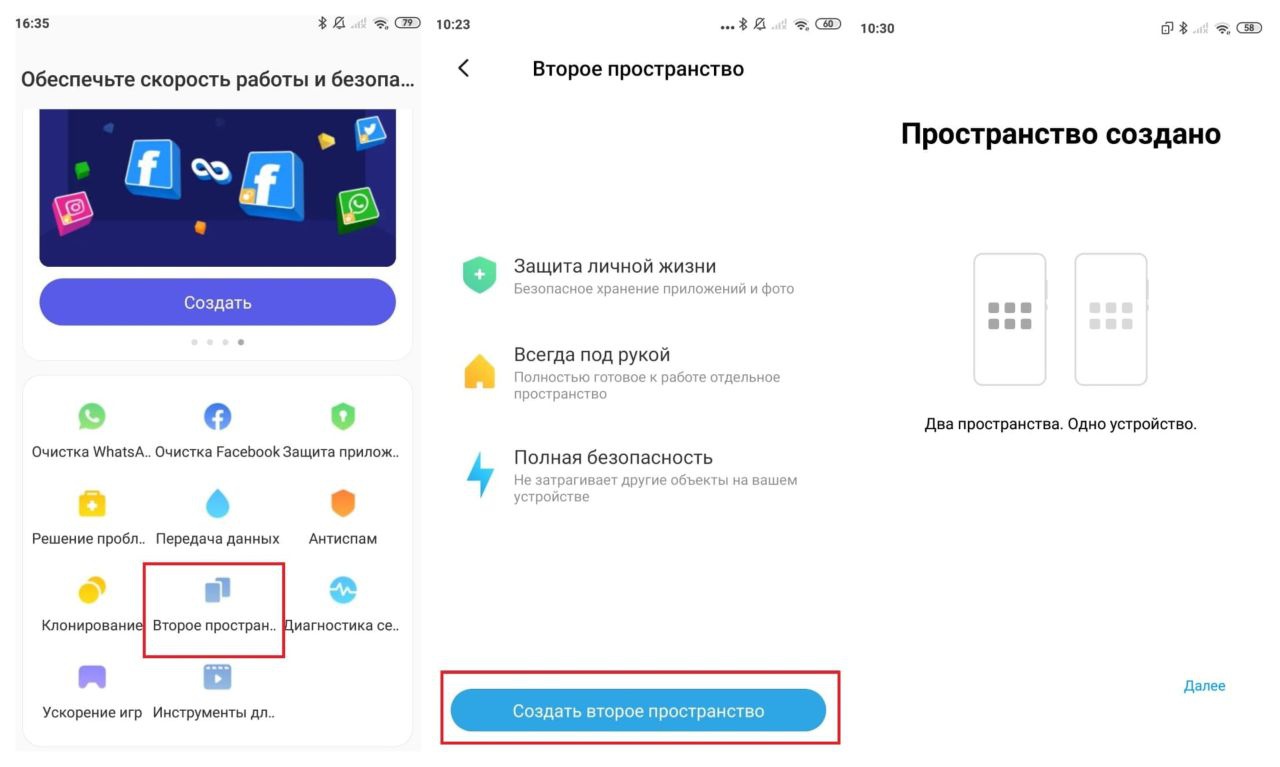 Создание второго пространства на смартфоне Xiaomi. Фото: Дарья Голубкова / xi.express
На новом рабочем столе установлены только приложения по умолчанию. Все игры и приложения скачиваются заново. Таким образом можно создать изолированную для ребёнка среду, в которой он не сможет скачать новые приложения или купить что-то в Google Play.
Кстати, в этом случае также можно использовать «Защиту приложений», и она будет действовать только во втором пространстве.
Установка детских версий приложений
Некоторые популярные приложения, например, YouTube, имеют детские версии. После установки приложения «YouTube Детям» вы можете задать настройки безопасности и родительского контроля — например, заблокировать определённые ролики и каналы. Для каждого ребёнка можно создать отдельный профиль.
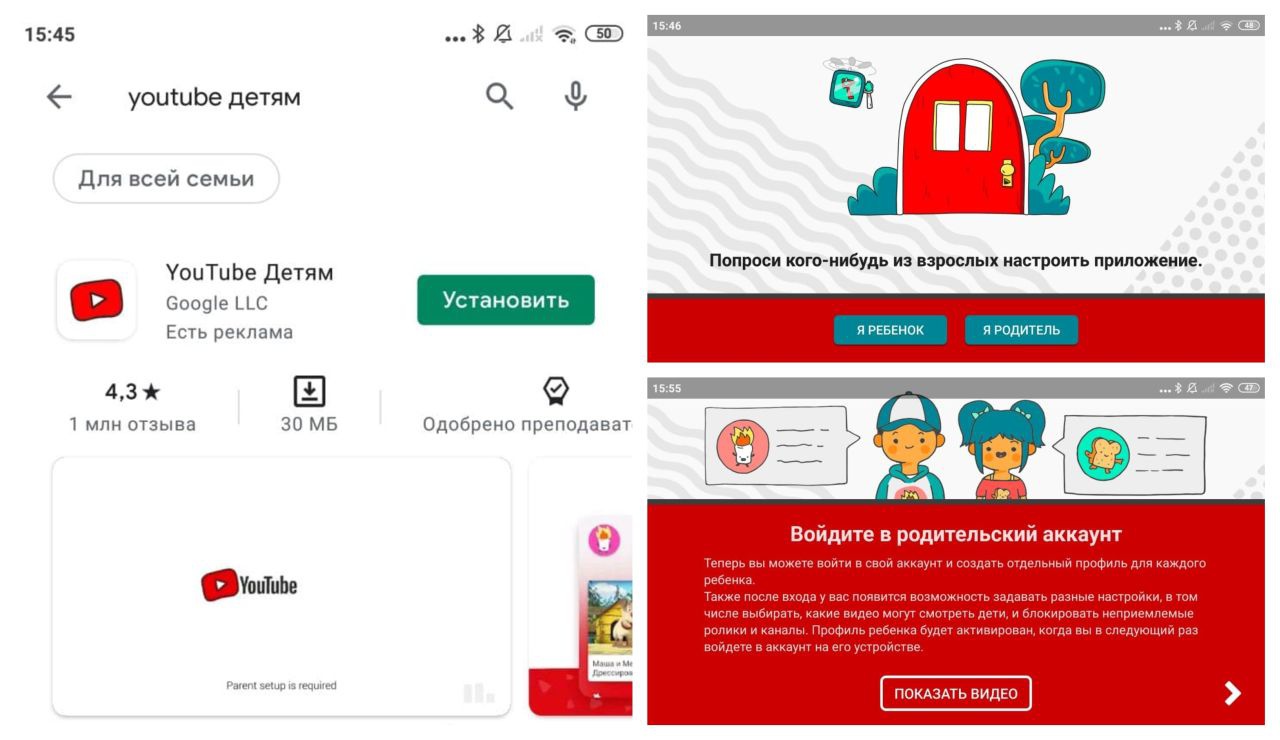 Установка и настройка приложения «YouTube Детям». Фото: Дарья Голубкова / xi.express
Полагаем, что со временем инженеры разработают полноценную детскую среду для смартфонов, и у родителей появится больше возможностей для защиты своих чад в интернете. До этого времени предлагаем вам воспользоваться одним из предложенных вариантов. Однако не стоит забывать, что для подрастающего поколения важно быть уверенным в вашем доверии и иметь свободу для самостоятельного познания мира. Поэтому полностью ограничивать их не стоит, нужно просто аккуратно направлять.
Отвлекаемся от смартфона: как контролировать экранное время в Android
Приложение «Цифровое благополучие» в Android позволяет вам контролировать время использования телефона. Разбираемся, как пользоваться функцией и заодно установить родительский контроль на смартфоне ребенка.


Начиная с Android 9 функция «Цифровое благополучие» (или «Экранное время») доступна на всех устройствах. Если у вас более старый смартфон, вы сможете использовать сторонние приложения с похожей функциональностью. Как правильно пользоваться технологией и какая программа оптимально подходит для контроля времени использования смартфона, разбираемся в статье.

Контроль экранного времени в Android
Начиная с Android 9 Pie, Google запустила функцию, которая позволяет пользователям контролировать время использования смартфона. Ранее Apple интегрировала такую функцию в iOS, назвав ее «Экранным временем».
В зависимости от производителя смартфона название функции варьируется. Например, Google называет ее Digital Wellbeing («Цифровое благополучие»). В смартфонах Samsung ее также можно найти под этим именем, а у гаджетов Huawei, в свою очередь, вам необходимо будет искать пункт «Цифровой баланс».
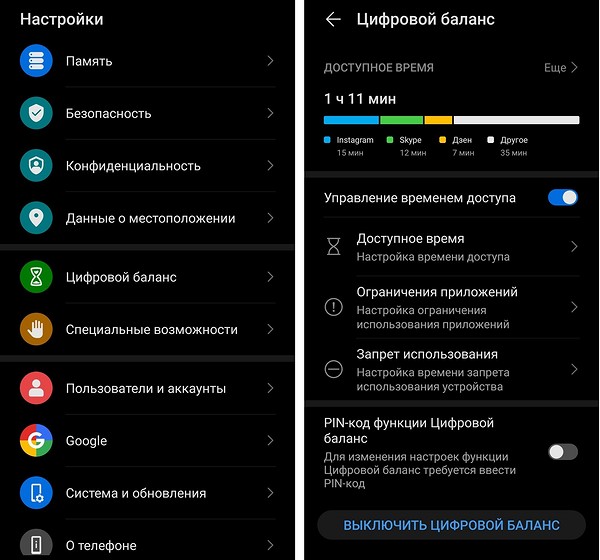
Функцию можно найти в настройках вашего смартфона. Она поможет вам увидеть время использования гаджета в текущий день, при этом оно будет распределено по различным приложениям. Кроме того, в этом разделе настроек вы узнаете, как часто вы разблокировали свой смартфон.
Чтобы лучше контролировать часы, которые вы тратите на гаджет, можно установить ограничение активности экрана (времени доступа). Кроме того, есть возможность настроить лимит времени использования отдельных приложений.
К установленным ограничениям вы можете добавить PIN-код, чтобы их трудно было изменить. Например, таким образом можно контролировать время, которое ребенок будет проводить в TikTok или играх.
Контроль экранного времени в Android с помощью сторонних приложений
Если у вас более старая версия Android, вы также можете получить доступ к функции «Цифровое благополучие», но с помощью сторонних приложений.
Например, мы рекомендуем программу ActionDash, которую можно установить на всех смартфонах под управлением Android 5 и выше. Приложение дает такую же подробную статистику использования экранного времени, как и операционная система от Google. Кроме того, здесь у вас также будет возможность установить максимальное время использования для отдельных приложений или лимит общего времени.
С помощью опции «Аутентификация» в настройках вы также сможете заблокировать изменение максимального времени использования смартфона и настроить своего рода родительский контроль.
Цифровое благополучие что это за приложение и можно ли его удалить?
Среди параметров в мобильных телефонах Андроид можно найти опцию «Цифровое благополучие». Давайте узнаем, что это за приложение, есть ли в нём необходимость и можно ли удалить из телефона без последствий.
Что это за программа Цифровое благополучие
На других сайтах и в видеообзорах можно встретить советы по отключению ненужных системных функций и приложений. Среди них часто фигурирует Цифровое благополучие. Но авторы этих советов не спешат делится с пользователями возможностью этой программы. Никто не рассказывает, что в ней полезного и для чего существует. Найти её можно в настройках смартфона, выбрав шестерню на главном экране.
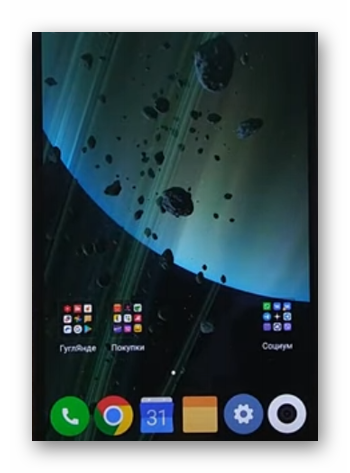
Находится приложение на главном экране настроек.
Если вы не можете найти его здесь, используйте поисковую строку по настройкам. Начните вводить название приложения. Цифровое благополучие представляет собой сборник статистических данных:
- сколько в день вы находитесь за экраном смартфона;
- какими приложениями чаще других пользуетесь;
- изменение режимов экрана и прочее.
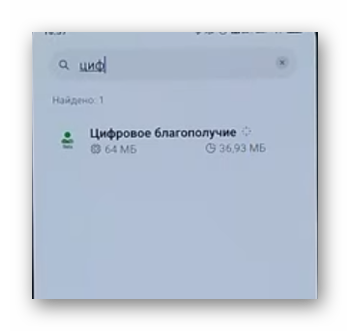
Все возможности Цифрового благополучия
Существует много разных мнений насчёт полезности мобильных гаджетов и вреда от них. Но то, что телефон отнимает у людей большое количество времени их личной жизни – с этим не поспоришь. Если в вашем смартфоне есть функция Цифровое благополучие, то вы сможете уберечь себя от пагубной привычки днями напролёт зависать в играх и приложениях.
-
В нём можно включить функцию «Ночной режим». Установите таймер, чтобы устройство напомнило о том, что пора ложиться в кровать;
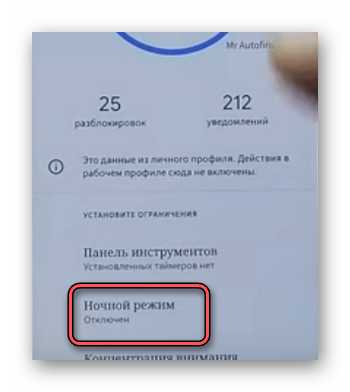
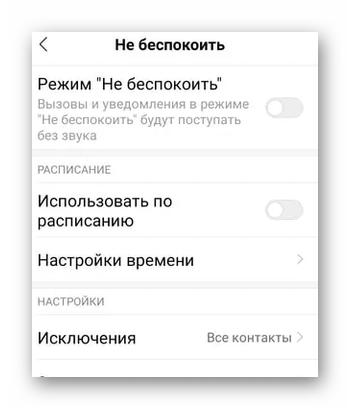
Познакомившись с программой Цифровое благополучие поближе, вы сможете сделать вывод, нужно ли эта программа или её стоит отключить.
Как включить ограничение для приложения
Самой интересной функцией в приложении Цифровое благополучие является «Панель инструментов». С её помощью у пользователя есть возможность ограничить бесконечный доступ к играм. Настраивается опция следующим образом:
- Переходим в настройки и выбираем программу по названию;
- Выбираем пункт «Панель инструментов»;
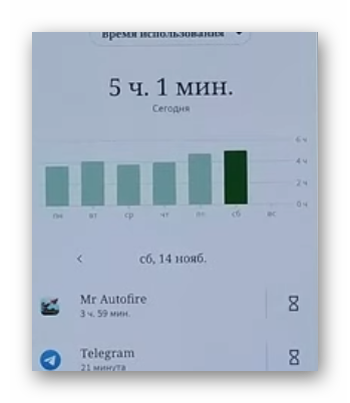
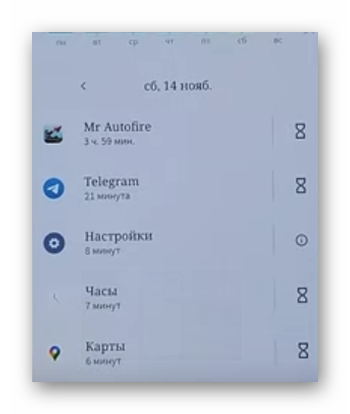
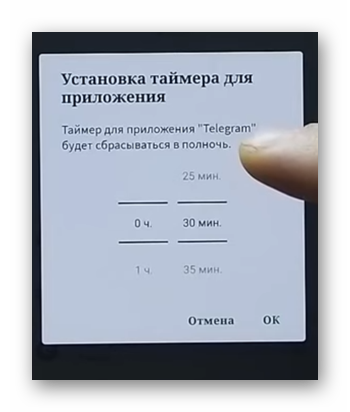
После подтверждения настройки выбранная программа не сможет работать дольше времени, которое вы указали. Если вы не можете оторваться от переписки в социальных сетях или мессенджерах, пытаетесь завершить задание в игре, но нужно уже ложиться спать, функция поможет это сделать безоговорочно. Времени на то, чтобы выключить функцию может понадобится достаточно много. Поэтому часто не приходится задумываться над этим. И пользователь послушно кладёт телефон и идёт в кровать.
Можно ли удалить Цифровое благополучие?
Если для пользователя описанные возможности являются бесполезными, то приложение просто необходимо удалить или остановить. Так как оно будет ещё и отнимать оперативную память, ведь работает в фоновом режим, а значит всегда. И постепенно может отнимать также Интернет-трафик.
Потому как приложение является системным, оно встроено так, что его нельзя удалить без специальных прав на телефоне. Более безопасным будет его остановка. После выключений основных функций, программа перестанет как-то проявлять себя в системе.
Как отключить Цифровое благополучие
В самом приложении нужно выключить сбор данных для статистики. Для этого оно всегда включено, чтобы следить за действиями пользователя. Выберите кнопку меню на экране Цифрового благополучия и отключите «Использование устройства». Если здесь включены другие функции – отключите их. Перейдите через настройки во все приложения и отключить его действия.
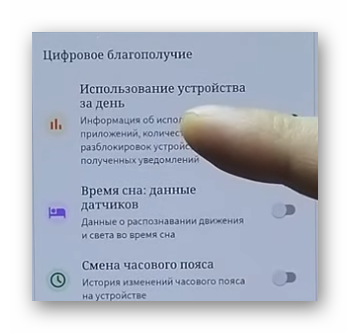
Для программы также нужно выключить уведомления, ограничить расход заряда аккумулятора. Эти настройки можно найти в главном меню основных параметров.
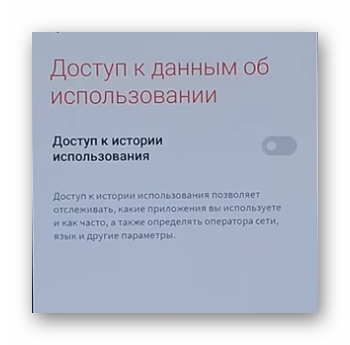
Или снова воспользуйтесь поисковой строкой по названию настройки. Если выключить и ограничить эту программу в мобильном телефоне, она не включится самостоятельно даже после перезагрузки.
Видеоинструкция
Описание функций, полезные и вредные свойства Цифрового благополучия, а также способы избавиться от него смотрите в этом видео.